
Mới trong bản phát hành này
Bản phát hành này mang đến thêm nhiều cải tiến hữu ích cho Altium On-Prem Enterprise Server và các công nghệ liên quan. Ngoài ra, nhiều bản sửa lỗi cũng đã được thực hiện để giải quyết các vấn đề do khách hàng phản ánh thông qua Altium Community.
Altium On-Prem Enterprise Server 8.0.4
Released: 1 April 2026 - Version: 8.0.4 (build 2)
Ghi chú Phát hành cho Altium On-Prem Enterprise Server
Bản phát hành này bao gồm các bản sửa lỗi nhằm cải thiện chức năng tổng thể và trải nghiệm người dùng. Hãy tham khảo trang Ghi chú Phát hành để biết chi tiết về những thay đổi trong bản phát hành này.
Altium On-Prem Enterprise Server 8.0.3
Released: 16 March 2026 - Version: 8.0.3 (build 5)
Ghi chú Phát hành cho Altium On-Prem Enterprise Server
Cấu hình Giá trị Tham số Thành phần Tối đa cho mỗi Danh mục Bộ lọc
Trong bản phát hành này, khả năng thêm một tùy chọn cấu hình mới – MaxHitsPerFacet – vào phần [Search] của tệp LocalVault.ini đã được cung cấp. Giá trị được chỉ định sẽ giới hạn số lượng mục riêng lẻ (có hộp kiểm) được hiển thị cho mỗi danh mục trong ngăn Filters của Components panel trong Altium Designer, khi tìm kiếm một thành phần. Với vai trò Quản trị viên, việc giảm giá trị này sẽ làm giảm số kết quả trong mỗi danh mục bộ lọc, từ đó giảm đáng kể tải cho dịch vụ tìm kiếm và tăng hiệu năng tìm kiếm.
Để biết thêm thông tin dành cho bộ phận CNTT của tổ chức, hãy tham khảo trang Thông tin cho Bộ phận CNTT.
Altium On-Prem Enterprise Server 8.0.2
Released: 4 February 2026 - Version: 8.0.2 (build 43)
Ghi chú Phát hành cho Altium On-Prem Enterprise Server
Xác nhận Mật khẩu cho Quản lý Người dùng
Để giảm thiểu lỗi trong quá trình thiết lập và chỉnh sửa người dùng, một yêu cầu mới về xác nhận mật khẩu đã được triển khai. Khi tạo người dùng mới hoặc chỉnh sửa người dùng hiện có (trong trường hợp sử dụng phương thức xác thực Built-In), giờ đây bạn sẽ được yêu cầu nhập mật khẩu mong muốn hai lần.
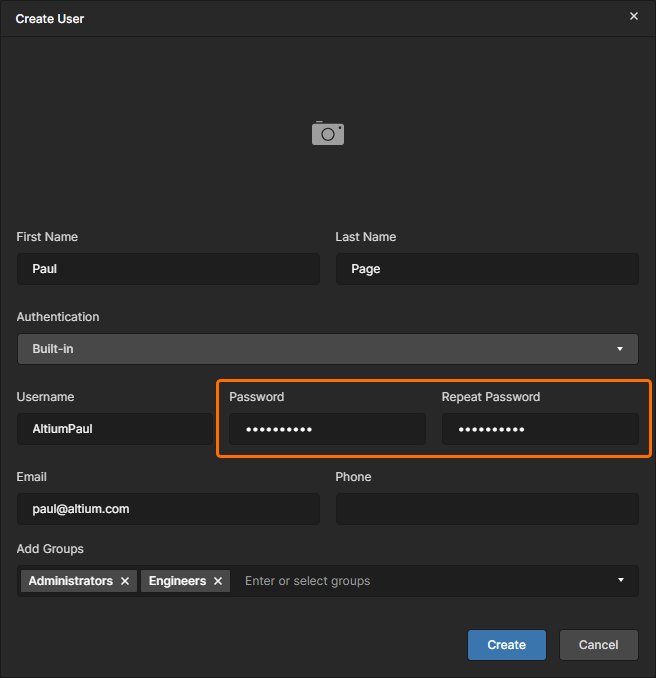
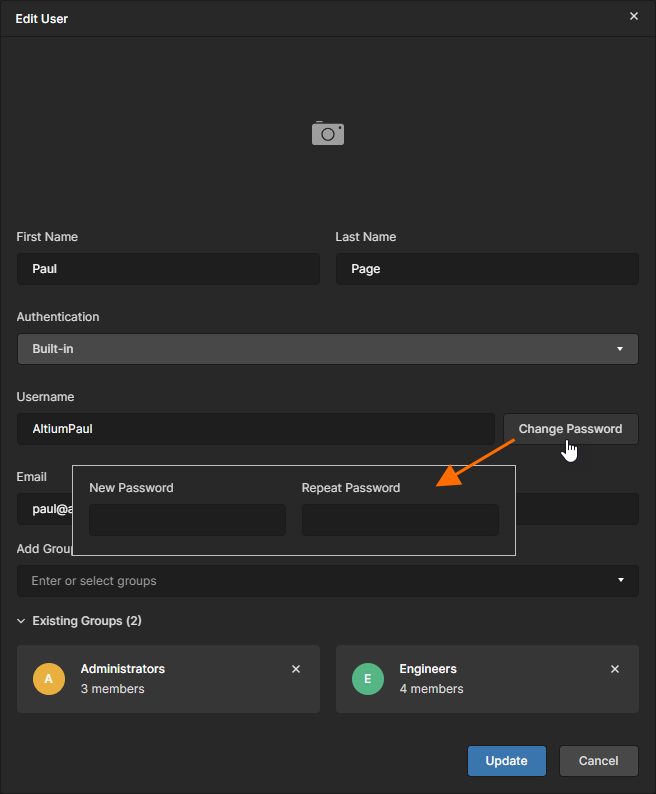
Khi chỉnh sửa người dùng hiện có, hãy nhấp vào nút  rồi nhập mật khẩu mới vào cả hai trường Password và Repeat Password xuất hiện.
Để biết thêm thông tin về quản lý người dùng, hãy tham khảo trang Quản lý Người dùng & Nhóm.
Hỗ trợ Đồng bộ hóa Part Choice trong Oracle Agile PLM
Đã bổ sung hỗ trợ đồng bộ hóa Part Choice (ToPLM) cho các mục Agile chưa phát hành trong Oracle Agile PLM.
Để biết thêm thông tin về tích hợp PLM, hãy tham khảo trang Tích hợp PLM.
Altium On-Prem Enterprise Server 8.0.1
Released: 4 December 2025 - Version: 8.0.1 (build 50)
Ghi chú Phát hành cho Altium On-Prem Enterprise Server
Hỗ trợ Single Sign-On
Quản trị viên của Enterprise Server giờ đây có thể cấu hình và kích hoạt khả năng Single Sign-On (SSO) cho máy chủ của bạn. Khi được thiết lập cho người dùng máy chủ, SSO mang lại sự thuận tiện khi đăng nhập vào máy chủ bằng cùng một bộ thông tin xác thực đang được áp dụng cho các hệ thống trên toàn công ty của bạn.
Từ trang Admin – Settings – Authentication mới trong giao diện trình duyệt của Workspace, quản trị viên có thể thiết lập, kiểm tra, bật và tắt khả năng SSO cho người dùng máy chủ. Có sẵn các tùy chọn SAML và OAuth / OIDC.
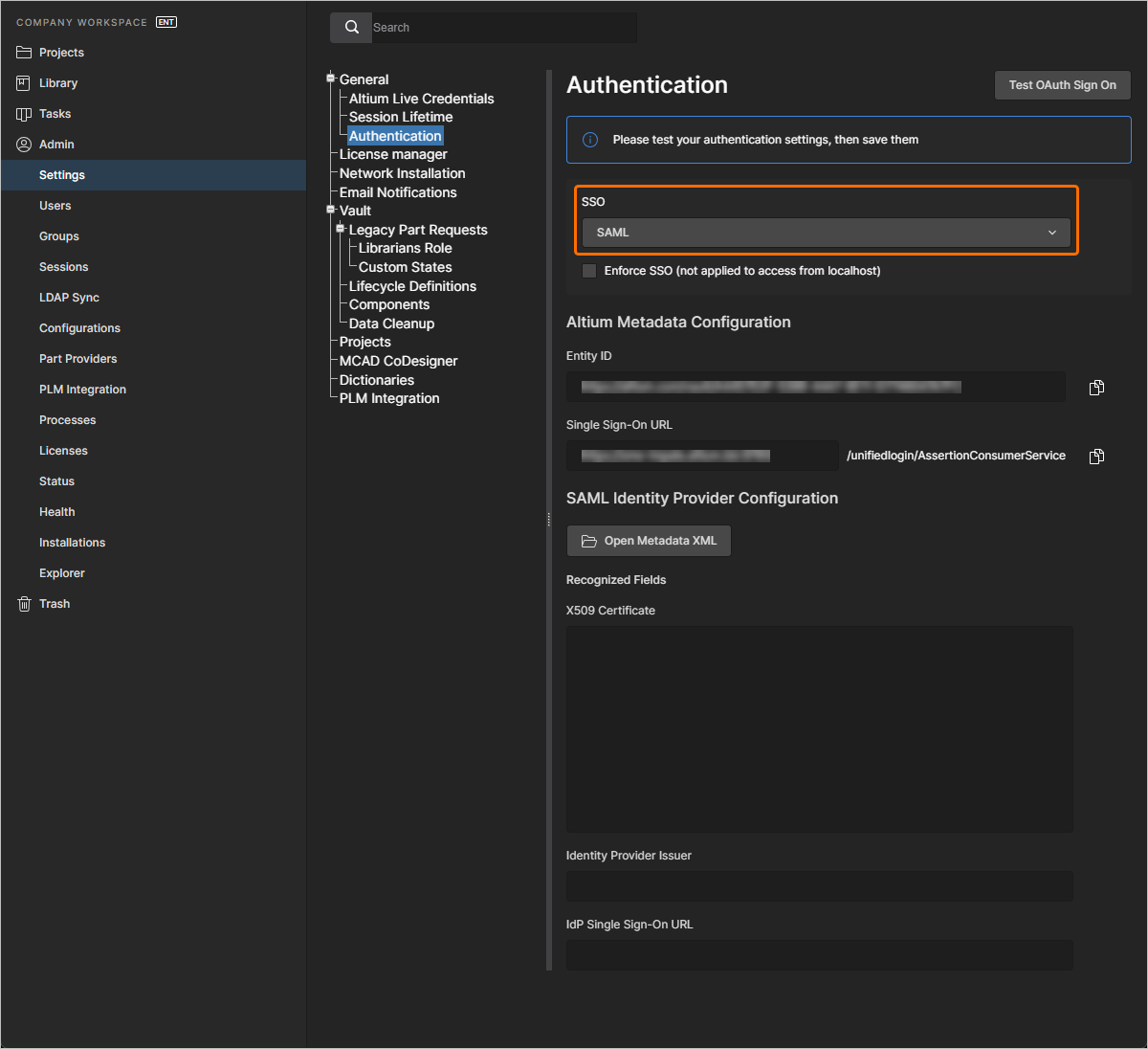
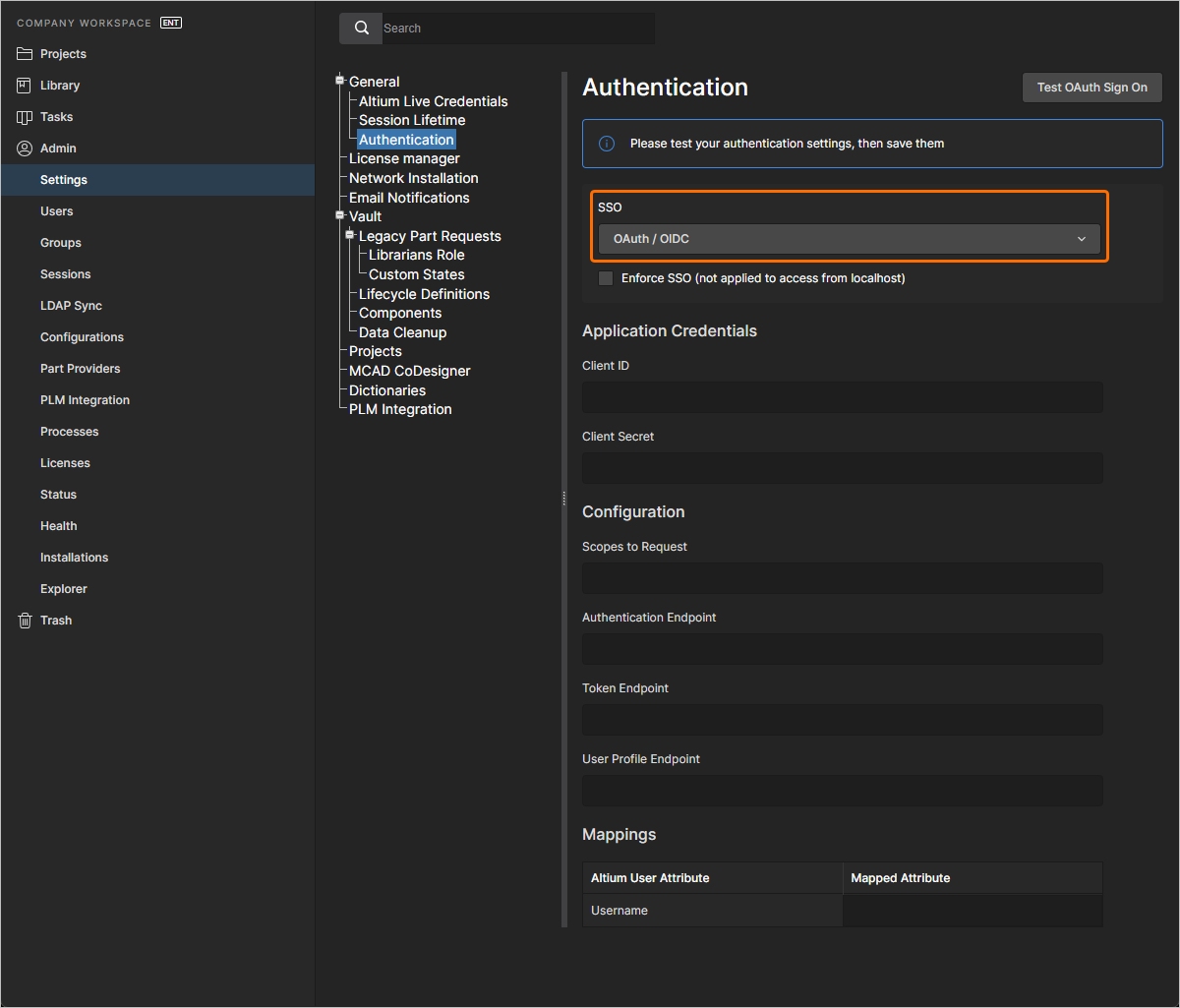
Khi xác thực được cấu hình và lưu trong thiết lập Enterprise Server, tùy chọn SSO sẽ khả dụng cho người dùng khi truy cập giao diện trình duyệt của Workspace.
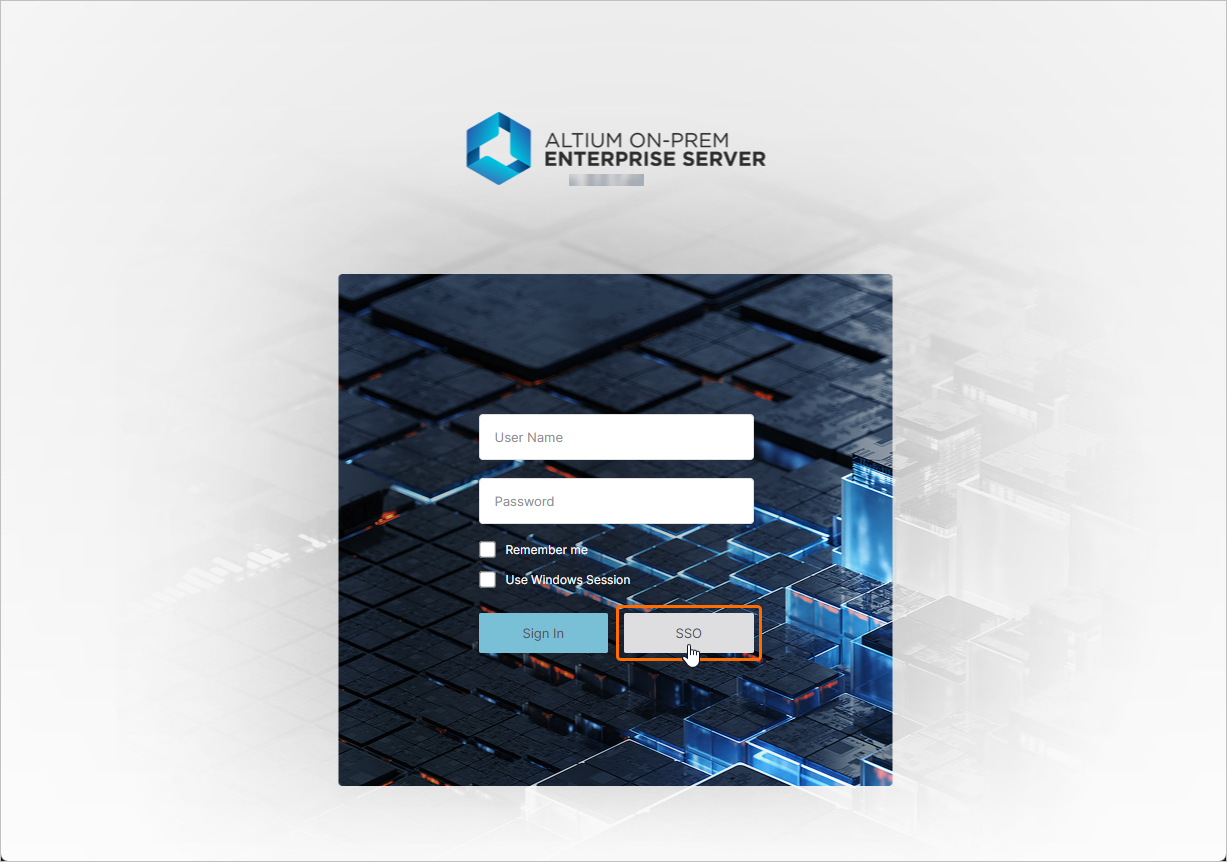
Để biết thêm thông tin, hãy tham khảo trang Cấu hình Xác thực Single Sign-on.
Hệ thống Kế thừa Quyền được Cập nhật
Trong bản phát hành này, logic tự động của hệ thống quyền truy cập phân cấp đã được cải tiến và bổ sung thêm các tùy chọn để kiểm soát nơi quyền được áp dụng và kế thừa.
Hệ thống mới cho phép quản lý quyền của các thực thể (thư mục con, dự án, item) từ thư mục cha của chúng. Bạn có thể cho phép các thực thể này kế thừa quyền từ quyền của thư mục cha.
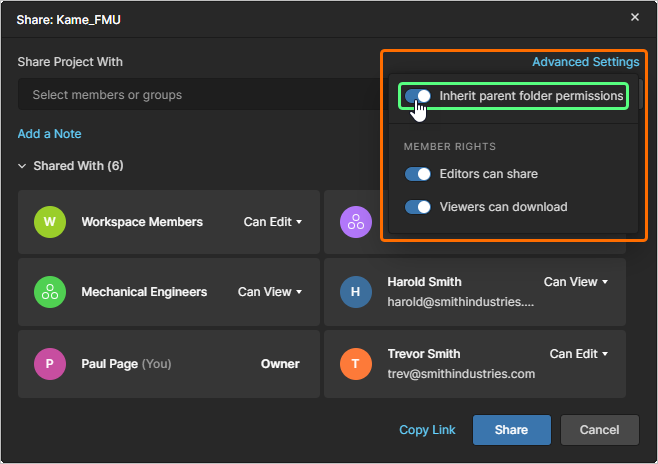
Cùng với thư mục và dự án, hệ thống kế thừa quyền cũng áp dụng cho các item và các revision cấu thành của chúng.
Để biết thêm thông tin, hãy tham khảo trang Quản lý Cấu trúc Nội dung & Truy cập.
Kiểm tra Truy cập
Trong bản phát hành này, các tính năng cho phép kiểm tra ai có quyền truy cập vào nội dung nào trong Workspace của Enterprise Server đã được triển khai.
-
Trên trang Projects, hãy dùng danh sách bộ lọc mới (
 ) để giới hạn danh sách theo một loại tài liệu cụ thể, chủ sở hữu và/hoặc người có quyền truy cập.

Cửa sổ Filters cung cấp các lựa chọn lọc theo Type của dự án, Owner của dự án hoặc ai Has Access. Nhấp vào các tùy chọn
 để xem thêm mục nhập.


-
Một tùy chọn Review Accesses bổ sung khả dụng cho mục nhóm được liệt kê trên trang Groups. Tùy chọn này sẽ mở trang Projects với tùy chọn lọc Has Access tự động được bật cho nhóm đó — vì vậy trang sẽ chỉ bao gồm những dự án mà các thành viên trong nhóm có quyền truy cập.
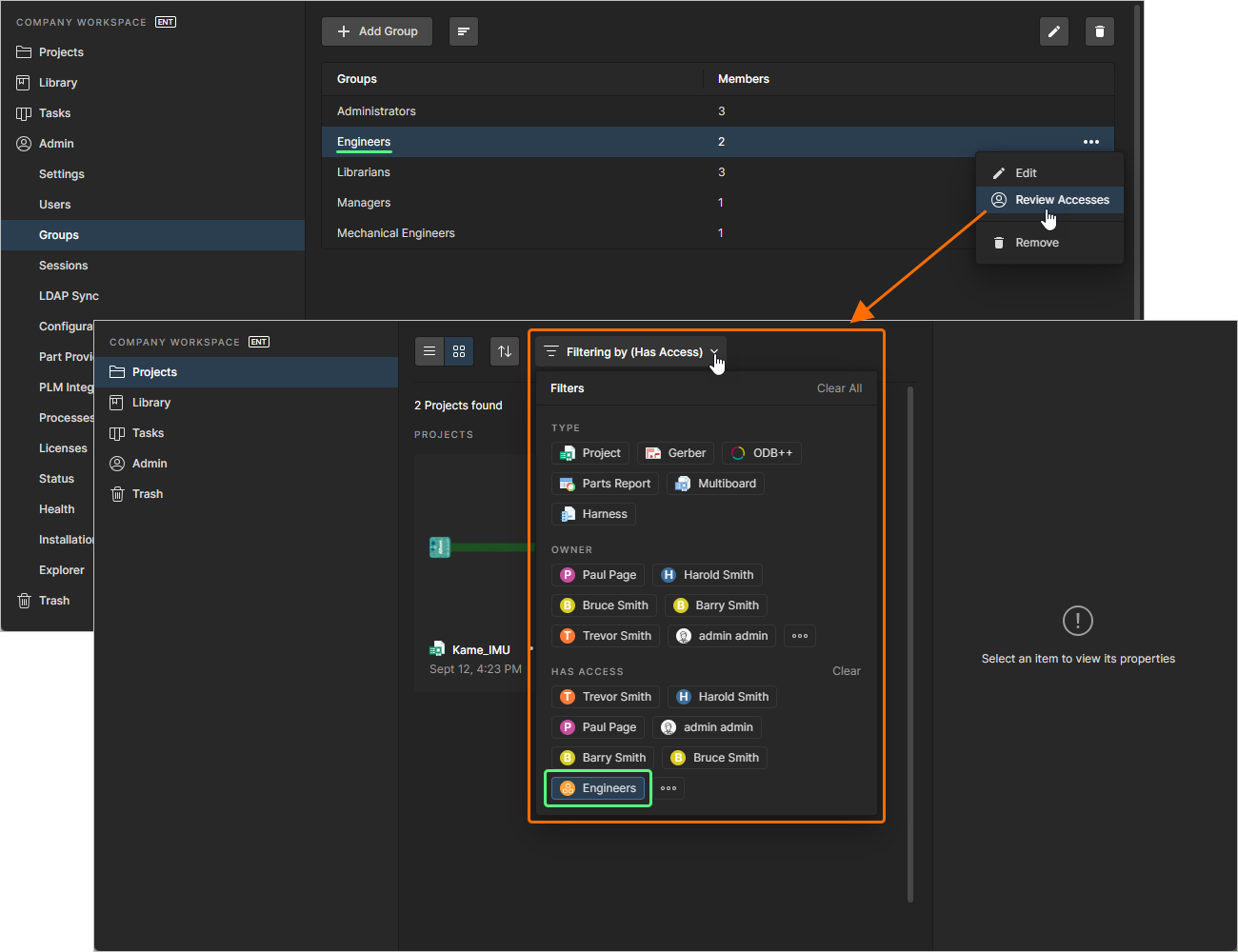

Để biết thêm thông tin, hãy tham khảo trang Dự án Workspace.
Cải tiến Where Used
Trong bản phát hành này, chức năng Where Used đã được cải thiện.
-
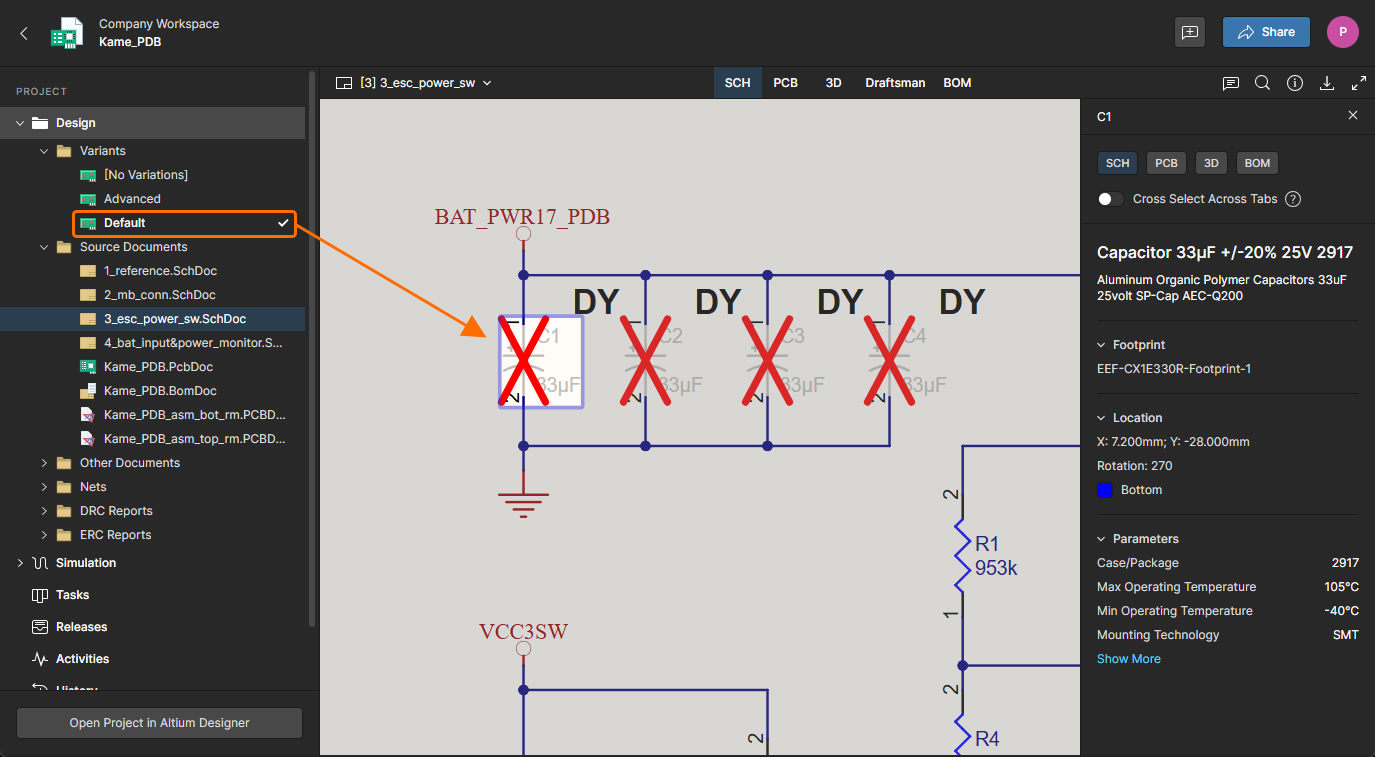
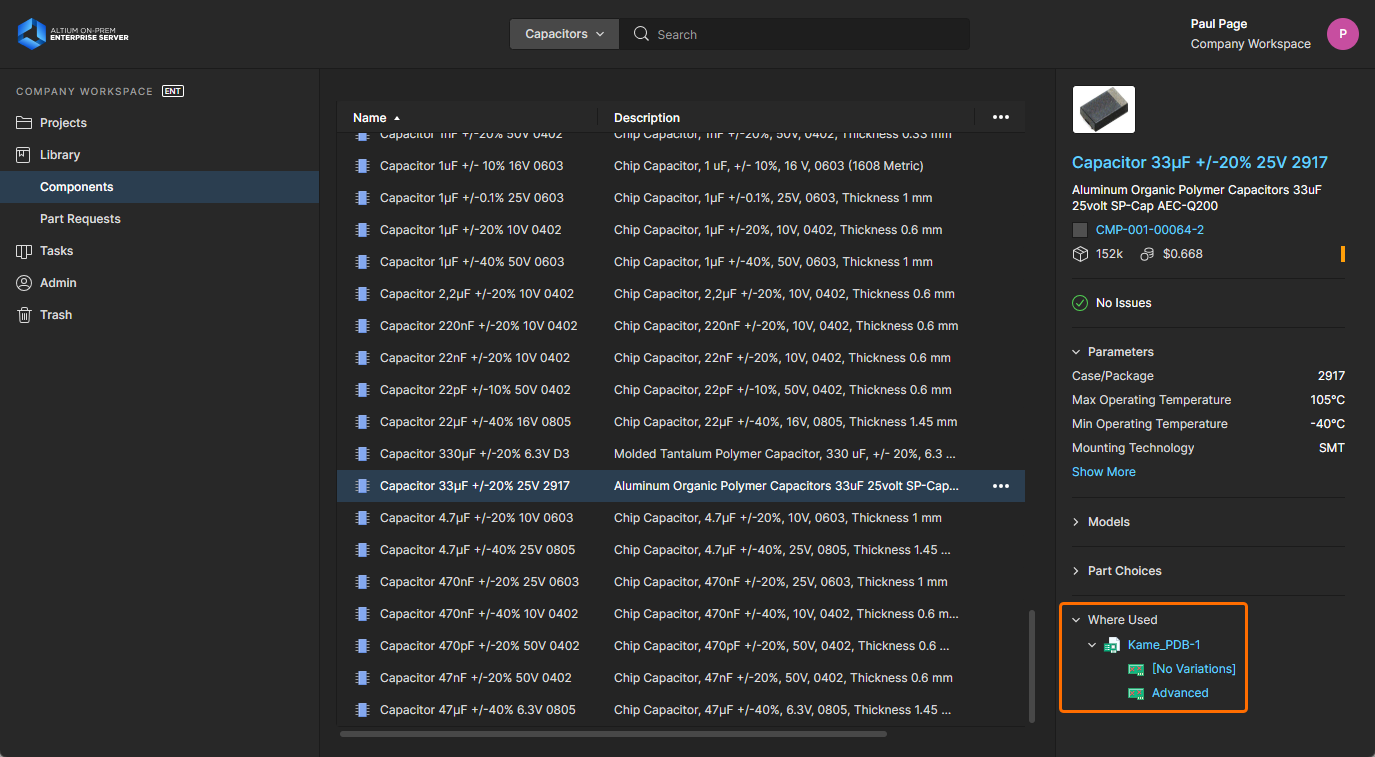
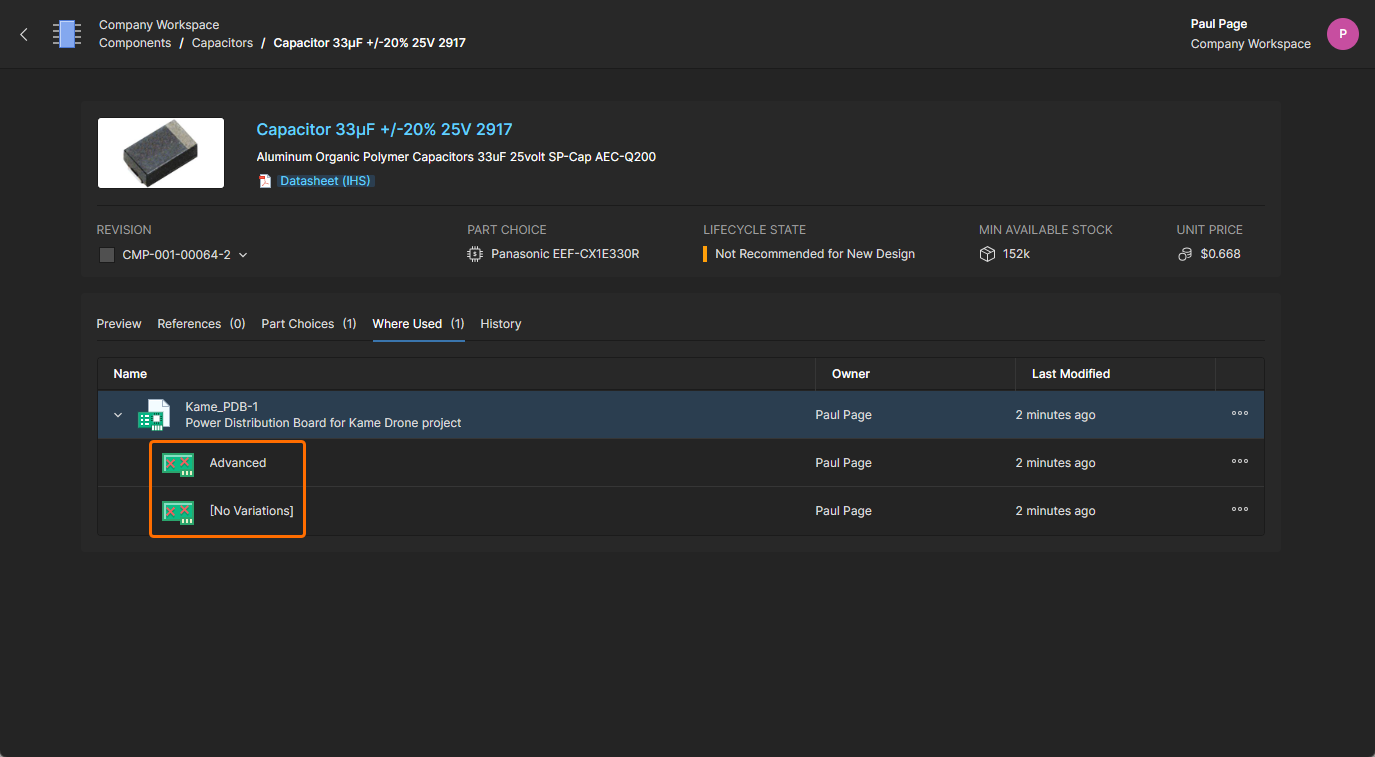
Đã bổ sung hỗ trợ cho các design variant như một phần của tính năng Where Used. Nếu một thành phần không được đặt trong tất cả các variant của một dự án Workspace, mục nhập của dự án trong vùng Where Used của ngăn thông tin bên phải trên trang Components giờ đây sẽ hiển thị danh sách các variant mà thành phần đó được sử dụng. Ngoài ra, danh sách này cũng được hiển thị trên tab Where Used của chế độ xem Component.
Để biết thêm thông tin về các thành phần Workspace, hãy tham khảo trang Thành phần Workspace.
-
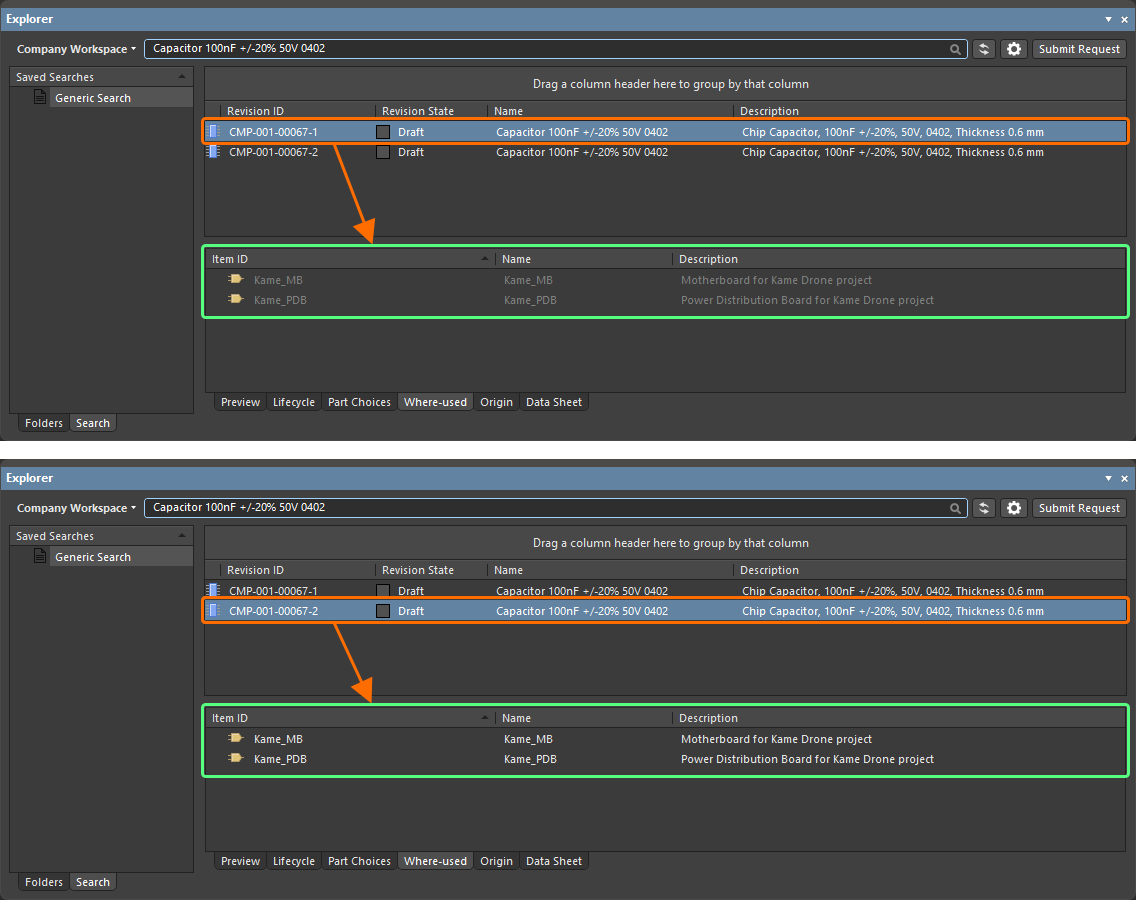
Việc sử dụng các thành phần trong các dự án Workspace hiện được theo dõi ở cấp độ revision thành phần cụ thể thay vì item thành phần. Khi duyệt các revision thành phần trong Explorer panel của Altium Designer, tab chế độ xem Where-used sẽ hiển thị các mục dự án được làm nổi bật khi revision cụ thể này được sử dụng trong các dự án đó. Nếu không, các mục dự án sẽ bị làm mờ.
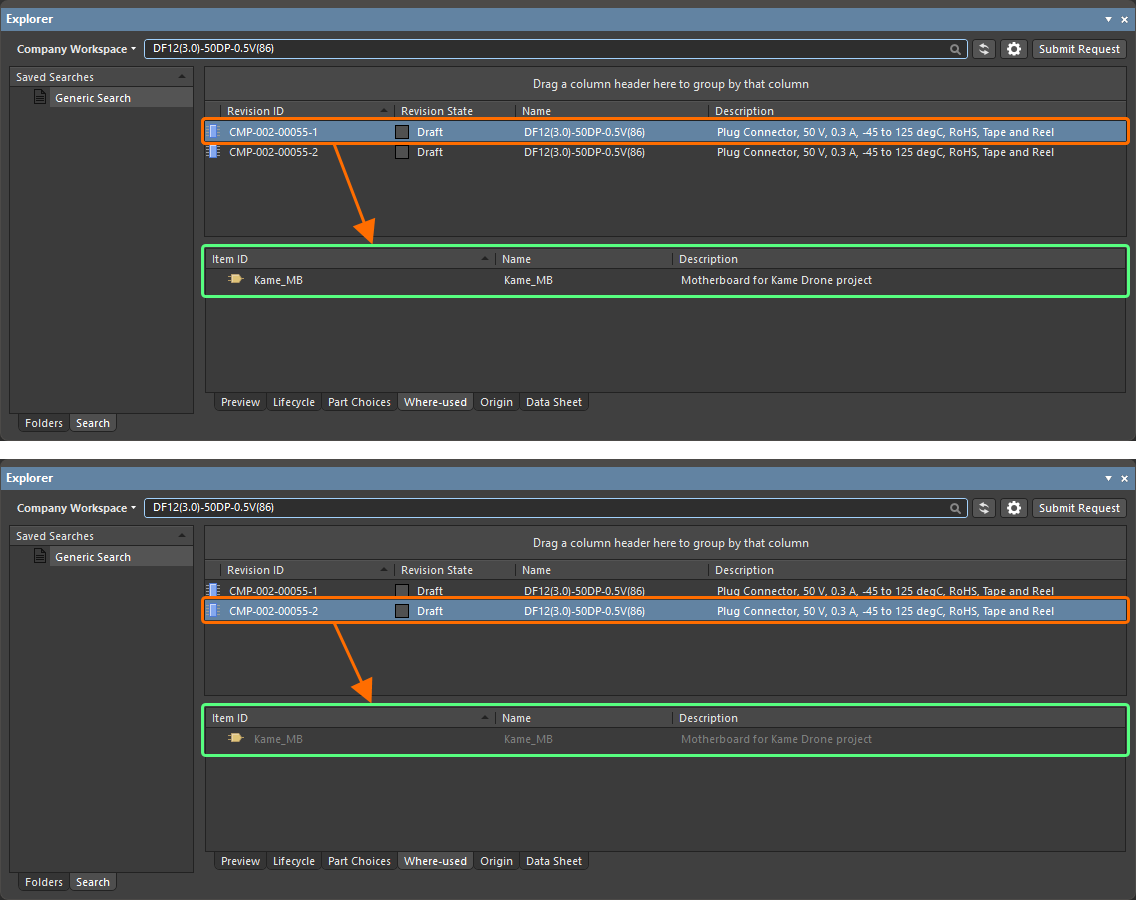
Để biết thêm thông tin về cách duyệt Item thông qua bảng điều khiển Explorer, hãy tham khảo trang Browsing Items.
Cải tiến sắp xếp
Giao diện người dùng của giao diện trình duyệt Workspace trên Enterprise Server đã được nâng cấp để hỗ trợ sắp xếp các thực thể sau:
-
Dự án theo mô tả của chúng. Khi trang Projects của giao diện trình duyệt Workspace ở chế độ xem trước dự án (
 ), hãy nhấp vào nút
  và chọn Sort by Description. Khi trang Projects ở chế độ danh sách (
 ), hãy nhấp vào tiêu đề cột Description (và nhấp lại để chuyển đổi giữa thứ tự tăng dần và giảm dần).
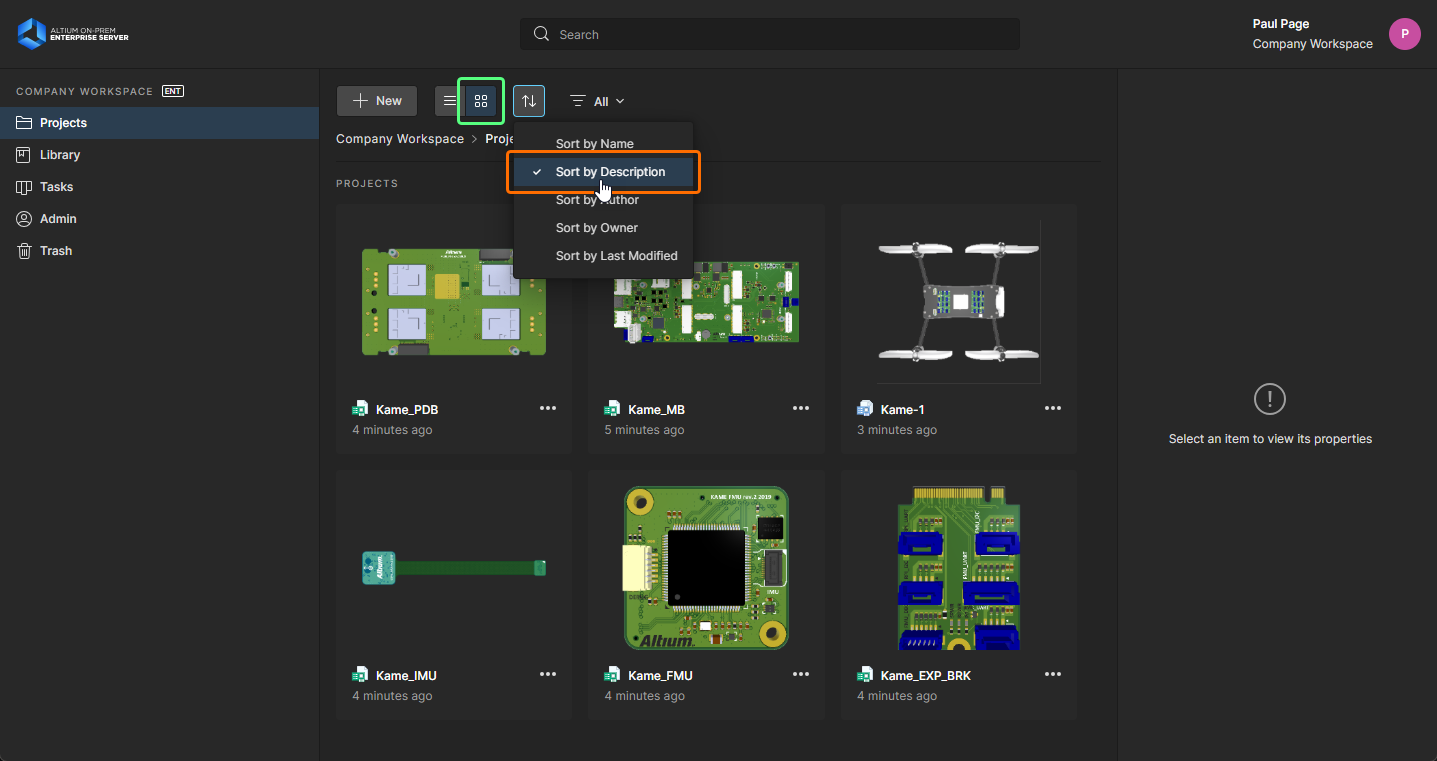

Để biết thêm thông tin về các dự án Workspace, hãy tham khảo trang Workspace Projects.
-
Linh kiện theo các tham số của chúng. Trên tab Preview của chế độ xem Component, hãy nhấp vào biểu tượng ở bên phải tiêu đề cột Parameters để chuyển đổi giữa thứ tự tăng dần và giảm dần.
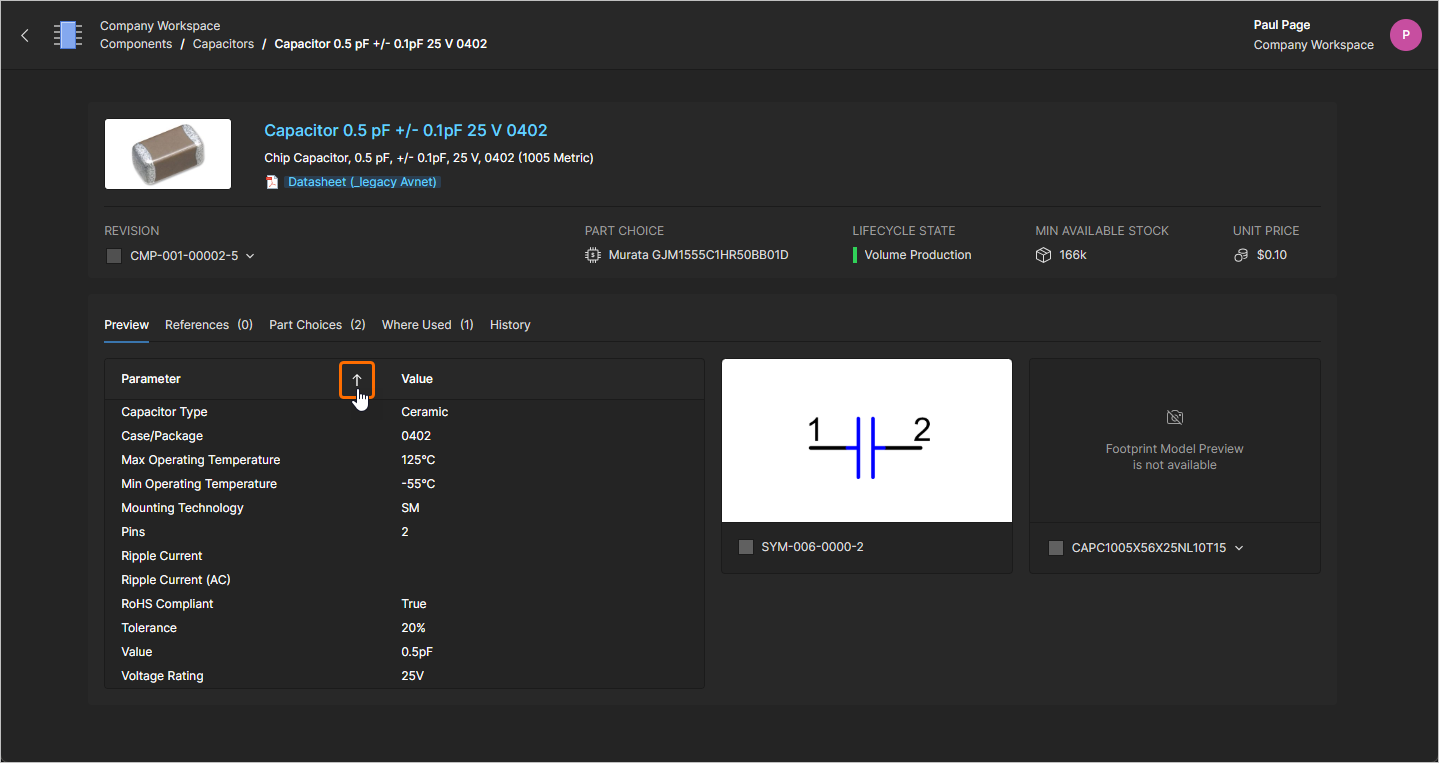
Để biết thêm thông tin về các linh kiện Workspace, hãy tham khảo trang Workspace Components.
Cải tiến Bảng điều khiển tác vụ
Chế độ xem bảng điều khiển Tasks đã được nâng cấp khi làm việc với các tác vụ quy trình workflow.
Trường Search hiện hỗ trợ tìm kiếm trên các tác vụ quy trình workflow theo bất kỳ biến/tham số quy trình nào được định nghĩa trong đó.
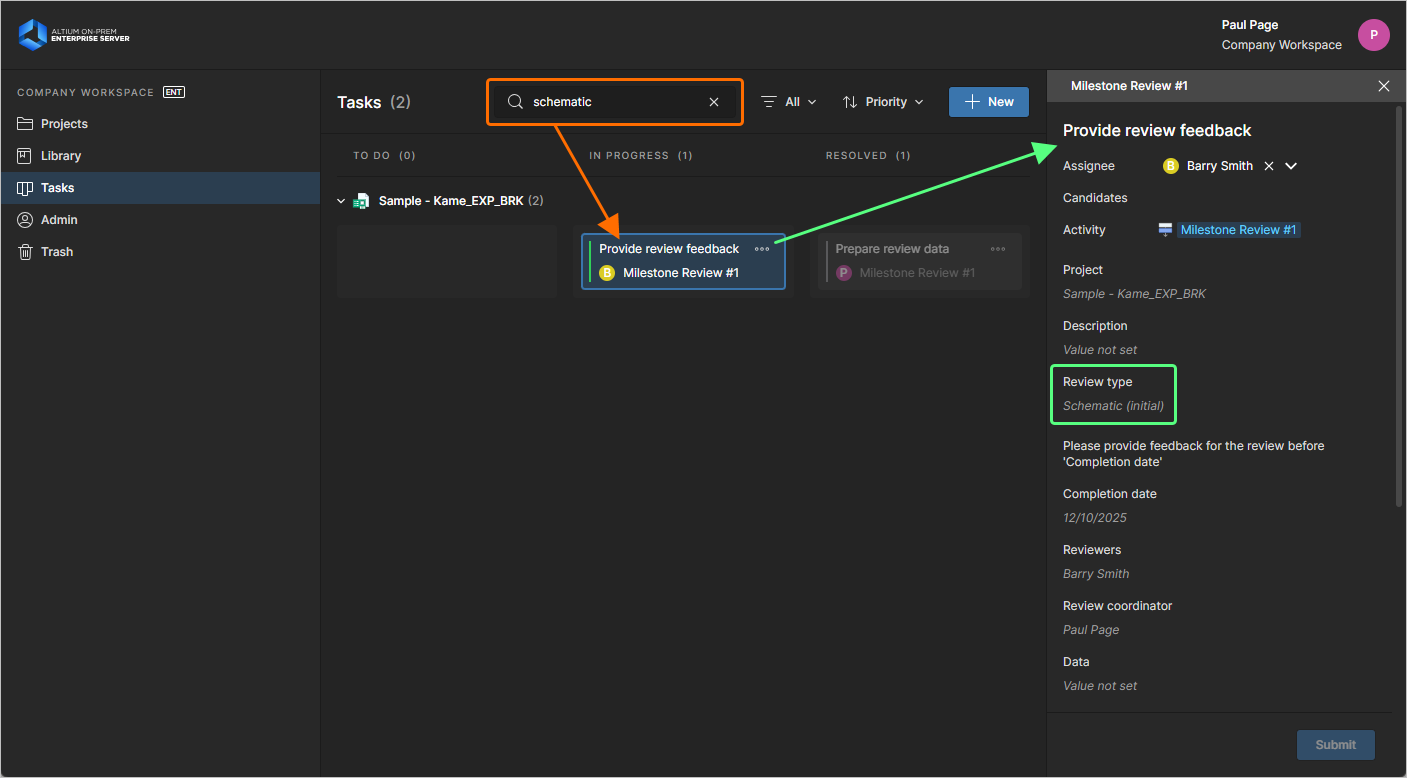
Ngoài ra, ngăn bên phải Task Details cũng đã được cải thiện. Khi chọn một ô tác vụ quy trình workflow, giờ đây bạn có thể truy cập chế độ xem Activity của ngăn này, nơi hiển thị đầy đủ chi tiết của quy trình mà tác vụ đã chọn liên quan đến, bao gồm danh sách theo trình tự thời gian các sự kiện workflow theo dõi chuỗi hoạt động của người dùng.
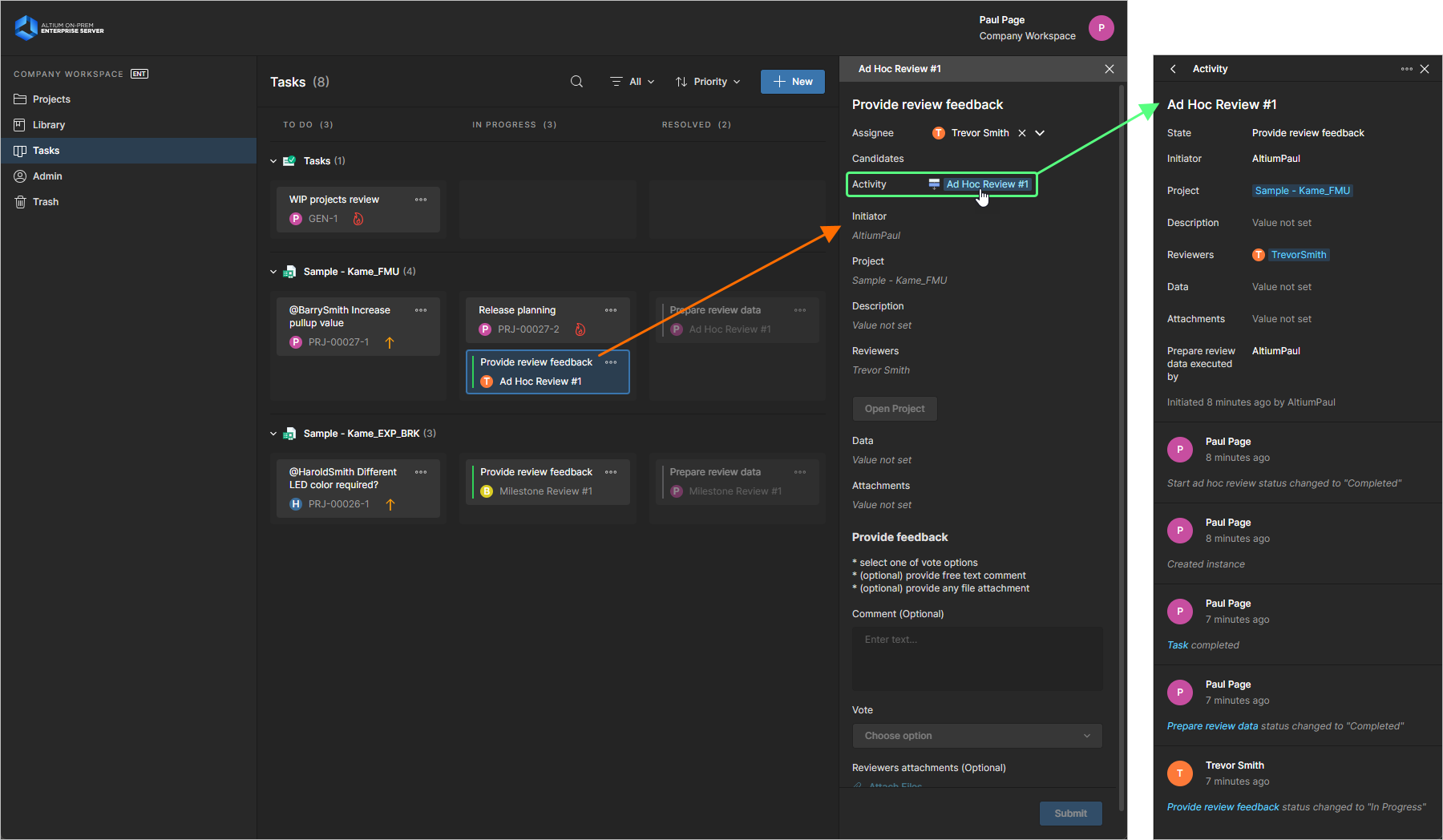
Để biết thêm thông tin về các tác vụ workflow dựa trên quy trình, hãy tham khảo trang Working with Tasks.
Thay đổi trong mô-đun phân quyền
Đã có những thay đổi đối với mô-đun phân quyền. Để tiếp tục sử dụng chức năng Release & Publish to PLM trong Altium Designer, cần cập nhật registry trong Windows trên máy nơi Enterprise Server được cài đặt. Trong cửa sổ lệnh Windows (CMD) với quyền Administrator, hãy chạy nội dung sau:
reg add "HKLM\SYSTEM\CurrentControlSet\Services\HTTP\Parameters" /v UrlSegmentMaxLength /t REG_DWORD /d 2048
Thay đổi này làm tăng độ dài phân đoạn URL được phép, điều này là cần thiết để hỗ trợ các tính năng mới của hệ thống. Lưu ý rằng sau khi áp dụng thay đổi này, bạn phải khởi động lại máy tính để sửa đổi có hiệu lực.
Để biết thêm thông tin, hãy tham khảo trang Information for IT Departments.
Hỗ trợ Teamcenter PLM
Altium On-Prem Enterprise Server hiện hỗ trợ Teamcenter® PLM phiên bản 2406 cho các quy trình tích hợp PLM.
Để biết thêm thông tin về hỗ trợ Teamcenter PLM, hãy tham khảo trang Setup for Teamcenter PLM.
 AI-localized