Cài đặt cho Teamcenter PLM
Parent page: Tích hợp PLM
Tích hợp PLM Siemens Teamcenter® yêu cầu thiết lập bổ sung, không được trình cài đặt phiên bản Enterprise Server tự động quản lý. Về cơ bản, cần có hai cấp độ thiết lập, tùy theo các tính năng tích hợp cần dùng. Cấp độ đầu tiên kích hoạt Đồng bộ hóa Part và cũng là điều kiện tiên quyết cho cấp độ thứ hai, cấp độ này kích hoạt các quy trình PLM Xuất bản/Khởi tạo Dự án. Tuy nhiên, chúng tôi khuyến nghị thực hiện cả hai cấp độ thiết lập.
Đồng bộ hóa Part với Teamcenter
Để kích hoạt đồng bộ hóa part thư viện, bạn cần cài đặt phần mềm Siemens Teamcenter® EDA (Electronic Design Automation) Gateway trên máy đang lưu trữ Enterprise Server. Tài liệu này giả định rằng Enterprise Server và máy chủ Teamcenter đã được cài đặt sẵn trên hai máy riêng biệt – chúng tôi khuyến nghị cách tiếp cận này để đảm bảo tách biệt giữa hai hệ thống cài đặt, mặc dù chúng cũng có thể được cài trên cùng một máy.
Cài đặt và cấu hình Teamcenter EDA
Toàn bộ quy trình cài đặt và cấu hình cho EDA Gateway được mô tả chi tiết trong EDA Integrationtài liệu theo từng phiên bản có sẵn trong Siemens Support Center. Vui lòng làm theo tài liệu đó một cách đầy đủ. Các hướng dẫn ở đây chỉ đề cập đến những điểm khác với tài liệu của Siemens hoặc nêu rõ các chi tiết phía Altium được nhắc đến như các yêu cầu trong tài liệu của Siemens.
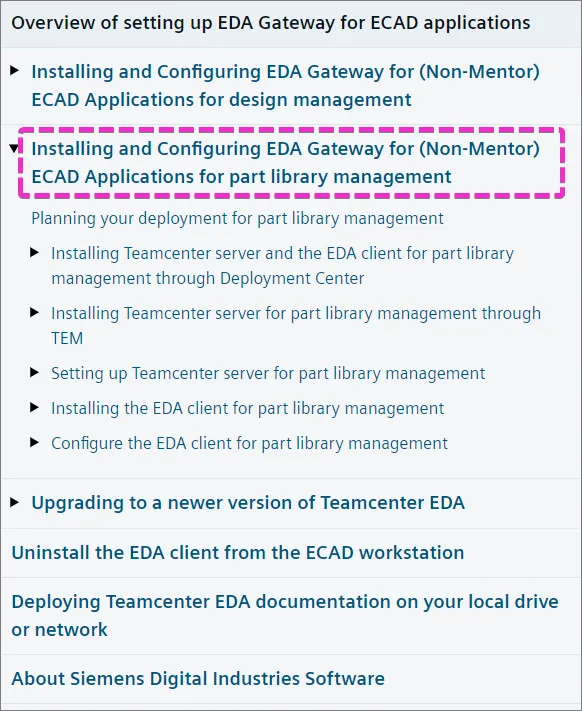
Hãy chọn phiên bản EDA Gateway hỗ trợ phiên bản máy chủ Teamcenter của bạn – bạn sẽ tìm thấy thông tin tương thích trong các tệp TcEDA<version>_README.pdftương ứngTcEDA<version>_README.pdf của Gateway có trong trung tâm tải xuống. Sau đó, bạn nên tham khảo tài liệu Installing and Configuring EDA Gateway for (Non-Mentor) ECAD Applications (liên kết ví dụ dành cho EDA phiên bản 5.1), tại chủ đề Installing and Configuring EDA Gateway for (Non-Mentor) ECAD Applications for part library management để được hướng dẫn trong quá trình thiết lập:
Trong quá trình cài đặt và cấu hình giao diện Enterprise Server/Teamcenter, bạn cũng phải cài đặt (và cấp phép, v.v. nếu cần) các tính năng Teamcenter sau – tham khảo Setting up EDA Gateway for ECAD applications:
- Extensions » Mechatronics Process Management » EDA Server Support
- Extensions » Mechatronics Process Management » EMPS-Foundation
- Extensions » Mechatronics Process Management » ECAD Library Management
- Extensions » Mechatronics Process Management » EDA for Business Modeler IDE
- Extensions » Supplier Relationship Management » Vendor Management
- Base Install » Active Workspace » Server Extensions » EDA Server Support for Active Workspace
- Base Install » Active Workspace » Client » Electronic Design Automation for Active Workspace
Ngoài ra, hãy thực hiện Install and set up Common Integration Services để hỗ trợ Design Publishing.
Tiếp theo, làm theo các bước và cài đặt EDA Gateway CLIENT trên máy Enterprise Server. Để đơn giản hóa quy trình, chúng tôi đề xuất sử dụng thư mục C:\Siemens\TeamcenterEDA2.
Cấu hình EDA Gateway cho Quản lý Thư viện Part
Như trên, đối với phần này bạn cũng nên tham khảo tài liệu Installing and Configuring EDA Gateway for (Non-Mentor) ECAD Applications (liên kết ví dụ dành cho EDA phiên bản 5.1), tại chủ đề Installing and Configuring EDA Gateway for (Non-Mentor) ECAD Applications for part library management.
Vui lòng quay lại bộ hướng dẫn này khi bạn đến các chương cụ thể trong tài liệu Teamcenter. Các phần bên dưới tham chiếu đến những chương đó theo tên.
Chương: 'Configure the EDA client for part library management'
Trong bước đó, bạn sẽ được yêu cầu chuẩn bị một library gateway configuration file – thay vào đó, hãy dùng tệp do Altium cung cấp. Bạn có thể tải xuống tệp này cùng với gói tệp cấu hình từ giao diện trình duyệt của Workspace Enterprise Server: Mở Admin » PLM Integration, dùng nút Add Configuration để mở chế độ xem Add New Instance, chọn Teamcenter EDA từ menu thả xuống Driver, rồi chọn liên kết Download Teamcenter EDA client definition files gắn với trường URL – xem ví dụ.
Bên trong tệp PLMClientConfigurationFiles.zip đã tải xuống sẽ có một tệp altiumLibrary_edadef.xml – hãy đặt tệp này vào thư mục được chỉ ra bởi biến môi trường hệ thống: %TCEDAECAD_ROOT%. Đồng thời thêm tệp altiumPcb_edadef.xml được cung cấp vào thư mục đó.
Chương: 'Setting up Teamcenter server for part library management'
Mở Teamcenter Rich Client dưới người dùng infodba, hoặc dưới một người dùng khác có quyền quản trị.
► Xem thông tin về Teamcenter Rich Client.
Các ảnh chụp màn hình bên dưới minh họa các bước được mô tả trong Create external applications for your ECAD tool in Teamcenter. Trong trường hợp của chúng tôi, chúng tôi sẽ thêm altiumLibrary,15 vào tùy chọn EDALIB_External_Applications:
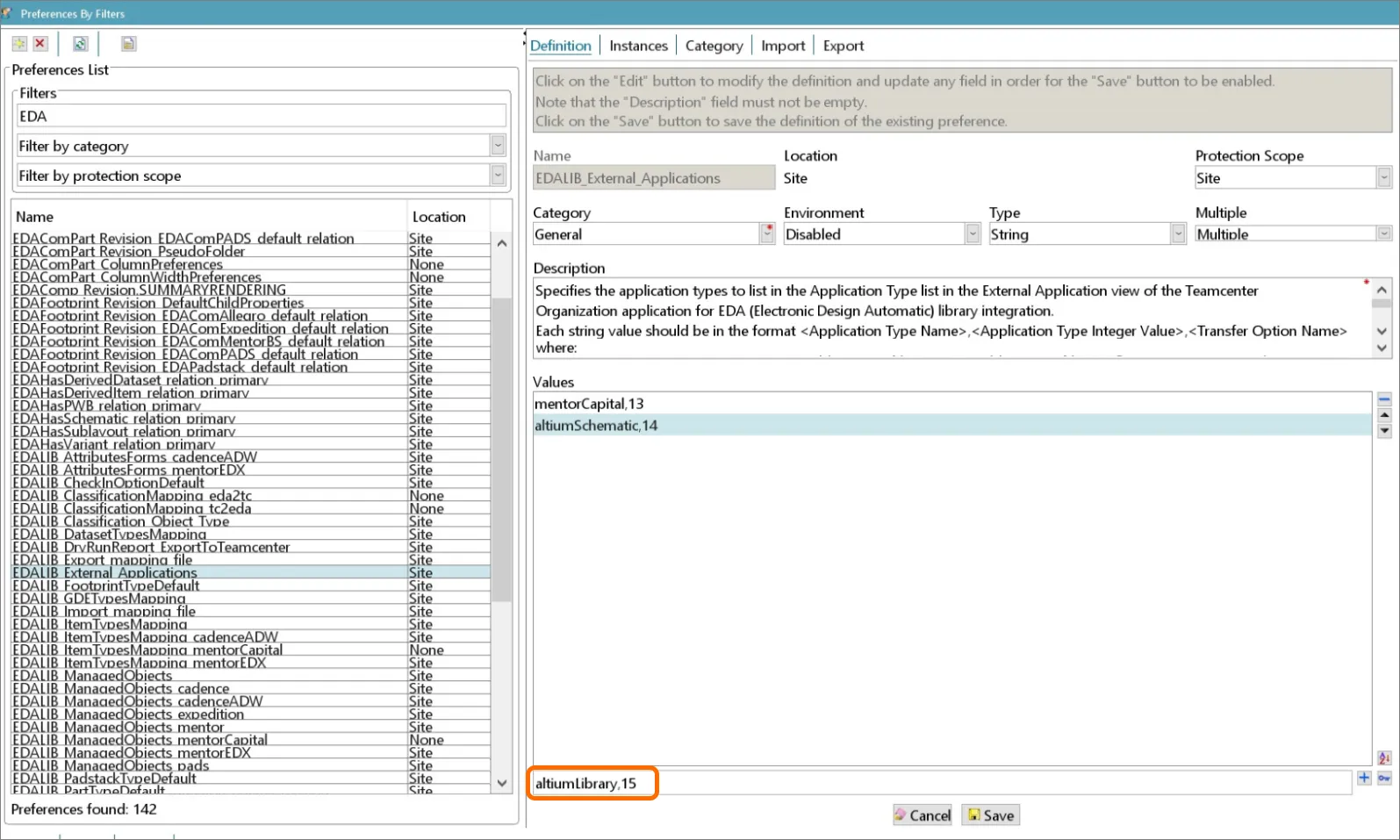
Nhấp vào lệnh  để thêm giá trị mới, tiếp theo là Save, rồi đóng tùy chọn đó. Đăng xuất rồi đăng nhập lại vào Teamcenter Rich client.
- Mở ứng dụng Organization.
-
Đi tới phần External Applications và thêm một ứng dụng
altiumLibrarynhư minh họa bên dưới:
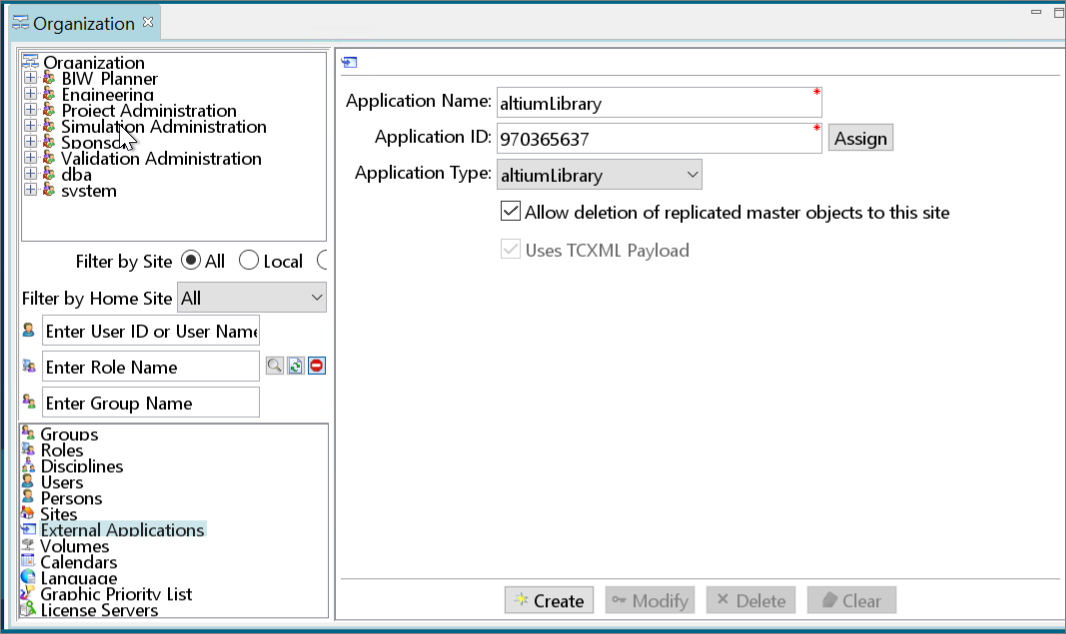
- Chọn Create.
Chương: 'Mapping ECAD part attributes to Teamcenter attributes'
Thông qua dấu nhắc lệnh Teamcenter, chạy tiện ích export_attr_mappings để xuất ánh xạ ra tệp, ví dụ:
export_attr_mappings.exe -file=mappings.txt -u=infodba -p=infodba
Chỉnh sửa tệp mappings.txt theo yêu cầu của bạn để ánh xạ các thuộc tính Teamcenter thực vào các component. Ví dụ một ánh xạ hoạt động được thêm vào nội dung của mappings.txt đã xuất:
{ Item type="EDAComPart"
    Cost : Item.GRM(IMAN_master_form).object_desc /description="Cost"
    Tolerance : ItemRevision.GRM(IMAN_master_form).object_desc /description="Tolerance"}
Sau khi hoàn tất ánh xạ, hãy nhập lại vào Teamcenter :
import_attr_mappings.exe -file=mappings.txt -u=infodba -p=infodba
Để khắc phục sự cố ánh xạ thuộc tính, bạn có thể bật nhật ký chi tiết bằng cách thêm dòng rootLogger.level= DEBUG vào tệp C:\Program Files\Siemens\TeamcenterEDA2\eda\log4j2.properties.
Nhật ký từ quá trình thực thi Teamcenter EDA có thể được tìm thấy trong C:\Windows\TEMP\eis_eda_log.log.
Chương: 'Creating classification mapping for ECAD parts with Teamcenter classes' (tùy chọn)
Ánh xạ phân loại là một yêu cầu thiết lập tùy chọn và có thể không được sử dụng hoặc không cần thiết cho bản cài đặt Teamcenter PLM của bạn. Lưu ý rằng để sử dụng các thuộc tính phân loại, chúng cần được đưa vào cấu hình/tệp ánh xạ thuộc tính khi hoàn thành phần 'Mapping ECAD part attributes to Teamcenter attributes' trước đó ở trên.
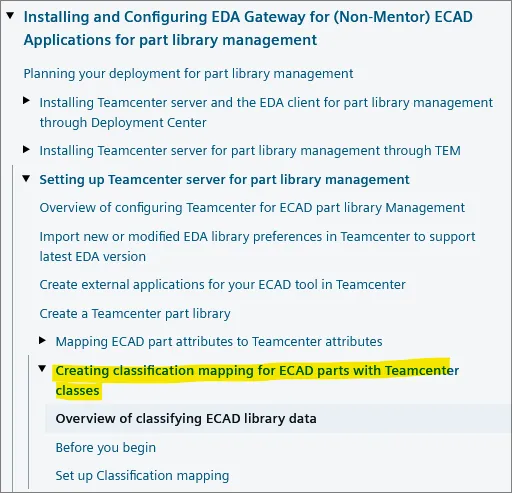
Trước khi bắt đầu giai đoạn thiết lập này, hãy bảo đảm đã kích hoạt chức năng phân loại. Sau đó làm theo hướng dẫn để thiết lập ánh xạ phân loại.
Hãy bảo đảm rằng _eda2tc.csv có các cột theo thứ tự category,classId và _tc2eda.csv có các cột theo thứ tự classId,category. Nếu cần, hãy hoán đổi tên tệp.
Để sử dụng các thuộc tính phân loại, bạn cần đưa chúng vào ánh xạ thuộc tính. Ví dụ về ánh xạ thuộc tính phân loại là:
"SMT attribute" : ItemRevision.ICS(-60262) /description="SMT"
Trong đó số -60262 có thể được tìm thấy bằng công cụ Classification Admin trong Teamcenter.
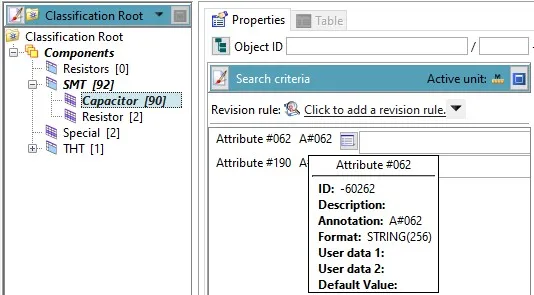
Ánh xạ phân loại trong Enterprise Server
Thông tin phân loại có thể được gửi bằng một thuộc tính Classification đặc biệt được đưa vào tệp cấu hình XML của PLM (typically dm-config.xml hoặc tương tự). Ví dụ:
<common:Attribute>
    <common:Key>Classification</common:Key>
    <common:Value>${parameter.Classification}</common:Value>
</common:Attribute>
Giá trị của thuộc tính này phải là một đường dẫn phân tách bằng dấu phẩy trong cây phân loại, ví dụ: “Components,SMT,Capacitor”.
Tương tự, các thuộc tính phân loại có thể được tham chiếu bằng tên đã được cấu hình trong phần ánh xạ thuộc tính trên máy chủ Teamcenter, ví dụ:
<common:Attribute>
    <common:Key>SMT attribute</common:Key>
    <common:Value>smt attr value</common:Value>
</common:Attribute>Xác định Thư viện trên Enterprise Server
Trước khi có thể đồng bộ hóa với Enterprise Server, cần tạo một thư viện bằng lệnh eda_cli.bat (nằm trong thư mục của %TCEDAECAD_ROOT% trên máy Enterprise Server), đồng thời bảo đảm rằng các tệp đã tạo có thể được Enterprise Server truy cập:
edacli.bat -configureLibrary -application altiumLibrary -status %userprofile%\status.xml
Ở giai đoạn này, có thể thực hiện quy trình Component Sync của Enterprise Server và quy trình Part Request with PLM Part Create của Enterprise Server.
Thông tin bổ sung về Đồng bộ hóa Part Thư viện:
-
Synchronization of Released/Unreleased Teamcenter parts – Theo mặc định, chỉ các component được đánh dấu bằng
release_status_list.name = ‘TCM Released’mới được đồng bộ từ Teamcenter sang Altium. Có thể thay đổi điều này trong Teamcenter Query Builder bằng cách chỉnh sửa truy vấn mà Teamcenter dùng để chọn component (xem ví dụ).
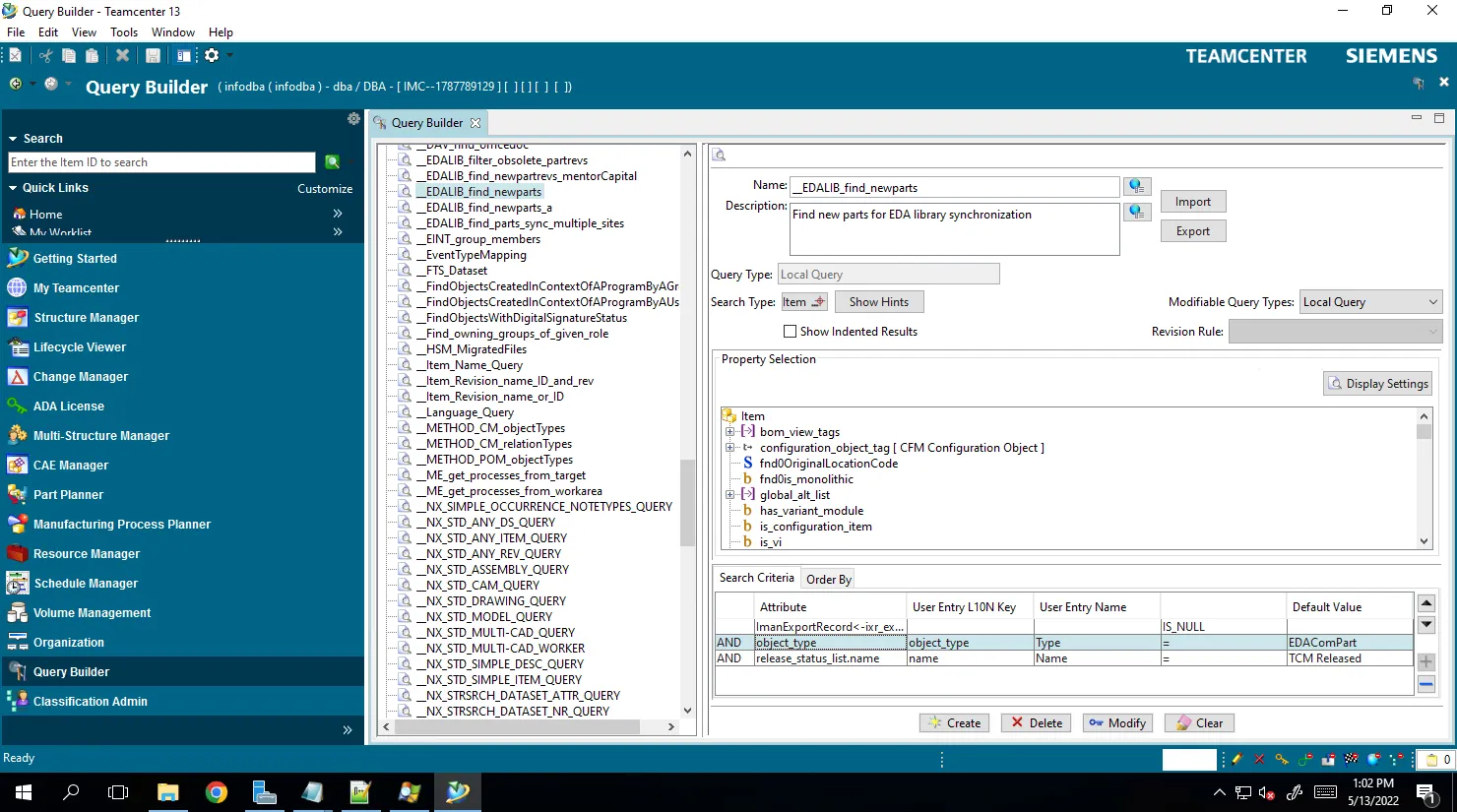
Tên của truy vấn được lưu trong tùy chọn EDALIB_Sync_FindNewParts. Truy vấn mặc định là __EDALIB_find_newparts và được hiển thị bên dưới.
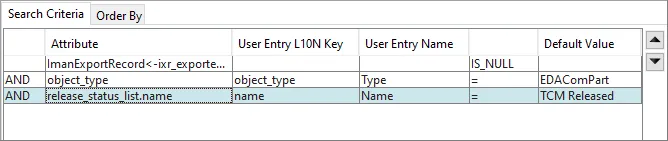
Điều kiện cuối cùng có thể được loại bỏ để đồng bộ các component chưa được “TCM Released”.
► Tham khảo tài liệu Siemens Teamcenter liên quan để biết thêm thông tin.
- Multisite synchronization – Teamcenter cũng có thể được sử dụng như một nguồn thông tin component cho nhiều site (một trong số đó là Enterprise Server). Lưu ý rằng điều này yêu cầu một thiết lập đặc biệt được mô tả trong tài liệu.
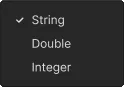
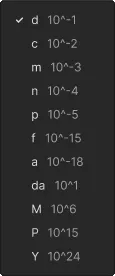
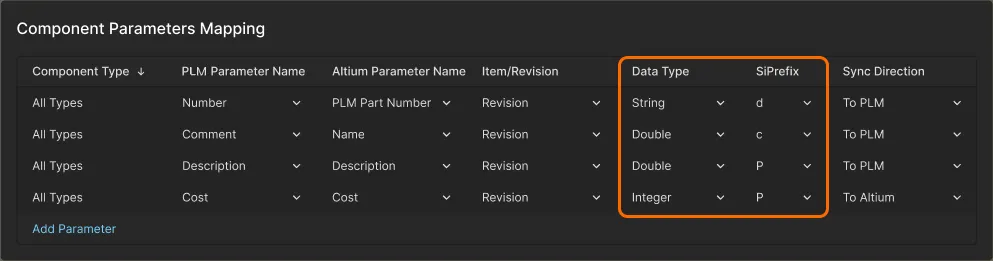
- Unit-of-measure parameter synchronization – Tích hợp Teamcenter trong Workspace hỗ trợ ánh xạ tham số có nhận biết đơn vị thông qua các cột dữ liệu bổ sung Data Type và SiPrefix trong bảng Component Parameter Mapping của giao diện người dùng. Sử dụng các tùy chọn trong menu thả xuống của một mục để chọn kiểu dữ liệu phù hợp (xem các tùy chọn) và tiền tố đơn vị (xem các tùy chọn).
- Destination folder for parts – Thư mục đích cho các part được đồng bộ từ Altium sang Teamcenter có thể được thiết lập theo từng site/người dùng bằng tùy chọn Teamcenter trong EDALIB_SaveAsFolderDefault.
-
Current Part Synchronization limitations:
- Số part PLM chỉ được tạo ở phía Enterprise Server.
-
Không thể chỉ định thư mục đích cho các component trong tệp cấu hình – có một thiết lập toàn cục ở phía Teamcenter. Thiết lập thư mục đích trong tệp PLM XML Configuration (
dm-config.xml) sẽ bị bỏ qua mà không có cảnh báo. Thư mục đích được lấy từ tùy chọn cấp người dùng của Teamcenter, hoặc tùy chọn cấp site EDALIB_SaveAsFolderDefault cho mọi loại component. - Không hỗ trợ lựa chọn native part (Approved Manufacturer/Vendor List, hoặc AML/AVL). Như trước đây, chỉ hỗ trợ lựa chọn part dựa trên tham số component.
Xuất bản thiết kế với Teamcenter EDA
Việc xuất bản thiết kế từ Altium sang Teamcenter chỉ có thể thực hiện thông qua Altium Designer. Để bật chức năng xuất bản thiết kế, bạn cần cài đặt Teamcenter EDA (Electronic Design Automation) Gateway trên máy cài Altium Designer . Bạn cũng sẽ cần quyền truy cập vào cả Enterprise Server và máy chủ Teamcenter.
Quy trình cài đặt và cấu hình EDA Gateway được mô tả chi tiết trong tài liệu EDA Integration theo từng phiên bản có sẵn tại Siemens Support Center. Vui lòng làm theo tài liệu đó một cách đầy đủ. Các hướng dẫn tại đây chỉ đề cập đến những điểm khác với tài liệu của Siemens, hoặc nêu rõ các chi tiết ở phía Altium được tài liệu Siemens nhắc đến như là yêu cầu.
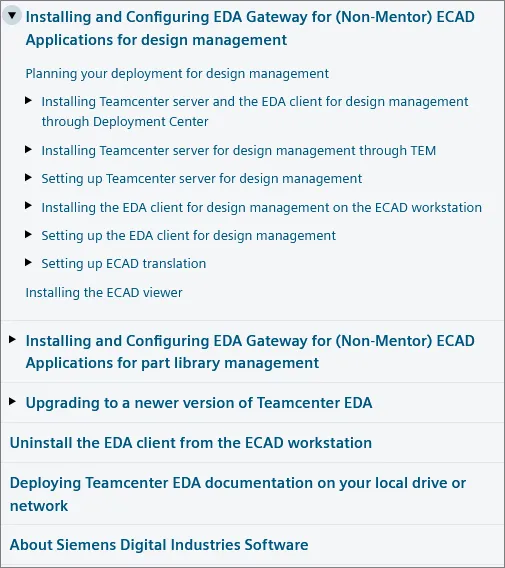
Hãy chọn một phiên bản EDA Gateway hỗ trợ phiên bản máy chủ Teamcenter của bạn – bạn sẽ tìm thấy thông tin tương thích trong các tệp TcEDA<version>_README.pdf tương ứng của Gateway có trong trung tâm tải xuống. Sau đó, bạn nên tham khảo tài liệu Installing and Configuring EDA Gateway for (Non-Mentor) ECAD Applications (liên kết ví dụ dành cho EDA phiên bản 5.1), trong chủ đề Installing and Configuring EDA Gateway for (Non-Mentor) ECAD Applications for design management để được hướng dẫn thiết lập:
Nếu cần hỗ trợ việc tạo component trong quá trình xuất bản project, thì một phần cấu hình thư viện phải được thực hiện trên máy chủ. Điều này áp dụng cho chiến lược section mặc định <pt:BomStrategy>CreateNewAndLink</pt:BomStrategy> trong publish template.
Thư mục đích cho thiết kế có thể được thiết lập bằng các tùy chọn site/người dùng: EDA_SaveAsFolderDefault.
Ánh xạ thuộc tính BOM line
Các thuộc tính Reference Designator và Quantity của BOM line được xử lý tự động, nhưng cần được đưa vào phần <BOM> của tệp PLM connector XML Configuration:
<BOM>
    <BOMAttributes>
        <!-- "Reference Designator" attribute is mandatory for Teamcenter EDA connector -->
        <common:BOMAttribute>
        <common:Key>Reference Designator</common:Key>
        <common:Value>${parameter.LogicalDesignator}</common:Value>
        </common:BOMAttribute>
        <!-- "Quantity" attribute is mandatory for Teamcenter EDA connector -->
        <common:BOMAttribute>
        <common:Key>Quantity</common:Key>
        <common:Value>${parameter.Quantity}</common:Value>
        </common:BOMAttribute>
    </BOMAttributes>
</BOM>Để sử dụng các thuộc tính BOM line khác, cần đưa chúng vào phần ánh xạ thuộc tính BOM line của tệp altiumPcb_edadef.xml. Ví dụ, mục dưới đây thêm ánh xạ thuộc tính Altium part_source sang thuộc tính BOM line của Teamcenter bl_part_source:
<RdnAttrMapDefs>
    <RdnAttrDesign cadAttrName="part_source" tcAttrName="bl_part_source"/>
</RdnAttrMapDefs>
Khi ánh xạ như vậy được thêm vào, có thể xác định giá trị của nó trong phần <BOMAttributes> của tệp PLM connector XML Configuration:
<!-- You can add any other custom attributes, but these need to be mapped to Teamcenter attribute in altiumPcb_edadef.xml file -->
<common:BOMAttribute>
    <common:Key>part_source</common:Key>
    <common:Value>${parameter.MakeOrBuy}</common:Value>
</common:BOMAttribute>
Cấu hình để xuất bản BOM Alternate Parts
ActiveBOM của Altium Designer hỗ trợ thêm alternate part vào các mục BOM (tìm hiểu thêm). Để hỗ trợ các alternate part như vậy khi xuất bản một thiết kế sang Teamcenter PLM, cần thực hiện thêm cấu hình cho Teamcenter EDA như mô tả bên dưới (theo thuật ngữ của Teamcenter, các component thay thế này trong phạm vi một BOM cụ thể được gọi là substitute components). Điều này sẽ kích hoạt callback của Altium với logic chuyển substitute.
-
Xác định vị trí tệp
soa_client.ziptrong các tệp cài đặt cho phiên bản máy chủ Teamcenter mà bạn đang sử dụng. -
Xác định vị trí các tệp sau bên trong tệp zip này:
soa_client\java\libs\TcSoaStructureManagementStrong*.jarsoa_client\java\libs\TcSoaBomStrong*.jar -
Sao chép hai tệp này vào thư mục
%TCEDAECAD_ROOT%trên PC đang chạy Teamcenter EDA Gateway và Altium Designer. -
Mở tệp
%TCEDAECAD_ROOT%\setup_eda.batvà tìm các dòng sau:rem rem Add customer callbacks rem if exist CustomEDACallbacks.jar ( SET EDA_CP=%EDA_CP%;CustomEDACallbacks.jar ) -
Thêm các dòng sau bên dưới:
rem Added for Altium support of BOM substitutes set EDA_CP=%EDA_CP%;TcSoaStructureManagementStrong_14000.3.0.jar set EDA_CP=%EDA_CP%;TcSoaBomStrong_14000.3.0.jar -
Mở tệp
%TCEDAECAD_ROOT%\altiumPcb_edadef.xml. Thêm các mục<callback …/>sau vào trong phần<CallbackDefs>(đã tồn tại trong tệp):<callback type="java" operation="preSave" command="com.altium.eis.teamcenter.eda.callback.SubstituteCallbacks:checkSubstitutes"/> <callback type="java" operation="preSaveAs" command="com.altium.eis.teamcenter.eda.callback.SubstituteCallbacks:checkSubstitutes"/> <callback type="java" operation="postSave" command="com.altium.eis.teamcenter.eda.callback.SubstituteCallbacks:updateSubstitutes"/> <callback type="java" operation="postSaveAs" command="com.altium.eis.teamcenter.eda.callback.SubstituteCallbacks:updateSubstitutes"/> - Khởi động lại PC để bảo đảm Teamcenter EDA nạp các thư viện mới.
Notes:
- Teamcenter EDA phải được cấu hình để chạy trên Java 11.
- Nếu bạn sử dụng Teamcenter 13, hãy bảo đảm dùng các phiên bản của thư viện bổ sung từ bản cài đặt Teamcenter 13 của bạn.
-
Hãy chắc chắn cập nhật các tệp
CustomEDACallbacks.jarvàaltiumPcb_edadef.xmltrong thư mục%TCEDAECAD_ROOT%. - Trong Altium Designer, tất cả các biến thể thiết kế dùng chung cùng một tập substitute, tức là không thể định nghĩa các substitute khác nhau cho cùng một mục BOM giữa các biến thể.
- Danh sách substitute component trong Teamcenter là danh sách các revision của component. Các mục substitute component không tạo BOM line và không thể được gán thuộc tính BOM line. Trong Altium Designer, có thể có một cột BOM với giá trị khác cho các substitute, nhưng chỉ các thuộc tính từ component cơ sở mới được chuyển sang các thuộc tính BOM line của Teamcenter.
- Nếu một project có substitute trong BOM đã được xuất bản lên Teamcenter, sau đó một substitute trong BOM của project bị xóa và project được xuất bản lại, thì substitute đó cũng sẽ bị xóa khỏi BOM trong Teamcenter.
- Nếu một project có substitute trong BOM đã được xuất bản lên Teamcenter, sau đó BOM được chỉnh sửa thủ công trong Teamcenter, thì BOM trong Teamcenter sẽ bị ghi đè ở lần xuất bản tiếp theo của project này, tức là các thay đổi được thực hiện thủ công sẽ bị mất.
-
Các linh kiện được dùng làm linh kiện thay thế trong ActiveBOM phải được đồng bộ hóa sang Teamcenter. Điều kiện này được kiểm tra bởi lệnh gọi lại
preSave. Nếu có linh kiện nào chưa được đồng bộ hóa sang Teamcenter, một thông báo lỗi sẽ được hiển thị và thao tác sẽ bị hủy, vì vậy sẽ không có thay đổi nào được thực hiện trong Teamcenter.
Cấu hình Business Modeler IDE (BMIDE) cho các tập dữ liệu dẫn xuất
Sau khi tạo cấu hình dữ liệu dẫn xuất (xem các tham chiếu trong tệp altiumPcb_edadef.xml), bạn có thể chỉ định tên của cấu hình trong tùy chọn EDA_DerivedDataConfigDefault.
- Trong BMIDE, mở thư mục Extensions.
- Trong thư mục Extensions, nhấp chuột phải vào EDA Derived Data và chọn New EDA Derived Data. Trình hướng dẫn New EDA Derived Data sẽ hiển thị.
- Trong hộp thoại EDA Derived Data, nhập thông tin và nhấp vào Next.
- Đối với tập dữ liệu PCB dẫn xuất, hãy thêm một mục mới bên dưới ‘Configure datasets’.
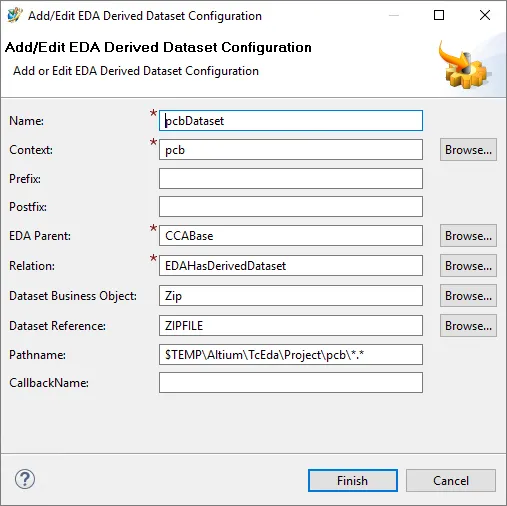
Đường dẫn: $TEMP\Altium\TcEda\Project\pcb\*.*
- Đối với tập dữ liệu sơ đồ nguyên lý dẫn xuất, hãy thêm một mục mới bên dưới ‘Configure datasets'.
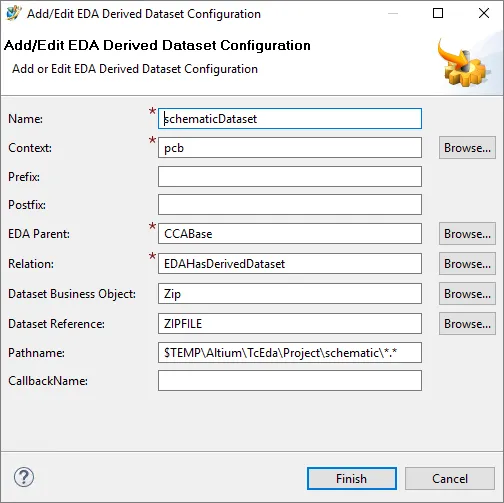
Đường dẫn: $TEMP\Altium\TcEda\Project\schematic\*.*
- Một tập dữ liệu dẫn xuất khác dành cho các tập dữ liệu Biến thể:
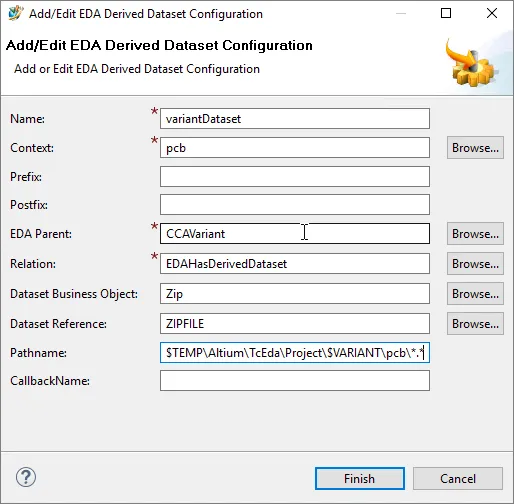
Đường dẫn: $TEMP\Altium\TcEda\Project\$VARIANT\pcb\*.*
- Để lưu các thay đổi vào mô hình dữ liệu, hãy chọn File » Save Data Model hoặc nhấp vào nút Save Data Model trên thanh công cụ chính.
- Triển khai các thay đổi của bạn lên máy chủ kiểm thử. Chọn Deploy Template trên thanh menu, hoặc chọn dự án rồi nhấp vào nút Deploy Template trên thanh công cụ chính.
- Trong Rich Client, đặt tùy chọn EDA_DerivedDataConfigDefault để trỏ đến cấu hình dữ liệu dẫn xuất EDA mà bạn vừa tạo.
- Chọn Edit » Options, nhấp vào liên kết Search ở cuối hộp thoại Options, tìm tùy chọn EDA_DerivedDataConfigDefault và thay đổi giá trị của tùy chọn này thành cấu hình mới.
Thông tin bổ sung về xuất bản thiết kế
Current Project Publishing Limitations:
- Việc tham chiếu đến các phiên bản sửa đổi linh kiện cụ thể ('Precise BOM') không được Siemens EDA Gateway hỗ trợ.
- ECO hiện chưa được hỗ trợ.
 Bản địa hóa bằng AI