
Dịch vụ Cấp phép Riêng tư
Đối với các tổ chức yêu cầu các cài đặt Altium Designer của mình phải luôn ngoại tuyến – tách biệt khỏi internet – thì sự tiện lợi và linh hoạt của việc cấp phép phần mềm theo nhu cầu có thể được cung cấp thông qua một Altium Private License Service cục bộ, thay vì từ Altium Licensing Service dựa trên đám mây.
Dịch vụ Private License Service (PLS) chuyên dụng, được triển khai trên một PC kết nối với mạng LAN/WAN của công ty, sẽ được quản trị viên thiết lập để nhận các giấy phép Altium của công ty tại chỗ và sau đó phân phối chúng cho các cài đặt Altium Designer khi cần.
Tương tự như khi sử dụng giấy phép từ cổng Altium License Service, một seat (phiên bản sử dụng) của giấy phép Altium Designer được PLS lưu trữ có thể được phần mềm “thuê” khi đang sử dụng, sau đó bị “thu hồi” (trả về nhóm giấy phép khả dụng) khi không còn cần nữa. Với Altium PLS, giấy phép cũng có thể được cấp theo chế độ Roaming, trong đó seat giấy phép được thuê cho máy đích trong một khoảng thời gian xác định – điều này cho phép PC chạy Altium Designer, chẳng hạn như laptop, có thể “di chuyển” tự do trong khi tách khỏi mạng.
PLS mang lại sự linh hoạt cần thiết cho các công ty lưu trữ nhiều cài đặt Altium Designer, đồng thời có thêm lợi ích là việc sử dụng giấy phép và seat có thể được cấu hình, giám sát và kiểm soát từ một Altium Private License Service tập trung – và dịch vụ này lại được lưu trữ trên mạng LAN/WAN cục bộ có thể tách biệt khỏi internet.
Trước đây, Altium Private License Service (PLS) có sẵn dưới dạng một ứng dụng độc lập (Private License Server (14.0.0.34)) được cài đặt như một dịch vụ Windows trên máy chủ. Để đáp ứng nhu cầu hiện nay về quản lý giấy phép phần mềm tinh vi hơn, các bản phát hành hiện tại của Enterprise Server cung cấp một triển khai PLS nâng cao và đơn giản hóa, có sẵn như một phần của quá trình cài đặt máy chủ. Enterprise Server Private License Service hỗ trợ nhiều chế độ vận hành, có thể được cấu hình làm License Service trung tâm hoặc cục bộ, và có thể phân phối cả giấy phép Altium Designer lẫn giấy phép máy chủ Altium qua mạng nội bộ – cùng nhiều tính năng khác.
Nếu chưa được thiết lập, bước đầu tiên để sử dụng PLS của Enterprise Server là cài đặt và cấp phép cho Enterprise Server.
Cấp phép Enterprise Server
Các chức năng của Enterprise Server, bao gồm cả Private License Service (PLS), sẽ khả dụng khi chính Enterprise Server đã được cấp phép bằng cách thêm một Altium Enterprise Server License phù hợp. Để cho phép người dùng đăng nhập vào Enterprise Server từ Altium Designer, cũng cần có giấy phép Altium Enterprise Server CAL hợp lệ (Client Access License).
Enterprise Server cung cấp một phương thức tự cấp phép linh hoạt để thêm hoặc nhận giấy phép Altium. Tính năng này khả dụng thông qua trang Licenses (Admin – Licenses) trong giao diện trình duyệt của Workspace thuộc Enterprise Server, nơi cung cấp kết nối tới cổng Altium Licensing ( ) để các giấy phép Altium của công ty bạn có thể được nhận về cục bộ.

Có ba tab khả dụng:
-
Licenses – cung cấp danh sách tất cả giấy phép hiện có sẵn. Cần ít nhất hai giấy phép để thực sự cấp phép cho Enterprise Server (Altium Enterprise Server và Altium Enterprise Server CAL). Các giấy phép khác có thể được thêm vào để phân phối qua PLS. Có thể nhận giấy phép bằng cách From cloud (chọn từ danh sách giấy phép có sẵn cho công ty bạn từ cổng Altium), hoặc From file (nhập các tệp giấy phép
alfhiện có từ đĩa). - Groups – cung cấp khả năng gán giấy phép cho các nhóm người dùng. Ở chế độ Local PLS, PLS của Enterprise Server có thể chọn lọc cung cấp các giấy phép phần mềm đã được gán cho một nhóm cụ thể. Theo mặc định (trừ khi được chỉ định khác), tất cả giấy phép mà Enterprise Server nhận được sẽ được gán cho nhóm All Users, do đó khả dụng với bất kỳ người dùng nào kết nối tới PLS.
- Reports – cung cấp nhiều tính năng giám sát và báo cáo việc sử dụng giấy phép, có thể dùng để kiểm tra cách giấy phép được sử dụng trong một tổ chức. Điều này đặc biệt hữu ích với Private License Service, vì dữ liệu báo cáo có thể được dùng để đảm bảo các seat giấy phép khả dụng đang được sử dụng tối ưu, dự đoán nhu cầu giấy phép trong tương lai, và xác định mức sử dụng của từng người dùng. Có nhiều tùy chọn báo cáo, được truy cập qua các tab con cụ thể. Tùy theo loại thông tin cần cho từng báo cáo, có thể áp dụng các bộ lọc tương ứng để điều chỉnh kết quả, bao gồm các giấy phép, nhóm, người dùng và khoảng thời gian cụ thể. Ngoài ra còn có tùy chọn xuất báo cáo hiện tại ra đĩa ở định dạng CSV, tương thích với Microsoft Excel và các ứng dụng bảng tính khác, phục vụ mục đích quản trị và kế toán.
Xem Enterprise Server Licensing để biết thông tin chi tiết về cách nhận và cấu hình giấy phép trong Enterprise Server.
Tóm lại, Enterprise Server và các kết nối máy khách của nó có thể được cấp phép bằng cách:
-
nhận giấy phép Server và Client Access (CAL) từ cổng dịch vụ Altium License trực tuyến. Việc này sử dụng tùy chọn From cloud như đã nêu ở trên. Hãy đăng xuất rồi đăng nhập lại vào giao diện trình duyệt Workspace của Enterprise Server để kích hoạt các tính năng mới được cấp phép.
Lưu ý rằng không cần giấy phép CAL nếu người dùng sẽ không truy cập Enterprise Server – tức là máy chủ sẽ chỉ được dùng như một Licensing Server.
-
kết nối tới dịch vụ PLS trong một máy chủ Altium khác (chẳng hạn dịch vụ giấy phép trung tâm) có cung cấp các giấy phép Altium Enterprise Server đã được nhận với các seat còn trống.
Xem phần External PLS mode bên dưới để biết chi tiết về tùy chọn cấp phép này.
-
nhập các tệp giấy phép
alfhiện có từ đĩa.Việc này sử dụng tùy chọn From file và về bản chất là “nhận” các giấy phép máy chủ mà bạn đã có sẵn cục bộ. Hãy đăng xuất rồi đăng nhập lại vào giao diện trình duyệt Workspace để kích hoạt các tính năng mới được cấp phép. Nếu đây là các giấy phép nhiều seat, chúng có thể được phân phối qua mạng để cấp phép cho phần mềm tương thích khác.
Xem Obtaining License Files để biết thông tin về cách lấy tệp giấy phép từ Company Dashboard.
Nhận thêm giấy phép
Khi Enterprise Server đã được cấp phép thành công từ Cloud hoặc từ các tệp giấy phép hiện có, Private License Service đã sẵn sàng để được cấu hình nhằm phân phối giấy phép qua mạng nội bộ. Các giấy phép Altium Designer bổ sung mà công ty bạn đã mua có thể được nhận thông qua trang License Manager của giao diện trình duyệt Workspace – Admin – Licenses.
Để thêm một giấy phép vào Enterprise Server, nhấp nút và chọn từ các tùy chọn đám mây (hoặc tệp) như trước. Lưu ý rằng giấy phép có thể được nhận theo lô hoặc từng cái – sử dụng các hộp kiểm trong danh sách Add license để chọn những giấy phép mà Enterprise Server sẽ nhận.

Các giấy phép mới nhận sau đó sẽ được đưa vào danh sách Licenses của máy chủ. Theo mặc định, giấy phép được đặt vào nhóm “All Users” (trừ khi tùy chọn đó đã bị bỏ chọn), khiến chúng khả dụng cho mọi người dùng Workspace đã đăng ký. Có thể xác nhận điều này từ trang License Edit, được truy cập bằng cách nhấp nút  tương ứng với một mục giấy phép.

 tương ứng với mục giấy phép. Ngoài ra, nếu máy cài Enterprise Server không thể truy cập internet, Quản trị viên nhóm hoặc Quản trị viên giấy phép của Company Account có thể kích hoạt tệp giấy phép thông qua Company Dashboard (
 tương ứng với mục giấy phép), và một tệp giấy phép mới được kích hoạt có thể được thêm vào bằng cách
 Cấu hình License Service
Sau khi Enterprise Server đã được cài đặt và cấp phép (như trên), các giấy phép đã nhận có thể được cung cấp trên mạng máy chủ thông qua Private License Service (PLS) của máy chủ. Để mang lại sự linh hoạt tối đa trong cách giấy phép được phân phối cho các máy khách trên mạng (Altium Designer và các cài đặt máy chủ khác), PLS có thể được cấu hình và sử dụng ở các chế độ vận hành khác nhau, được tóm tắt bên dưới:
- Chế độ No PLS – cấu hình mặc định của Enterprise Server, trong đó các giấy phép đã nhận không được cung cấp (phân phối) trên mạng.
- Chế độ Local PLS – các giấy phép Altium đã nhận được cung cấp qua mạng bằng dịch vụ PLS (cục bộ) của máy chủ.
- Chế độ External PLS – Enterprise Server kết nối tới và sử dụng một PLS external (chẳng hạn PLS của một máy chủ Altium từ xa đã được thiết lập như dịch vụ cấp phép trung tâm) thay cho cơ chế cấp phép của chính nó. Dịch vụ cấp phép bên ngoài có thể dựa trên Altium Infrastructure Server (AIS) hoặc một Enterprise Server khác.
► Xem bảng so sánh chế độ PLS của Enterprise Server để có phần tóm tắt thực tế về từng chế độ.
Xin nhắc lại, trước khi sử dụng PLS của máy chủ ở bất kỳ chế độ nào, Enterprise Server cần được cấu hình để kết nối và đăng nhập vào cổng dịch vụ Altium License, để các giấy phép mà tổ chức của bạn đã mua có thể được nhận về – sau khi hoàn tất việc này, máy chủ có thể ở trạng thái ngoại tuyến. Ngoài ra, tất cả giấy phép cần thiết cũng có thể được nhận từ Company Dashboard hoặc thông qua một máy chủ Altium riêng biệt có kết nối internet, rồi chuyển sang Enterprise Server cục bộ dưới dạng các tệp giấy phép riêng lẻ.
Các giấy phép đã nhận, chẳng hạn giấy phép Altium Server và Connection (CAL) hoặc giấy phép Altium Designer, sau đó có thể được PLS phân phối qua mạng nội bộ.
Chế độ No PLS
Đúng như tên gọi, chế độ No PLS của Enterprise Server về cơ bản là máy chủ ở cấu hình tiêu chuẩn (mặc định), trong đó PLS không được bật.
Do đó, nó không cung cấp giấy phép Altium qua mạng, tuy nhiên giấy phép vẫn có thể được nhận từ cổng dịch vụ Altium License. Chức năng này hỗ trợ khả năng tự cấp phép của Enterprise Server từ các giấy phép đã nhận hoặc các tệp giấy phép alf được nhập, tồn tại song song với phương pháp cũ là đặt tệp giấy phép trong thư mục gốc của cài đặt.
Để chọn chế độ này, hãy đánh dấu tùy chọn No PLS trên trang License Manager trong giao diện trình duyệt của Workspace – Admin – Settings – License manager.

Tùy chọn Automatically create assignment for All Users group buộc các giấy phép mới nhận phải được gán cho nhóm mặc định All Users. Cách gán giấy phép sẽ ảnh hưởng đến khả năng khả dụng của chúng đối với các nhóm khi được PLS phân phối qua mạng, như trình bày bên dưới. Nhấp  để xác nhận mọi thay đổi cài đặt.
Chế độ Local PLS
Trong cấu hình PLS của máy chủ này, giấy phép sẽ được cung cấp cho các cài đặt Altium Designer và Server được lưu trữ trên mạng. Enterprise Server được cấp phép như bình thường, thông qua các giấy phép đã nhận hoặc các tệp giấy phép alf.

PLS sẽ cung cấp giấy phép cho một cài đặt Altium Designer (máy khách) trên mạng khi Người dùng đăng nhập vào Enterprise Server.
Để chuyển sang chế độ này, chọn tùy chọn Local PLS trên trang License Manager trong giao diện trình duyệt Workspace – Admin – Settings – License manager.

Khi cấu hình chế độ No PLS, chế độ Xác thực sẽ ảnh hưởng trực tiếp đến cách giấy phép được phân phối cho các cài đặt máy khách trên mạng – xem chi tiết bên dưới.
PLS sẽ hiển thị giấy phép cho Altium Designer khi người dùng đăng nhập vào Enterprise Server. Giấy phép máy chủ sẽ khả dụng cho các máy chủ khác trên mạng khi PLS của Enterprise Server ở chế độ bảo mật “No Authentication” (xem các tùy chọn bên dưới).
Chế độ Local PLS cung cấp các cài đặt bổ sung để xác định Người dùng nào có thể được cung cấp các giấy phép Altium Designer cụ thể (được xác định bởi nhóm người dùng), và giấy phép sẽ duy trì trạng thái thuê trong bao lâu khi không sử dụng. Nhấp để xác nhận mọi thay đổi cài đặt.
Cài đặt Local PLS
Các chế độ xác thực của License Manager
Chế độ xác thực PLS của máy chủ có thể được đặt thành Server Session hoặc No Authentication tùy thuộc vào cách bạn muốn cung cấp giấy phép cho các máy khách trên mạng (Altium Designer và máy chủ). Sử dụng menu thả xuống License Manager Authentication để chọn.
Server Session:
Phiên kết nối máy khách hiện tại được cấp quyền truy cập giấy phép – một phiên được khởi tạo bằng cách đăng nhập vào Enterprise Server Workspace từ Altium Designer. Đây là chế độ PLS tiêu chuẩn của máy chủ, trong đó quyền truy cập giấy phép được gắn với một phiên Enterprise Server. Chọn Admin – Sessions từ menu chính để xem và quản lý các phiên kết nối hiện tại.
Vì kết nối PLS được xác minh bằng một phiên đang hoạt động trong chế độ bảo mật này, giấy phép không thể được truy cập bởi các máy chủ khác trên mạng (vốn không đăng nhập) hoặc từ kết nối thiết lập PLS nội bộ trong Altium Designer. Giấy phép sẽ khả dụng khi Người dùng đăng nhập vào Enterprise Server từ Altium Designer.
No Authentication:
Mọi kết nối tới PLS của máy chủ sẽ được cấp quyền truy cập vào các giấy phép khả dụng. Đây là chế độ ít hạn chế hơn, có thể dùng để truy cập giấy phép trong trường hợp người dùng Altium Designer không đăng nhập vào Enterprise Server Workspace, hoặc khi Enterprise Server được thiết lập như một Private License Service trung tâm (một Licensing Server) trong cấu hình nhiều máy chủ.

- Vì các kết nối PLS không gắn với một phiên máy chủ (đăng nhập), các giấy phép Enterprise Server khả dụng có thể được các máy chủ khác trên mạng truy cập trong chế độ này. Các máy chủ kia phải được đặt ở chế độ External PLS, với tùy chọn “Local licensing” của chúng không được chọn để sử dụng giấy phép máy chủ từ xa.
- Vì các kết nối PLS không được xác minh bằng một phiên máy chủ, Altium Designer có thể truy cập trực tiếp giấy phép bằng kết nối PLS nội bộ của Altium Designer – Setup private license server trên trang License Management (như đã dùng để truy cập PLS 1.0). Xem Licensing without Server sign in (bên dưới) để biết thêm thông tin.
-
Nếu Người dùng đăng nhập vào một tài khoản máy chủ, PLS tạo một người dùng mới với tên tương ứng với tài khoản đó, theo dạng
user_name server_name. Người dùng này sẽ chỉ có quyền truy cập vào những giấy phép gắn với tài khoản Người dùng được tạo đó – được xác định bởi tư cách thành viên nhóm được gán sau đó. Hành động này có thể bị vô hiệu hóa bằng cách bỏ chọn Automatic user creation option (xem bên dưới).
Tự động tạo người dùng (chế độ No Authentication)
Khi được chọn (thiết lập mặc định), PLS của Enterprise Server sẽ tự động tạo một tài khoản người dùng tương ứng với tài khoản đăng nhập máy chủ. Vì vậy, nếu một người dùng đăng nhập vào máy chủ LicenseServer bằng tài khoản Người dùng Trevor đã đăng ký, PLS sẽ tự động tạo một Người dùng có tên Trevor LicenseServer (user_name server_name) – đây là Tên “đang hoạt động” cần được dùng cho tư cách thành viên nhóm, và vì thế để xác định việc phân phối giấy phép. Xem Chức năng đồng bộ Người dùng tự động bên dưới để biết thêm thông tin.
Nếu tùy chọn Automatic user creation bị bỏ chọn, tài khoản người dùng máy chủ (Trevor) sẽ không thể kết nối tới PLS (và do đó tới các giấy phép khả dụng) trừ khi tài khoản user_name server_name tương ứng đã tồn tại. Trong đa số trường hợp, nên bật tùy chọn này. Trường hợp ngoại lệ có thể là khi Quản trị viên máy chủ muốn xác định trước những tài khoản người dùng Enterprise Server nào được phép dùng để kết nối tới máy chủ khi ở chế độ No Authentication.
Ngoài ra, PLS của Enterprise Server sẽ tự động tạo một tài khoản người dùng (được đặt theo Tên tài khoản Windows của người dùng) nếu Người dùng kết nối thông qua tính năng Setup Private License Server trong Altium Designer, thay vì đăng nhập vào Enterprise Server – lưu ý rằng tên Người dùng được tạo có định dạng khác với định dạng vừa mô tả ở trên. Xem Licensing without Server sign in bên dưới.
► Xem phần Existing User để biết bảng tóm tắt các loại hồ sơ Người dùng của máy chủ.
Khoảng thời gian timeout trả seat
Tùy chọn Seat return timeout interval được đưa vào để buộc giấy phép đang được thuê hết hạn sau khi Altium Designer không phản hồi với PLS trong số giờ được chỉ định.
PLS thường xuyên truy vấn một máy khách thiết kế qua mạng và mong đợi phản hồi, tuy nhiên sẽ không có phản hồi nếu PC chủ của máy khách chuyển sang chế độ Suspend hoặc Hibernate chẳng hạn – hoặc nếu ứng dụng máy khách bị treo hay bị buộc đóng. Khi không nhận được phản hồi từ máy khách trong thời gian dài hơn khoảng timeout đã chỉ định (mặc định là 4 giờ), seat giấy phép mà máy khách đang thuê sẽ bị thu hồi và trả về nhóm seat khả dụng cho giấy phép đó.
Tùy chọn này về cơ bản là phiên bản tự động có hẹn giờ của tính năng License Release thủ công.
Tự động tạo gán cho nhóm All Users
Khi tùy chọn Local PLS này được chọn (thiết lập mặc định), các giấy phép mới nhận sẽ được gán cho nhóm mặc định All Users. Giấy phép được phân phối sẽ có thể được mọi người dùng Altium Designer kết nối tới máy chủ truy cập, bất kể người dùng đó được gán vào nhóm nào.
 – khả dụng khi mục giấy phép (Admin – Licenses) được mở ở chế độ Chỉnh sửa ().
Truy cập giấy phép Altium Designer (Đăng nhập)
Ở chế độ Local PLS, các giấy phép đã được cấu hình và công bố bởi Private License Service có thể được các cài đặt Altium Designer trên mạng truy cập, đóng vai trò là máy khách của PLS. Để truy cập giấy phép Altium Designer do PLS của Enterprise Server cung cấp, hãy đăng nhập vào Enterprise Server Workspace của bạn từ Altium Designer – có thể dùng hộp kiểm liên quan trong hộp thoại để tự động hóa việc đăng nhập.
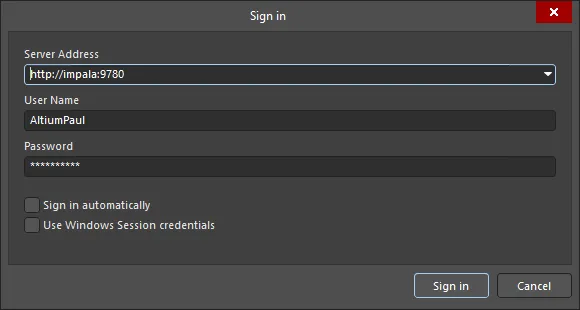
Đăng nhập vào máy chủ impala trong Altium Designer.
Sau khi Altium Designer kết nối với Enterprise Server và PLS của máy chủ, vùng giấy phép khả dụng của License Management view (Altium Designer Agile, Altium Designer) sẽ được điền bằng danh sách các giấy phép riêng do kết nối PLS của máy chủ cung cấp. Dùng tùy chọn License Management của ứng dụng khách thiết kế từ menu thả xuống Current User control (góc trên bên phải) để truy cập License Management view.

License Management quyền truy cập trang trong Altium Designer.
Để thuê một giấy phép cho bản cài đặt Altium Designer, nhấp nút Use License trong ô của giấy phép hoặc nhấp chuột phải vào ô đó và chọn lệnh Use License từ menu ngữ cảnh. Lưu ý rằng giấy phép được lưu trữ bởi Enterprise Server có thể được đặt ở chế độ Automatic Leasing, vì vậy người dùng không cần thao tác gì thêm trong Altium Designer ngoài việc đăng nhập vào máy chủ.
Khi một giấy phép đang được sử dụng, ô của giấy phép đó sẽ được gắn biểu tượng  và được tô nổi bằng viền màu xanh lá. Trường Seats của giấy phép sẽ được cập nhật để phản ánh rằng đã có thêm một seat của giấy phép đó được dùng.

Các Private License sẽ khả dụng khi đăng nhập vào máy chủ. Lưu ý rằng tùy chọn Setup PLS nội bộ của Altium Designer sẽ không được sử dụng.
Trạng thái của giấy phép cũng hiển thị trong giao diện trình duyệt Workspace trên trang License Manager (Admin – Licenses). Mở rộng mục giấy phép ( ) để xem chi tiết thuê hiện tại và, nếu cần, chấm dứt phiên thuê của người dùng hiện tại bằng cách nhấp lệnh Release.

► Xem bảng So sánh chế độ Server PLS để có phần tóm tắt tương đối về chế độ Local PLS.
Roaming một Private Server License
Một seat của giấy phép Private Server có thể được roaming, tức là được lấy dùng trong một khoảng thời gian xác định. Bạn không cần phải tiếp tục kết nối với máy chủ cấp phép để sử dụng giấy phép ở chế độ này – bạn có thể ngắt kết nối và làm việc ngoại tuyến, về cơ bản là mang theo seat giấy phép của mình một cách tự do.
Để sử dụng một seat của giấy phép Private Server khả dụng ở chế độ này, nhấp nút  trong ô giấy phép hoặc nhấp chuột phải vào ô đó và chọn lệnh Roam từ menu ngữ cảnh. Hộp thoại Retain License sẽ xuất hiện, trong đó bạn có thể xác định số ngày và/hoặc giờ muốn roaming với seat đó. Nhập số ngày và/hoặc giờ hoặc dùng các mũi tên lên/xuống cho đến khi hiện ra số mong muốn.
Khi một giấy phép đang được dùng ở chế độ roaming, ô của giấy phép đó sẽ được gắn biểu tượng  và được tô nổi bằng viền màu xanh lá. Trường Seats của giấy phép sẽ được cập nhật để phản ánh rằng đã có thêm một seat của giấy phép đó được dùng.

Để sử dụng giấy phép Private Server ở chế độ roaming, hãy dùng tùy chọn Roam.
Khi sử dụng giấy phép ở chế độ roaming, bạn có thể ngắt kết nối khỏi máy chủ cấp phép và làm việc ngoại tuyến. Thời điểm duy nhất bạn cần kết nối lại với máy chủ cấp phép khi sử dụng một seat ở chế độ này là khi bạn muốn nhả giấy phép hoặc gia hạn thời gian roaming. Việc gia hạn được thực hiện bằng cách nhấp lại vào nút . Sau đó điều chỉnh thời gian roaming theo nhu cầu bằng hộp thoại Retain License .
Việc nhả một giấy phép đang roaming được thực hiện bằng cách kết nối tới máy chủ cấp phép và nhấp nút  trong ô giấy phép hoặc nhấp chuột phải vào ô đó và chọn lệnh Release từ menu ngữ cảnh.
Chế độ External PLS
Chế độ cấu hình External PLS của Enterprise Server được thiết kế cho các cài đặt mà trên mạng có nhiều máy chủ và một máy được cấu hình làm Private License Service trung tâm (từ xa) cho mọi người dùng. Kiểu cài đặt này phù hợp với doanh nghiệp lớn, nơi mỗi bộ phận trong công ty (Kỹ thuật, Phát triển, v.v.) có thể dùng nhiều bản cài đặt Altium Designer và một máy chủ cục bộ của bộ phận cho mục đích quản lý dữ liệu thiết kế. Cả các máy chủ dữ liệu thiết kế của bộ phận và các bản cài đặt Altium Designer đều được cấp phép bởi một Licensing Service trung tâm như PLS trong Altium Server hoặc Altium Infrastructure Server, vốn được dành riêng cho nhiệm vụ đó.
Trong cách bố trí này, các máy chủ được cấu hình như sau:
- Central Licensing Server – mục này được đặt thành Local PLS mode (xem ở trên) để tất cả giấy phép mà máy chủ này lấy được đều được phục vụ qua mạng. Từ góc nhìn của Local (department) Server, đây là Server bên ngoài cung cấp dịch vụ cấp phép thông qua PLS của nó. Lưu ý rằng tùy chọn Automatic user creation phải được chọn (thiết lập mặc định), vì điều này cho phép User synchronization giữa máy chủ Local và External.
- Local (department) Server – mục này được đặt thành External PLS mode, và được cấu hình để kết nối tới và sử dụng PLS của Central Licensing Server, thay cho PLS riêng của máy chủ cục bộ. Vì vậy Local Server đang sử dụng một PLS external (chính là PLS trong Central Licensing Server) cho việc cấp phép, nhưng vẫn tiếp tục cung cấp các dịch vụ Quản lý Dữ liệu cục bộ cho những Người dùng kết nối tới nó.

Để chuyển máy chủ cục bộ sang chế độ External PLS, hãy chọn tùy chọn External PLS trên trang License Manager trong giao diện trình duyệt của Workspace – Admin – Settings – License manager.

Đặt URL và cổng của External PLS để truy cập máy chủ bên ngoài được thiết lập làm máy chủ cấp phép riêng trung tâm.
Ở chế độ này, Enterprise Server kết nối tới và sử dụng một External PLS (chẳng hạn PLS của máy chủ từ xa đã được thiết lập làm Central Licensing Server) thay cho dịch vụ cấp phép riêng của nó (PLS). Địa chỉ mạng của Central License Server trong hình trên, và do đó cũng là đích cho kết nối External PLS, là http://LicenseServer – địa chỉ này dựa trên computer_name của PC chủ của máy chủ cấp phép.

Một Local Server 'cấp phòng ban', được đặt ở chế độ External PLS, về thực chất sẽ chuyển hướng các giấy phép do PLS của Central Licensing Server phục vụ tới các bản cài đặt Altium Designer cục bộ.
Khi một người dùng Altium Designer đăng nhập vào Local Server (nay được thiết lập ở chế độ External PLS), dịch vụ PLS của máy chủ từ xa sẽ được 'chuyển hướng' qua Enterprise Server cục bộ và sẽ cung cấp giấy phép cho Altium Designer. Như thường lệ, người dùng phải dùng thông tin xác thực (cục bộ) hợp lệ để đăng nhập vào máy chủ cục bộ.
Cài đặt External PLS
Các tùy chọn và thiết lập External PLS được mô tả như bên dưới. Thông thường, cấu hình này được dùng cho máy chủ cục bộ/phòng ban nơi cả giấy phép Altium Designer và giấy phép máy chủ đều được quản lý bởi một dịch vụ cấp phép trung tâm từ xa.
URL và cổng PLS
Các thiết lập PLS url và PLS Port liên quan phải khớp với cấu hình của máy chủ bên ngoài. URL là địa chỉ (tên mạng) của PC từ xa đang lưu trữ PLS máy chủ 'trung tâm', như được chỉ ra bởi mục 'Computer Name' của PC chủ trong Control Panel\System and Security\System. Trong Windows 10, xem Settings » System » About.
Cấp phép cho Local Server
-
Khi tùy chọn Use local license manager for vault licensing được bật (được chọn), Enterprise Server sẽ được cấp phép 'nội bộ' bằng các giấy phép máy chủ mà nó đã lấy từ dịch vụ Altium License, hoặc bằng các tệp giấy phép
alfđã được nhập từ đĩa hoặc đặt trong thư mục cài đặt của máy chủ. - Khi tùy chọn này không được chọn, Enterprise Server sẽ được cấp phép từ External PLS, như được chỉ định bởi các thiết lập url và Port của PLS. Máy chủ bên ngoài (ví dụ Central Licensing Server) sẽ có các giấy phép Altium Enterprise Server khả dụng, với đủ số seat, mà nó đã lấy từ dịch vụ Altium License. Lưu ý rằng bất cứ khi nào máy chủ đã được cấp phép theo cách khác, có thể cần phải khởi động lại để kích hoạt các chức năng của nó.
► Xem bảng So sánh chế độ Server PLS để có phần tóm tắt tương đối về chế độ External PLS.
Gán giấy phép cho nhóm người dùng
Tùy chọn Automatically create assignment for All Users group buộc các giấy phép mới lấy được phải được gán cho nhóm mặc định All Users . Tùy chọn này bị vô hiệu khi tùy chọn Use local license manager for vault licensing ở trên không được chọn, vì trong chế độ đó tất cả giấy phép đều được lấy từ External PLS, chẳng hạn PLS trong máy chủ từ xa được dùng làm Central Licensing Server.
Chức năng đồng bộ Người dùng tự động
Như đã trình bày ở trên, để triển khai một hệ thống cấp phép tập trung dựa trên nhiều Altium Server, một máy chủ được cấu hình làm Central PLS để phục vụ giấy phép cho các Local Server (ví dụ cấp phòng ban) và những Người dùng được gán cho chúng. Central Licensing Server được đặt ở chế độ Local PLS (và 'No Authentication'), còn các Local Server được đặt ở chế độ Externals PLS, trong đó PLS được gán của chúng là Central Licensing Server từ xa.

Khi người dùng Altium Designer đăng nhập vào Local Server của họ, họ sẽ có quyền truy cập vào các giấy phép đã được 'chuyển hướng' từ PLS (bên ngoài) trong Central Licensing Server.
Một phần của cơ chế cho phép cấp cho Người dùng quyền truy cập giấy phép từ xa thông qua Local Server là việc tạo một tên người dùng 'đồng bộ hóa' trong Central Licensing Server – User Name cục bộ sẽ được đồng bộ sang Central Licensing Server. Xem Automatic user creation trong chế độ No Authentication, ở trên.
Hồ sơ Người dùng được tạo trong Licensing Server có tên tài khoản Người dùng dạng ghép; user_name server_name, trong đó server_name đề cập đến tên mạng của Local (Department) Server của người dùng, và user_name đề cập đến tên được dùng để đăng nhập vào Local Server đó. Tên ghép này đề cập đến tài khoản 'cục bộ' của người dùng.
Ví dụ, nếu người dùng AltiumPaul đăng nhập vào máy chủ cục bộ được gán cho mình (Department Workspace được lưu trữ trên IMPALA), PLS trong máy chủ trung tâm (Licensing Server được lưu trữ trên LicenseServer) sẽ cho phép truy cập giấy phép bằng cách tạo một mục User có tên là AltiumPaul IMPALA. First Name và Last Name của hồ sơ người dùng mới sẽ lần lượt là AltiumPaul và IMPALA (Người dùng phòng ban cục bộ và Server) – Username của tài khoản là IMPALA:AltiumPaul.

Khi được đặt ở chế độ External PLS, giấy phép cho người dùng đã đăng nhập sẽ được lấy từ External PLS được chỉ định, nơi tạo một hồ sơ người dùng đã đồng bộ (như minh họa bên dưới).

Trong cấu hình nhiều máy chủ (máy chủ cấp phép trung tâm và các Local Server 'cấp phòng ban'), tên người dùng của Local Server sẽ được đồng bộ/sao chép trong Licensing Server nếu chưa tồn tại – qua đó cung cấp quyền truy cập cục bộ vào các giấy phép tập trung.
Trong trường hợp này, một giấy phép Altium Designer trong Licensing Server từ xa sẽ được hiển thị là đang được thuê bởi AltiumPaul IMPALA – đây là người dùng AltiumPaul đã được đồng bộ từ Local Server (máy chủ Department Workspace được lưu trữ trên IMPALA). Mặc dù người dùng Altium Designer đang đăng nhập vào máy chủ phòng ban cục bộ, giấy phép Altium Designer lại được cung cấp bởi PLS Licensing Server từ xa (thông qua máy chủ cục bộ). Lưu ý rằng Altium Designer hiển thị giấy phép là được thuê cho tài khoản Người dùng Username, mà đối với người dùng được tạo trong ví dụ này là IMPALA:AltiumPaul.
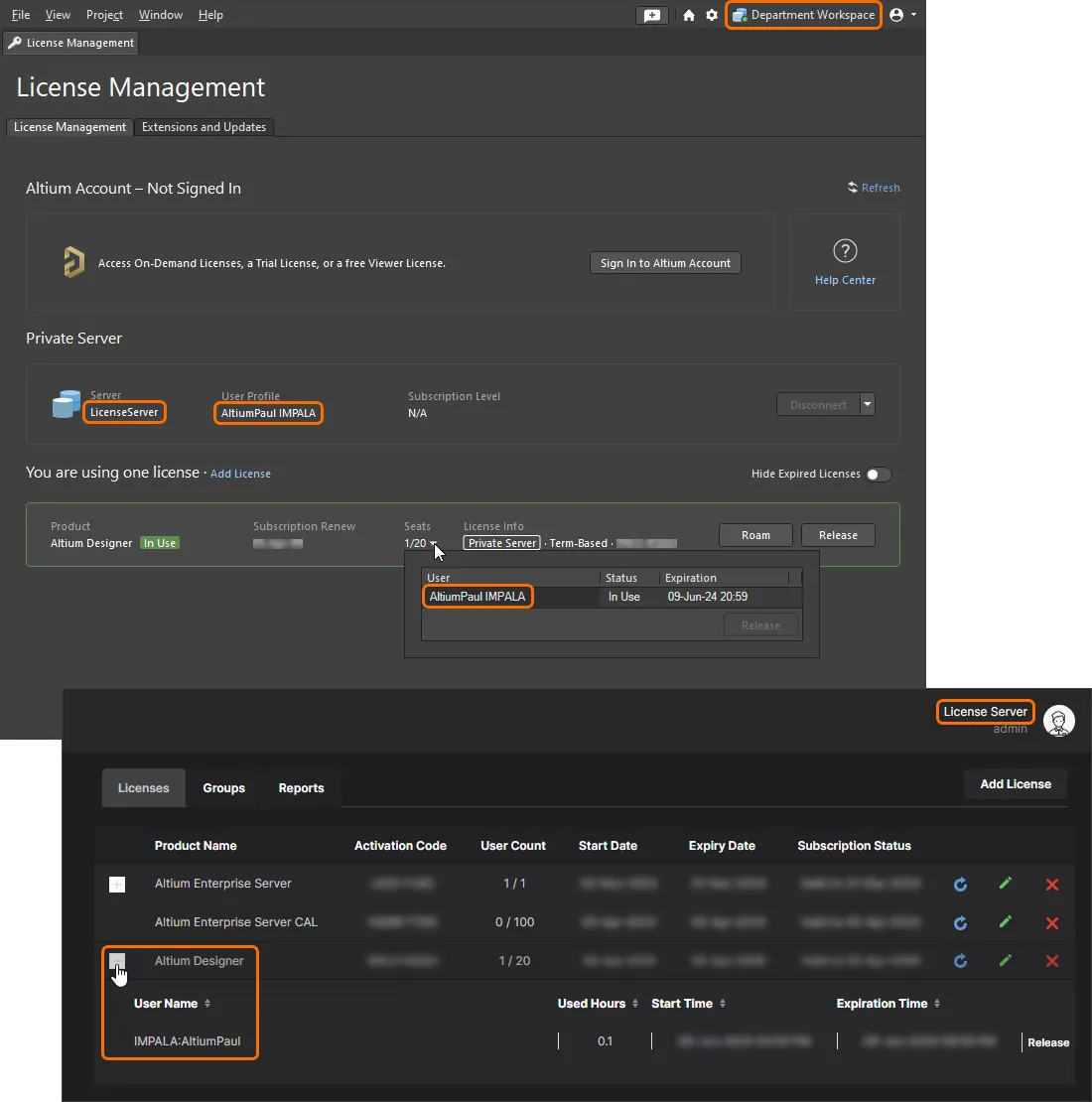
Khi người dùng đăng nhập vào máy chủ 'cấp phòng ban' cục bộ của họ, họ sẽ truy cập một cách minh bạch các giấy phép từ máy chủ cấp phép trung tâm thông qua máy chủ cục bộ của mình.
Nhóm của Licensing Server
Các hồ sơ Người dùng đã được đồng bộ tới máy chủ Central PLS trong cấu hình nhiều máy chủ có thể được thêm vào các nhóm, giống như với bất kỳ Server nào khác được đặt ở chế độ Local PLS.
Trong trường hợp mô hình máy chủ gồm một Licensing Server trung tâm và các Local Server phân tán (như trình bày chi tiết ở trên), các Người dùng trùng lặp (đã đồng bộ) trong Licensing Server có thể được thêm vào các nhóm để giới hạn tính khả dụng của giấy phép. Do đó, khi một Người dùng đăng nhập vào Local Server, các giấy phép được cung cấp cho Người dùng đó (từ PLS của Licensing Server bên ngoài thông qua Local Server) sẽ được quyết định bởi các nhóm và các gán giấy phép được cấu hình cho Người dùng đã đồng bộ đó trong central Licensing Server.
Trong ví dụ ở trên, người dùng đã đồng bộ AltiumPaul IMPALA (người dùng AltiumPaul được đồng bộ từ Local Server) trong Licensing Server có thể được thêm vào một nhóm Engineering, nhóm này có một giấy phép Altium Designer cụ thể được gán cho nó. Khi người dùng AltiumPaul đăng nhập vào máy chủ cục bộ của họ, giấy phép được chỉ định sẽ trở nên khả dụng nhờ vào nhóm người dùng liên quan và cấu hình gán License trong Licensing Server bên ngoài.
Nói chung, các gán nhóm người dùng và License này sẽ do quản trị viên Licensing Server triển khai sau khi người dùng Local Server đăng nhập lần đầu tiên (qua đó khởi động quá trình đồng bộ Người dùng).
Xem Gán nhóm giấy phép bên dưới để biết thêm thông tin về cách làm việc với nhóm và gán giấy phép.
Cấp phép mà không cần đăng nhập Server
Đối với người dùng Altium Designer không sử dụng các khả năng quản lý dữ liệu của Enterprise Server, và do đó không đăng nhập vào máy chủ, Altium Designer có thể truy cập giấy phép từ PLS của máy chủ bằng thiết lập PLS nội bộ của Altium Designer (như mô tả bên dưới). Với cách tiếp cận này, Enterprise Server được thiết lập như sau:
- Chế độ PLS của máy chủ được đặt thành Local PLS, để giấy phép được cung cấp trên mạng.
- PLS phải được đặt ở chế độ bảo mật 'No Authentication', vì trong cách bố trí này, một Session máy chủ sẽ không được thiết lập bằng việc đăng nhập vào máy chủ.
- PLS của máy chủ có một giấy phép Altium Designer phù hợp khả dụng và được gán cho All Users, để bất kỳ kết nối nào tới máy chủ cũng có thể truy cập được.
Truy cập giấy phép trong Altium Designer
Để truy cập các giấy phép được máy chủ lưu trữ trong Altium Designer (không cần đăng nhập), hãy chọn Connect to Local Server trên License Management view (dùng tùy chọn Licenses từ menu thả xuống Current User control để truy cập License Management view). Hộp thoại Private License Server Setup sẽ mở ra.
Nhập các thông tin máy chủ cơ bản cho PLS trong hộp thoại Private License Server Setup, rồi nhấp OK. Tên máy chủ sẽ là tên mạng (tên máy tính) của PC đang lưu trữ Enterprise Server, và cổng tiêu chuẩn là 9780 – dùng cổng 9785 và FQDN của máy chủ để thiết lập kết nối https an toàn (xem ví dụ). Các thiết lập khác của hộp thoại, chẳng hạn các tùy chọn Servers list, áp dụng cho kiểu kết nối PLS 1.0 cũ.


Lưu ý rằng chỉ cần nhập tên Server và cổng khi dùng thiết lập nội bộ của Altium Designer để truy cập giấy phép PLS. Hành vi sẽ khác khi kết nối tới PLS 1.0 cũ.
Sau khi kết nối tới PLS, vùng giấy phép khả dụng của License Management view sẽ được điền bằng danh sách các giấy phép riêng mà bạn có thể sử dụng.
Để thuê một giấy phép cho bản cài đặt Altium Designer, nhấp nút Use License trong ô giấy phép hoặc nhấp chuột phải vào ô đó và chọn lệnh Use License từ menu ngữ cảnh. Lưu ý rằng giấy phép được Enterprise Server lưu trữ có thể được đặt ở chế độ Automatic Leasing, để người dùng không cần thao tác gì thêm trong Altium Designer ngoài việc kích hoạt kết nối Private license server ban đầu.
Khi một giấy phép đang được sử dụng, ô của giấy phép đó sẽ được gắn biểu tượng biểu tượng và được tô sáng bằng viền xanh lá. Trường Seats của giấy phép sẽ được cập nhật để phản ánh rằng đã có thêm một chỗ của giấy phép đó được sử dụng. Ở phía máy chủ, mục giấy phép trên trang License Manager (Admin – Licenses) sẽ hiển thị rằng một chỗ đã được sử dụng bởi một Tên người dùng được suy ra từ PC máy chủ của Altium Designer – xem phần bên dưới để biết thêm thông tin.

Người dùng được tạo
Khi người dùng đã kết nối với Enterprise Server PLS từ Altium Designer mà không đăng nhập (như được mô tả ở trên), một hồ sơ Người dùng sẽ được tạo trên máy chủ khớp với Tên máy tính kết nối và Tên tài khoản người dùng Windows đang hoạt động của nó – tức là máy tính và tài khoản Windows đang lưu trữ Altium Designer.
Ví dụ, một người dùng có thể đang sử dụng tài khoản Windows có tên Design trên một máy tính có tên PC4. Khi sử dụng tùy chọn Connect to Private Server của Altium Designer để truy cập giấy phép, PLS máy chủ lưu trữ giấy phép đó sẽ tạo một người dùng có tên Design PC4, với Họ/Tên Design/PC4 và Tên người dùng là Design.
Một lần nữa, đây là Tên người dùng trên máy chủ có thể được thêm vào (các) nhóm, từ đó sẽ xác định những giấy phép nào được cung cấp cho người dùng này trên máy tính đó.

Xem bên dưới để biết thêm thông tin về nhóm và việc gán giấy phép.
Gán nhóm giấy phép
Để kiểm soát tính khả dụng của giấy phép cho người dùng Altium Designer, PLS của Enterprise Server có thể được cấu hình để liên kết các giấy phép cụ thể với các nhóm người dùng đã xác định. Trong thực tế, khi người dùng đăng nhập vào máy chủ, PLS sẽ chỉ cung cấp những giấy phép được gán cho các nhóm mà người dùng là thành viên.
Người dùng và nhóm người dùng có thể đã được đăng ký trong Enterprise Server nếu hiện đang được sử dụng để quản lý và lưu trữ dữ liệu thiết kế Altium Designer. Theo mặc định, các giấy phép được máy chủ lưu trữ sẽ được gán cho 'All Users', nhưng có thể được gán lại cho bất kỳ nhóm khả dụng nào. Tương tự, Người dùng có thể được thêm vào bất kỳ nhóm khả dụng nào.
Người dùng
Để thêm hồ sơ người dùng mới và thêm vào một nhóm, chọn Users từ menu chính của trình duyệt để xem danh sách tên người dùng Enterprise Server đã đăng ký, sau đó chọn nút  .
.

Thêm thông tin chi tiết của Người dùng mới trong hộp thoại bật lên Add User và nhấp nút  để xác nhận thay đổi. Hộp thoại này bao gồm một vài trường nhập đáng chú ý:
-
Authentication: Tùy chọn Built-in mặc định sẽ nhận diện kết nối Người dùng bằng chính Identity Service (IDS) của Enterprise Server, trong khi phương thức Windows áp dụng khi các PC máy chủ là một phần của Windows Domain, và sẽ sử dụng Windows Domain Authentication.
-
Add Groups: Người dùng mới có thể được thêm vào một nhóm hiện có bằng cách nhập tên nhóm vào trường này. Trường này sẽ tìm kiếm động một nhóm hiện có khớp với chữ cái đầu tiên mà bạn đã nhập – chọn tên nhóm để xác nhận lựa chọn của bạn. Theo mặc định, người dùng không được đưa vào nhóm nào.
Xem Managing Users & Groups để biết thông tin chi tiết hơn về người dùng.
Nhóm
Để thêm một nhóm mới rồi thêm một Người dùng hiện có làm thành viên, chọn Groups từ menu chính của trình duyệt để xem danh sách các tên nhóm hiện có, sau đó chọn nút  .
.

Thêm tên của nhóm mới trong hộp thoại Create Group, và bao gồm mọi Người dùng mà bạn muốn làm thành viên của nhóm đó. Trường Add Members sẽ tìm kiếm động một Người dùng hiện có khớp với chữ cái đầu tiên bạn đã nhập – chọn đầy đủ tên Thành viên để xác nhận lựa chọn của bạn. Nhấp nút  của hộp thoại để xác nhận các thay đổi.
Xem Managing Users & Groups để biết thông tin chi tiết hơn về nhóm.
Người dùng hiện có
Người dùng hiện có có thể được đưa vào một hoặc nhiều nhóm bằng cách chỉnh sửa hồ sơ người dùng của họ. Chọn mục người dùng trên trang Admin – Users và nhấp nút  ở góc trên bên phải của danh sách để mở hộp thoại Edit User , chọn các nhóm bạn muốn thêm trong danh sách Existing Groups rồi nhấp nút để xác nhận các thay đổi. Một nhóm cũng có thể được thêm bằng cách nhập vào trường Add Groups , như mô tả ở trên.

Lưu ý rằng một Người dùng hiện có có thể được biểu diễn theo nhiều định dạng, tùy thuộc vào cách họ được thêm vào. Các định dạng bao gồm các mục Username/Firstname/Lastname tiêu chuẩn, và các mục đã được PLS tự động tạo để phản hồi các kết nối đến nhưng không khởi tạo một Phiên làm việc trên máy chủ bằng việc đăng nhập.
| User | Username | First Name | Last Name | Account Creator | Circumstances |
| Trevor Smith | Trevor | Trevor | Smith | Nhập thủ công | Một tài khoản Người dùng tiêu chuẩn, do quản trị viên Máy chủ thêm vào. |
| Design PC4 | Design | Design | PC4 | Tự động tạo | Một người dùng Altium Designer, làm việc từ Tài khoản Windows Design trên máy tính PC4, đã kết nối tới PLS mà không đăng nhập vào máy chủ. |
| Trevor CADDESIGN | CADDESIGN:Trevor | Trevor | CADDESIGN | Tự động tạo | Người dùng Trevor đã đăng nhập vào tài khoản của mình trên Enterprise Server CADDESIGN, nơi PLS được đặt ở chế độ 'No Authentication'. Ngoài ra, trong cấu hình máy chủ Central/Local, khi Trevor đăng nhập vào Local Server của mình (CADDESIGN, được đặt ở chế độ External PLS), Người dùng Trevor CADDESIGN sẽ được tạo trong PLS của Central Server (được đặt ở chế độ 'No Authentication'). |
Trong mọi trường hợp, các hồ sơ Người dùng này có thể được đưa vào nhóm bằng cách chỉnh sửa mục người dùng. Lưu ý rằng trong mô hình Central Licensing Server và nhiều Local Server (xem External PLS mode), tư cách thành viên nhóm Người dùng được áp dụng trong Central PLS cho mục đích cấp phép, thay vì ở cấp Local Server.
Trong thiết lập nhiều máy chủ Central/Local, quy trình cấu hình Người dùng thường sẽ là:
- Tạo một Tài khoản Người dùng tiêu chuẩn trên Local/Department Server của người dùng (được đặt ở chế độ 'External PLS', trỏ đến Central Licensing PLS).
-
Yêu cầu Người dùng đăng nhập vào tài khoản mới trên Local Server – việc này sẽ đồng bộ Tên người dùng tới Central PLS (dưới dạng
user_name server_name) - Trong Central PLS, chỉnh sửa mục Người dùng mới đã đồng bộ để đưa người dùng đó vào (các) nhóm cần thiết. Giấy phép được gán cho các nhóm, cho phép người dùng truy cập – xem bên dưới.
Gán giấy phép
Ở chế độ Local PLS, Enterprise Server PLS có thể chọn lọc cung cấp các giấy phép Altium Designer đã được gán cho một nhóm cụ thể, và nhóm này đến lượt nó có thể được liên kết với một tài khoản Người dùng trên máy chủ. Theo mặc định (trừ khi được chỉ định khác), tất cả giấy phép mà Enterprise Server có được đều được gán cho nhóm 'All Users', và do đó khả dụng với bất kỳ Người dùng nào kết nối tới PLS.
Để xem và chỉnh sửa các gán nhóm giấy phép hiện có, đi tới Admin – Licenses trong giao diện trình duyệt của Workspace và chọn tab Groups. Nhấp vào tên nhóm trong cột Groups để xem các thành viên Người dùng của nhóm đó, và ở bên phải là các giấy phép được gán cho nhóm.

Một giấy phép có thể được gán cho một nhóm bằng cách mở hộp thoại Add/Edit assignment với nút , sau đó chọn một giấy phép khả dụng, nhóm đích của nó và các tùy chọn gán.
Loại giấy phép, Giấy phép cụ thể và gán nhóm được đề xuất đều có thể được chọn từ các menu thả xuống, sẽ được điền bằng danh sách những mục hiện đang khả dụng. Trong hình ví dụ bên dưới, 10 chỗ của một giấy phép Altium Designer 20 chỗ cụ thể đang được gán cho nhóm Engineers.

Các tùy chọn gán giấy phép bao gồm: Tự động thuê giấy phép: Bật tùy chọn
-
Automatic leasing để buộc Altium Designer tự động thuê (sử dụng) giấy phép này khi nó trở nên khả dụng. Trong License Manager của Altium Designer, quy trình thông thường là chọn giấy phép từ danh sách và chọn Use sẽ được thực hiện tự động cho giấy phép này. Khả dụng chỗ ngồi: Chỉ định số chỗ giấy phép (tối đa bằng tổng số chỗ của giấy phép) sẽ được cung cấp cho nhóm được liên kết, hoặc chỉ cần chọn tùy chọn
-
All available seats để bật tổng số chỗ cho Giấy phép đó (thuộc tính User Count của nó) Roaming: Cho phép một Giấy phép được 'roamed' (được Altium Designer sử dụng khi PC máy chủ của nó không kết nối mạng) bằng cách chọn tùy chọn
-
Allow Roaming. Thiết lập thời lượng Max roam sẽ cấu hình giấy phép để vô hiệu hóa một chỗ 'roamed' sau khoảng thời gian được chỉ định. Nhập
0để cho phép roaming không giới hạn (đối với giấy phép theo thời hạn, roaming trên thực tế sẽ bị giới hạn bởi ngày hết hạn của giấy phép). Xem phần Roaming a Private Server License để biết thêm thông tin. Tự động giải phóng chỗ: Cho phép một chỗ của giấy phép Altium Designer được giải phóng khi máy khách ở trạng thái không hoạt động hoặc nhàn rỗi, tức là khi không có hoạt động chuột hoặc bàn phím trên máy khách và hiện không có tiến trình Altium Designer dài hạn nào như phát hành dự án đang diễn ra, bằng cách bật tùy chọn -
Release seats on inactive clients. Thiết lập Lease verification interval (hours) chỉ định khoảng thời gian giữa các lần gửi yêu cầu xác minh từ Altium Designer (nếu không có hoạt động trong khoảng thời gian trước đó, chỗ sẽ được giải phóng miễn là tùy chọn Release seats on inactive clients được bật). Nhập giá trị từ
1đến12giờ. Lưu ý rằng chức năng tự động giải phóng do không hoạt động có sẵn trong Altium Designer 25.1 hoặc phiên bản mới hơn. Thông báo: Thông báo là các tin nhắn sẽ được gửi tới người dùng để phản hồi các sự kiện cụ thể, chẳng hạn như khi một tỷ lệ phần trăm được chỉ định của các chỗ giấy phép khả dụng đã được thuê, hoặc nếu một nỗ lực thuê chỗ thất bại. Lưu ý rằng thông báo email sẽ không khả dụng cho đến khi được cấu hình và bật – xem -
Configuring Email Notifications.
-
Khi tùy chọn Notify when <x>% of available seats have been leased được bật và số chỗ đã thuê đạt đến (hoặc vượt quá) tỷ lệ phần trăm này, thì một email thông báo liên quan sẽ được gửi tới nhóm được chỉ định trong trường Send to users with role. Xem ví dụ.
-
Khi tùy chọn Send reject notifications được bật, một email lỗi sẽ được gửi tới nhóm ở trên khi người dùng cố gắng thuê một chỗ giấy phép không khả dụng – ví dụ, khi một chỗ còn lại được hiển thị là khả dụng trong chế độ xem License Management (chưa được làm mới) (Altium Designer Agile, Altium Designer) nhưng sau đó đã được một người dùng khác thuê (
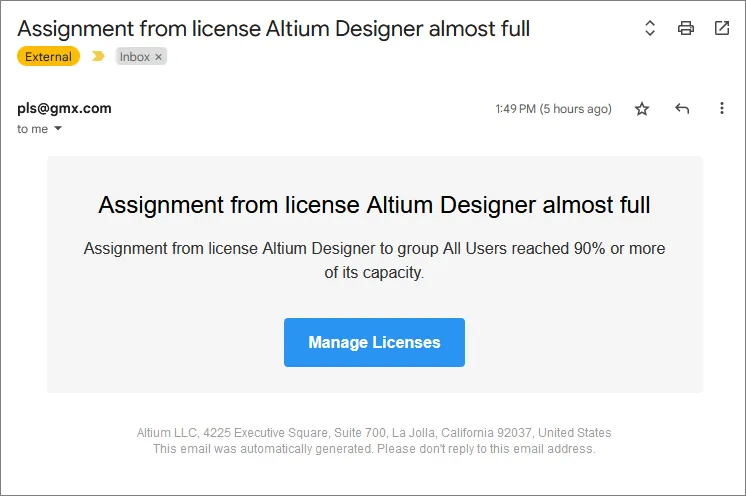 ).
).
-
Khi cấu hình gán giấy phép mới hoàn tất, nhấp  để xác nhận việc gán cho nhóm đã chọn. Để xem chi tiết về giấy phép đã gán, chọn tùy chọn mở rộng () gắn với mục của giấy phép đó.

Trong kịch bản gán giấy phép ở trên, 10 chỗ của giấy phép Altium Designer 20 chỗ đã được gán cho nhóm Engineers và do đó cho các thành viên của nhóm đó. Nếu gán nhóm mặc định All Users liên kết với giấy phép không được xóa đi, và cả hai gán cùng tồn tại, thì giấy phép sẽ không chỉ khả dụng riêng cho các thành viên của nhóm Engineers – mà sẽ khả dụng cho tất cả người dùng máy chủ.
Để xóa một gán giấy phép hiện có, nhấp nút xóa ( ) gắn với mục của nó. Một gán giấy phép có thể được chỉnh sửa thông qua nút tương ứng.

Tab Groups cung cấp chế độ xem tổng hợp về các nhóm hiện tại, những Người dùng thành phần của chúng và các Giấy phép được gán cho từng nhóm. Giao diện linh hoạt này có thể được sử dụng kết hợp với cách người dùng được nhóm lại (thiết lập trong các trang Users chính) để có phương pháp linh hoạt trong việc phân bổ giấy phép và chỗ cho Người dùng.
Quản lý giấy phép
Private License Service (PLS) dựa trên Enterprise Server cung cấp nhiều tính năng quản trị để quản lý việc phân bổ và sử dụng giấy phép, bao gồm khả năng cưỡng bức giải phóng một giấy phép đang được thuê và giám sát chặt chẽ cách giấy phép được sử dụng.
Giải phóng một giấy phép đang được sử dụng
Đối với các tình huống mà giấy phép đã được Altium Designer sử dụng nhưng phần mềm không giải phóng đúng cách, PLS cung cấp một phương tiện để chấm dứt việc thuê đó và đưa chỗ trở lại nhóm các chỗ giấy phép khả dụng. Điều này có thể xảy ra khi PC chuyển sang chế độ chờ trong khi Altium Designer vẫn đang hoạt động, hoặc do một dạng sự cố phần mềm nào đó khiến chương trình không thể thoát sạch. Trên thực tế, chỗ giấy phép đó vẫn được đăng ký là đang được sử dụng và do đó bị từ chối cho người dùng khác.
Để xác định giấy phép cần xử lý trong tình huống này, hãy đi tới danh sách Licenses trong giao diện trình duyệt Workspace bằng cách chọn Admin – Licenses. Trong danh sách các giấy phép được hiển thị dưới tab Licenses, thông tin thuê cho mỗi mục có sẵn bằng cách mở rộng mục giấy phép bằng nút – hãy dùng tính năng này để tìm người dùng vẫn đang giữ chỗ giấy phép đó.

Giấy phép đã được thuê cho người dùng đó có thể bị chấm dứt, và chỗ được trả lại nhóm giấy phép, bằng cách nhấp liên kết Release gắn với mục người dùng rồi xác nhận hành động trong hộp thoại Release seat. Altium Designer sẽ thông báo cho người dùng rằng giấy phép đã bị quản trị viên cưỡng bức giải phóng.

Theo dõi việc sử dụng giấy phép
Enterprise Server cung cấp nhiều tính năng giám sát và báo cáo việc sử dụng giấy phép có thể được dùng để kiểm tra cách các giấy phép Altium Designer được sử dụng trong một tổ chức. Điều này hữu ích để bảo đảm các chỗ giấy phép khả dụng đang được sử dụng hiệu quả nhất, để dự đoán nhu cầu giấy phép trong tương lai và để xác định mức sử dụng của từng Người dùng.
Các tính năng sử dụng giấy phép của máy chủ được truy cập thông qua giao diện trình duyệt dưới tab Reports trên trang License Manager (Admin – Licenses). Tính năng này cung cấp một loạt rộng các tùy chọn báo cáo được truy cập bằng các tab cụ thể trong chế độ xem Reports. Có sẵn các loại báo cáo sau:
- Sử dụng thời gian thực
- Lịch sử sử dụng
- Nhật ký sử dụng
- Nhật ký thời gian

Tùy thuộc vào loại thông tin cần thiết cho mỗi báo cáo, các bộ lọc báo cáo liên quan có thể được áp dụng để điều chỉnh kết quả sao cho bao gồm các giấy phép, nhóm, người dùng và khoảng thời gian cụ thể.
 –
–  và chỉ định vị trí để lưu tệp vào đĩa.
Sử dụng thời gian thực
Báo cáo sử dụng thời gian thực cung cấp bản tóm tắt chi tiết về cách các giấy phép Private Server được thêm vào Enterprise Server của bạn hiện đang được sử dụng.

Lịch sử sử dụng
Loại báo cáo này cung cấp lịch sử chi tiết về cách các giấy phép Private Server được thêm vào Enterprise Server của bạn đã được sử dụng. Theo mặc định, báo cáo liệt kê việc sử dụng của năm trước, trên tất cả các giấy phép, nhóm và người dùng Enterprise Server đã được sử dụng. Sử dụng các bộ lọc báo cáo liên quan ở đầu trang để điều chỉnh kết quả thành:
- Một Time Interval cụ thể cho các mục được bao gồm – hoặc là năm trước, quý trước, tháng trước, hoặc một khoảng báo cáo tùy chỉnh do bạn chọn.
- Bao gồm các giấy phép và/hoặc nhóm và/hoặc người dùng cụ thể, khi cần – điều này sẽ lọc kết quả theo các thiết lập này.
- Nhóm các mục liệt kê theo một khung thời gian cụ thể (Year, Quarter, Month, Week, hoặc Day) và tùy chọn theo một hoặc nhiều trường khác (Product Name, Activation Code, User, Role). Ví dụ, bạn có thể muốn xem việc sử dụng giấy phép trong một khung thời gian cụ thể và đối chiếu điều đó theo các nhóm bạn đã định nghĩa – do đó chọn Role trong trường thả xuống And. Mở rộng hơn nữa, bạn có thể nhóm theo Role và Product Name để có lịch sử sử dụng của mọi sản phẩm cho mọi nhóm.

Cùng với dữ liệu được ghi thời gian cho mỗi người dùng đang hoạt động, danh sách báo cáo còn cung cấp thời gian làm việc xấp xỉ (Avg Work Time) dựa trên Time Used đã ghi nhận trên số Days mà giấy phép đã được sử dụng. Một giá trị cũng được tính toán để biểu thị mức sử dụng trung bình của các chỗ giấy phép Private Server trong một khoảng thời gian xác định. Được hiển thị dưới dạng phần trăm (Usage %), giá trị này có thể giúp suy ra mức độ các dung lượng giấy phép của bạn đang được sử dụng đầy đủ đến đâu, tùy theo bộ lọc đã áp dụng.
More about License Usage
Giá trị Usage của giấy phép trong báo cáo cho mỗi mục được tính từ một số biến để hiển thị tỷ lệ chiếm dụng tổng hợp trong một khoảng thời gian xác định.
Ví dụ cơ bản, nếu giấy phép một chỗ đã được sử dụng trong 8 giờ của một ngày nhất định (24 giờ), thì Time Used là 8 giờ, Avg Work Time là 8 giờ, và nếu Group by được đặt thành Day thì Usage của giấy phép sẽ là 33%.
Nếu áp dụng cùng một kịch bản – một seat được sử dụng trong 8 giờ – cho một giấy phép có sức chứa 3 seat, thì giá trị Usage sẽ giảm xuống còn 11% vì trong khoảng thời gian đó người dùng chỉ sử dụng một trong 3 seat khả dụng.
Các ví dụ ở trên sẽ được hiển thị khi tùy chọn Group by được đặt thành Day. Nếu thiết lập nhóm được đổi thành Week, và như trường hợp ở trên, giấy phép một seat được sử dụng trong 8 giờ, thì Usage của giấy phép sẽ là 5% vì nó đã được sử dụng trong một phần bảy của khoảng thời gian được chỉ định – 8 giờ trong một tuần 168 giờ. Usage sẽ tiếp tục giảm thêm một phần năm đối với giấy phép 5 seat (xuống khoảng 1%), vì chỉ một seat trong tổng sức chứa của giấy phép đó được sử dụng.
Tóm lại, Usage giấy phép của người dùng được tính là tỷ lệ Time Used được phân bổ theo số seat của giấy phép và số ngày trong khoảng thời gian đã chọn (Group by), cùng 24 giờ mỗi ngày.
Nhật ký sử dụng
Loại báo cáo này cung cấp nhật ký sử dụng chi tiết cho các giấy phép Private Server đã được thêm vào Enterprise Server của bạn, bao gồm:
- Ai đã sử dụng giấy phép, và trong nhóm nào họ được gán giấy phép đó.
- Họ đang sử dụng phiên bản phần mềm nào.
- Khi nào họ bắt đầu sử dụng giấy phép.
- Khi nào họ trả giấy phép (về lại pool để những người khác trong tài khoản sử dụng).
Theo mặc định, nhật ký phản ánh việc sử dụng trong năm trước đó, trên tất cả các giấy phép Private Server, nhóm và người dùng đã được sử dụng. Sử dụng các bộ lọc báo cáo tương ứng ở đầu trang để điều chỉnh kết quả theo:
- Một Time Interval cụ thể – có thể là năm trước, quý trước, tháng trước hoặc một khoảng báo cáo tùy chỉnh do bạn chọn.
- Bao gồm các giấy phép và/hoặc nhóm và/hoặc người dùng cụ thể, khi cần.

Nhật ký thời gian
Loại báo cáo này cung cấp nhật ký thời gian chi tiết cho các giấy phép Private Server đã được thêm vào Enterprise Server của bạn, bao gồm:
- Ai đã sử dụng một seat của một giấy phép cụ thể, và trong nhóm nào họ được gán giấy phép đó.
- Thời điểm họ lấy seat giấy phép (Action = IN).
- Thời điểm họ trả seat giấy phép về lại pool để những người khác trong tài khoản sử dụng (Action = OUT).
Theo mặc định, nhật ký phản ánh các sự kiện thời gian trong năm trước đó, trên tất cả các giấy phép Private Server, nhóm và người dùng đã được sử dụng. Sử dụng các bộ lọc báo cáo tương ứng ở đầu trang để điều chỉnh kết quả theo:
- Một Time Interval cụ thể – có thể là năm trước, quý trước, tháng trước hoặc một khoảng báo cáo tùy chỉnh do bạn chọn.
- Bao gồm các giấy phép và/hoặc nhóm và/hoặc người dùng cụ thể, khi cần.

Khắc phục sự cố truy cập giấy phép
Nếu Altium Designer không thể kết nối tới Enterprise Server PLS, hoặc các giấy phép bạn đã mua và cấu hình trong PLS không xuất hiện trong danh sách Available Licenses của Altium Designer, có thể có các thiết lập hệ thống hoặc phần mềm đang ngăn cản việc truy cập.
Khi khắc phục sự cố, hãy xem xét những điểm sau: Tường lửa của máy chủ – Enterprise Server PLS mặc định sử dụng cổng
-
9780khi truyền dữ liệu cấp phép qua mạng. Hãy kiểm tra xem cổng này đã được mở trong tường lửa của máy chủ trong quá trình cài đặt server hay chưa. Các kết nối mạng được cho phép – Altium Designer cung cấp trang -
System – Network Activity page trong hộp thoại Preferences. Hãy kiểm tra mục 'License Server' đã được chọn để server PLS có thể giao tiếp với Altium Designer qua mạng. Thử các kiểm tra cơ bản: Kiểm tra cục bộ – nếu server PLS được thiết lập trên một PC cũng cài đặt Altium Designer, hãy xác nhận rằng PLS có thể được truy cập từ cài đặt cục bộ đó trước khi khắc phục sự cố trên các PC từ xa. Nếu PLS và các giấy phép riêng khả dụng cục bộ, điều này cho thấy các PC khác trên mạng không thể kết nối đang gặp vấn đề về cấu hình mạng hoặc Altium Designer (thay vì PLS). Gán giấy phép cho All Users – Nếu một giấy phép đã được gán đúng trong PLS nhưng không khả dụng để mượn trong Altium Designer, hãy tạm thời đổi gán nhóm của giấy phép thành
-
-
All Users (hoặc chỉ cần tạo một gán All Users mới cho giấy phép đó). Xem License Assignments ở trên. Nếu sau đó giấy phép khả dụng, điều này cho thấy đã có vấn đề với nhóm người dùng hoặc việc gán giấy phép. Làm mới server PLS – sau khi thực hiện thay đổi đối với thiết lập giấy phép của server PLS, đặc biệt là khi thêm hoặc xóa các giấy phép server đã mua, bạn có thể cần đăng xuất rồi đăng nhập lại để thấy các thay đổi. Trong một số trường hợp, có thể cần khởi động lại Enterprise Server bằng cách khởi động lại PC hoặc sử dụng tính năng
-
Restart của server trong IIS Manager của Windows. Làm mới kết nối PLS của Enterprise Server – sau khi thay đổi quyền truy cập giấy phép trong server PLS hoặc Altium Designer, hãy thiết lập lại kết nối tới Enterprise Server bằng cách nhấp lệnh
-
Refresh trên trang Licensing Management của Altium Designer hoặc bằng cách đăng xuất rồi đăng nhập lại vào server. Khi sử dụng internal PLS setup để truy cập giấy phép trong Altium Designer, hãy làm mới kết nối bằng cách nhấp Refresh và/hoặc liên kết Disconnect/Reconnect... private license server. Để buộc làm mới kết nối hoàn toàn, hãy chọn liên kết Setup private license server và nhấp OK trong hộp thoại Private License Server Setup. Kiểm tra Groups và chế độ xác thực PLS – nếu một giấy phép bạn đang cố truy cập bằng cách đăng nhập vào Enterprise Server được gán cho một nhóm cụ thể, hãy đảm bảo rằng tên tài khoản người dùng của server là thành viên của nhóm đó – lưu ý rằng trong chế độ '
-
No Authentication' của PLS, các nhóm được gán cho tài khoản
user_name server_nameđược tạo ra. Ngược lại, nếu bạn đang kết nối tới PLS bằng tùy chọn 'Setup private license server' trong Altium Designer, thì chế độ xác thực của Enterprise Server must được đặt thành 'No Authentication'.
So sánh các chế độ Enterprise Server PLS
Enterprise Server PLS có thể được đặt thành một trong ba chế độ riêng biệt, mỗi chế độ sẽ phù hợp với những cách sắp xếp cấp phép cụ thể cho Altium Designer và Altium Servers. Bảng dưới đây tóm tắt cách PLS quản lý và cung cấp giấy phép Altium khi được đặt ở từng chế độ PLS.
| No PLS mode | Local PLS mode | External PLS mode | ||
| Server license location: | Cục bộ | Cục bộ | Cục bộ hoặc Bên ngoài | |
| User authentication: | không áp dụng | Phiên máy chủ | No Authentication | không áp dụng |
| Altium Server licenses served to network: | Không | Không | Có | Có – Giấy phép lấy từ PLS server bên ngoài. |
| Altium Designer licenses served to network: | Không | Có | Có | Có – Giấy phép lấy từ PLS server bên ngoài. |
| Altium Designer license access using internal PLS setup: | Không | Không | Có | Không |
 Bản địa hóa bằng AI

