
Dịch vụ Cấp phép Riêng tư
Sơ lược
- Hiểu sự khác biệt giữa các chế độ No PLS, Local PLS và External PLS.
- Tìm hiểu cách lấy và gán giấy phép, bao gồm các tùy chọn dành cho môi trường ngoại tuyến.
- Khám phá cơ chế mượn giấy phép, sử dụng giấy phép khi ngắt kết nối mạng và báo cáo mức sử dụng để quản lý số lượng người dùng được cấp phép hiện có.
Đối với các tổ chức yêu cầu các bản cài đặt Altium Designer phải luôn ngoại tuyến – cách ly với internet – sự tiện lợi và linh hoạt của việc cấp phép phần mềm theo nhu cầu có thể được cung cấp thông qua Altium Private License Service cục bộ, thay vì từ Altium Licensing Service trên nền tảng đám mây.
Private License Service (PLS) chuyên dụng, được triển khai trên một PC kết nối với mạng LAN/WAN của công ty, được quản trị viên thiết lập để nhận các giấy phép Altium của công ty về hệ thống cục bộ, sau đó cấp chúng cho các bản cài đặt Altium Designer khi cần.
Tương tự như việc sử dụng giấy phép từ cổng Altium License Service, phần mềm có thể “thuê” một chỗ sử dụng (phiên bản sử dụng) của giấy phép Altium Designer do PLS lưu trữ khi đang hoạt động, rồi “thu hồi” chỗ đó (trả lại vào nhóm giấy phép khả dụng) khi không còn cần nữa. Với Altium PLS, giấy phép cũng có thể được cấp theo chế độ Roaming, trong đó chỗ sử dụng giấy phép được cho máy đích thuê trong một khoảng thời gian xác định – điều này cho phép PC chạy Altium Designer, chẳng hạn như máy tính xách tay, tự do “di chuyển” khi không kết nối với mạng.
PLS mang lại sự linh hoạt cần thiết cho các công ty có nhiều bản cài đặt Altium Designer, đồng thời cho phép cấu hình, giám sát và kiểm soát việc sử dụng giấy phép cũng như các chỗ sử dụng từ một Altium Private License Service tập trung – dịch vụ này được lưu trữ trên mạng LAN/WAN cục bộ có thể cách ly với internet.
Trước đây, Altium Private License Service (PLS) được cung cấp dưới dạng ứng dụng độc lập (Private License Server (14.0.0.34)), được cài đặt dưới dạng dịch vụ Windows trên máy chủ. Để đáp ứng nhu cầu quản lý giấy phép phần mềm ngày càng phức tạp, các phiên bản Enterprise Server hiện tại cung cấp một bản triển khai PLS được cải tiến và đơn giản hóa, tích hợp trong quá trình cài đặt máy chủ. Enterprise Server Private License Service hỗ trợ nhiều chế độ hoạt động, có thể được cấu hình làm dịch vụ cấp phép trung tâm hoặc cục bộ, đồng thời có thể cấp cả giấy phép Altium Designer lẫn giấy phép máy chủ Altium qua mạng cục bộ – cùng nhiều tính năng khác.
Nếu chưa triển khai, bước đầu tiên để sử dụng PLS của Enterprise Server là cài đặt và cấp phép cho Enterprise Server.
Cấp phép cho Enterprise Server
Các chức năng của Enterprise Server, bao gồm Private License Service (PLS), sẽ khả dụng khi bản thân Enterprise Server được cấp phép bằng cách thêm Giấy phép Altium Enterprise Server phù hợp. Để cho phép người dùng đăng nhập vào Enterprise Server từ Altium Designer, cũng cần có giấy phép Altium Enterprise Server CAL hợp lệ (Giấy phép truy cập máy khách).
Enterprise Server cung cấp phương thức tự cấp phép linh hoạt để thêm hoặc nhận giấy phép Altium. Chức năng này có trên trang Licenses (Admin – Licenses) trong giao diện trình duyệt của Workspace trên Enterprise Server, cung cấp kết nối đến cổng Altium Licensing ( ), nơi có thể nhận giấy phép Altium của công ty bạn về hệ thống cục bộ.

Có ba tab:
-
Licenses – liệt kê tất cả giấy phép hiện có. Cần ít nhất hai giấy phép để thực sự cấp phép cho Enterprise Server (Altium Enterprise Server và Altium Enterprise Server CAL). Có thể thêm các giấy phép khác để cấp qua PLS. Có thể nhận giấy phép bằng cách From cloud (chọn từ danh sách giấy phép dành cho công ty bạn trên cổng Altium), hoặc From file (nhập các tệp giấy phép
alfhiện có từ ổ đĩa). - Groups – cung cấp khả năng gán giấy phép cho các nhóm người dùng. Ở chế độ Local PLS, PLS của Enterprise Server có thể cấp có chọn lọc các giấy phép phần mềm đã được gán cho một nhóm cụ thể. Theo mặc định (trừ khi có chỉ định khác), tất cả giấy phép mà Enterprise Server nhận được đều được gán cho nhóm All Users, do đó mọi người dùng kết nối với PLS đều có thể sử dụng.
- Reports – cung cấp nhiều tính năng giám sát và báo cáo việc sử dụng giấy phép, có thể dùng để kiểm tra cách giấy phép được sử dụng trong tổ chức. Điều này đặc biệt hữu ích với Private License Service, vì dữ liệu báo cáo có thể được dùng để bảo đảm tận dụng tối ưu các chỗ sử dụng giấy phép hiện có, dự báo nhu cầu giấy phép trong tương lai và xác định mức sử dụng của từng người dùng. Có nhiều tùy chọn báo cáo, được truy cập qua các tab phụ tương ứng. Tùy vào loại thông tin cần thiết cho từng báo cáo, có thể áp dụng các bộ lọc báo cáo tương ứng để điều chỉnh kết quả, bao gồm các giấy phép, nhóm, người dùng và khoảng thời gian cụ thể. Ngoài ra còn có tùy chọn xuất báo cáo hiện tại ra ổ đĩa ở định dạng CSV, tương thích với Microsoft Excel và các ứng dụng bảng tính khác, phục vụ công tác quản trị và kế toán.
Xem Cấp phép cho Enterprise Server để biết thông tin chi tiết về cách nhận và cấu hình giấy phép trong Enterprise Server.
Tóm lại, có thể cấp phép cho Enterprise Server và các kết nối máy khách của nó bằng cách:
-
nhận giấy phép Máy chủ và Truy cập máy khách (CAL) từ cổng dịch vụ Altium License trực tuyến. Cách này sử dụng tùy chọn From cloud đã nêu ở trên. Đăng xuất rồi đăng nhập lại vào giao diện trình duyệt của Workspace trên Enterprise Server để kích hoạt các tính năng vừa được cấp phép.
Lưu ý rằng không cần giấy phép CAL nếu Người dùng sẽ không truy cập Enterprise Server – nghĩa là máy chủ chỉ được sử dụng làm Máy chủ cấp phép.
-
kết nối với dịch vụ PLS trên một máy chủ Altium khác (chẳng hạn như dịch vụ cấp phép trung tâm) đang cung cấp các giấy phép Altium Enterprise Server đã nhận và còn chỗ sử dụng khả dụng.
Xem Chế độ PLS bên ngoài bên dưới để biết chi tiết về tùy chọn cấp phép này.
-
nhập các tệp giấy phép
alfhiện có từ ổ đĩa.Cách này sử dụng tùy chọn From file và về bản chất là “nhận” các giấy phép máy chủ mà bạn đã có sẵn trên hệ thống cục bộ. Đăng xuất rồi đăng nhập lại vào giao diện trình duyệt của Workspace để kích hoạt các tính năng vừa được cấp phép. Nếu đây là các giấy phép có nhiều chỗ sử dụng, chúng có thể được cấp qua mạng để cấp phép cho phần mềm tương thích khác.
Xem Lấy tệp giấy phép để biết thông tin về cách lấy tệp giấy phép từ Bảng điều khiển công ty.
Nhận thêm giấy phép
Sau khi Enterprise Server được cấp phép thành công từ đám mây hoặc các tệp giấy phép hiện có, Private License Service đã sẵn sàng để được cấu hình nhằm cấp giấy phép qua mạng cục bộ. Có thể nhận thêm các giấy phép Altium Designer mà công ty bạn đã mua thông qua trang License Manager trong giao diện trình duyệt của Workspace – Admin – Licenses.
Để thêm giấy phép vào Enterprise Server, nhấp vào nút và chọn một trong các tùy chọn từ đám mây (hoặc tệp) như trước. Lưu ý rằng có thể nhận hàng loạt hoặc từng giấy phép riêng lẻ – sử dụng các hộp kiểm trong danh sách Add license để chọn những giấy phép mà Enterprise Server sẽ nhận.

Các giấy phép mới nhận sau đó sẽ được đưa vào danh sách Licenses của máy chủ. Theo mặc định, giấy phép được gán cho nhóm “Tất cả người dùng” (trừ khi tùy chọn đó đã bị bỏ chọn), nhờ đó tất cả người dùng Workspace đã đăng ký đều có thể sử dụng. Có thể xác nhận điều này từ trang License Edit, được truy cập bằng cách nhấp vào nút  tương ứng với một mục giấy phép.

 nút gắn với một mục giấy phép. Ngoài ra, nếu máy tính cài đặt Enterprise Server không thể truy cập internet, Quản trị viên nhóm hoặc Quản trị viên giấy phép của Tài khoản công ty bạn có thể kích hoạt tệp giấy phép thông qua Company Dashboard (
 gắn với một mục giấy phép) và thêm tệp giấy phép mới được kích hoạt bằng cách
Cấu hình dịch vụ giấy phép
Sau khi Enterprise Server được cài đặt và cấp phép (như trên), các giấy phép đã nhận có thể được cung cấp trên mạng nội bộ thông qua Private License Service (PLS) của máy chủ. Để linh hoạt tối đa trong việc cung cấp giấy phép cho các máy khách trên mạng (Altium Designer và các bản cài đặt máy chủ khác), PLS có thể được cấu hình và sử dụng theo các chế độ hoạt động khác nhau, như tóm tắt dưới đây:
- Chế độ không dùng PLS – cấu hình mặc định của Enterprise Server, trong đó các giấy phép đã nhận không được cung cấp (phân phối) trên mạng.
- Chế độ PLS cục bộ – các giấy phép Altium đã nhận được cung cấp trên mạng thông qua dịch vụ PLS (cục bộ) của máy chủ.
- Chế độ PLS bên ngoài – Enterprise Server kết nối và sử dụng một PLS external (chẳng hạn như PLS của máy chủ Altium từ xa được thiết lập làm dịch vụ cấp phép tập trung) thay cho cơ chế cấp phép riêng. Dịch vụ cấp phép bên ngoài có thể dựa trên Altium Infrastructure Server (AIS) hoặc một Enterprise Server khác.
► Xem bảng So sánh các chế độ PLS của Enterprise Server để có bản tóm tắt thực tế về từng chế độ.
Xin nhắc lại, trước khi sử dụng PLS của máy chủ ở bất kỳ chế độ nào, Enterprise Server cần được cấu hình để kết nối và đăng nhập vào cổng dịch vụ Altium License nhằm nhận các giấy phép mà tổ chức của bạn đã mua – sau khi hoàn tất, máy chủ có thể hoạt động ngoại tuyến. Ngoài ra, bạn có thể nhận tất cả giấy phép cần thiết từ Company Dashboard hoặc thông qua một máy chủ Altium riêng có kết nối internet, rồi chuyển chúng sang Enterprise Server cục bộ dưới dạng các tệp giấy phép riêng lẻ.
Sau đó, PLS có thể cung cấp các giấy phép đã nhận, chẳng hạn như giấy phép Altium Server và Connection (CAL) hoặc giấy phép Altium Designer, qua mạng cục bộ.
Chế độ không dùng PLS
Đúng như tên gọi, chế độ No PLS của Enterprise Server về cơ bản là cấu hình tiêu chuẩn (mặc định) của máy chủ, trong đó PLS không được bật.
Do đó, máy chủ không cung cấp giấy phép Altium qua mạng, nhưng vẫn có thể nhận giấy phép từ cổng dịch vụ Altium License. Chức năng này hỗ trợ khả năng “tự” cấp phép của Enterprise Server bằng các giấy phép đã nhận hoặc các tệp giấy phép alf đã nhập, song song với phương pháp truyền thống là đặt các tệp giấy phép vào thư mục gốc của bản cài đặt.
Để chọn chế độ này, hãy đánh dấu tùy chọn No PLS trên trang License Manager trong giao diện trình duyệt của Workspace – Admin – Settings – License manager.

Tùy chọn Automatically create assignment for All Users group buộc các giấy phép mới nhận phải được gán cho nhóm All Users mặc định. Cách gán giấy phép sẽ ảnh hưởng đến khả năng sử dụng giấy phép của các nhóm khi PLS cung cấp chúng qua mạng, như trình bày bên dưới. Nhấp vào  để xác nhận mọi thay đổi cài đặt.
Chế độ PLS cục bộ
Trong cấu hình PLS máy chủ này, giấy phép sẽ được cung cấp cho các bản cài đặt Altium Designer và Server trên mạng. Enterprise Server được cấp phép như bình thường, thông qua các giấy phép đã nhận hoặc các tệp giấy phép alf.

PLS cung cấp giấy phép cho một bản cài đặt Altium Designer (máy khách) trên mạng khi Người dùng đăng nhập vào Enterprise Server.
Để chuyển sang chế độ này, hãy chọn tùy chọn Local PLS trên trang License Manager trong giao diện trình duyệt của Workspace – Admin – Settings – License manager.

Khi cấu hình chế độ không dùng PLS, chế độ Xác thực sẽ ảnh hưởng trực tiếp đến cách cung cấp giấy phép cho các bản cài đặt máy khách trên mạng – xem chi tiết bên dưới.
PLS sẽ cung cấp giấy phép cho Altium Designer khi người dùng đăng nhập vào Enterprise Server. Giấy phép Server sẽ khả dụng cho các máy chủ khác trên mạng khi PLS của Enterprise Server ở chế độ bảo mật “Không xác thực” (xem các tùy chọn bên dưới).
Chế độ PLS cục bộ cung cấp các cài đặt bổ sung để xác định Người dùng nào có thể được cung cấp các giấy phép Altium Designer cụ thể (dựa trên nhóm người dùng) và thời gian giấy phép tiếp tục được cho thuê khi không sử dụng. Nhấp vào để xác nhận mọi thay đổi cài đặt.
Cài đặt PLS cục bộ
Các chế độ xác thực của Trình quản lý giấy phép
Chế độ xác thực PLS của máy chủ có thể được đặt thành Server Session hoặc No Authentication tùy theo cách bạn muốn cung cấp giấy phép cho các máy khách trên mạng (Altium Designer và các máy chủ). Sử dụng menu thả xuống License Manager Authentication để lựa chọn.
Server Session:
Phiên kết nối máy khách hiện tại được cấp quyền truy cập giấy phép – một phiên được khởi tạo khi đăng nhập vào Workspace của Enterprise Server từ Altium Designer. Đây là chế độ PLS tiêu chuẩn của máy chủ, trong đó quyền truy cập giấy phép gắn với một phiên Enterprise Server. Chọn Admin – Sessions từ menu chính để xem và quản lý các phiên kết nối hiện tại.
Do kết nối PLS được xác minh bằng một phiên đang hoạt động trong chế độ bảo mật này, các máy chủ khác trên mạng (không đăng nhập) hoặc kết nối thiết lập PLS nội bộ trong Altium Designer không thể truy cập giấy phép. Giấy phép sẽ khả dụng khi Người dùng đăng nhập vào Enterprise Server từ Altium Designer.
No Authentication:
Mọi kết nối tới PLS của máy chủ đều được cấp quyền truy cập các giấy phép hiện có. Đây là chế độ ít hạn chế hơn, có thể dùng để truy cập giấy phép khi người dùng Altium Designer không đăng nhập vào Workspace của Enterprise Server, hoặc khi Enterprise Server được thiết lập làm Dịch vụ giấy phép riêng tập trung (Máy chủ cấp phép) trong cấu hình nhiều máy chủ.

- Do các kết nối PLS không gắn với một phiên máy chủ (đăng nhập), các máy chủ khác trên mạng có thể truy cập giấy phép Enterprise Server hiện có ở chế độ này. Các máy chủ khác phải được đặt ở chế độ External PLS, đồng thời bỏ chọn tùy chọn “Cấp phép cục bộ” để sử dụng giấy phép của máy chủ từ xa.
- Do các kết nối PLS không được xác minh bằng phiên máy chủ, Altium Designer có thể truy cập trực tiếp giấy phép bằng kết nối PLS nội bộ của Altium Designer – Setup private license server trên trang License Management (tương tự cách truy cập PLS 1.0 trước đây). Xem phần Cấp phép không cần đăng nhập máy chủ (bên dưới) để biết thêm thông tin.
- Nếu Người dùng đăng nhập vào một tài khoản máy chủ, PLS sẽ tạo một người dùng mới có tên tương ứng với tài khoản đó, theo dạng
user_name server_name. Người dùng sẽ chỉ có quyền truy cập các giấy phép được liên kết với tài khoản Người dùng được tạo đó – tùy theo tư cách thành viên nhóm được gán sau này. Có thể tắt hành động này bằng cách bỏ chọn Automatic user creation option (xem bên dưới).
Tự động tạo người dùng (chế độ Không xác thực)
Khi được chọn (thiết lập mặc định), PLS của Enterprise Server sẽ tự động tạo một tài khoản người dùng tương ứng với tài khoản đăng nhập máy chủ. Vì vậy, chẳng hạn khi người dùng đăng nhập vào máy chủ LicenseServer bằng tài khoản Người dùng đã đăng ký Trevor, PLS sẽ tự động tạo một Người dùng có tên Trevor LicenseServer (user_name server_name) – đây là Tên “đang hoạt động” cần dùng để xác định tư cách thành viên nhóm, từ đó xác định việc phân phối giấy phép. Xem Chức năng tự động đồng bộ hóa Người dùng bên dưới để biết thêm thông tin.
Nếu bỏ chọn tùy chọn Automatic user creation , tài khoản người dùng máy chủ (Trevor) sẽ không thể kết nối với PLS (và do đó không thể truy cập các giấy phép hiện có), trừ khi tài khoản user_name server_name tương ứng đã tồn tại. Trong hầu hết các trường hợp, nên bật tùy chọn này. Trường hợp ngoại lệ có thể là khi Quản trị viên máy chủ muốn xác định trước những tài khoản người dùng Enterprise Server nào được phép dùng để kết nối với máy chủ khi ở chế độ No Authentication.
Ngoài ra, PLS của Enterprise Server sẽ tự động tạo một tài khoản người dùng (được đặt theo Tên Tài khoản Windows của người dùng) nếu Người dùng kết nối thông qua tính năng Setup Private License Server trong Altium Designer thay vì đăng nhập vào Enterprise Server – lưu ý rằng tên Người dùng được tạo có định dạng khác với định dạng vừa mô tả ở trên. Xem Cấp phép không cần đăng nhập Máy chủ bên dưới.
► Xem phần Người dùng hiện có để biết bảng tóm tắt các loại hồ sơ Người dùng máy chủ.
Thời gian chờ thu hồi suất sử dụng giấy phép
Tùy chọn Seat return timeout interval được cung cấp để buộc giấy phép đã thuê hết hiệu lực sau khi Altium Designer không phản hồi PLS trong số giờ được chỉ định.
PLS thường xuyên gửi truy vấn đến ứng dụng thiết kế qua mạng và chờ phản hồi. Tuy nhiên, ứng dụng sẽ không gửi phản hồi, chẳng hạn khi PC chạy ứng dụng chuyển sang chế độ Tạm ngưng hoặc Ngủ đông – hoặc khi ứng dụng gặp sự cố hay bị buộc đóng. Khi không nhận được phản hồi từ ứng dụng trong khoảng thời gian dài hơn thời gian chờ đã chỉ định (mặc định là 4 giờ), suất sử dụng giấy phép mà ứng dụng đã thuê sẽ bị thu hồi và trả lại vào nhóm suất sử dụng khả dụng của giấy phép đó.
Về bản chất, tùy chọn này là phiên bản tự động, có hẹn giờ của tính năng Giải phóng giấy phép thủ công.
Tự động tạo phép gán cho nhóm Tất cả Người dùng
Khi tùy chọn PLS Cục bộ này được chọn (thiết lập mặc định), các giấy phép mới nhận sẽ được gán cho nhóm All Users mặc định. Giấy phép được cung cấp sẽ khả dụng cho tất cả người dùng Altium Designer kết nối với máy chủ, bất kể người dùng được gán vào nhóm nào.
Truy cập giấy phép Altium Designer (Đăng nhập)
Ở chế độ PLS Cục bộ, các bản cài đặt Altium Designer trên mạng có thể truy cập những giấy phép đã được cấu hình và cho phép truy cập qua Dịch vụ Giấy phép Riêng, đồng thời đóng vai trò là ứng dụng khách của PLS. Để truy cập giấy phép Altium Designer do PLS của Enterprise Server cung cấp, hãy đăng nhập vào Workspace trên Enterprise Server của bạn từ Altium Designer – có thể sử dụng hộp kiểm tương ứng trong hộp thoại để tự động hóa việc đăng nhập.
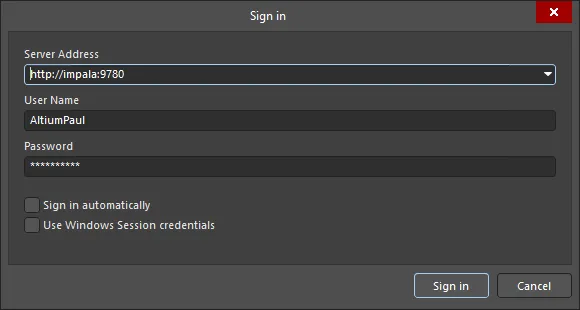
Đăng nhập vào máy chủ impala trong Altium Designer.
Sau khi Altium Designer kết nối với Enterprise Server và PLS của máy chủ, vùng giấy phép khả dụng trên màn hình Quản lý Giấy phép (Altium Designer Agile, Altium Designer) sẽ hiển thị danh sách các giấy phép riêng được cung cấp qua kết nối PLS của máy chủ. Sử dụng tùy chọn License Management trong menu thả xuống của mục Người dùng Hiện tại (phía trên bên phải) trong ứng dụng thiết kế để truy cập màn hình License Management.

License Management Truy cập trang trong Altium Designer.
Để thuê giấy phép cho bản cài đặt Altium Designer, hãy nhấp vào Use License trong ô giấy phép hoặc nhấp chuột phải vào ô và chọn lệnh Use License từ menu ngữ cảnh. Lưu ý rằng giấy phép do Enterprise Server lưu trữ có thể được đặt ở chế độ Automatic Leasing, do đó người dùng không cần thực hiện thêm thao tác nào trong Altium Designer ngoài việc đăng nhập vào máy chủ.
Khi giấy phép đang được sử dụng, ô giấy phép sẽ được gắn biểu tượng  và được làm nổi bật bằng đường viền màu xanh lá. Trường Seats của giấy phép sẽ được cập nhật để phản ánh việc có thêm một suất sử dụng giấy phép đó đã được chiếm dụng.

Giấy phép riêng được cung cấp khi đăng nhập vào máy chủ. Lưu ý rằng tùy chọn Setup PLS nội bộ của Altium Designer không được sử dụng.
Trạng thái giấy phép cũng hiển thị trong giao diện trình duyệt của Workspace trên trang License Manager (Admin – Licenses). Mở rộng mục giấy phép ( ) để xem thông tin chi tiết về việc cấp quyền sử dụng hiện tại và, nếu cần, chấm dứt phiên sử dụng giấy phép của người dùng hiện tại bằng cách nhấp vào lệnh Release.

► Xem bảng So sánh các chế độ PLS của máy chủ để biết thông tin tóm tắt mang tính so sánh về chế độ Local PLS.
Mượn giấy phép máy chủ riêng để sử dụng ngoại tuyến
Có thể mượn một suất sử dụng giấy phép máy chủ riêng để dùng ngoại tuyến, tức là nhận quyền sử dụng trong một khoảng thời gian xác định. Bạn không cần duy trì kết nối với máy chủ giấy phép để sử dụng giấy phép ở chế độ này – bạn có thể ngắt kết nối và làm việc ngoại tuyến, về cơ bản là tự do di chuyển cùng suất sử dụng giấy phép của mình.
Để sử dụng một suất của giấy phép máy chủ riêng hiện có ở chế độ này, hãy nhấp vào nút  trong ô giấy phép hoặc nhấp chuột phải vào ô và chọn lệnh Roam từ menu ngữ cảnh. Hộp thoại Retain License sẽ xuất hiện, cho phép bạn xác định số ngày và/hoặc giờ muốn mượn suất sử dụng để dùng ngoại tuyến. Nhập số ngày và/hoặc giờ hoặc sử dụng các mũi tên lên/xuống cho đến khi số mong muốn xuất hiện.
Khi giấy phép đang được sử dụng ở chế độ mượn ngoại tuyến, ô giấy phép sẽ được gắn biểu tượng  và được làm nổi bật bằng đường viền màu xanh lá. Trường Seats của giấy phép sẽ được cập nhật để phản ánh việc có thêm một suất sử dụng giấy phép đó đã được chiếm dụng.

Để sử dụng giấy phép máy chủ riêng ở chế độ mượn ngoại tuyến, hãy dùng tùy chọn Roam.
Khi sử dụng giấy phép ở chế độ mượn ngoại tuyến, bạn có thể ngắt kết nối với máy chủ giấy phép và làm việc ngoại tuyến. Bạn chỉ cần kết nối với máy chủ giấy phép khi muốn trả lại giấy phép hoặc kéo dài thời gian mượn. Để kéo dài thời gian mượn, hãy nhấp lại vào nút . Sau đó điều chỉnh thời gian mượn theo nhu cầu bằng hộp thoại Retain License.
Để trả lại giấy phép đang được mượn để sử dụng ngoại tuyến, hãy kết nối với máy chủ giấy phép và nhấp vào nút  trong ô giấy phép hoặc nhấp chuột phải vào ô rồi chọn lệnh Release từ menu ngữ cảnh.
Chế độ External PLS
Chế độ cấu hình External PLS của Enterprise Server dành cho các hệ thống có nhiều máy chủ trên mạng, trong đó một máy chủ được cấu hình làm Dịch vụ giấy phép riêng (Private License Service) tập trung (từ xa) cho tất cả người dùng. Kiểu triển khai này phù hợp với doanh nghiệp lớn, nơi mỗi phòng ban (Kỹ thuật, Phát triển, v.v.) có thể sử dụng nhiều bản cài đặt Altium Designer và một máy chủ cục bộ của phòng ban để quản lý dữ liệu thiết kế. Cả máy chủ dữ liệu thiết kế của phòng ban lẫn các bản cài đặt Altium Designer đều được cấp phép bởi một Dịch vụ cấp phép tập trung, chẳng hạn như PLS trong Altium Server hoặc Altium Infrastructure Server chuyên đảm nhiệm tác vụ này.
Trong mô hình này, các máy chủ được cấu hình như sau:
- Central Licensing Server – được đặt thành Local PLS mode (xem ở trên) để tất cả giấy phép mà máy chủ đã nhận được đều được cung cấp qua mạng. Từ góc nhìn của máy chủ cục bộ (của phòng ban), đây là máy chủ bên ngoài cung cấp dịch vụ cấp phép thông qua PLS của nó. Lưu ý rằng tùy chọn Tự động tạo người dùng phải được chọn (thiết lập mặc định), vì tùy chọn này cho phép Đồng bộ hóa người dùng giữa máy chủ cục bộ và máy chủ bên ngoài.
- Local (department) Server – được đặt thành External PLS mode và được cấu hình để kết nối với và sử dụng PLS của máy chủ cấp phép trung tâm thay cho PLS của chính máy chủ cục bộ. Do đó, máy chủ cục bộ sử dụng một PLS external (PLS trong máy chủ cấp phép trung tâm) để cấp phép, nhưng vẫn cung cấp các dịch vụ Quản lý dữ liệu cục bộ cho những người dùng kết nối với nó.

Để chuyển máy chủ cục bộ sang chế độ External PLS, hãy chọn tùy chọn External PLS trên trang License Manager trong giao diện trình duyệt của Workspace – Admin – Settings – License manager.

Đặt URL và cổng External PLS để truy cập máy chủ bên ngoài được thiết lập làm máy chủ cấp phép riêng tập trung.
Ở chế độ này, Enterprise Server kết nối với và sử dụng một PLS bên ngoài (chẳng hạn như PLS trên máy chủ từ xa được thiết lập làm máy chủ cấp phép trung tâm) thay cho dịch vụ cấp phép (PLS) của chính nó. Địa chỉ mạng của máy chủ cấp phép trung tâm trong hình trên, cũng là đích kết nối PLS bên ngoài, là http://LicenseServer – địa chỉ này dựa trên computer_name của máy tính lưu trữ máy chủ giấy phép.

Một máy chủ cục bộ “của phòng ban”, được đặt ở chế độ External PLS, về thực chất sẽ chuyển tiếp các giấy phép do PLS của máy chủ cấp phép trung tâm cung cấp đến các bản cài đặt Altium Designer cục bộ.
Khi người dùng Altium Designer đăng nhập vào Máy chủ Cục bộ (hiện đã được thiết lập ở chế độ PLS Bên ngoài), dịch vụ PLS của máy chủ từ xa sẽ được “chuyển hướng” qua Enterprise Server cục bộ và cung cấp giấy phép cho Altium Designer. Như thường lệ, người dùng phải sử dụng thông tin xác thực (cục bộ) hợp lệ để đăng nhập vào máy chủ cục bộ.
Cài đặt PLS Bên ngoài
Các tùy chọn và cài đặt External PLS được trình bày bên dưới. Thông thường, cấu hình này được sử dụng cho máy chủ cục bộ/phòng ban, nơi cả giấy phép Altium Designer và giấy phép máy chủ đều do một dịch vụ cấp phép trung tâm từ xa quản lý.
URL và cổng PLS
Các cài đặt PLS url và PLS Port tương ứng phải khớp với cấu hình của máy chủ bên ngoài. URL là địa chỉ (tên mạng) của PC từ xa lưu trữ PLS của máy chủ “trung tâm”, được thể hiện trong mục “Tên máy tính” của PC chủ tại Control Panel\System and Security\System. Trong Windows 10, xem Settings » System » About.
Cấp phép cho Máy chủ Cục bộ
-
Khi tùy chọn Use local license manager for vault licensing được bật (được chọn), Enterprise Server sẽ được cấp phép “nội bộ” bằng các giấy phép máy chủ đã nhận từ dịch vụ Cấp phép Altium, hoặc bằng các tệp giấy phép
alfđã được nhập từ ổ đĩa hay đặt trong thư mục cài đặt của máy chủ. - Khi tùy chọn này không được chọn, Enterprise Server sẽ được cấp phép từ PLS bên ngoài được chỉ định bằng các cài đặt PLS url và Port. Máy chủ bên ngoài (chẳng hạn Máy chủ Cấp phép Trung tâm) sẽ có sẵn các giấy phép Altium Enterprise Server với đủ số chỗ sử dụng, đã nhận từ dịch vụ Cấp phép Altium. Lưu ý rằng mỗi khi phương thức cấp phép cho máy chủ thay đổi, có thể cần khởi động lại máy chủ để kích hoạt các chức năng của máy chủ.
► Xem bảng So sánh các chế độ PLS của máy chủ để biết thông tin tóm tắt mang tính so sánh về chế độ PLS Bên ngoài.
Gán giấy phép cho nhóm người dùng
Tùy chọn Automatically create assignment for All Users group buộc các giấy phép mới nhận được phải được gán cho nhóm All Users mặc định. Tùy chọn này bị vô hiệu hóa khi tùy chọn Use local license manager for vault licensing ở trên không được chọn, vì trong chế độ đó, tất cả giấy phép đều được lấy từ PLS Bên ngoài, chẳng hạn PLS trên máy chủ từ xa được sử dụng làm Máy chủ Cấp phép Trung tâm.
Chức năng đồng bộ Người dùng tự động
Như đã trình bày ở trên, để triển khai hệ thống cấp phép tập trung dựa trên nhiều Máy chủ Altium, một máy chủ được cấu hình làm PLS Trung tâm để cung cấp giấy phép cho các Máy chủ Cục bộ (chẳng hạn máy chủ phòng ban) và những Người dùng được gán cho các máy chủ đó. Máy chủ Cấp phép Trung tâm được đặt ở chế độ PLS Cục bộ (và “Không xác thực”), còn các Máy chủ Cục bộ được đặt ở chế độ PLS Bên ngoài, trong đó PLS được chỉ định là Máy chủ Cấp phép Trung tâm từ xa.

Khi người dùng Altium Designer đăng nhập vào Máy chủ Cục bộ của họ, họ có thể truy cập các giấy phép được “chuyển hướng” từ PLS (bên ngoài) trên Máy chủ Cấp phép Trung tâm.
Một phần của cơ chế cấp cho Người dùng quyền truy cập giấy phép từ xa thông qua Máy chủ Cục bộ là tạo một tên người dùng “được đồng bộ” trên Máy chủ Cấp phép Trung tâm – Tên Người dùng cục bộ được đồng bộ tới Máy chủ Cấp phép Trung tâm. Xem Tự động tạo người dùng trong chế độ No Authentication ở trên.
Hồ sơ Người dùng được tạo trên Máy chủ Cấp phép có tên tài khoản Người dùng ghép là user_name server_name, trong đó server_name là tên mạng của Máy chủ Cục bộ (Phòng ban) của người dùng, còn user_name là tên được sử dụng để đăng nhập vào Máy chủ Cục bộ đó. Tên ghép này đại diện cho tài khoản “cục bộ” của người dùng.
Ví dụ: nếu người dùng AltiumPaul đăng nhập vào máy chủ cục bộ được gán cho họ (Department Workspace được lưu trữ trên IMPALA), PLS trên máy chủ trung tâm (Licensing Server được lưu trữ trên LicenseServer) sẽ cho phép truy cập giấy phép bằng cách tạo một mục User có tên AltiumPaul IMPALA. First Name và Last Name của hồ sơ người dùng mới lần lượt sẽ là AltiumPaul và IMPALA (Người dùng và Máy chủ của phòng ban cục bộ) – Username của tài khoản là IMPALA:AltiumPaul.

Khi được đặt ở chế độ PLS Bên ngoài, giấy phép cho người dùng đã đăng nhập được lấy từ PLS bên ngoài đã chỉ định; PLS này sẽ tạo một hồ sơ người dùng được đồng bộ (như minh họa bên dưới).

Trong cấu hình nhiều máy chủ (Máy chủ Cấp phép Trung tâm và các Máy chủ “phòng ban” Cục bộ), tên người dùng trên Máy chủ Cục bộ được đồng bộ/sao chép sang Máy chủ Cấp phép nếu chưa tồn tại – qua đó cho phép truy cập cục bộ vào các giấy phép tập trung.
Trong trường hợp này, một giấy phép Altium Designer trên Licensing Server từ xa sẽ được hiển thị là đang được AltiumPaul IMPALA thuê sử dụng – đây là người dùng AltiumPaul được đồng bộ từ Máy chủ Cục bộ (Department Workspace được lưu trữ trên IMPALA). Mặc dù người dùng Altium Designer đăng nhập vào máy chủ phòng ban cục bộ, giấy phép Altium Designer vẫn do PLS Licensing Server từ xa cung cấp (thông qua máy chủ cục bộ). Lưu ý rằng Altium Designer hiển thị giấy phép là được cho tài khoản Người dùng Username thuê sử dụng; đối với người dùng được tạo trong ví dụ này, giá trị đó là IMPALA:AltiumPaul.
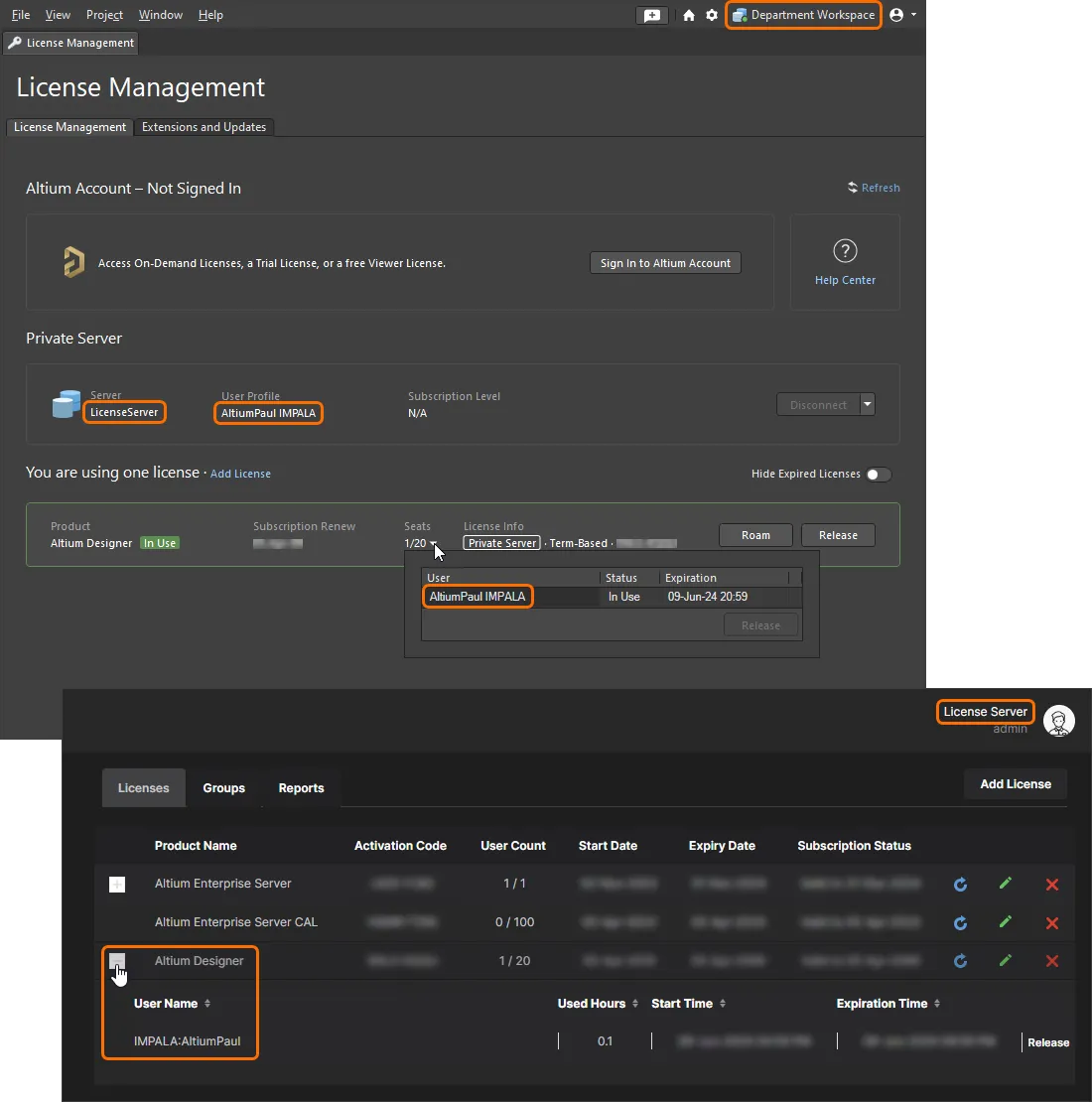
Người dùng đã đăng nhập vào máy chủ “phòng ban” cục bộ sẽ truy cập giấy phép từ máy chủ cấp phép trung tâm thông qua máy chủ cục bộ một cách liền mạch.
Nhóm trên Máy chủ Cấp phép
Các hồ sơ Người dùng đã được đồng bộ tới máy chủ PLS Trung tâm trong cấu hình nhiều máy chủ có thể được thêm vào các nhóm, giống như trên bất kỳ Máy chủ nào khác được đặt ở chế độ PLS Cục bộ.
Trong mô hình máy chủ gồm một Máy chủ Cấp phép trung tâm và các Máy chủ Cục bộ phân tán (như mô tả chi tiết ở trên), các Người dùng được sao chép (đồng bộ) trên Máy chủ Cấp phép có thể được thêm vào các nhóm để giới hạn giấy phép khả dụng. Do đó, khi Người dùng đăng nhập vào Máy chủ Cục bộ, các giấy phép mà Người dùng có thể sử dụng (từ PLS của Máy chủ Cấp phép bên ngoài thông qua Máy chủ Cục bộ) sẽ được xác định bởi các nhóm và các thiết lập gán Giấy phép được cấu hình cho Người dùng được đồng bộ đó trên Máy chủ Cấp phép trung tâm.
Trong ví dụ trên, người dùng được đồng bộ AltiumPaul IMPALA (người dùng AltiumPaul được đồng bộ từ Máy chủ Cục bộ) trên Máy chủ Cấp phép có thể được thêm vào một nhóm Engineering đã được gán một giấy phép Altium Designer cụ thể. Khi người dùng AltiumPaul đăng nhập vào máy chủ cục bộ, giấy phép được chỉ định sẽ trở nên khả dụng nhờ cấu hình nhóm người dùng và gán Giấy phép tương ứng trên Máy chủ Cấp phép bên ngoài.
Thông thường, việc gán nhóm người dùng và giấy phép này sẽ do quản trị viên Licensing Server thực hiện sau khi người dùng Local Server đăng nhập lần đầu (qua đó khởi động quá trình đồng bộ hóa người dùng).
Xem Gán giấy phép cho nhóm bên dưới để biết thêm thông tin về cách làm việc với các nhóm và việc gán giấy phép.
Cấp phép không cần đăng nhập máy chủ
Đối với những người dùng Altium Designer không sử dụng các chức năng quản lý dữ liệu của Enterprise Server và do đó không đăng nhập vào máy chủ, Altium Designer có thể truy cập giấy phép từ PLS của máy chủ bằng thiết lập PLS nội bộ của Altium Designer (như trình bày bên dưới). Với phương thức này, Enterprise Server được thiết lập như sau:
- Chế độ PLS của máy chủ được đặt thành Local PLS để các giấy phép có thể được truy cập qua mạng.
- PLS phải được đặt ở chế độ bảo mật 'No Authentication', vì trong cấu hình này, phiên làm việc với máy chủ sẽ không được thiết lập thông qua việc đăng nhập vào máy chủ.
- PLS của máy chủ có sẵn giấy phép Altium Designer phù hợp được gán cho All Users, để bất kỳ kết nối nào đến máy chủ cũng có thể truy cập giấy phép đó.
Truy cập giấy phép trong Altium Designer
Để truy cập các giấy phép được lưu trữ trên máy chủ trong Altium Designer (không cần đăng nhập), chọn Connect to Local Server trong chế độ xem License Management (sử dụng tùy chọn Licenses từ menu thả xuống của mục điều khiển Current User để truy cập chế độ xem License Management). Hộp thoại Private License Server Setup sẽ mở ra.
Nhập thông tin máy chủ cơ bản cho PLS trong hộp thoại Private License Server Setup, rồi nhấp vào OK. Tên máy chủ là tên mạng (tên máy tính) của PC đang lưu trữ Enterprise Server, và cổng tiêu chuẩn là 9780 – sử dụng cổng 9785 và FQDN của máy chủ để thiết lập kết nối https bảo mật (xem ví dụ). Các thiết lập khác trong hộp thoại, chẳng hạn như các tùy chọn Servers list, áp dụng cho kiểu kết nối PLS 1.0 phiên bản cũ.


Lưu ý rằng khi sử dụng thiết lập nội bộ của Altium Designer để truy cập giấy phép PLS, bạn chỉ cần nhập tên máy chủ và cổng. Cách thức hoạt động sẽ khác khi kết nối với PLS 1.0 phiên bản cũ.
Sau khi kết nối với PLS, vùng giấy phép khả dụng trong chế độ xem License Management sẽ hiển thị danh sách các giấy phép riêng mà bạn có thể sử dụng.
Để thuê một giấy phép cho bản cài đặt Altium Designer, nhấp vào nút Use License trên ô giấy phép hoặc nhấp chuột phải vào ô đó và chọn lệnh Use License từ menu ngữ cảnh. Lưu ý rằng giấy phép được lưu trữ trên Enterprise Server có thể được đặt ở chế độ Automatic Leasing, để người dùng không cần thực hiện thêm thao tác nào trong Altium Designer ngoài việc kích hoạt kết nối Private license server lần đầu.
Khi giấy phép đang được sử dụng, ô giấy phép sẽ được đánh dấu bằng biểu tượng và làm nổi bật bằng đường viền màu xanh lá. Trường Seats của giấy phép sẽ được cập nhật để phản ánh việc có thêm một suất sử dụng của giấy phép đó đã được cấp. Ở phía máy chủ, mục giấy phép trên trang License Manager (Admin – Licenses) sẽ cho biết một suất sử dụng đã được cấp cho một tên người dùng được tạo từ thông tin PC chạy Altium Designer – xem phần bên dưới để biết thêm thông tin.

Người dùng được tạo
Khi người dùng kết nối với PLS của Enterprise Server từ Altium Designer mà không đăng nhập (như mô tả ở trên), một hồ sơ người dùng sẽ được tạo trên máy chủ, tương ứng với tên máy tính kết nối và tên tài khoản người dùng Windows đang hoạt động trên máy đó – tức là máy tính và tài khoản Windows đang chạy Altium Designer.
Ví dụ, người dùng có thể đang sử dụng tài khoản Windows có tên Design trên máy tính có tên PC4. Khi tùy chọn Connect to Private Server của Altium Designer được dùng để truy cập giấy phép, PLS của máy chủ lưu trữ giấy phép đó sẽ tạo một người dùng có tên Design PC4, với Tên/Họ Design/PC4 và tên đăng nhập Design.
Một lần nữa, đây là tên người dùng trên máy chủ có thể được thêm vào một hoặc nhiều nhóm; các nhóm này sẽ quyết định những giấy phép nào được cung cấp cho người dùng đó trên máy tính đó.

Xem bên dưới để biết thêm thông tin về việc gán nhóm và giấy phép.
Gán giấy phép cho nhóm
Để kiểm soát khả năng sử dụng giấy phép của người dùng Altium Designer, có thể cấu hình PLS của Enterprise Server để liên kết các giấy phép cụ thể với những nhóm người dùng đã xác định. Trong thực tế, khi người dùng đăng nhập vào máy chủ, PLS sẽ chỉ cung cấp những giấy phép được gán cho các nhóm mà người dùng đó là thành viên.
Người dùng và nhóm người dùng có thể đã được đăng ký trong Enterprise Server nếu máy chủ hiện đang được sử dụng để quản lý và lưu trữ dữ liệu thiết kế Altium Designer. Theo mặc định, các giấy phép do máy chủ lưu trữ được gán cho 'All Users', nhưng có thể được gán lại cho bất kỳ nhóm hiện có nào. Tương tự, người dùng có thể được thêm vào bất kỳ nhóm hiện có nào.
Người dùng
Để tạo hồ sơ người dùng mới và thêm vào một nhóm, hãy chọn Users từ menu chính của giao diện trình duyệt để xem danh sách tên người dùng đã đăng ký trên Enterprise Server, sau đó chọn nút  .

Nhập thông tin của người dùng mới vào hộp thoại bật lên Add User rồi nhấp vào nút  để lưu các thay đổi. Hộp thoại này có một số trường nhập liệu đáng chú ý:
-
Authentication: Tùy chọn mặc định Built-in sẽ xác thực kết nối của người dùng bằng Dịch vụ định danh (IDS) riêng của Enterprise Server, trong khi phương thức Windows được áp dụng khi các máy tính thuộc một miền Windows và sử dụng cơ chế xác thực miền Windows.
-
Add Groups: Có thể thêm người dùng mới vào một nhóm hiện có bằng cách nhập tên nhóm vào trường này. Trường sẽ tự động tìm kiếm nhóm hiện có khớp với các chữ cái đầu tiên bạn đã nhập – chọn tên nhóm để xác nhận lựa chọn. Theo mặc định, người dùng không thuộc nhóm nào.
Xem Quản lý người dùng & nhóm để biết thông tin chi tiết hơn về người dùng.
Nhóm
Để thêm một nhóm mới rồi thêm người dùng hiện có làm thành viên, hãy chọn Groups từ menu chính của giao diện trình duyệt để xem danh sách tên nhóm hiện có, sau đó chọn nút  .

Nhập tên nhóm mới vào hộp thoại Create Group và thêm những người dùng bạn muốn đưa vào nhóm đó. Trường Add Members sẽ tự động tìm kiếm người dùng hiện có khớp với các chữ cái đầu tiên bạn đã nhập – chọn tên đầy đủ của thành viên để xác nhận lựa chọn. Nhấp vào nút  trong hộp thoại để lưu các thay đổi.
Xem Quản lý người dùng & nhóm để biết thông tin chi tiết hơn về nhóm.
Người dùng hiện có
Có thể thêm người dùng hiện có vào một hoặc nhiều nhóm bằng cách chỉnh sửa hồ sơ người dùng của họ. Chọn mục người dùng trên trang Admin – Users rồi nhấp vào nút  ở góc trên bên phải danh sách để mở hộp thoại Edit User, đánh dấu các nhóm bạn muốn thêm trong danh sách Existing Groups rồi nhấp vào nút để lưu các thay đổi. Bạn cũng có thể thêm nhóm bằng cách nhập vào trường Add Groups, như mô tả ở trên.

Lưu ý rằng người dùng hiện có có thể được biểu diễn theo nhiều định dạng, tùy thuộc vào cách họ được thêm vào. Các định dạng bao gồm các mục Username/Firstname/Lastname tiêu chuẩn và các mục do PLS tự động tạo khi có kết nối đến nhưng không khởi tạo phiên làm việc với máy chủ thông qua đăng nhập.
| User | Username | First Name | Last Name | Account Creator | Circumstances |
| Trevor Smith | Trevor | Trevor | Smith | Được nhập thủ công | Tài khoản người dùng tiêu chuẩn do quản trị viên máy chủ thêm vào. |
| Design PC4 | Design | Design | PC4 | Được tạo tự động | Một người dùng Altium Designer, làm việc bằng tài khoản Windows Design trên máy tính PC4, đã kết nối với PLS mà không đăng nhập vào máy chủ. |
| Trevor CADDESIGN | CADDESIGN:Trevor | Trevor | CADDESIGN | Được tạo tự động | Người dùng Trevor đã đăng nhập vào tài khoản của mình trên Enterprise Server CADDESIGN, có PLS được đặt ở chế độ 'No Authentication'. Ngoài ra, trong mô hình máy chủ Central/Local, khi Trevor đăng nhập vào máy chủ cục bộ của mình (CADDESIGN, được đặt ở chế độ External PLS), người dùng Trevor CADDESIGN sẽ được tạo trong PLS của máy chủ trung tâm (được đặt ở chế độ 'No Authentication'). |
Trong mọi trường hợp, có thể thêm các hồ sơ người dùng này vào nhóm bằng cách chỉnh sửa mục người dùng. Lưu ý rằng trong mô hình gồm một máy chủ cấp phép trung tâm và nhiều máy chủ cục bộ (xem Chế độ External PLS), tư cách thành viên nhóm của người dùng được áp dụng trong Central PLS cho mục đích cấp phép, thay vì ở cấp Local Server.
Trong cấu hình nhiều máy chủ trung tâm/cục bộ, quy trình cấu hình người dùng thường như sau:
- Tạo tài khoản người dùng tiêu chuẩn trên máy chủ cục bộ/phòng ban của người dùng (được đặt ở chế độ 'External PLS', trỏ đến PLS cấp phép trung tâm).
-
Yêu cầu người dùng đăng nhập vào tài khoản mới trên máy chủ cục bộ – thao tác này sẽ đồng bộ hóa tên người dùng với PLS trung tâm (theo dạng
user_name server_name) - Trong PLS trung tâm, chỉnh sửa mục người dùng vừa được đồng bộ hóa để thêm người dùng vào các nhóm cần thiết. Giấy phép được gán cho các nhóm, cho phép người dùng truy cập – xem bên dưới.
Gán giấy phép
Ở chế độ Local PLS, PLS của Enterprise Server có thể cung cấp có chọn lọc các giấy phép Altium Designer đã được gán cho một nhóm cụ thể; nhóm này có thể được liên kết với một tài khoản người dùng trên máy chủ. Theo mặc định (trừ khi có chỉ định khác), tất cả giấy phép mà Enterprise Server nhận được đều được gán cho nhóm 'All Users', do đó mọi người dùng kết nối với PLS đều có thể sử dụng.
Để xem và chỉnh sửa các thiết lập gán giấy phép cho nhóm hiện có, hãy vào Admin – Licenses trong giao diện trình duyệt của Workspace và chọn thẻ Groups. Nhấp vào tên nhóm trong cột Groups để xem các thành viên của nhóm và các giấy phép được gán ở phía bên phải.

Có thể gán giấy phép cho một nhóm bằng cách mở hộp thoại Add/Edit assignment bằng nút  , sau đó chọn một giấy phép khả dụng, nhóm đích và các tùy chọn gán.
Loại giấy phép, giấy phép cụ thể và nhóm dự kiến được gán đều có thể được chọn từ các menu thả xuống, với danh sách các lựa chọn hiện có. Trong hình minh họa bên dưới, 10 chỗ sử dụng của một giấy phép Altium Designer có 20 chỗ sử dụng đang được gán cho nhóm Engineers.

Các tùy chọn gán giấy phép bao gồm:
-
Tự động thuê giấy phép: Bật tùy chọn Automatic leasing để buộc Altium Designer tự động thuê (sử dụng) giấy phép này khi giấy phép khả dụng. Trong License Manager của Altium Designer, quy trình thông thường gồm chọn giấy phép từ danh sách rồi chọn Use sẽ được thực hiện tự động đối với giấy phép này.
-
Số lượng chỗ ngồi khả dụng: Chỉ định số chỗ ngồi của giấy phép (tối đa bằng tổng số chỗ ngồi của giấy phép) sẽ được cung cấp cho nhóm tương ứng, hoặc chỉ cần chọn tùy chọn All available seats để cho phép sử dụng toàn bộ số chỗ ngồi của giấy phép đó (thuộc tính User Count của giấy phép)
-
Sử dụng ngoại tuyến: Cho phép mang giấy phép đi sử dụng ngoại tuyến (được Altium Designer sử dụng khi máy tính cài phần mềm không kết nối với mạng) bằng cách chọn tùy chọn Allow Roaming. Thiết lập thời hạn Max roam sẽ cấu hình giấy phép để vô hiệu hóa chỗ ngồi được mang đi sử dụng ngoại tuyến sau khoảng thời gian đã chỉ định. Nhập
0để cho phép sử dụng ngoại tuyến không giới hạn (đối với giấy phép có thời hạn, thời gian sử dụng ngoại tuyến trên thực tế sẽ bị giới hạn bởi ngày hết hạn của giấy phép). Xem phần Sử dụng ngoại tuyến giấy phép máy chủ riêng để biết thêm thông tin. -
Tự động giải phóng chỗ ngồi: Cho phép giải phóng một chỗ ngồi của giấy phép Altium Designer khi máy khách không hoạt động hoặc ở trạng thái nhàn rỗi, tức là khi không có thao tác chuột hay bàn phím trên máy khách và không có tiến trình Altium Designer kéo dài nào, chẳng hạn như phát hành dự án, đang diễn ra, bằng cách bật tùy chọn Release seats on inactive clients. Thiết lập Lease verification interval (hours) chỉ định khoảng thời gian giữa các lần gửi yêu cầu xác minh từ Altium Designer (nếu không có hoạt động nào trong khoảng thời gian trước đó, chỗ ngồi sẽ được giải phóng với điều kiện tùy chọn Release seats on inactive clients được bật). Nhập một giá trị từ
1đến12giờ. Lưu ý rằng chức năng tự động giải phóng do không hoạt động có trong Altium Designer 25.1 trở lên. -
Thông báo: Thông báo là các tin nhắn được gửi đến người dùng khi xảy ra những sự kiện cụ thể, chẳng hạn như khi một tỷ lệ phần trăm nhất định trong số các chỗ ngồi giấy phép khả dụng đã được cấp sử dụng, hoặc khi một lần yêu cầu cấp chỗ ngồi không thành công. Lưu ý rằng thông báo qua email chỉ khả dụng sau khi được cấu hình và bật – xem Cấu hình thông báo qua email.
-
Khi tùy chọn Notify when <x>% of available seats have been leased được bật và số chỗ ngồi đã cấp sử dụng đạt (hoặc vượt quá) tỷ lệ phần trăm này, một email thông báo tương ứng sẽ được gửi đến nhóm được chỉ định trong trường Send to users with role. Xem ví dụ.
-
Khi tùy chọn Send reject notifications được bật, một email báo lỗi sẽ được gửi đến nhóm nói trên khi người dùng cố yêu cầu cấp một chỗ ngồi giấy phép không khả dụng – ví dụ: khi một chỗ ngồi còn lại được hiển thị là khả dụng trong chế độ xem Quản lý giấy phép (chưa được làm mới) (Altium Designer Agile, Altium Designer) nhưng thực tế đã được cấp cho người dùng khác (
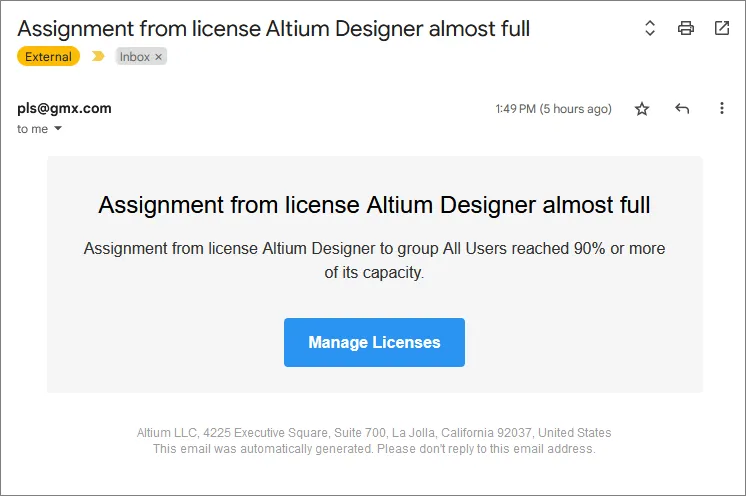 ).
-
Khi hoàn tất cấu hình gán giấy phép mới, nhấp vào  để xác nhận việc gán cho nhóm đã chọn. Để xem chi tiết về giấy phép đã gán, hãy chọn tùy chọn mở rộng () tương ứng với mục giấy phép đó.

Trong tình huống gán giấy phép nêu trên, 10 chỗ ngồi của giấy phép Altium Designer có 20 chỗ ngồi đã được gán cho nhóm Engineers và do đó cho các thành viên của nhóm này. Nếu mục gán cho nhóm All Users mặc định đi kèm giấy phép chưa được xóa và cả hai mục gán cùng tồn tại, giấy phép sẽ không chỉ dành riêng cho các thành viên của nhóm Engineers – mà sẽ khả dụng cho tất cả người dùng máy chủ.
Để xóa một mục gán giấy phép hiện có, nhấp vào nút xóa ( ) tương ứng với mục đó. Có thể chỉnh sửa mục gán giấy phép bằng nút tương ứng.

Tab Groups cung cấp chế độ xem tổng hợp về các nhóm hiện tại, người dùng thuộc từng nhóm và giấy phép được gán cho mỗi nhóm. Giao diện linh hoạt này có thể được sử dụng kết hợp với cách phân nhóm người dùng (được thiết lập trong các trang Users chính) để phân bổ giấy phép và chỗ ngồi cho người dùng một cách linh hoạt.
Quản lý giấy phép
Dịch vụ giấy phép riêng (PLS) trên Enterprise Server cung cấp nhiều tính năng quản trị để quản lý việc phân bổ và sử dụng giấy phép, bao gồm khả năng buộc giải phóng giấy phép đã cấp sử dụng và theo dõi chặt chẽ cách sử dụng giấy phép.
Giải phóng giấy phép đang sử dụng
Trong trường hợp Altium Designer đã sử dụng giấy phép nhưng phần mềm không giải phóng giấy phép đúng cách, PLS cung cấp phương thức chấm dứt lượt cấp sử dụng đó và đưa chỗ ngồi trở lại danh sách chỗ ngồi giấy phép khả dụng. Điều này có thể xảy ra khi máy tính chuyển sang chế độ chờ trong lúc Altium Designer đang hoạt động, hoặc khi sự cố phần mềm khiến chương trình không thể thoát đúng cách. Trên thực tế, chỗ ngồi giấy phép đó vẫn được ghi nhận là đang sử dụng nên không thể cấp cho người dùng khác.
Để tìm giấy phép cần xử lý trong tình huống này, hãy mở danh sách Giấy phép trong giao diện trình duyệt của Workspace bằng cách chọn Admin – Licenses. Trong danh sách giấy phép hiển thị ở tab Licenses, bạn có thể xem thông tin cấp sử dụng của từng mục bằng cách mở rộng mục giấy phép bằng nút – sử dụng thông tin này để tìm người dùng vẫn đang giữ chỗ ngồi giấy phép.

Có thể chấm dứt việc cấp giấy phép cho người dùng đó và đưa chỗ ngồi trở lại danh sách khả dụng bằng cách nhấp vào liên kết Giải phóng tương ứng với mục người dùng, rồi xác nhận thao tác trong hộp thoại Release seat. Altium Designer sẽ thông báo cho người dùng rằng giấy phép đã bị quản trị viên buộc giải phóng.

Theo dõi việc sử dụng giấy phép
Enterprise Server cung cấp nhiều tính năng theo dõi và báo cáo việc sử dụng giấy phép, cho phép kiểm tra cách sử dụng giấy phép Altium Designer trong tổ chức. Điều này giúp bảo đảm tận dụng tối đa các chỗ ngồi giấy phép khả dụng, dự đoán nhu cầu giấy phép trong tương lai và xác định mức sử dụng của từng người dùng.
Các tính năng theo dõi việc sử dụng giấy phép của máy chủ được truy cập qua giao diện trình duyệt, trong tab Reports trên trang License Manager (Admin – Licenses). Tại đây có nhiều tùy chọn báo cáo, được truy cập qua các tab riêng trong chế độ xem Reports. Các loại báo cáo sau đây khả dụng:
- Mức sử dụng theo thời gian thực
- Lịch sử sử dụng
- Nhật ký sử dụng
- Nhật ký thời gian

Tùy vào loại thông tin cần thiết cho từng báo cáo, có thể áp dụng các bộ lọc báo cáo tương ứng để điều chỉnh kết quả theo giấy phép, nhóm, người dùng và khoảng thời gian cụ thể.
 –
 rồi chỉ định vị trí lưu tệp trên ổ đĩa.
Mức sử dụng theo thời gian thực
Báo cáo mức sử dụng theo thời gian thực cung cấp bản tóm tắt chi tiết về cách các giấy phép Private Server được thêm vào Enterprise Server của bạn hiện đang được sử dụng.

Lịch sử sử dụng
Loại báo cáo này cung cấp lịch sử chi tiết về cách các giấy phép Private Server được thêm vào Enterprise Server của bạn đã được sử dụng. Theo mặc định, báo cáo liệt kê mức sử dụng trong năm trước, trên tất cả các giấy phép Enterprise Server, nhóm và người dùng đã sử dụng. Sử dụng các bộ lọc báo cáo tương ứng ở đầu trang để điều chỉnh kết quả theo:
- Một Time Interval cụ thể cho các mục được đưa vào – năm trước, quý trước, tháng trước hoặc khoảng thời gian báo cáo tùy chỉnh do bạn chọn.
- Bao gồm các giấy phép và/hoặc nhóm và/hoặc người dùng cụ thể theo yêu cầu – kết quả sẽ được lọc theo các thiết lập này.
- Nhóm các mục trong danh sách theo một khung thời gian cụ thể (Year, Quarter, Month, Week hoặc Day) và tùy chọn thêm một hoặc nhiều trường khác (Product Name, Activation Code, User, Role). Ví dụ: bạn có thể muốn xem mức sử dụng giấy phép trong một khung thời gian cụ thể và tổng hợp theo các nhóm bạn đã xác định – khi đó, hãy chọn Role trong trường thả xuống And. Ngoài ra, bạn có thể nhóm theo Role và Product Name để có được lịch sử sử dụng từng sản phẩm của từng nhóm.

Cùng với dữ liệu thời gian được ghi lại cho từng người dùng đang hoạt động, danh sách báo cáo cung cấp thời gian làm việc ước tính (Avg Work Time) dựa trên Time Used đã ghi nhận trong số Days mà giấy phép được sử dụng. Một giá trị cũng được tính toán để biểu thị mức sử dụng trung bình các suất giấy phép Private Server trong một khoảng thời gian xác định. Được hiển thị dưới dạng phần trăm (Usage %), giá trị này có thể giúp xác định mức độ tận dụng số suất giấy phép của bạn, tùy theo các bộ lọc được áp dụng.
Tìm hiểu thêm về mức sử dụng giấy phép
Giá trị Usage của giấy phép cho mỗi mục trong báo cáo được tính từ một số biến để thể hiện tỷ lệ sử dụng tổng hợp trong một khoảng thời gian xác định.
Ví dụ đơn giản: nếu một giấy phép có một suất đã được sử dụng trong 8 giờ vào một ngày nhất định (24 giờ), thì Time Used là 8 giờ, Avg Work Time là 8 giờ và nếu Group by được đặt thành Day thì Usage của giấy phép là 33%.
Nếu áp dụng cùng tình huống – một suất được sử dụng trong 8 giờ – cho một giấy phép có 3 suất, thì giá trị Usage sẽ giảm xuống còn 11% vì người dùng chỉ chiếm một trong 3 suất có sẵn trong khoảng thời gian đó.
Các ví dụ trên sẽ được hiển thị khi tùy chọn Group by được đặt thành Day. Nếu thiết lập nhóm được đổi thành Week và, như trường hợp ở trên, một giấy phép có một suất được sử dụng trong 8 giờ, thì Usage của giấy phép sẽ là 5% vì giấy phép được sử dụng trong một phần bảy khoảng thời gian đã chỉ định – 8 giờ trong một tuần có 168 giờ. Usage sẽ giảm tiếp xuống còn một phần năm đối với giấy phép có 5 suất (còn khoảng 1%), vì chỉ một suất trong tổng số suất của giấy phép đó được sử dụng.
Tóm lại, Usage của giấy phép của một người dùng được tính bằng Time Used chia theo số suất được cấp của giấy phép, số ngày trong khoảng thời gian đã chọn (Group by) và 24 giờ mỗi ngày.
Nhật ký sử dụng
Loại báo cáo này cung cấp nhật ký sử dụng chi tiết cho các giấy phép Private Server được thêm vào Enterprise Server của bạn, bao gồm:
- Ai đã sử dụng giấy phép và họ được cấp giấy phép đó trong nhóm nào.
- Họ đang sử dụng phiên bản phần mềm nào.
- Thời điểm họ bắt đầu sử dụng giấy phép.
- Thời điểm họ trả lại giấy phép (về kho giấy phép dùng chung để những người khác trong tài khoản có thể sử dụng).
Theo mặc định, nhật ký phản ánh mức sử dụng trong năm trước, trên tất cả các giấy phép Private Server, nhóm và người dùng đã sử dụng. Sử dụng các bộ lọc báo cáo tương ứng ở đầu trang để điều chỉnh kết quả theo:
- Một Time Interval cụ thể – năm trước, quý trước, tháng trước hoặc khoảng thời gian báo cáo tùy chỉnh do bạn chọn.
- Bao gồm các giấy phép và/hoặc nhóm và/hoặc người dùng cụ thể theo yêu cầu.

Nhật ký thời gian
Loại báo cáo này cung cấp nhật ký thời gian chi tiết cho các giấy phép Private Server được thêm vào Enterprise Server của bạn, bao gồm:
- Ai đã sử dụng một suất của một giấy phép cụ thể và họ được cấp giấy phép đó trong nhóm nào.
- Thời điểm họ nhận suất giấy phép (Action = IN).
- Thời điểm họ trả suất giấy phép về kho giấy phép dùng chung để những người khác trong tài khoản có thể sử dụng (Action = OUT).
Theo mặc định, nhật ký phản ánh các sự kiện về thời gian trong năm trước, trên tất cả các giấy phép Private Server, nhóm và người dùng đã sử dụng. Sử dụng các bộ lọc báo cáo tương ứng ở đầu trang để điều chỉnh kết quả theo:
- Một Time Interval cụ thể – năm trước, quý trước, tháng trước hoặc khoảng thời gian báo cáo tùy chỉnh do bạn chọn.
- Bao gồm các giấy phép và/hoặc nhóm và/hoặc người dùng cụ thể theo yêu cầu.

Khắc phục sự cố truy cập giấy phép
Nếu Altium Designer không thể kết nối với PLS của Enterprise Server hoặc các giấy phép bạn đã mua và cấu hình trong PLS không xuất hiện trong danh sách Available Licenses của Altium Designer, có thể một số thiết lập hệ thống hoặc phần mềm đang ngăn chặn truy cập.
Khi khắc phục sự cố, hãy xem xét những điều sau:
-
Tường lửa trên máy tính chủ – PLS của Enterprise Server sử dụng cổng
9780theo mặc định khi truyền dữ liệu cấp phép qua mạng. Kiểm tra để đảm bảo cổng này đã được mở trên tường lửa của máy tính chủ trong quá trình cài đặt máy chủ. -
Các kết nối mạng được phép – Altium Designer cung cấp trang Hệ thống – Hoạt động mạng trong hộp thoại Preferences. Kiểm tra để đảm bảo mục 'License Server' được chọn, nhờ đó PLS trên máy chủ có thể giao tiếp với Altium Designer qua mạng.
-
Thử các bước kiểm tra cơ bản:
-
Kiểm tra cục bộ – nếu PLS máy chủ được thiết lập trên một PC cũng cài đặt Altium Designer, hãy xác nhận rằng bản cài đặt cục bộ đó có thể truy cập PLS trước khi khắc phục sự cố trên các PC từ xa. Nếu có thể truy cập PLS và các giấy phép riêng tư ngay trên máy cục bộ, điều này cho thấy các PC khác trên mạng không thể kết nối đang gặp vấn đề về cấu hình mạng hoặc Altium Designer (chứ không phải PLS).
-
Gán giấy phép cho All Users – Nếu một giấy phép đã được gán đúng trong PLS nhưng không khả dụng để thuê trong Altium Designer, hãy tạm thời thay đổi nhóm được gán giấy phép thành All Users (hoặc chỉ cần tạo một mục gán All Users mới cho giấy phép đó). Xem Gán giấy phép ở trên. Nếu sau đó giấy phép trở nên khả dụng, điều này cho thấy đã có vấn đề với nhóm người dùng hoặc việc gán giấy phép.
-
-
Làm mới PLS máy chủ – sau khi thay đổi thiết lập giấy phép của PLS máy chủ, đặc biệt là khi thêm hoặc xóa các giấy phép máy chủ đã nhận, bạn có thể cần đăng xuất rồi đăng nhập lại để thấy các thay đổi. Trong một số trường hợp, có thể cần khởi động lại Enterprise Server bằng cách khởi động lại PC hoặc sử dụng tính năng Restart của máy chủ trong IIS Manager của Windows.
-
Làm mới kết nối PLS của Enterprise Server – sau khi thay đổi quyền truy cập giấy phép trong PLS máy chủ hoặc Altium Designer, hãy thiết lập lại kết nối với Enterprise Server bằng cách nhấp vào lệnh Refresh trên trang Licensing Management của Altium Designer hoặc đăng xuất rồi đăng nhập lại vào máy chủ. Khi sử dụng thiết lập PLS nội bộ để truy cập giấy phép trong Altium Designer, hãy làm mới kết nối bằng cách nhấp vào Refresh và/hoặc liên kết Disconnect/Reconnect... private license server. Để buộc làm mới hoàn toàn kết nối, hãy chọn liên kết Setup private license server và nhấp vào OK trong hộp thoại Private License Server Setup.
-
Kiểm tra nhóm và chế độ xác thực PLS – nếu giấy phép bạn đang cố truy cập bằng cách đăng nhập vào Enterprise Server được gán cho một nhóm cụ thể, hãy bảo đảm tài khoản người dùng trên máy chủ là thành viên của nhóm đó – lưu ý rằng ở chế độ 'Không xác thực' của PLS, các nhóm được gán cho tài khoản
user_name server_nameđược tạo tự động. Ngược lại, nếu bạn kết nối với PLS bằng tùy chọn 'Thiết lập máy chủ giấy phép riêng tư' trong Altium Designer, chế độ xác thực của Enterprise Server must được đặt thành 'Không xác thực'.
So sánh các chế độ PLS của Enterprise Server
PLS của Enterprise Server có thể được đặt thành một trong ba chế độ riêng biệt, mỗi chế độ phù hợp với những cách thức cấp phép cụ thể cho Altium Designer và Altium Servers. Bảng dưới đây tóm tắt cách PLS quản lý và cung cấp giấy phép Altium khi được đặt ở từng chế độ PLS.
| No PLS mode | Local PLS mode | External PLS mode | ||
| Server license location: | Cục bộ | Cục bộ | Cục bộ hoặc bên ngoài | |
| User authentication: | Không áp dụng | Phiên máy chủ | Không xác thực | Không áp dụng |
| Altium Server licenses served to network: | Không | Không | Có | Có – Giấy phép được lấy từ PLS máy chủ bên ngoài. |
| Altium Designer licenses served to network: | Không | Có | Có | Có – Giấy phép được lấy từ PLS máy chủ bên ngoài. |
| Altium Designer license access using internal PLS setup: | Không | Không | Có | Không |
 Bản địa hóa bằng AI

