
需求自定义列
概览
- 了解管理员可以在哪里访问和管理自定义列。
- 探索文本、单选、多选、日期和数字字段。
- 按照步骤创建列,将其分配给项目和目标模块,并为选择类字段定义下拉选项。
Requirements Portal 的需求模块提供了许多默认列,每一列都在需求管理中承担特定的作用。您可以点击列标题上的三条横线 (  ),或点击右侧的“列”来查看可用列并启用或禁用它们(见图 Enabling Default Columns)。
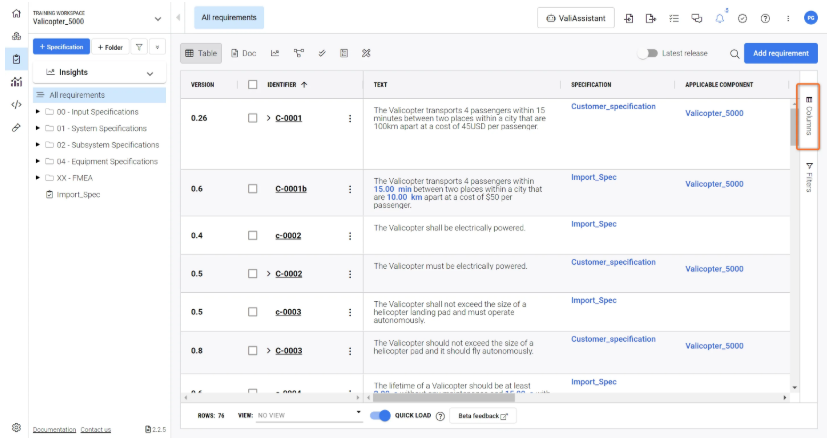
不过,您可能需要具有特定列标题的自定义列,以满足您的使用场景和工作流程需求。
访问自定义列
Requirements Portal 提供了一种简单的方法,可将自定义列添加到需求表中。
要访问自定义列功能(见图 Custom Columns),请进入“设置”(1 and 2),然后进入“自定义列”(3)。
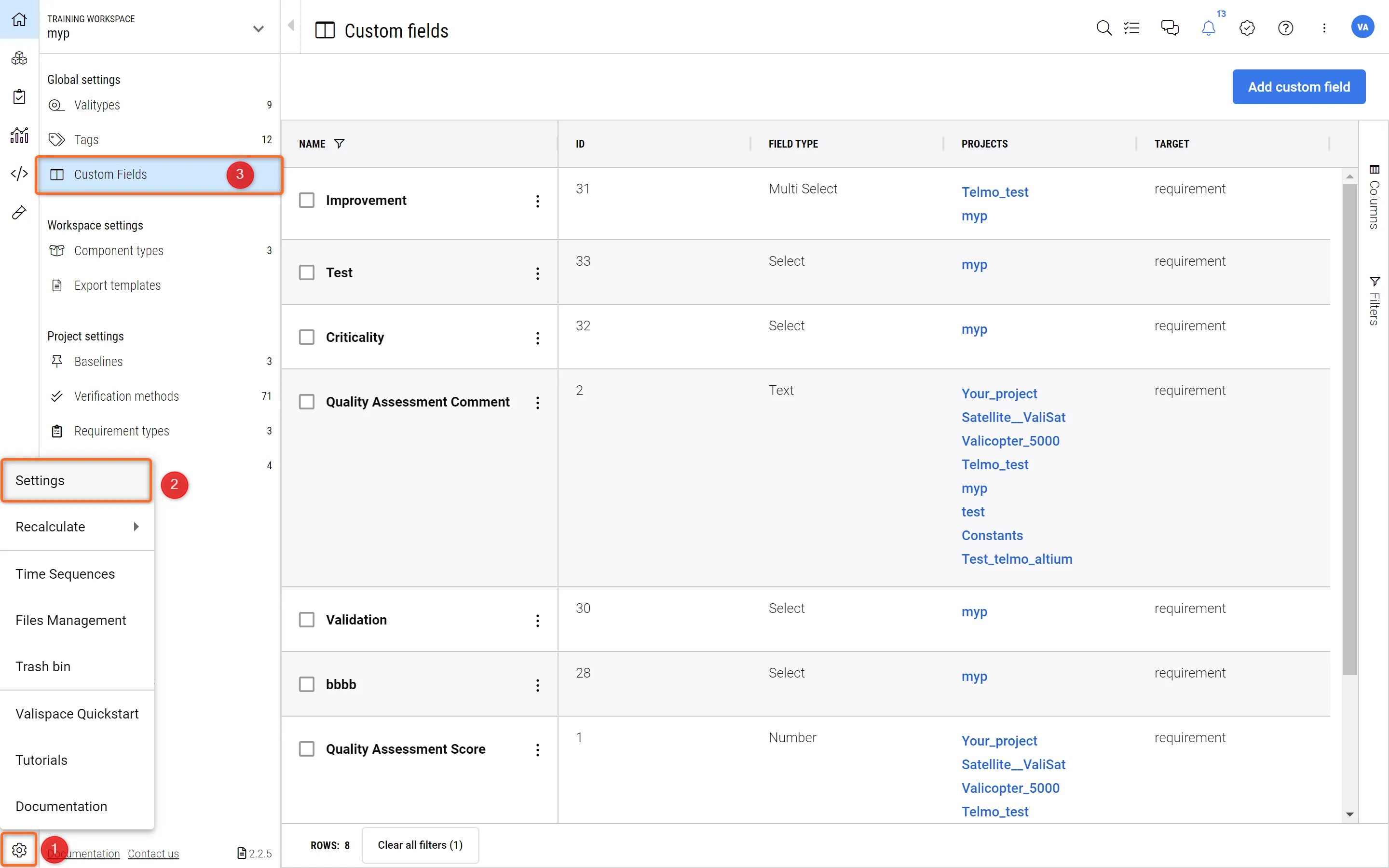 自定义列——您可以在此处定义和修改自定义列。
此页面会列出已定义且可用的自定义列。
添加新的自定义列
您可以添加以下 5 种类型的自定义列:
-
文本——用于输入字母和数字的富文本字段(支持粗体、斜体、颜色等格式)。
-
选择字段——提供下拉列表供您选择的字段。分为以下两种类型:
-
单选——只能从下拉列表中选择一个选项。
-
多选——可以从下拉列表中添加多个选项。
-
-
日期——可通过日期界面选择日期和时间。
-
数字——仅接受数字的数值字段(非富文本)。
要添加新的自定义列,请按照图 Adding New Custom Columns 中所述的步骤操作。点击“添加自定义字段”(1)。这将打开一个新窗口,您可以在其中定义列的“名称”(2)、显示该列的“项目”(3) (可以添加多个项目)、目标 (4) 以及上述类型 (5)。
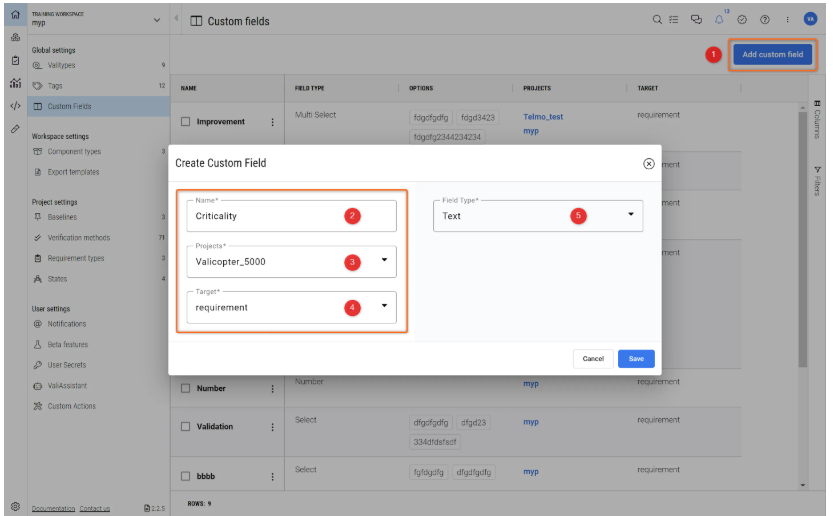
添加新的自定义列
添加文本、日期或数字类型的自定义列时,只需点击“保存”,该列就会被保存并显示在需求模块中。
如果要添加选择列(单选或多选),则还需要额外定义下拉列表中显示的选项。在“字段类型”(1) 中选择“单选”或“多选”后,系统会提示您输入下拉列表中显示的选项 (2)。
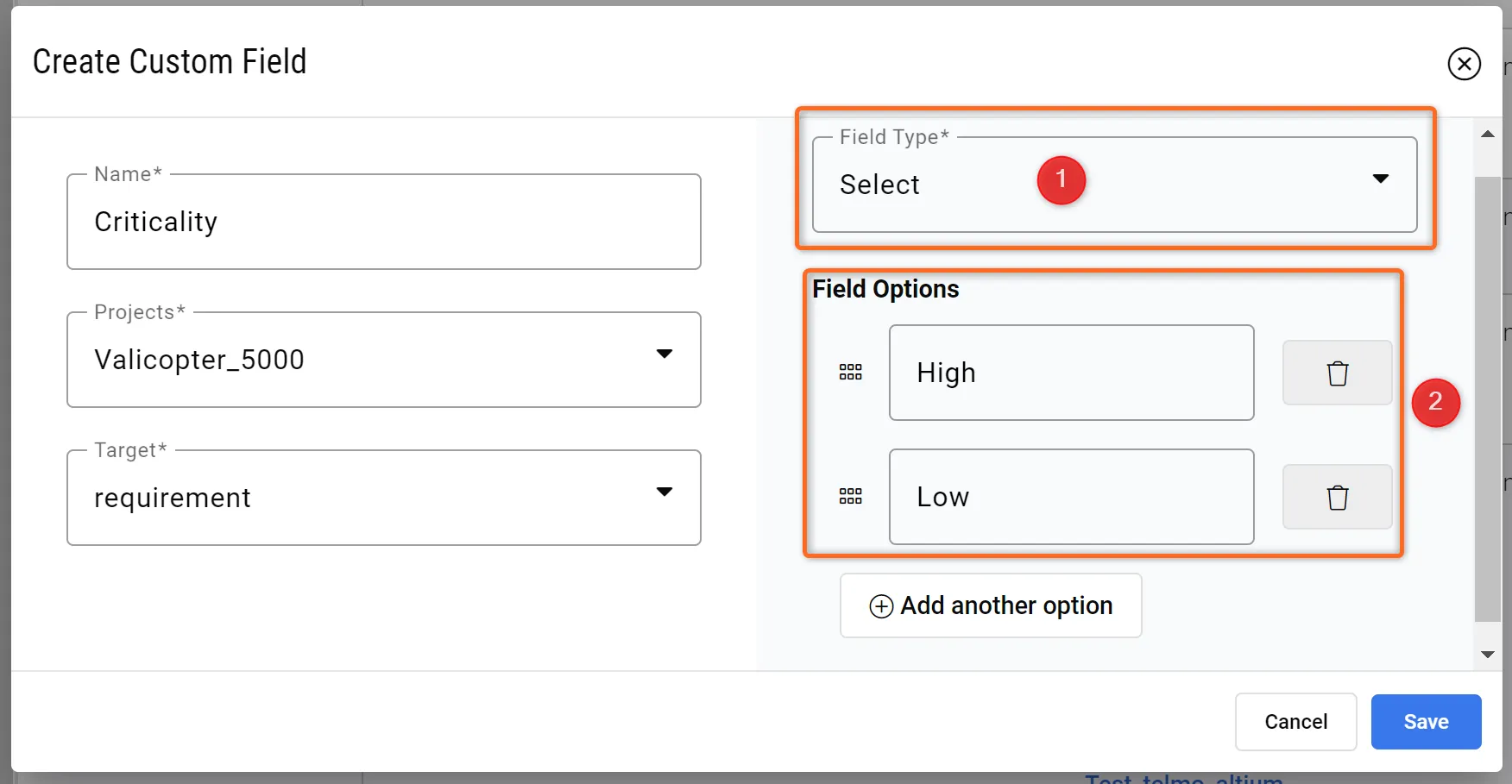 为选择列添加选项——您可以在此处定义各个选项及其顺序。
点击“保存”后,选择列将添加到需求模块中。此时双击单元格,即可显示您定义的下拉列表。
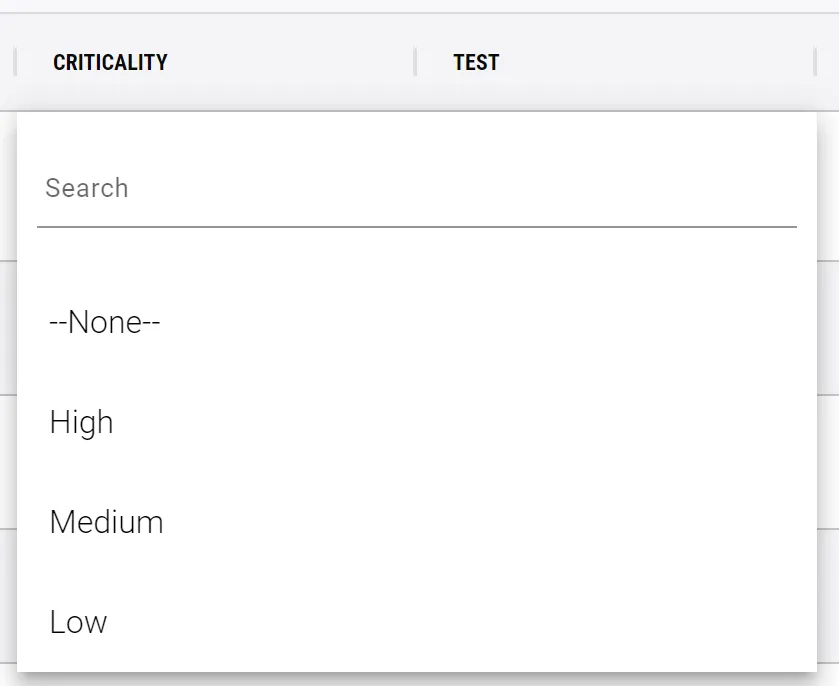 选择类型自定义列中的选项
 AI 翻译