
创建规格说明
Updated: 十一月 13, 2026
概览
了解如何在 Requirements Portal 中创建和管理规格说明,以便组织项目中的需求。本文介绍如何创建规格说明、将其分配给设计块,以及在规格说明之间移动需求。继续阅读,开始实践这些操作步骤。
- 了解如何创建规格说明,包括命名限制以及在“信息”窗格中添加详细信息的选项。
- 了解将规格说明分配给设计块后,其需求如何应用于这些设计块。
- 按照步骤,在同一项目的不同规格说明之间移动一个或多个需求。
规范是一组需求的集合,可以包含技术需求、利益相关方需求、系统需求、功能需求或其他需求。Requirements Portal 允许您在项目中根据需要创建任意数量的规范。
创建新规范
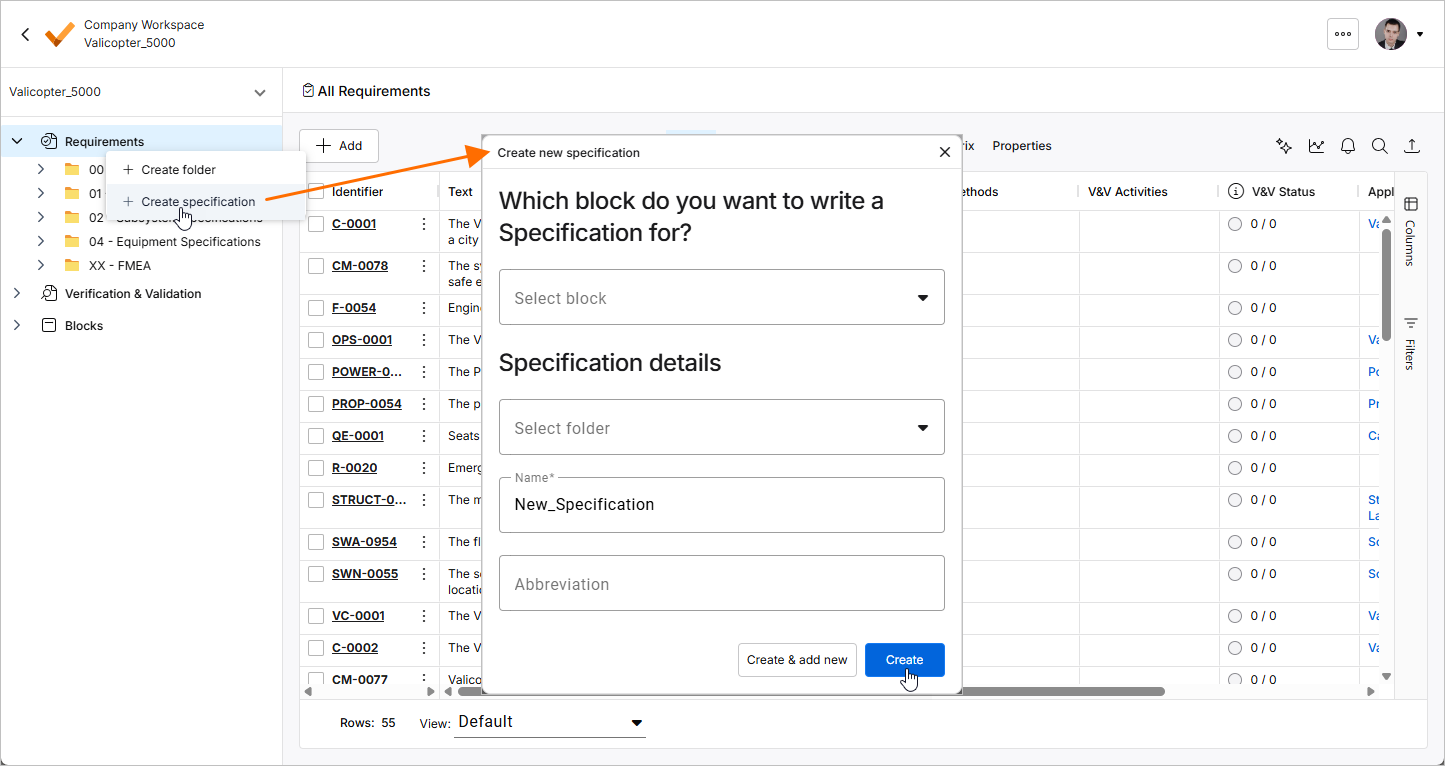
首先需要创建一个新规范,它是用于存储和管理需求的动态文档。要创建新规范,请右键单击左侧项目树中的 Requirements 条目或某个文件夹。随后将打开 Create new specification 窗口,您可以在其中指定规范的名称及其对应的模块。定义好规范详细信息后,单击  或
 按钮。
-
如果您不想在创建规范时分配模块,可以稍后在规范的 Info 窗格中进行分配。
-
使用
按钮,您无需离开 Create new specification 窗口即可创建多个规范。
-
项目树中的规范层次结构按字母顺序排列
-
单击页面右上角的
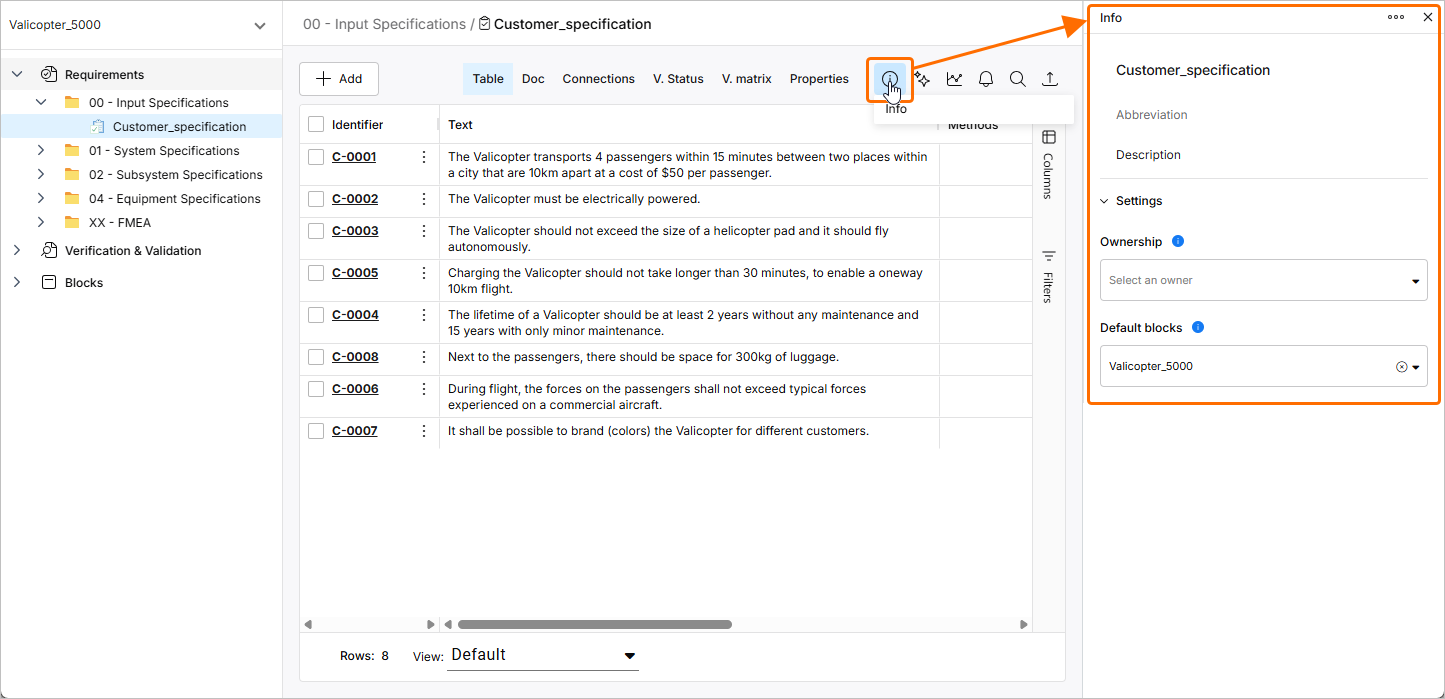
 按钮,即可打开当前所选规范的 Info 窗格,您可以在其中添加规范描述,并分配模块和负责人。
将规范分配给模块
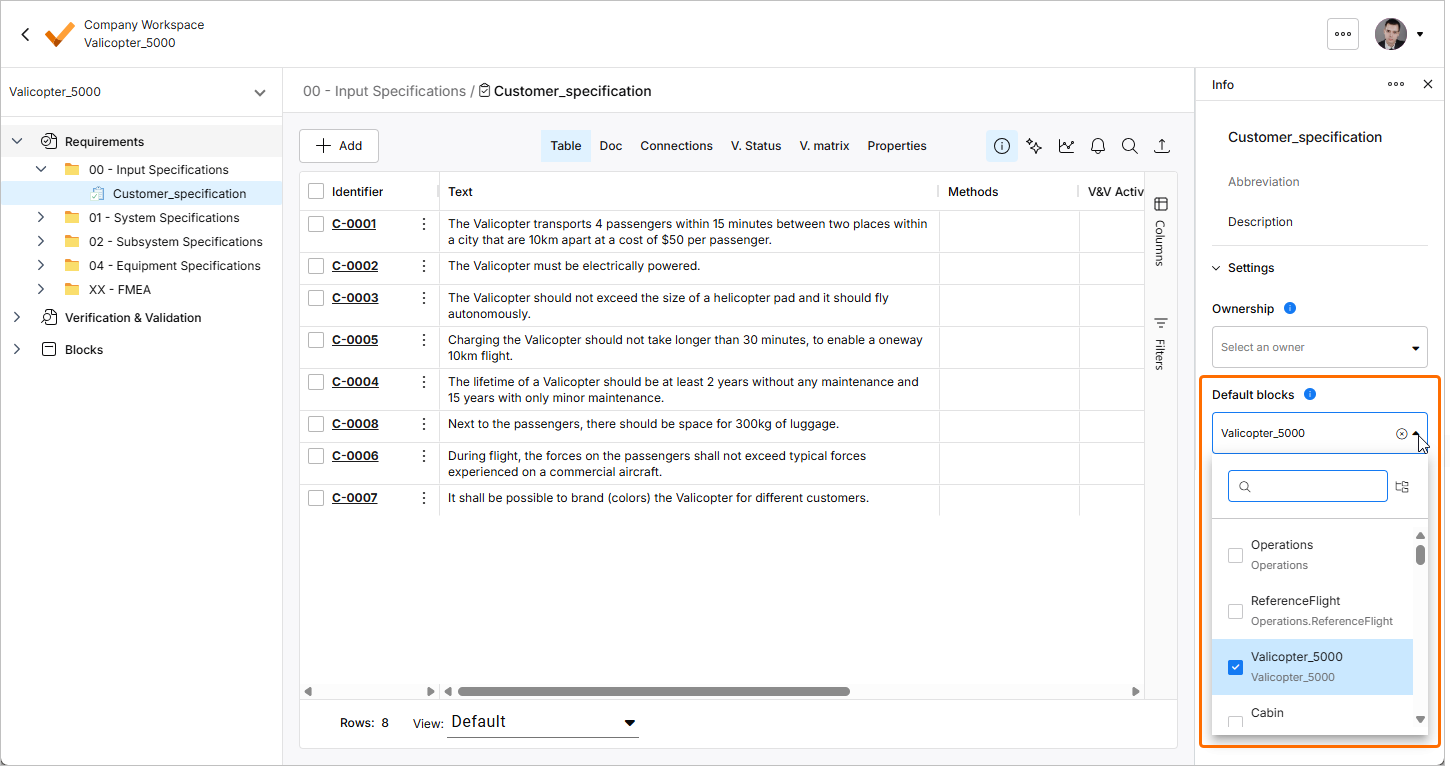
规范可以关联到设计中的一个或多个模块。如果将某个规范分配给设计中的某个模块,则意味着该规范中的所有需求都将适用于所分配的模块,并且可以对照设计进行验证。
要为当前所选需求分配模块,请使用规范的 Info 窗格中的 Default blocks 下拉列表。
在规范之间移动需求
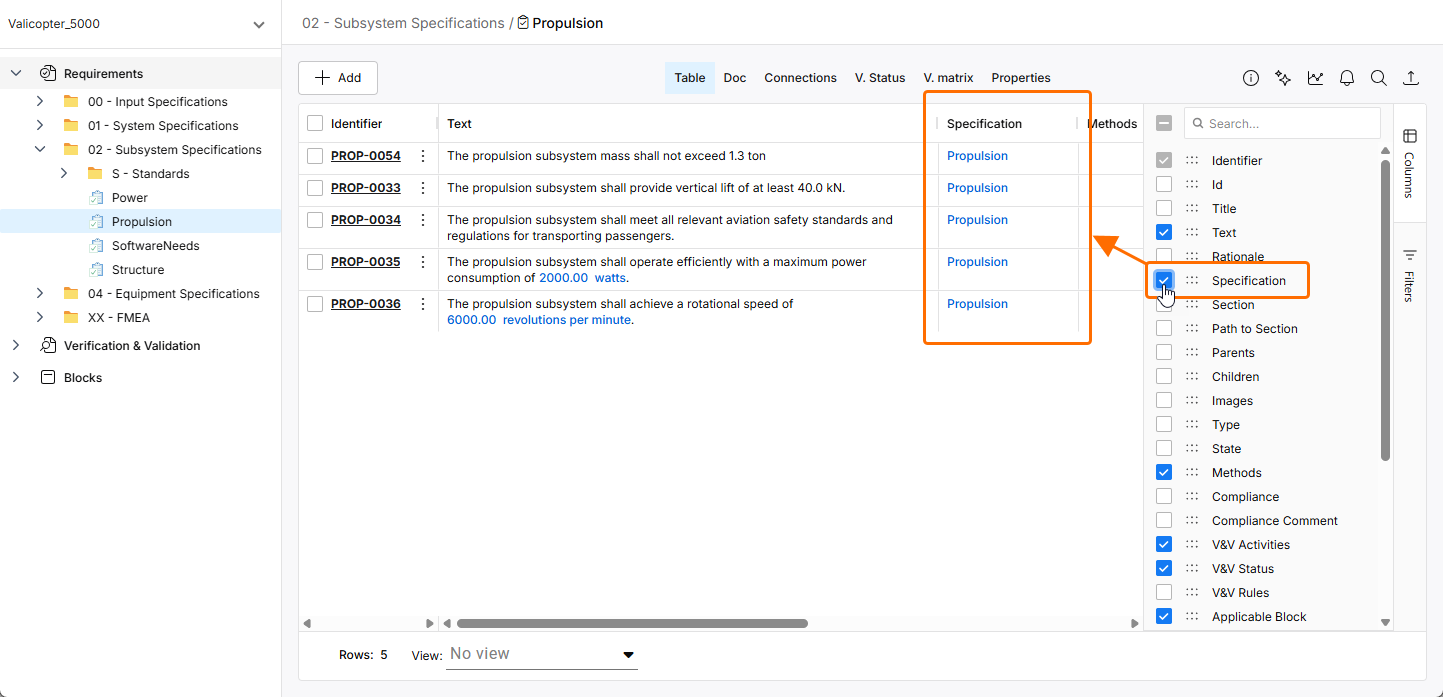
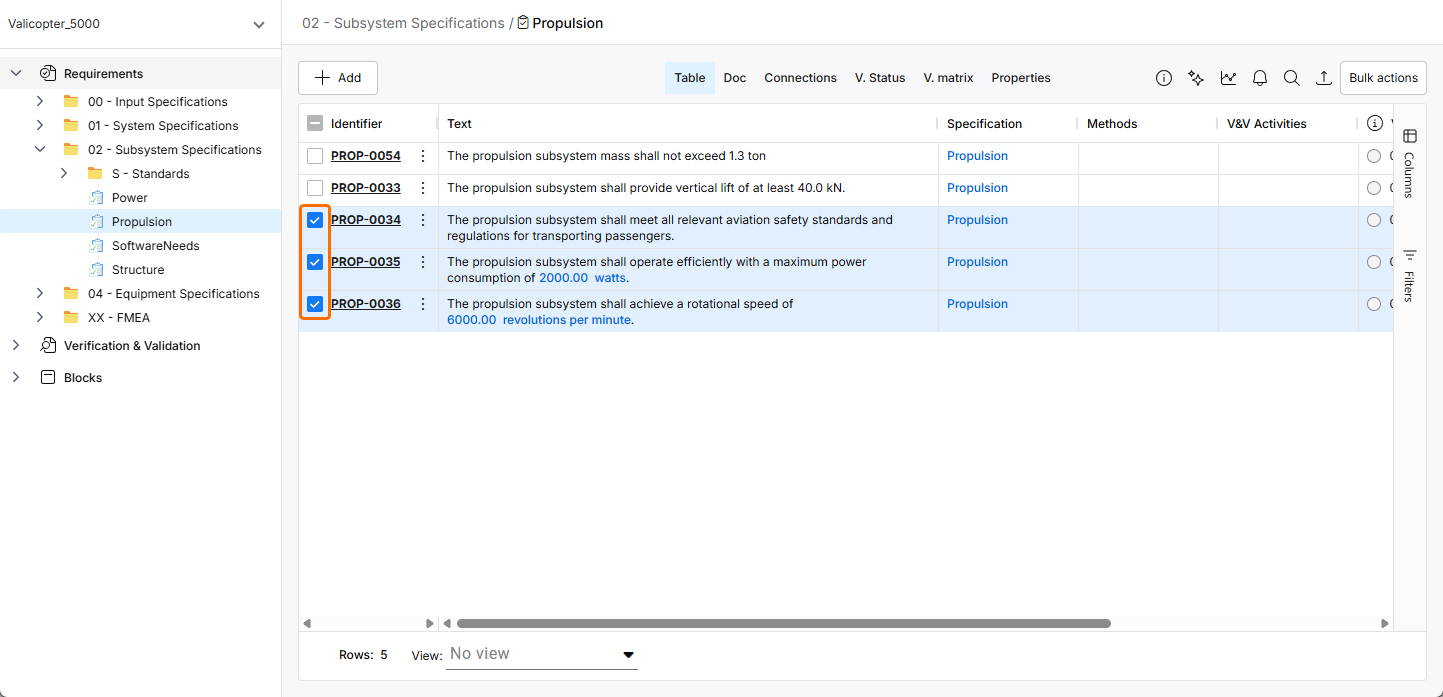
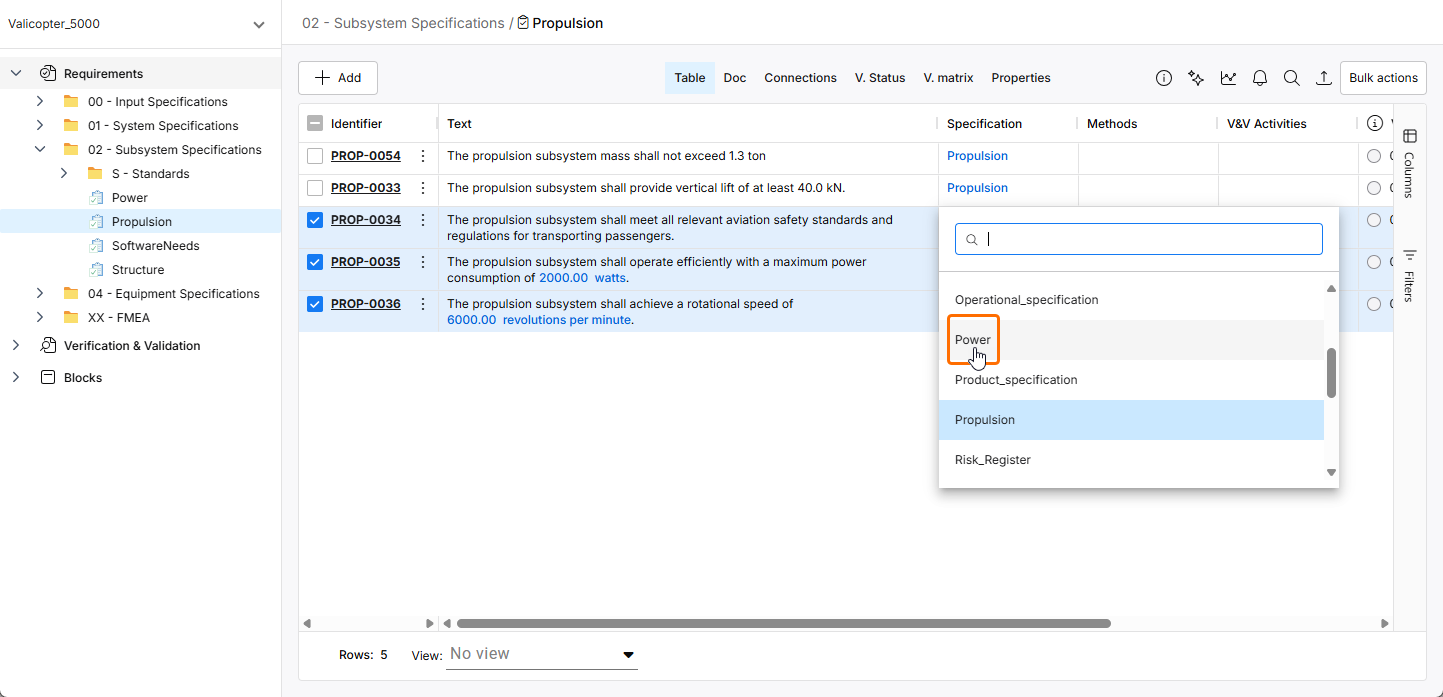
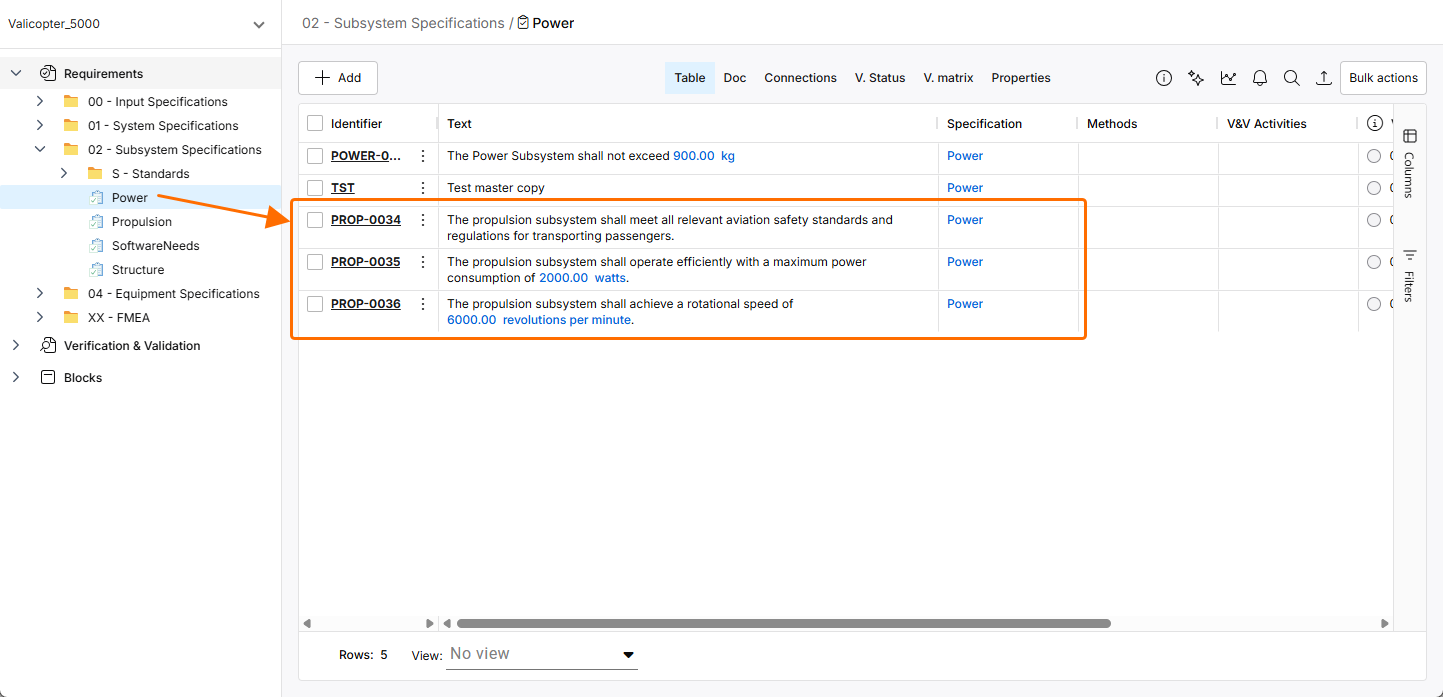
如果您想将一个或多个需求从一个规范移至另一个规范,可以按照下方所示的步骤进行操作。
 AI 翻译