
创建需求
Updated: 十一月 13, 2026
概览
了解如何在 Requirements Portal 中手动创建需求,从输入唯一标识符和需求文本,到选择规格说明和章节。本文还将介绍如何在启用 Engineering Assistant 后使用其建议,以及如何添加称为 Vali 的带单位数值;当这些数值发生变化时,相关引用会自动更新。继续阅读,开始创建包含所需详细信息和参数的需求。
- 按照手动创建需求的流程操作,并了解规格说明和章节默认值的选择方式。
- 了解如何审阅 Engineering Assistant 的建议,以改进需求文本。
- 探索如何插入现有 Vali、在需求中创建新 Vali,以及在规格说明的“属性”视图中查看它们。
在 Requirements Portal 中有三种创建需求的方式:
-
手动创建
-
使用 Engineering Assistant 根据提示生成需求
本页介绍如何通过手动添加必要信息来创建需求。有关其他两种方式的更多信息,请通过相应链接查看对应文档。
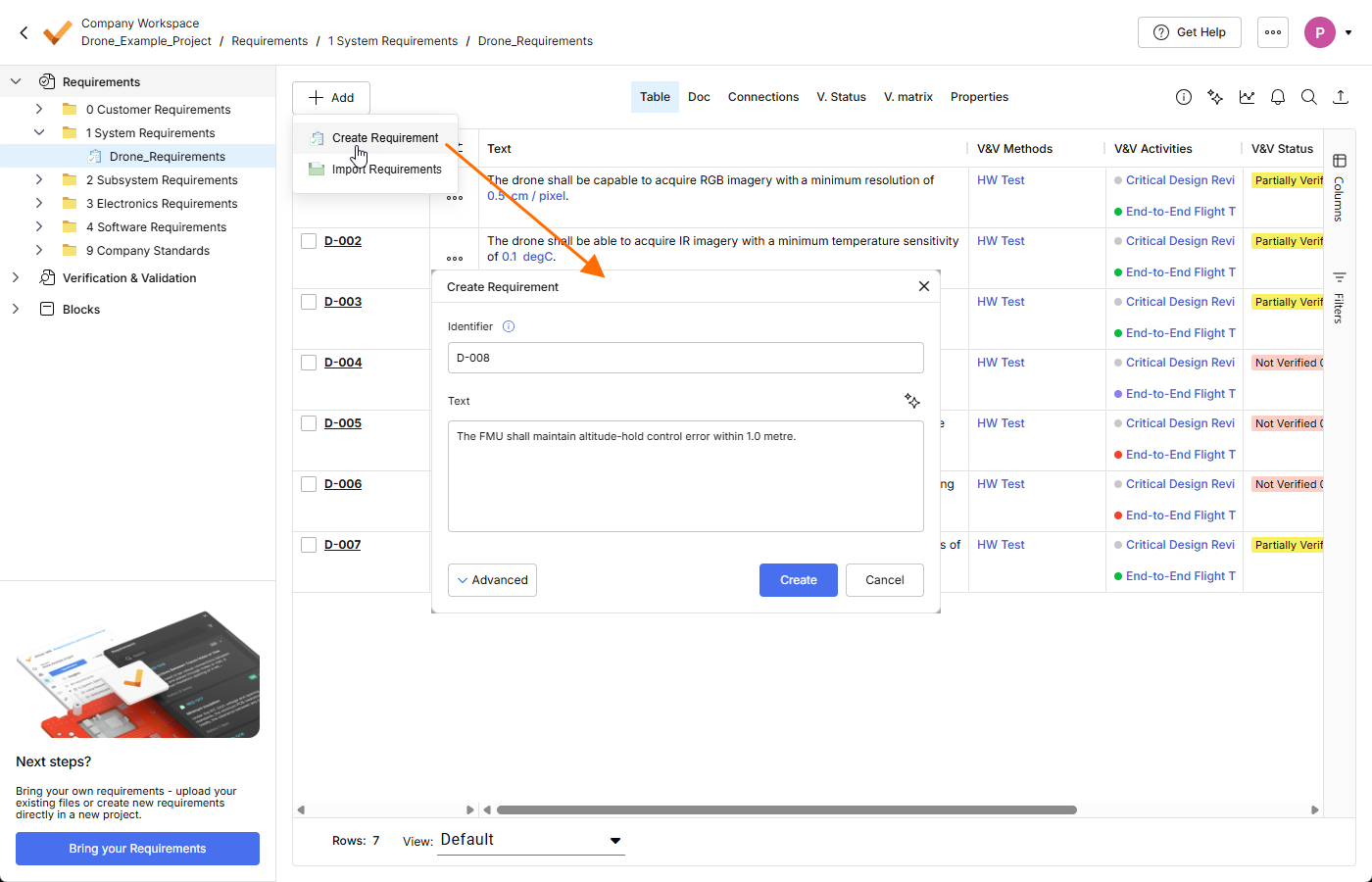
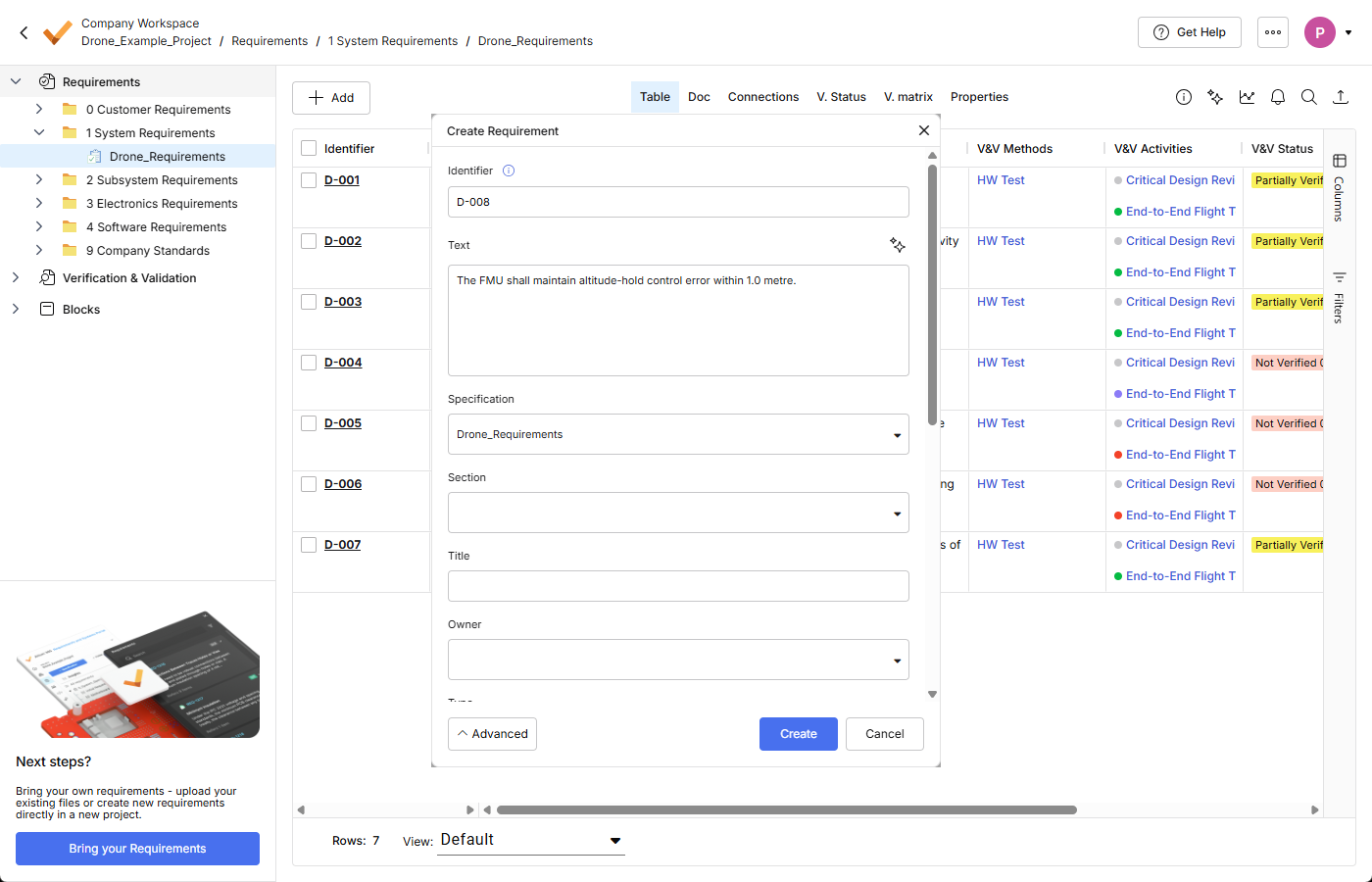
要在规格说明中手动添加新需求,请单击左上角的  按钮,然后从弹出的菜单中选择 Create Requirement。随后将打开 Create Requirement 窗口,您可以在其中指定唯一的 Identifier 和 Requirement Text。单击窗口底部的
 按钮可访问其他字段,以指定更多详细信息,例如需求所属的 Specification 和 Section。此外,在创建需求之前,您还可以检查可能转换为参数的数值和单位(Vali),并通过启用 Parametrize values 选项进行转换。
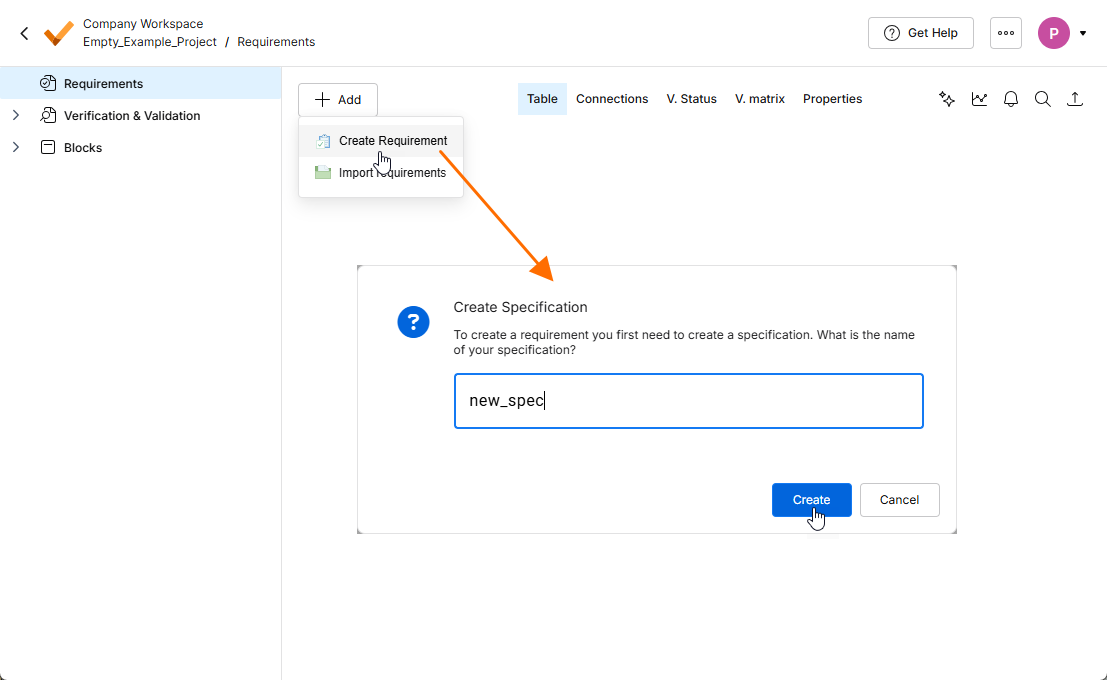
 按钮来创建新的规格说明 (
 )。
 按钮来手动启动此过程。如果您接受这些建议,可以单击
 (
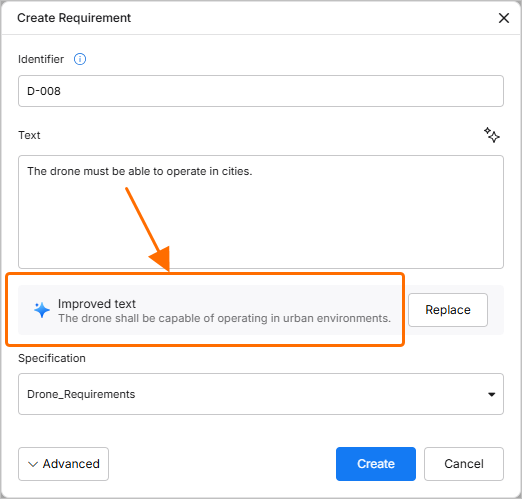 )。
需求中的 Vali
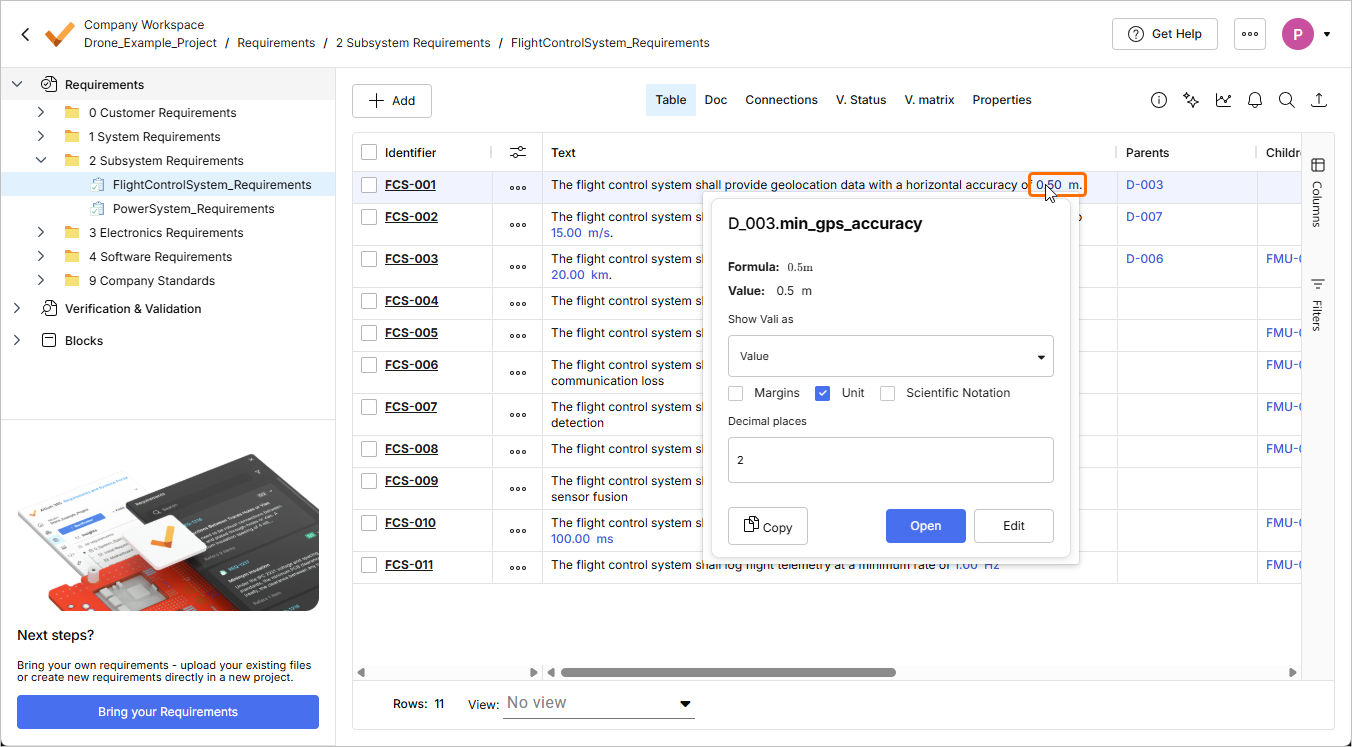
Vali 可显示在需求文本中,用于指定数值及其对应的单位。当数值发生变化时,文本中的这些 Vali 会自动更新。要在需求文本中手动添加 Vali,请输入美元符号 $ 以打开下拉列表,然后选择已有的 Vali。选中后,该 Vali 将以蓝色粗体文本显示在需求文本中。将鼠标悬停在其上时,弹出框将显示有关该参数的更多信息。
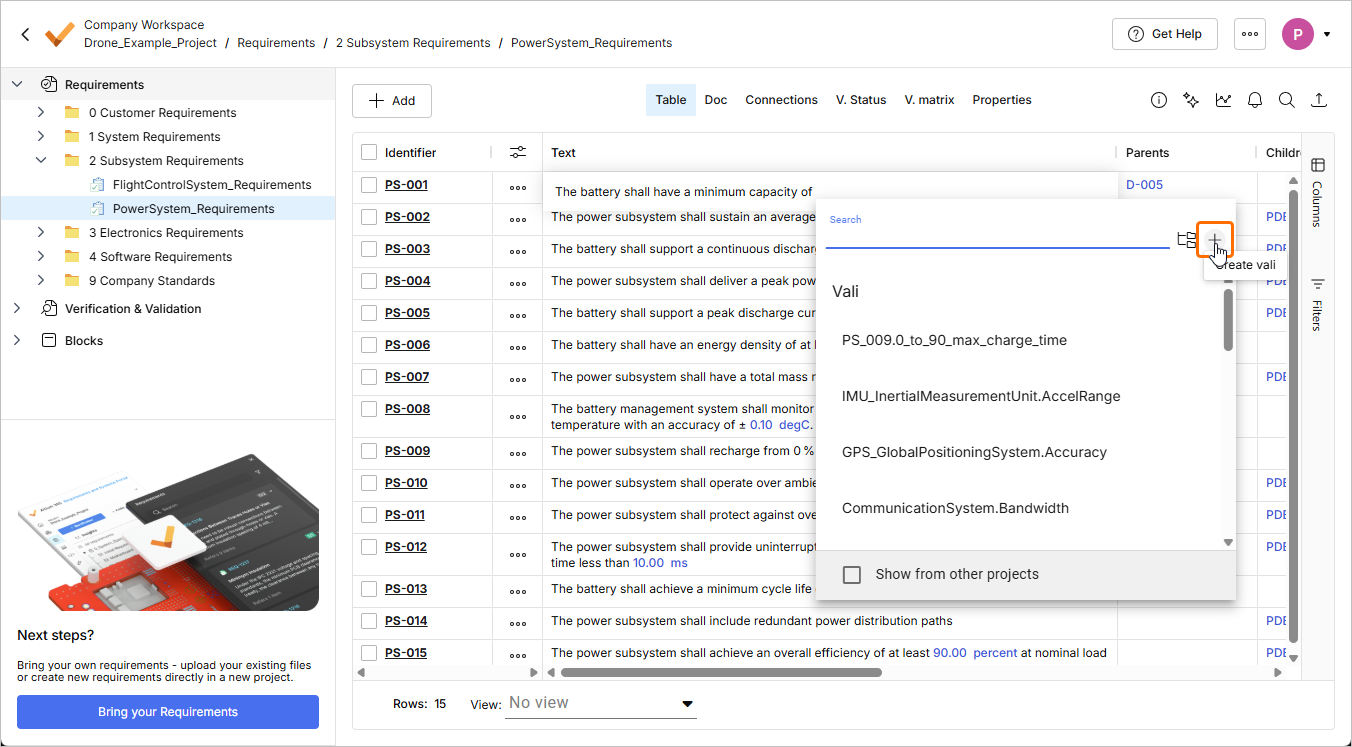
您也可以输入美元符号 $,然后选择弹出窗口右上角的  ,添加属于该需求的新 Vali。之后,您可以按照与创建 Vali 类似的流程,定义新 Vali 的名称、公式和单位。在使用“规则”验证方法时,需求中的这些 Vali 可帮助您自动与系统设计中的 Vali 进行比较。
 AI 翻译