
文档视图
Updated: 十一月 13, 2026
概览
文档视图提供类似文字处理软件的操作体验,让您可以直接在 Requirements Portal 中阅读和编辑需求,无需先在其他地方编写再导入。本指南介绍如何在文件夹、规范或章节层级访问此视图、更新特定需求字段并保存更改。继续阅读,了解如何将文档视图融入您的需求编写工作流程。
- 了解文档视图的访问入口,以及各层级显示的内容。
- 了解如何编辑和保存需求标题、依据和正文,包括设置格式和引用 vali。
- 了解哪些字段仅供查看,包括标识符和附加图片。
文档视图旨在简化团队的需求编写流程,尤其适合习惯使用文字处理软件编写需求的团队。借助此功能,团队无需再将需求导入 Requirements Portal,即可开始协作处理需求。它提供了一种更灵活、类似文字处理软件的方式,便于管理规范、章节或文件夹中的需求并与之交互。此视图改善了阅读体验,并允许您编辑部分字段,让您在使用完整的表格视图之前,就能更高效、更便捷地管理需求。
本用户文档将指导您访问和使用文档视图,并介绍其主要特性和功能。
文档视图
文档视图是需求模块中提供的六个功能区之一,如图 Doc View Section 所示。进入文件夹、规范或章节层级后,您可以选择文档视图,查看和编辑其中的需求。
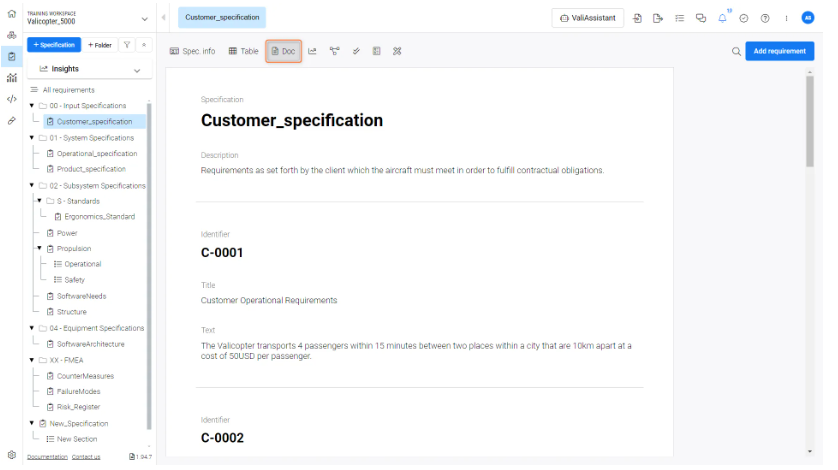
进入文档视图后,您会看到一个操作更流畅、类似文字处理软件的界面。
-
可编辑的字段包括:
-
Title:此字段可编辑,允许您修改需求的标题。
-
Rationale:您可以编辑理由,更详细地解释或说明提出该需求的原因。
-
Text:文本字段可编辑,您可以根据需要更新需求内容。
-
-
在此视图中,以下字段不可编辑:
-
Identifier:用作需求的唯一标识符。
-
Images:需求中附加的图像会显示出来,方便您在查看需求文本的同时查看图像。
-
视频 Switching to Doc View 中展示了一个示例。
切换到文档视图
 AI 翻译