
设置您的需求项目
概览
- 学习如何将规格说明划分为不同章节,并导入利益相关方需求。
- 了解 Engineering Assistant 如何提出板级需求,以及为什么需要仔细审核其建议。
- 按照工作流程,将需求关联到 PCB 项目、放置到设计中,并将其标记为已验证。
本教程将带您从一个空白的 Requirements Portal 实例开始,逐步创建一组与实际 PCB 项目关联的需求。
需求是团队就所构建的产品达成共识的依据。管理得当,需求就是所有人共同遵循的蓝图,即使有人加入、离开,或忘记了某些细节,它也能持续发挥作用。管理不善,需求就只是一份自三月份以来再也没人打开过的电子表格。本教程将介绍前一种情况,以及当这些需求能够直接关联到电路板本身时,会带来哪些变化。
我们将以无人机的飞行管理单元为例展开操作。无人机其余部分的构建将在本教程的第 3 部分中介绍,其中也包括完全不涉及 PCB 的部分,例如机架、电池和有效载荷。
本教程将介绍:
-
将需求组织为规范和章节。
-
导入利益相关方需求。
-
使用 Engineering Assistant 分解子系统需求。
-
将需求关联到 PCB 项目。
-
在 PCB 项目中放置需求,并将其标记为已验证。
准备工作
-
一个已激活 Requirements Portal 的工作区(了解更多)。
-
Sample - Kame_FMU 项目。启用了 Include sample data option 的新工作区中默认包含此项目(了解更多)。如果没有该项目,或者您更愿意使用自己的设计,也可以使用任意 PCB 项目完成整个教程。
-
已安装最新版本的 Altium Designer ,或准备好可访问工作区 Web Viewer 的浏览器。两种方式都可行, 本教程将分别演示。
-
利益相关方需求电子表格:Kame_Drone_stakeholder_requirements.xlsx。
创建需求项目
-
在工作区浏览器界面右上角的九点菜单中选择 Requirements Portal ,或单击工作区主页上 Requirements Portal 磁贴中的
 按钮,打开 Requirements Portal。
-
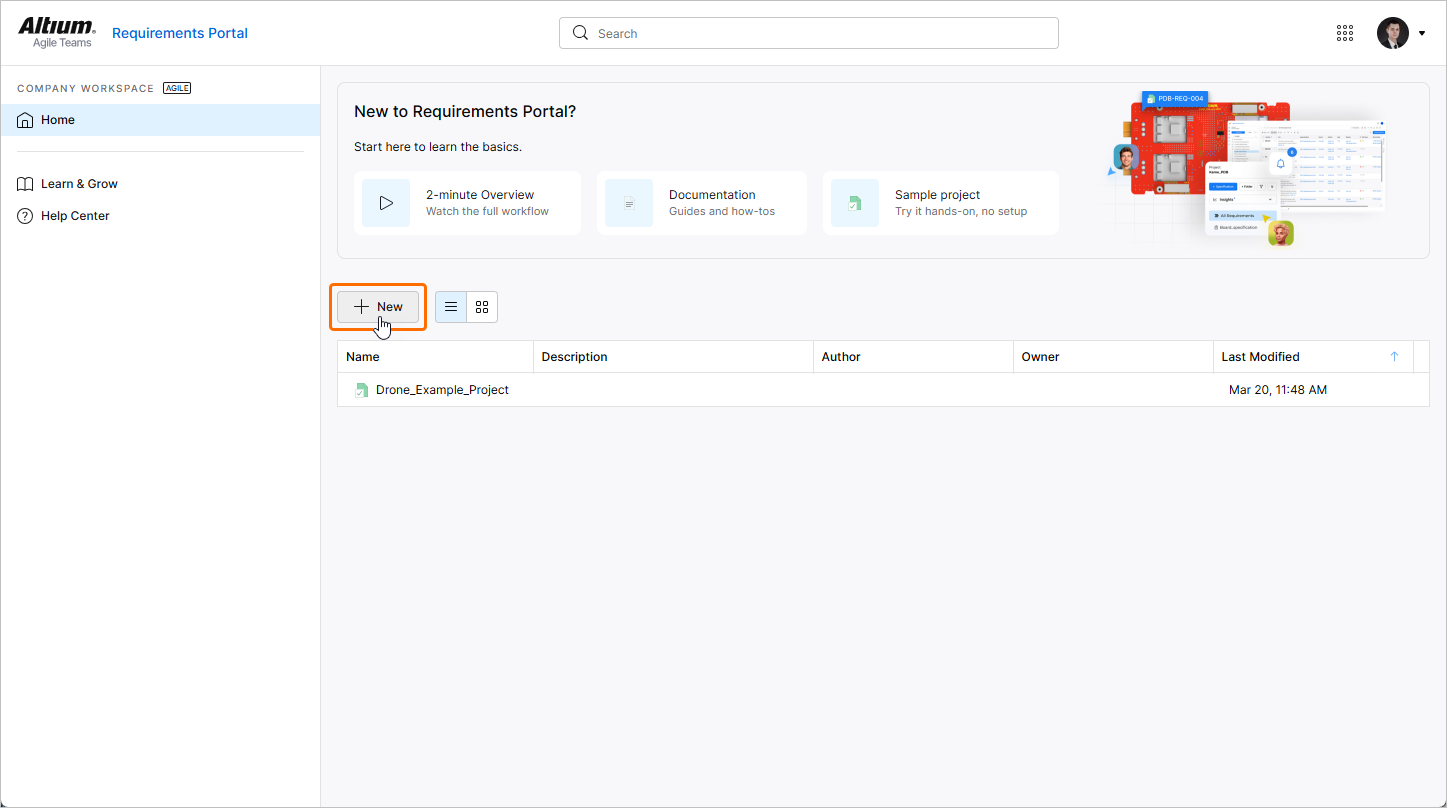
在 Requirements Portal 的 Home 页面上,单击需求项目列表上方的
 按钮。
-
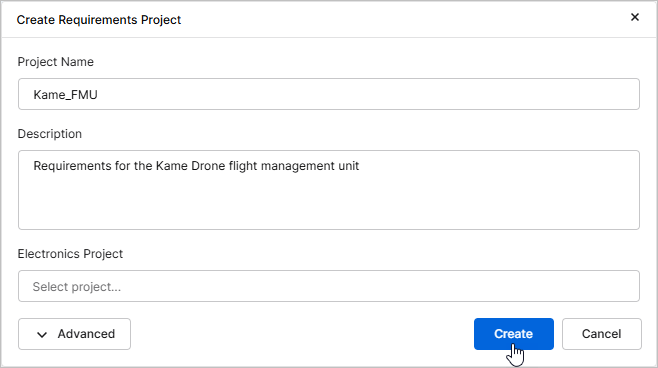
在打开的 Create Requirements Project 窗口中:
-
Project Name – 输入
Kame_FMU。 -
Description – 输入例如
Requirements for the Kame Drone flight management unit。 -
Electronics Project – 将此字段留空。
指定项目详细信息后,单击
 按钮。创建项目时,还会同时创建其规范和块,因此请稍等片刻,项目便会显示在列表中。
-
-
单击项目名称将其打开。创建项目时,还会在需求模块中创建一个名为
Kame_FMU的空白规范。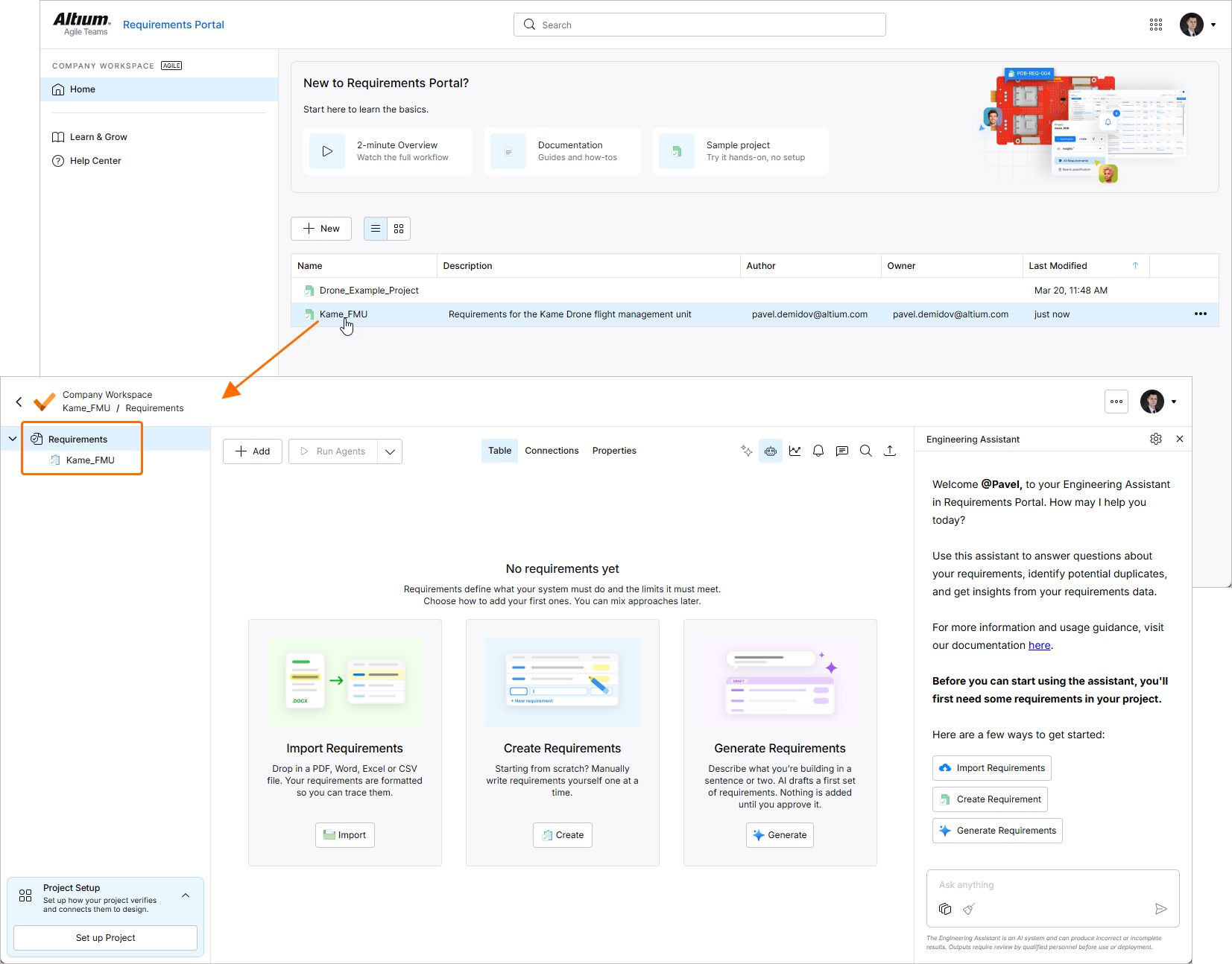
Electronics 类型允许块与 PCB 项目建立关联。我们将直接使用这两个默认设置;本教程无需重命名任何内容。
设置规范
本教程中的所有内容都放在同一个 Kame_FMU 规范中,但其中包含两种不同类型的需求,从一开始就将它们区分开来会更有帮助。
-
利益相关方需求记录了将使用该产品的客户所要求的能力、预期结果和约束条件。
-
设计需求规定了各项具体设计(例如 PCB 板、机械零件或软件代码)必须实现的功能及必须满足的约束条件。本教程将以 PCB 板为例,记录其设计需求。
第一种需求需要与客户达成一致,只有在与客户沟通后才能更改;第二种则由工程团队随着设计的推进进行调整。将它们混在一个不加区分的列表中,就会丢失这种区别。
规范通过章节和子章节进行划分。
-
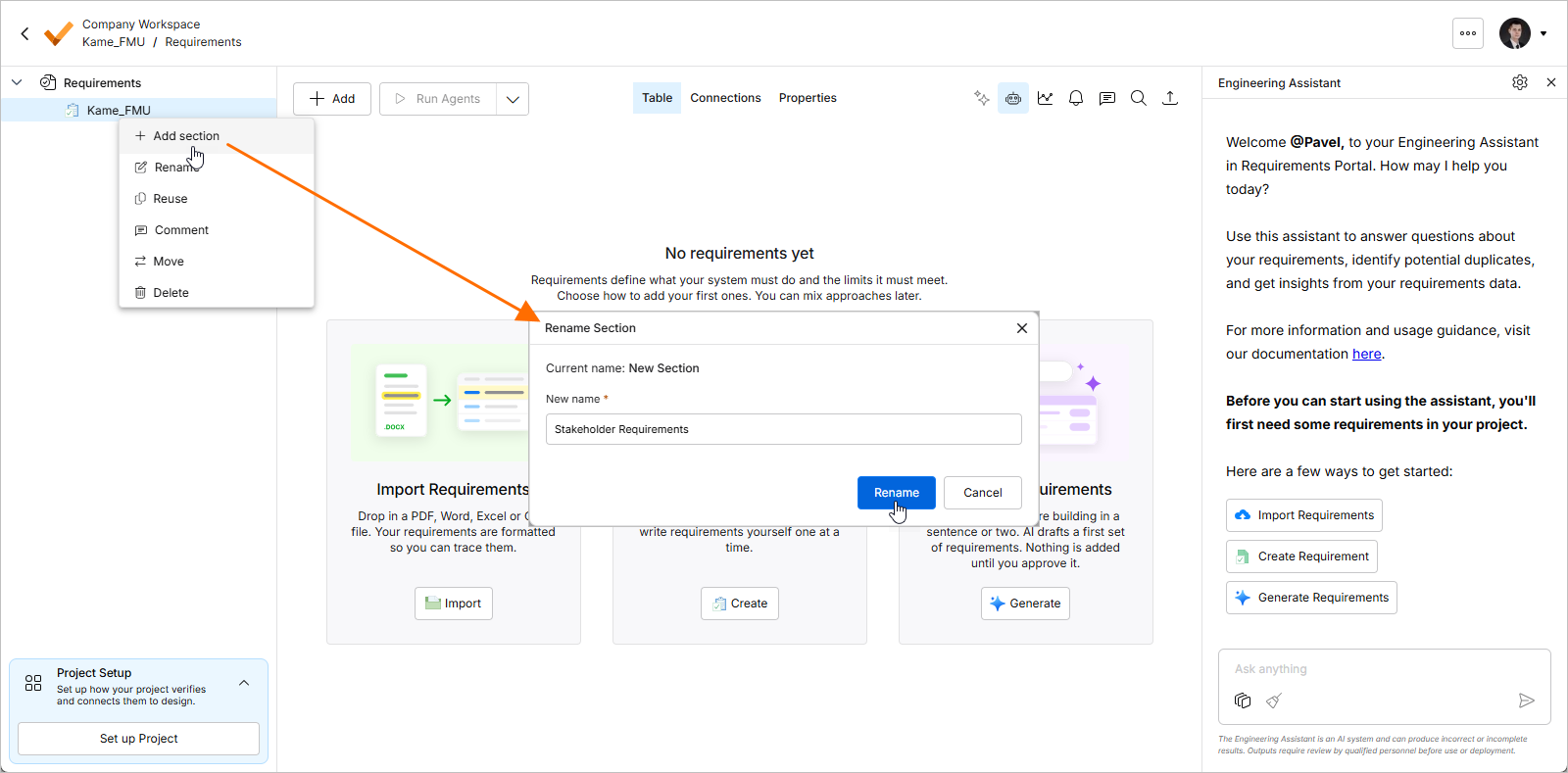
在项目树中右键单击
Kame_FMU规范,然后选择 Add Section。在打开的 Rename Section 窗口中,在 New Name 字段中输入Stakeholder Requirements,然后单击 按钮。
-
以同样的方式,再添加一个名为
FMU Requirements的 章节。
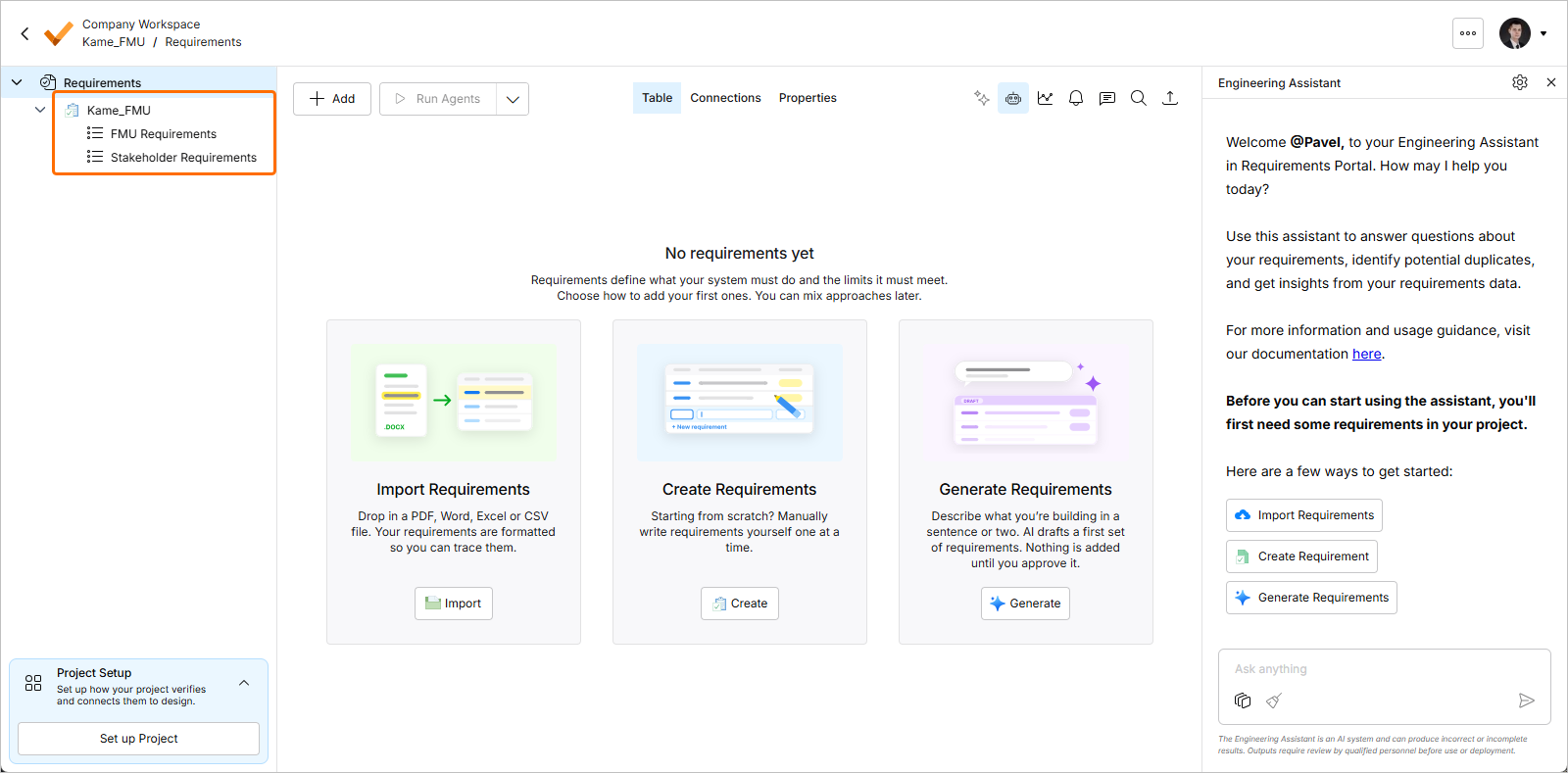
如果电路板的规范不断扩展,需要按电源、处理、传感和接口等功能领域进行分组,可以嵌套章节。这里使用两个不嵌套的章节就足够了。
导入利益相关方需求
利益相关方需求通常是在一系列沟通之后以文档或电子表格的形式提供的,导入这些需求通常是第一项实质性任务。
-
下载利益相关方需求电子表格 并打开,查看其结构:每行一条需求,包含 Identifier、Title、Text 和 Rationale 列。
-
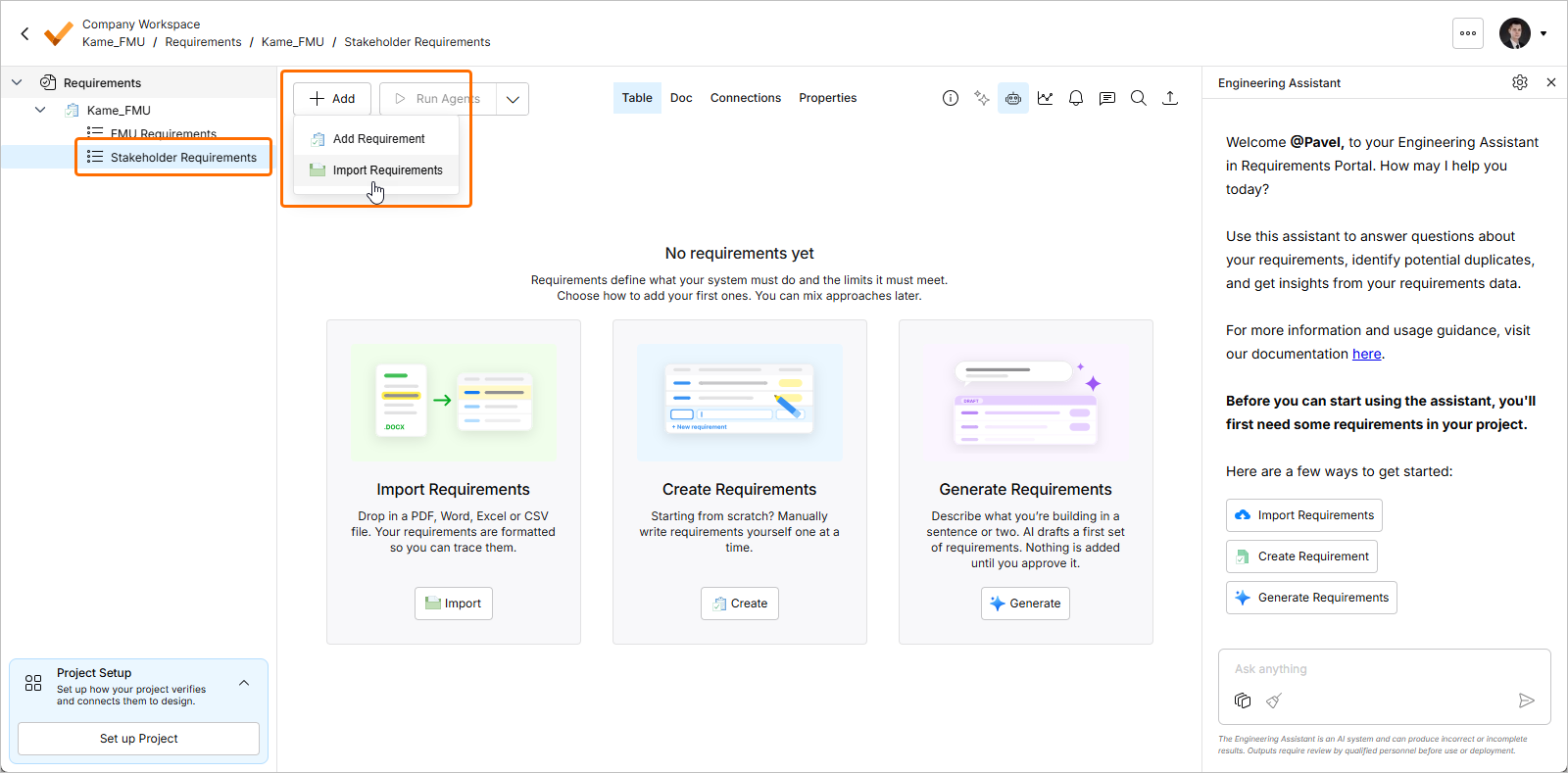
在项目树中,选择
Stakeholder Requirements章节。 -
单击右上角的
 按钮,然后选择 Import Requirements。
-
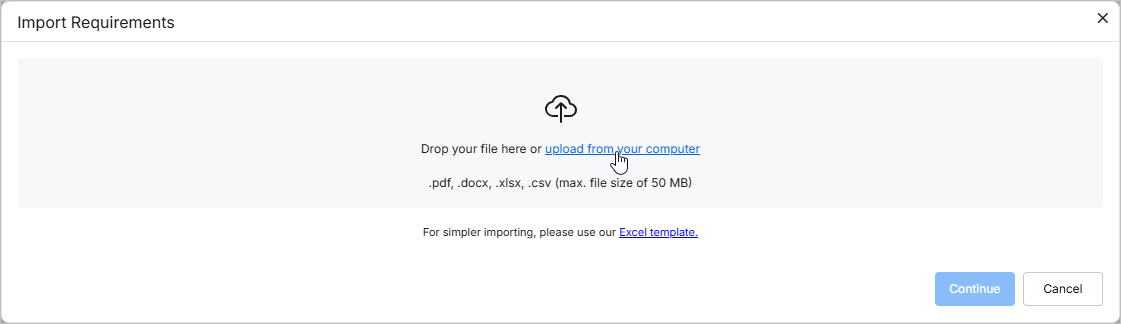
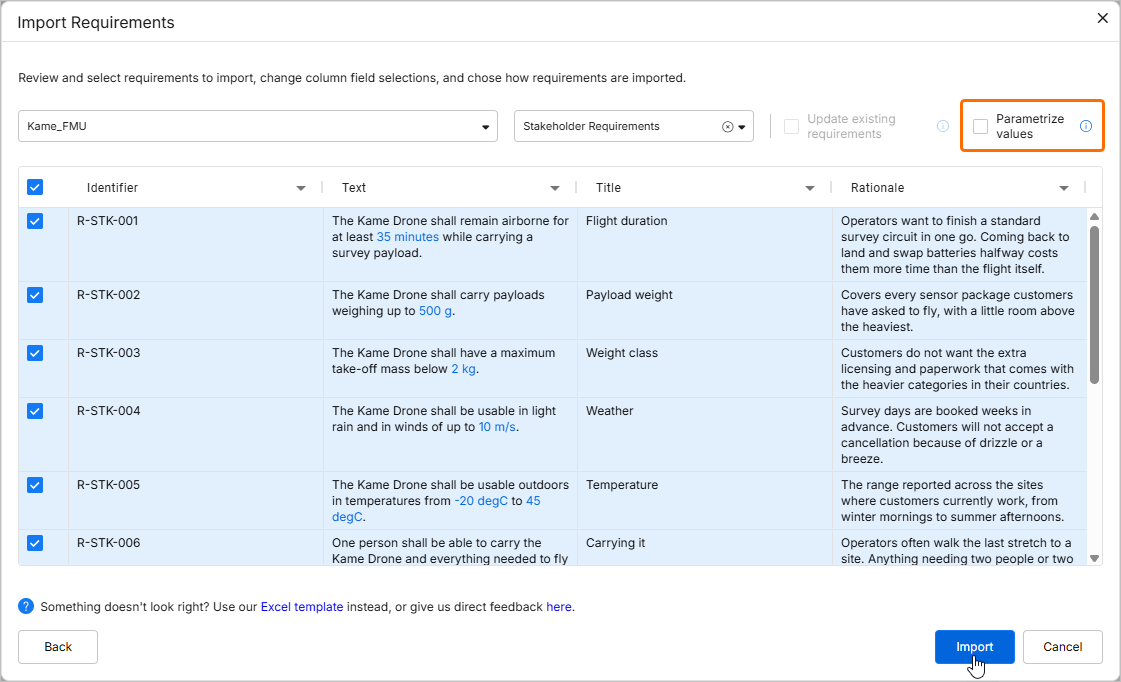
在打开的 Document Importer 窗口中,将下载的 XLSX 文件拖放到 Drop your file here 区域,或单击 upload from your computer 链接上传文件,以便导入向导读取并导入该文件。
-
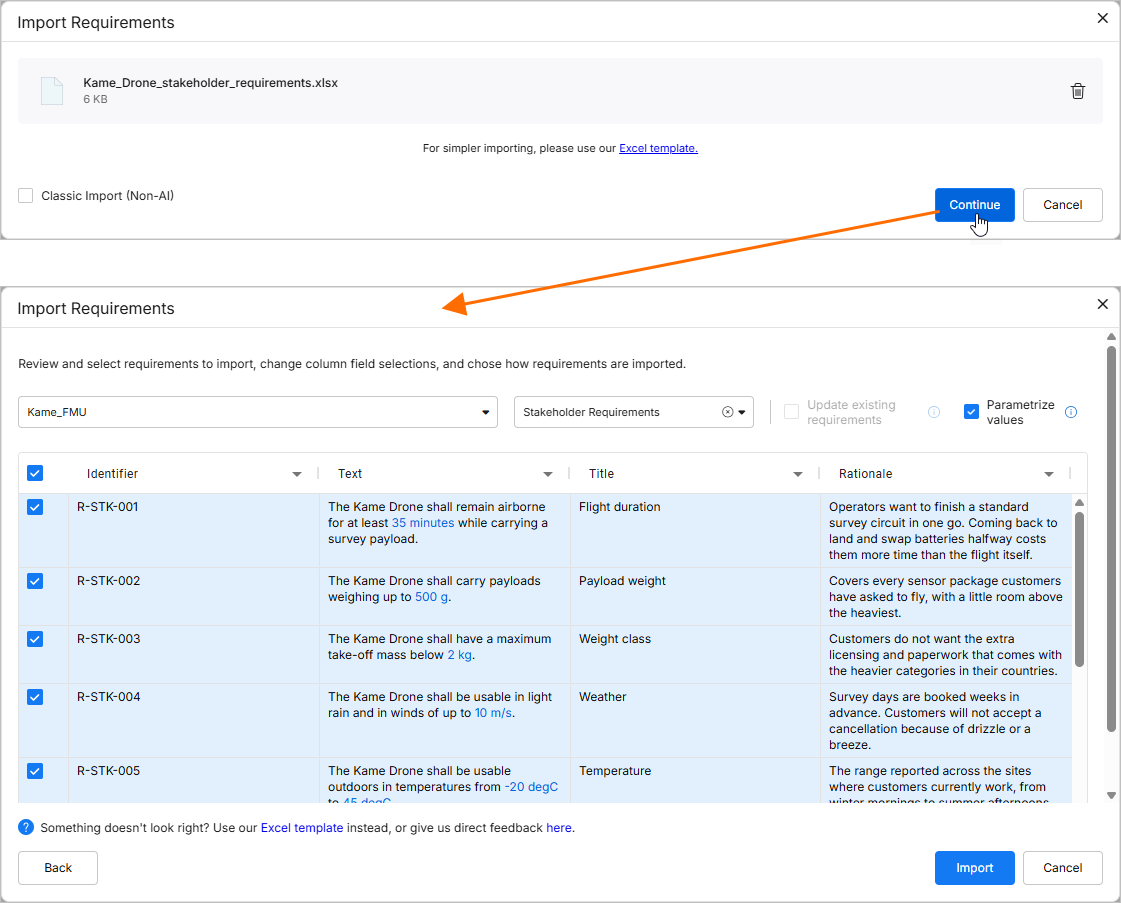
保持 Classic Import (Non-AI) 处于禁用状态,以便通过 AI 辅助导入器处理文件,然后单击
 。文件处理完毕后,系统会显示导入器自动识别的字段映射。您可以修改任何映射,也可以将需求导入到不同于先前所选位置的规格或章节中。这里我们保留默认设置。
-
禁用 Parameterize values 选项。参数是本教程第 3 部分的主题, 此处无需使用,因此暂时跳过。单击
 。
-
导入器会询问是否导入其他文件。这里我们只需要导入一个文件,因此关闭 Import Requirements 窗口即可。
-
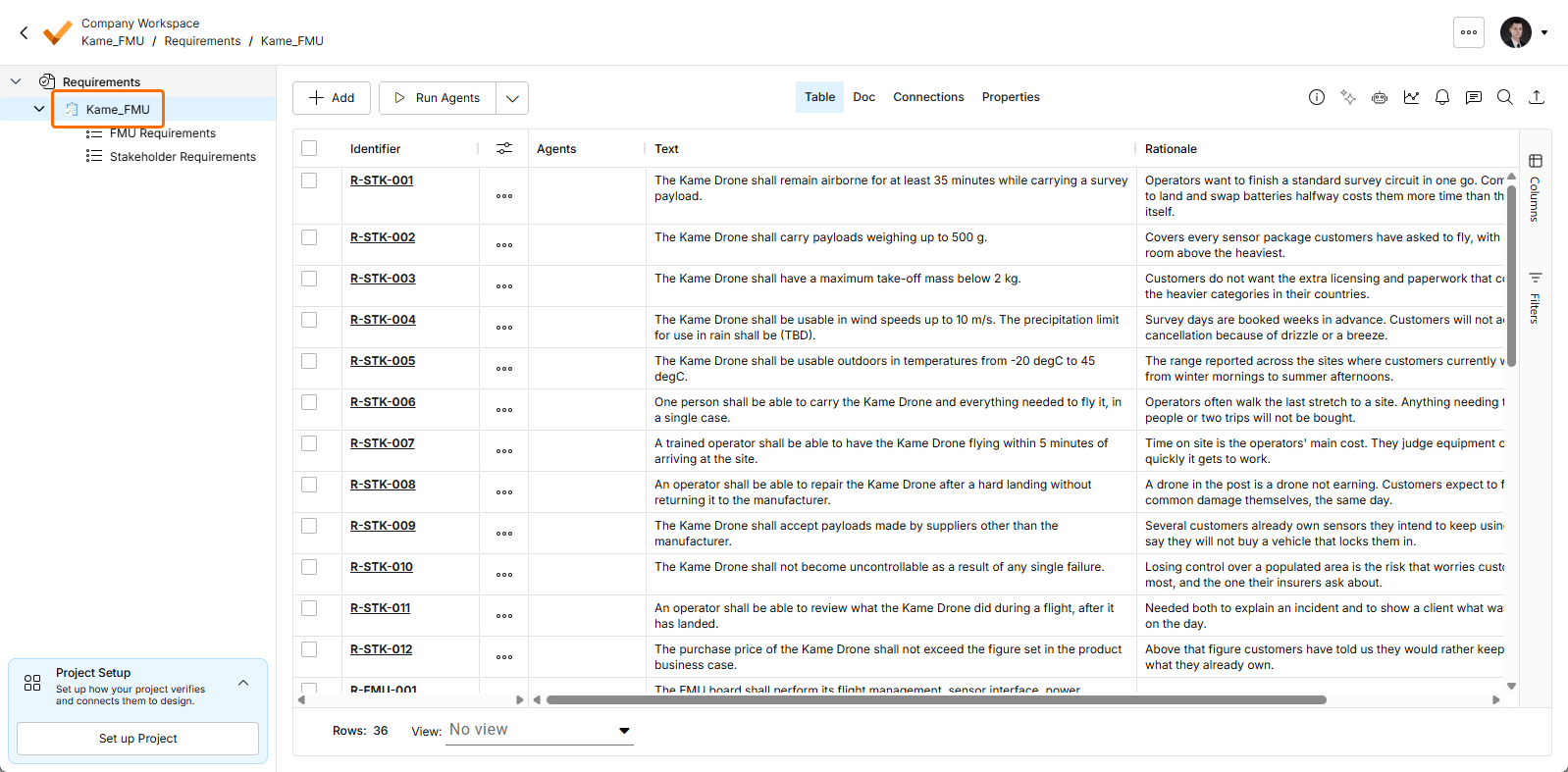
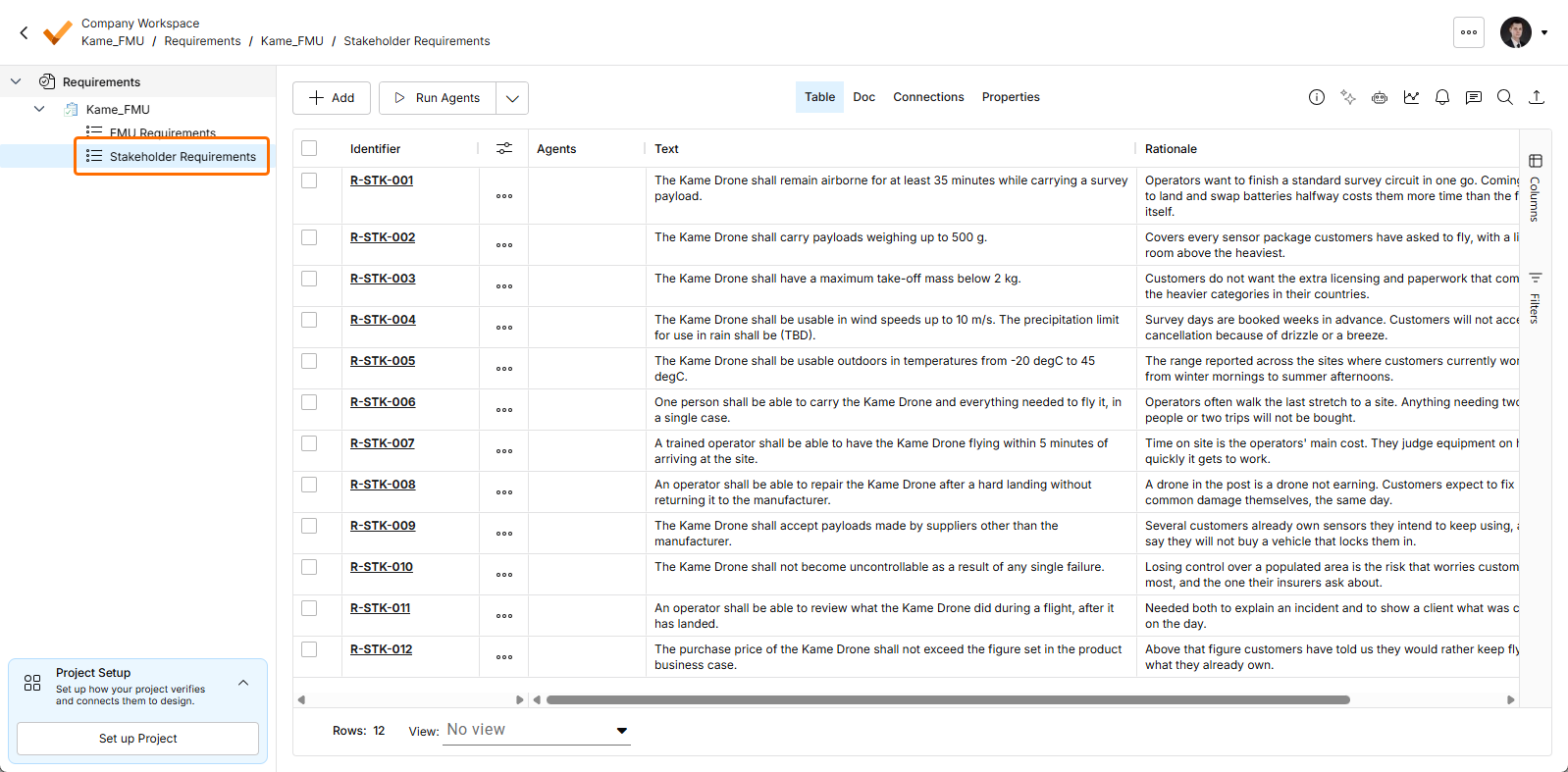
利益相关方需求现已列在“利益相关方需求”章节中。
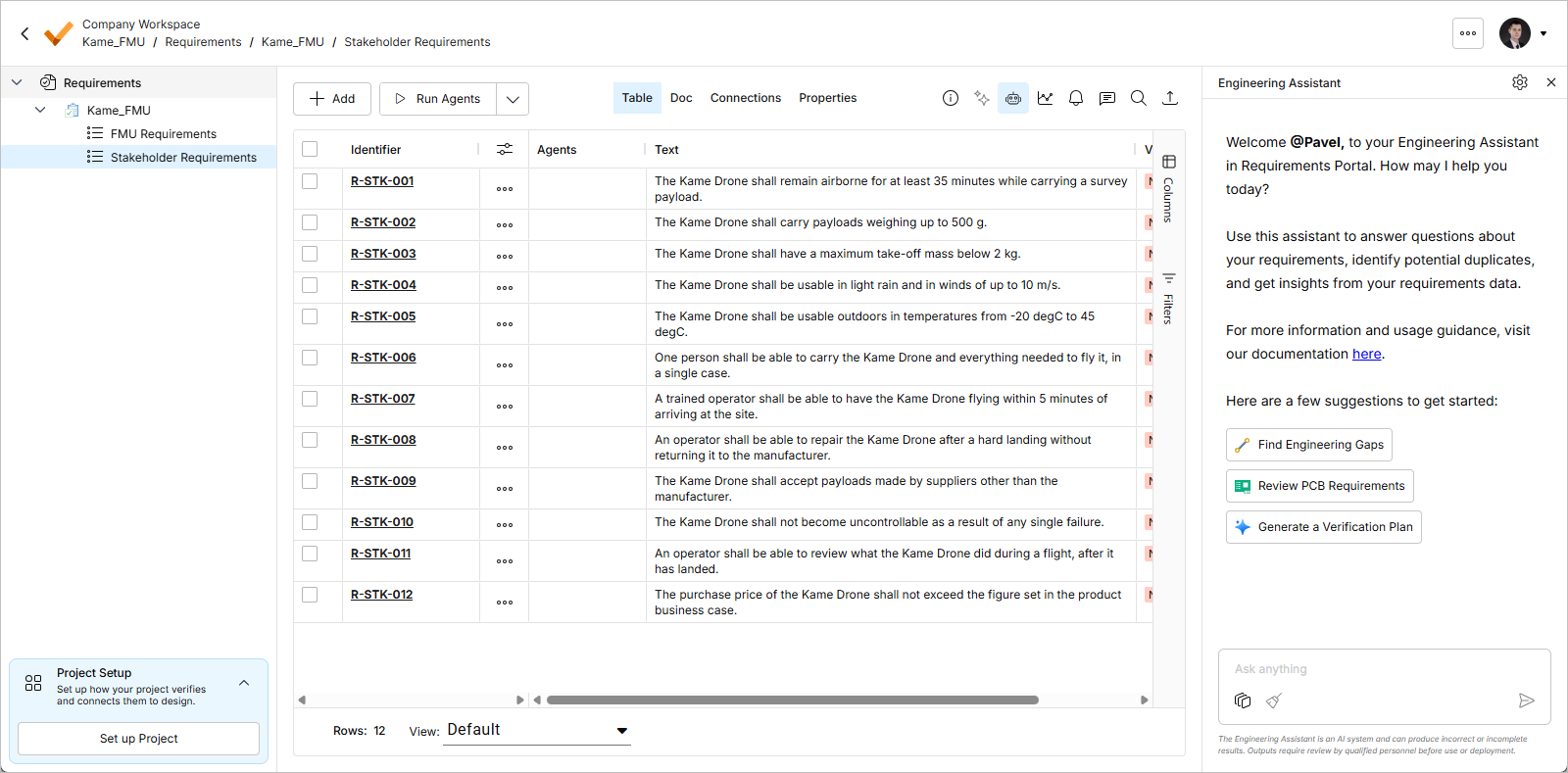
它们不再只是电子表格中的一行行内容。现在,每条需求都有了标识符、历史记录、负责人以及在结构中的明确位置,任何人都无需再猜测自己查看的是否为最新版本。
花点时间阅读这些需求,因为其中没有提到的内容与已经写明的内容同样重要。
每条需求都是从无人机购买者或操作者的角度编写的:续航时间有多长、能在什么天气下工作、能否由一人携带、重着陆后能多快修复。它们精确且可测试,但没有一条提到电路板、电源轨、数据总线或处理器。这些需求完全可以在任何人决定如何构建无人机之前就写好,而这正是判断利益相关方需求是否优秀的标准:约束结果,而不限定设计方案。
另请注意 Rationale 列(如果看不到该列,请使用右侧的 Columns 控件,并在列表中启用 Rationale 列 – 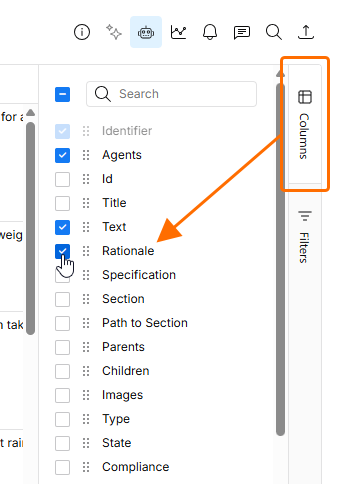 )。这一列用客户自己的话记录了提出需求的原因,而这些信息往往最先丢失,却最常被问起。六个月后,正是“操作人员经常需要步行走完前往作业地点的最后一段路”这句话,能阻止有人悄悄放宽单箱携行的要求。
这些需求针对的是整架无人机,而不是这块电路板;这既是正确的,也是关键所在。这里没有任何内容告诉您 FMU 上应该配置什么。下一步就是弥合这一差距。
使用工程助手分解需求
从“可在小雨及风速不超过 10 m/s 的条件下使用”推导到连接器的选型决策,是一项工程工作,也是需求工具大部分价值的体现。工程助手可以完成初步工作:读取一组需求,以通俗的语言提出由这些需求推导出的板级需求,并预先建立好父子关联。
审阅生成的草稿通常比从空白表格开始更容易。这也是整个流程中唯一可选的部分;助手在这里完成的所有工作,您都可以自行输入。
工程助手默认启用。其输出由 AI 系统生成,仅供参考。所有生成的内容在使用前都必须由具备资质的工程师审阅。助手生成的任何内容均不构成验证,也不代表已确认符合任何标准。
-
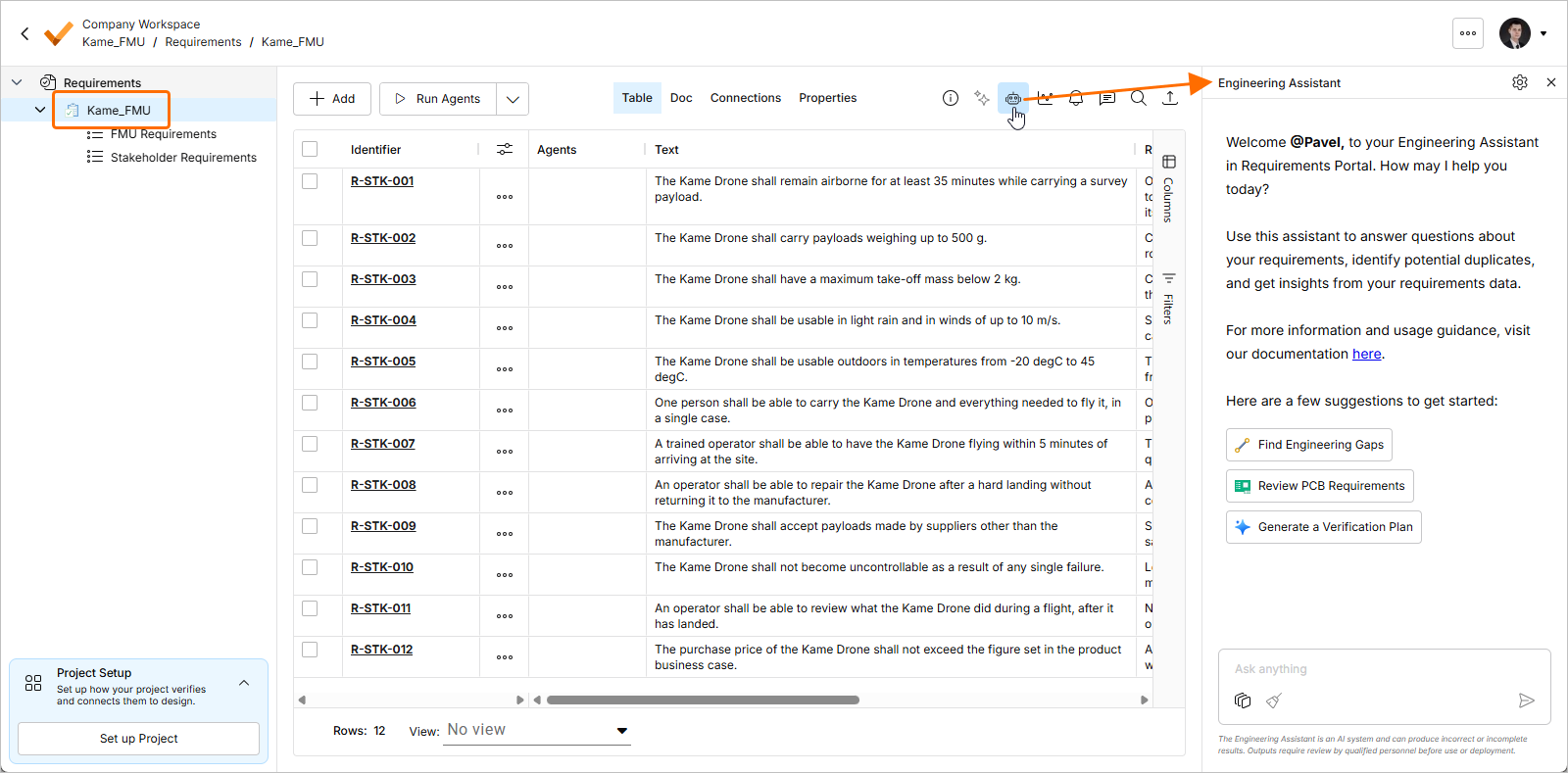
打开
Kame_FMU规格。如果尚未显示 Engineering Assistant 窗格,请单击右上角的工程助手图标 ( )。
-
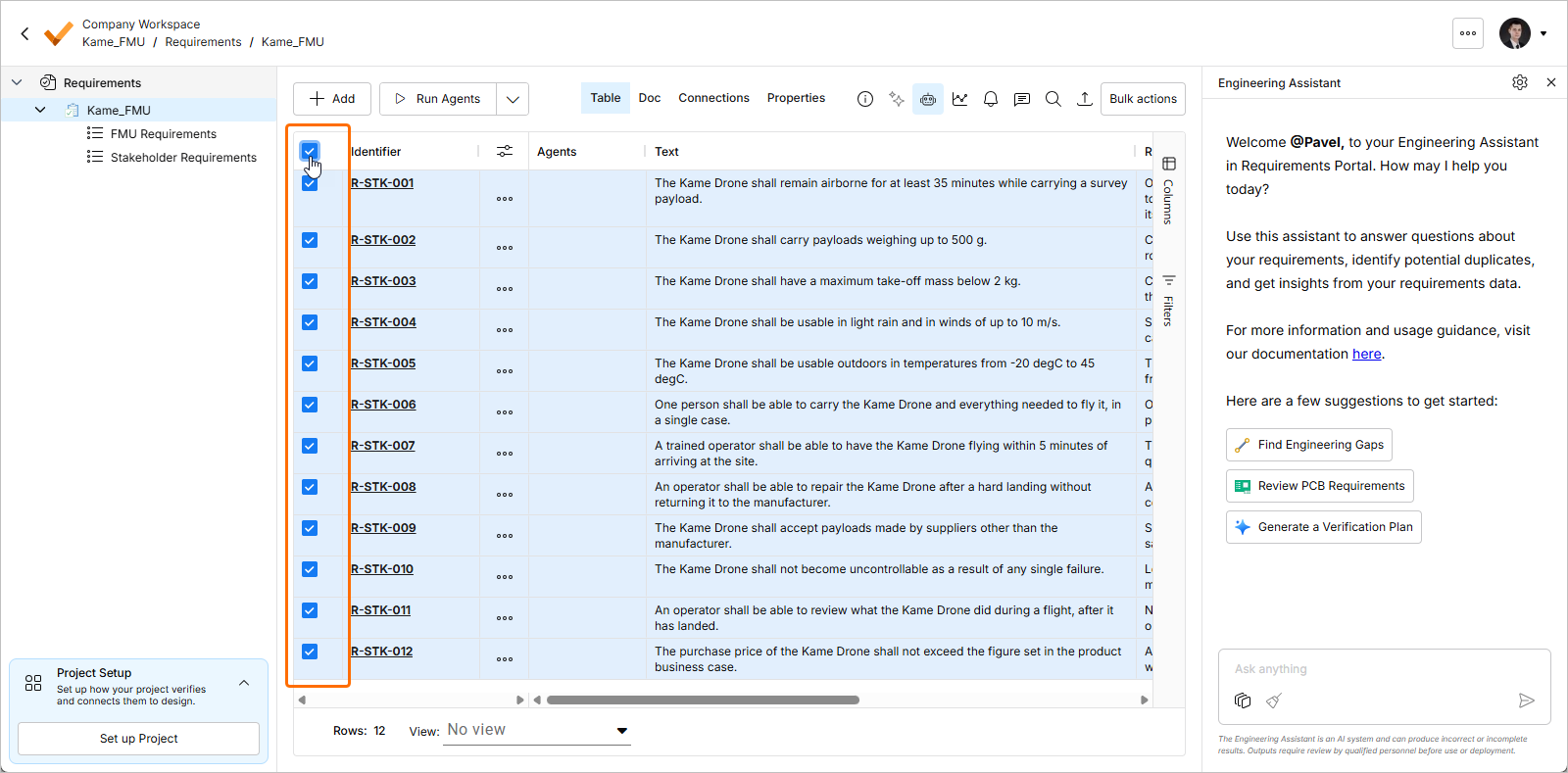
选择要分解的利益相关方需求。单击列标题行中紧邻“标识符”标题之前的选择框,可全选这些需求, 也可以逐行勾选。
-
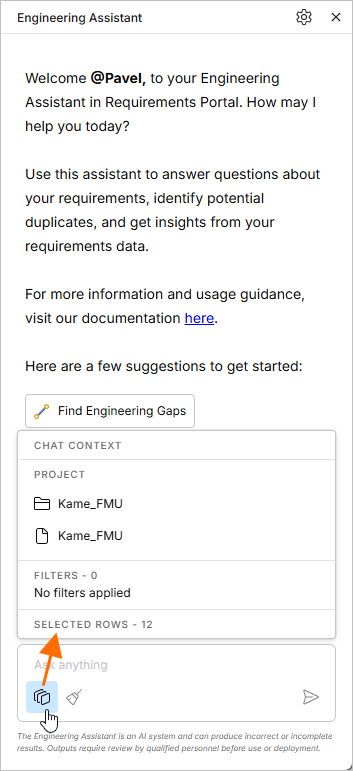
单击 Engineering Assistant 窗格底部的 Chat Context 按钮 (
 ),查看助手当前处理的上下文:当前项目和所选规格、应用于表格的所有筛选条件,以及 Selected rows,其中现在应显示您刚刚选中的需求数量。提问前花两秒钟检查一下上下文很值得。如果指向了错误的位置,助手也会照样把需求写进去。
-
在 Ask anything 字段中输入您的请求,然后按
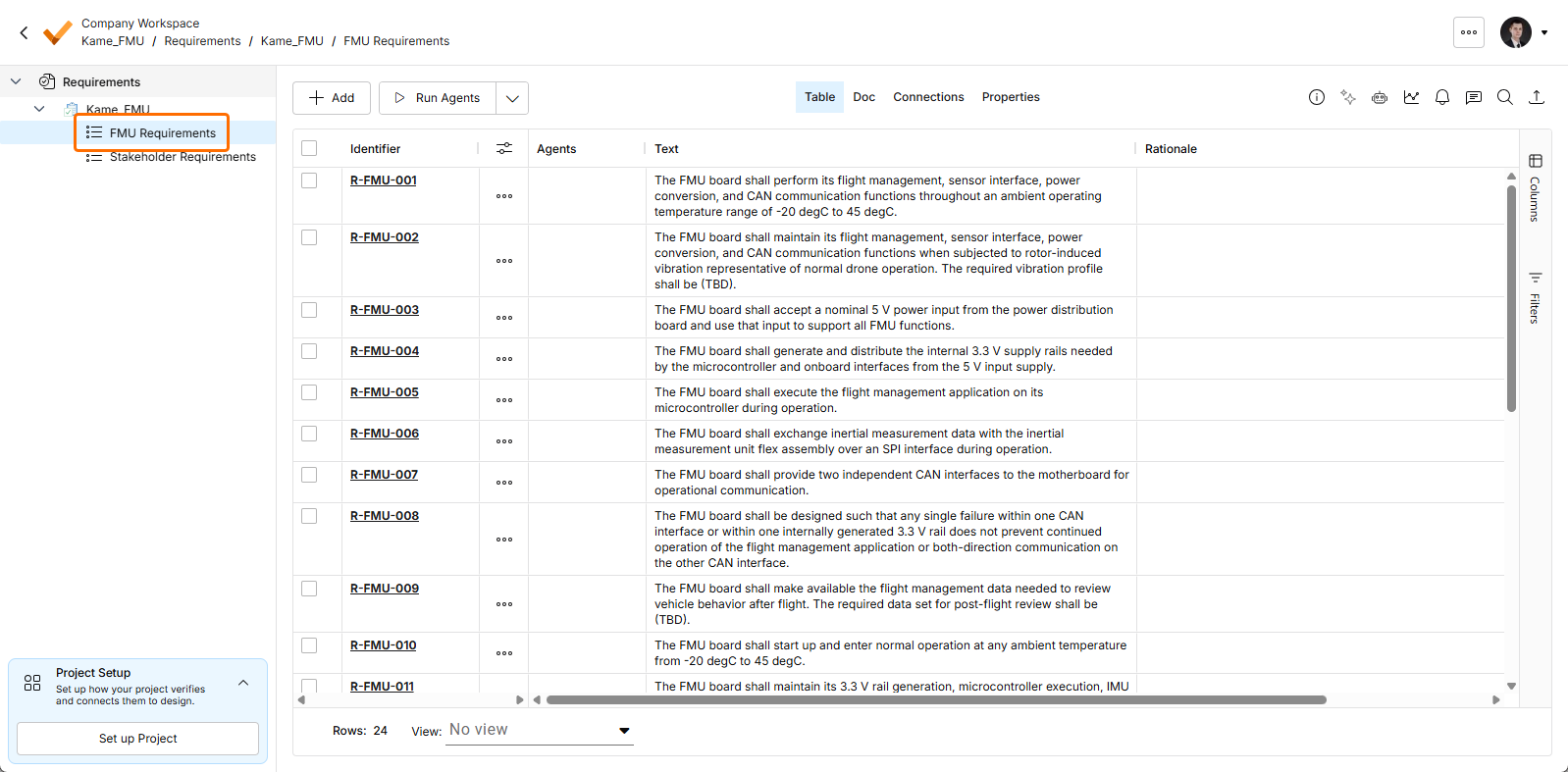
Enter。助手需要先了解这是一块什么样的电路板,才能说明它必须实现什么功能,因此请描述这块电路板:Break the selected stakeholder requirements down into requirements for the Kame Drone flight management unit board, and put the results in the FMU Requirements section. The FMU takes 5 V from a separate power distribution board and generates its own 3.3 V rails, runs the flight management application on a microcontroller, reads an inertial measurement unit on a separate flex assembly over SPI, and presents two independent CAN interfaces to a motherboard. It must operate from -20 degC to 45 degC and tolerate rotor-induced vibration. -
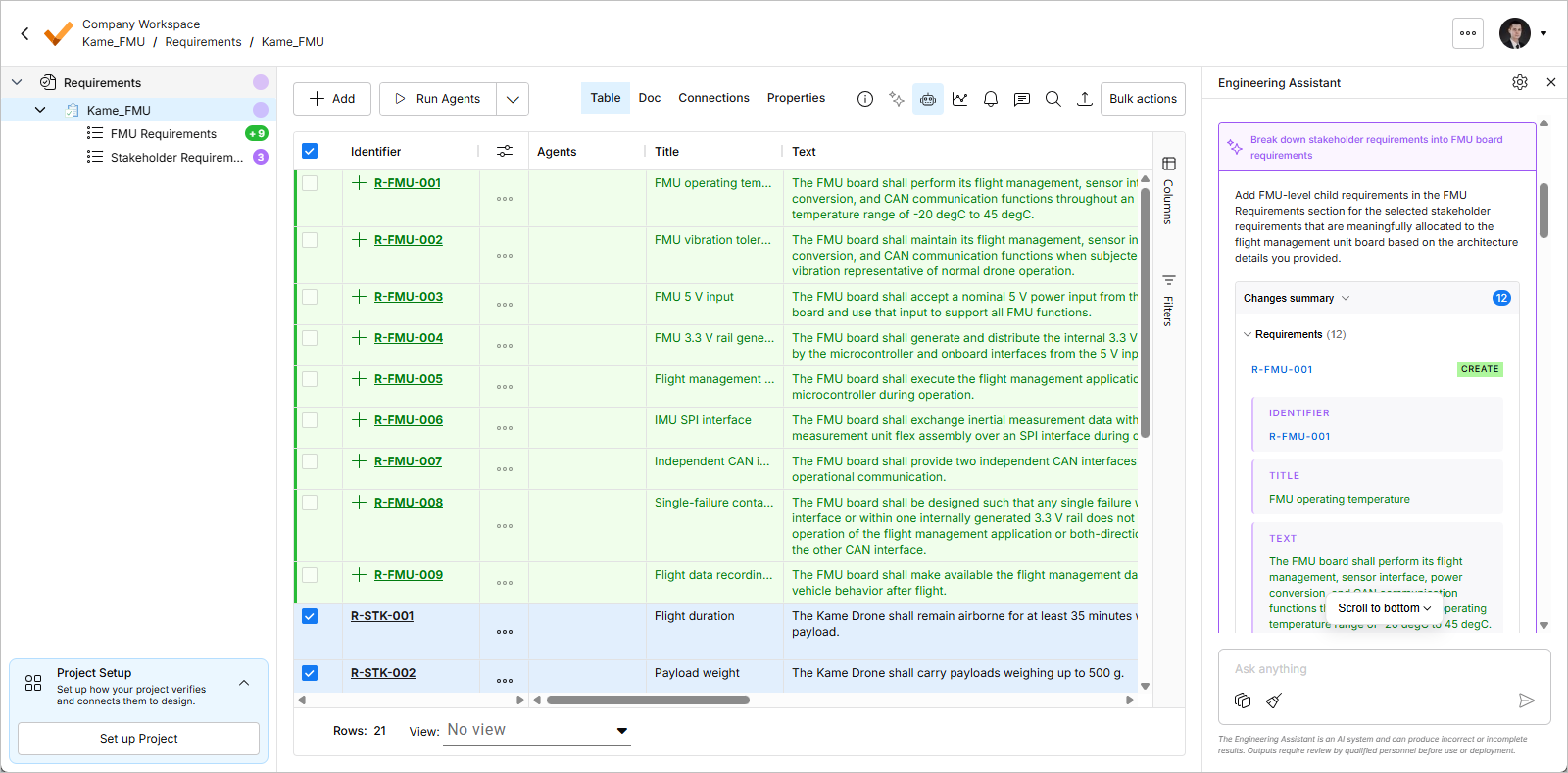
助手会在窗格中的卡片内返回建议, 并在需求表格中以绿色高亮显示这些建议,同时在 Identifier 列中显示添加图标 (
 )。展开 Changes summary 区域以进行审阅。
-
接受任何内容之前,请逐条阅读建议。尤其要留意助手自行编造的数值、实际上无法从所关联父需求推导出的板级需求,以及按当前表述无法验证的需求。然后,使用 Engineering Assistant 窗格中 Changes summary 区域底部的相应按钮,应用或放弃这些更改。
-
通过后续请求进一步完善。助手会记住对话,因此您可以在已有结果的基础上继续:
-
Break these down further. -
Rewrite these requirements according to the INCOSE guide to writing requirements.
-
-
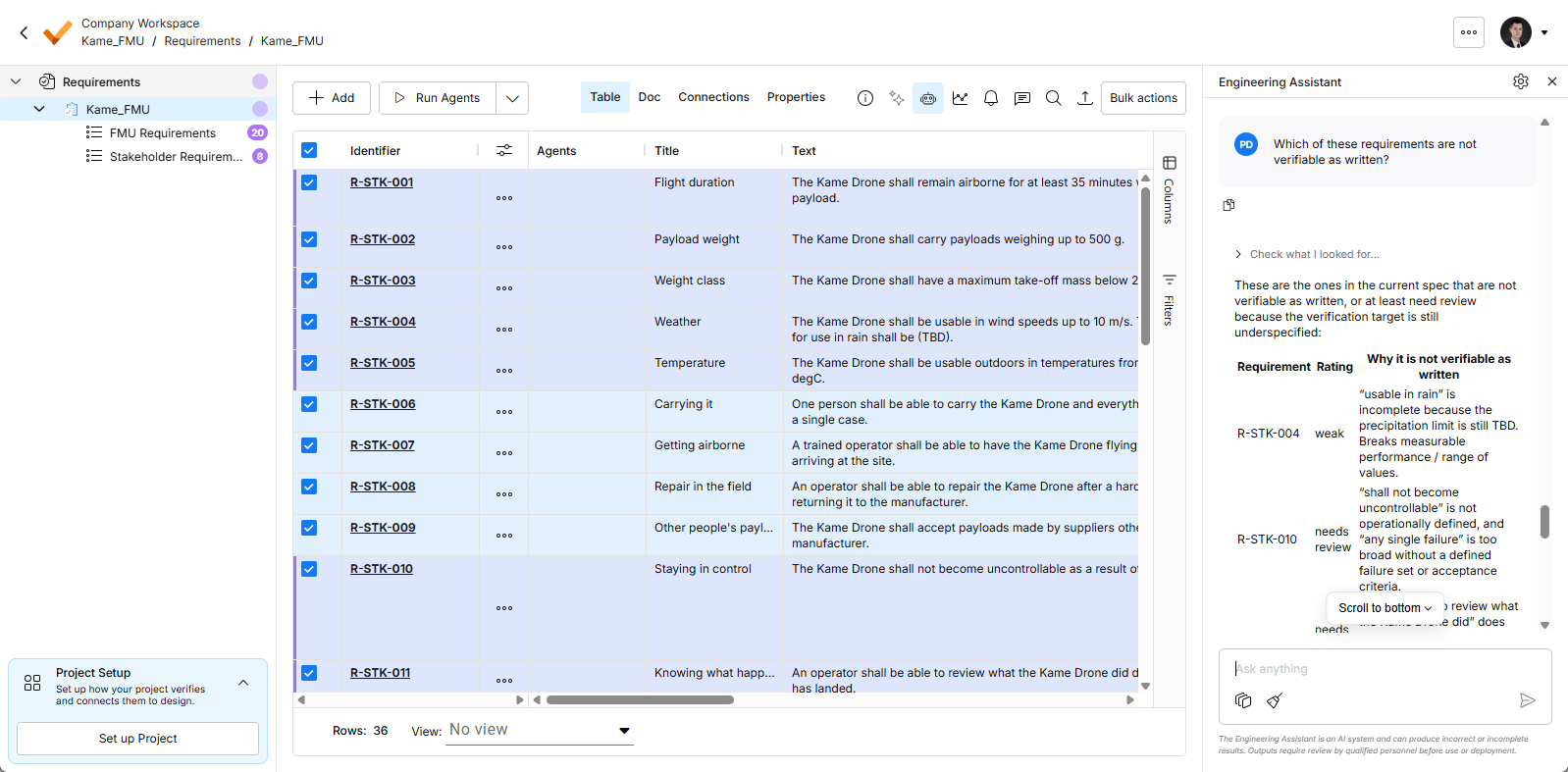
请它审阅,而不是修改。这类请求会返回供您据以采取行动的意见,而不是一组修改建议:
-
Which of these requirements are not verifiable as written? -
Do any of these requirements conflict with each other?
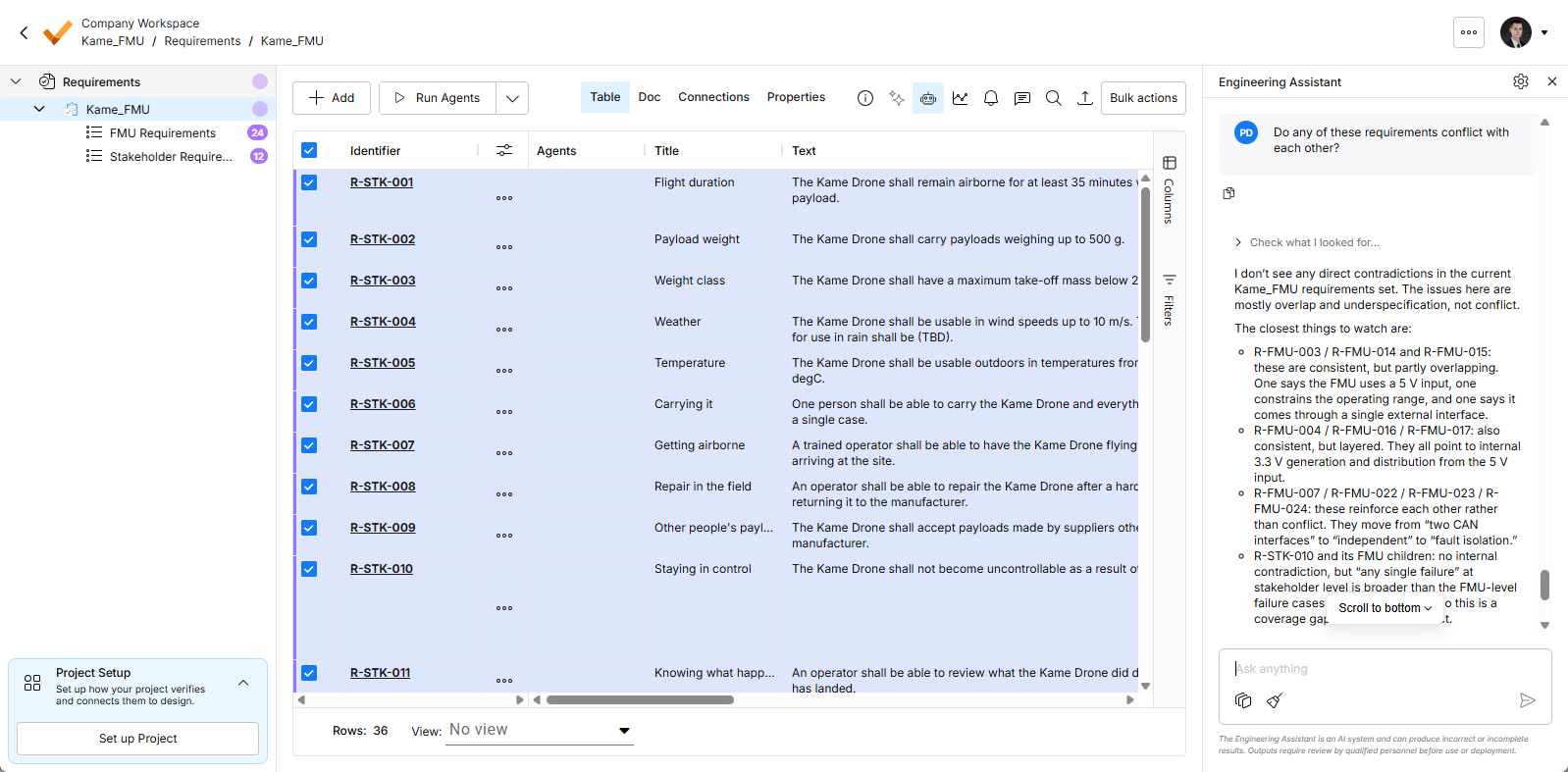
使用完助手后,请关闭窗格或清除对话。它在项目树中留下的高亮标记和计数在工作时很有用,但工作结束后就会成为干扰。
-
-
对于您更愿意亲自撰写的内容,可以自行编辑。双击表格中的单元格即可直接修改,或单击需求的标识符打开其详细信息视图,在其中添加依据、指派负责人并设置状态。每次更改都会记录在该需求的 History 中。
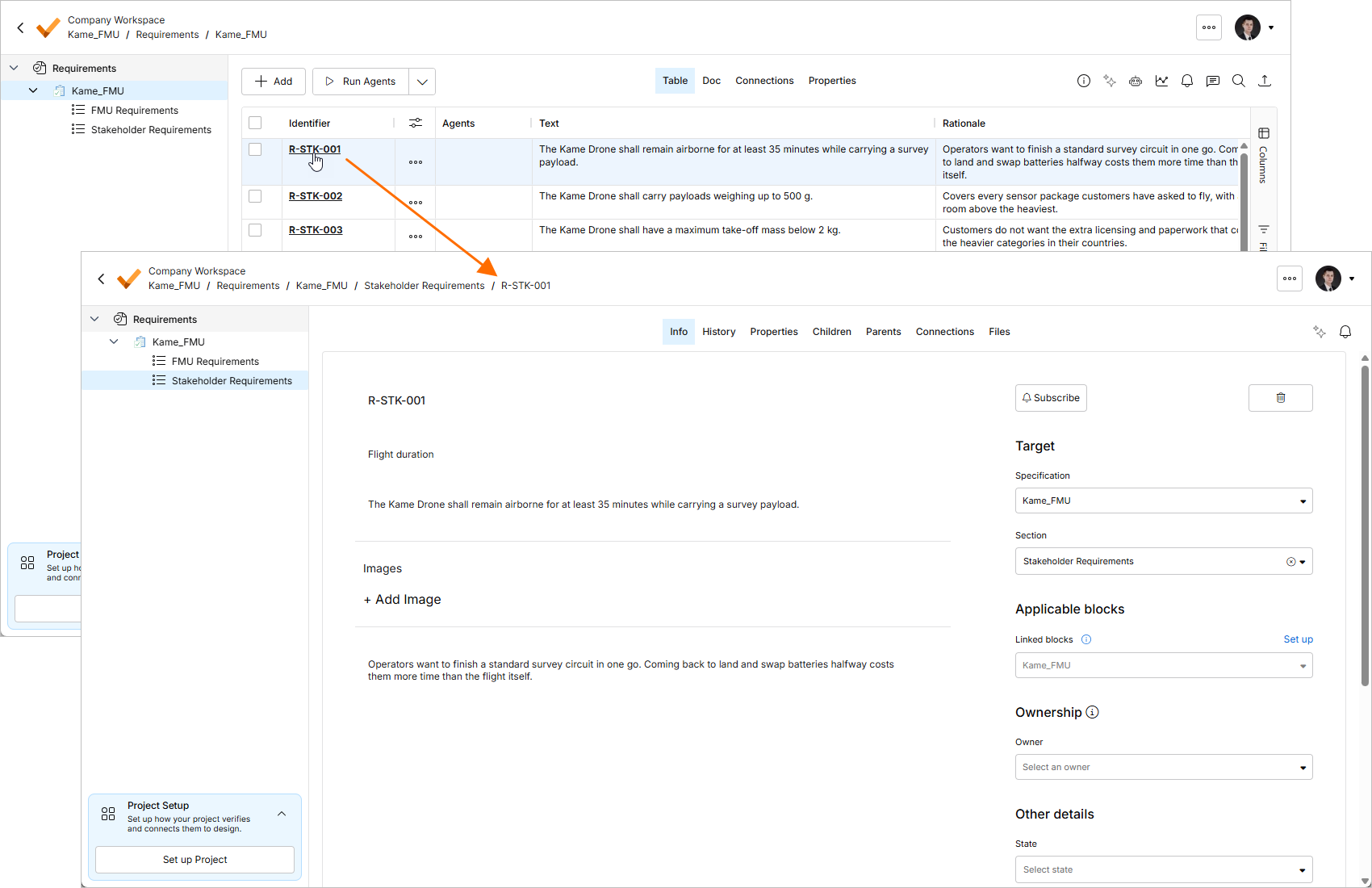
现在,同一份规格中已有两个层级,板级需求可以追溯到其来源的利益相关方需求。
助手通过可复用的 AI 技能开展工作。这些技能是可由您的工作区定义的指令集,能够让“应用我们的需求编写标准”之类的任务无论由谁执行,都得到一致的结果。系统会根据您的请求自动选择技能。使用某项技能时,它会显示在回复的 Check what I looked 区域中。请参阅使用和管理 AI 技能。
使用工程助手审阅需求集
当需求已完成编写、指派、归位并经过部分验证后,工程助手便可发挥另一种作用:帮助您了解当前进展。
-
打开
Kame_FMU规范,然后打开 Engineering Assistant 窗格。 -
询问有关需求集状态的问题。例如:
-
How many requirements are not verified? -
Which requirements need to be taken into account for PCB design? -
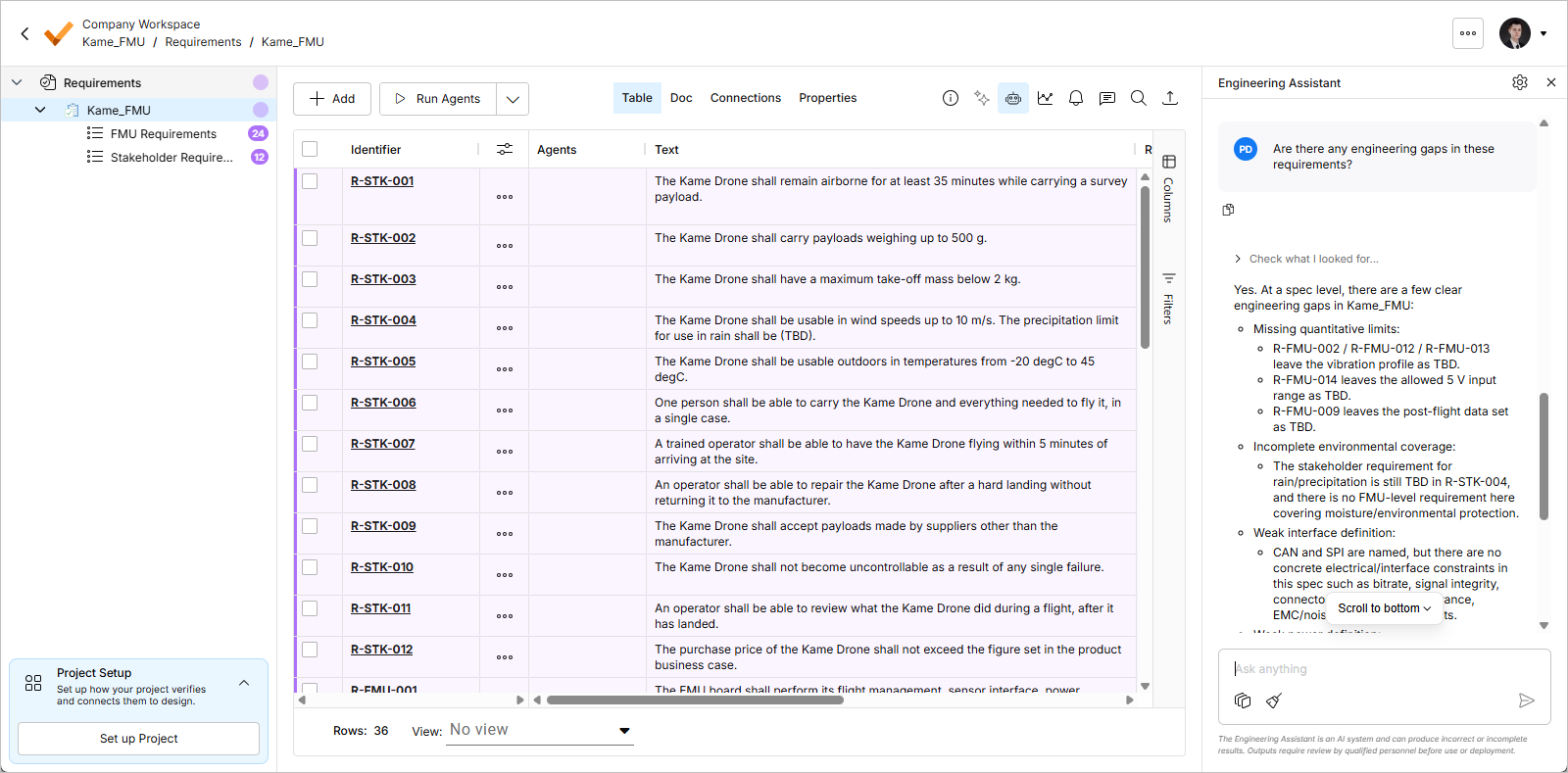
Are there any engineering gaps in these requirements? -
Show me all requirements about the power supply. -
Which stakeholder requirements have no board requirements under them? -
Summarize the selected requirements.
-
-
答案会显示在窗格中,相关需求会在表格中高亮显示,匹配的需求数量则显示在项目树中各个规范和章节的旁边。在同一对话中继续提问,可以逐步缩小范围;助手会记住它刚刚列出的内容,因此
How many of those are still in Draft?能达到您预期的效果。 -
请它帮助弥补所发现的不足。
Generate verification criteria for these requirements.会为您选定的需求集生成建议的验收准则,这也是衔接本教程第 2 部分的实用步骤。
有两点限制需要注意。助手可以读取和修改大多数需求字段,但验证与确认状态是推导得出的,助手无法编辑,而且它不会修改负责人、适用性或自定义属性。另外,它的回答由 AI 生成:即使报告显示没有问题,也应将其视为需要进一步检查的提示,而不是不存在问题的证据。
将需求关联到 ECAD 项目
电子设计需求可以描述电子工程师在设计电路板和选择元器件时需要考虑的事项。将需求关联到 ECAD 项目后,电子工程师就能在 Altium Designer 和 Altium 365 Web Viewer 中看到这些需求。
需求通过模块关联到 ECAD 项目。Requirements Portal 中的模块代表系统的一部分,即系统设计模块。类型为 Electronics 的模块具有可设置的 Altium Link 字段。
随项目创建的模块已经命名为 Kame_FMU,类型也已经设为 Electronics,因此我们只需填写 Altium 链接。
-
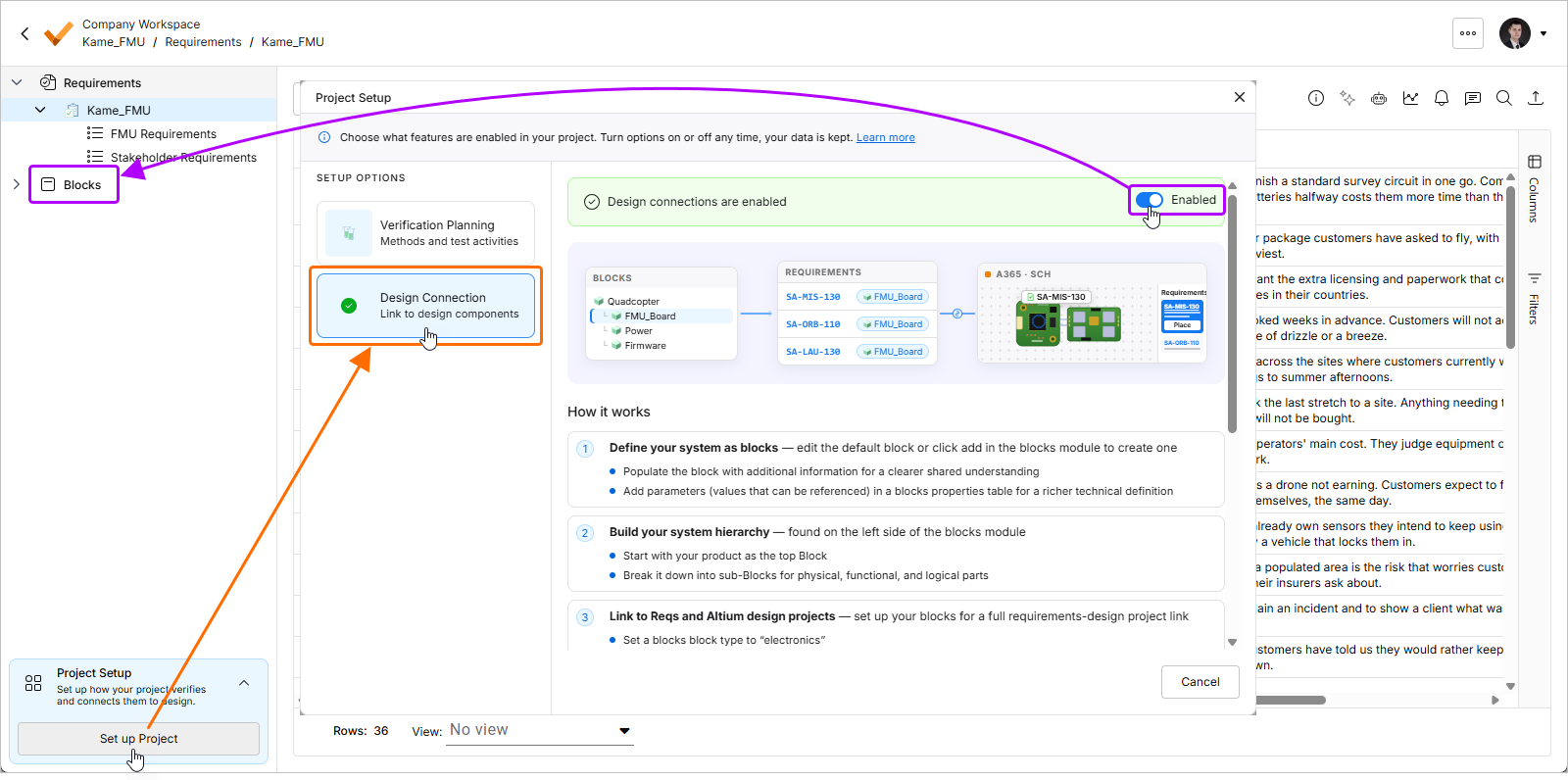
默认情况下,新项目未启用模块功能。要启用它,请点击项目树底部 Project Setup 区域中的
 按钮。在打开的 Project Setup 窗口中,选择 Design Connection 并启用窗口顶部的选项。项目树中将出现 Blocks 条目。关闭 Project Setup 窗口。
-
点击项目树中的 Blocks 条目以打开模块功能,然后选择
Kame_FMU模块。 -
打开该模块的 Info 选项卡,找到 Altium Link 字段,并通过该字段从下拉列表中选择
Sample - Kame_FMU设计项目。关联会立即生效,并显示设计项目的预览图。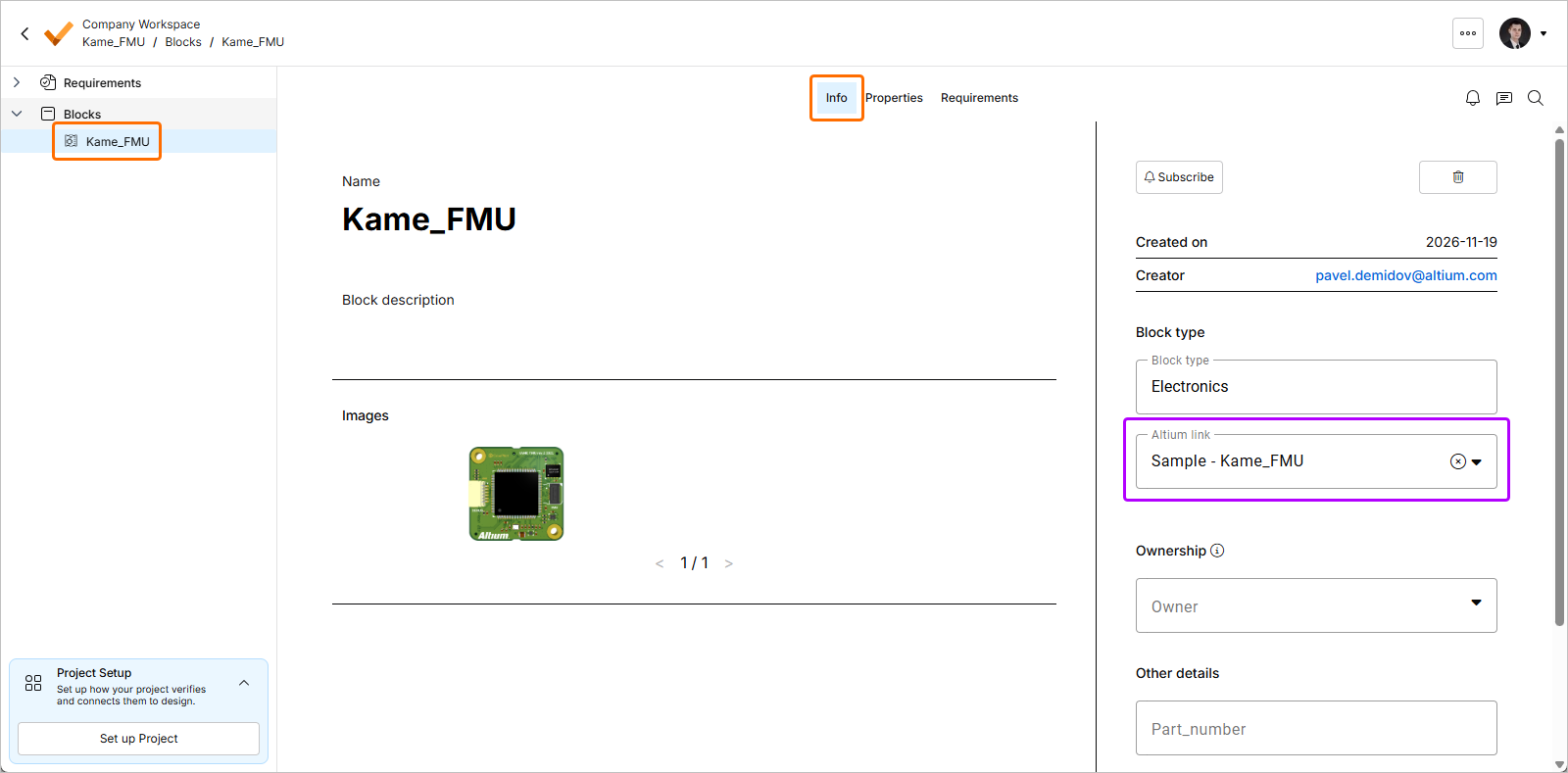
-
返回
Kame_FMU规范。 -
使用右侧的 Columns 控件,确保 Applicable Block 列可见。
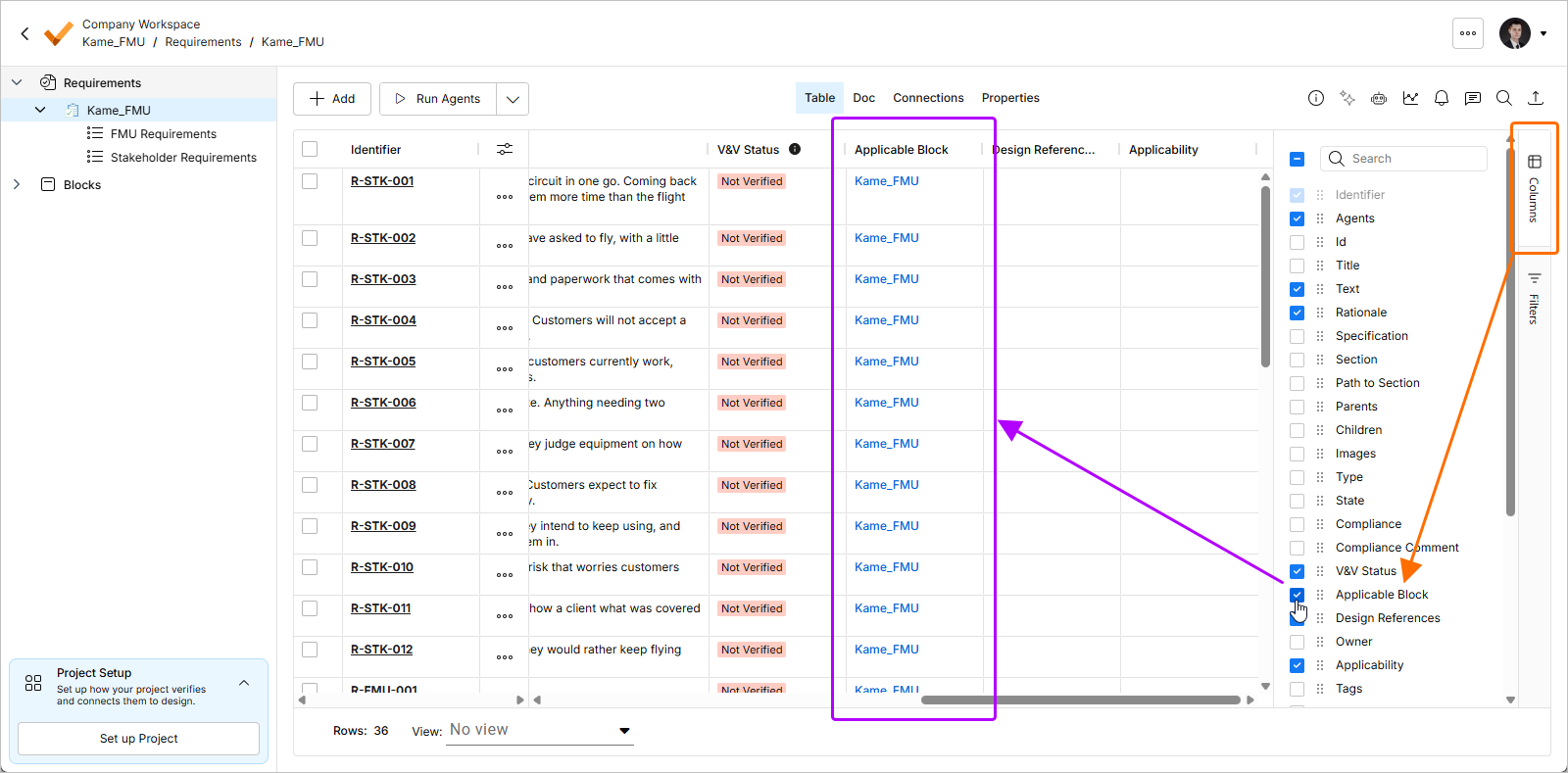
有关适用模块的更多信息,请参阅适用模块页面。
-
可以看到,Applicable Block 字段已经填入
Kame_FMU。这是该规范的 Default blocks 设置。创建项目时,Kame_FMU模块已被设为Kame_FMU规范的默认模块,因此添加到该规范的任何需求都会自动获得此适用模块。现在,所有以
Kame_FMU为适用模块的需求都会显示在 Altium Designer 和 Altium 365 Web Viewer 中的Kame_FMU项目内。 -
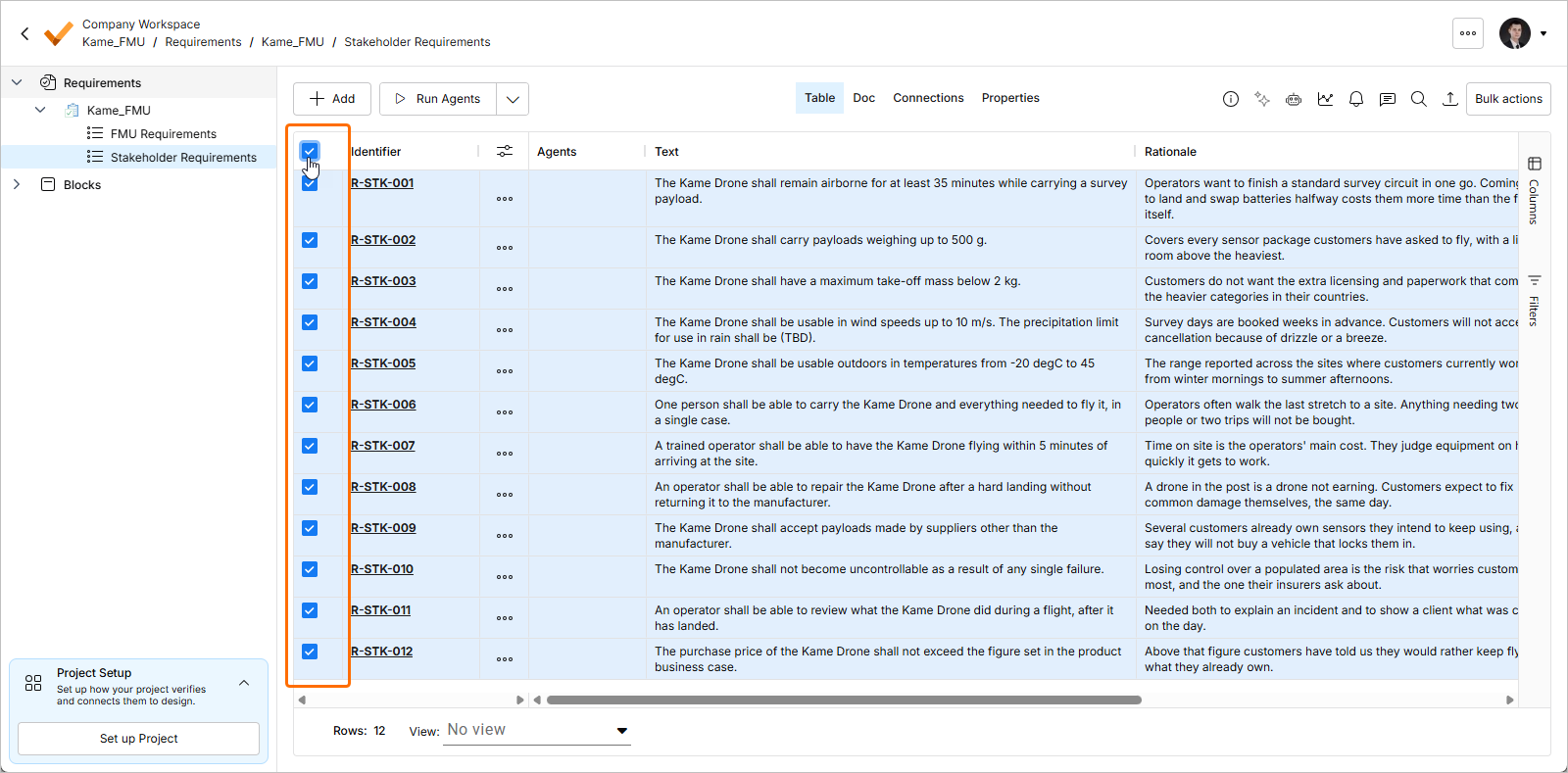
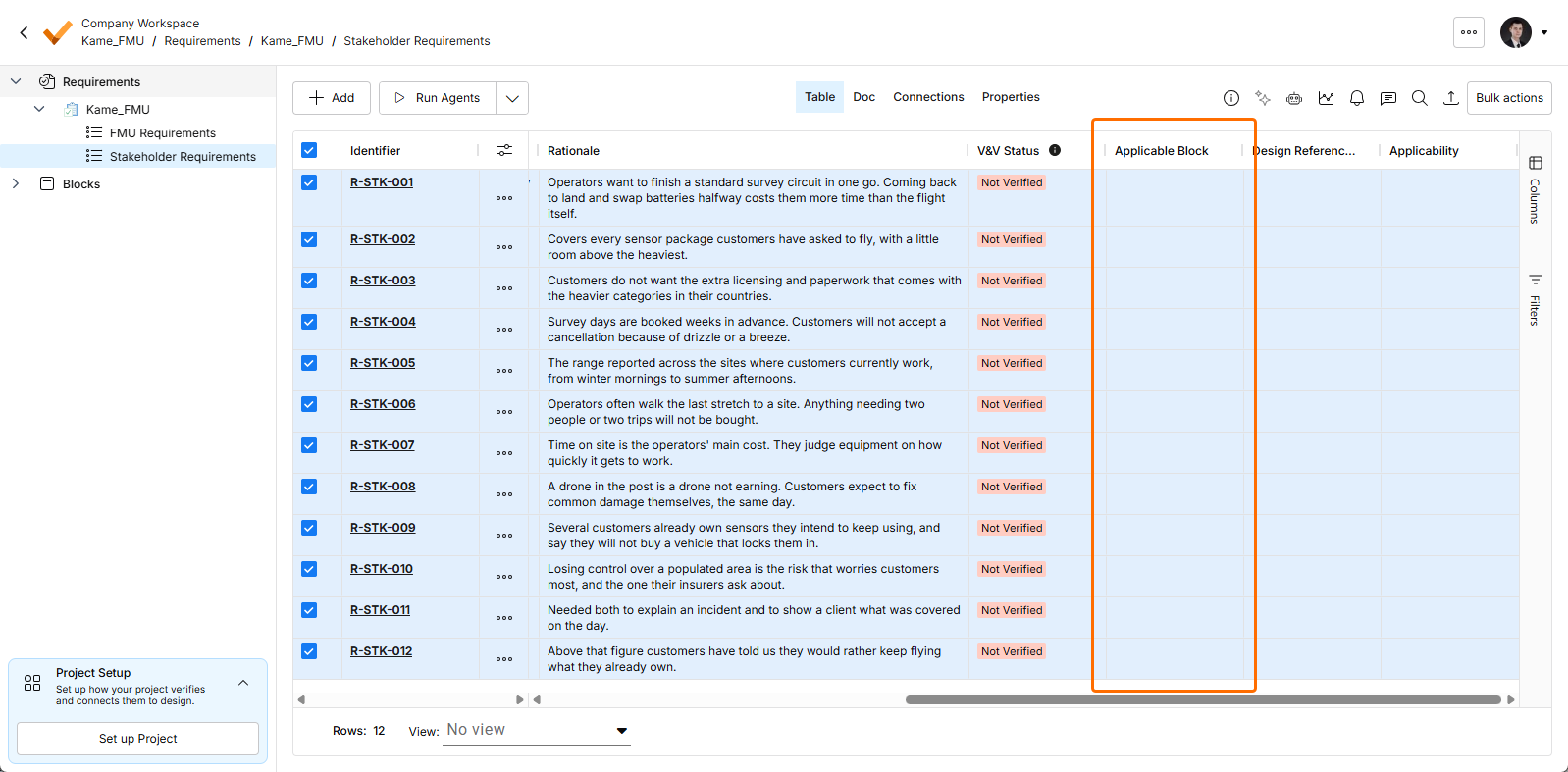
接下来,移除不适用于此电路板的利益相关方需求。这些需求描述的是无人机,其中大部分与绘制此原理图的人员无关。让正在进行电路板布线的人看到有关运输体积的需求,并没有什么意义。在项目树中选择 Stakeholder Requirements 章节,使表格仅显示这些需求。
-
点击列标题行中紧挨 Identifier 标题前面的复选框。下方的所有需求都会被选中。由于表格已仅显示利益相关方章节,此处选中的就是该章节的全部需求,不包含其他内容。
-
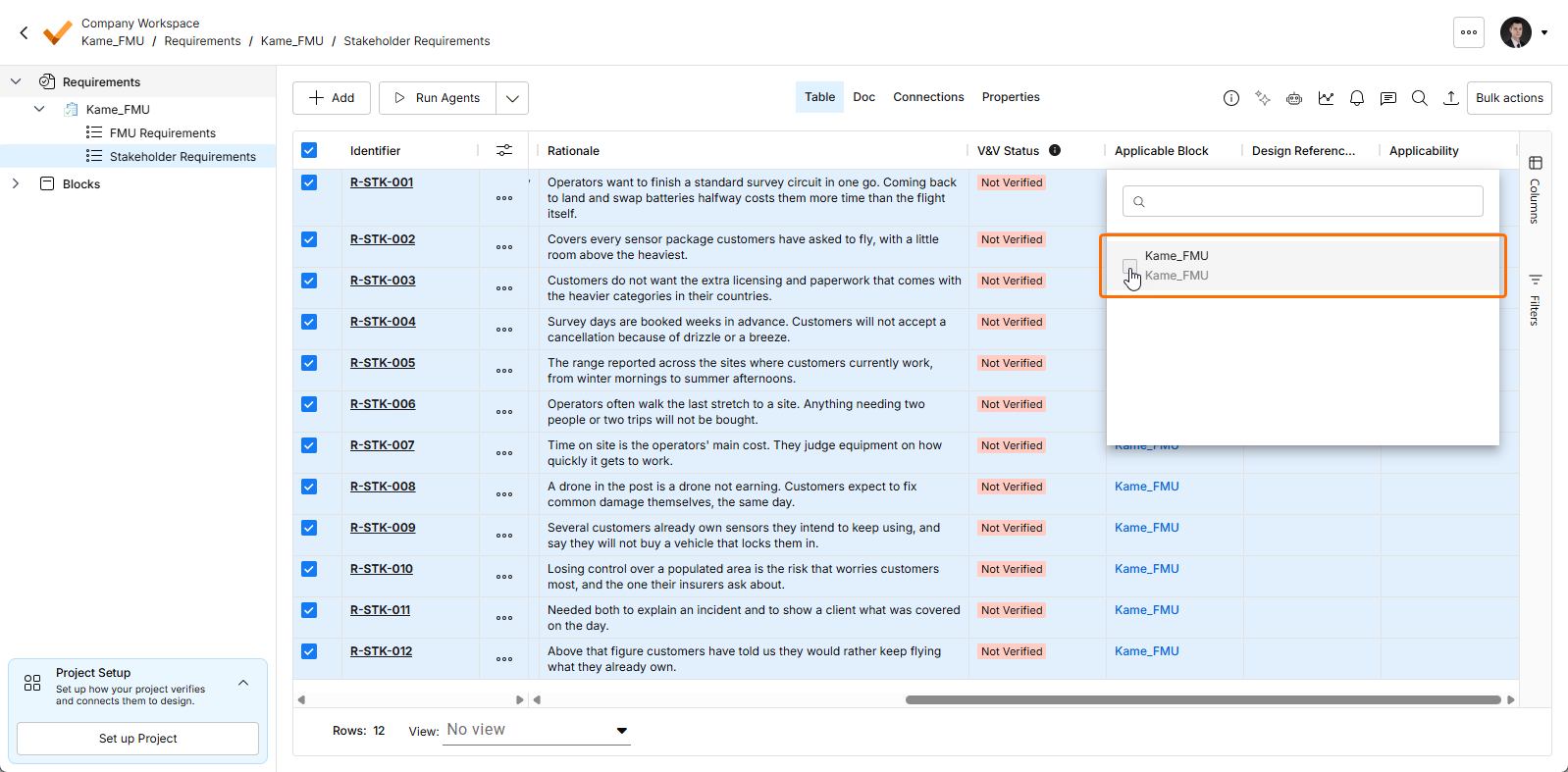
保持这些行处于选中状态,点击其中任意一行的 Applicable Block 字段,并从中清除
Kame_FMU。 -
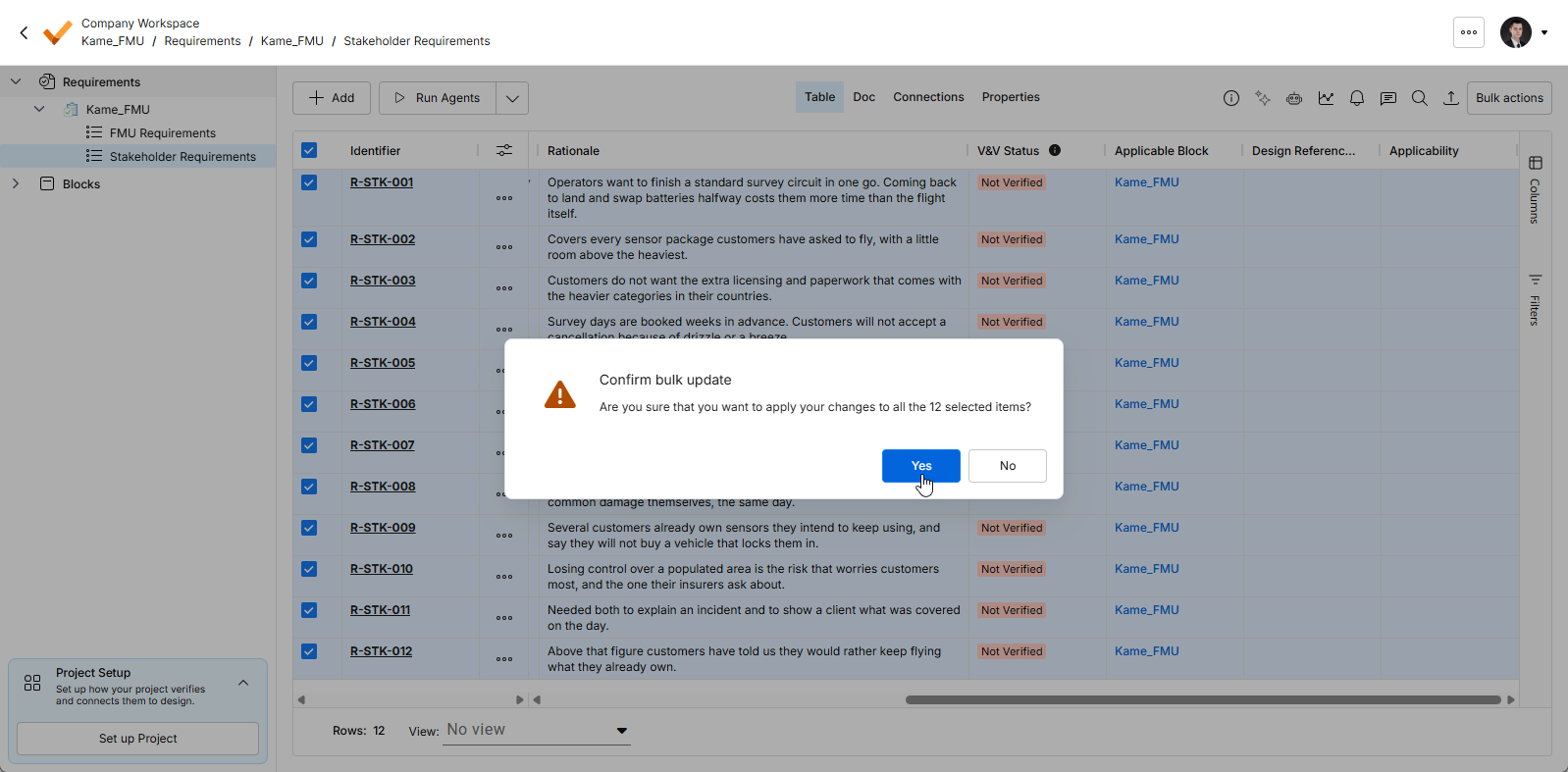
点击字段以外的区域。此时会弹出窗口,询问是否将更改应用于所有选中的需求。确认后,所有选中行都会一次性更新。
-
如果某条利益相关方需求直接适用于此电路板,请为该条需求重新添加模块:点击其 Applicable Block 字段,再次选择
Kame_FMU。大多数需求都不需要这样做,其余需求保持清除状态也不会丢失任何内容,因为仍可通过由它们分解而来的电路板需求访问这些原始需求。需要时,仍然可以轻松查阅最初的意图。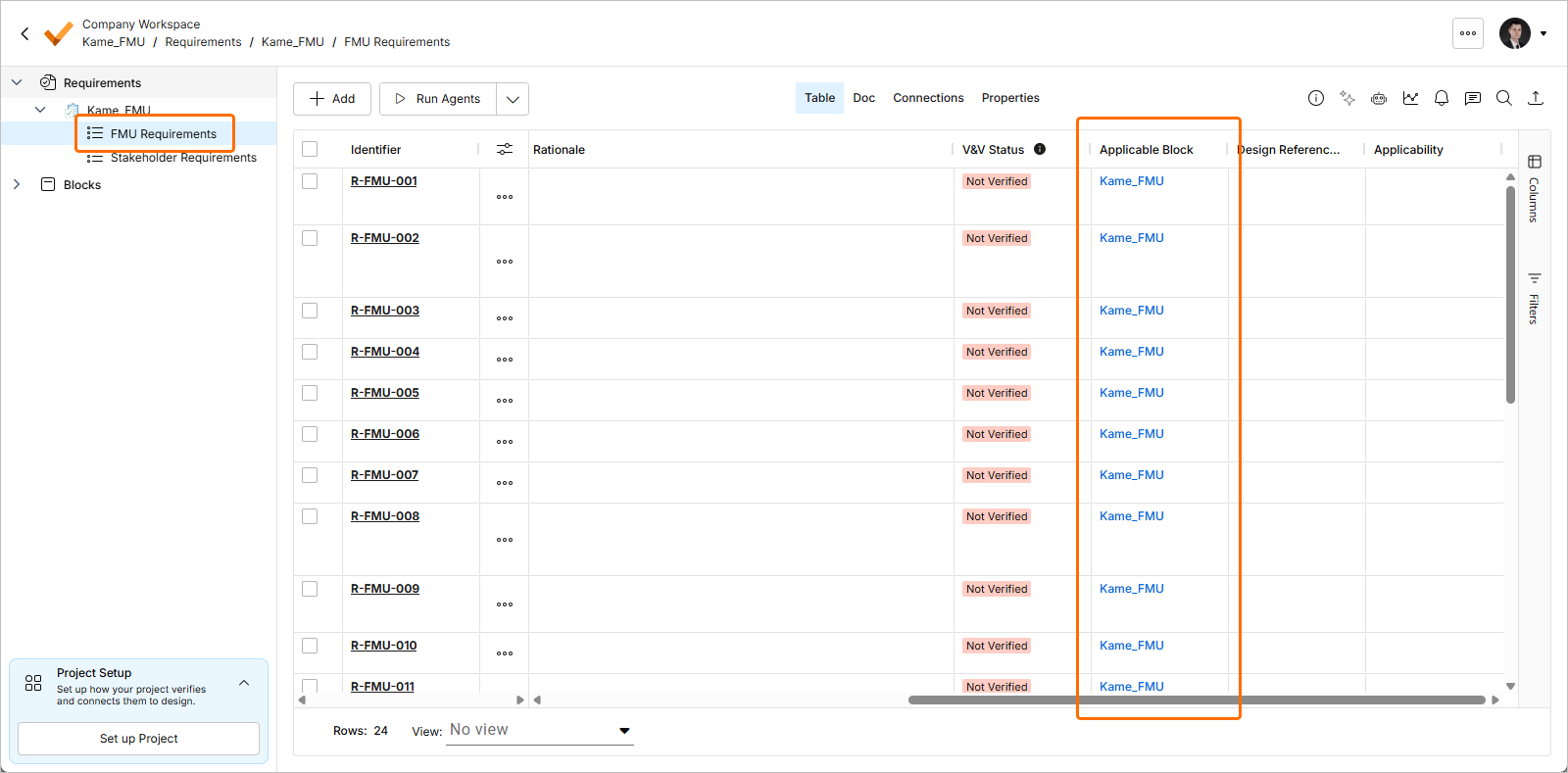
本教程中的所有操作都在同一个工作区中完成,因此同事打开同一项目时,就能看到需求、放置内容和评论的最新状态,无需任何人导出版本或通过电子邮件发送。
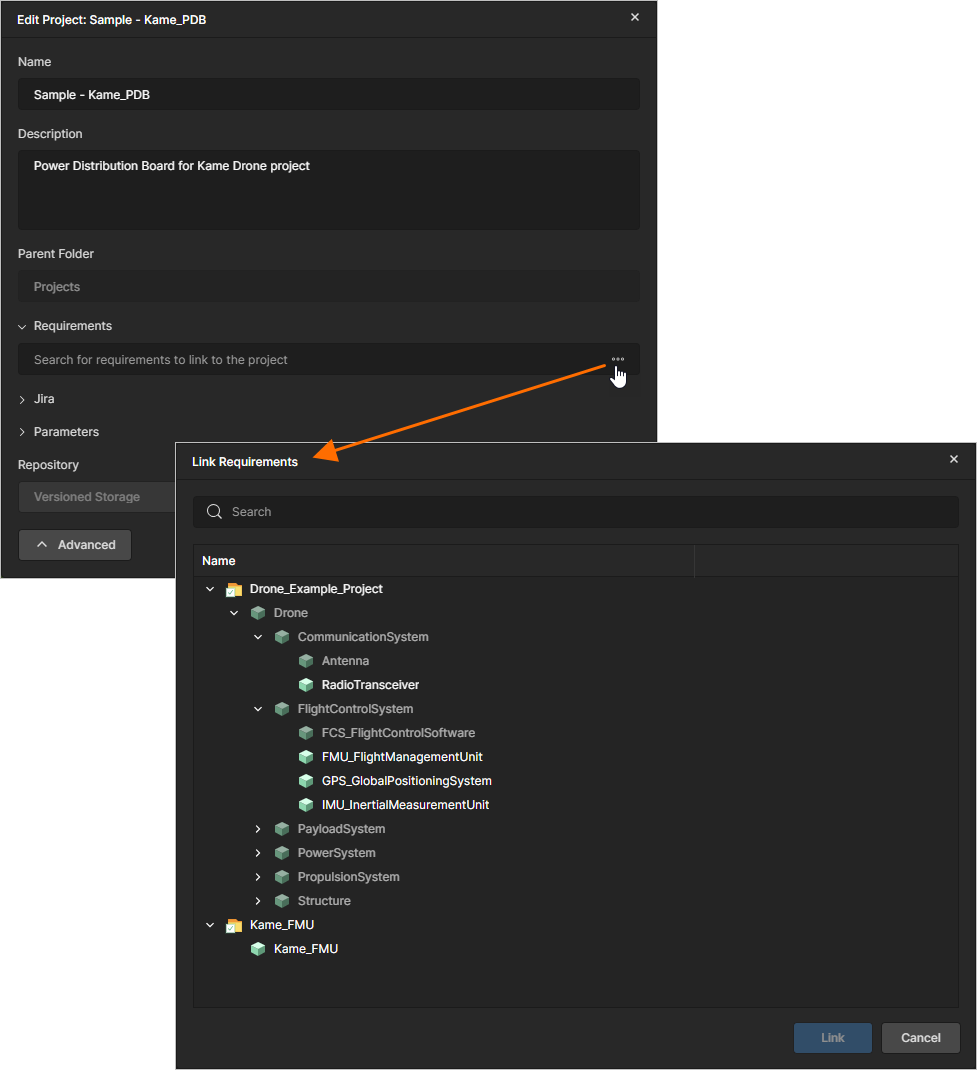
您可以从模块一侧检查操作结果:在模块管理模块中选择 Kame_FMU 模块,然后点击 Requirements 控件,列出所有以它为适用模块的需求。利益相关方需求应该已经不在其中了。
在设计中处理需求
到目前为止,所有操作都在 Requirements Portal 中完成。现在我们进入设计环境,让需求呈现在负责满足这些需求的人员面前。
打开需求
在 Altium Designer 中:打开 Sample - Kame_FMU 项目和一张原理图图纸,点击设计空间右下角的  按钮,然后从弹出的菜单中选择 Requirements。
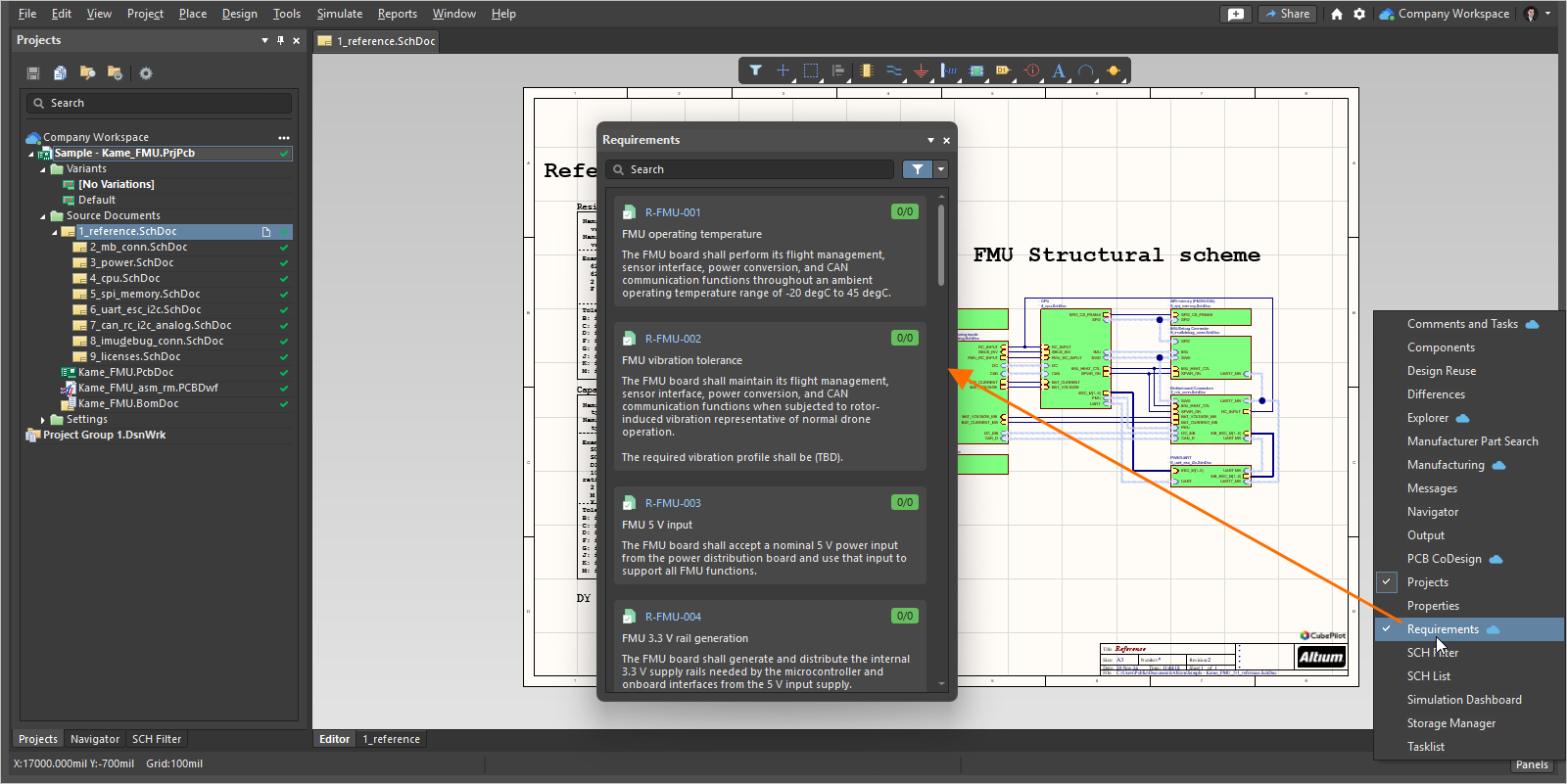
在 Web Viewer 中:在您的工作区中打开 Sample - Kame_FMU 项目,打开一份设计文档,然后点击文档视图顶部的 Requirements 图标( )。
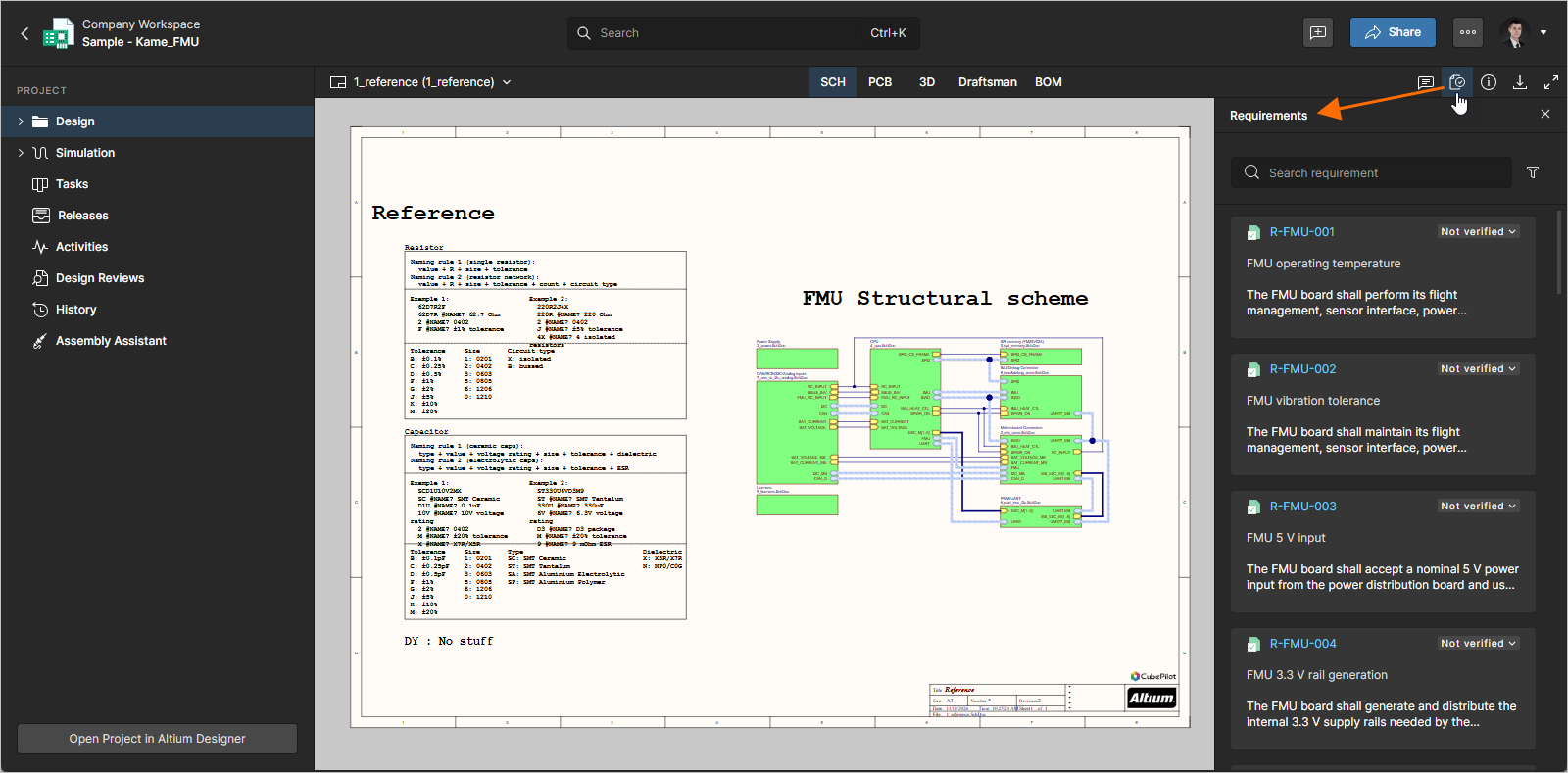
需求数据存储在工作区中,因此在任一环境中执行的操作,都会实时反映在另一环境以及 Requirements Portal 中。对于本教程中的所有操作,两者的功能相同,唯独验证状态的设置有所不同,下文相关部分会加以说明。
选择一个需求卡片,即可查看其文本、指向其在 Requirements Portal 中对应条目的链接,以及验证设置。
如果您的需求未在此处显示,原因几乎总是以下两种之一:模块未链接到此项目,或者需求的 Applicable Block 字段中没有该模块。
在设计中放置需求
放置需求会在设计文档的选定位置创建对该需求的引用。这些放置实例可用于追溯需求在电路板或原理图上的实现位置。
其操作方式与放置评论完全相同:可以放置在某个点、元件或走线等对象上,也可以放置在某个区域上。已放置的需求独立存储,不属于源文件或输出文件的一部分。
-
在 Requirements 面板或窗格中选择一条需求。
-
点击
 按钮。
-
点击该需求适用的点、对象或区域。
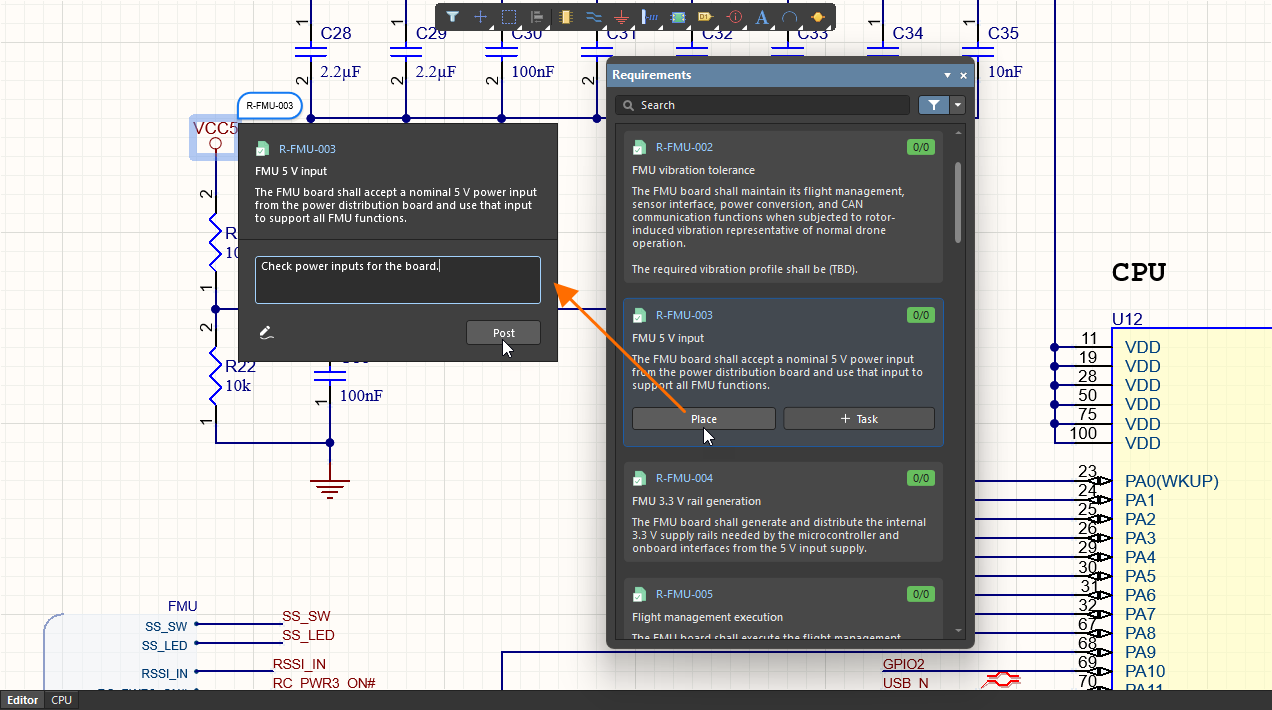
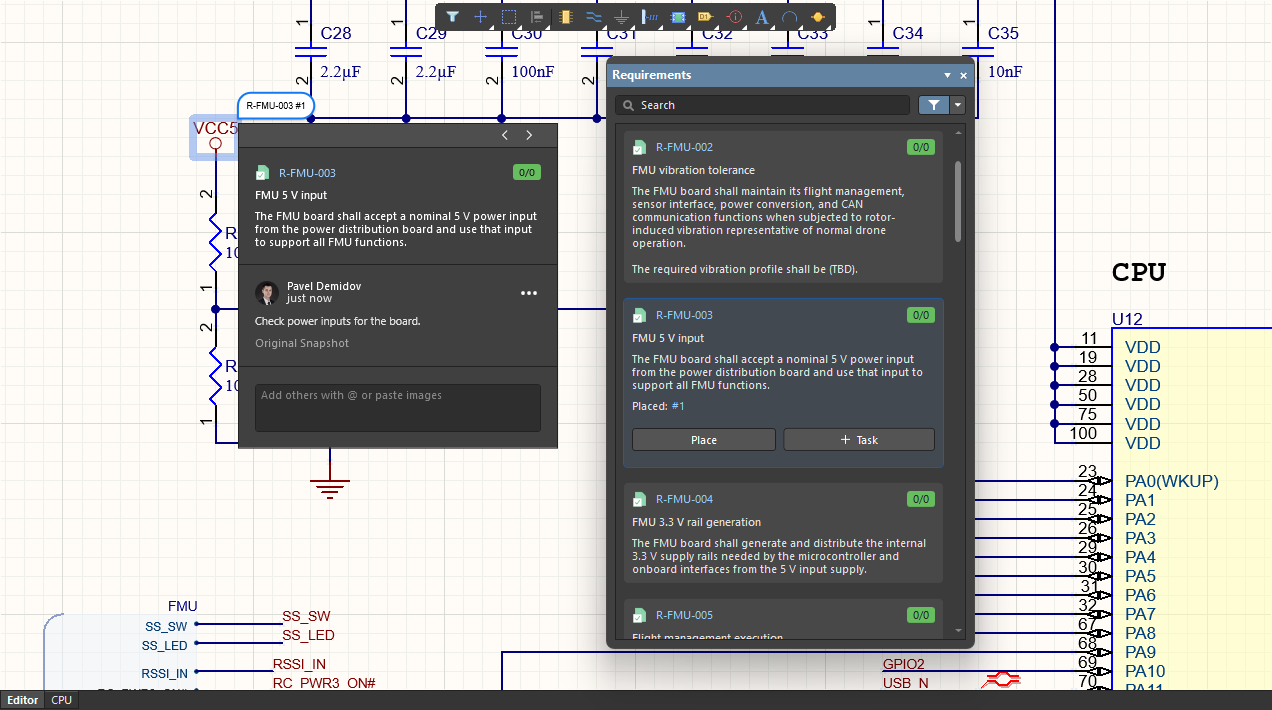
逐一处理 FMU 需求,将每条需求放置在满足它的对象上。例如:
| 需求内容 | 放置位置 |
|---|---|
| 电路板输入电源 | 原理图上的电源输入连接器 |
| 启动时间 | 微控制器 |
| 连接主板的 CAN 接口 | 原理图上的板对板连接器及其 PCB 封装 |
| IMU 接口 | 传感器连接器或接口电路 |
| 工作温度 | PCB 上的板框区域,因为它约束整块电路板 |
| 现场可更换性 | 安装紧固件或需要断开的连接器 |
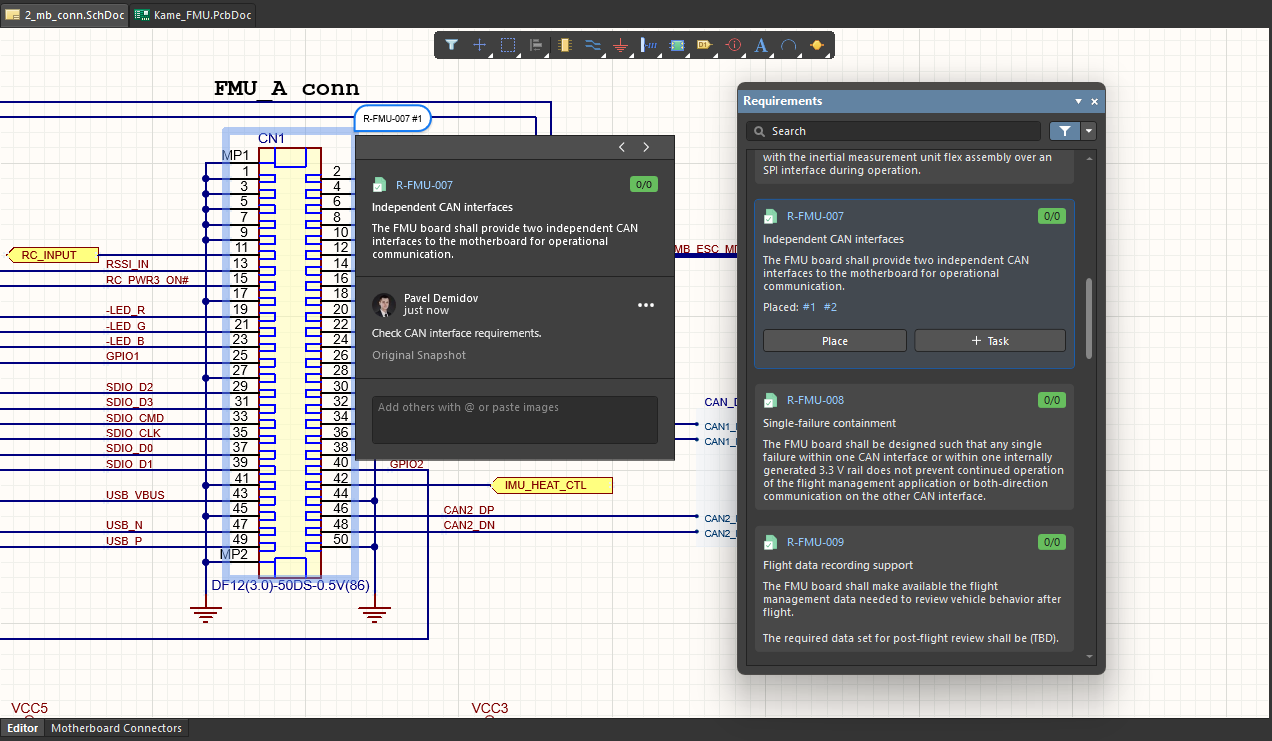
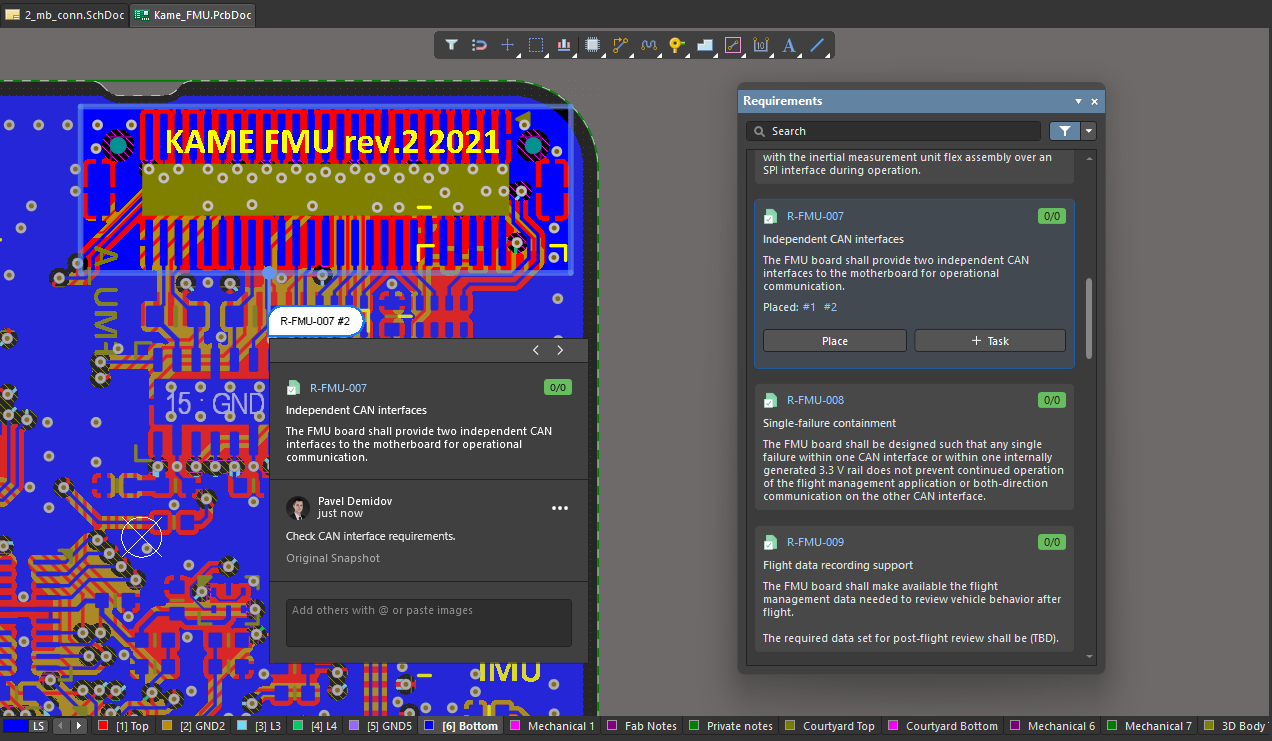
Requirements Portal 中的设计引用
返回 Requirements Portal,打开您已放置的一条需求。Design References 条目会列出包含放置实例的设计文档。点击其中一项,即可在设计项目中打开对应的放置实例。
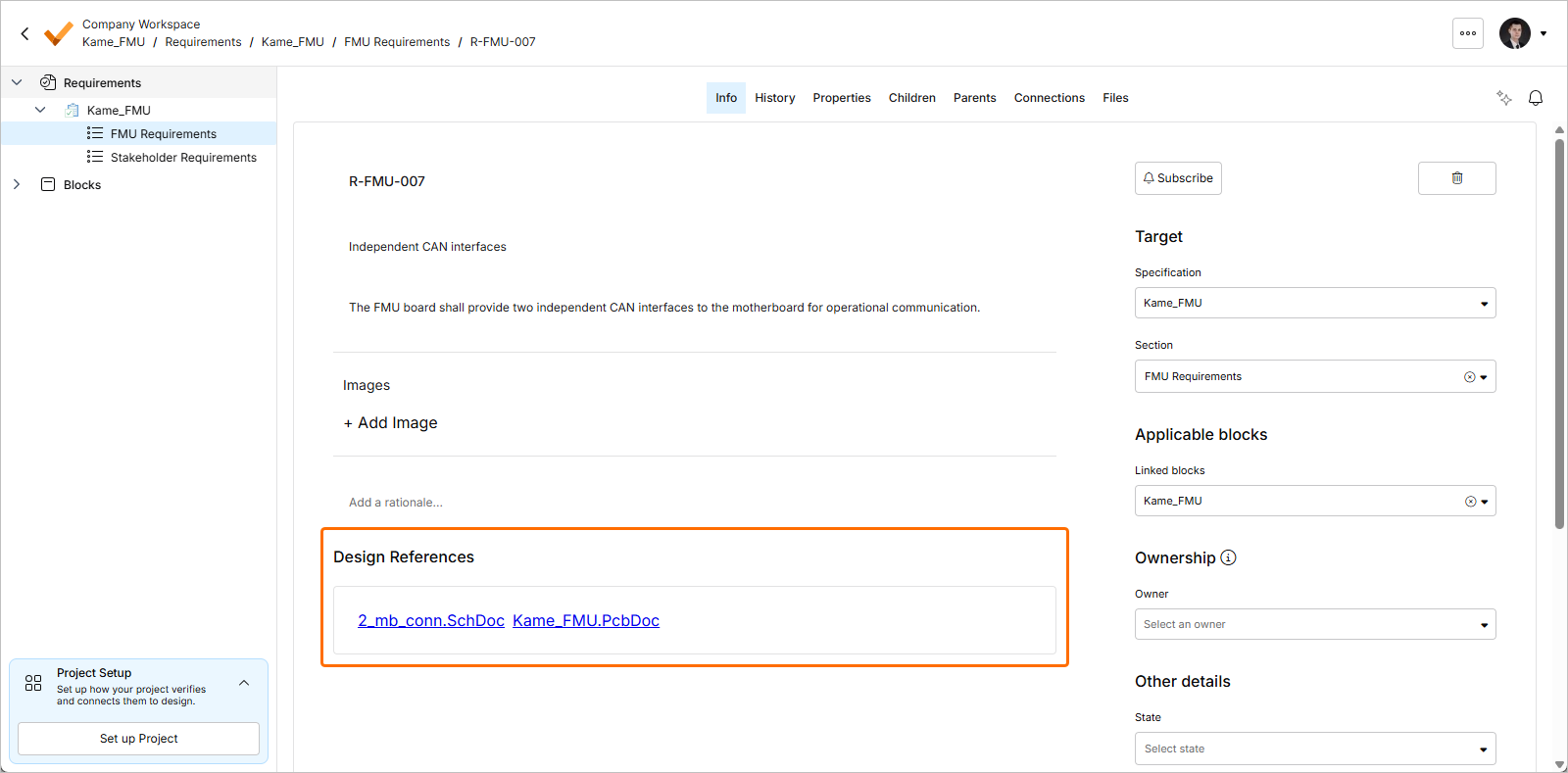
现在,您可以跨两个工具进行双向追溯。从需求出发,可以找到电路板上实现该需求的部分;从电路板出发,可以找到约束您即将进行的更改的需求,进而追溯到其父级需求,以及客户提出该需求的原因。无论哪个方向,都无需任何人手动维护交叉引用。
从需求创建任务
如果某条需求需要由特定人员处理,可以将其转化为可执行的工作区任务。
-
在 Requirements 面板或窗格中选择该需求。
-
点击
 按钮。
-
指定一位工作区成员,输入需要完成的工作说明,然后点击
 确认。
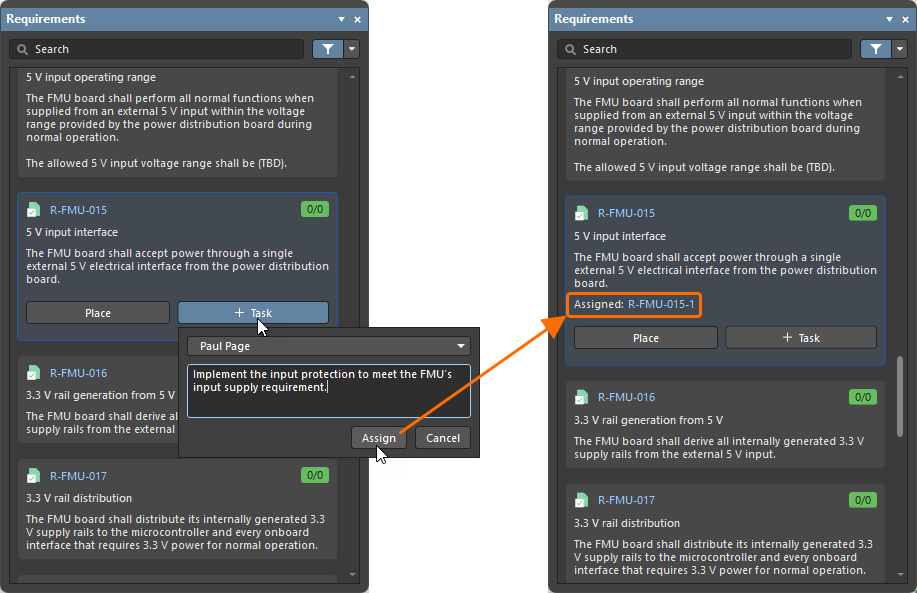
该任务不会放置在文档上。它会显示在工作区的 任务页面上,以及 Altium Designer 和 Web Viewer 的 Comments and Tasks 面板或窗格中。您可以对任务发表评论、重新分配任务、调整优先级,以及将任务移至 Resolved。需求卡片上的 Assigned 链接可跳转到该任务。
Implement the input protection to meet the FMU's input supply requirement作为一项附带需求且已分配负责人的任务,远比在会议上说出同样一句话更不容易被遗漏。
就地讨论需求
已放置的需求与评论的行为类似,这意味着任何人都可以对需求发表评论。打开一条已放置的需求,通过评论线程提出问题、记录决策,或提及同事以向其发送通知。
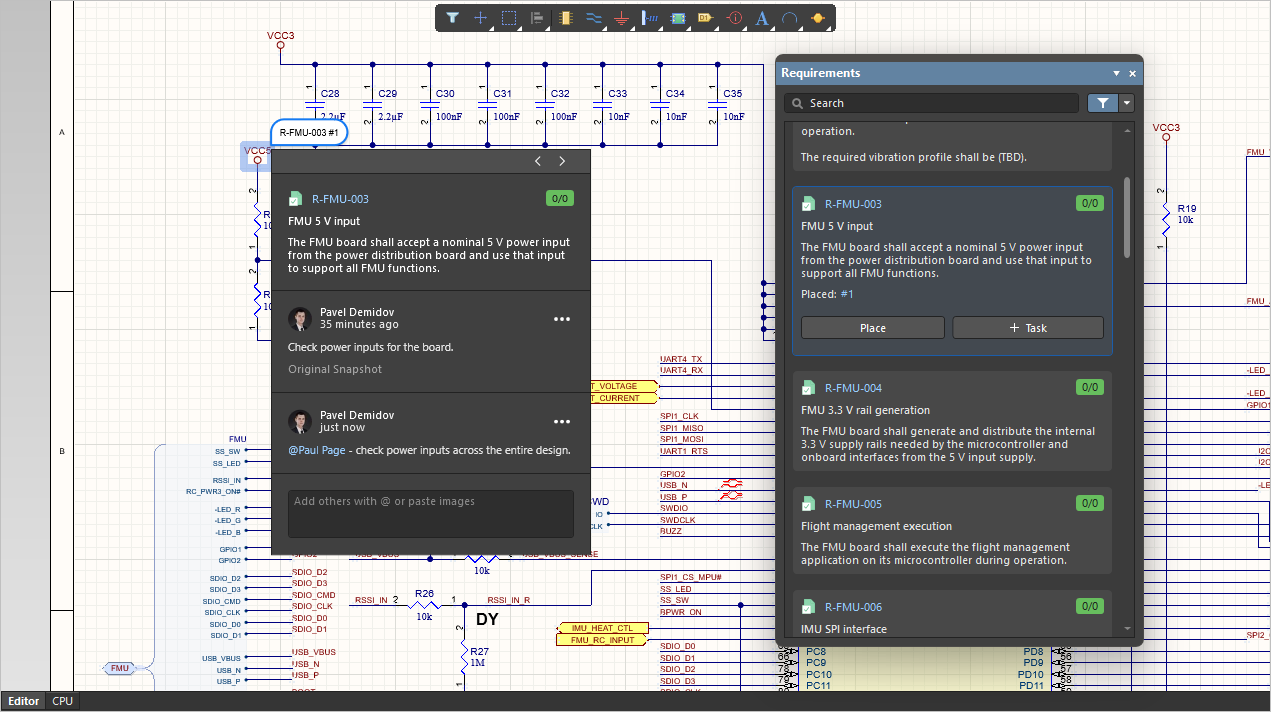
有关 Altium Designer 中完整的评论功能,请参阅文档评论;有关 Web Viewer 中的相关功能,请参阅评论。
设置验证状态
您可以直接在设计环境中将需求标记为已验证。这一点很重要,因为最适合确认需求是否已得到满足的人,往往就是正在查看电路的人。
-
在 Requirements 窗格中选择该需求,或打开一个已放置的实例。
-
打开需求条目上的验证菜单。
-
设置状态,例如
Verified。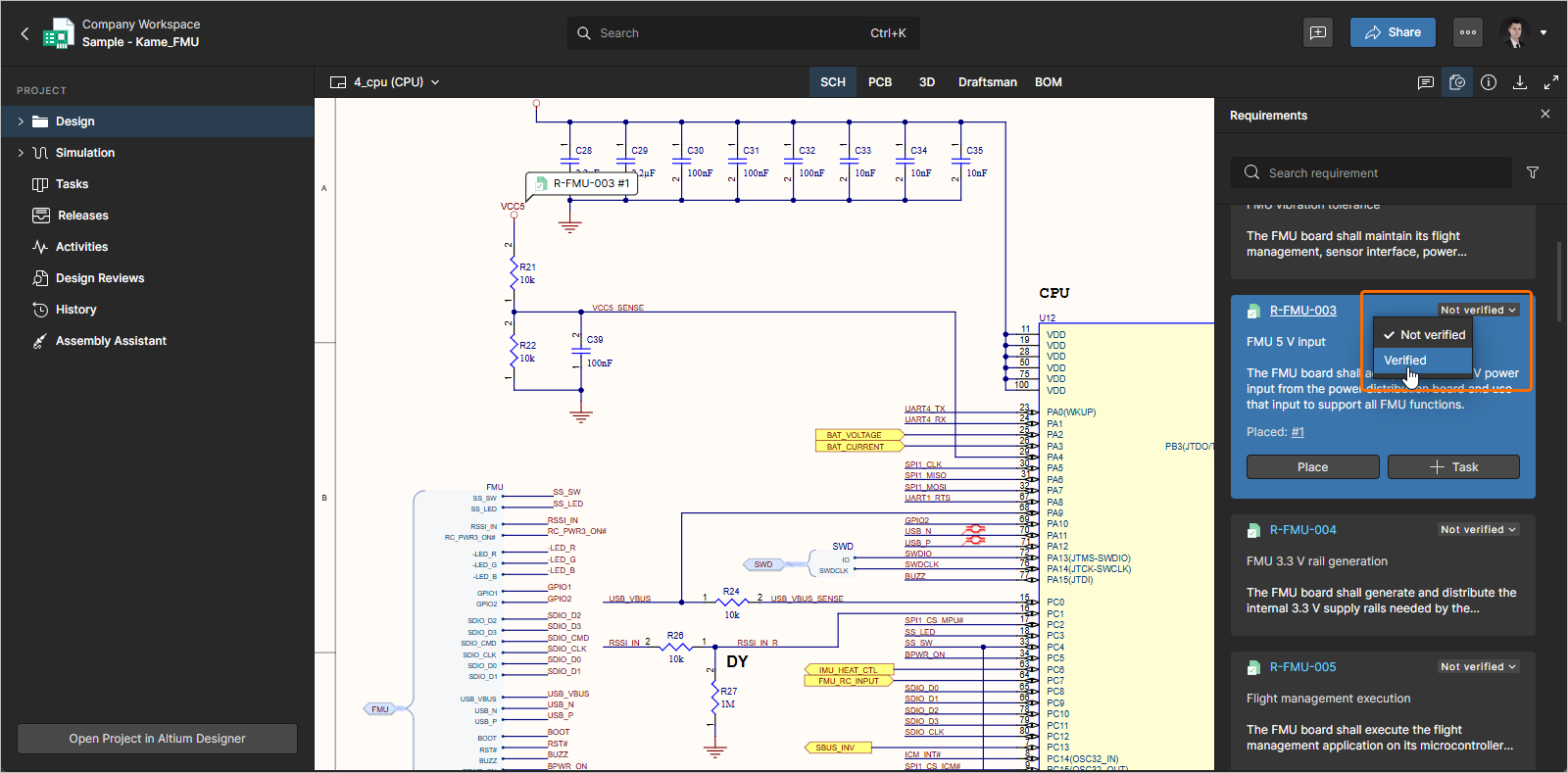
在 Requirements Portal 中检查变更
返回 Requirements Portal,打开 Kame_FMU 规格说明,并确保 V&V Status 列可见。您刚刚在设计中标记的需求,在这里会显示为已验证。
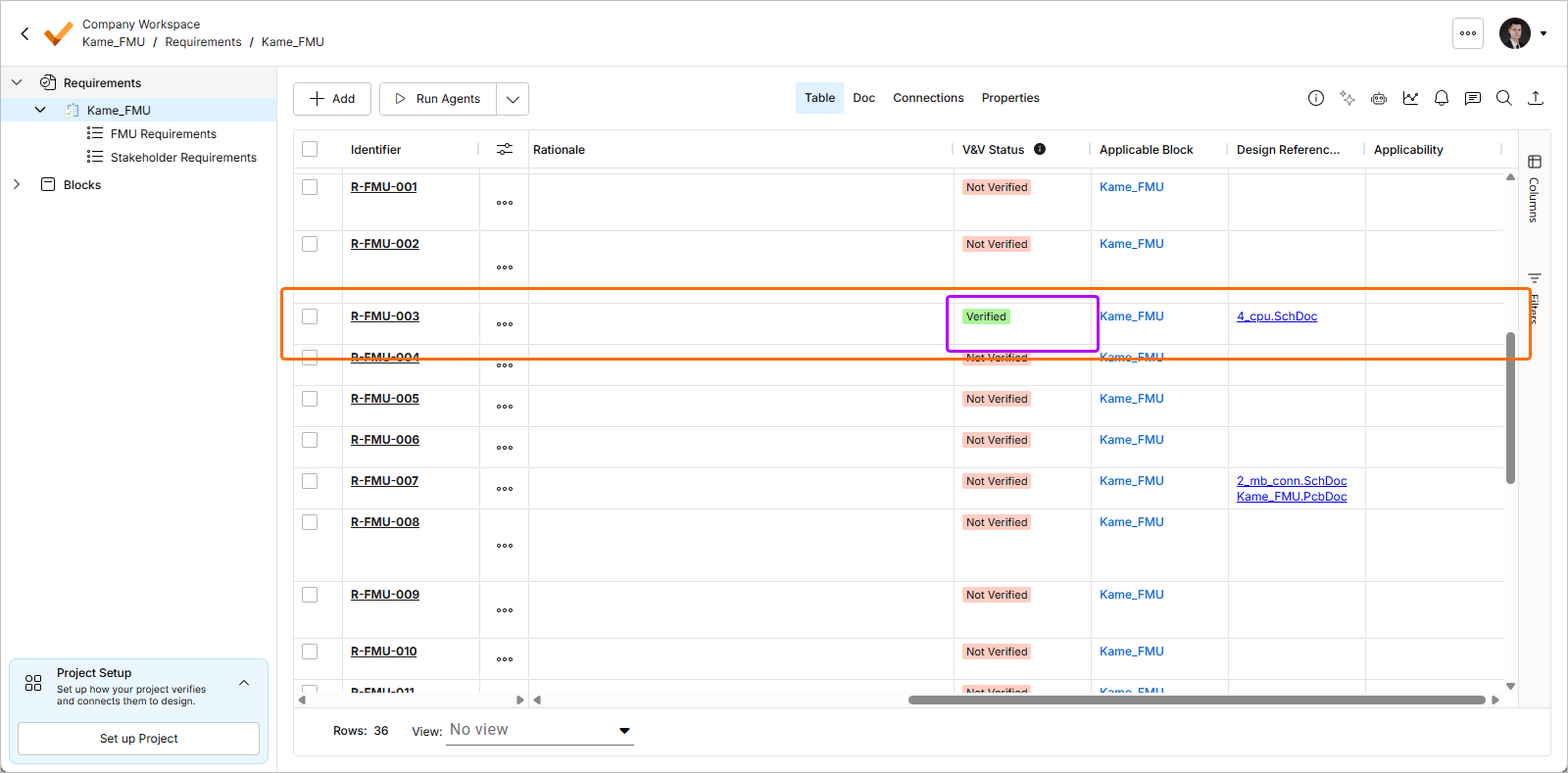
这一往返流程正是将功能块连接到项目的意义所在。需求在一个工具中编写,在另一个工具中实现并确认,而两边共用同一个状态,而非各自维护一个状态。
后续内容
现在,您已有一块电路板,其需求已关联到设计,且状态在两个工具中含义一致。这就在能够展示该流程的最小系统上,实现了完整的闭环。还有两方面内容尚未涵盖,各自将在单独的教程中介绍:
-
Part 2 – Verification and Validation. 包含步骤、执行记录和上传证据的验证活动;将 ERC 和 DRC 报告关联到其所满足的需求;测试计划;以及在需要向他人展示某项需求如何得到验证时,导出验证记录。
-
Part 3 – The Whole Drone. 围绕系统而非单块电路板来组织需求项目:建立覆盖全部五块航电电路板及多板装配体的功能块树,并将每个功能块连接到各自的设计项目。然后,为这些功能块设置工程参数(vali),建立可在整架无人机范围内逐级汇总并自动重新计算的预算,进行裕量与最坏情况分析,并设置 V&V 规则,以便每次数值变化时自动重新检查需求。
 AI 翻译