
圆弧与整圆

两个已放置的圆弧:左侧为整圆弧(Full Circle Arc),右侧为选中以进行编辑的圆弧
圆弧是一种基本设计对象(primitive)。本质上,它是可放置在任意层上的圆形走线段。圆弧在 PCB 布局中有多种用途。例如,可用于在丝印层定义元件外形,或在机械层指示板框、开槽边缘等。它们也可在交互式布线时用于生成曲线路径。圆弧可以是开口的,也可以闭合形成一个圆(通常称为整圆)。
Arc Object
圆弧和整圆可在 PCB 编辑器与 PCB 库编辑器中放置。
- 在 PCB 编辑器中:
- 从主菜单选择 Home | Place | Arc ,然后在子菜单中选择所需的放置模式。

- 从主菜单选择 Home | Place | Full Circle 以放置一个 整圆。

- 在 PCB 库编辑器中:
- 从主菜单选择 Home | Place | Arc,然后选择所需的圆弧模式,或从子菜单选择 Full Circle。
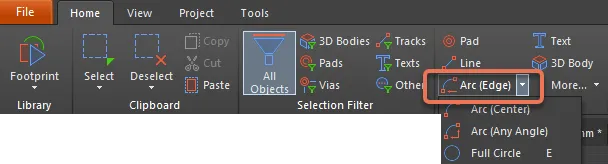
-
在设计空间中右键单击,然后选择 Place » Arc (Center)、Arc (Edge)、Arc (Any Angle) 或 Full Circle。
圆弧的放置方式取决于你所调用的具体放置方法。支持四种不同的圆弧放置方法:
- Arc (Center) – 此方法允许你以圆弧圆心作为起点来放置圆弧对象。
- Arc (Edge) – 此方法允许你以圆弧边缘作为起点来放置圆弧对象。圆弧角度固定为 90°。
- Arc (Any Angle) – 此方法允许你以圆弧边缘作为起点来放置圆弧对象。圆弧角度可为任意值。
- Full Circle – 此方法允许你放置一个 360°(整圆)圆弧。
以圆心为起点放置圆弧
启动命令后,光标将变为十字准星,并进入圆弧放置模式。按以下操作顺序进行放置:
- 单击或按 Enter 以锚定圆弧的圆心点。
- 移动光标以调整圆弧半径 ,然后单击或按 Enter 进行设置。
- 移动光标以调整圆弧的起点 ,然后单击或按 Enter 将其锚定。
- 移动光标以改变圆弧终点的位置 ,然后单击或按 Enter 将其锚定并完成圆弧放置。
- 继续放置更多圆弧 ,或右键单击或按 Esc 退出放置模式。
以边缘为起点放置圆弧
启动命令后,光标将变为十字准星,并进入圆弧放置模式。按以下操作顺序进行放置:
- 单击或按 Enter 以锚定圆弧的起点。
- 移动光标以改变圆弧终点的位置 ,然后单击或按 Enter 将其锚定并完成圆弧放置。
- 继续放置更多圆弧 ,或右键单击或按 Esc 退出放置模式。
以边缘为起点放置圆弧(任意角度)
启动命令后,光标将变为十字准星,并进入圆弧放置模式。按以下操作顺序进行放置:
- 单击或按 Enter 以锚定圆弧的起点。
- 移动光标以调整圆弧半径 ,然后单击或按 Enter 以锚定圆心点。
- 移动光标以改变圆弧终点的位置 ,然后单击或按 Enter 将其锚定并完成圆弧放置。
- 继续放置更多圆弧 ,或右键单击或按 Esc 退出放置模式。
放置整圆
启动命令后,光标将变为十字准星,并进入圆弧放置模式。按以下操作顺序进行放置:
- 单击或按 Enter 以锚定圆的圆心点。
- 移动光标以调整圆的半径,然后单击或按 Enter 进行设置并完成圆的放置。
- 继续放置更多圆,或右键单击或按 Esc 退出放置模式。
其他放置操作
放置过程中还可执行以下附加操作:
- 对所有方法(整圆除外),在定义圆弧终点之前按 Spacebar,可使圆弧以相反方向绘制。
- 按 L 键将圆弧翻转到电路板的另一面。注意:仅在锚定圆弧的起点/圆心点之前才可执行此操作。
按 + 和 - 键(数字小键盘) 或使用 Shift+Ctrl+Wheelroll 快捷键 ,可在设计中所有可见层之间向前/向后循环,以快速更改放置层。 - 按 Tab 键打开 Inspector panel 的 Arc mode,在其中可实时更改圆弧属性。执行此操作后,交互式编辑将暂停以便使用该面板;单击设计空间中央出现的暂停按钮(
 )可返回交互式圆弧放置模式 ,或按 Esc。
图形化编辑
此编辑方法允许你在设计空间中直接选择已放置的圆弧/整圆对象,并以图形方式更改其尺寸、形状或位置。
当选中圆弧/整圆对象时,可使用以下编辑手柄:
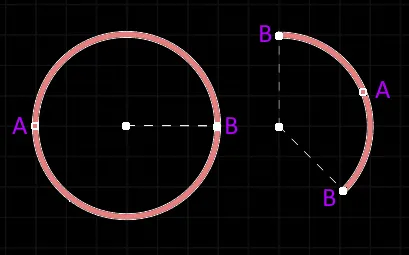
- 单击并拖动 A 以调整半径。
- 单击并拖动 B 以调整端点(起始角与结束角)。
在远离编辑手柄的圆弧/整圆任意位置单击,然后拖动以重新定位。或者,单击并拖动圆弧/整圆的圆心点。在拖动过程中,圆弧/整圆可旋转或镜像: - 按 Spacebar 可使圆弧逆时针旋转,或按 Shift+Spacebar 顺时针旋转。旋转步进与 Rotation Step 的值一致,该值在 System Preferences 的 PCB Editor – General 页面中定义。
- 按 X 或 Y 键可沿 X 轴或 Y 轴镜像圆弧。
非图形化编辑
此编辑方法使用 Inspector panel 来修改圆弧对象的属性。
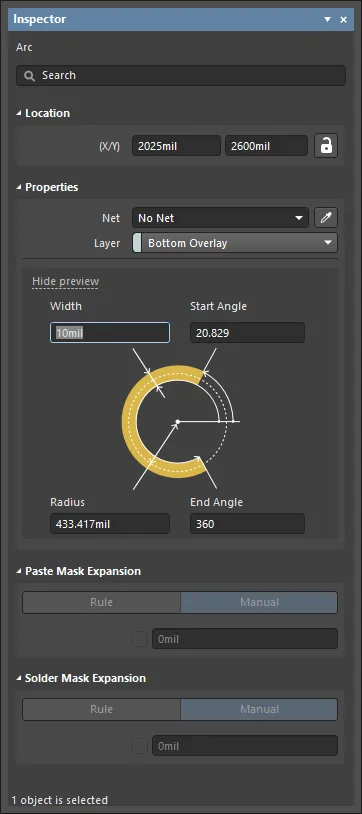
在放置过程中,可按 Tab 键访问 Inspector panel 的 Arc mode。圆弧放置完成后,将显示所有选项。
放置后,可通过以下方式之一访问 Inspector panel 的 Arc mode:
- 如果 Inspector panel 已打开,选择圆弧对象。
选中圆弧后,从主菜单选择 View | PCB | Inspector。
Arc Properties
PCB Editor 对象属性是可定义的选项,用于指定已放置对象的视觉样式、内容与行为。
位置
 (未锁定)。切换锁定/解锁图标以更改其锁定状态。
- (X/Y)
- X (第一个字段)- 此字段显示圆弧中心相对于当前原点的当前 X 位置。编辑该字段中的数值可更改圆弧相对于当前原点的位置。数值可使用公制或英制输入;当输入的数值单位不是当前默认单位时,请在输入时包含单位。默认单位(公制或英制)由 Units 设置决定,该设置位于 Other 区域中的 Inspector 面板内,并在 Board 模式下(当设计空间中未选中任何对象时访问)使用;若未指定单位,则使用默认单位。
- Y (第二个字段)- 此字段显示圆弧中心相对于当前原点的当前 Y 位置。编辑该字段中的数值可更改圆弧相对于当前原点的位置。数值可使用公制或英制输入;当输入的数值单位不是当前默认单位时,请在输入时包含单位。默认单位(公制或英制)由 Units 设置决定,该设置位于 Other 区域中的 Inspector 面板内,并在 Board 模式下(当设计空间中未选中任何对象时访问)使用;若未指定单位,则使用默认单位。
属性
- Net - 使用下拉列表或单击
 来选择该圆弧所属的网络。活动板级设计中的所有网络都会列在下拉列表中。请注意,如果对象放置从与现有对象相同的位置开始,且该现有对象已连接到某个网络,则新对象的 Net 属性会自动分配到该网络。选择 No Net 以指定该圆弧不连接到任何网络。基元的 Net 属性由设计规则检查器用于判断 PCB 对象的放置是否合法。或者,你也可以单击 在设计空间中选择特定网络。
 - Layer - 显示该圆弧当前被分配到的层。圆弧可分配到任何可用层。要更改分配的层,单击该字段,然后从下拉列表中选择一个层。
- Width - 显示圆弧线的线宽。如有需要,可为线宽输入不同的数值。
- Radius - 显示圆弧的半径,该半径从中心点测量到圆弧线的中心。需要时可为半径输入不同的数值。
- Start Angle - 显示圆弧的起始角度,从第一象限的 X 轴(平面几何)起测量。需要时可为起始角度输入不同的数值。
- End Angle - 显示圆弧的结束角度。需要时可为结束角度输入不同的数值。
- Propagation Delay - 显示信号沿该布线路径传播所需的时间。
钢网开口扩展
- 规则 - 选择此项,使圆弧的钢网开口扩展遵循适用的 Paste Mask Expansion 设计规则中定义的数值。若选择此选项,相关的扩展数值将被禁用。
- 手动 - 选择此项以覆盖适用的设计规则,并在下方字段中为圆弧指定钢网开口扩展数值。
阻焊扩展
- 规则 - 勾选该复选框,使圆弧的阻焊扩展遵循适用的 Solder Mask Expansion 设计规则中定义的数值。若选择此选项,相关的扩展数值将被禁用。
- 手动 - 勾选该复选框以覆盖适用的设计规则,并在下方字段中指定圆弧的阻焊扩展数值。
 AI 翻译
AI 翻译