
协调
Updated: 二月 08, 2022

已放置的坐标
坐标是一种组设计对象。它用于标记设计空间中某一点相对于当前原点的 X(水平)和 Y(垂直)距离。坐标可以放置在任何层上。
Coordinate Object
在 PCB 编辑器中可通过选择来放置坐标。Home | Place | Coordinate.

启动命令后,光标会变为十字准星,并进入坐标放置模式。一个坐标会“悬浮”在光标上:
- 将光标定位后单击,或按下 Enter 放置一个坐标。
- 继续放置更多坐标,或右键单击,或按下 Esc 退出放置模式。
放置过程中还可执行以下操作:
- 按下 L 键将坐标翻转到电路板的另一面。
- 按下 + 和 - 键(数字小键盘上)分别在设计中所有可见层之间向前/向后循环 –,以快速更改放置层。
图形化编辑
此编辑方式允许你在设计空间中直接选择已放置的坐标对象,并以图形方式更改其位置。坐标对象的大小和形状无法通过图形方式更改。
因此,当选中坐标对象时不会显示编辑手柄:
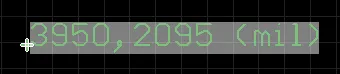
选中的填充
在坐标上任意位置单击并拖动即可重新定位。坐标移动时,其位置数值会自动更新。
非图形化编辑
此编辑方式使用 Inspector 面板来修改坐标对象的属性。
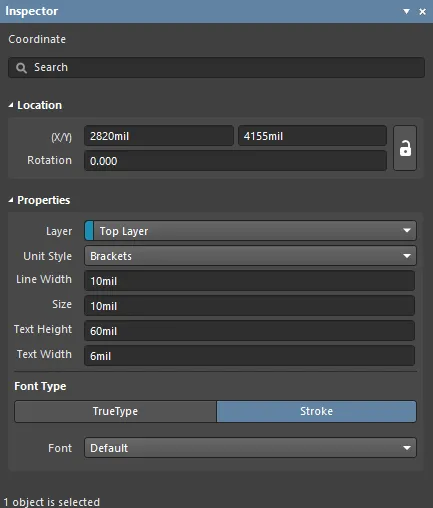
在放置过程中,可按 Tab 键访问 Inspector 面板的 Coordinate 模式。坐标放置完成后,将显示所有选项。
放置后,可通过以下方式之一访问 Inspector 面板的 Coordinate 模式:
- 如果 Inspector 面板已打开,选择坐标对象。
- 选中坐标后,从主功能区选择 View | PCB | Inspector 。
编辑多个对象
Inspector 面板支持多对象编辑,即可修改当前所选对象中相同的属性设置。当手动选择多个相同对象类型时,Inspector 面板中未显示为星号(*)的字段项可对所有选中对象进行编辑。
Coordinate Properties
当在设计空间中选中已放置的坐标时,所有坐标对象属性都可在 Inspector 面板中进行编辑。
位置
- (X/Y)
- X (第一个字段)- 填充参考点相对于当前设计空间原点的当前 X(水平)坐标。编辑以更改填充的 X 位置。数值可用公制或英制输入;当输入的单位不是当前默认单位时,请在数值中包含单位。
- Y (第二个字段)- 填充参考点相对于当前原点的当前 Y(垂直)坐标。编辑以更改填充的 Y 位置。数值可用公制或英制输入;当输入的单位不是当前默认单位时,请在数值中包含单位。
- Rotation - 坐标的旋转角度(度),从 0 度起按逆时针方向测量。
属性
- Layer - 使用下拉列表确定对象要放置的层。
- 单位样式 - 使用下拉列表确定该对象要使用的单位样式。
- 线宽 - 输入所需的线宽。
- Size - 输入对象所需的尺寸。
- 文本高度 - 输入所需的文本高度。
- Text Width - 输入所需的文本宽度。
字体类型
- TrueType - 选择使用你电脑上可用的字体(位于 \Windows\Fonts 文件夹中)。TrueType 字体提供完整的 Unicode 支持。默认情况下,软件会链接到所使用的 TrueType 字体(它们不会存储在 PCB 文件中),这意味着当设计被移到另一台电脑时,该电脑上也必须存在相同字体。
- Font - 使用下拉列表选择所需的 TrueType 字体。根据需要使用 B (加粗)和/或 I (斜体)选项来强调文本。
- Stroke
- Font - 使用下拉列表选择所需的描边字体。可选项包括:
Default -一种为绘图仪绘制和矢量光绘而设计的简单矢量字体。Sans Serif- a一种复杂字体,会降低矢量输出(如 Gerber)的生成速度。Serif- a一种复杂字体,会降低矢量输出(如 Gerber)的生成速度。
- Font - 使用下拉列表选择所需的描边字体。可选项包括:
 AI 翻译
AI 翻译