
焊盘


焊盘(Pad)是一种基础设计对象,用于为元件引脚提供机械固定和电气连接。焊盘用于将元件固定到电路板上,并用于创建从元件引脚到板上布线之间的互连点。焊盘可以存在于单一层上,例如作为表面贴装器件(SMD)焊盘;也可以是三维的通孔焊盘,在 Z 平面(垂直方向)具有桶状的孔壁,并在每个(水平)铜层上具有平坦的焊盘区域。焊盘的桶状孔壁是在制造过程中对电路板钻孔并进行通孔电镀时形成的。在 X 和 Y 平面中,焊盘可以是圆形、矩形、八边形或圆角矩形。焊盘既可以在设计中作为独立的自由焊盘单独使用,但更常见的是在 PCB Library 编辑器中使用,将其与其他基本图元组合成元件封装。
Pad Object
在 PCB 编辑器和 PCB Library 编辑器中,可以通过以下方式放置焊盘:
- 在 PCB 编辑器中:
- 从主菜单中选择 Home | Place | Pad 。

- 在 PCB Library 编辑器中:
- 从主菜单中选择 Home | Place | Pad 。
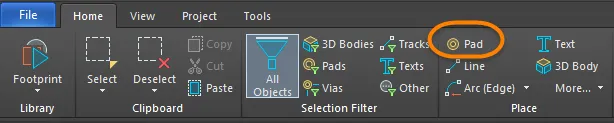
- 在设计空间中右键单击,然后从快捷菜单中选择 Place » Pad 。
启动命令后,光标会变为十字准星,并进入焊盘放置模式。
- 将光标定位后单击或按 Enter 放置一个焊盘。
- 继续放置更多焊盘,或右键单击或按 Esc 退出放置模式。
放置过程中还可以执行以下操作:
- 按 Tab 键可暂停放置并访问 Pad 面板的 Inspector 模式,从而可即时修改其属性。单击设计空间中的暂停按钮叠加层(
 )可继续放置。
 - 按 Alt 键可将移动方向约束为水平或垂直轴,具体取决于初始移动方向。
图形化编辑
焊盘除位置外,无法通过图形方式修改其属性。
- 要移动自由焊盘并同时移动已连接的走线,单击并按住后拖动焊盘。移动时,已连接的布线会保持与焊盘相连。xxx
- 要移动自由焊盘但不移动已连接的走线,选择 Tools | Arrange | Move » Move Object,单击并按住后拖动焊盘。
非图形化编辑
此编辑方法使用 Inspector 面板来修改 Pad 对象的属性。

在放置过程中,可按 Tab 键访问 Inspector 面板的 Pad 模式。焊盘放置完成后,将显示所有选项。
放置后,可通过以下方式之一访问 Inspector 面板的 Pad 模式:
- 如果 Inspector 面板已打开,选择 Pad 对象。
- 选中焊盘后,从主功能区选择 View | Schematic | Inspector。
Pad 对话框
也可以使用 Pad 对话框来更改 Pad 属性。该对话框可通过在 Netlist Manager dialog(Tools | Netlist | Neliist » Edit Nets)的 Pins in Focused Net 区域下单击 Edit 按钮来访问。
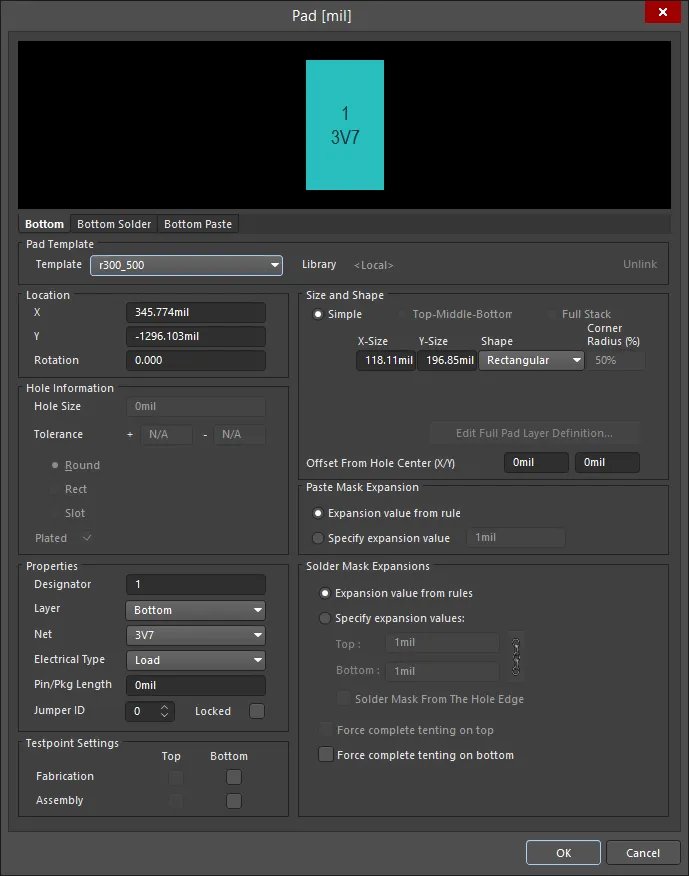
Layer Selection - 单击层标签以查看所需层。
Pad Template
- Template - 从下拉列表中选择一个 Pad 模板。
- Library - 显示 Pad 模板链接到的库,并包含将该模板与该库取消链接的选项。
Location
- X - 焊盘中心相对于当前原点的当前 X 位置。编辑该值可更改焊盘相对于原点的位置。
- Y - 焊盘中心相对于当前原点的当前 Y 位置。编辑该值可更改焊盘相对于原点的位置。
- Rotation - 当前焊盘旋转角度(度)。编辑以更改焊盘旋转。最小角度分辨率为 0.001°。
Hole Information
- Hole Size - 焊盘的当前孔径。该值指定制造时在焊盘中要钻的孔直径(mil 或 mm)。对于单层焊盘(如 SMD 焊盘或边缘连接器),该值会自动设为 0。孔径可设置为 0 到 1000mil,并且可设置得大于焊盘面积以定义无铜的机械孔。编辑此字段的值可更改焊盘孔径。
- Tolerance - 设置孔公差属性有助于确定电路板的配合与极限。为设计指定最小(-)和最大(+)孔公差。
选择以下选项之一以指定孔的形状:
- Round - 为焊盘指定圆孔形状(默认)。
- Square - 为焊盘指定方孔(冲孔)形状。
- Slot - 为焊盘指定两端为圆弧的长槽孔形状。
- Plated - 此选项用于确定焊盘孔是否为电镀孔。如果设计中同时存在电镀与非电镀焊盘,则在 NC Drill files 中,非电镀孔将被设置为使用与电镀孔不同的刀具。
Properties
- Designator - 当前焊盘标号(designator)。如果焊盘属于某个元件,标号通常设置为对应的元件引脚编号。标号最长 20 个字符且不能包含空格。自由焊盘可以包含标号,也可以留空。如果标号以数字开头或结尾,在连续放置一系列焊盘时该数字会自动递增。编辑此字段的值可更改焊盘标号。注意:同一元件封装内的多个焊盘在需要时可以共享相同的标号。
- Layer - 焊盘当前分配到的层。焊盘可分配到任何可用层;将 Layer 设置为
Multi-Layer可在所有信号层上定义焊盘形状。 - Net - 焊盘当前分配到的网络。单击该字段并从下拉列表中选择网络以更改网络分配。选择 No Net 表示焊盘不连接到任何网络。Net 属性由 Design Rule Checker 用于判断 PCB 对象的放置是否合法。
- Electrical Type - 此字段显示焊盘当前的电气状态。该状态仅与元件焊盘相关,用于为这些焊盘设置传输线特性。焊盘可指定为 Load、Source 或 Terminator。当某个网络需要菊链(Daisy chain)布线拓扑之一时,会使用 Source 和 Terminator 设置。单击该字段可从下拉列表中更改电气类型。
- Pin/Pkg Length - Pin Package Length 会自动纳入 Signal Length 计算,并显示在 PCB panel 中。将 PCB 面板设置为 Nets 模式,以查看或编辑所选网络中引脚的 Pin/Pkg Length 值。
- Jumper ID - 将此项设置为非零值(范围 1-1000)以指示该焊盘属于跳线(jumper)元件封装的一部分。跳线元件可用于单面 PCB:通过实际的导线链接将焊盘物理连接在一起,而不是用走线来实现连接。Jumper ID 值会告诉软件哪些焊盘应被视为“已连接”。跳线连接只能在同一元件封装内的焊盘之间创建;它们必须具有相同的 Jumper ID 值,并且还必须分配到相同的网络。该元件还必须将其 Type 设置为 Jumper。满足这些条件后,跳线连接会在 PCB 编辑器中显示为一条弯曲的连接线。
- Locked- 启用后可保护焊盘不被图形化编辑。对于位置或尺寸至关重要的焊盘,请将其锁定。如果你尝试编辑已锁定的图元,系统会提示该图元已锁定,并询问是否继续执行操作。如果未勾选此选项,则图元可在无需确认的情况下自由编辑。注意,Locked 复选框对属于元件的焊盘无效。如果元件未锁定,当移动元件时焊盘也会随之移动。在这种情况下,请锁定元件以防止意外移动。
Testpoint Settings
使用此区域将该焊盘定义为用于 Fabrication 和/或 Assembly 测试点文件生成的测试点。测试点是测试探针可与 PCB 接触、用于检查电路板功能是否正确的位置。任何焊盘或过孔都可以被指定为测试点。完成此操作后,焊盘或过孔所属的元件会自动被锁定。
- Top - 启用此选项,将该焊盘定义为顶层测试点。
- Bottom - 启用此选项,将该焊盘定义为底层测试点。
Size and Shape
焊盘的铜面积(焊盘着陆区/land area)由 X 和 Y Size 以及 Shape 设置来定义。
- Simple - 简单焊盘:其尺寸与形状在所有层上都相同。
- Top-Middle-Bottom - Top-Middle-Bottom 分层焊盘:支持分别为顶层、所有中间信号层以及底层定义不同的 X/Y 尺寸与形状。
- X-Size - 当前焊盘的 X(水平)尺寸。输入 1 到 10000mil 的数值。X 与 Y 尺寸可独立设置,以定义非对称焊盘形状。
- Y-Size - 当前焊盘的 Y(垂直)尺寸。输入 1 到 10000mil 的数值。X 与 Y 尺寸可独立设置,以定义非对称焊盘形状。
- Shape - 基本焊盘形状。基本形状包括
Round、Rectangular、Octagonal或Rounded Rectangle。可通过修改 X 与 Y 尺寸设置来生成非对称焊盘形状。 - Corner Radius - 当 Shape 设为
Rounded Rectangle时可用。该值为焊盘最短边一半的百分比;因此,0% 对应矩形焊盘,100% 对应圆形焊盘。 - Offset From Hole Center (X/Y) - 输入数值,使焊盘着陆区相对焊盘孔中心按该数值偏移。
- Full Stack - 可在每一层(包括所有信号层与平面层)分别编辑不同的孔尺寸与直径。
- Edit Full Pad Layer Definitions - 单击打开对话框,提供与各层焊盘/过孔设置相关的控制项,包括焊盘形状、尺寸以及 X/Y 位置。必须选择 Full Stack 才能访问此按钮。
Paste Mask Expansion
软件会自动创建与焊盘同形状的钢网(Paste Mask)开口。该开口可比焊盘更大(正扩展值)或更小(负扩展值),由此设置定义。通常钢网开口会小于焊盘,但也存在例外。
- Expansion value from rule - 启用后,该焊盘的钢网扩展由适用的 Paste Mask Expansion 设计规则定义。
- Specify expansion value - 启用此选项以覆盖规则,并为该焊盘指定钢网扩展值。
Solder Mask Expansion
软件会自动创建与焊盘同形状的阻焊(Solder Mask)开口。该开口可比焊盘更大(正扩展值)或更小(负扩展值),由此设置定义。通常阻焊开口会大于焊盘,但也存在例外。
- Expansion value from rules - 启用后,该焊盘的阻焊扩展由适用的 Solder Mask Expansion 设计规则定义。
- Specify expansion value - 启用此选项以覆盖规则,并为该焊盘指定阻焊扩展值。
- Solder Mask From The Hole Edge - 如果在此对话框中指定扩展值,你还可以启用此选项,使阻焊扩展从孔边缘而不是从焊盘边缘开始计算。
- Force complete tenting on top - “盖油/帐篷(tenting)”一词指 to close off。启用后,将覆盖适用的阻焊扩展设计规则设置,使该焊盘在顶层阻焊层上不产生开口。启用此选项时,Expansion value from rules 与 Specify expansion value 选项将被忽略。
- Force complete tenting on bottom - “盖油/帐篷(tenting)”一词指 to close off。启用后,将覆盖适用的阻焊扩展设计规则设置,使该焊盘在底层阻焊层上不产生开口。启用此选项时,Expansion value from rules 与 Specify expansion value 选项将被忽略。
编辑多个对象
Inspector 面板支持多对象编辑:可修改当前所选对象中相同的属性设置。当手动选择多个相同类型的对象时,Inspector 面板中未显示为星号(*)的字段,可对所有选中对象同时编辑。
Pad Properties
PCB Editor 对象属性是可定义的选项,用于指定已放置对象的视觉样式、内容与行为。
当在设计空间中选中已放置的焊盘时,所有 Pad 对象属性都可在 Inspector 面板中编辑。
属性
- Designator - 此字段显示当前焊盘标号(designator)。如果焊盘属于某个元件,标号通常设置为对应的元件引脚编号。标号最长 20 个字符,且不能包含空格。自由焊盘可以包含标号,也可以留空。如果标号以数字开头或结尾,在连续放置一系列焊盘时该数字会自动递增。编辑此字段的值可更改焊盘标号。
- Layer - 此字段显示焊盘当前分配到的层。焊盘可分配到任何可用层。要更改分配层,单击该字段并从下拉列表中选择层。 在设计贴片元件封装时,将 Layer 设置为
Top,即使该元件计划安装在电路板底面。软件会在元件翻转到底面时自动翻转焊盘所在层。对于标准通孔焊盘,将 Layer 设置为Multi-Layer。 - Net - 使用下拉列表选择该焊盘所属的网络。 活动板设计中的所有网络都会列在下拉列表中。如果没有网络,单击
 可跳转到设计空间中的特定网络。
- Jumper - 当你在 PCB 上使用跳线连接时,此字段为焊盘提供一个跳线连接识别号(范围 1 - 1000)。跳线连接使用导线在 PCB 上物理连接焊盘,而不是使用走线或板上的电气对象。Jumper 值用于告诉软件哪些焊盘应被视为“已连接”。跳线连接只能在元件封装内的焊盘之间创建。所用焊盘必须使用相同的 Jumper 值,并且还必须属于同一网络。 使用滚动箭头或直接输入所需的跳线连接识别号。 跳线连接在 PCB 编辑器中显示为弯曲的连接线。设计规则检查器不会将跳线连接报告为未布线网络。

-
(X/Y) - 焊盘的 X 与 Y 轴坐标位置。
-
Rotation - 焊盘的旋转角度。
焊盘叠层(Pad Stack)
- Hide/Show Preview - 切换显示或隐藏预览图像。
- Simple - 选择以使用简单分层焊盘。 你可以定义对该焊盘所有层通用的 X/Y 尺寸与形状属性。
- Shape - 此字段显示当前的基本焊盘形状。可选项为 Round、 Rectangular、 Octagonal 和 Rounded Rectangle。可通过更改 X 和 Y 设置来调整基本形状,从而生成非对称焊盘形状。
- (X/Y) - 显示焊盘当前的 X(水平)和 Y(垂直)尺寸。这些数值用于设定焊盘大小,且可接受 1 到 10000mil 的取值。X 与 Y 尺寸可独立设置,以定义非对称焊盘形状。数值可使用公制或英制输入;当输入的单位不是当前默认单位时,请在数值中包含单位。默认单位(公制或英制)由 Units 设置决定,该设置位于 Board 模式下 Inspector 面板的 Other 区域中(在设计空间未选中任何对象时访问),若未指定单位则使用默认单位。
- Corner Radius - 显示焊盘的圆角半径。焊盘半径以焊盘最短边一半的百分比表示。仅当选择 Rounded Rectangle 作为 Shape 时,此选项才可用。
- Offset From Hole Center (X/Y) - 输入一个值,用于将焊盘着陆区(landing area)相对于焊盘孔中心进行偏移。
- Top-Middle-Bottom - 选择以使用一个 Top-Middle-Bottom 分层焊盘对象。你可以为该焊盘对象的顶层、中间层和底层分别定义 X、Y 尺寸及形状属性。
- Displayed Layer(s) - 单击显示的某一层以配置该层的焊盘。所选层将高亮显示。
- Shape - 此字段显示当前的基本焊盘形状。可选项为 Round、 Rectangular、 Octagonal 和 Rounded Rectangle。可通过更改 X 和 Y 设置来调整基本形状,从而生成非对称焊盘形状。
- (X/Y) - 显示焊盘当前的 X(水平)和 Y(垂直)尺寸。这些数值用于设定焊盘大小,且可接受 1 到 10000mil 的取值。X 与 Y 尺寸可独立设置,以定义非对称焊盘形状。数值可使用公制或英制输入;当输入的单位不是当前默认单位时,请在数值中包含单位。默认单位(公制或英制)由 Units 设置决定,该设置位于 Board 模式下 Inspector 面板的 Other 区域中(在设计空间未选中任何对象时访问),若未指定单位则使用默认单位。
- Corner Radius - 显示焊盘的圆角半径。焊盘半径以焊盘最短边一半的百分比表示。仅当选择 Rounded Rectangle 作为 Shape 时,此选项才可用。
- Offset From Hole Center (X/Y) - 输入一个值,用于将焊盘着陆区(landing area)相对于焊盘孔中心进行偏移。
Paste Mask Expansion
软件会自动创建一个锡膏掩膜(paste mask)开口,其形状与焊盘相同。根据 Paste Mask Expansion 设置,该开口可以比焊盘本身更大(正扩展值)或更小(负扩展值)。通常锡膏掩膜开口会小于焊盘,但也有例外。如有需要,可在 Pad 对话框中直接覆盖并定义本地数值。
- Rule - 选择使该焊盘的锡膏掩膜扩展遵循适用的 Paste Mask Expansion 设计规则。
- Manual - 选择以覆盖适用的设计规则,并为该焊盘指定锡膏掩膜扩展值。随后你可以启用并输入所需的测量值。数值可使用公制或英制输入;当输入的单位不是当前默认单位时,请在数值中包含单位。默认单位(公制或英制)由 Units 设置决定,该设置位于 Board 模式下 Inspector 面板的 Other 区域中(在设计空间未选中任何对象时访问),若未指定单位则使用默认单位。
Solder Mask Expansion
软件会自动创建一个阻焊(solder mask)开口,其形状与焊盘相同。根据 Solder Mask Expansion 设置,该开口可以比焊盘本身更大(正扩展值)或更小(负扩展值)。通常阻焊开口会大于焊盘,但也有例外。如有需要,可在 Pad 对话框中直接覆盖并定义本地数值。
- Rule - 选择使该焊盘的阻焊扩展遵循适用的 Solder Mask Expansion 设计规则中定义的数值。
- Manual - 选择以覆盖适用的设计规则,并为该焊盘指定阻焊扩展值。
- Top - 输入顶层阻焊扩展值。数值可使用公制或英制输入;当输入的单位不是当前默认单位时,请在数值中包含单位。默认单位(公制或英制)由 Units 设置决定,该设置位于 Board 模式下 Inspector 面板的 Other 区域中(在设计空间未选中任何对象时访问),若未指定单位则使用默认单位。仅当未启用 Tented 时,才可访问此字段。
- Tented - 若希望覆盖阻焊扩展设计规则中的任何阻焊设置,则启用此项;启用后,该焊盘在顶层阻焊上将不会有开口,因此为盖油(tented)。禁用时,焊盘将受阻焊扩展规则或特定扩展值影响。
- Bottom - 输入底层阻焊扩展值。数值可使用公制或英制输入;当输入的单位不是当前默认单位时,请在数值中包含单位。默认单位(公制或英制)由 Units 设置决定,该设置位于 Board 模式下 Inspector 面板的 Other 区域中(在设计空间未选中任何对象时访问),若未指定单位则使用默认单位。
- Tented - 若希望覆盖阻焊扩展设计规则中的任何阻焊设置,则勾选此项;勾选后,该焊盘在底层阻焊上将不会有开口,因此为盖油(tented)。禁用时,焊盘将受阻焊扩展规则或特定扩展值影响。
- From Hole Edge - 启用后,阻焊开口将跟随焊盘的形状。因此,掩膜与焊盘形状和尺寸无关,而是根据孔的尺寸与形状进行缩放。例如,带方形孔的焊盘会生成与孔尺寸匹配的方形阻焊开口,并叠加所指定的扩展值。另请注意,焊盘的扩展掩膜开口尺寸会跟随孔尺寸的任何变化。
- Top - 输入顶层阻焊扩展值。数值可使用公制或英制输入;当输入的单位不是当前默认单位时,请在数值中包含单位。默认单位(公制或英制)由 Units 设置决定,该设置位于 Board 模式下 Inspector 面板的 Other 区域中(在设计空间未选中任何对象时访问),若未指定单位则使用默认单位。仅当未启用 Tented 时,才可访问此字段。
 AI 翻译
AI 翻译