Accessing the ECAD-MCAD Harness Synchronization Capabilities
-
请注意,本页面中描述的并非所有功能都适用于 Altium MCAD CoDesigner 的所有安装版本。更多信息请参阅右侧的 Feature Availability 面板。
-
线束同步目前适用于 PTC Creo(MCAD CoDesigner 3.5 及更高版本)和 SOLIDWORKS(MCAD CoDesigner 3.6 及更高版本);对其他 MCAD 的支持将在后续更新中加入。
-
在 SOLIDWORKS 中,你需要 SOLIDWORKS Routing Electrical(包含在 SOLIDWORKS Premium 套件中)才能同步线束。请注意,SOLIDWORKS Routing Electrical 需要安装 Microsoft Excel 才能读取线束连通性信息。
许多电子设备由多块电路板组装而成,这些电路板在机械外壳内经过巧妙的造型与布局,从而实现美观且实用的产品。Altium 的电子设计(ECAD)软件支持这种设计方式:可将多块 PCB 组合在一起,创建一个 PCB 的装配体,称为 Multi-Board Assembly。该装配体还可以包含外壳、构成产品的其他机械元素,以及在外壳内连接各 PCB 的线束。
MCAD CoDesigner 支持在 Altium Designer 与 SOLIDWORKS 之间,以及 Altium Designer 与 PTC Creo 之间同步线束项目(Harness Projects)。本页面概述了线束项目同步的支持情况;要了解更多关于多板装配体同步的信息,请参阅 Synchronizing a Multi-board Assembly page。
MCAD CoDesigner 线束能力
MCAD CoDesigner 的线束支持可集成线束在 ECAD 与 MCAD 中的模型。最终目标是允许在 MCAD 中设计 harness geometry,然后将其回传到 ECAD,作为线束各元素的物理参数(长度)。
初始的线束原理图/接线图 在 ECAD 中以线束接线图(Harness Wiring Diagram,*.WirDoc)的形式捕获。随后将逻辑连通性传递到线束布局图(Harness Layout Drawing,*.LdrDoc),在其中定义线束的物理实现细节,例如导线与电缆细节、压接端子、连接器等。
ECAD 的线束布局图编辑器 不支持定义线束的三维几何形状;这部分需要在 MCAD 中完成,通过 Altium MCAD CoDesigner 将线束设计同步到你偏好的 MCAD 编辑器中。一旦在 MCAD 中完成线束精确的三维属性设计,Altium MCAD CoDesigner 就可以将这些细节同步回 ECAD,以便完成设计文档,包括装配图和物料清单(Bill of Materials)。
本节 MCAD CoDesigner Harness Capabilities 概述了线束中的连接细节与物理元素如何在 ECAD 与 MCAD 之间传递。随后,MCAD CoDesigner Harness Workflow 小节将概述在 ECAD 与 MCAD 之间来回传递设计的流程。
传递连通性信息
-
CoDesigner 将连通性信息(标准 From-To 信息)从 ECAD 传递到 MCAD。
-
在 MCAD 中,所有导线与电缆都应同时具有 “from” 与 “to” 连接器。ECAD 的 “NoConnect” 实体在 MCAD 中会被视为一个虚拟连接器, 并构建为一个无实体(body-less)的零件,带有一个物理引脚。
-
在 PTC Creo 中,CoDesigner 会根据连通性信息为每根导线/电缆创建相应的 Spool 实体。请注意,这些 Spool 不会被复用;该功能计划在未来更新中实现。
-
在 SOLIDWORKS 中,CoDesigner 会根据连通性信息为每根导线/电缆在 Routing Library 中创建相应实体(记录)。这些实体不会被复用;该功能计划在未来更新中实现。
导线/电缆属性
从 ECAD 推送(Push)时
CoDesigner 使用以下 ECAD 参数来配置 MCAD 中对应的导线/电缆属性:
-
Thickness / THICKNESS
定义导线/电缆的直径(厚度)。在 ECAD 中,单位可以与数值一起填写,或通过包含 Units 参数来定义。如果在 ECAD 中未设置 Thickness,MCAD CoDesigner 会将导线的 THICKNESS 设为 1 mm,将电缆的 THICKNESS 设为 3 mm。
-
Min. Bending Radius / MIN_BEND_RADIUS
定义导线/电缆的最小弯曲半径。在 ECAD 中,单位可以与数值一起填写,或通过包含 Units 参数来定义。如果在 ECAD 中未设置 Min. Bending Radius,MCAD CoDesigner 会将导线的 MIN_BEND_RADIUS 设为 1 mm,将电缆的 MIN_BEND_RADIUS 设为 3 mm。
-
Units / UNITS
Thickness 与 Min. Bend Radius 数值所使用的单位。如果在 ECAD 中未定义 Units 参数,且 Thickness 中也未包含单位,则 CoDesigner 会假定这些数值的单位为 mm。
-
Color / COLOR
如果在 ECAD 中未设置,则使用默认的 MCAD 颜色。
-
Mass Per Unit Length
定义导线/电缆的单位长度质量(Mass Per Unit length),或线密度。 在 ECAD 中,单位可以与数值一起填写,重量单位与长度单位之间用 / 分隔。或者,也可以通过包含 Mass Units 参数来定义。采用哪种方式来包含单位取决于目标 MCAD:
-
Mass Units / MASS_UNITS
质量所使用的单位。Mass Units 参数始终以“质量”(而非 质量/长度)的形式表达。
Notes:
-
如果某个用于指定数值的参数(例如 Thickness 或 Mass Per Unit Length) 包含了单位,CoDesigner 会优先使用这些单位,而不是相应的 Units 参数(Units 或 Mass Units)。
-
对于 Mass Per Unit Length 参数,CoDesigner 只验证 Units 是否存在,不会验证或转换单位的数值。
-
在 Thickness 与 Min. Bend Radius 中包含单位的支持是在 MCAD CoDesigner 3.10 中加入的。更早版本需要单独提供 Units 参数。
-
对 Mass Per Unit Length 与 Mass Units 的支持是在 MCAD CoDesigner 3.12 中加入的。更早版本不具备此能力。
拉取(Pull)到 MCAD 时
Creo
-
DENSITY
设置为 ECAD 的 Mass Per Unit Length 数值(不含单位)。
-
MASS_UNITS
设置为从数值本身或从 Mass Units 参数中获取的单位(Mass Units 优先)。
-
检查线性单位是否在 Creo 支持的单位列表中(MM, CM, M, INCH, FOOT)。如果不在,则给出警告。
-
检查质量单位是否在 Creo 支持的单位列表中(GRAM, KILOGRAM, TON, TONNE, OUNCE, POUND)。如果不在,则给出警告。
-
CoDesigner 会分配上述属性,并同时传递在 ECAD 中定义的所有其他属性。
SOLIDWORKS
-
根据 SOLIDWORKS 设置来设置数值与单位。
-
Mass Units 应从以下来源获取:
-
检查线性单位是否在 SOLIDWORKS 支持的单位列表中(mm, cm, m, in)。如果不在,则给出警告。
-
检查质量单位是否在 SOLIDWORKS 支持的单位列表中(mg/mm, g/cm, kg/m, lb/in)。如果不在,则给出警告。
连接器
-
由于目前无法在 ECAD 中定义物理引脚,因此这些引脚应在 MCAD 中通过修改 CoDesigner 创建的默认引脚来指定(见下文)。此外,在 PTC Creo 中,你可以预先准备带引脚的模型,并通过 native ECAD-MCAD component linkage feature 来使用它们。
-
如果不使用 native ECAD-MCAD component linkage:
-
如果在 ECAD 库中为连接器存储了模型,这些模型将被传输到 MCAD。如果没有,CoDesigner 会在 MCAD 中构建虚拟的空模型。
-
在 SOLIDWORKS 中,这些模型会注册到 Routing Library(布线路由库)中。
-
对于新传输的连接器(即在线束项目文件夹或 MCAD 公共元件文件夹中未找到的连接器),CoDesigner 会在 MCAD 中构建虚拟的物理引脚:
-
在 PTC Creo 中:根据 ECAD 的引脚定义生成整套引脚(wire entry ports),并额外添加一个 cable entry port。
-
在 SOLIDWORKS 中:为一个连接器生成一个 connection point。
-
机械工程师可以在模型中重新定向这些虚拟引脚(并且在使用了虚拟空模型的情况下,也可以自行构建这些模型本体)。
-
在 SOLIDWORKS 中,如果模型存储在公共元件文件夹中,将会被复用。在 PTC Creo 中,它们始终会被复用。
-
从 MCAD CoDesigner 3.10 及更高版本开始,CoDesigner 支持为连接器引脚使用非数字标识符。
-
在 MCAD 中,CoDesigner 会按照 ECAD 中已分配的内容为连接器分配参考标号(Reference Designator)。
如有需要,可以将连接器和连接点的 3D 模型(Parasolid 格式)嵌入到 ECAD 布局图中。了解更多关于 配置元件 以及在 ECAD 中 使用连接点 的信息。
拼接点(Splices)
在 ECAD 中,拼接点没有物理定义,CoDesigner 会在 MCAD 中将其构建为无实体(body-less)的线束元件,并使用引脚/导线的默认朝向。请注意,所有导线都朝同一方向排列,导线之间的默认间距为 0.1 in(2.54 mm)。
-
PTC Creo:拼接点以零件(Part)的形式表示,其入口端口(entry ports)会根据连接到该拼接点的导线集合创建。机械工程师需要根据线束的 3D 布局来调整拼接点中入口端口的朝向。
-
SOLIDWORKS:拼接点以零件(Part)的形式表示,其连接点(connection points)会根据连接到该拼接点的导线集合创建。机械工程师需要根据线束的 3D 布局来调整拼接点中连接点的朝向。
-
在 MCAD 中,CoDesigner 会按照 ECAD 中已分配的内容为拼接点分配参考标号。
Simple example of transferring splices from ECAD to MCAD
❯ ❮
Javascript ID: Splice
|
一个简单示例,展示 CoDesigner 如何在 MCAD 中构建两个拼接点。注意每根导线末端的连接点。
上方的拼接点零件已在单独窗口中打开,显示了三个连接点及其平面。
为连接点 3(入线)创建了一个新平面,将其旋转 180 度,并重新定位到连接点 1 和 2 之间。
这些编辑在旋转拼接点零件以与导线对齐后,在整个线束中的最终效果。
|
绞合(Twists)
CoDesigner 3.7(及更高版本)会将双绞线对(Twisted Pairs)作为电缆(Cables)与 MCAD 同步,并在计算导线物理长度时考虑 ECAD Twist 对象中定义的 Twists per Unit Length 和 Thickness 属性。
 Twists per Unit Length 和 Thickness 被定义为 ECAD 线束 Twist 对象的参数。
每根导线的非绞合长度(untwisted length)计算如下:

Wire Length (untwisted) = Turn Length x Number of Turns
其中:
在 ECAD 中,双绞线对被视为一根电缆,随后还可以与其他双绞线对一起包含在更大的电缆中。由于某些 MCAD 工具不支持这种“电缆中包含电缆”的结构,从 MCAD CoDesigner 3.13 起,双绞线对中的导线会作为单独导线进行传输。每根导线都会应用绞合属性,以确保其长度正确(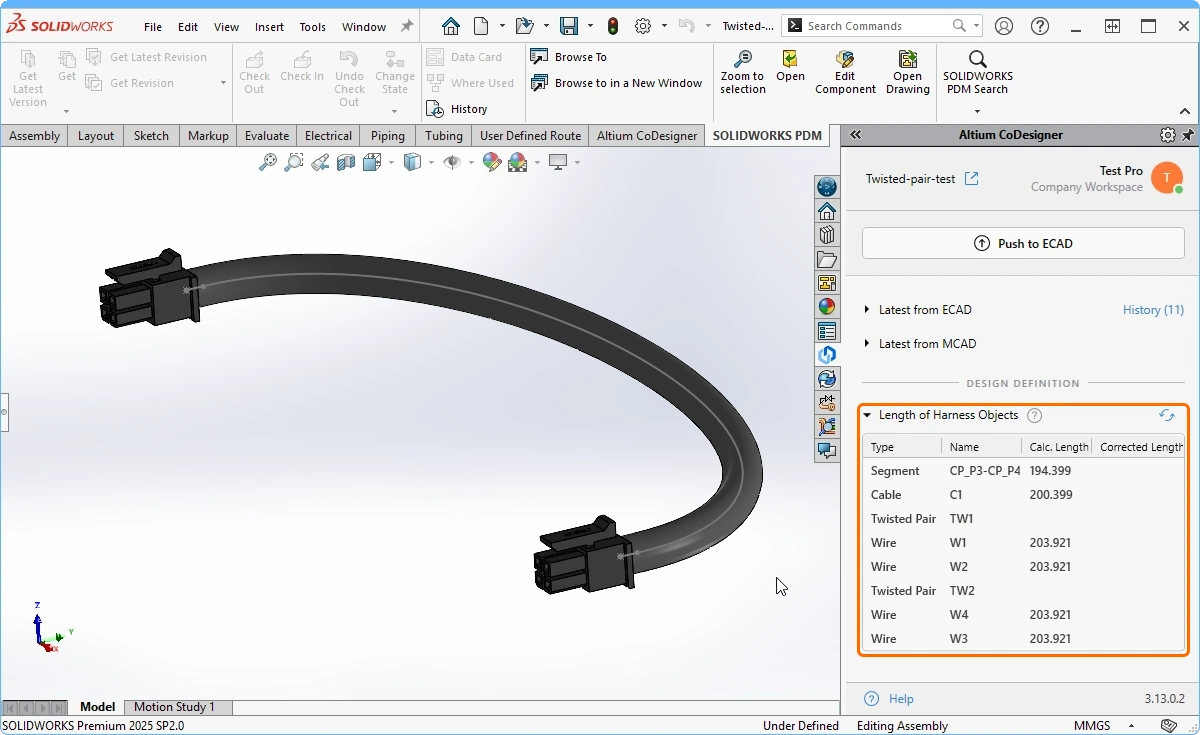 )。
)。
ECAD 连接点与线束拓扑
在 PTC Creo 中
-
CoDesigner 会创建与 ECAD 连接点相对应的 Datum Point 实体(连接器的 ECAD 连接点除外)。
-
随后 CoDesigner 会使用这些点作为位置点(Location Points)来完成导线/电缆的初始物理布线。
-
机械工程师可以将这些点放置在产品装配体中的任意位置,并创建新的位置点以供导线/电缆穿过。
-
建议不要删除从 ECAD 传输过来的连接点,因为它们定义了线束拓扑。如果删除了此类点,CoDesigner 会在下一次同步时尝试恢复它(在空间中的默认位置)。但在某些情况下,这可能会导致错误。
-
机械工程师可以删除并重新创建物理导线/电缆,或者创建一个网络(Network)并让物理导线/电缆沿其通过。不过,为了不破坏 ECAD 中指定的线束拓扑,网络以及导线/电缆仍应经过从 ECAD 传输过来的连接点。
在 SOLIDWORKS 中
物理布线(Physical Routing)
在 SOLIDWORKS 中
-
在从 ECAD 获取初始线束设计后,建议立即查看 CoDesigner 创建的 3D 路由草图,并对照 ECAD 的布局图(Layout Drawing)中定义的 2D 线束拓扑,确认连接点的位置。对 3D 草图中的拓扑越清晰,就越有助于正确构建 3D 路由。
-
在某些情况下,CoDesigner 创建的 3D 路由草图中各段之间的过渡不够平滑(无法正确设置相切关系)。另外,有时 SOLIDWORKS 无法让某些物理导线通过 CoDesigner 构建的 3D 路由草图(例如,当草图中两个连接器之间存在多条路径时,SOLIDWORKS 会让物理导线/电缆走最短路径)。用户可以很容易地修复这些问题(同时要牢记从 ECAD 传输过来的连接点的重要性)。
在 SOLIDWORKS 中编辑 3D 样条曲线(3D splines)时,建议在 SOLIDWORKS 的 System Options 对话框中启用 Enable spline tangency and curvature handles 选项( )。
)。
MCAD CoDesigner 线束工作流程
在 ECAD 中,线束以 Harness project 的形式进行设计。它可以是独立的 Harness project,也可以作为 Multi-board Assembly project 的子项目创建,并与关联的 PCB 项目一起使用。
-
如果线束是 Multi-board Assembly 的一部分,请在多板原理图编辑器中定义用于连接 PCB 模块的线束。将 Multi-board Assembly 项目以及每个 PCB 项目推送到 Workspace。了解更多关于 捕获多板原理图 以及 创建物理多板装配体 的信息。
-
Automatic Harness Push –(在 MCAD CoDesigner 3.14 中新增)当线束项目第一次从 Workspace 被 Pull 到 MCAD 时,该项目会被标记为 MCAD CoDesigner 项目。从此以后,只要该项目在 ECAD 中执行 Saved to Server,就会自动同时 Pushed 到 Workspace,随时可被 Pull 到 MCAD。自动 Push 免除了在 ECAD 中每次保存后还要记得手动执行 CoDesigner Push 的负担。当 MCAD 工程师执行 Pull 时,如果上一次 MCAD Push 是自动完成的,系统会提示他们。若无法执行自动 Push,MCAD 工程师会收到警告,提示其正在 Pull 的数据版本不是最新的(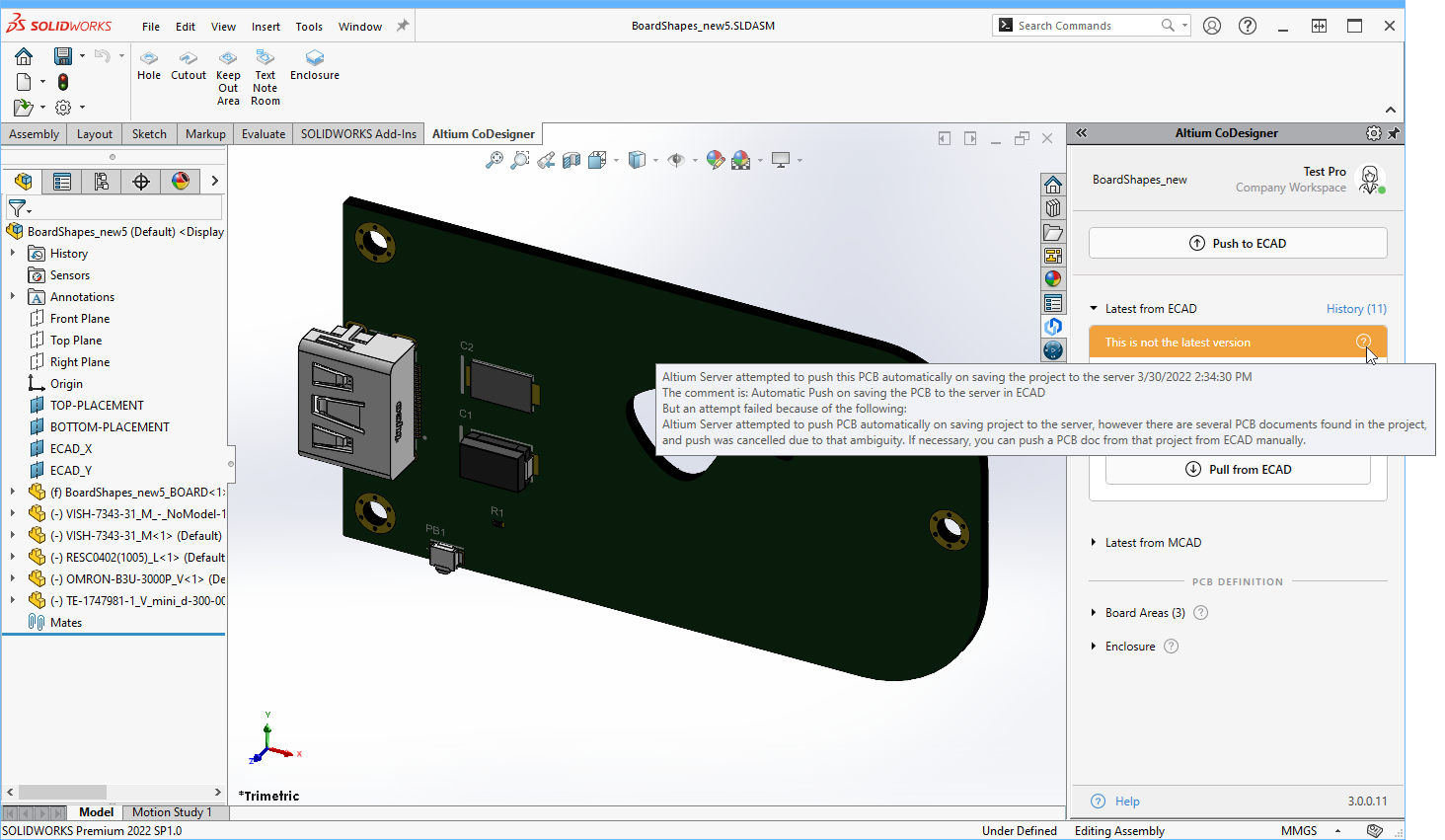 )。
)。
了解更多关于 在 ECAD 中 Saved to Server 时自动执行 CoDesigner Push 的信息。
ECAD - 捕获线束接线图(Harness Wiring Diagram)
ECAD 线束以 Harness Design project 的形式捕获(*.PrjHar)。线束的逻辑表示以线束接线图(Harness Wiring Diagram,*.WirDoc)的形式捕获。如果线束是 Multi-board Assembly 项目的子项目,并且父多板原理图上的每个 Harness Entry 都定义了合适的 Workspace Part,且 Mated Parts/Pins 已配置,则构成线束的器件与连通性可以从父多板原理图导入。
|
|
如果线束是 Multi-board Assembly 的子项目,则父 Multi-board 原理图中指定的线束元件与连通性可以直接加载到线束接线图编辑器中(Design » Import Changes)。如果没有父 Multi-board Assembly,则使用 Place » Part 命令从 Workspace 放置线束连接器零件。了解更多关于 创建线束接线元件 的信息。
如果你是从 Multi-board Assembly 导入线束,并且线束入口连接器以及配对零件/引脚(Mated Parts/Pins)已在 Multi-board 原理图中定义,则线束连接器会被放置,并用逻辑网络线(logical netlines)连接已连接的引脚。这些对象不可编辑,并且在你交互式为线束布线时会被自动替换。
在连接器引脚之间放置导线/电缆以替换逻辑网络线并定义物理连接。配置每根导线的属性,包括 THICKNESS、MIN_BEND_RADIUS 和 COLOR(如上所示),线束即可用于布局。了解更多关于 创建接线图 的信息。
|
ECAD - 传输到线束布局图(Harness Layout Drawing)
ECAD Harness 的物理结构在 Harness Layout Drawing(*.LdrDoc)中定义。Harness Layout Drawing 包含线束的拓扑结构,并且 MCAD 集成(CoDesigner Push-Pull)是在 Layout Drawing 中完成的。只要连接器出现在 Harness Layout Drawing 上,ECAD 工程师就可以 Push 到 MCAD,随后 MCAD 工程师即可在 MCAD 中进行 3D 线缆布线路由。
|
|
将 Harness Layout Drawing 添加到 Harness 项目中,并选择 Design » Import Wiring Diagram 以导入 Harness Wiring Diagram。了解更多关于 导入 Harness Wiring。
这是开始 MCAD 线束集成所需的最低状态。建议执行以下步骤,但从技术上讲并非开始所必需。
定义 Connection Points(线束定义发生变化的空间点),并在每一对 Connection Points 之间放置一个 Harness Bundle。了解更多关于 定义物理线束布置。
连接器的默认显示方式是显示其 Graphical Symbol。使用 Model 面板的 Properties 区域中的控件将其更改为 Physical Model,然后在面板的 Views 区域中配置该模型的查看方式。
打开 MCAD CoDesigner 面板,在此可将已定义的 Harness Pushed 到 Workspace,准备好 Pulled 到 MCAD。
|
MCAD - 创建设备装配体
如果线束作为 MCAD 设备装配体的一部分进行设计,则需要在 MCAD 中执行一些步骤来链接 ECAD 与 MCAD 装配体。
-
打开(或创建)MCAD 设备装配体。
-
如果在 ECAD 中有对应的 Multi-board Assembly 项目,请在 Altium CoDesigner 面板中点击 Link Multiboard 按钮并选择已推送的 ECAD Multi-board Assembly 项目。此操作会链接 ECAD 与 MCAD 装配体。如果你的 MCAD 装配体已包含 PCB,则面板中不会提供 Link Multiboard 按钮。此时请使用 Altium CoDesigner 面板顶部下拉菜单中的 Link Multiboard 命令( )。
)。
-
在已链接的装配体中,CoDesigner 会自动识别每块 PCB。其他机械零件也可以通过将其指定为属于设备外壳而从 MCAD 传输到 ECAD。例如,如果你的装配体当前包含产品外壳,请在 MCAD 模型树中选择该零件/装配体,然后在 Altium CoDesigner 功能区中点击 Enclosure 按钮。注意:任意数量的 MCAD 零件或子装配体都可以作为外壳的一部分被包含在内,包括 Harness 装配体以及 Harness 安装卡扣。
-
将每块 PCB 的 MCAD 装配体放置到 MCAD 设备装配体中。
MCAD 设备装配体现在已准备好添加 Harness。
MCAD – 线束同步
本节概述在 MCAD 中同步线束设计所需的特定步骤。
Creo Harness Synchronization
PTC Creo – 创建线束装配体
-
在 PTC Creo 中使用 Altium CoDesigner 面板,从 Workspace Pull ECAD 线束设计。
-
组件、连接点和拼接点的初始位置与其在 ECAD layout drawing 中的位置相对应。
-
如果 ECAD Layout Drawing 中未定义线束拓扑,CoDesigner 会在 MCAD 中沿 X 轴方向将连接器和拼接点以一定间距放置。
-
如果连接器使用的是 ECAD 组件模型(而非原生 MCAD 模型),请在 MCAD 中为每个引脚定位并定向坐标系,同时还要为每个电缆入口端口额外设置坐标系。
-
在自动模式下(CoDesigner 使用的模式),PTC Creo 会在 ECAD Connection Points 处错误地布线,导致导线相互交叉。你在 MCAD 中对线束进行整形后将解决此问题。
-
ECAD 拼接点在 Creo 中以线束组件(Creo Parts)表示,默认包含已连接导线的坐标系。请重新定向这些坐标系,使拼接点的几何形状与实际拼接连接相一致。
-
重新生成模型。
-
保存 MCAD 线束定义。
 MCAD 线束,已更新引脚位置。通过点击 Altium CoDesigner MCAD 面板顶部的 View ECAD's Project 按钮(
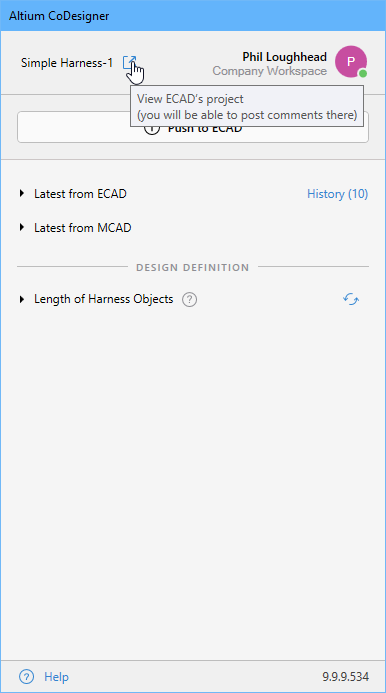 ),可在 Web 查看器中查看 ECAD 文档,包括 Layout Drawing、Wiring Diagram、Manufacturing Drawing 和 BOM。
-
如果 ECAD Layout Drawing 过于密集,可能由于最小弯曲半径限制而无法在 MCAD 中绘制物理导线/电缆,或者会以非预期方式绘制。解决方案是:要么在 MCAD 中手动绘制(先增大间距),要么通过选择更大的图纸尺寸来降低 ECAD Layout Drawing 的密度,然后再次将设计传输到 MCAD。
PTC Creo – 在设备装配体中对线束整形
Creo 的 Cabling 功能可通过 Applications 功能区访问;如果不可见,请在 Creo Parametric Options 对话框的 Customize - Ribbon 页面中启用。
-
将线束插入到 MCAD 设备装配体中。
-
将每个 Harness 连接器与对应的 PCB 连接器配合(Mate),或将其作为独立组件定位。对每个连接器进行完全约束,以便当 PCB 或独立组件在 MCAD 装配体中移动,或当 ECAD 中 PCB 上的连接器位置发生变化时,连接器仍能保持配合。注意:连接器移动时布线不会自动更新,请在 Creo 中执行一次 Regenerate 来解决。
-
如果使用安装器件(如卡扣)来固定线束,请按需放置这些器件。
-
如有需要,在 3D 空间中放置额外的 Datum Points 作为物理线束路径的参考。例如,可在每个连接器附近添加并引用一个基准点,用于定义线束接近该连接器的方向。
-
使用 MCAD 的能力对导线和电缆进行布线路由。
-
可以创建并使用一个 Routing Network 来进行布线。
-
可使用 Fixed Length 命令菜单(位于 Creo Cabling 功能区)来固定两处位置之间的电缆长度(Fix Length 命令),或固定总长度(Fix Overall Length)( )。该能力将在未来更新中加入 MCAD CoDesigner。
-
可以删除物理导线,然后利用 CoDesigner 保存在项目中的逻辑连通性信息手动重新创建(例如,在创建 routing network 之后)。要重新创建导线,应在 PTC Creo 的单独窗口中打开 Harness 装配体。
-
要重新创建物理路径,请在模型树中选择导线(它们会带有导线图标,显示为断开状态),然后点击上下文工具栏( )上的 Route 按钮以打开 Route Cables 对话框。该对话框会详细列出每根导线的路径。点击 OK 以接受电缆布线路由。
-
如果 PTC Creo 在 ECAD Connection Points 处错误布线导致导线相互交叉,请在这些点重新布线。
-
布线时,请使用从 ECAD 传输过来的 Connection Points(如果有),因为它们决定线束拓扑,并用于线束分段长度计算。
-
注意:Wire Thickness、Bending Radius 和 Color 作为参数在 ECAD Harness Wiring Diagram(THICKNESS、MIN_BEND_RADIUS 和 COLOR)中定义( )。另请注意:这些参数的单位默认与 MCAD 中使用的单位相同,并且小数分隔符必须使用点号。
-
下一步(可选)是为这些导线创建 bundle,以便在 Creo 中更容易处理线束。

-
创建第一个 bundle:
-
使用 Cabling 功能区上的 Create Bundle 按钮创建并命名 bundle(例如 B1)。
-
将 Grouping 菜单管理器设置为 Round。
-
对于 Spool Name,点击 Create 并命名 Spool(例如 BS1)
-
Electrical Parameters 对话框将打开,选择该 Spool,然后按需设置 Wall Thickness(例如 0.1)以及 Minimum Bend Radius(例如 0.06)
-
关闭对话框后,将出现 Bundle Options 菜单管理器,选择 Along Path。
-
如状态栏所示,现在点击选择 bundle 的起点,然后选择终点。
-
选择终点后,菜单管理器会提示你选择要包含的导线,点击 Select All,然后点击 Done Sel。
-
由于你不会从文件读取 Bundle 参数,请点击 OK 按钮保持参数不变,然后在菜单管理器中点击 Done 按钮。
-
对第二个 bundle 段重复该过程,并将其命名为 BS2。
-
要显示 Bundle 的 Physical 视图,请点击工具栏上的 Thick Cables 按钮。

-
线束已在 PTC Creo 中定义完成,现在可以 Push 回 ECAD。
PTC Creo – 在 Web 浏览器中打开 Harness 项目
在 Creo 中,你也可以直接在 Web 浏览器中打开存储在 Altium Workspace 中的线束项目。在这里你可以检查所有 ECAD 项目文件,包括 Harness 图纸、Layout 图纸、BOM 以及 Draftsman 图纸(如果已创建)。
 在你的 Web 浏览器中打开并查看任意一个 ECAD 线束(Harness)项目文件。

 AI 翻译
AI 翻译