
创建线束布局图
概览
- 了解如何创建和配置线束布局图文档,包括单位、栅格、页面选项和模板。
- 了解如何将接线图数据导入布局图,以及如何在之后再次同步接线图中的更新。
- 理解布局图中元件的表示方式和配置方法,包括符号视图、物理模型视图及相关属性设置。
以接线图的形式完成线束设计后,即可创建线束布局图(*.LdrDoc),以呈现设计的物理形态。 在 Projects 面板中右键单击项目条目,然后从上下文菜单中选择 Add New to Project » Harness Wiring Diagram ,即可将此文档添加到线束项目中(也可使用主菜单中的 File » New » Harness Layout Drawing 命令)。
设置线束布局图文档
当文档设计空间中未选中任何对象时,可在 Properties 面板中配置布局图文档的选项。主要设置包括:
-
在面板 General 选项卡的 General 区域中——选择适用于文档及其图形元素的计量单位,并设置栅格以便于放置对象。Altium Designer 提供三种栅格类型:用于导航的可见栅格、用于放置对象的捕捉栅格,以及用于辅助创建连接的捕捉距离。
-
在面板 General 选项卡的 Page Options 区域中——配置文档的图纸尺寸和标题栏,或从可用的线束布局图模板中进行选择。

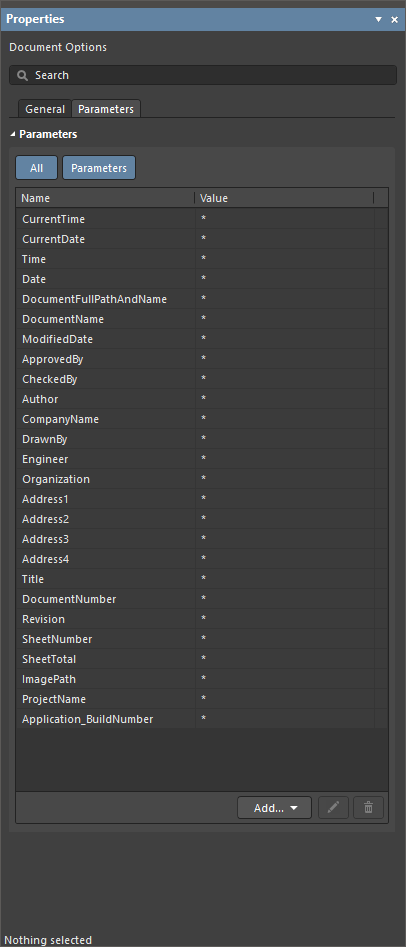
在线束布局图文档中未选中任何对象时,Properties 面板中的 General 和 Parameters 选项卡
从接线图导入数据
从主菜单中选择 Design » Import Wiring Diagram 命令,即可从接线图导入设计数据。元件将按照接线图中定义的相对位置放置在线束布局图图纸上。与元件关联的连接点也将放置在布局图中各个元件的旁边。
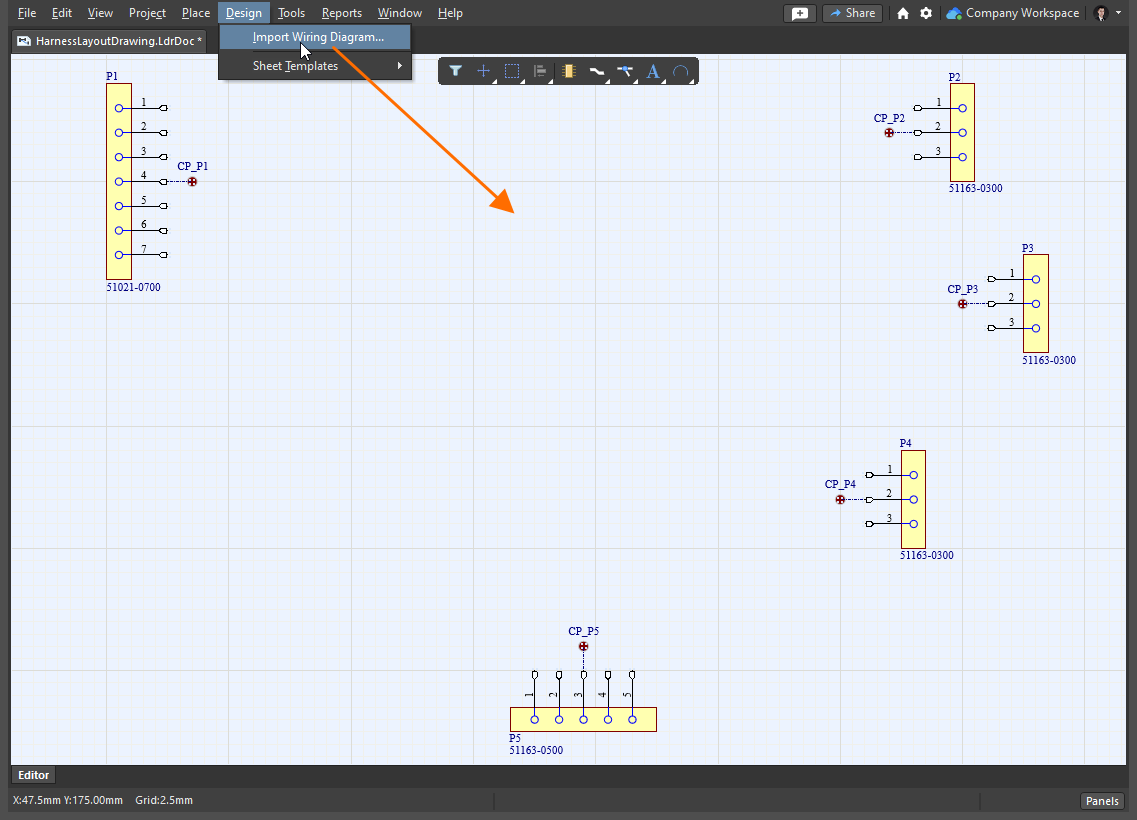
已从接线图导入数据的线束布局图文档
 )中。
)中。
使用元件
最初,各个元件在线束布局图中均以其符号表示。 在设计空间中选中已放置的元件后,即可在 Properties 面板中配置其属性。元件的 Properties 面板包含以下选项卡:
-
General – 元件的常规属性,例如位号和注释、位置、模型表示、参数等。
-
Pins – 元件引脚列表。
-
Cavities – 分配给元件的插孔的只读视图。插孔分配只能在接线图中修改 – 了解更多。
-
Associated Parts – 允许为元件分配附加零件,例如热缩管。

配置元件的表示方式
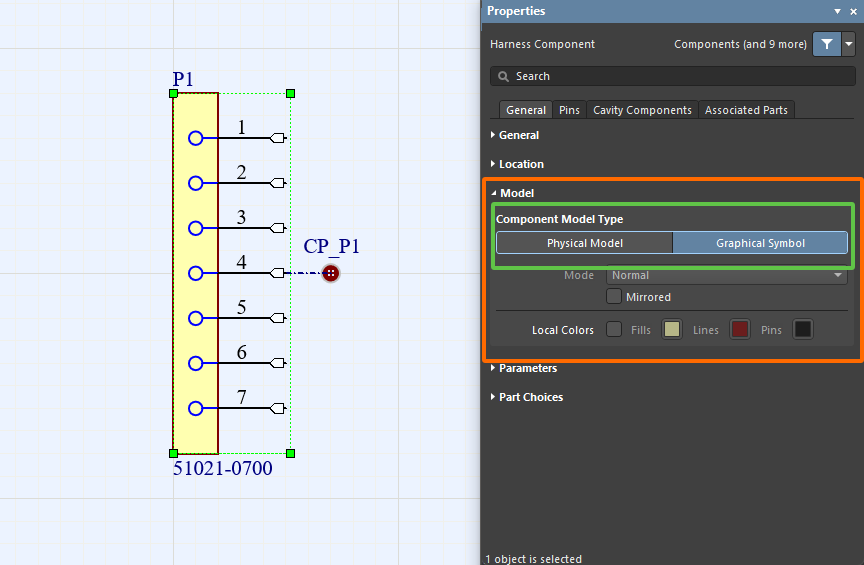
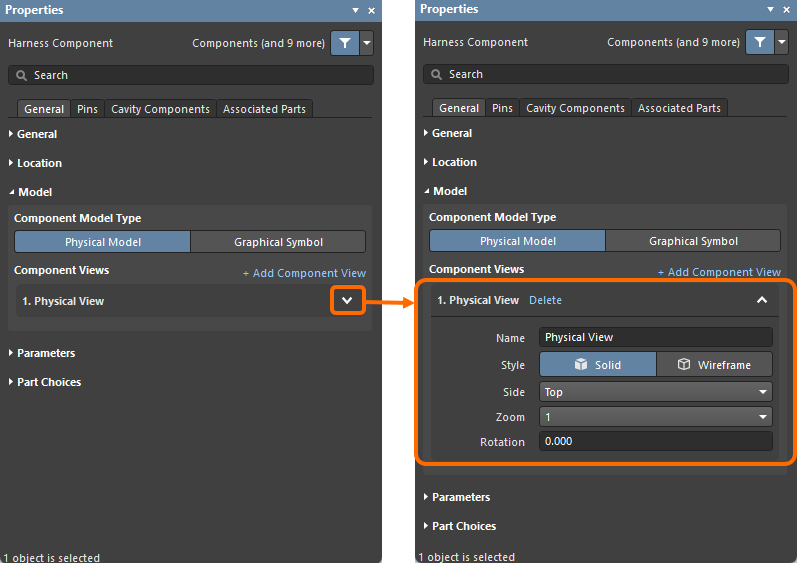
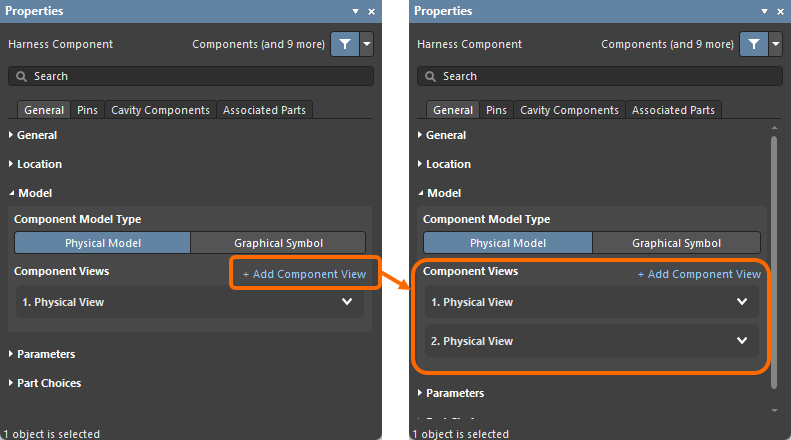
选中元件后,使用 Properties 面板(General 选项卡下)中 Model 区域的 Graphical Symbol / Physical Model 选项,可在符号表示(元件的符号)和 3D 模型投影(元件的 封装)之间切换。使用该面板区域中的其他设置来配置表示方式。
|
以原理图符号表示的元件 以 3D 模型投影表示的同一元件 |
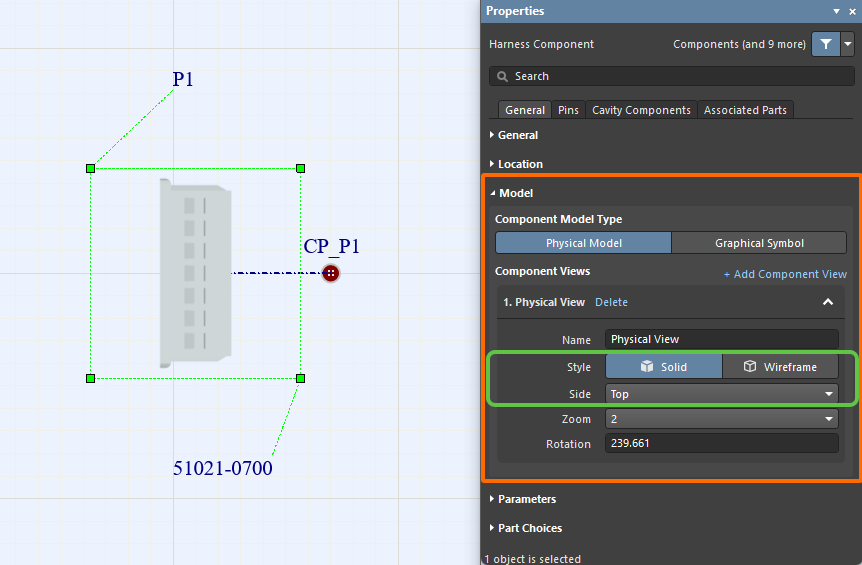
使用 Physical Model 表示方式时,可通过 Style 选项将模型显示为 Solid(无线条)或 Wireframe。使用 Side 下拉菜单中的选项,选择所需的模型观察方向(提供正交和等轴测选项)。 下图展示了部分设置及其在设计空间中的相应效果。
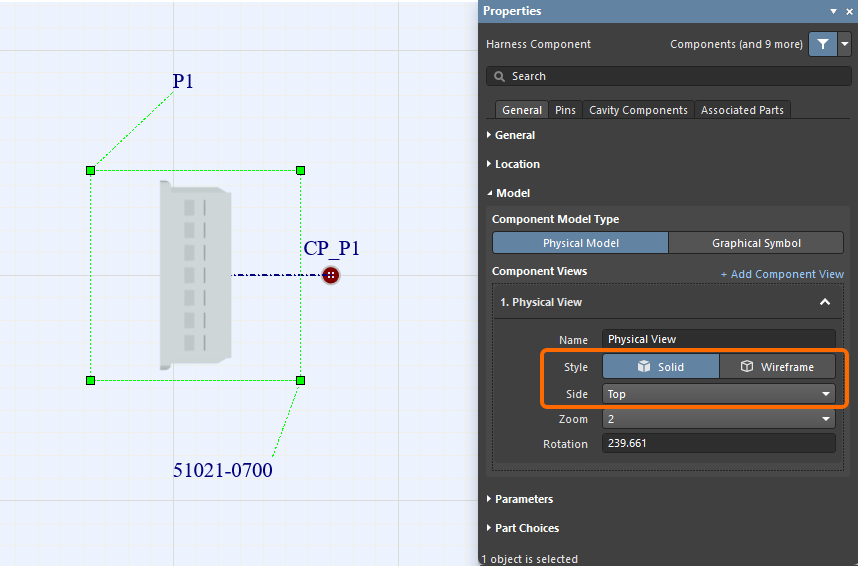
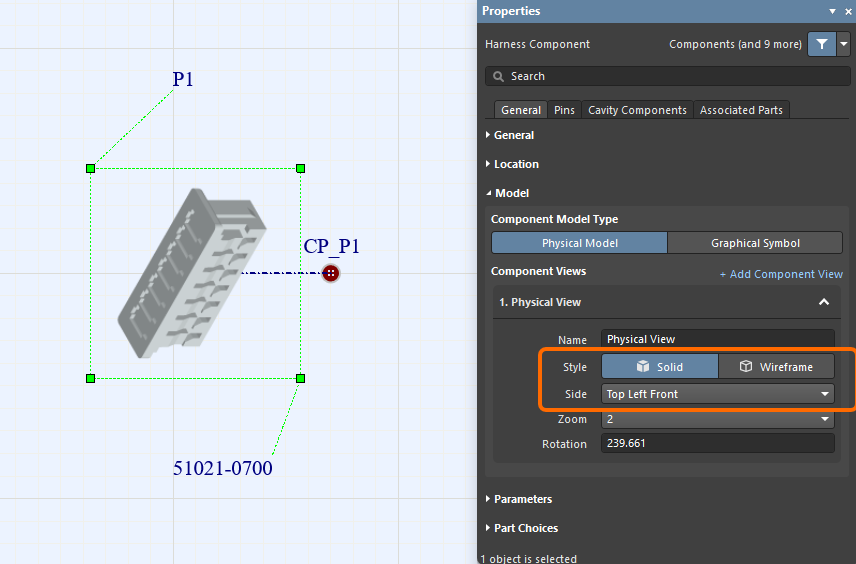
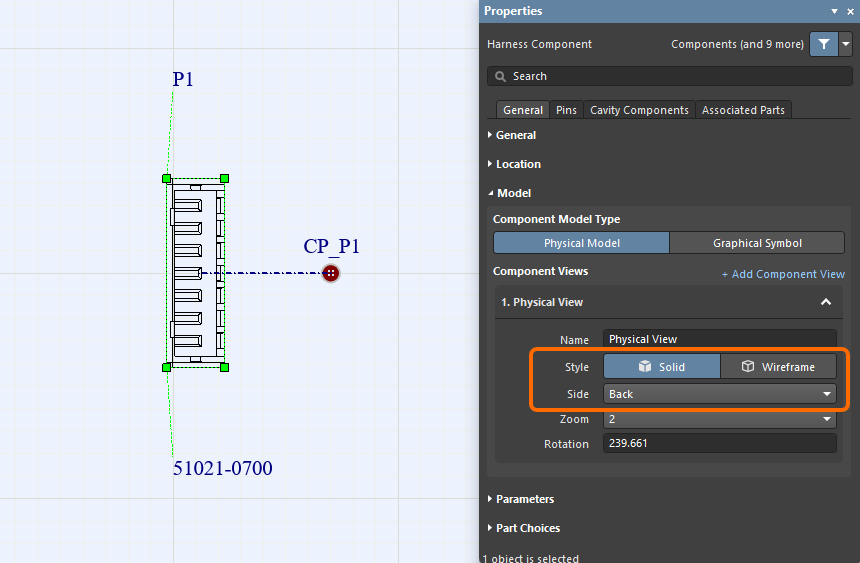
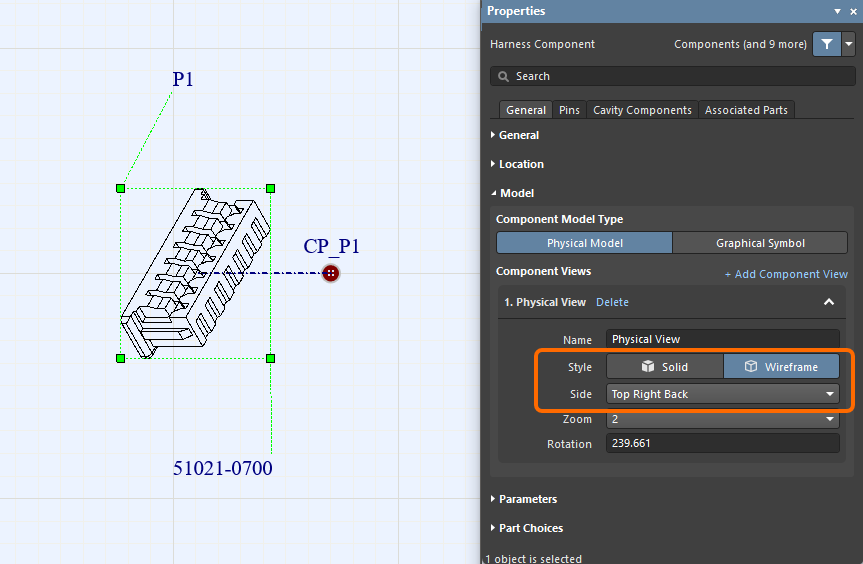
可以在设计空间中使用鼠标拖动模型视图右下方的旋转手柄,以图形方式旋转物理模型视图;Rotation 字段将自动更新(旋转步进为 1 度)。也可以按住 Alt 键,将旋转步进限制为 45 度。使用鼠标旋转视图时,当前角度会显示在 Status Bar 中,方便参考。
 )。
)。
 )。
)。
在线束布局图中定义物理布局
线束内的所有物理连接均定义为线束束段(即使束段中仅包含一根导线)。每个束段都必须以连接点为起点和终点。首次导入线束设计数据时(如上文所述),每个元件旁边都会自动放置一个连接点,该连接点与元件及其所有引脚关联。如果设计的物理结构有需要,可以放置新的连接点,并配置分配给连接点的对象。
 )。使用
)。使用 使用连接点
要放置新的连接点,请使用主菜单中的 Place » Connection Point 命令。连接点在设计空间中的显示方式如下所示。

在设计空间中选中已放置的连接点后,可以在 Properties 面板中配置其属性(位置、外观等)。
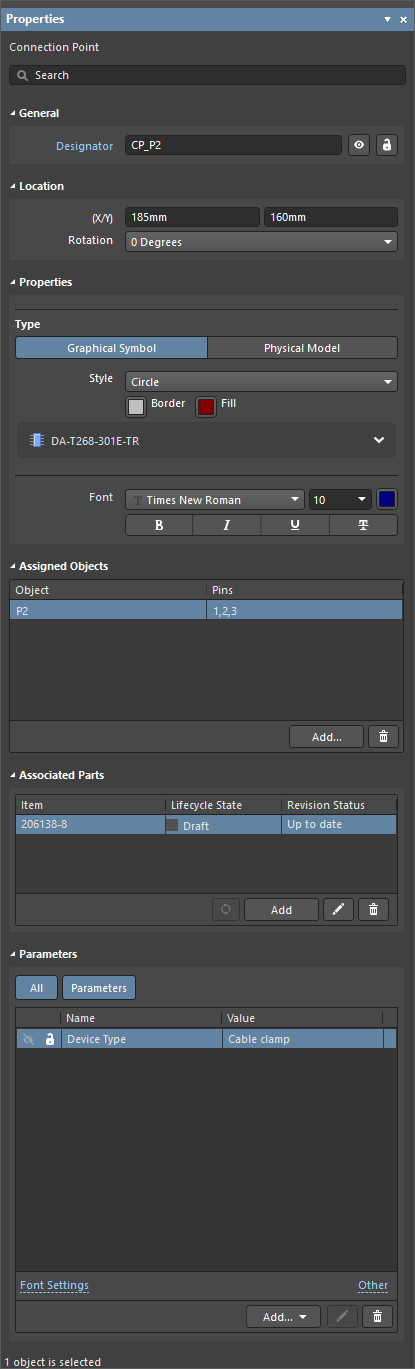
选中连接点时的 Properties 面板
 )。模型将生成并显示在文档中。使用 Type 区域中的选项可配置模型的显示方式(
 )。
)。
为连接点分配对象
可以根据设计意图,按需配置分配给连接点的对象。点击 Properties 面板中 Assigned Objects 区域的  按钮,可打开 Add Assigned Objects 对话框,通过该对话框可将一个或多个对象(元件、接合点/分接点、“不连接”对象以及带连接的屏蔽层)分配给连接点。

 )。
)。
将元件分配给连接点后,设计空间中会在元件与连接点之间显示一条点划线,如下所示。在 Properties 中,可以选择要分配的元件引脚。点击 Assigned Objects 区域中表格的 Pins 列单元格,即可通过下拉列表选择所需的元件引脚。

使用线束束段
要放置新的线束束段,请使用主菜单中的 Place » Harness Bundle 命令(快捷键:Shift+B)。
选择该命令后,点击一个连接点(当光标位于连接点的热点上时,光标处会出现红色十字),以放置线束束段的起点。移动光标并点击,以依次放置用于定义线束束段形状的各个顶点。在另一个连接点的热点处放置最后一个顶点后,点击鼠标右键完成放置。
默认情况下,线束束段使用 Any Angle 放置模式。放置线束束段时,按 Shift+Spacebar 可循环切换放置模式。该模式决定了放置束段时拐角的创建方式,以及束段可采用的放置角度。在 90 Degree 或 45 Degree 模式(真正的正交模式)下,按 Spacebar 可在起始和结束子模式之间切换。当前模式和子模式会显示在状态栏中。
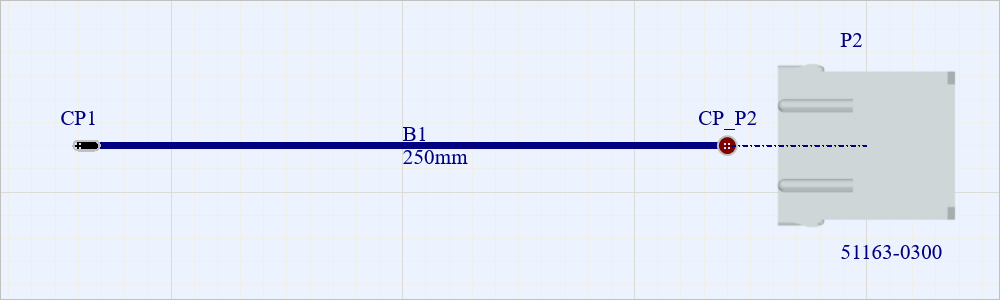
在连接点 CP1 和 CP_P2 之间放置线束束段的示例。
放置并选中线束束段后,可以拖动其顶点来改变两个相邻区段之间的角度。
在设计空间中选中已放置的线束束段后,可以在 Properties 面板中配置其属性(位置、 外观等)。
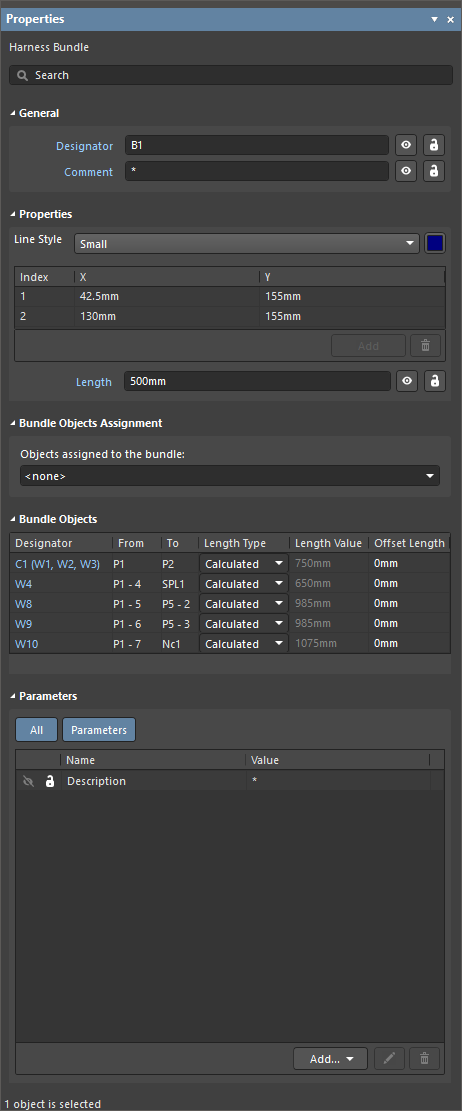
选中线束束段时的 Properties 面板
每个线束束段都会根据接线图中定义的连接关系自动包含相应对象(导线和/或电缆)。选中束段后,这些对象会列在 Properties 面板的 Bundle Objects 区域中。单击列表中的某个对象,即可高亮显示该对象经过的所有束段。

使用面板中 Properties 区域的 Length 字段,可以定义所选束段的长度。穿过束段的导线和电缆的长度根据这些束段的 Length 值计算。计算得到的导线/电缆长度显示在面板中 Bundle Objects 区域表格的 Length Value 列中。
添加导线区段视图
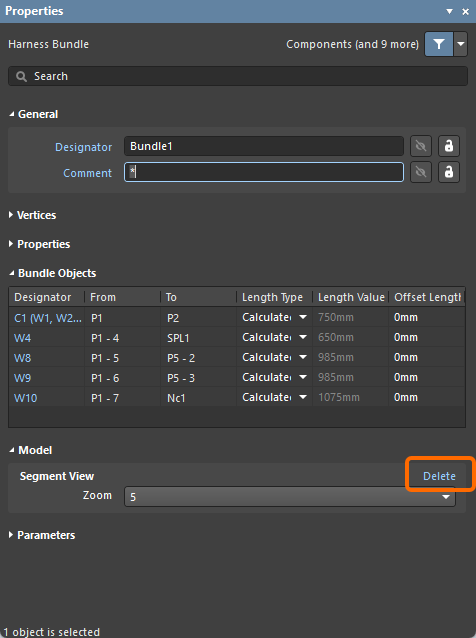
导线区段视图显示区段内部的导线,即单根导线、双绞线以及电缆中的导线。这样,您就可以清楚地看到线束束段内部导线的实际排列方式。每根导线都带有标注,并以其定义的颜色显示,粗细则取决于其 Thickness 参数值(在接线图(*.WirDoc)中定义)。您可以使用 Properties 面板 Model 区域中的 Add Segment View 命令,将已放置束段的区段视图放入布局图(*.LdrDoc)中。随后,Segment View 区域会显示一个下拉列表,您可以在其中为新增视图选择 Zoom 级别。设计空间会放大显示该视图,如下方的示例幻灯片所示。要删除区段视图,请使用 Segment View 区域中的 Delete 命令。 单击以选中视图,然后将其移动到设计空间中的所需位置。
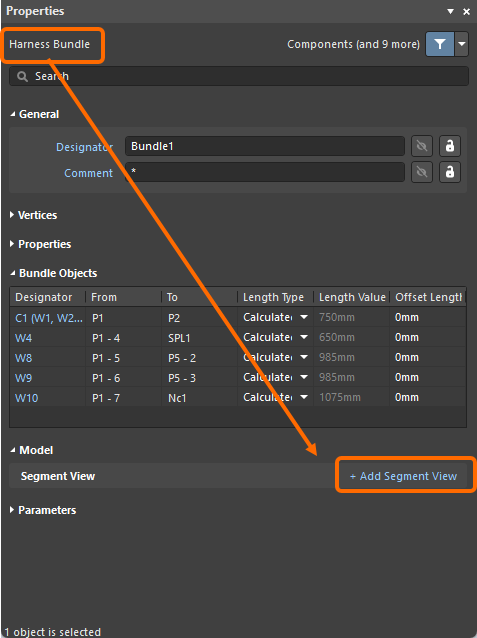
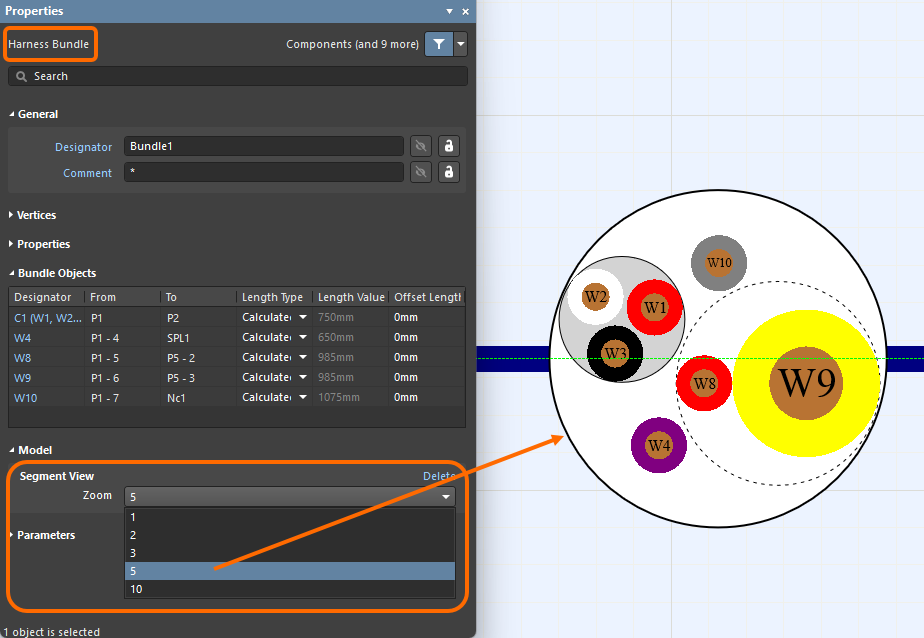
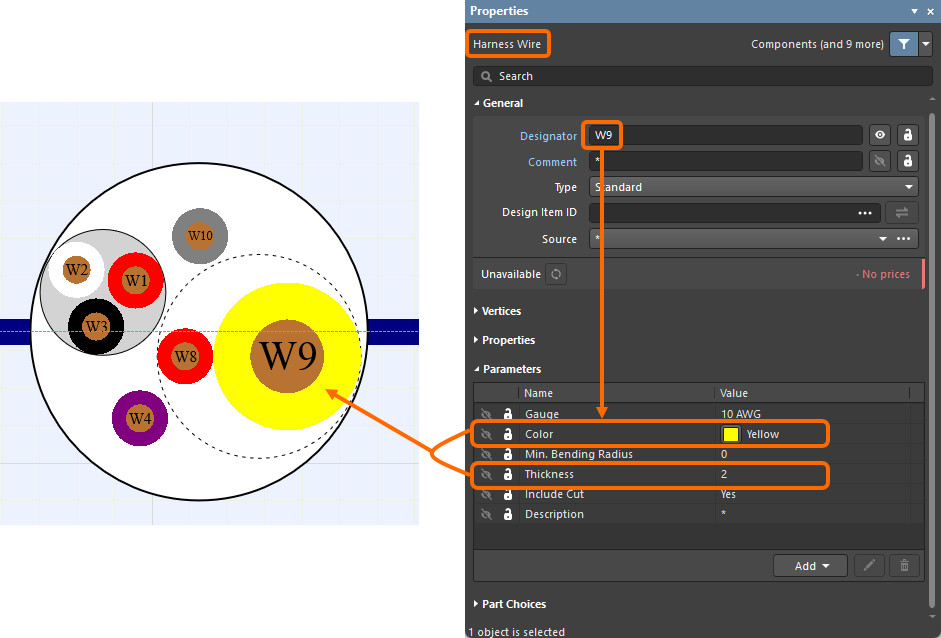
添加断开点
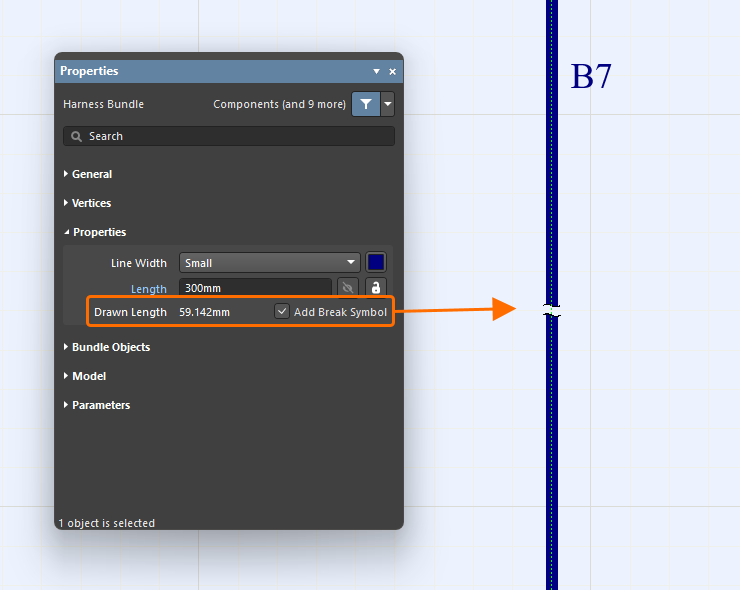
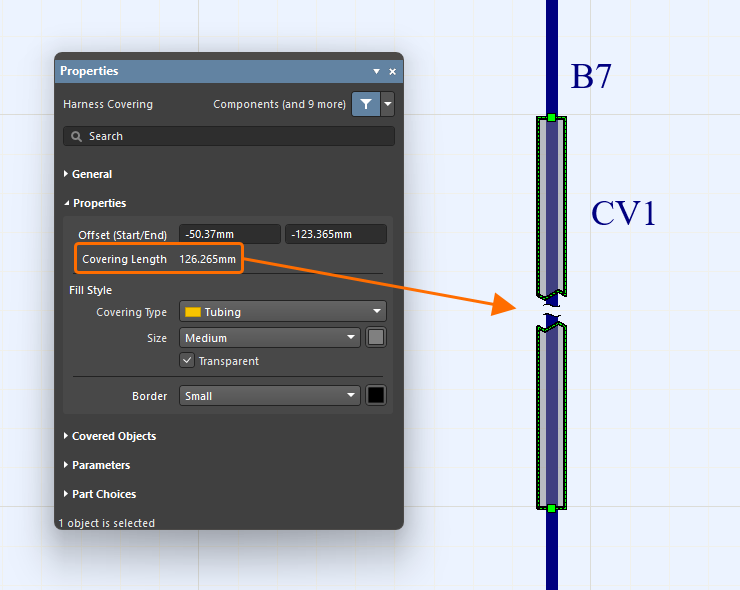
可以在线束束段上放置断开点,用于指示该束段未按比例绘制(NTS)。束段会在其最长区段的中间显示一个断开符号,如下面第一张图所示,属性中则会显示 Drawn Length。要放置断开点,请启用束段属性中 Properties 区域的 Add Break Symbol 选项。覆盖带有断开点的线束束段的线束包覆层,也会在同一位置显示断开符号。如果线束包覆层在线束束段的断开点处结束,包覆层会绘制得稍长一些,如第二张图所示。
 )。了解有关使用 MCAD CoDesigner


跳线
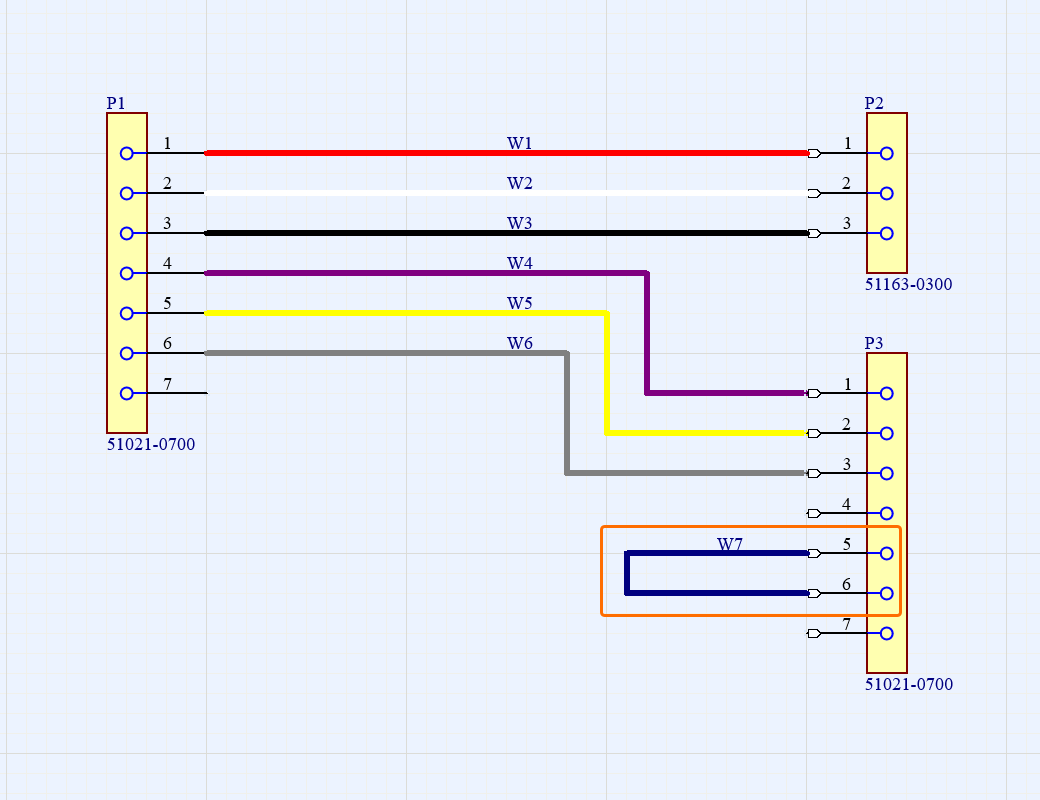
跳线可以显示在布局图中。当线束项目的接线图中包含连接同一线束连接器腔位的导线时,在设计空间中选中线束束后,该导线会在 Properties 面板中显示为线束束的对象,该线束束对应于项目布局图中的线束连接器。
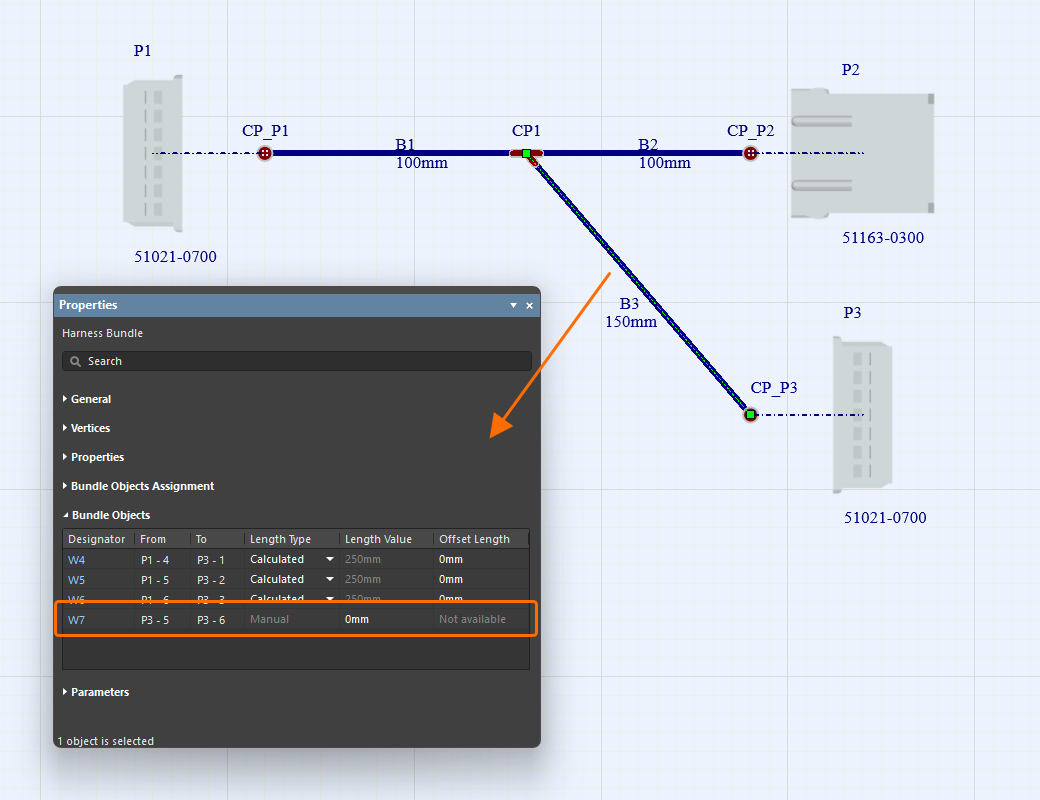
重新分配束对象
在布局图中,如果导线在其源连接器和目标连接器之间可以经过多条路径,您可以重新分配束对象。默认情况下,该导线会自动分配到最短的线束束路径,但您可以手动更改此分配。 Assign Objects to Bundle 控件显示在 Properties 面板的 Bundle Objects 区域底部(需在设计空间中选中线束束),并且仅在存在其他布线路径时显示。随后将打开 Assign Objects to Bundle 对话框,您可以在其中选择要在适用且有效的线束束之间移动的对象(导线/电缆)。
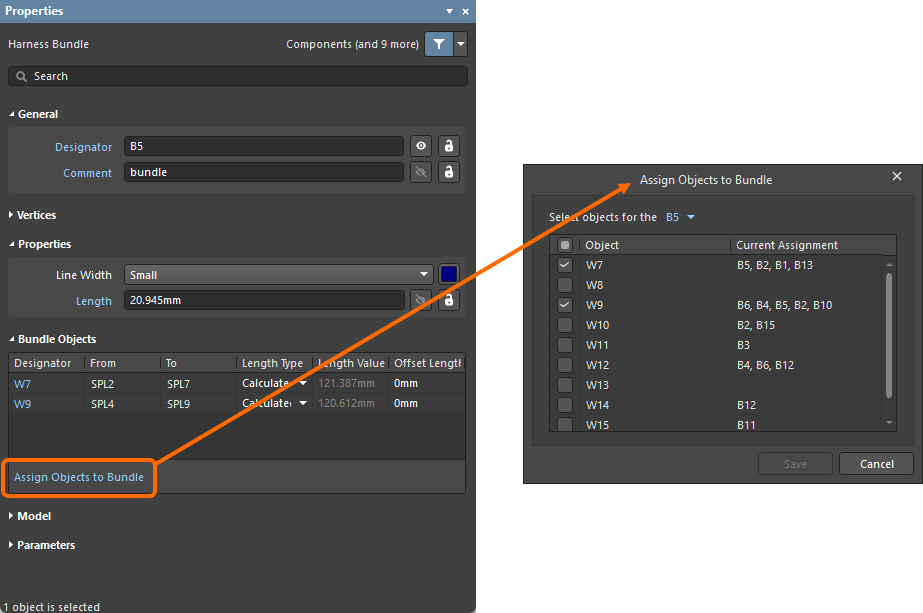
包覆线束束
可以在线束束上放置线束包覆对象 (Place » Harness Covering)。 在放置过程中或放置后,均可在设计空间中以图形方式修改包覆层的长度。
选择线束包覆层放置命令后,当光标位于线束束上方时,设计空间中会出现一个橙色圆点,表示可以放置线束包覆层(灰色圆点表示无法在该位置放置线束包覆层)。在希望包覆层开始的位置单击,然后沿线束束移动光标到希望包覆层结束的位置,再次单击。线束包覆层可以相互重叠,如下方视频所示。此外,您还可以跨接合点应用或延伸线束包覆层(接合点是布局图中两个或多个线束束汇合的连接点)。这样,在包含多个连接器的区段中,就不必在各接合点之间分别放置线束包覆层。
包覆层的起点取其路径中最左侧、最上方的点,且该路径仅包含包覆层覆盖的线束束。
在设计空间中选中已放置的线束包覆层后,可以在 Properties 面板中配置其属性。
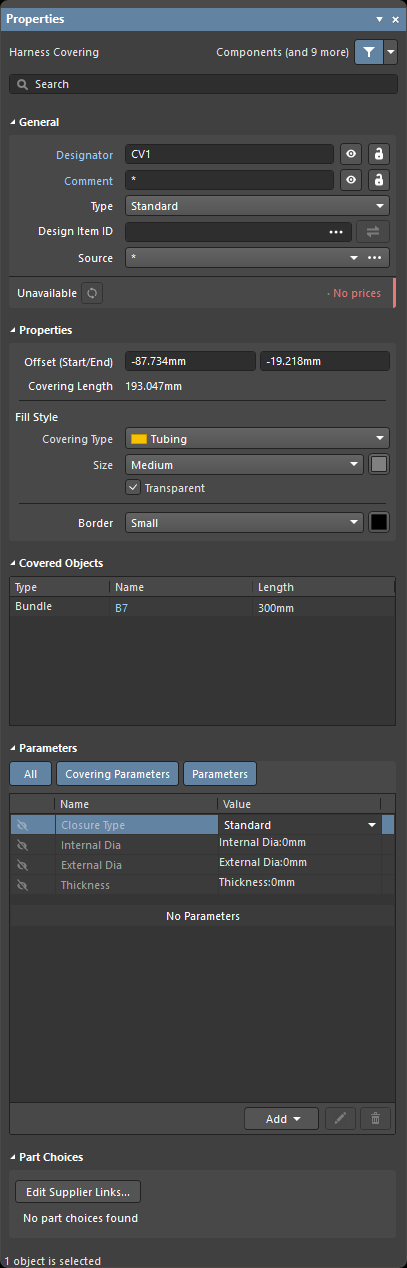
选中线束包覆层时的 Properties 面板
您可以使用 Properties 面板中的 Size 下拉列表,根据被包覆线束束的尺寸(线束束的 Line Width)定义线束包覆对象的尺寸。浏览下方图片,可查看不同尺寸的线束包覆层与各种线束束尺寸搭配的示例。
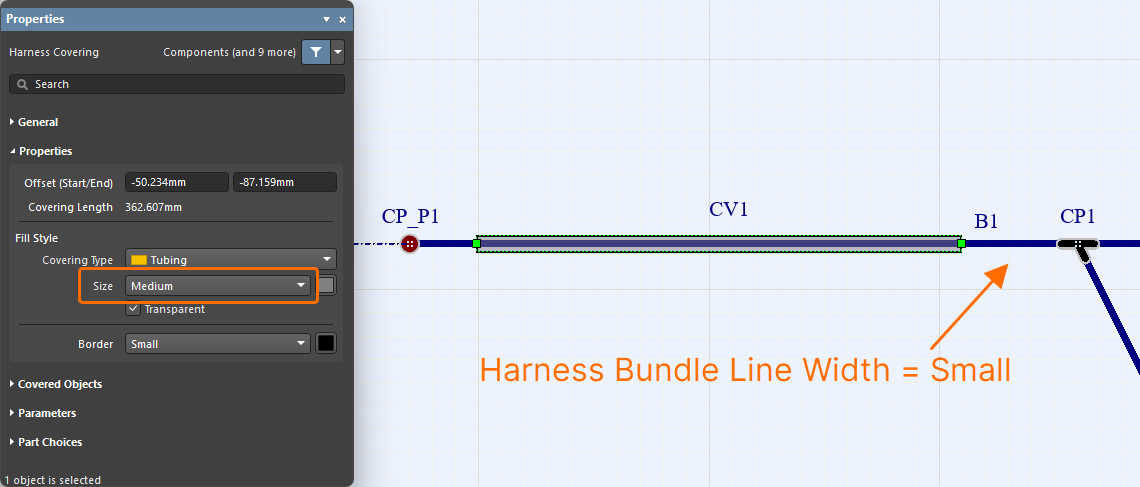
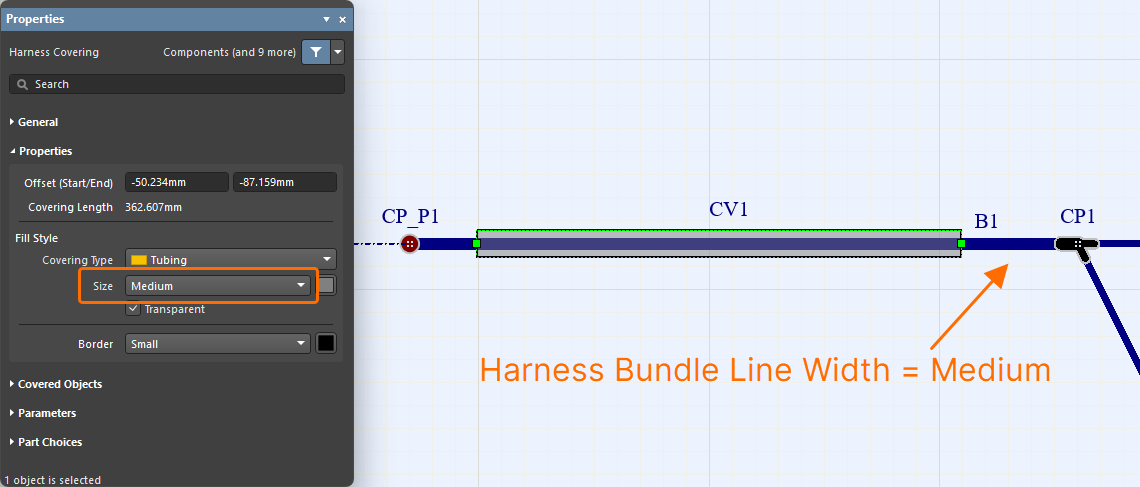
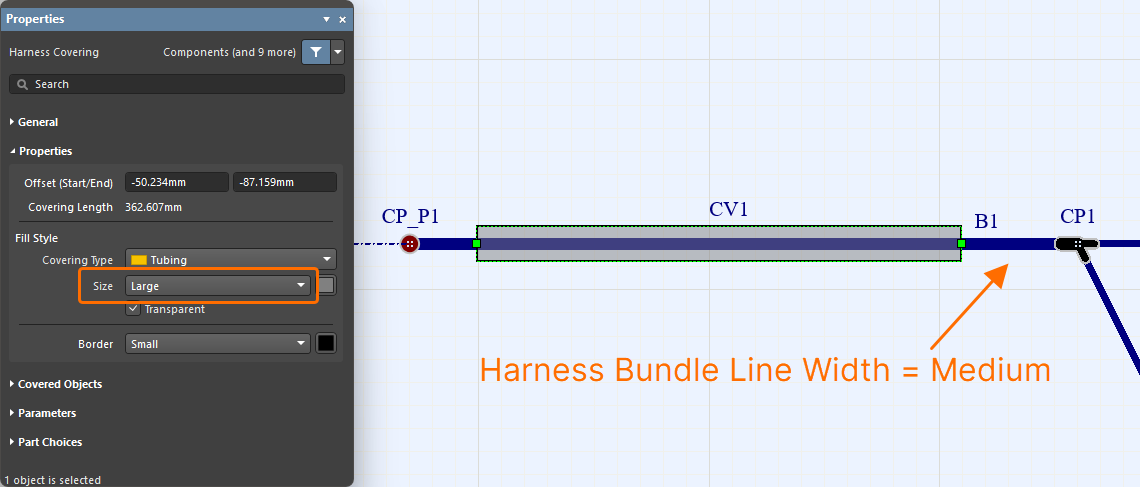
 按钮。在打开的 Replace 对话框中,浏览并选择所需元件。已放置的线束包覆层将使用所选元件的参数进行更新。
添加布局标签
可以在布局图中放置实体标签 (Place » Layout Label)。

在设计空间中选中已放置的布局标签后,可以在 Properties 面板中配置其属性(位号、文本、外观等)。
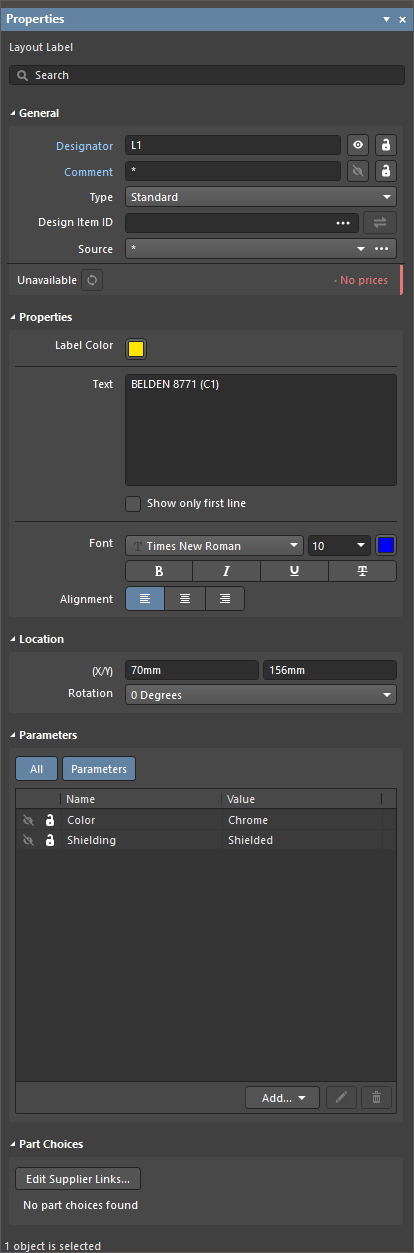
选中布局标签时的 Properties 面板
在 Text 字段中定义标签文本时,使用 Ctrl+Enter 或 Shift+Enter 添加新的一行文本。启用 Show only first line 后,设计空间中将仅显示 Text 字段的第一行。您还可以使用 Alignment 控件,根据需要设置布局标签文本的对齐方式。


在线束束上添加布局标签
布局标签会自动遵循其所附着线束束的方向。布局标签会“吸附”到线束束,以匹配其方向和路径。在放置布局标签期间或放置后,按 Spacebar 可将标签每次旋转 90 度,也可以在 Properties 面板中更新 Rotation 值。
如果不希望标签跟随线束束的方向(即不“吸附”),请在放置期间按 Alt 键,将标签放置在所需位置,如下方视频所示。
移动包含“吸附”标签的线束束时,布局标签的位置会重新计算,并随线束束移动。
 )或
)或 )的 BOM 表中 启用 Label Text 列。请注意,布局标签的 Type 属性必须设置为 Standard,才能显示在 BOM 中(
 )。
)。
 按钮。在打开的 Replace 对话框中,浏览并选择所需的元件。已放置的布局标签将更新为所选元件的参数。
从库更新布局图对象
以下对象可以从其源 Workspace 库进行更新:
-
线束元件
-
与线束元件关联的零件
-
与连接点关联的零件
-
线束包覆物
-
布局标签
选中对象后,可以在 Properties 面板中找到有关链接的 Workspace 元件的信息(例如,线束元件关联零件的 Associated Parts 选项卡,或布局标签的 General 区域)。
如果 Workspace 元件有更新的修订版可用,修订状态条目将通过文本 Out of date 反映这一情况。对于单个对象,可以通过单击  按钮,将链接更新为 Workspace 元件的最新修订版。
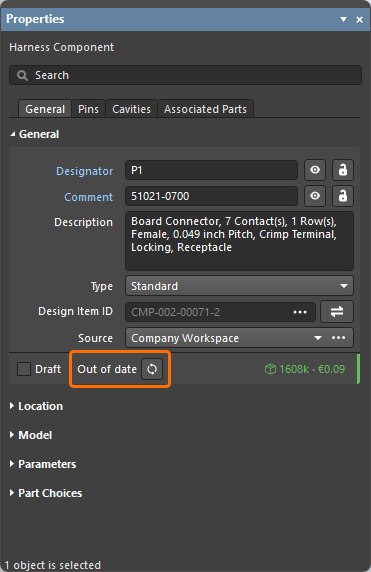
指示线束元件修订版已过时的示例
Update from Libraries 功能(Tools » Update from Libraries)也可用于更新链接到上述对象的过时元件。 请注意,要使用 Update from Libraries 功能更新某个对象,分配给该对象的元件必须包含指向原理图符号的链接。
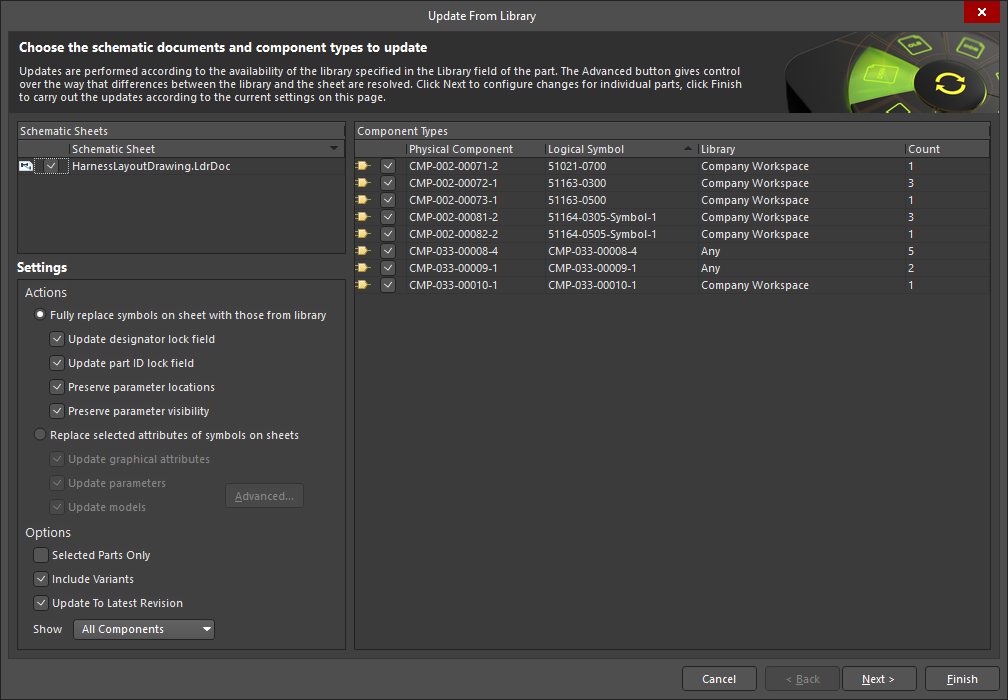
标注线束布局图对象
使用 Tools » Annotation 菜单中的命令可对线束布局图文档中的以下对象进行标注:
-
线束元件
-
连接点
-
线束束段
-
线束包覆物
-
布局标签

在线束布局图文档中标注对象,与在 PCB 设计项目的原理图文档(*.SchDoc)中标注元件类似。通过以下链接,了解有关线束布局图文档可用标注命令的更多信息:
接线图与布局图之间的交叉探查
支持在线束项目的接线图与布局图之间进行交叉探查。可以通过 Tools 主菜单和设计空间中的右键菜单访问 Cross Probe 命令。
可以进行以下交叉探查:
-
在接线图与布局图的元件之间进行交叉探查。
-
从接线图中的导线交叉探查到布局图中该导线所穿过的线束束段。
-
从布局图中的线束束段交叉探查到接线图中穿过该束段的导线。
|
从接线图中的元件交叉探查到布局图中的对应元件。 从布局图中的元件交叉探查到接线图中的对应元件。 从接线图中的导线交叉探查到布局图中的对应线束。 从布局图中的线束交叉探查到接线图中的对应导线。 |


 AI 翻译
AI 翻译