
创建线束布线组件
您不仅可以通过在线束项目的 接线图中逐根放置导线、再修改其属性(并添加电缆、屏蔽层和绞合对象)来定义连通性,还可以按需创建具有预定义结构和属性的组件,然后从已连接的 Workspace 将其放置到接线图文档中。此类组件是在 Component editor 中创建的(处于 Single Component Editing 或 Batch Component Editing 模式),方法是为其添加/定义线束接线模型,然后将组件保存到您的 Workspace。
使用 Component editor 创建(Single Component Editing 模式)
要创建新组件:
-
从主菜单中选择 File » New » Component 命令。或者,从主菜单中选择 File » New » Library ,然后在打开的 New Library 对话框中,在选择了 Workspace 库类型(
 )时,选择 Create Library Content » Component 。
-
在打开的 Create new component 对话框中,选择组件类型。如果所选组件类型关联了 组件模板,将使用该模板中的数据来预定义组件。
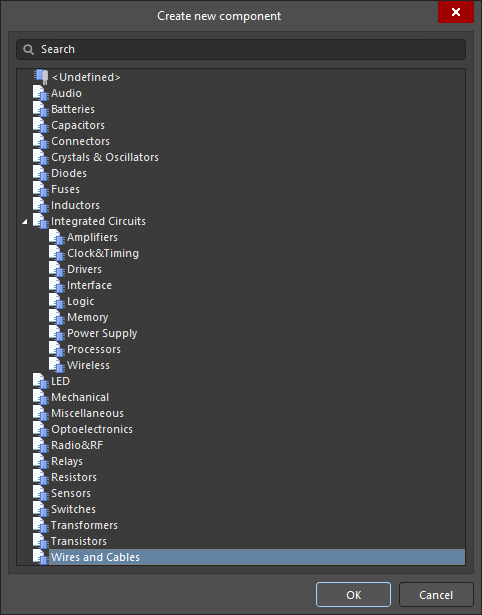
访问 Create new component 对话框以选择要创建的组件类型。 -
在对话框中单击 OK,以在 Single Component Editing 模式下进入 Component editor。分别使用 Component editor 的 Component、Parameters 和 Part Choices 区域来定义组件的关键属性、组件参数以及器件选型。更多信息请参阅 Single Component Editing 页面。
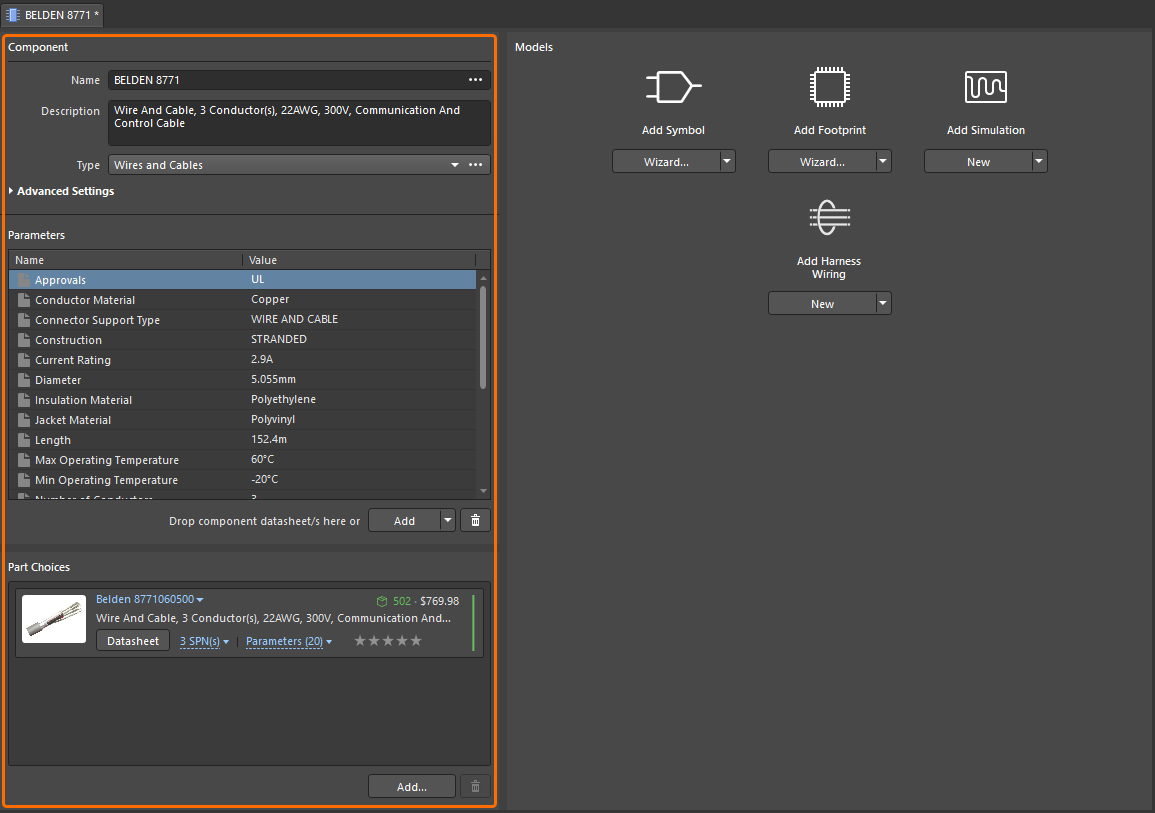
在 Component editor 的 Component、Parameters 和 Part Choices 区域中定义组件关键数据。 -
当当前组件定义不包含任何模型时,Component editor 的 Models 区域中会提供 Add Harness Wiring 条目。单击该条目下方按钮上的下拉图标,并从关联菜单中选择所需选项:
-
New – 创建新的线束接线模型(详见下文)。
-
Existing – 使用打开的对话框,浏览并选择先前已创建并保存到已连接 Workspace 的线束接线模型。
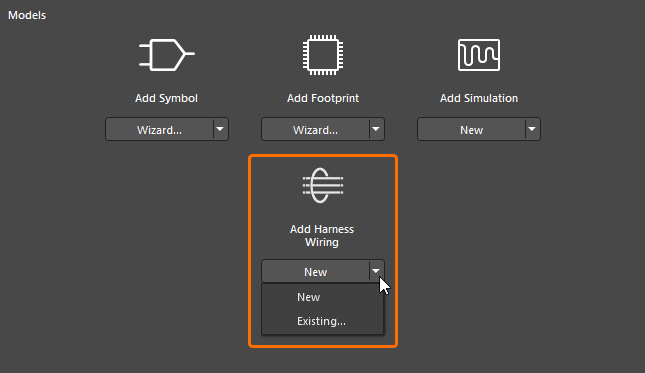
创建新的线束接线模型或添加现有模型。 -
-
选择 New 选项后,将在设计空间中打开一个临时编辑器。使用该编辑器定义您希望在线束设计中复用的接线结构。放置一根或多根线束导线,并按需配置其属性。如有需要,添加电缆、屏蔽层和绞合。 在设计空间中未选中任何对象时,在 Properties 面板中使用 Design Item ID 字段定义模型名称。
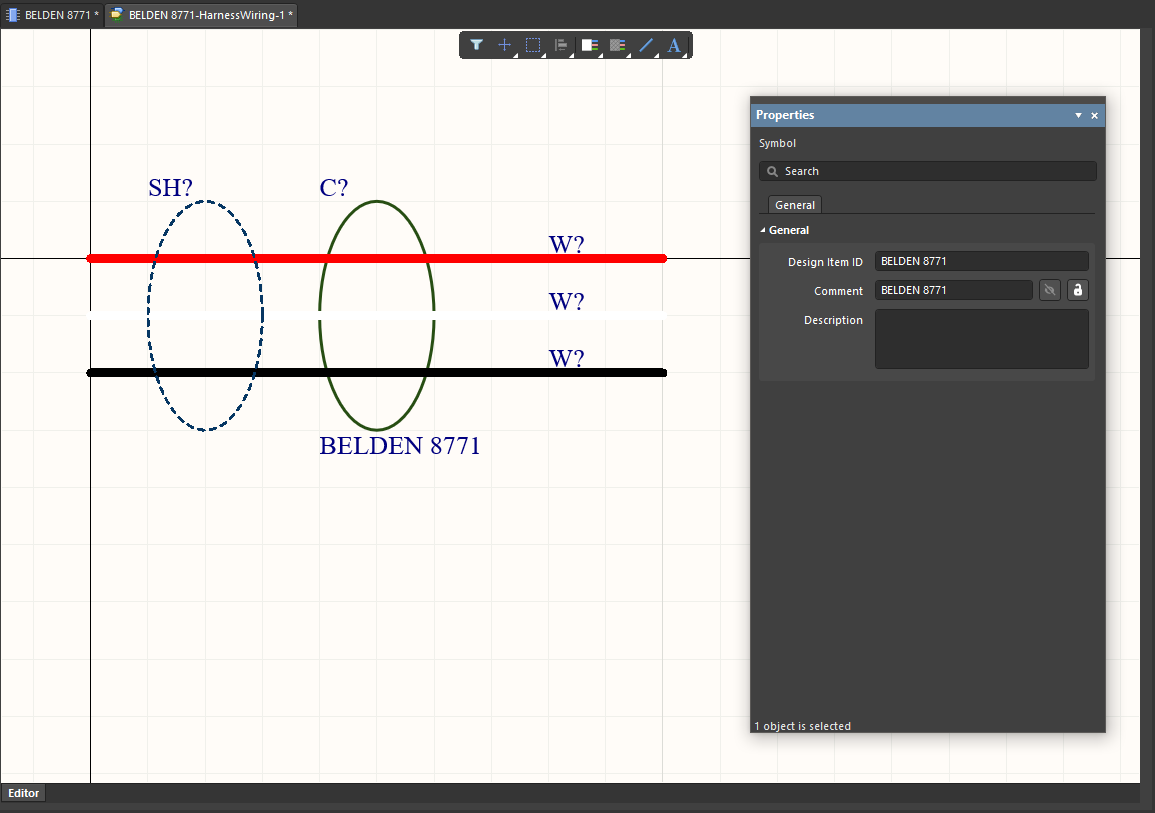
在临时编辑器中定义的线束接线模型示例 -
线束接线模型定义完成后,通过从主菜单选择 File » Save 命令保存更改;然后右键单击模型文档选项卡,并从上下文菜单中选择 Close <ModelName> 命令以关闭编辑器。
-
线束接线模型将以链接形式显示在 Component editor 的 Models 区域中。请注意,模型预览下方的 Revision State 字段将显示 Not released。将组件保存到 Workspace 时,新定义的模型也会一并保存到 Workspace。
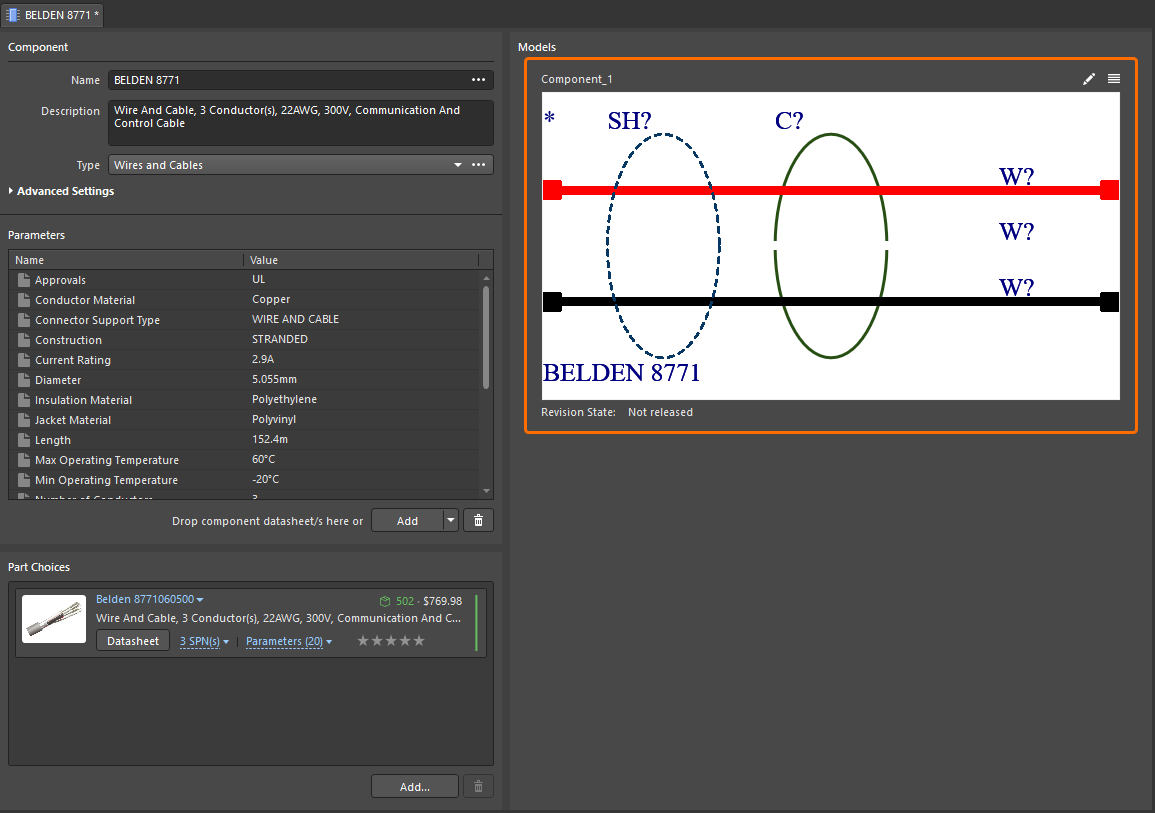
已定义的线束接线模型将显示在 Component editor 中。 -
组件定义完成后,从主菜单选择 File » Save to Server 命令将其保存到 Workspace。将出现 Edit Revision 对话框,您可以在其中更改组件的 Name 和 Description,并按需添加发布说明(
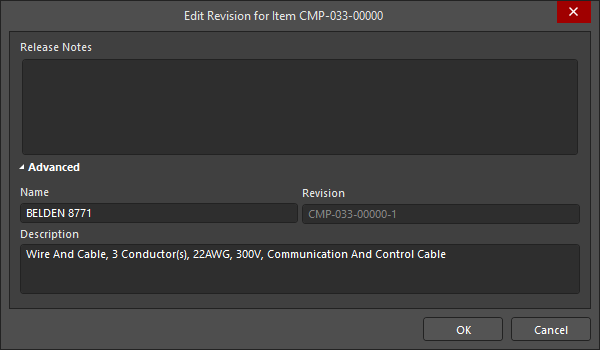 )。单击 OK 并保存组件后,编辑器将关闭。
您的新组件将出现在 Components 面板中,可用于放置到接线图文档。更多信息请参阅 Defining the Wiring Diagram 页面。
使用 Component editor 创建(Batch Component Editing 模式)
也可以在 Batch Component Editing 模式下使用 Component editor 定义组件。在该模式下(可通过在 Single Component Editing 模式的 Component editor 主菜单中选择 Tools » Switch to Batch Editor 命令进入,或通过同时打开多个组件进行编辑进入),可按如下方式添加线束接线模型:
-
在编辑器的 Required Models/Parameters 区域中,单击 Add 控件并选择 HarnessWiring ,以指定正在定义的组件需要线束接线模型。
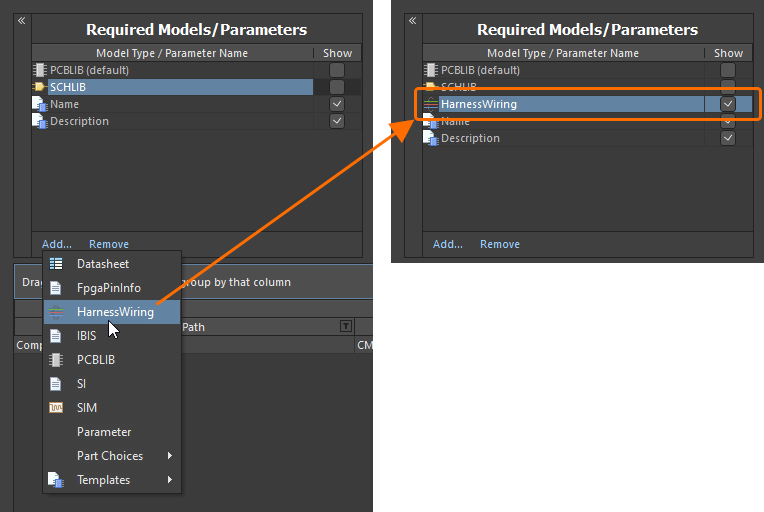
将线束接线模型条目添加到所需模型列表中。 -
在编辑器的 Model Links 区域中,单击 Add 控件并选择 HarnessWiring,然后通过打开的 Choose Models 对话框选择线束接线模型。可以添加任意数量的模型链接,包括同一模型不同修订版的链接。以此方式,为在编辑器中定义的组件添加所需线束接线模型的链接。
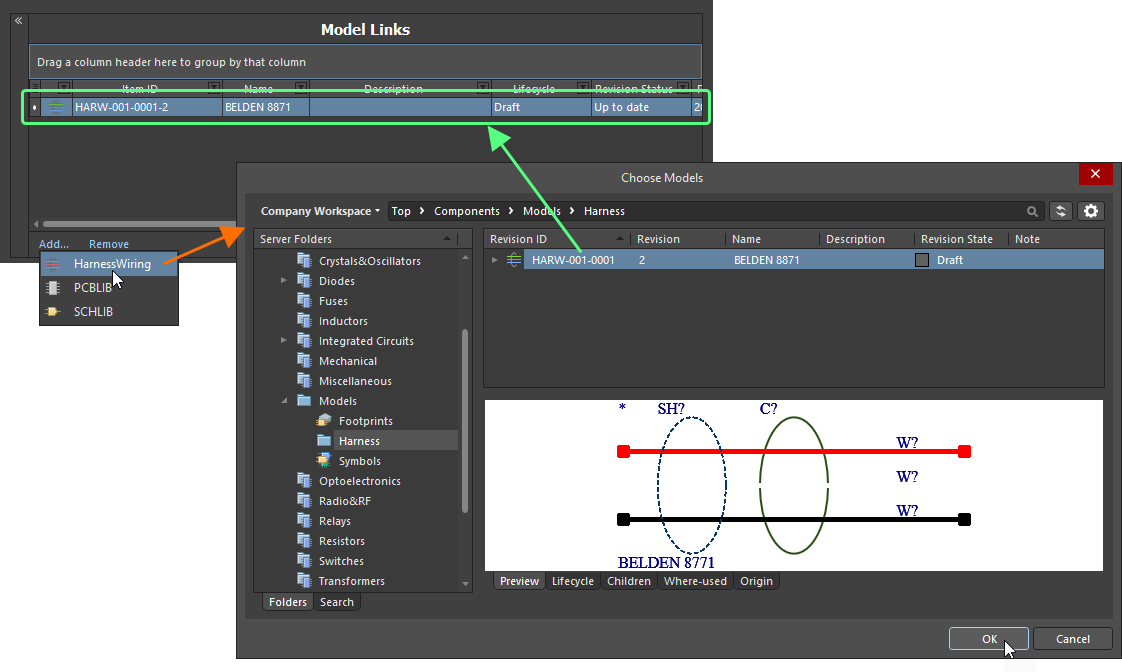
添加所需线束接线模型的链接。 -
在下方的组件定义区域中,单击 HarnessWiring 模型单元格,并使用下拉字段打开弹出窗口;该窗口会以网格形式呈现已添加的线束接线模型链接。双击所需的模型条目,将该模型分配给该组件定义。
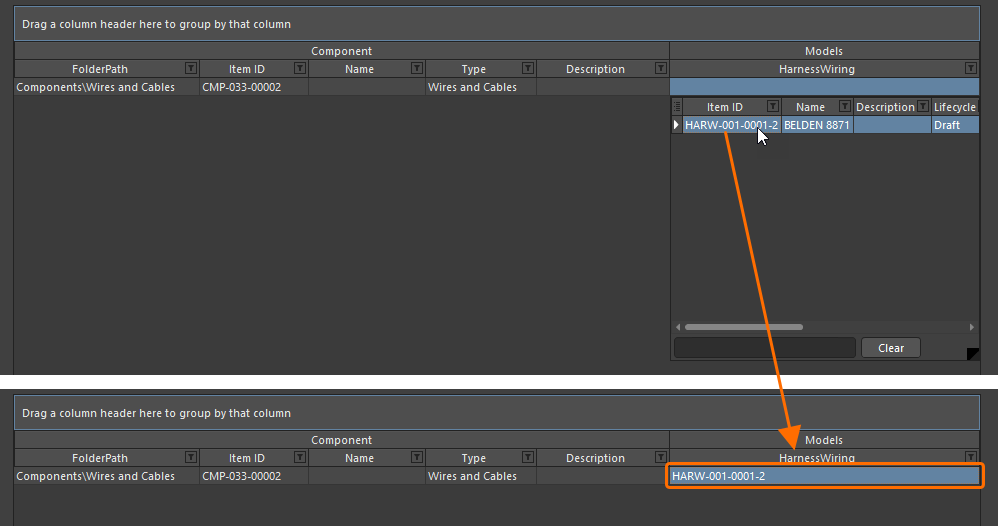
将已添加的模型链接分配给组件定义。 -
使用其他所需数据(例如参数、器件选型和数据手册)完善组件定义。
-
通过选择 File » Save to Server 命令将组件保存到 Workspace。

编辑线束接线模型
可使用 Components 面板浏览线束接线模型。通过单击面板顶部的  按钮并选择 Models,然后选择 Harness Wirings 类别,以启用模型的可见性。

要编辑现有线束接线模型,请在 Components 面板中右键单击其条目并选择 Edit 命令。临时编辑器将打开,并以可编辑状态打开该模型。按需进行更改并将模型保存到 Workspace。
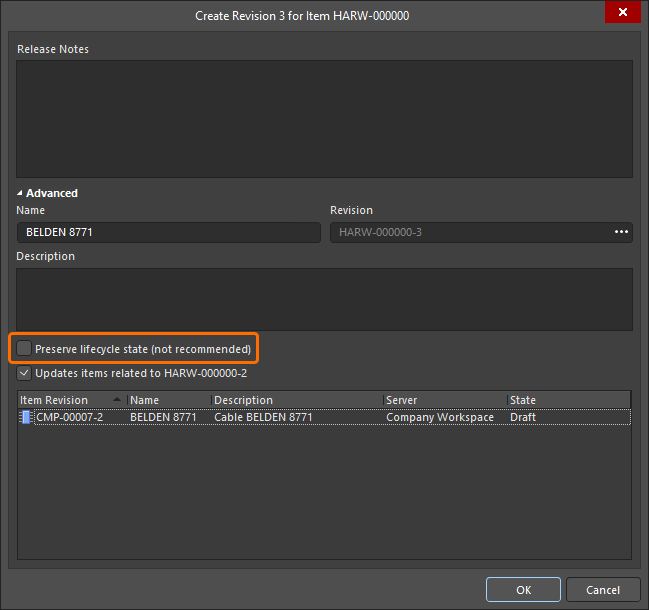 )。启用该选项后,新模型修订版将自动设置为上一修订版的生命周期状态。此功能仅对被分配了 Allow to skip lifecycle state change for new revisions 操作权限的用户可用(更多信息请参阅
 更新相关组件
当您对线束接线模型进行更改时,一旦将该更改保存为模型的新修订版,所有使用该模型的组件就会在事实上变为过期状态,因为它们仍在使用该模型的上一修订版。在大多数情况下,您很可能希望重新保存这些组件,并将相应的模型链接更新为可用的最新修订版。为简化此过程,Workspace 与 Altium Designer 配合,在通过直接编辑功能对 Workspace 模型进行修改后,可在重新保存该 Workspace 模型时提供更新相关组件的能力。
用于对父级组件执行此更新的选项位于将修改后的线束接线模型保存回目标 Workspace 时出现的 Create Revision 对话框中。该选项——Update items related to <ModelItemRevision>——默认启用。
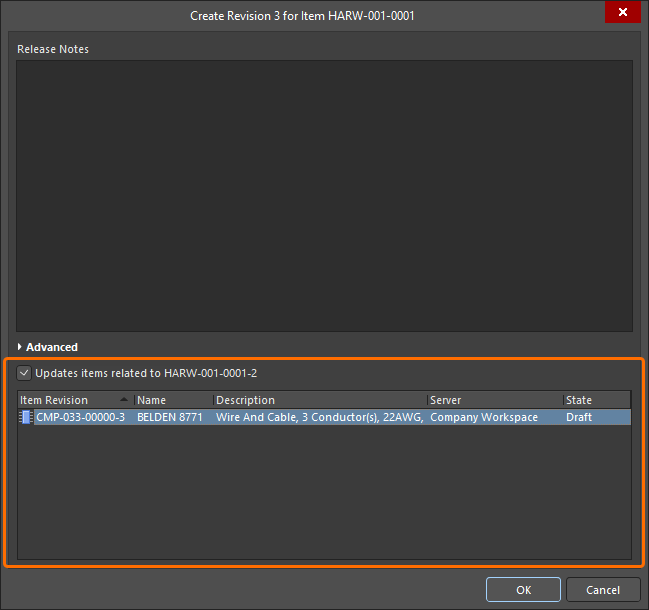
访问用于更新引用正在重新保存的线束布线模型的相关组件的选项。
当你在 Create Revision 对话框中单击 OK 后,修改后的线束布线模型会保存回 Workspace,并关闭其关联的临时编辑器。所有引用该线束布线模型的组件都会自动重新保存以使用其新修订版(会自动创建每个组件的下一个修订版并执行保存)。
 AI 翻译
AI 翻译