
定义线束布线图
线束内各条独立的导线连接在《线束接线图》(*.WirDoc)中进行定义。要将该文档添加到线束工程中,可在 Projects 面板中右键单击工程条目,然后从右键菜单中选择 Add New to Project » Harness Wiring Diagram (或使用主菜单中的 File » New » Harness Wiring Diagram 命令)。
设置线束接线图文档
当文档设计空间中未选中任何对象时,可在 Properties 面板中配置线束接线图文档的选项。主要设置包括:
-
在面板 General 选项卡的 General 区域中——选择适用于该文档及其图形元素的度量单位,并设置网格以便更轻松地放置对象。Altium Designer 提供三种网格类型:用于导航的可见网格、用于放置的捕捉网格,以及用于辅助创建连接的捕捉距离。
-
在面板 General 选项卡的 Page Options 区域中——配置文档图纸尺寸和标题栏,或从可用的线束接线图模板中选择。


当线束接线图文档中未选中任何对象时,Properties 面板的 General 和 Parameters 选项卡
同步多板与线束工程
当线束工程属于多板设计工程的一部分时,可基于多板原理图文档(*.MbsDoc)的数据同步线束接线图。为此,请从主菜单选择 Design » Import Changes From <Multi-board Project> 命令。
要了解如何将线束设计工程添加到多板工程中,请参阅 Harness Design 页面。
如果多板原理图文档包含多个线束连接定义,将打开 Select Harness Definition 对话框。请指定与当前线束工程相关的定义。

Select Harness Definition 对话框
随后将打开 Engineering Change Order 对话框,显示在多板原理图中定义的线束连接器元件和线束网络,它们将作为线束接线图的基础。

使用 Engineering Change Order 对话框从多板工程导入数据。
执行更改( )后,多板原理图文档中的数据将导入到线束接线图中。连接器元件(每个都以其原理图符号表示)将出现在接线图文档中,初始位置为任意摆放。

导入后立即生成的线束接线图示例。
引脚之间将显示网络线,用于表示多板原理图中定义的逻辑连接。请注意,此阶段设计中尚不存在物理导线。
使用元件
除了从多板原理图文档进行 同步 之外,也可以手动将元件放置到线束接线图中。这既允许在独立的线束工程(即不属于多板工程)中放置元件,也允许在属于多板工程的线束接线图中放置额外元件。
使用 Components 面板放置所需元件的符号。元件放置流程与原理图编辑器中的流程类似——更多信息请参阅 Searching for & Placing Components 页面。请注意,手动添加的元件不会有网络线,因为没有更高层级的逻辑设计来驱动它们。
 )中只会放置该元件的一个实例。
要将已放置的元件(或从 Components 面板正在放置的元件)移动到目标位置,请在元件上按住鼠标左键并拖动。拖动过程中,使用 Spacebar 将元件旋转 90 度,并分别使用 X 和 Y 键进行水平与垂直翻转。

移动元件后的线束接线图
已放置元件的属性 可在设计空间中选中该元件时,通过 Properties 面板进行配置。元件的 Properties 面板包含以下选项卡:
-
General——元件的一般属性,例如位号与注释、位置、参数等。
-
Pins ——元件引脚列表。
-
Cavities——允许为元件分配 socket cavities(了解更多)。
-
Associated Parts ——允许为元件分配附加部件,例如热缩管等。

选中元件时 Properties 面板的选项卡
分配 Socket Cavities
可为线束元件分配 socket cavities 及其类型。在设计空间中选择一个元件以添加 cavity 和类型。在 Properties 面板的 Cavities 选项卡中选择一个引脚,然后单击  按钮。从下拉列表中选择所需类型。支持以下 cavity 类型:
-
Crimp——通过将接触筒压接在导体上来提供电气连接。
-
Seal——通过密封导线入口点来提供环境防护。
-
Plug——用于填充开放(未使用)的连接器腔位,以保持环境密封的完整性。
-
Other——用于指定其他/附加部件或材料,例如焊料。
在打开的 Select Connector 对话框中,浏览并选择所需的元件。具体类型及相关信息将被添加到该选项卡中的引脚上,如下方图片所示(为引脚 1 添加压接端子 crimp 的示例)。

对于 crimp、seal 或 plug,同一类型的腔体在一个引脚上只能添加一个。一旦添加了某一类型的腔体,该条目在下拉列表中将不可用(变灰)。Other 类型的腔体则可以在一个引脚上添加任意数量。
已分配 crimp 的引脚在设计空间中会以  符号标识,如下图所示。

Cavities 选项卡的网格区域支持对所选条目进行多选以及复制/粘贴/删除操作。
-
可使用
Click, Hold&Drag、Ctrl+Click、Shift+Click和Ctrl+A快捷键选择多个引脚条目。 -
当选中多个引脚条目时,单击
 可为所有选中的引脚添加腔体;或单击
  或按下
或按下 Delete可从所选引脚中移除已添加的腔体。 -
要更改某个引脚的腔体,选中其条目,然后单击
 打开 Select Connector 对话框以选择新的腔体。
-
选择一个或多个引脚条目并使用
Ctrl+X/Ctrl+C快捷键剪切/复制所选条目,然后使用Ctrl+V快捷键将剪切/复制的内容粘贴到当前选中的条目处。
在线束接线图中创建连通性
在主菜单中选择 Place » Harness Wire 命令(快捷键: Shift+W)即可在线束接线图文档中放置物理导线。
选择该命令后,单击连接器的某个引脚(当光标位于引脚热点上方时,光标处会出现红色十字)以放置线束导线的起点。移动光标并单击以锚定一系列顶点,从而定义线束导线的形状。将最后一个顶点放置在另一个引脚的热点处后,右键单击完成放置。
放置线束导线时,按 Shift+Spacebar 可在放置模式间循环切换。该模式决定放置导线时拐角的生成方式以及导线可放置的角度。在 90 Degree 或 45 Degree 模式(真正的正交模式)下,按 Spacebar 可在起点与终点子模式之间循环切换。当前模式与子模式会显示在状态栏中。
放置线束导线时,网络连线(netlines)会“实时”跟踪/刷新,实时显示应如何接线,如下方视频所示。一旦连接完成,对应的网络连线将从文档中消失。
实时追踪功能演示
线束导线放置并选中后,可拖动其顶点以改变相邻两段之间的夹角( )。
)。
在设计空间中选择一根线束导线,可在 Properties 面板中对其进行修改。在该面板中,你可以重命名所选线束导线、修改其宽度与颜色,并添加可在设计空间中显示或隐藏的参数。

选中线束导线时的 Properties 面板
 按钮。在打开的 Replace Component 对话框中,浏览并选择所需元件。放置的导线将更新为所选元件的属性与参数,同时保持其几何形状不变。更多信息请参阅
  下拉菜单,然后选择 Secondary 和 Tertiary 以定义所需颜色;所选颜色对应的参数将出现在 Parameters 区域中。你也可以通过同一下拉菜单选择 Border 来定义线束导线的边框颜色。注意:Color 参数用于控制已定义的导线 Color、Secondary Color 与 Tertiary Color 参数组合值的可见性。点击下方幻灯片查看示例。


添加拼接与分接
在需要将一根新导线连接到已放置导线的设计场景中,必须先放置 splice(Place » Splice)或 tap(Place » Tap)对象。
-
Splice – 原始导线会被 splice 分割为两根独立导线。
需要将另一根导线连接到所选导线(W4)。
在导线上放置了 splice。注意:splice 会在其位置将原始导线分割为两段。
另一根导线已连接到 splice。
-
Tap – 原始导线保持不断开。
需要将另一根导线连接到所选导线(W4)。
在导线上放置了 tap。注意:tap 不会分割原始导线。
另一根导线已连接到 tap。


 )处自动放置 splice。


已放置的 splice 或 tap 的属性(其位置与可视化表现)可在设计空间中选中该对象后,通过 Properties 面板进行配置。

选中 splice/tap 时的 Properties 面板
Properties 面板的 Associated Parts 区域允许为所选 splice/tap 分配元件,并且该元件会反映到项目的 BOM 中。
添加电缆
要将一根或多根导线定义为加入某条电缆中,你可以在线束接线图中放置 cable 对象(Place » Harness Cable)。

放置 cable 以将一根或多根导线定义为加入电缆。
当选中 cable 对象时,该 cable 覆盖的导线会在设计空间中以荧光绿色高亮显示( )。
)。
已放置的电缆对象(其位置、可视化表示和参数)的属性,可在设计空间中选中该对象后,在 Properties 面板中进行配置。

选中电缆时的 Properties 面板
 )。
)。
导线屏蔽与绞合
可通过放置屏蔽(Place » Shield) 或带连接的屏蔽(Place » Shield with Connection)对象,将屏蔽层(可带或不带连接,例如漏极线连接)附加到一组导线上。
在下面的示例中,导线 W1、W2 和 W3 由不带连接的屏蔽(SH1)进行屏蔽;导线 W4、W8 和 W9 由带连接的屏蔽(SH2)进行屏蔽。导线 W10 用于将 SH2 连接到某个器件引脚。

放置屏蔽或带连接的屏蔽对象以标示导线已屏蔽。
当选中屏蔽或带连接的屏蔽对象时,被覆盖的导线会在设计空间中以荧光绿色高亮显示( )。
)。
已放置的屏蔽或带连接的屏蔽对象(位置和可视化表示)的属性,可在设计空间中选中该对象后,在 Properties 面板中进行配置。面板的 Shield Objects 区域会列出被所选对象覆盖的导线。

选中屏蔽时的 Properties 面板
 )。
)。
可通过放置绞合(Place » Twist)来标示导线被绞合在一起。绞合可跨两根或多根导线放置。
在下面的示例中,导线 W1 和 W2 通过绞合 Tw1 标示为绞合在一起。

放置绞合对象以标示导线绞合在一起。
当选中绞合时,被覆盖的导线会在设计空间中以荧光绿色高亮显示( )。
)。
已放置的绞合(其位置和可视化表示)的属性,可在设计空间中选中该对象后,在 Properties 面板中进行配置。面板的 Twist Objects 区域会列出被所选绞合覆盖的导线。

选中绞合时的 Properties 面板
 )。
)。
未连接的导线
未连接的导线端以实心方块表示。

标示的未连接导线
导线端不应保持未连接。如果设计确实需要未连接的导线端,应在末端放置一个“no connect”对象(Place » No Connect)。

在应保持未连接的导线末端放置一个“no connect”对象。
已放置的“no connect”对象(其位置和可视化表示)的属性,可在设计空间中选中该对象后,在 Properties 面板中进行配置。

选中“no connect”对象时的 Properties 面板
使用多张图纸
完整的线束接线图可定义在多张图纸上(以“扁平”设计方式,即所有图纸处于同一层级),每张图纸由其各自的 *.WirDoc 文档表示。通过使用具有相同导线标号的断线对象(Place » Wire Break),可直接从任意图纸与任意其他图纸建立连通性。

选择断线放置命令后,将对象定位,使其电气热点(光标所持的一端)接触到要连接的导线,然后单击或按 Enter 完成放置。已放置的断线会继承其所连接导线的属性(标号和颜色)。

在设计空间中选择断线,可在 Properties 面板中对其进行更改。在该面板中,你可以定义其所连接导线的标号以及样式:方向(Left 或 Right)和颜色。

导线同步
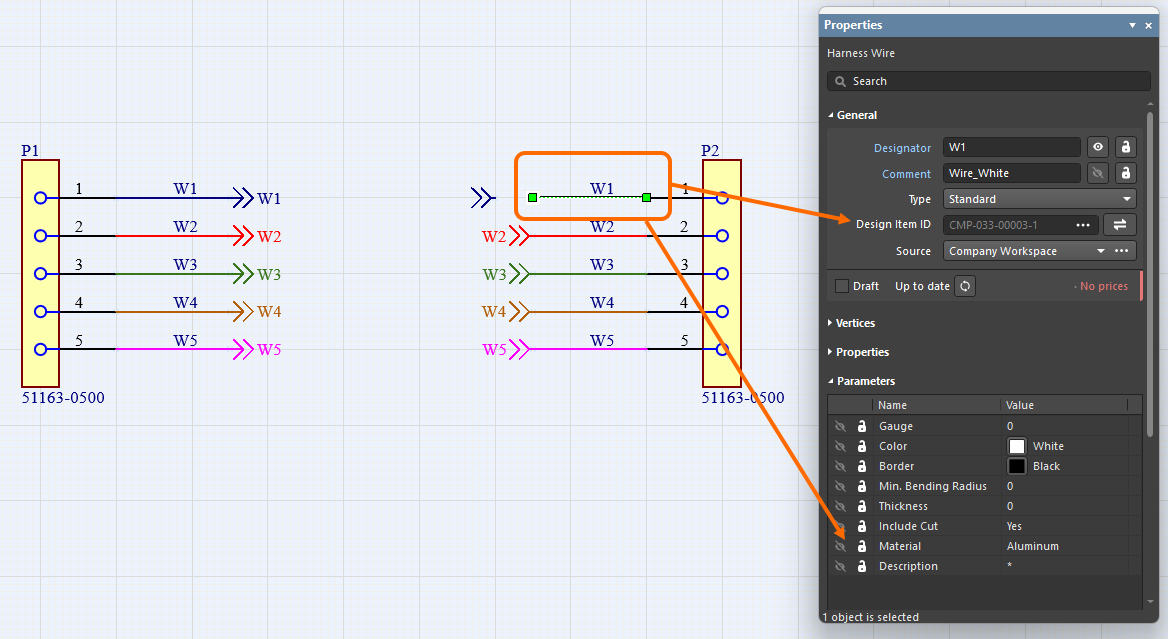
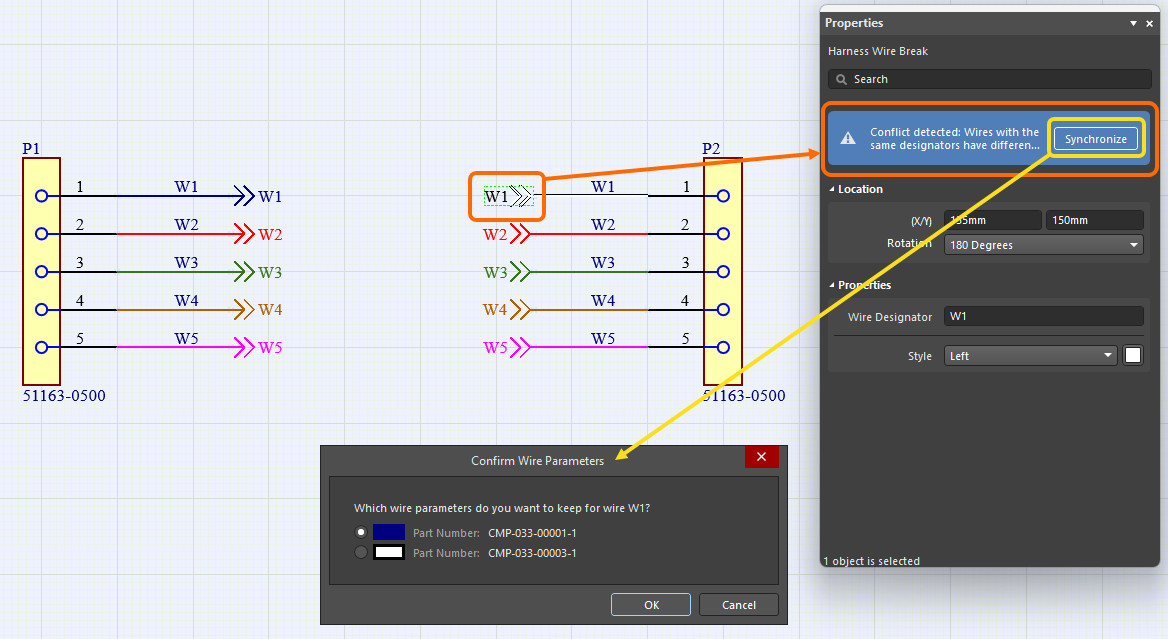
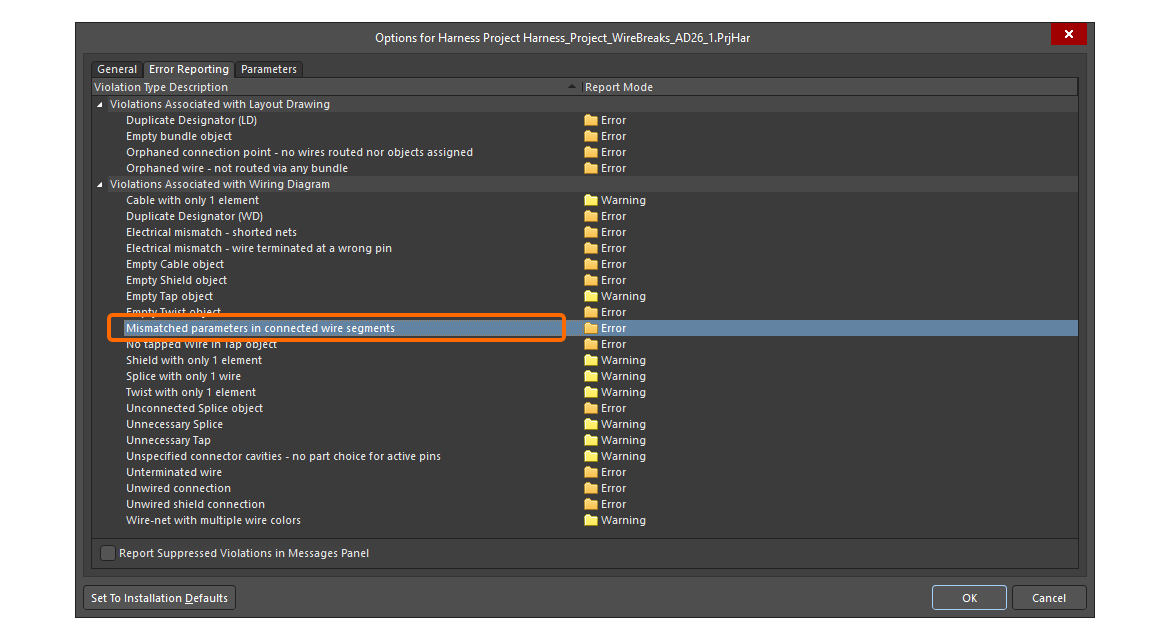
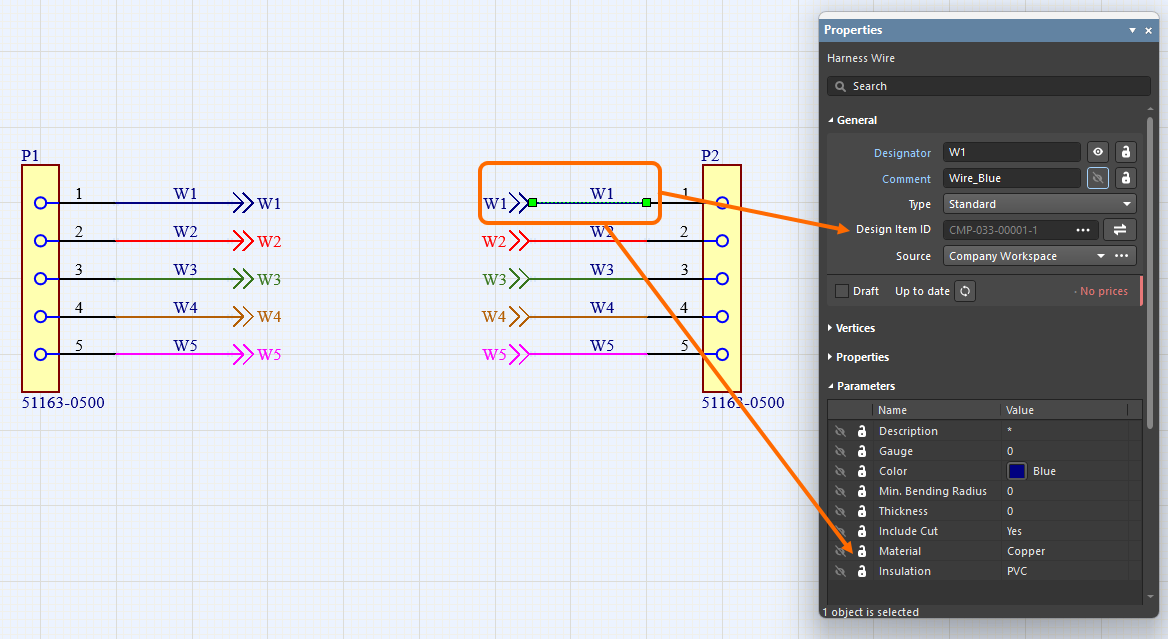
通过断线连接的线束导线即使具有不同的 Design Item ID 也会被识别为连接。此外,所有通过同一断线连接且具有相同标号的导线段会进行比较(料号、注释、颜色以及所有参数)。如果发现任何差异,将报告 Mismatched parameters in connected wire segments 违规。同时,导线与断线的 Properties 面板中也会出现警告,表示检测到参数冲突。单击警告中的 Synchronize 可打开 Conflict Wire Parameters 对话框,在其中可选择要用于该导线段的参数。
 )。
)。
放置线束接线组件
连接到你的 Workspace 后,你可以在已连接的 Workspace 中按需创建具有预定义结构和属性的组件,然后在你的线束设计中复用这些组件,将其直接放置到线束接线图文档中。
请参阅 创建线束布线组件 页面了解更多信息。
这些组件(每个都已分配一个已定义的线束布线模型)可从 Components 面板访问。 当所需的线束布线图文档是设计空间中的活动文档时,在面板中右键单击该组件条目,并从上下文菜单中选择 Place <ComponentName> 命令即可放置组件。放置组件的行为会因组件包含单根导线对象还是电缆结构(多根导线和/或附加对象:电缆、屏蔽层等)而有所不同。
-
Single wire – 放置包含单根导线对象的组件时,将进入线束导线放置模式。正在放置的导线将继承在创建组件时定义的属性。有关线束导线放置的更多信息,请参阅上面的 在线束布线图中创建连通性 部分。
-
Cable structure – 对于包含电缆结构的组件,当选择放置命令时,该电缆结构会以创建组件时定义的样子附着在光标上显示。在线束布线图文档中单击所需位置以放置组件。随后你可以单独编辑组件中的对象,例如,将构成电缆的导线连接到线束连接器的引脚上。
从库更新布线图
以下对象可从其源 Workspace 库更新:
-
线束组件
-
线束组件的腔位
-
与线束组件关联的零件
-
导线
当选中某个对象时,可在 Properties 面板中找到有关所链接 Workspace 组件的信息(例如,线束组件关联零件的 Associated Parts 选项卡)。
如果存在更新版本的 Workspace 组件可用,修订状态的条目将使用文本 Out of date 来反映这一点。在单个对象级别,可通过单击  按钮将链接更新到 Workspace 组件的最新修订版本。
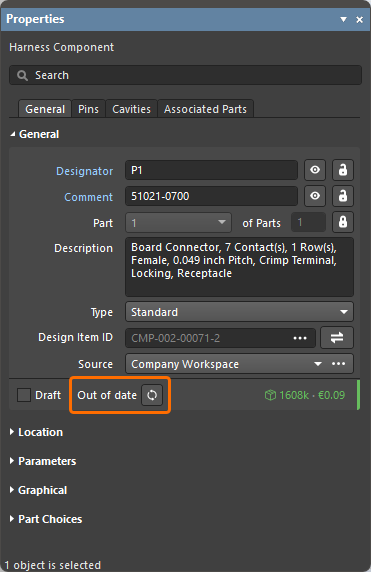
指示线束组件修订版本已过期的示例
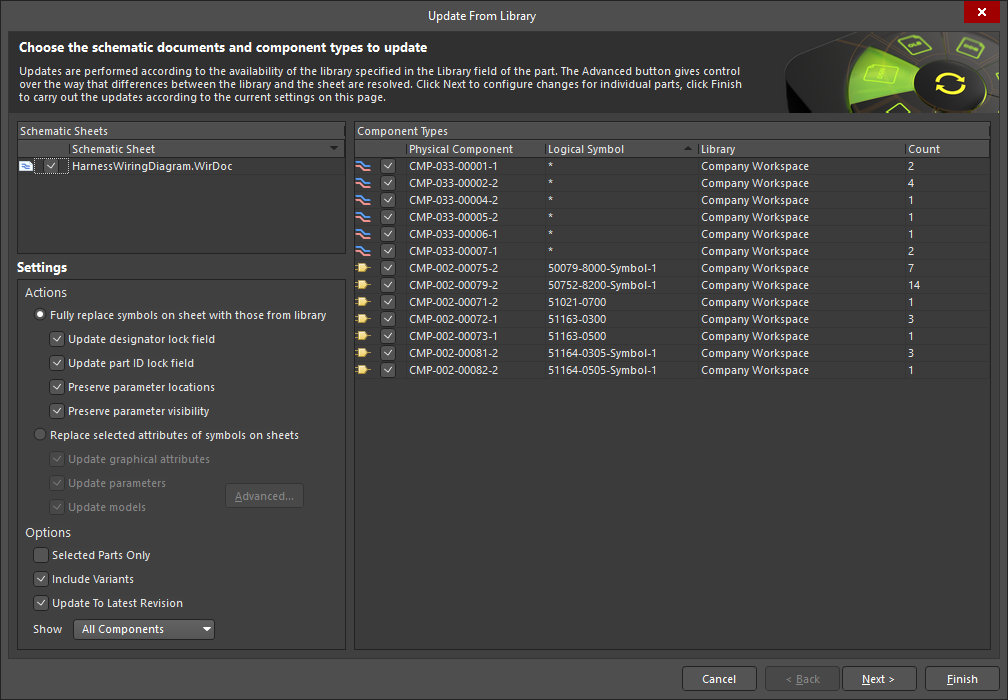
Update from Libraries 功能(Tools » Update from Libraries)也可用于更新与上述列表对象链接的过期组件。 请注意,要使某个对象能通过 Update from Libraries 功能纳入更新,分配给该对象的组件必须包含指向原理图符号的链接。
为线束布线图对象添加注释
使用 Tools » Annotation 菜单中的命令,为线束布线图文档中的以下对象添加注释:
-
线束组件
-
导线
-
拼接与分接
-
电缆
-
屏蔽层以及带连接的屏蔽层
-
绞合
-
“不连接”对象

在线束布线图文档中为对象添加注释,类似于在 PCB 设计项目的原理图文档(*.SchDoc)中为组件添加注释。使用以下链接了解线束布线图文档可用的注释命令:
 AI 翻译
AI 翻译