
探索基于浏览器的界面
Parent page: Altium On-Prem Enterprise Server
除了通过 Altium Designer 连接到您的 Enterprise Server——通过 Explorer panel 和 Components panel 与其交互(以便直接操作其中的元器件)——您也可以通过专用的浏览器界面连接。事实上,以这种方式建立的连接不仅仅是连接到服务器本身;更准确地说,是连接到服务器平台,从而可以访问更大范围的 Enterprise Server 安装中所提供的各项服务的管理界面。确实,对于其中某些服务,您与它们的唯一交互方式就是通过这个基于浏览器的界面。
访问界面
要通过浏览器界面访问本地 Enterprise Server,请使用您偏好的外部浏览器,并以以下格式之一输入 Enterprise Server 的地址:
http://<ComputerName>:<PortNumber>http://localhost:<PortNumber>– 如果从安装了 Enterprise Server 的同一台计算机进行访问。
(例如 http://designerhome:9780,或 http://localhost:9780,适用于使用默认端口分配安装的 Enterprise Server)。随后将显示登录页面。
通过浏览器界面登录时,使用与通过 Altium Designer 连接时相同的 Enterprise Server 凭据。对于新安装的 Enterprise Server,存在一个默认的管理员用户,其凭据为:
- Username:admin
- Password:admin
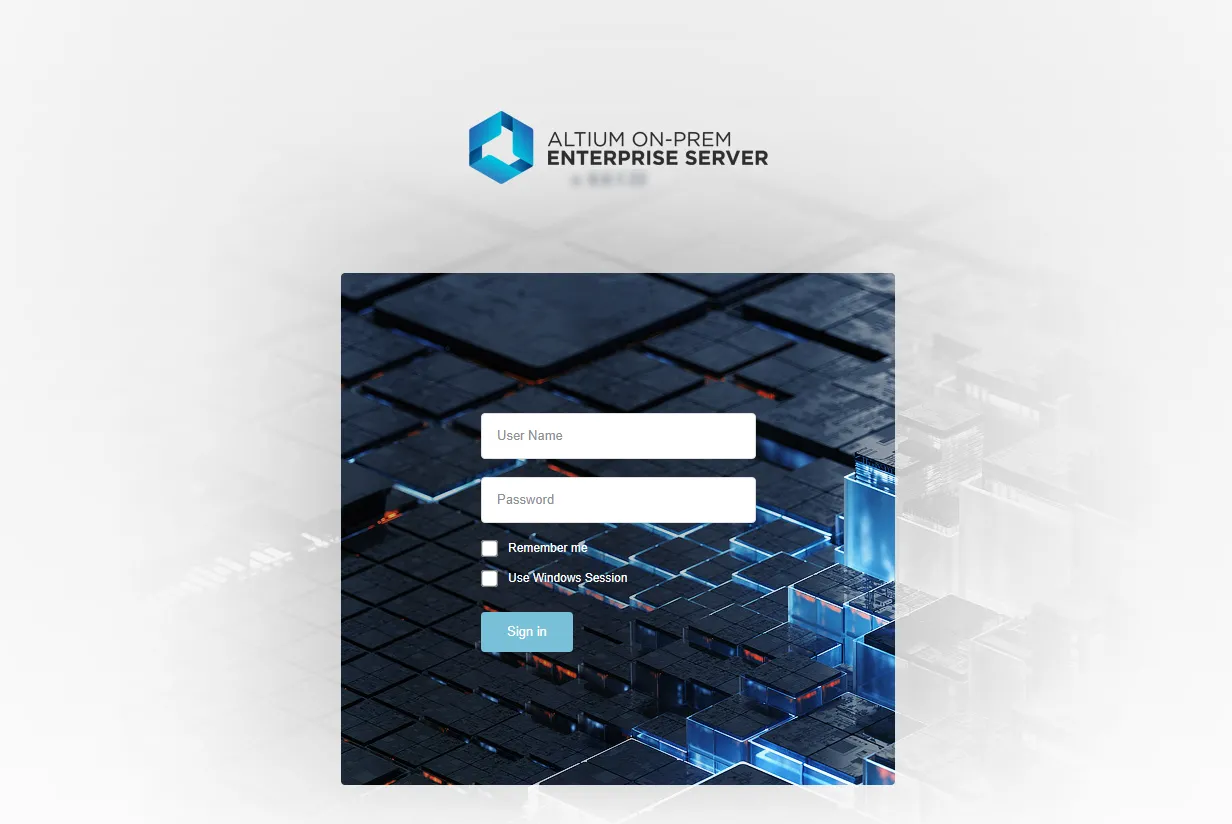
通过偏好的外部浏览器访问 Enterprise Server 及其相关的平台服务。将鼠标悬停在图片上可查看成功登录界面后的效果。
提供了什么?
该界面提供多项关键技术与服务,并可粗略分为两组,如下图所示并在后文列出。
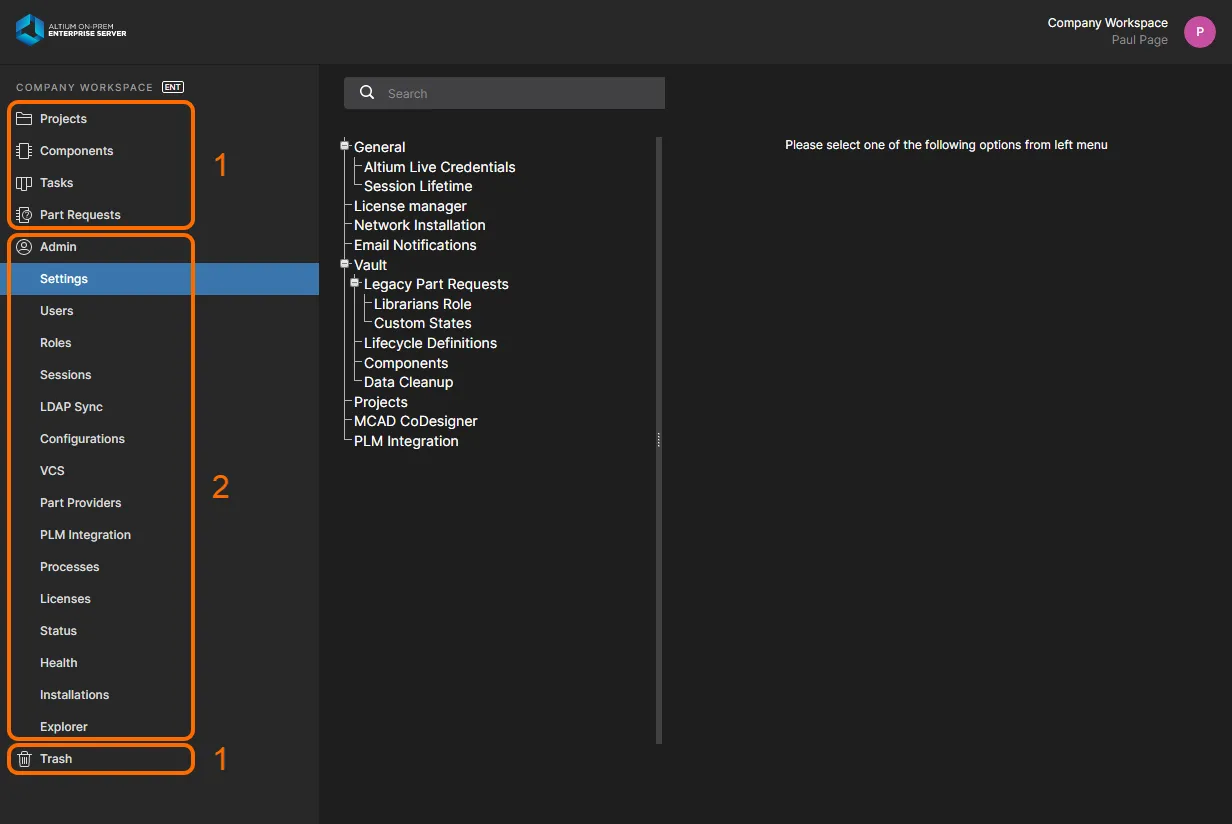
整体浏览器界面可分为两套不同的界面元素——一套为 Enterprise Server 的所有用户普遍可访问,另一套仅 Enterprise Server 管理员可访问。
- 任何 Enterprise Server 用户都可访问的界面元素。要访问某个页面,请在左侧导航树中点击其名称。
- 仅 Enterprise Server 管理员可访问的界面元素。用户通过加入角色 Administrators 而被授予管理员权限。要访问某个页面,请在左侧导航树的 Admin 部分选择所需条目。
在界面顶部横幅区域的最右侧,有一项条目会显示当前登录到 Enterprise Server 的用户,以及其头像(如已定义)和服务器名称。

与该条目关联的下拉菜单提供以下控制项:
- Profile – 访问 Edit User 窗口,登录用户可在其中修改自己的用户资料。这是非管理员用户进行更改的唯一方式,因为他们无法访问界面中的 Admin – Users 页面。
- Sign Out – 将您从 Enterprise Server 界面注销。
通用访问界面元素
以下各节概述了 Enterprise Server 浏览器界面中所有用户(管理员与标准用户)均可访问的元素。
Projects
Related page: Workspace Projects
此页面提供 Projects 服务的界面,用于以 CAD 为中心的方式在集中位置创建和管理项目,并按需共享这些项目以进行团队协作。该页面列出所有已提供给 Enterprise Server 且与当前登录用户共享的项目。Workspace 项目面向项目生命周期的开发阶段,简化了受版本控制项目的创建与持续工作流。在此您可以创建新项目,并打开与管理现有项目。也可以从该界面共享项目,或者更准确地说,配置其访问权限。
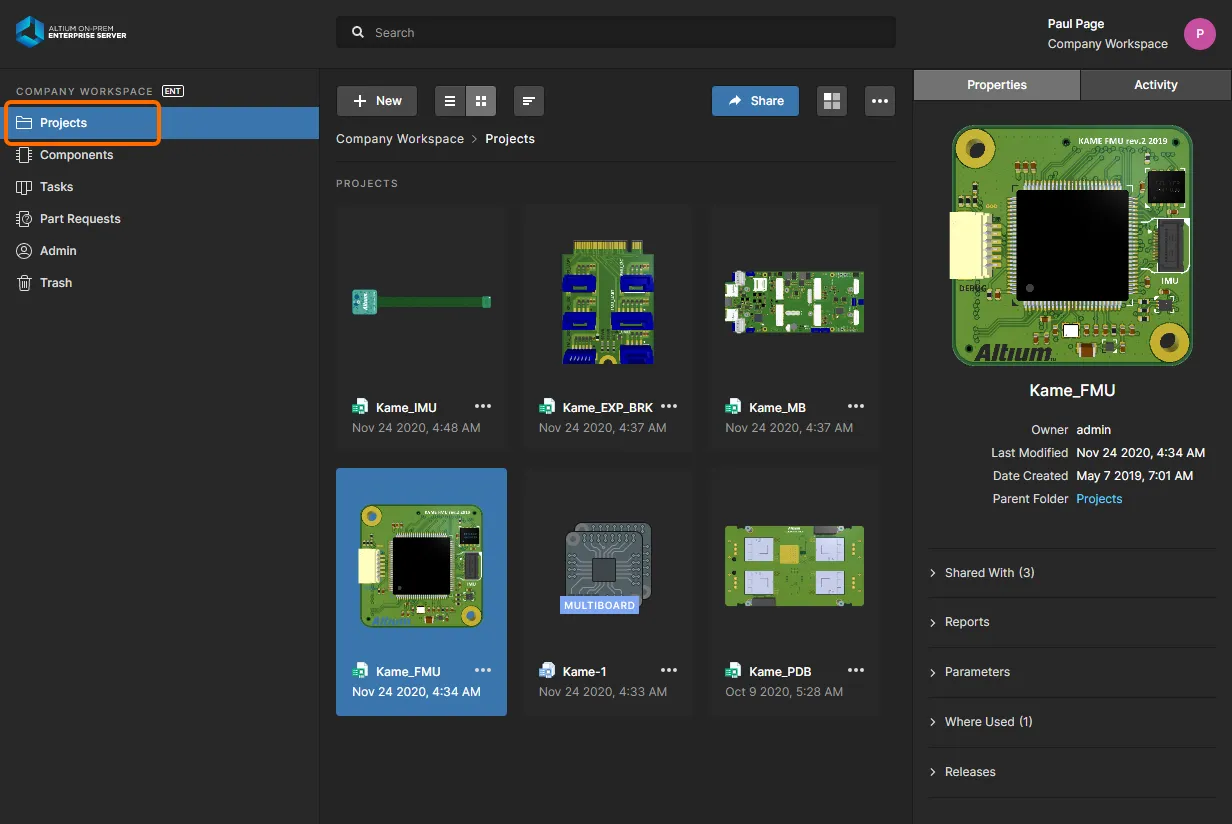
集中式设计项目管理——均为 Enterprise Server 安装的一部分。
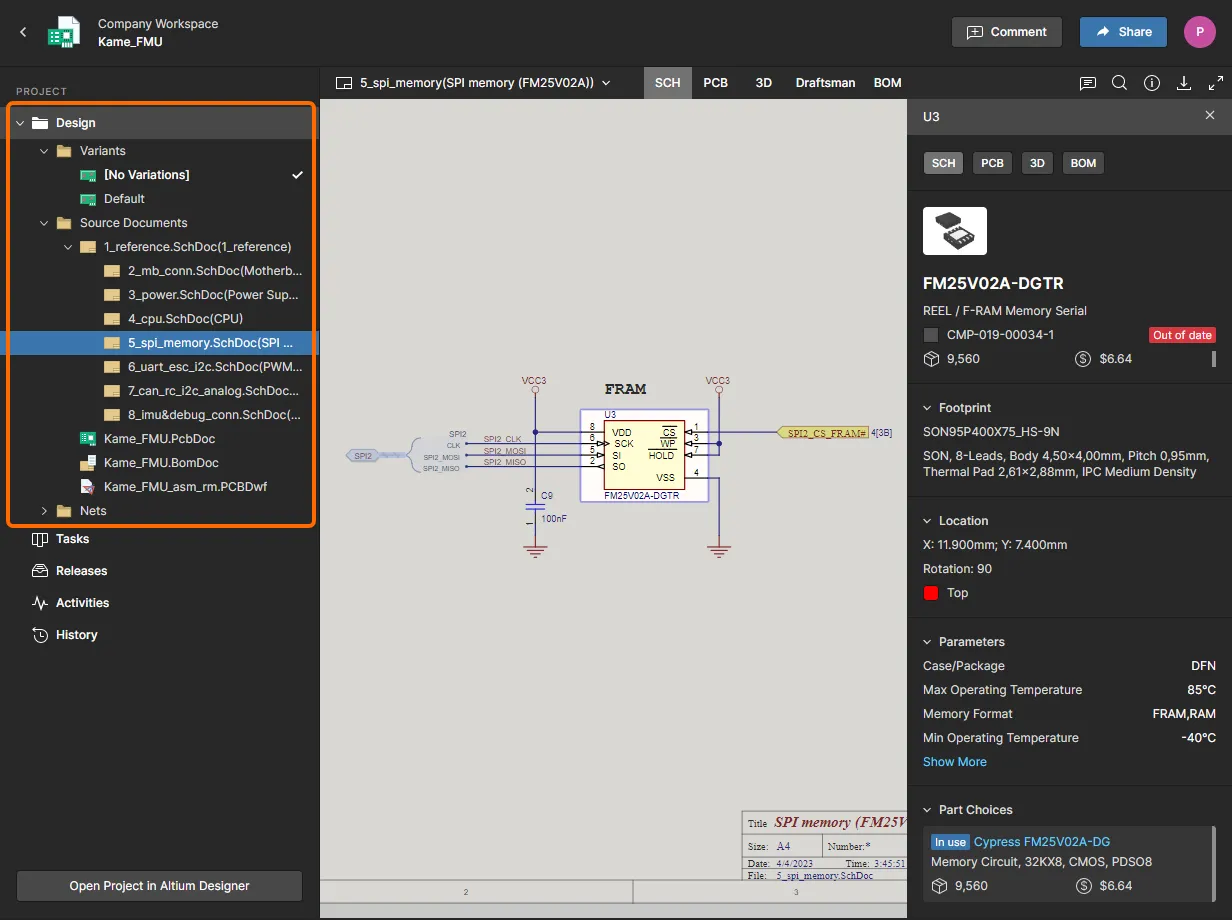
您还可以访问项目的详细 CAD 视图:选择所需项目,点击项目列表上方的  控件,并在关联菜单中选择 Open 条目。或者,直接在列表中双击所需项目条目(或点击其名称)。该项目的 Projects Management 页面会在新的浏览器标签页中打开,并包含 CAD 视图界面,提供 Design、Supply、Manufacture、Activities 和 History 视图选项:
-
Design – 显示并浏览源项目设计文档,查看设计对象属性并添加评审评论。该视图使用 Web Viewer 界面,将您的设计以五个不同的数据子视图呈现,分别显示源原理图、2D 板、3D 板、Draftsman 文档以及 Bill of Materials。该视图针对的是源项目数据的最新版本,而非该项目的某个特定发布版本,因此可视为进行中的工作(WIP)视图。您可以评审基础设计以及任何已定义的变体。
-
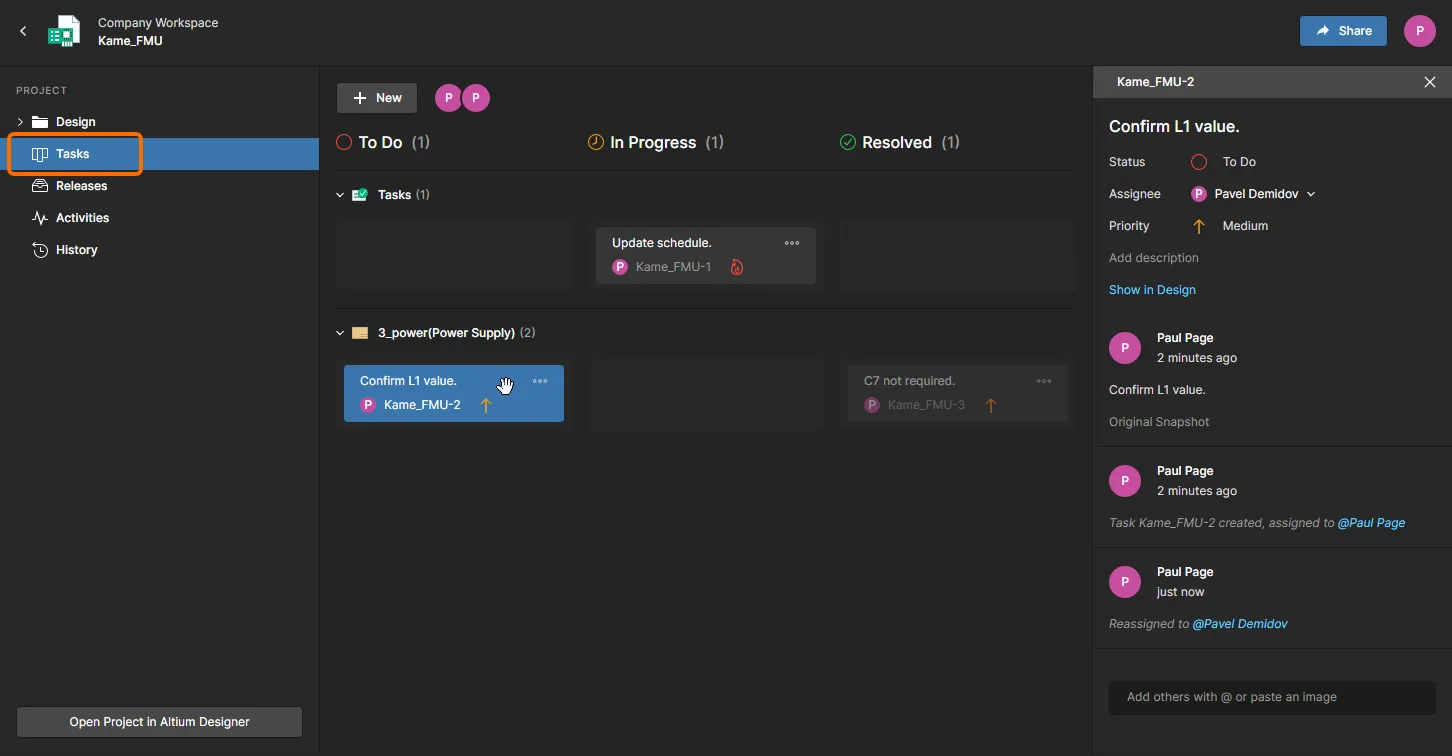
Tasks – 允许您访问并管理适用于当前打开设计项目的作业活动请求(Tasks)。任务以看板(Kanban)流程样式呈现,其进度状态(
ToDo、InProgress和Resolved)按任务行排列。其中一行保留给 General Tasks,其余每一行对应特定项目文档的任务。后者会填充与打开项目相关联的任务,这些任务在以下情况下创建:当某条项目评论被分配给特定用户(Workspace 成员)时,或当某个活动的 Process 需要用户操作时(例如完成 design Review workflow 中的某个步骤)。您也可以通过 New 按钮创建 General Task——这些任务适用于当前项目,但不与项目评论或文档关联。
-
Releases – 查看该项目的 releases for the project。可访问并打开完整发布数据或特定装配包,这些内容将通过 Manufacturing Portal 在单独的标签页中呈现。通过该门户,您可以查看并浏览已发布的文件数据、检查 BOM,并查看与评论设计本身的快照(即该发布数据的源)。无论是在 Releases 视图中,还是通过某个特定发布的 Manufacturing Portal,您都可以使用控件按不同粒度级别下载制造数据(从完整数据集到单个生成的输出文件)。

-
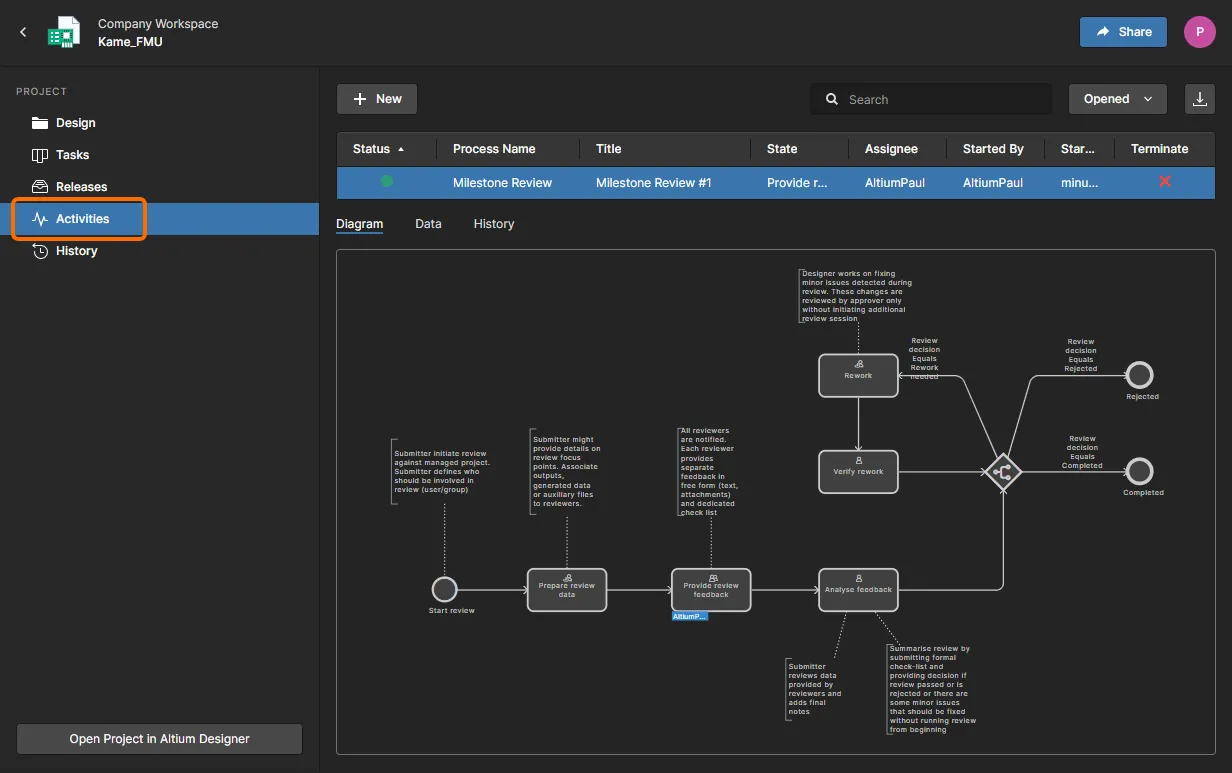
Activities – 搜索、查看并访问适用于所选项目的、以项目活动为主题的流程(进行中或已关闭),例如设计评审。单击某个流程条目可查看其底层工作流的示意图(位于列表下方的 Diagram 子视图中),该图会显示完成该流程需要发生哪些事项,以及该流程在其流转中的当前位置——也就是当前由谁持有需要执行的任务,以推动流程继续进行。Data 子视图会显示该流程的所有相关数据。例如对于设计评审流程,这可能包括项目及其数据集、评审类型、参与评审的人员以及任何附加附件。History 子视图会显示沿该流程工作流所采取操作的历史记录。
-
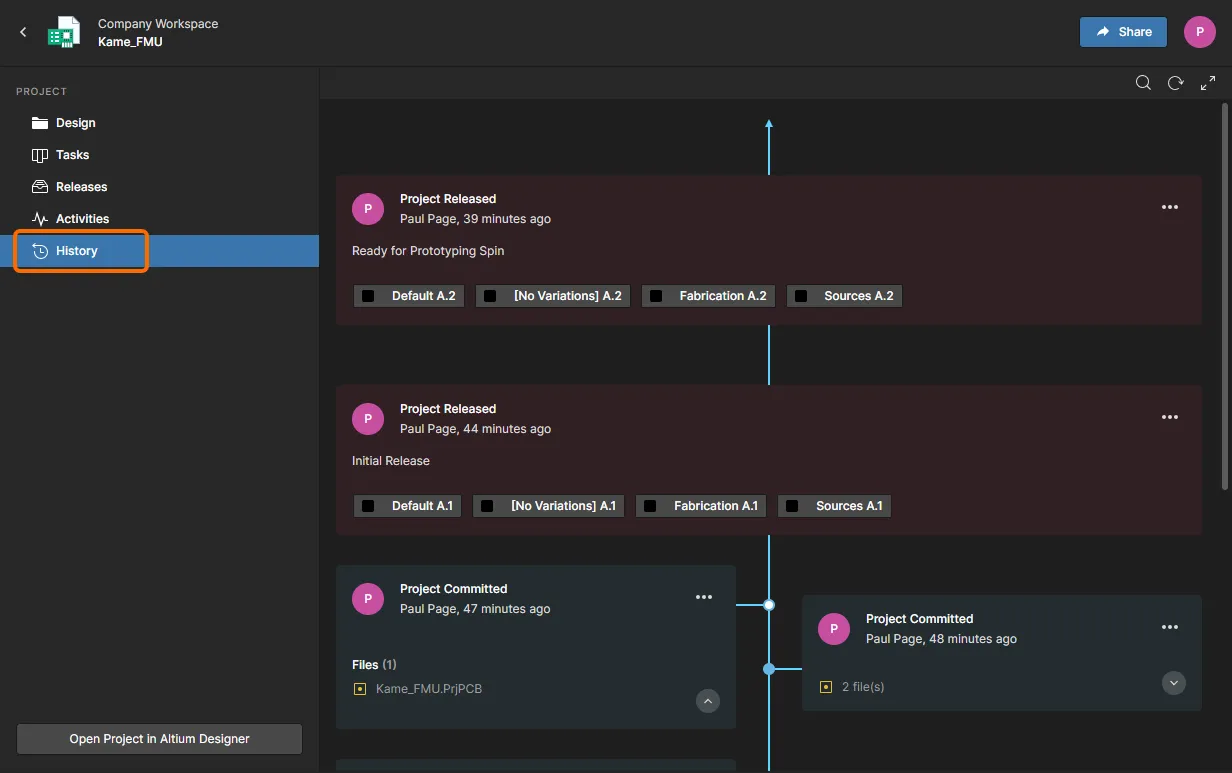
History – 浏览与项目相关的主要事件的渐进式时间线,包括项目创建、提交(commit)、发布(release)、克隆(clone)以及 MCAD 交换。每当与项目相关的受支持事件发生时,该事件都会作为一个专用磁贴添加到时间线中,并在适用时提供多种可执行操作。可在提交和/或发布之间进行详细的 Schematic comparisons 以及 BOM comparisons。对于发布事件,你还可以在不同发布之间 compare Gerber data。
Components
此页面为你提供便捷入口,用于浏览当前存储在 Enterprise Server 中的所有 Workspace 库元件。你可以一目了然地看到当前可用的元件(以及数量),并获取每一个元件的详细信息。
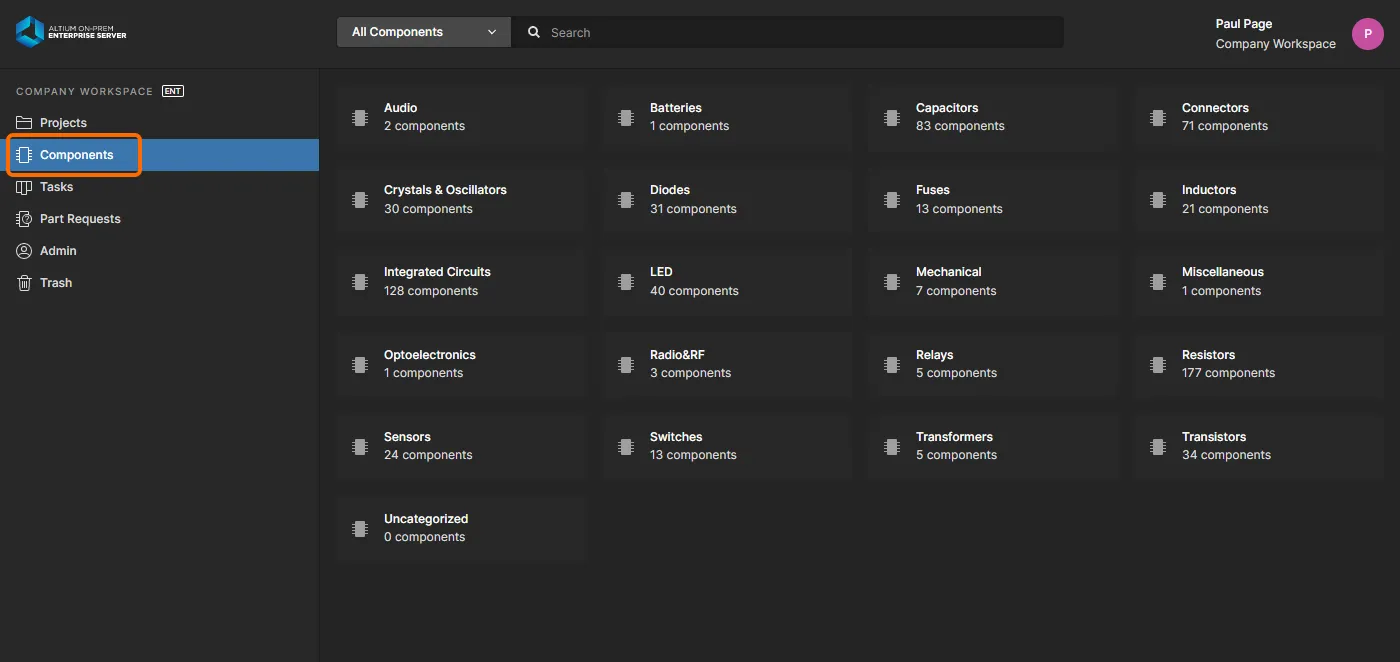
可从浏览器界面的 Components 页面浏览当前在 Enterprise Server 中可用的 Workspace 库元件。
首次访问该页面时,此区域会以磁贴阵列形式展示各种元件类型,以及每种类型现有元件的总数量。你可以从这里继续下钻查看单个元件并获取其详细信息。
Tasks
Related pages: Working with Tasks, Web Viewer – Commenting Window。
此页面视图允许你访问并管理当前在 Enterprise Server Workspace 中处于活动状态的所有 Tasks – 作业活动请求。Tasks 以看板(Kanban)流式样式呈现,其进度状态(ToDo、InProgress 和 Resolved)会在各个 Task 行之间流转。其中一行保留给通用 Tasks(不与项目关联的任务),其余每一行对应某个特定项目的 Tasks。通用 Tasks 在仪表板中创建;项目专属 Tasks 则通过 将某个 Workspace 成员分配到项目 Comment 来创建,或在某个活动 Process 需要用户操作时创建(例如在 design Review workflow 中完成某个步骤)。
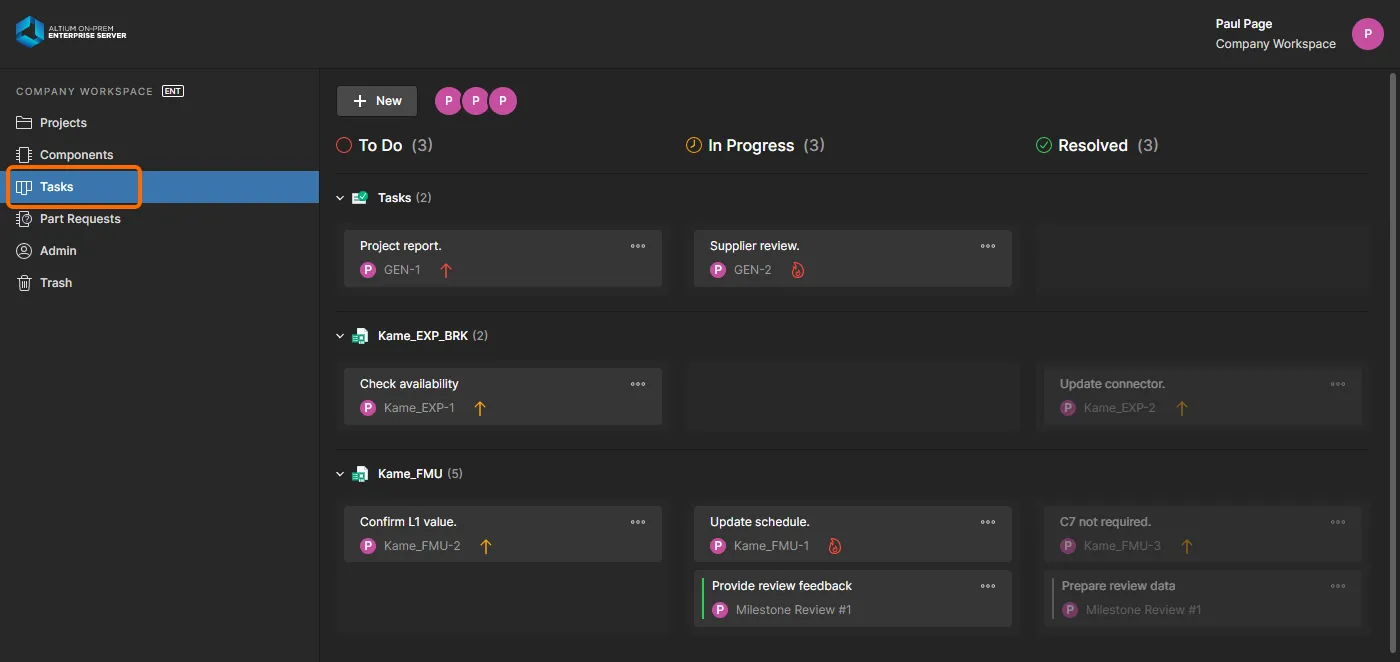
通过 Workspace Tasks dashboard 管理并处理协作式作业活动 Tasks。
尽管界面相对简洁,Workspace Tasks dashboard 仍提供了一种灵活高效的方式,用于在实际设计环境中(而非通过外部系统)管理并跟踪工作流。此页面是 Workspace 中当前所有活动 Tasks 的全局视图;而在查看项目时从 navigation tree when viewing a project 可进入的项目专属 Tasks 视图,则仅显示与该项目相关的 Tasks。
Part Requests
Related pages: Process-based Part Requests, Creating & Managing Processes
此页面使你能够创建并管理新元件的请求。设计人员可以使用公司已定义的预设 Part Request 流程工作流,简单提交一个或多个器件的创建请求,并在该请求被拒绝(以及原因)或被处理并使元件可用时收到通知。请求者会尽可能提供支持其请求的关键信息(制造商与料号、描述、相关数据手册(PDF 或 URL))。甚至可以创建 Stub Component Items,供被指派处理该器件请求的人继续完善并完成。
开箱即用会激活一个用于 Part Requests 的预定义流程定义(New Part Request)。可在浏览器界面的 Processes 页面的 Part Requests 选项卡中找到它。你可以使用它、修改它,或按需创建你自己的流程定义,以满足公司内部器件请求的需求。此外还提供五个示例流程定义——New Part Request Assign、New Part Request Multiple Tasks、Part Request with PLM Part Create、Part Request with lifecycle change 和 New Part Request Notify 3rd party。这些示例不能直接激活并原样使用,因此更像是“模板”——请编辑以符合你公司的要求,然后命名并保存为新的流程定义,随后你 can 将其激活并使用,并与 Part Requests 流程主题中的其他所有定义一起使用。
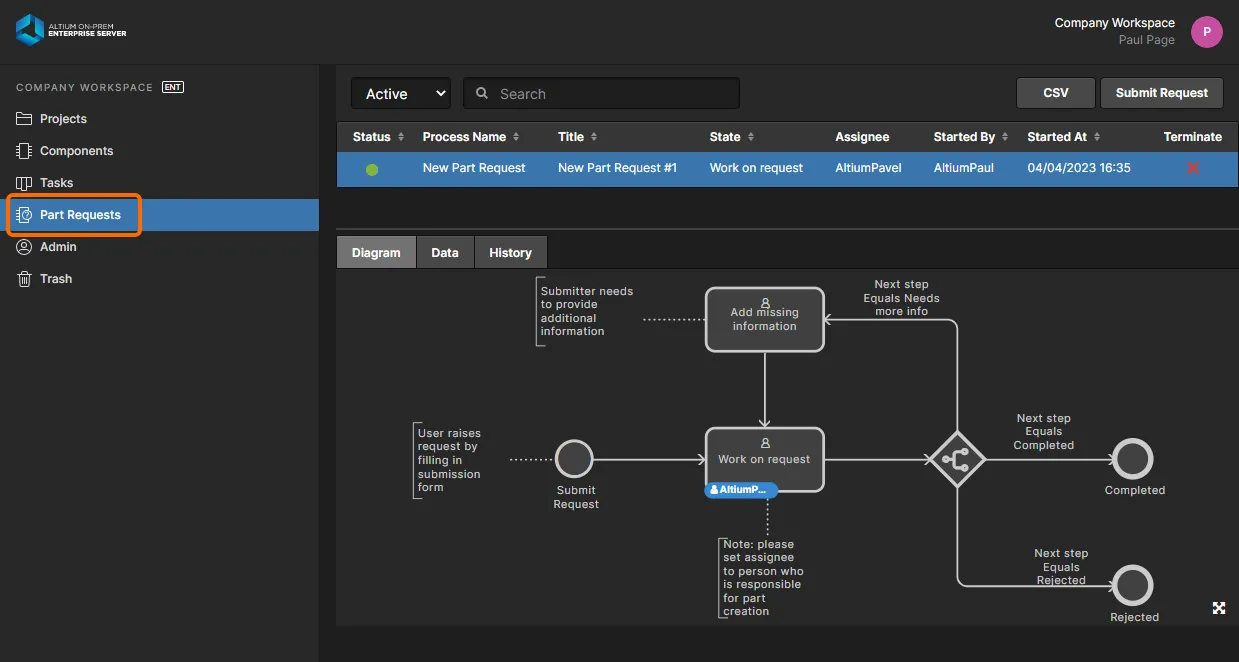
通过 Enterprise Server 浏览器界面的 Part Requests 区域创建并管理新器件请求。每个器件请求都会遵循所选的流程工作流。在此图中,你可以在 Diagram 选项卡上看到以图形方式呈现的相关流程,并指示该请求在流程中所处的位置。
 按钮,以逗号分隔的 CSV 格式下载所有已列出 Part Requests 的详细记录。
 图标,则 Information 窗格(通过单击
  访问)会显示
  按钮。单击该按钮的下拉部分可访问活动器件请求流程定义菜单。直接单击按钮主体将启动列表中的第一个流程定义。如果当前选中的搜索条目带有
  图标,则活动器件请求流程定义可从与
  按钮关联的菜单中获取(单击按钮的下拉部分)。也可以从面板主区域的右键菜单中,通过 Submit Request 子菜单访问活动器件请求流程定义。通过 Manufacturer Part Search 面板请求器件还有一个额外好处:它会自动为你填充关键信息,包括所有数据手册和参数化信息。
 按钮,按下后将呈现可供选择的活动器件请求流程定义。
Legacy Part Requests
Related page: Part Requests
此页面使您能够使用旧版 Part Request 功能来创建和管理新元器件的请求。工程师只需提交一个或多个器件的创建请求,并在该请求完成且元器件已可用,或被拒绝(以及拒绝原因)时收到通知。请求者会尽可能提供支持其请求的关键信息(制造商与料号、描述、相关数据手册(PDF 或 URL))。甚至可以先创建 Stub Component Items,之后由元件库管理员接手继续完善并完成。
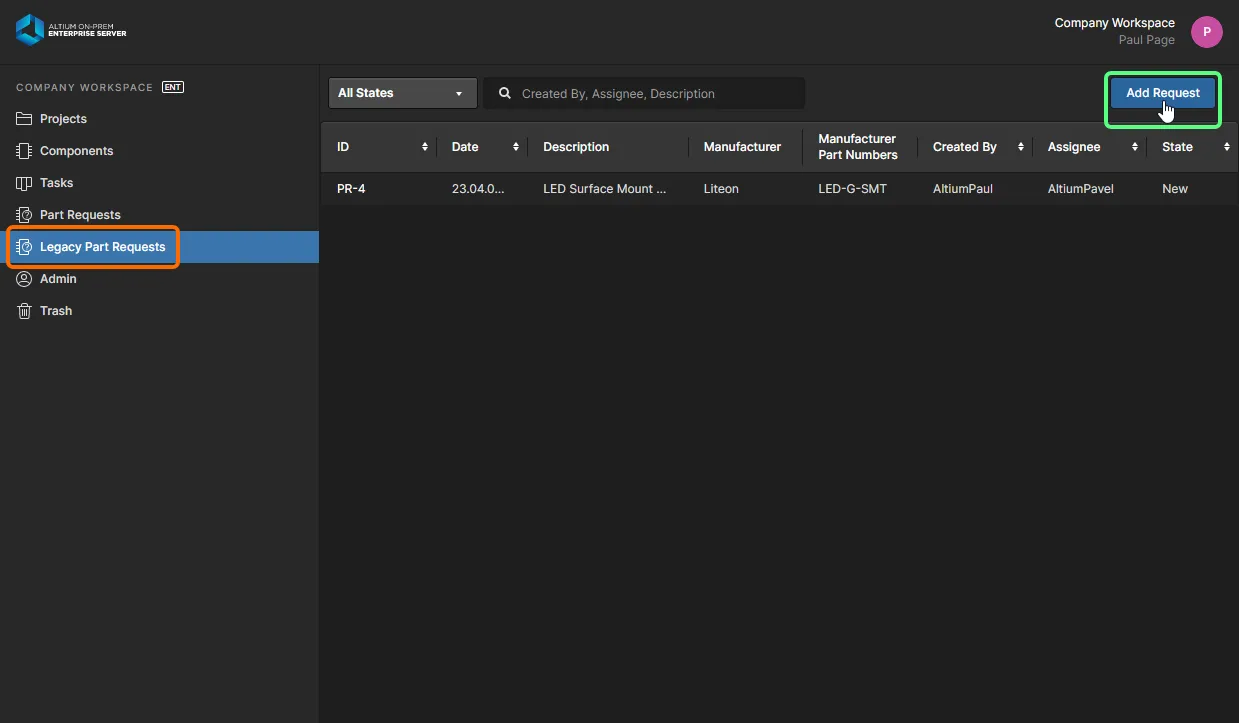
使用 Legacy Part Requests 功能添加新的器件请求。将鼠标悬停在图像上可查看用于接收请求详细信息的表单。
Trash
此页面展示所有已被“软删除”的项目——即已删除但尚未永久删除的项目。Trash 本质上是一个回收站,Enterprise Server 中的任何项目都可以通过软删除操作被移入其中。它与服务器的其他部分隔离,因此 Trash 中的任何项目都不可用,且无法通过搜索、浏览器界面页面或在 Altium Designer 中找到。

当您在 Enterprise Server 中通过软删除操作删除某个项目时,它会被移动到 Trash。Trash 页面提供了访问服务器该隔离区域的界面。
您只能看到由您自己软删除的项目。管理员将能看到 Trash 中所有被软删除的项目。每个项目会以以下信息呈现:
- 其内容类型图标
- 其名称
- 其描述
- 其修订版本
- 由谁删除
- 删除的日期与时间(发送到 Trash 的时间)。
在 Trash 中选择一个项目,然后使用列表右上角的控件分别对该项目执行永久删除或还原。对应命令也可从  菜单(位于所选项目最右侧)中使用。

选择一个项目,然后决定是将其完全还原以再次使用,还是将其永久删除(即“硬删除”)。
或者,要以单次批处理操作清空整个 Trash ,请单击页面左上角的  按钮。将出现确认窗口,提示该操作会永久删除所有项目,且之后无法还原。要继续,请单击
  按钮。
按钮。
仅管理员可见的界面元素
以下各节概述了 Enterprise Server 浏览器界面中可由服务器管理员访问的元素——即属于 Administrators 角色的用户。访问这些元素需通过左侧导航树中的专用 Admin 区域。
Settings
此页面提供一组子页面,用于配置与 Enterprise Server 安装所提供(以及通过其提供)的各类功能与服务相关的选项。

Settings 区域——Enterprise Server 浏览器界面中仅管理员可访问页面的一部分。 按钮。
按钮。
页面左侧提供导航树,可快速访问各个设置子页面。可用页面如下:
- General – 使用此页面更改 Enterprise Server 的名称与描述。
- AltiumLive Credentials – 使用 Network Installation Service (NIS) 时,在此页面输入用于登录 Altium Cloud (AltiumLive) 的凭据,以便从中获取安装程序。通过 Enterprise Server 使用 Private License Service (PLS) 时,这些凭据允许 PLS 直接与您的 Altium 账户通信,以便初次获取公司许可证。还必须输入凭据,才能从 Altium Cloud 访问并获取服务器本身的初始许可。
- Session Lifetime – 使用此页面为 IDS Session Lifetime(小时)输入一个值。这表示 Enterprise Server 用户在使用适用的 Client Access License(Altium Enterprise Server CAL)席位时,在单个会话中可保持连接的时长。默认会话时长为 24 小时。

-
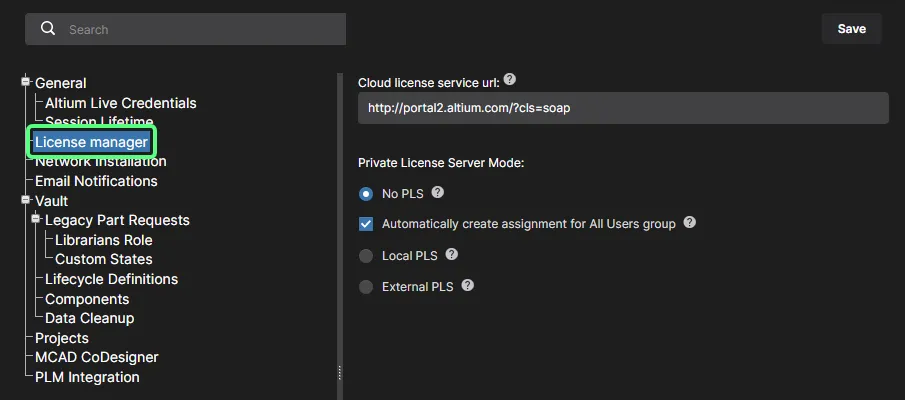
License Manager – 此页面提供与使用 Private License Service 以及其模式选择相关的设置。Altium Cloud 门户 URL(http://portal2.altium.com/?cls=soap)使用预设的合适默认值。
-
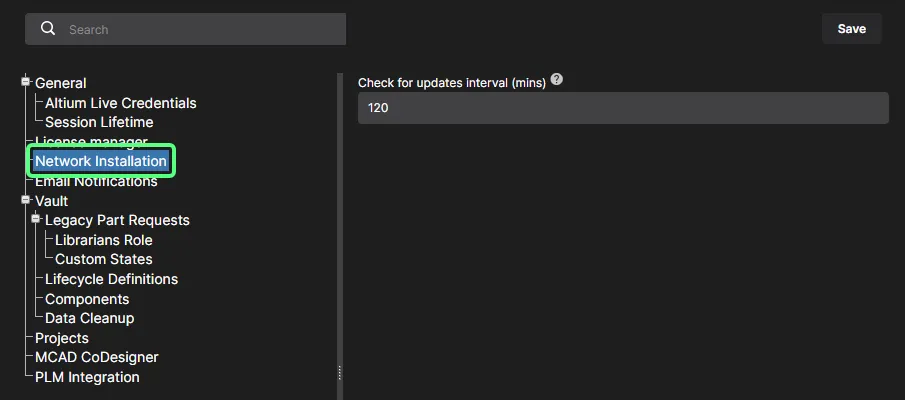
Network Installation – 使用 Network Installation Service (NIS) 时,在此页面定义更新检查间隔。该值表示 Automatic Updates 功能检查 Altium Cloud Repository 中适用软件是否有新版本的频率(分钟)。
-
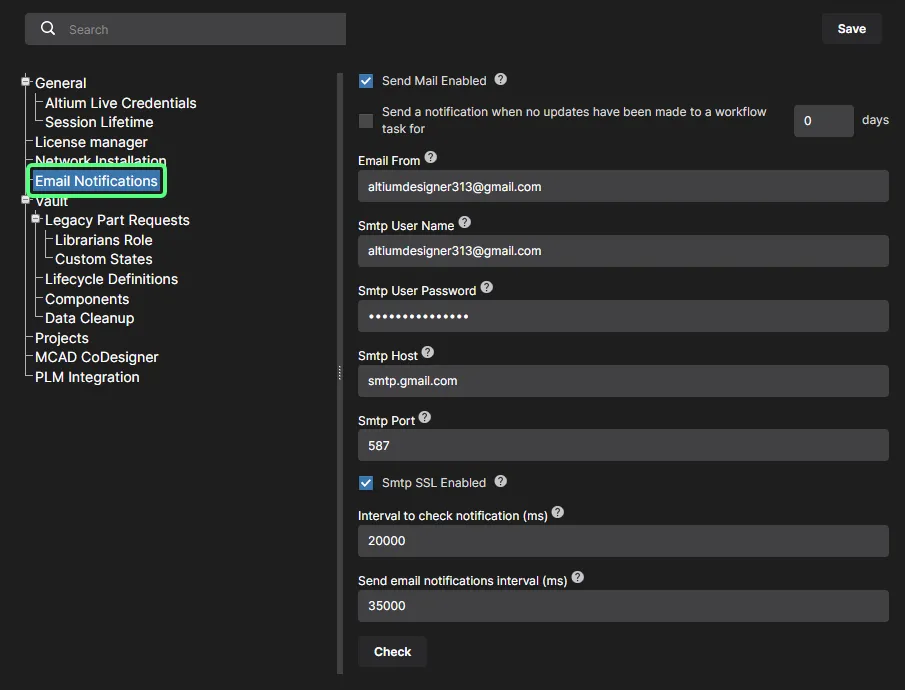
Email Notifications – 此页面提供用于启用并配置 Enterprise Server 电子邮件通知功能的设置。该功能会就与 Component Items、Projects、Approval Requests、Tasks 和 Part Requests 相关的多种事件向关键相关方发出提示。
- Vault – 这不是一个页面,而是一个结构性条目,用于汇总与 Enterprise Server 自身特定功能相关的设置。
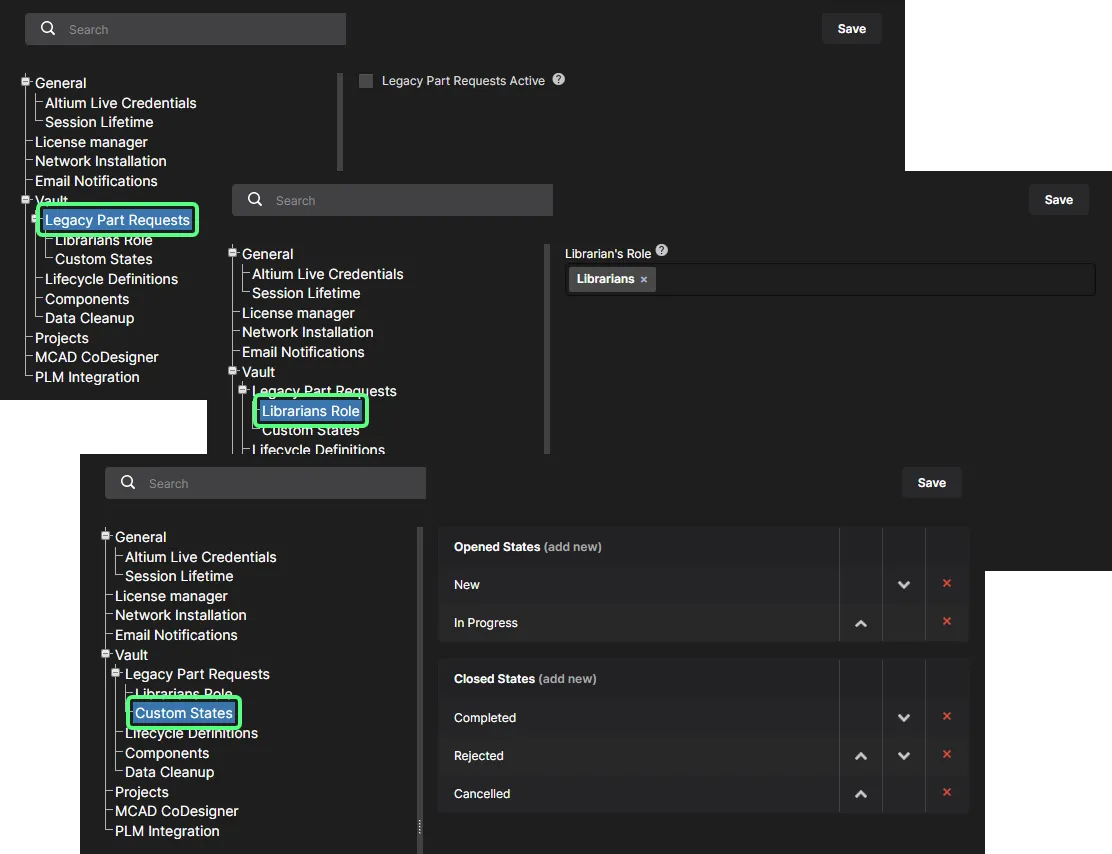
- Legacy Part Requests – 提供一个选项,用于在使用基于 Workflow 的 Part Request 功能之外,同时启用旧版 Part Requests 功能。启用后,界面左侧树中将显示 Legacy Part Requests 页面。使用以下与该旧版功能相关的子页面:
- Librarians Role – 使用此页面指定组织中应使用哪个角色(或多个角色)来担任 Librarians 的职责。本质上,您是在配置一组 Enterprise Server 用户,使其可被分配到器件请求。如果您在安装 Enterprise Server 时包含了示例数据,则示例角色 Librarians 将已预填到 Librarian's Role 字段中——如有需要可移除。
- Custom States – 使用此页面自定义旧版 Part Requests 功能的打开与关闭状态。
-
Lifecycle Definitions – 使用此页面定义并管理 Enterprise Server 的生命周期(lifecycle)定义,以补充在 Altium Designer 中执行此操作的能力。通过图形化方式构建并展示每个生命周期涉及的状态与转换,从而提供更好的可视性,并显示相关流程。

-
Components – 使用此页面定义默认目标文件夹(位于 Enterprise Server 的文件夹结构中),用于在创建新的 Component Item 时创建新模型。要更改默认文件夹,请单击
 按钮。将出现 Explorer 窗口,用于选择该模型类型所需的新默认目标发布文件夹。选择后,单击 OK 关闭窗口并返回 Components 页面,相应字段将更新为新的文件夹路径。
此页面还包含用于启用附加功能的选项,这些功能将在 Altium Designer 中编辑基于 Workspace 的元器件时可用:
- 勾选 Enable Pin Mapping 选项以启用自定义引脚映射。高级引脚映射功能可通过 Altium Designer 中 Component Editor 在 Single Component Editing mode 下使用,它允许将元器件符号引脚映射到任意元器件封装焊盘,或映射到多个封装焊盘。之所以提供该选项,是因为 Altium Designer 21 之前的版本不支持自定义引脚映射,且不向后兼容。如果您的元器件使用了该功能,那么在早于 Altium Designer 21 的软件版本中执行 ECO 时,该映射将无法被正确解析。
- 当勾选 Part Choices Revision Control 选项时,在编辑基于 Workspace 的元件的 Part Choices List 时,Altium Designer 的元件编辑器(处于其 Single Component Editing mode)将会打开,而不是打开 Edit Part Choices 对话框。这样就可以针对已更改的 Part Choices List 创建新的元件修订版,从而对制造商 Part Choices 数据提供更正式(且可追溯)的控制——更多信息请参见 Part Choice Revision Control。
-
Data Cleanup – 使用此页面可快速从你的 Enterprise Server 中删除数据项。这在你曾经尝试在 Enterprise Server 中创建并发布内容后尤其有用,例如在试用将本地基于文件的库迁移到服务器时,现在你希望“清空”这类实验性数据。此功能适用于 Enterprise Server 中任何以及所有 Item 类型。
使用可用的复选框来决定是删除所有数据项(All)还是删除特定的 Item 类型。配置好清理策略后,单击
 按钮。系统会弹出一个窗口要求确认,并提醒你该操作无法撤销。要验证并继续,请在字段中输入文本 Delete my data permanently,然后单击 Yes。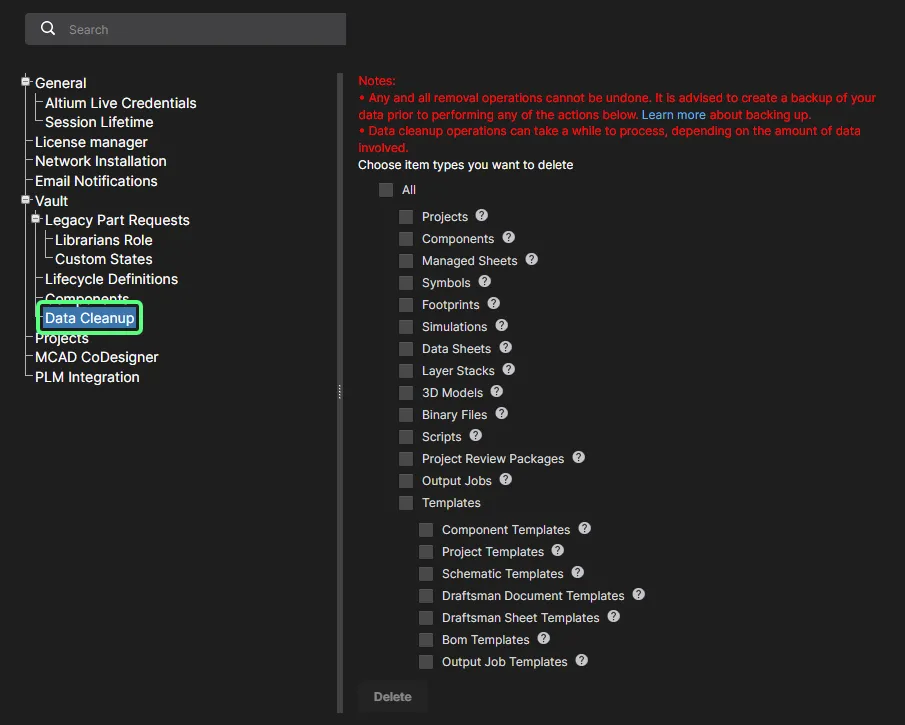
- Legacy Part Requests – 提供一个选项,用于在使用基于 Workflow 的 Part Request 功能之外,同时启用旧版 Part Requests 功能。启用后,界面左侧树中将显示 Legacy Part Requests 页面。使用以下与该旧版功能相关的子页面:
-
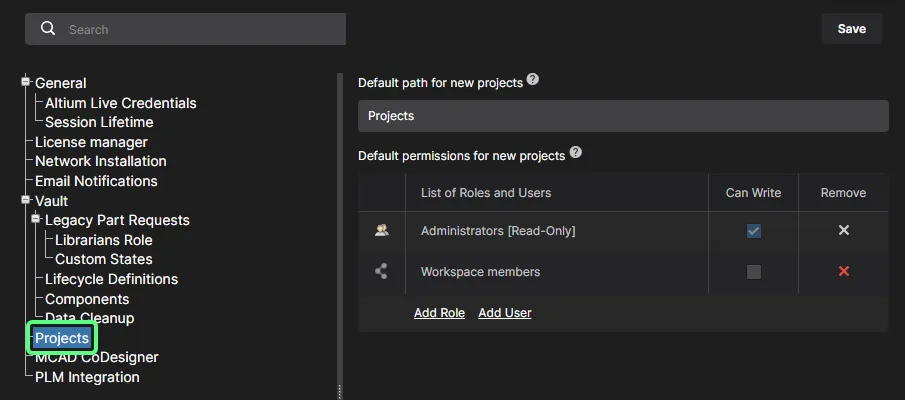
Projects – 使用此页面来指定新发布项目的默认路径(位于 Enterprise Server 的文件夹结构中)。你还可以为新项目定义默认共享权限,使正确的用户和/或角色从项目创建之初就能访问这些项目。
-
MCAD CoDesigner – 此页面提供控件,用于在使用 ECAD-MCAD CoDesign 功能时启用 ECAD 与 MCAD 域之间的元件识别。这有助于在设计在两个域之间推送与拉取时使用 native components。可用选项如下:
- Naming of component models that are transferred from ECAD to MCAD – 使用这些选项来指定元件在首次推送到 MCAD 域时的命名方式。命名下拉菜单提供 ECAD Footprint Name、Component ID 或 Custom Property 的组合,用于 MCAD 端传输模型名称;如果选择 Custom Component Property 选项,则在下方字段中输入该自定义属性。
- Recognize models placed in MCAD and use true electrical components in ECAD instead – 启用此选项以支持在板卡从 MCAD Push 并 Pull 到 ECAD 时使用原生元件。MCAD 3D 模型会链接到等效的 Altium Designer 元件,因此当板卡被拉取到 Altium Designer 时,MCAD 3D 模型可被替换为一个完整定义的 Altium Designer 元件封装实例,并包含 3D 模型。使用两个子字段来确定 MCAD 模型属性与 ECAD 元件参数,它们用于在两个设计域中识别元件。默认情况下,这些字段会填入 PARTNO。MCAD model property 可以是你自己的自定义属性,或从下拉列表中选择 MCAD model name。ECAD component parameter 也可以是你自己的自定义参数。如果启用了父选项,则这些字段为必填项;若其中一个或两个留空, 按钮将被禁用。
-
Use models from data management system on MCAD side when creating PCB assembly – 启用此选项以支持在板卡从 ECAD Push 并 Pull 到 MCAD 时使用原生元件。MCAD 软件会从 MCAD 的数据管理系统中(通过模型名称)获取元件模型,然后将该元件放置到 MCAD PCB 装配体上,而不是使用来自 ECAD 的模型。使用子字段来确定用于存储 MCAD 模型名称的 ECAD 元件参数。默认情况下,该字段会填入
MCADModelName。如果启用了父选项,则该字段为必填项;若留空, 按钮将被禁用。

-
PLM Integration – 此页面提供 Enable new PLM Configuration page 选项,用于在取消勾选时将高级 PLM 配置 GUI 与流程还原为之前基于上传配置文件的系统。

用户
Related page: 添加用户与角色 – 用户
此页面用于创建并管理 Workspace 成员列表;这些成员将能够访问 Enterprise Server 和/或随其安装的相关技术。

可通过界面中的 Users 页面访问并管理 Enterprise Server 的用户。
角色
Related page: 添加用户与角色 – 角色
此页面用于创建并管理角色列表;角色可帮助你进一步组织用户,例如按其所在组织部门或所属设计团队进行划分。角色也能使 Enterprise Server 内容共享以及其他已部署技术的配置更加高效顺畅。

可通过界面中的 Roles 页面访问并管理 Enterprise Server 的角色。
会话
Related page: 添加用户与角色 – 会话
此页面用于快速评估当前有哪些用户已登录 Enterprise Server。管理员可以通过有效“终止”用户的活动会话来结束其对服务器的访问,从而释放服务器连接供其他人使用。

作为 Enterprise Server 的管理员,你不仅可以查看活动的服务器会话(连接),还可以终止任何当前正在访问该服务器的用户会话。
LDAP 同步
Related page: 添加用户与角色 – LDAP 同步
此页面用于配置并运行 LDAP 同步任务。这使 Enterprise Server 管理员能够利用网络域中现有的用户名与密码凭据,从而无需在 Users 页面逐个手动创建用户凭据。正确设置后,Users 页面将自动填充用户凭据,使列表中的任何用户都能使用其常规的公司网络用户名与密码连接到服务器。

通过 Enterprise Server 的浏览器界面添加 LDAP 同步任务。
配置
Related page: 环境配置管理
此页面提供 Team Configuration Center 的界面(通过 Enterprise Server 安装交付为 Team Configuration Service)。Team Configuration Center(有时也称为 TC2)的作用非常简单——为组织提供对设计人员工作环境的集中化控制。它通过定义与管理 Environment Configurations 来实现这一点。这些用于约束每位设计人员的 Altium Designer 工作环境,使其仅使用公司认可的设计要素,包括原理图模板、输出作业配置文件以及 Workspace 首选项。换言之,它促进了 Centralized Environment Configuration Management。
可通过 Center 的专用浏览器界面定义任意数量的环境配置。每个配置所使用并强制执行的数据(称为 Configuration Data Items)来源于 Enterprise Server。通过将每个环境配置与特定用户角色关联,并进一步将用户分配到这些角色中,用户一旦登录 Enterprise Server,Altium Designer 就会立即加载正确的工作环境。采用这种基于角色的方法可确保设计人员始终获得其有权使用的设置,无论他们是使用自己的 PC,还是与其他设计人员共用一台 PC。
该界面允许管理员根据组织需求创建一个或多个环境配置。每个配置都需要定义:
- Configuration Name – 一个有意义的名称,最好能反映该工作环境所要管理的人群。
- Configuration Data – 配置的基本约束条件。即该配置所针对的用户可合法使用的受支持数据项的修订版本。
- Target Roles – 指定该环境配置适用于哪些对象。角色本身只是用户的分组,作为 Enterprise Server 身份服务(Identity Service)的一部分进行定义和存储。这些角色与 Enterprise Server 用于控制访问权限的角色相同。
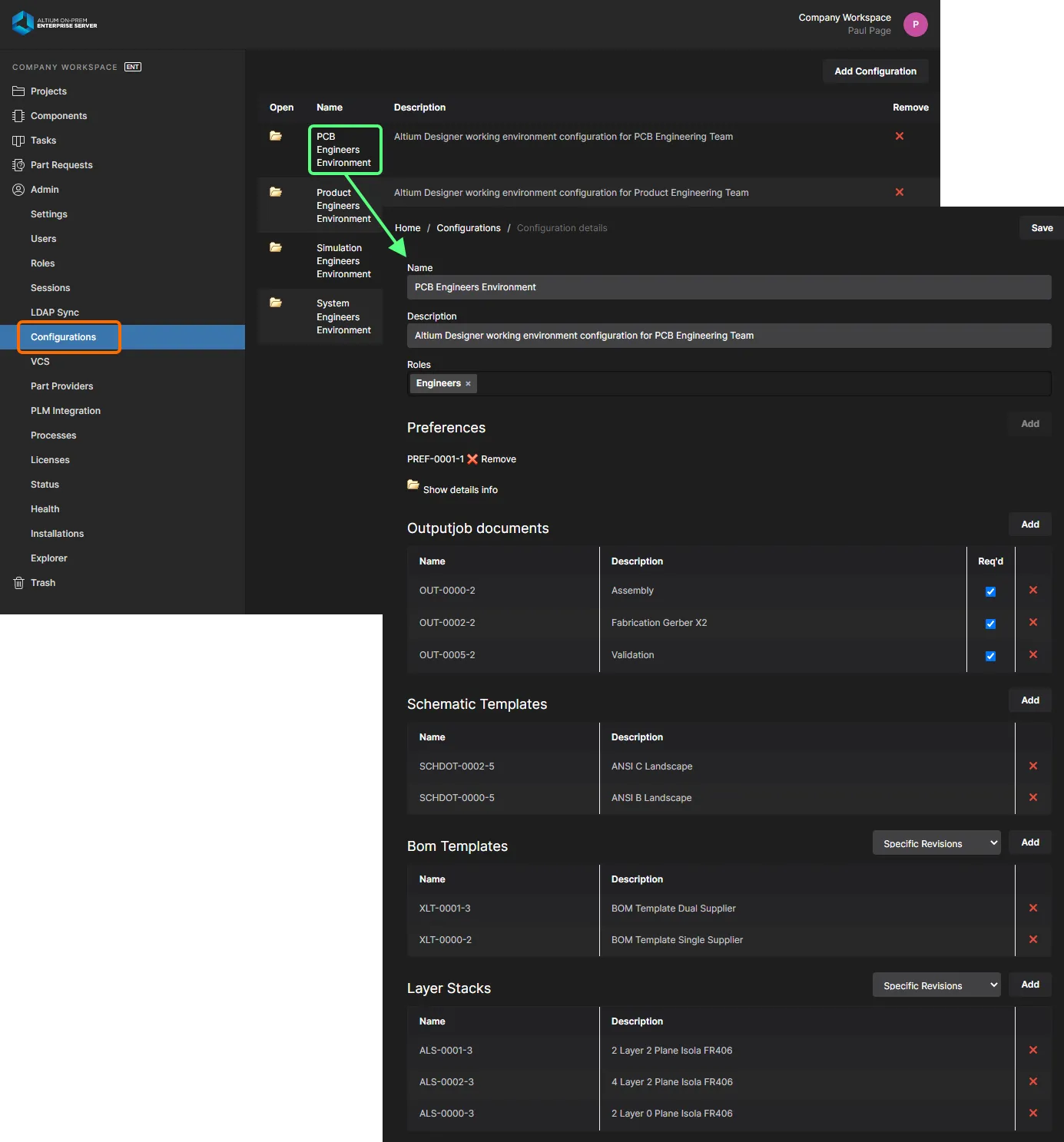
访问 Team Configuration Service,在此为你的组织定义并管理环境配置。
VCS
Related page: 本地版本控制服务
此页面提供 Enterprise Server 安装的本地 Version Control Service 的界面,用于组织内设计人员在进行设计项目时可合法访问和使用的 Design Repositories。

Enterprise Server 本地 VCS 服务的基于浏览器的界面。
Part Providers
Related page: 供应链管理
此页面使你能够定义一个 Part Sources 列表——便于集中式供应链管理,让整个组织的设计人员使用同一份已批准的供应商列表,从而为其设计中使用的器件获取供应链情报。
Enterprise Server 可用的以下器件来源包括:
-
Altium Parts Provider – 一项聚合供应商数据服务,可访问来自广泛器件供应商的实时元器件信息。
-
Custom Parts Provider – 适用于器件供应商数据(并且必须)来自公司内部企业系统的情况,该系统提供专有的供应商数据集,可能基于严格批准的供应商范围和/或特殊定价结构。此器件来源实际上通过 Altium Designer 进行同步配置——使用自定义器件提供商同步配置文档(*.PrtSync)——从而将指定数据库源的供应商数据映射到 Enterprise Server 的供应链数据。
- Additional Customized Part Source – 适用于需要从本地数据库访问器件供应数据的情况,例如公司的内部器件数据库。Enterprise Server 的 Custom Database Parts Provider 功能为所有常见数据库系统提供接口连接(可直接连接,或通过 ODBC 或 OLE-DB 接口)。新增连接可通过指定接口与连接字符串手动建立,或使用 Enterprise Server 的 Connection Wizard 建立。可定义任意数量的此类连接。
实际的供应链情报——包括制造商(及料号)、供应商(及料号)、描述、价格与可用性——来源于 Enterprise Server 本地 Part Catalog 以及相关的器件来源。

为 Altium Parts Provider 启用所需供应商并确定 Location/Currency 范围。这是 Enterprise Server 的默认 Part Source。你也可以使用一个或多个公司内部器件数据库。
PLM Integration
Related page: PLM 集成
此页面提供 PLM Sync Service 的界面。在这里你可以定义与某个 PLM 实例的连接,并启用/配置 PLM 组件与 Enterprise Server 中组件的同步。
Enterprise Server 支持与企业系统进行单向或双向的元器件数据同步。Enterprise Server 与企业系统(通常为 PLM 系统)之间的交互通过服务器的 PLM Integration 页面进行配置与管理。该页面提供自动化接口,便于配置互联、映射参数数据,并指定数据同步方向。Enterprise Server 与目标企业系统之间的元器件数据同步使用内置同步流程,可手动触发或设置为定时重复事件。
提供专用的 Project Creations 工作流,用于支持在你的 PLM 实例中自动创建料号,并将其作为项目参数传播到 Workspace。你也可以在 Altium Designer 中运行 Project Releaser 时,将设计发布到你的 PLM 实例。
对以下 PLM 系统提供直接支持:
- PTC Windchill® PLM(11.1 M020)以及 PTC Windchill® PLM(11.0 M030)
- Arena® PLM
- Oracle® Agile™ PLM
- Aras Innovator®
- Siemens Teamcenter®(需要 additional setup)
使用  按钮创建新的 PLM 接口实例,然后使用
  按钮测试/确认 PLM 连接。界面将自动从 Workspace 与 PLM 系统中填充相关类型以及参数/属性数据选项。选择参数化数据类型与映射,然后保存配置(
 )。
)。
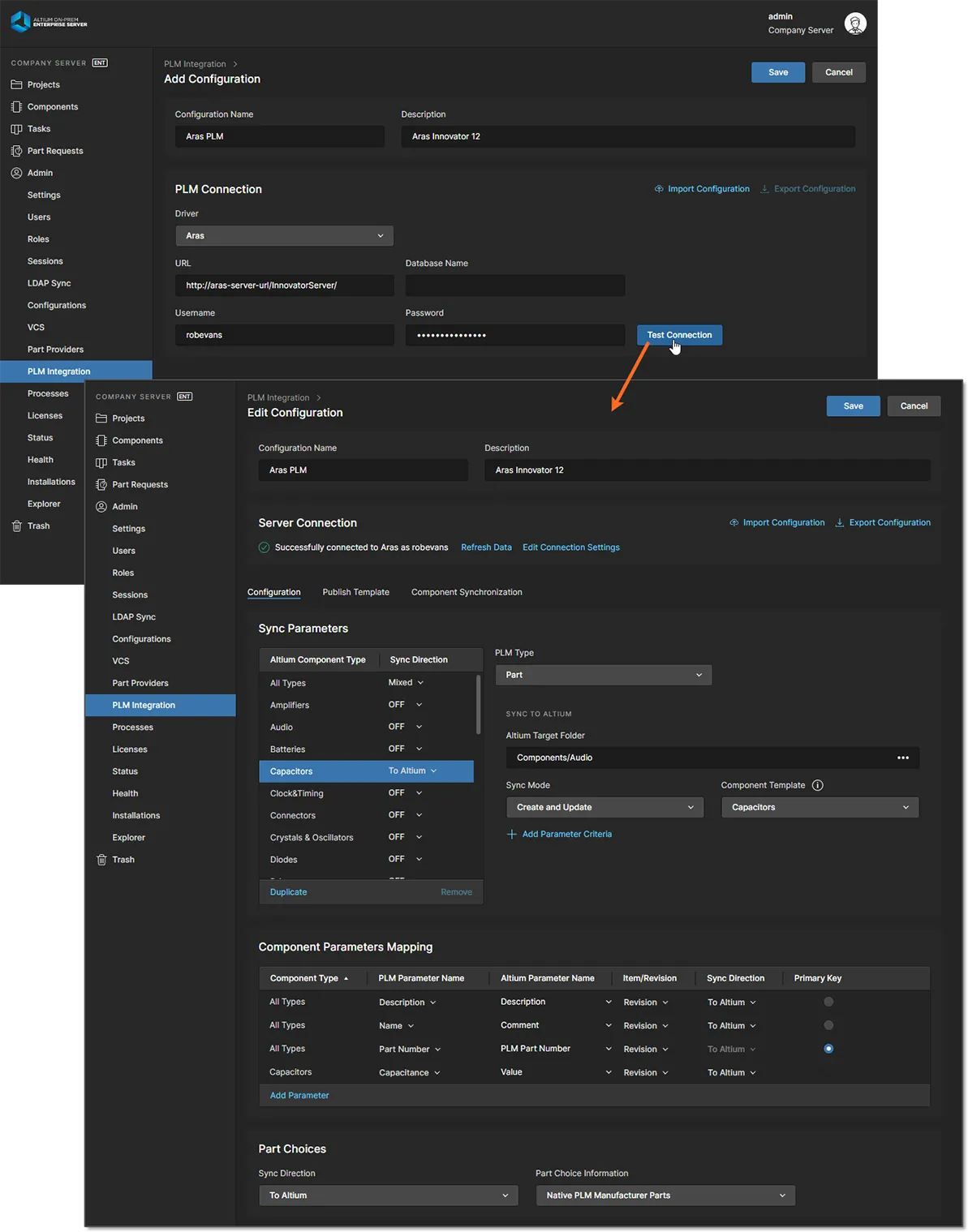
可在 PLM 配置中将同步设置为按计划执行——以固定周期自动同步——或在 PLM Integration 页面视图中使用该配置条目的  按钮按需执行。

Processes
Related pages: 创建与管理流程、定义流程工作流
此页面提供用于创建和管理 Workflows 的界面,这些流程用于引导公司的设计人员完成典型的日常设计过程,例如:
- 请求新的库元件
- 执行与项目相关的活动,例如设计评审或发布到 PLM
- 创建新项目。
用于实现特定设计流程的每个 Workflow 都作为 Process Definition 的一部分创建。因此,它也可称为该流程的底层 Workflow,或简称为 Process Workflow。流程及其 Workflows 由 Enterprise Server 管理员创建和管理。该界面由四个选项卡组成:
-
Browser– 使用此选项卡可集中浏览所有处于活动状态和已关闭的流程。单击某个流程条目可查看其底层工作流的示意图(位于列表下方的 Diagram 选项卡中),该示意图会显示完成该流程需要发生哪些步骤,以及该流程当前在流转中的位置——也就是目前由谁拥有需要执行的任务,以推动流程继续进行。还提供用于查看附加到该流程的数据的选项卡(Data 选项卡),以及查看该流程工作流中已执行操作历史的选项卡(History 选项卡)。

作为管理员,您可以在一个便捷位置浏览当前所有活动(或已关闭)的流程,并一目了然地查看每个流程的状态——流程当前位于底层工作流的哪个环节,以及接下来由谁执行下一项任务以继续推进该流程。 -
Part Requests/Project Activities/Project Creations – 使用这些选项卡分别查看、创建和管理流程工作流,这些工作流将用于请求新的元件库部件、执行设计评审或发布到 PLM 系统,或创建新的设计项目。

为软件支持的三个领域创建并管理流程工作流。此处展示了为 Part Requests 领域提供的示例。
强大的 Process Workflow Editor 为您提供灵活性,可构建简单或复杂程度按需的工作流流程,并与贵公司的要求保持一致。以图形方式构建工作流,然后定义该流程中每个元素所需的各项属性。对于用户任务,将使用 User Form Editor 来制作所需表单,在工作流相应节点向用户呈现,以便在其收到任务时采集输入。流程按需定义完成后,单击  按钮将其添加到该软件特定领域的可用流程列表中。
许可证
Related pages: 许可、Private License Service
此页面提供获取和管理许可证的界面——既用于 Enterprise Server 本身的许可,也用于通过本地网络向客户端计算机提供许可服务(通过正确配置的 Private License Service(PLS))。
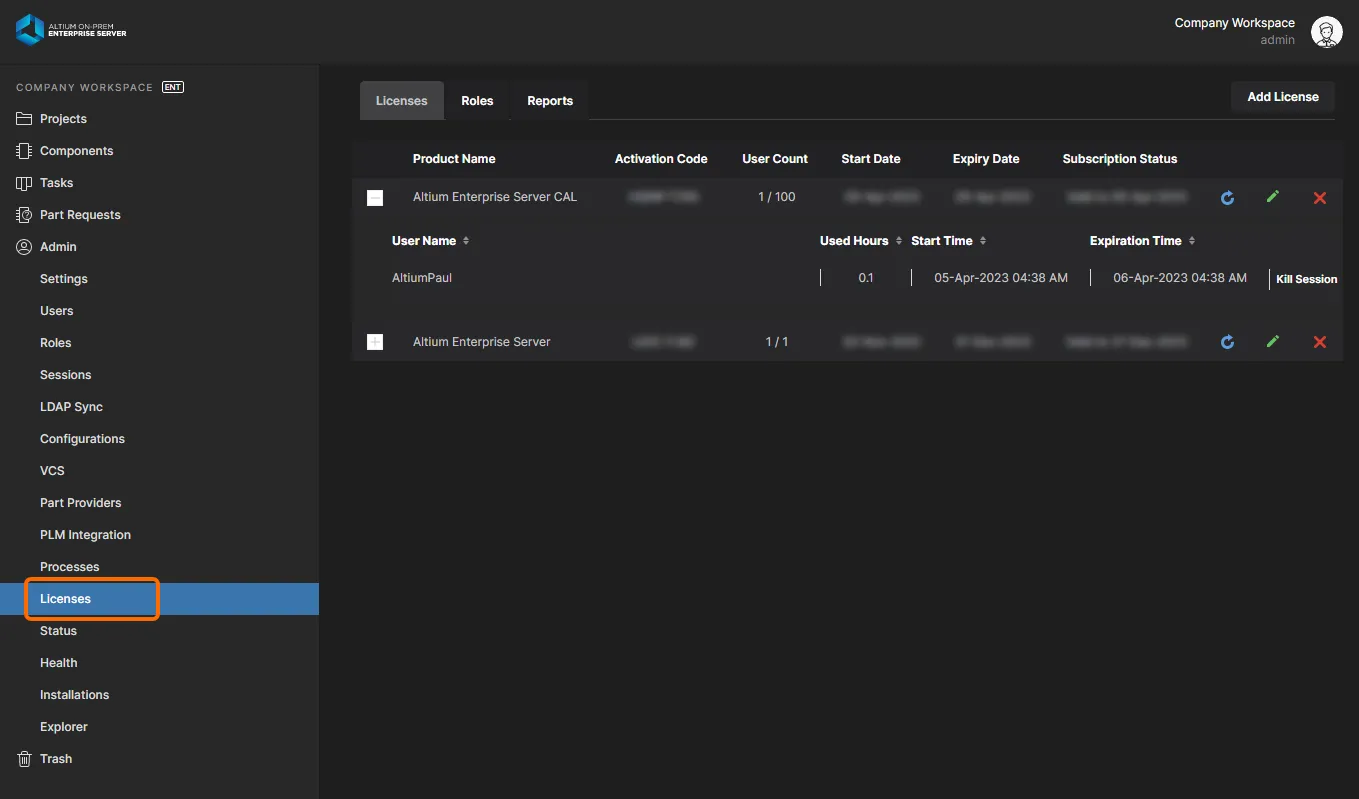
使用 Licenses 区域内的各个选项卡来获取、管理并分配 Enterprise Server 的许可,以及通过 PLS 向本地网络提供许可服务。并使用提供的各类报表来监控许可证使用情况。
提供三个选项卡:
-
Licenses – 提供当前所有可用许可证的列表。要实际为 Enterprise Server 授权,至少需要两个许可证(Altium Enterprise Server 和 Altium Enterprise Server CAL)。还可以添加其他许可证以通过 PLS 提供服务。许可证可通过两种方式获取:From cloud(从 Altium 门户中选择贵公司可用的许可证列表),或 From file(从磁盘导入现有的
alf许可证文件)。 - Roles – 提供将许可证分配给角色(或用户分组)的能力。在 Local PLS 模式下,Enterprise Server PLS 可以选择性地提供已分配给特定角色的软件许可证。默认情况下(除非另有指定),Enterprise Server 获取的所有许可证都会分配给 All Users 角色,因此任何连接到 PLS 的用户都可使用。
- Reports – 提供一系列许可证使用监控与报表功能,可用于审计组织内许可证的使用情况。这对 Private License Service 尤其有用,因为报表数据可用于确保可用席位得到最佳利用、预测未来许可证需求,并确定单个用户的使用情况。提供多种报表选项,可通过特定子选项卡访问。根据每个报表所需的信息类型,可应用相应的报表筛选器来定制结果,使其包含特定许可证、角色、用户和时间段。还可将当前报表以 CSV 格式导出到磁盘,兼容 Microsoft Excel 及其他电子表格应用,便于管理与财务核算。
状态
此页面提供 Enterprise Server 的状态相关信息,并可快速访问日志文件。页面分为三个区域:
- Installed Services – 提供当前 Enterprise Server 安装的版本信息。
- Path to database and files – 提供数据库与数据的安装路径信息,包括 Enterprise Server 所使用的数据库类型。
- Logs – 提供日志文件的安装路径信息。对于每个独立服务,单击相应的
 图标即可下载包含相关日志文件集合的 zip 包。

Status 页面提供安装详情,以及各项服务的日志文件。
健康状况
Related page: Health Monitor
此页面提供基于浏览器的 Health Monitor。该页面以可视化方式汇总主机机器与 Enterprise Server 存储系统的状态。该页面是服务器 Health Monitor tool 的浏览器端配套版本;后者可作为独立应用在服务器主机上使用(来源于安装的 Tools 文件夹),但此页面的优势在于管理员可通过网络远程访问。
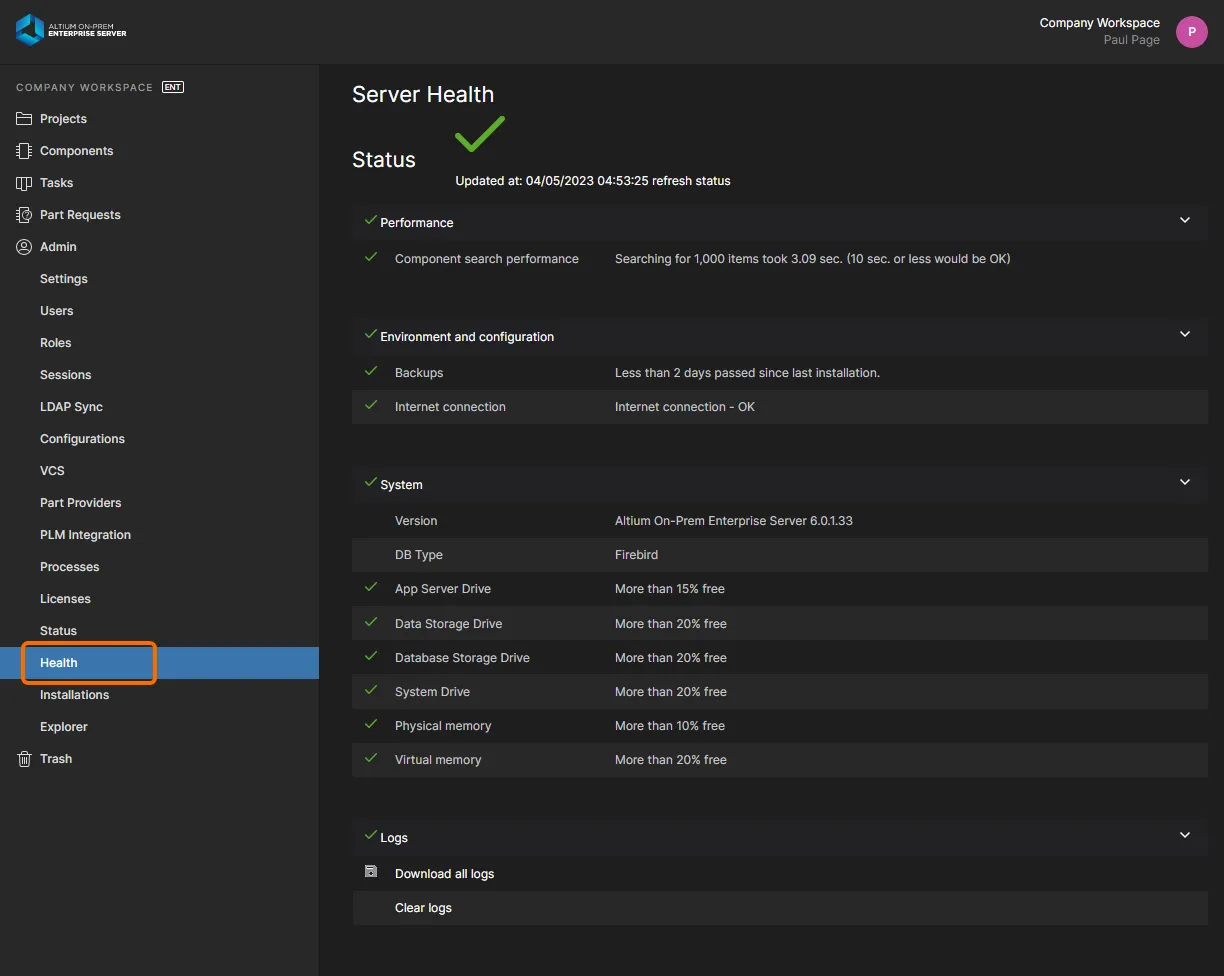
Health 页面可让您即时查看 Enterprise Server 安装及其所在系统的状态与健康状况。
作为服务器状态的重点概览,Health 页面会为需要关注的状态条目提供明确的警告/错误图标。常见告警包括数据备份逾期、许可证即将到期,或存在活动的 admin/admin 用户账户(密码需要更改!)。
除快速的健康状况可视化摘要外,该页面还提供以下功能:
- 可生成状态报告以发送给 Altium 支持团队(并最终发送给 Altium 开发人员)。操作方法:在页面的 Status 区域中,单击 Generate status report for support team 文本中的 Generate 部分——所需报告将被生成并汇总到一个 Zip 归档(vault_status_report_<Date>.zip)中,并下载到浏览器默认下载文件夹。
- 可下载所有日志文件——包含服务器所有可用日志文件中的 Error 与 Warning 条目,这些日志通常位于
\ProgramData\Altium\Altium365Data\logs文件夹中。操作方法:在页面的 Logs 部分单击 Download all logs 链接。文件将被汇总为一个 Zip 归档(AllLogs.zip)并下载到浏览器默认下载文件夹。 - 使用 Clear logs 链接(位于页面 Logs 部分底部)可先归档,然后删除所有现有日志文件。归档文件(logs_<Date>.zip)将存储在
\ProgramData\Altium\Altium365Data\logs.archive文件夹中。 -
要手动刷新服务器状态,请在页面的 Status 区域单击 refresh status 链接。系统将检查服务器与系统的健康状况,并据此刷新页面以显示当前状态。日期与时间反映上一次检查服务器健康状况的时间。
安装
Related page: Network Installation Service
此页面提供 Network Installation Service 的界面,通过它您可以在本地网络上对 Altium 产品执行安装或更新,并实现对软件可用性、配置及其能力的集中控制。使用 NIS,您可从 Altium 获取软件产品文件,然后将其组装为可配置的软件部署包。本地存储的部署包随后可作为软件安装程序可执行文件(*.msi)部署到联网工作站,或通过 Microsoft Active Directory 的 Group Policy 进行直接安装。

Enterprise Server 浏览器界面的 Installations 页面——您连接到 Network Installation Service 的入口。
控件分布在以下选项卡中:
- Products & Extensions– 根据你提供的 AltiumLive 凭据,查看你可用的 Altium 产品与扩展安装程序集合。这些安装程序存储在 Altium 的云端存储库中。
- Deployment Packages – 在此创建并配置一个 Deployment Package,用于规定如何安装所选产品和扩展。创建完成后,可下载关联的 Windows Installer Package 文件(*.msi),用于在目标客户端计算机上安装软件,或在公司范围内的所有客户端计算机上安装。
- Updates – 提供一个便捷区域,用于配置你希望本地 Enterprise Server 中的产品与扩展如何进行更新。你可以将其配置为手动更新或自动更新。
- Server Storage – 列出你本地 Enterprise Server 中可用的产品与扩展(即你之前已获取的内容)。部署包可以 only 包含此选项卡中列出的产品与扩展。
- Tasks – 显示操作日志(Operations Log),反映当前正在运行或已运行的任务。
Explorer
Related page: 管理内容结构与访问权限
此页面让你可以访问 Enterprise Server 的结构,其呈现方式与布局类似于 Altium Designer 中的 Explorer 面板。在这里,你可以浏览 Enterprise Server 中的文件夹和 Items。虽然你无法在浏览器界面中创建或编辑 Items(但可以删除它们),你仍然可以创建和编辑文件夹,从而在无需通过 Altium Designer 登录到该服务器的情况下,构建服务器结构。
你还可以在此界面中定义共享设置——控制谁可以在 Enterprise Server 中看到哪些内容,并且在文件夹级别上,控制其他用户是只能查看文件夹及其内容,还是也可以编辑(即向其中发布/提交/上传设计数据)。单个 Enterprise Server 安装可以被划分为多个有效的内容“区域”,并且通过受控权限,可按需让内容选择性可见或隐藏——让合适的人以合适的权限访问合适的数据。
也可以通过此界面直接从 Enterprise Server 下载内容。

浏览并定义你的 Enterprise Server 结构,同时定义其中内容的访问权限,并能够下载其中的内容。
 AI 翻译
AI 翻译