
本次版本新增内容
Released: 4 June 2024 - Version: 6.0.7 (build 13)
Released: 6 May 2024 - Version: 6.0.6 (build 4)
Released: 25 January 2024 - Version: 6.0.5 (build 28)
Released: 22 December 2023 - Version: 6.0.5 (build 26)
Released: 29 September 2023 - Version: 6.0.4 (build 17)
Released: 16 August 2023 - Version: 6.0.3 (build 3)
Released: 6 July 2023 - Version: 6.0.2 (build 15)
Released: 3 April 2023 - Version: 6.0.1 (build 33)
Altium On-Prem Enterprise Server 6.0 发行说明
此重大版本为 Altium On-Prem Enterprise Server 的 Workspace 界面带来了大量新功能与升级。此外,还进行了众多修复,以解决客户通过 AltiumLive Community 提出的相关问题。
Enterprise Server 安装
This update was introduced in Altium Enterprise Server version 6.0.4
Altium Enterprise Server 已从使用 Microsoft .NET Core 3.1 服务升级为 .NET 6 服务。为保持与其他软件的兼容性,现有的 .NET 3.1 软件框架在 Enterprise Server 安装/更新期间不会被移除,但如有需要,可通过 Windows 的 Control Panel 手动移除。
新的 PLM 配置界面
现在可通过全新的高级图形用户界面(GUI)来配置 Altium Enterprise Server 与 supported PLM system 的连接。此前的 PLM 连接流程需要手动编辑 XML 文件并了解目标 PLM 系统;而改进后的 GUI 提供基于菜单的类型与属性映射选项,这些选项基于从 Server 与 PLM 系统自动获取的数据生成。
新的 PLM 配置 GUI 与流程可通过 Admin – PLM Integration 下的  按钮启动。建立 PLM 连接后,系统将加载并填充相关的类型与参数/属性选项。元件类型的同步方向也只需在菜单中选择;并且会根据所连接 PLM 的类型提供更多设置选项。
 从 Aras PLM 向 Enterprise Server 同步电容器(Capacitor)类型部件的参数映射与同步的新配置 GUI 设置示例
- PLM 连接与配置会自动进行校验。任何错误都会被捕获并以红色高亮显示。
-
使用
 按钮完成配置流程。
- 可在 Admin – Settings - PLM Integration 下取消勾选 Enable new PLM Configuration page,将界面恢复为旧系统。
- PLM 界面类型只能使用一种(旧或新)。不要用另一种界面版本去编辑由不同界面版本创建的 PLM 配置。
- 有关与 PLM 系统协同工作的说明,请参见 PLM Integration。
PLM 与工作流相关更新
These updates were introduced in Altium Enterprise Server version 6.0.4
-
Teamcenter: Teamcenter® PLM 集成现已原生支持在 Altium Enterprise Server 与 Teamcenter PLM 实例之间对制造商 Part Choices 进行双向同步。Altium 侧的元件 Part Choice 数据(
Manufacturer Part Number和Manufacturer)可直接与 Teamcenter 侧的“原生” Manufacturer Part 与 Vendor 参数同步;当启用 Teamcenter 的 Vendor Management 功能时,这些参数可用。
-
Arena: Arena® PLM 集成现已包含配置选项,可选择将 Part Choice 数据同步目标指向 Arena 的 direct 或 indirect 物料来源(part sourcing)关系。Arena 中的物料来源信息主要以 Vendor 参数形式保存,并带有 Manufacturer 参数的次级关系。为你的 Arena 配置指定 Part Choices 选项时,Part Choice Information 下拉菜单选项为:
-
Native PLM Manufacturer Parts: Direct Source Relationship – 选择此选项可将 Altium Part Choice 数据指向 Arena 的 Vendor 供货(sourcing)关系数据。这是此前的默认状态,因此任何现有的
ToPLM同步事件都会以 Vendor 关系为目标。 - Native PLM Manufacturer Parts: Indirect Source Relationship – 选择此选项可将 Altium Part Choice 数据指向 Arena 的 Manufacturer 供货(sourcing)关系数据。随后,Altium 的 Part 制造商数据将与 PLM 侧的制造商数据条目相关联。
-
PLM Part Attributes(不变)– 选择此选项可基于由一组
Manufacturer:PartNumberattributes 形成的常规元件参数数据来设置“非原生”的 Part Choice 同步,这些 attributes 通过关联的 Attribute Definitions 进行选择。
-
Native PLM Manufacturer Parts: Direct Source Relationship – 选择此选项可将 Altium Part Choice 数据指向 Arena 的 Vendor 供货(sourcing)关系数据。这是此前的默认状态,因此任何现有的
- Generic Connector: Enterprise Server 的 PLM 集成系统选项已扩展,新增 Generic Connector PLM 驱动。该驱动可在 PLM Connection 下的 Driver 菜单中选择;它是一种与 PLM 无关的配置结构,可供第三方用于实现任意 PLM 系统的连接与接口。示例之一是 Duro PLM support in an Altium 365 Workspace。
- Component Creation:与 PLM Part Request workflow 相关联的 Part Choices,或在 Publish to PLM workflow 中与项目元件相关联的 Part Choices,现在会与所创建的元件对象一起添加到目标 PLM 系统中。Part Choice 数据会作为 Vendor/Manufacturer 供货条目传播到新的 PLM 物料中,这与元件同步到 PLM 时的行为一致。
-
Workflow Title:管理员现在可以锁定 Process Workflow 的 Title 字段,以确保在进行中与已完成的流程任务之间保持命名一致性。该选项由新的“Allow the initiator to change the process title”复选框控制;当在 Properties 面板中 editing a Process Workflow 时可用。当取消勾选该选项(并保存流程)后,activates the Workflow(即
Initiator)的用户将无法编辑其 Title,该 Title 将保持锁定为“AUTO”。此类 active or completed processes 的标题将由流程名称加顺序编号后缀组成——<process name> #1、<process name> #2等。
更新后的 BOM 视图
Enterprise Server 的项目 BOM View 现在可充分利用当前项目中所包含的 ActiveBOM document 提供的数据。该项目的 ActiveBOM 文档在 Altium Designer 中生成,提供了丰富的实时制造商与供应商器件信息,并集成到 Workspace 的 BOM 视图中。这包括 supplier Part Choices(包含当前价格与库存信息)、器件制造商生命周期状态与数据手册链接等更多内容。
现在还为每个 BOM 条目提供基于图标的有效性检查,用于指示器件问题,例如版本修订过期、生命周期状态为 Obsolete,或供应商库存不足。与其他文档视图一致,现在也支持 Commenting,允许用户在任意 BOM 项条目上添加评论备注,并可选择将其分配给某个用户或组。与之前版本的 BOM 视图一样,你可以交叉探测到其他项目文档,按需启用数据列( ),并选择某个元件以在右侧信息窗格中查看其(现已增强的)详细信息。


Web Viewer 改进
服务器的 Web Viewer 进行了大量改进与新增功能,进一步提升其对项目设计人员及其他团队成员的价值。这些改进增加了通过查看器可用的项目设计数据,并为设计文档的查看方式提供了更高的灵活性。
网络-原理图导航
当在视图中选择某个 Net 时,它也会在其出现的所有原理图文档中被选中;这些文档现在会列在右侧的 Information 面板中。点击列表中的条目即可直接导航到对应文档。

设置活动层
Layers/Objects pane 中的每个层条目现在都有一个关联的复选框,可将其设为活动层。勾选后,该层会被置于绘制顺序的顶部,因此会最后渲染,从而有效覆盖其他 PCB 层图形。取消勾选活动层,或使用上方的  按钮可恢复默认层视图(Top layer 为活动层)。

另请注意,已放置的 Comment 将与当前选中的(已勾选的)层关联,并且当随后选中该 Comment 时,会恢复相同的层顺序。
层可见性控制
Layer/Objects pane(在 Layers 模式下)中的层条目现在具有额外的可见性选项,鼠标悬停在条目上时会显示这些选项。使用  图标切换某层的可见性,使用
  选项仅启用该层(并且默认启用
 Multi-layer 对象用于铜层/阻焊层),使用 图标恢复可见性设置。


对象可见性控制
与上述层可见性类似,现在可在 Layers/Objects pane 的 Objects 模式中设置 PCB 对象的可见性。使用该窗格中对象类型条目关联的 和 选项来指定其可见性,并使用 选项重置设置。

请注意,Connection lines(ratsnest)可作为可选对象,并且在 3D 视图中也提供对象可见性选择。2 和 3 快捷键现在可在 2D 与 3D 视图之间切换。
Web Viewer 设置保留
当前 Web Viewer 设置(如打开的文档、PCB 层/对象可见性、缩放级别、窗口位置以及 Variant 选择)现在会成为浏览器 URL 上下文的一部分。这意味着当浏览器刷新时(例如为了注册新的 Commit),这些设置会被保留;当 URL 被复制到另一个窗口或传递给其他用户时,这些设置也会被保留。
双击选择 Net
现在在 PCB 视图中,可通过双击走线、焊盘、过孔等对象来选中整个网络。与之前一样,单击会在光标下的对象之间循环切换。
查看多个 PCB 文档
Web Viewer 现在完全支持包含多个 PCB 文档(包括 PCB panel)的项目。当选择某个 PCB 文档进行显示时,Web Viewer 的相关功能会尽可能关联到所选的板级布局;否则将默认使用主 PCB(项目结构中找到的第一个)。已放置的 Comments 将与该板级布局关联,诸如 Net 导航、交叉探测、层叠视图(Stackup View)、测量以及 Information pane 数据等功能都将应用于已打开的 PCB 文档。


新增文档视图
本次 Altium Enterprise Server 发布扩展了查看器与数据信息支持,覆盖重要的制造相关设计文档文件。
Draftsman 视图
Web Viewer 可通过左侧导航树以及查看器专用的  tab 访问项目 Draftsman documents。该视图支持多页 Draftsman 文档——通过 Page 下拉菜单进行导航——并支持 document Commenting。虽然查看器 tab 会打开项目结构中找到的第一个 Draftsman 文档,但也可以直接从导航树打开其他 Draftsman 文档。

请注意,在已打开的 project Release 的 Design Snapshot 中也支持 Draftsman 文档视图。
PDF 视图
现在支持在 Web Viewer 中直接查看 PDF 文档。此前只能下载的设计项目 PDF 文档——例如 project Release package 的 Files section 中提供的文档——在导航树中被选中时将打开专用的 PDF 查看器。使用 Page 下拉菜单(或直接滚动)可在多页 PDF 文档中切换到其他页面,并可通过右侧的 Information pane 访问 PDF 文档元数据。

设计数据对比
能够轻松对比先前与当前设计文档,为设计跟踪与评审流程带来显著收益。Altium Enterprise Server 现在提供基于可视化的 Gerber、原理图与 BOM 文档数据的新旧版本对比。
设计数据对比可从以下位置使用:
-
History view——使用卡片的
 菜单选项,可在 Releases 之间、Commits 之间,或 Releases 与 Commits 之间进行对比。你可以选择上一个 Commit/Release 或某个选定的 Commit/Release。Gerber 对比仅适用于 Releases。
-
Releases view——使用卡片的 菜单选项,可在相邻或选定的 Release 事件之间进行对比。

原理图对比
选择 Schematic to 选项并指定目标 Release/Commit,即可在两个事件之间发起原理图数据对比。差异引擎会检测变更数据,并在专用的 Schematic Compare view 中呈现结果,以图形方式高亮差异,并在 Differences pane 中以可交互的数据引用形式显示。
原理图中的元件与网络变更会以颜色高亮显示:绿色(新增)、红色(移除)、黄色(修改)。在 Differences pane 中选择某个条目可交叉探测到原理图;选择该条目的子条目可查看更详细信息;点击  图标可查看相关原理图文档。

► 参见 Schematic Comparisons 了解更多。
Gerber 对比
选择 Gerber to 选项并指定目标 Release,即可在两个事件之间发起 Gerber 数据对比。差异引擎会检测变更数据,并在专用的 Gerber Compare view 中呈现结果,以图形方式高亮差异,并在 Differences pane 中以可交互的数据引用形式显示。
Gerber 布局变更会被编号、按层分组,并以颜色高亮显示:绿色(新增)、红色(移除)、黄色(修改)。在 Differences pane 中选择某个条目可交叉探测到 Gerber 视图;上方的视图 tab 可将 Gerber 视图切换为任一对比数据集——即旧或新的 Gerber 布局。

请注意,Gerber 对比视图还允许你在视图内任意两点之间进行多次测量。使用  按钮进入测量模式并打开 Measurements pane。
► 参见 Gerber Comparisons in Altium 365 了解更多。
BOM 对比
选择 BOM to 选项并指定目标 Release/Commit,即可在两个事件之间发起 BOM 数据对比。差异引擎会检测变更数据,并在专用的 BOM Compare view 中呈现结果,将差异以高亮的 BOM 条目形式列出。
BOM 条目列元素会以颜色高亮显示:绿色(新增)、红色(移除)和黄色(修改)。使用左侧窗格中的复选框,将 BOM 差异列表限定为特定的变更类型(新增、移除等);使用列下拉菜单启用/禁用特定元器件参数数据列的包含;并通过上方的视图选项卡将 BOM 视图切换为两个对比数据集中的任意一个——也就是旧版或新版 BOM 列表。

请注意,您可以通过顶部的  图标下载 CSV 格式的 BOM 对比摘要。
► 参见 BOM Comparisons 了解更多信息。
转移项目所有权
为 Enterprise Server 设计项目的访问管理增加进一步控制级别的一项功能,是引入项目所有权转移。这允许 Workspace 管理员或项目的当前所有者(通常是创建该项目的用户)指定另一位 Workspace 用户作为新所有者。转移通过 project Share window 执行,拟定的新所有者必须在其中存在,并具备当前的 Edit/View 访问权限。
通过在用户权限下拉菜单中选择 Make Owner 选项来执行所有权变更,点击  确认,然后点击
  确认随后出现的信息窗口。新所有者将获得对项目的完全控制权和编辑权限,而原所有者的访问权限将回退为
 Edit 权限状态。如果服务器的 Email Notifications 已启用,新项目 Owner 将收到一封所有权转移通知邮件。

当拥有项目(或多个项目)的用户从 Workspace 中被移除时,也会触发所有权转移流程。在这种情况下,管理员会指定新的项目所有者,由其继承被移除用户对该项目的访问权限(即 Owner 状态)。

提交标签
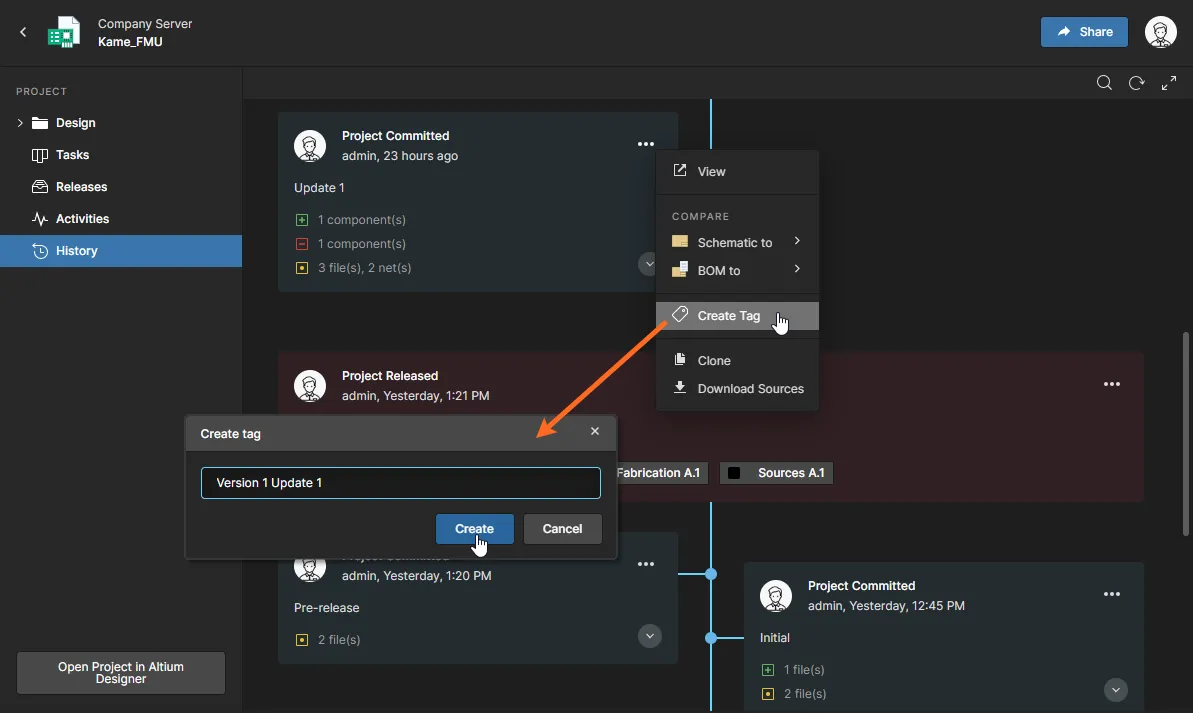
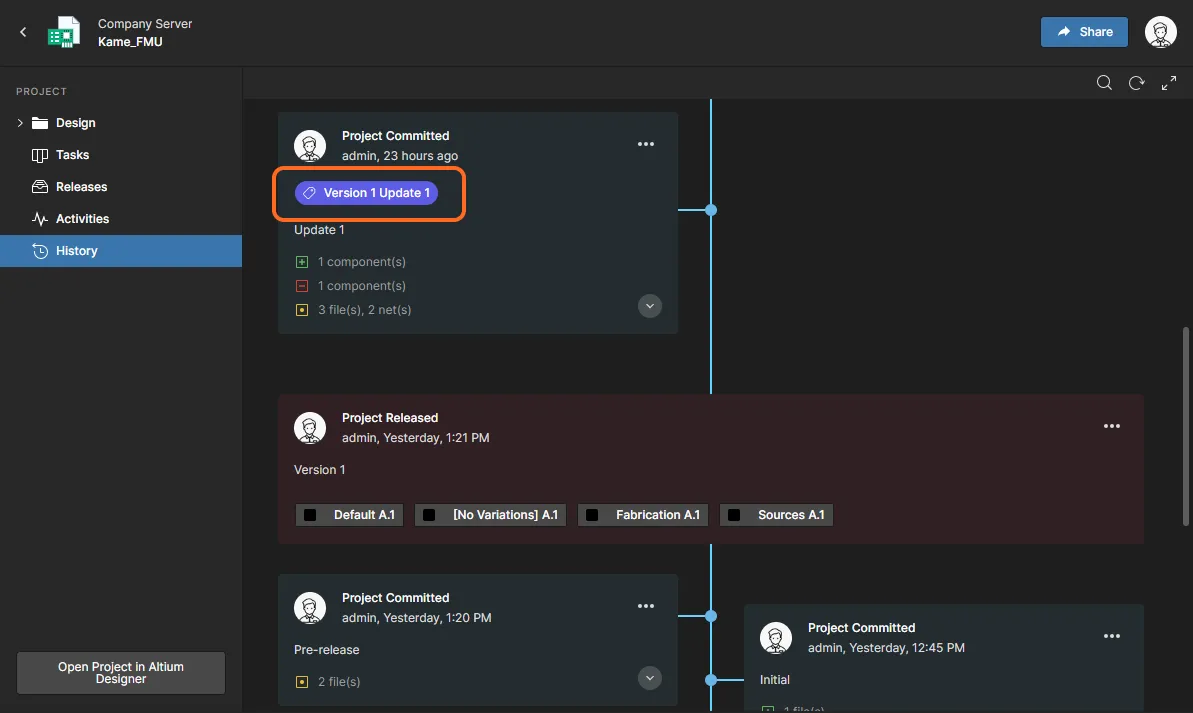
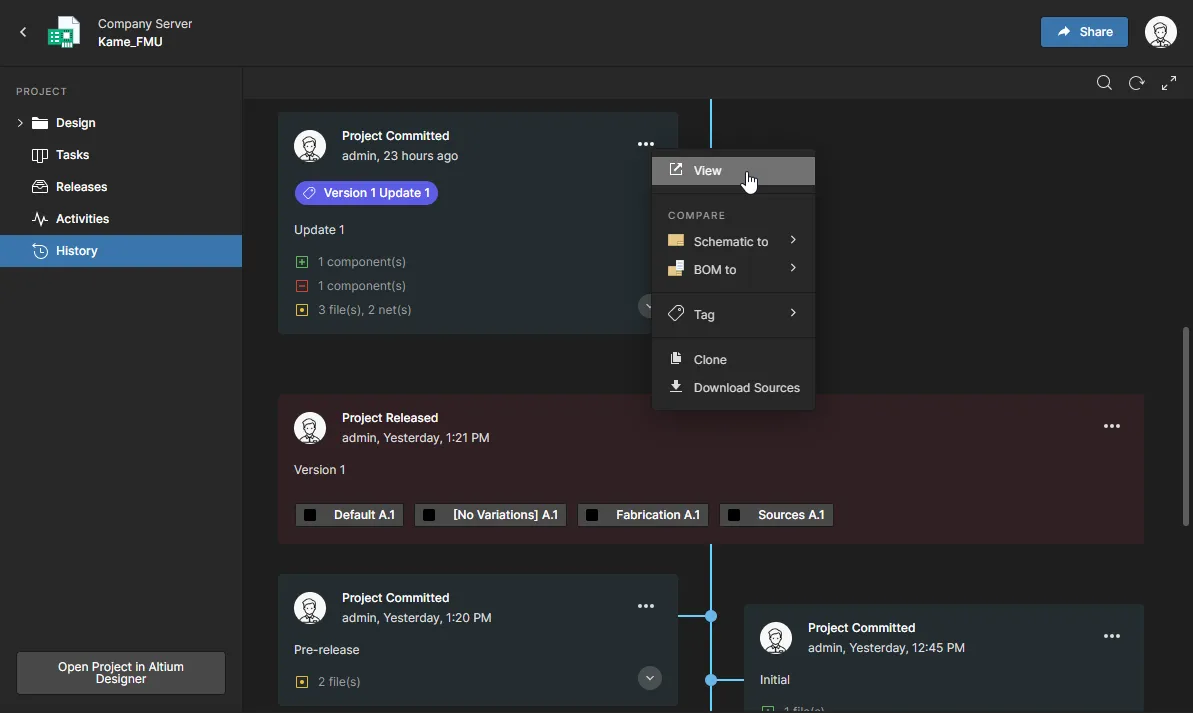
现在,您可以在 Workspace 的 History view 中,为当前选中的 Commit 事件添加一个 VCS 标签名称——从该磁贴的 下拉菜单中选择 Create Tag 选项。也可以在同一下拉菜单中编辑或移除已有的 Tag。
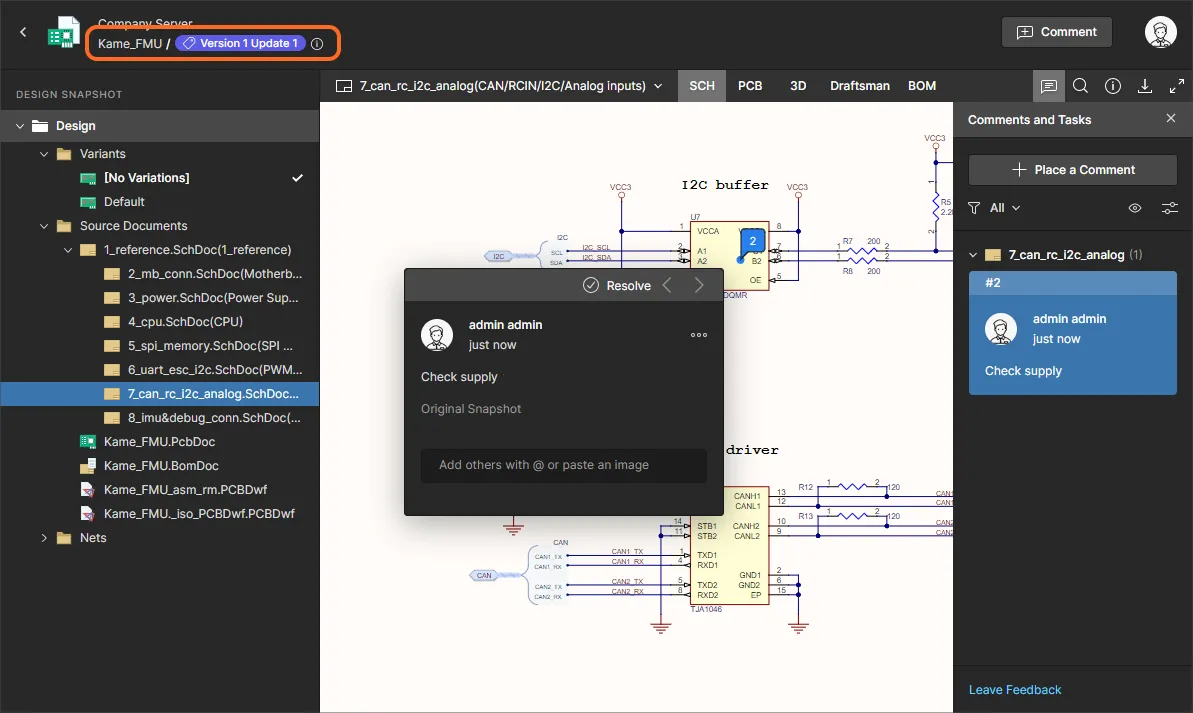
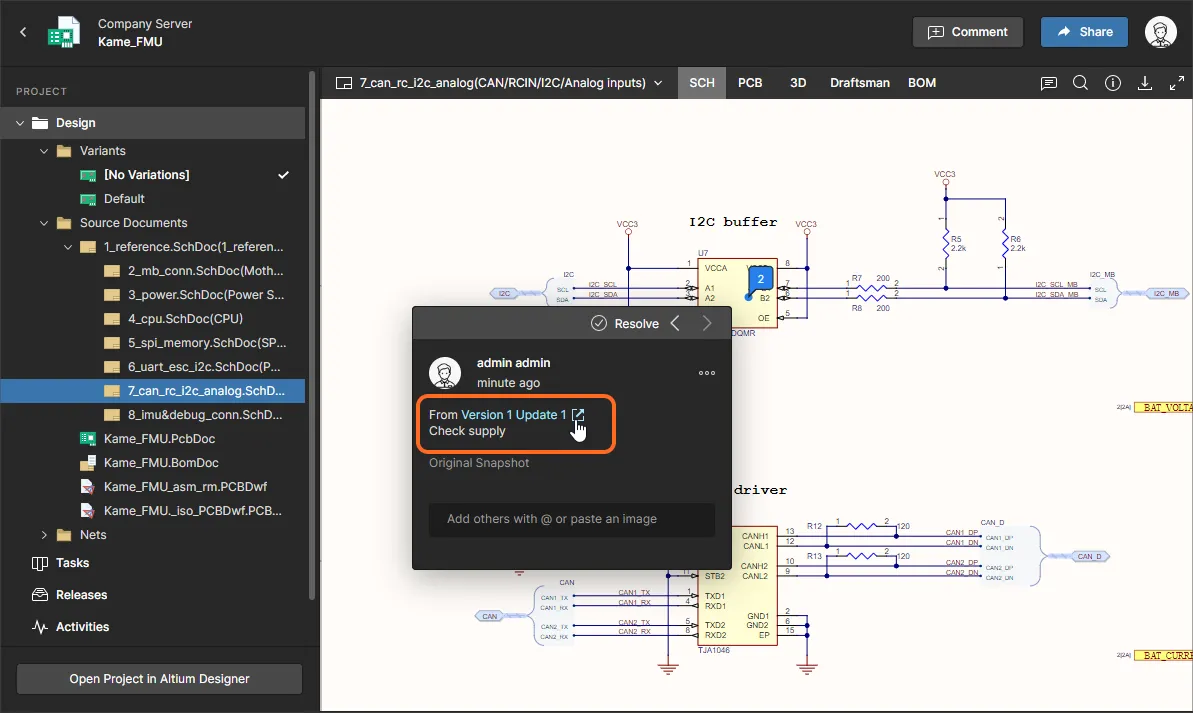
附加到提交的 Tag 会显示在其 History 磁贴中、该提交快照视图的页眉中,以及附加到该快照视图的任何 Comments 中。此类评论也会在项目当前的 WIP 视图中可见,并包含指向相关提交快照视图的链接。
新功能管理员设置
与新的 Enterprise Server 功能相关的附加选项,可供管理员在 Admin – Settings 区域中使用:
- Email Notifications – 勾选 Send a notification when no updates have been made to a workflow task 选项,为那些被分配了待处理 Process Task 的用户启用邮件提醒通知。服务器的 Send Mail 必须已配置并启用,才能发送任务提醒。
- Components – 启用 Part Choices Revision Control 选项,以对 Altium Designer 中 Part Choices List 的变更实施正式控制;这样在 Part Choice 更新时会打开 Component Editor,以便创建新的修订版。更多信息请参见 Altium Designer 中的 Part Choice Revision Control。
- PLM Integration – 取消勾选 Enable new PLM page 选项,将 PLM interface 恢复为旧版本。请注意:PLM 配置应仅使用同一版本的界面来创建/编辑——要么旧版,要么新版。
轻量级任务
Altium Enterprise Server 中的 Tasks 功能与视图已显著扩展,引入了 Lightweight Tasks 的新概念——由 Comment user assignments 生成的工作活动请求。由 process workflows 创建的现有任务与新的轻量级任务,都会在经过改版的 Tasks 视图中呈现;该视图采用看板式(Kanban)流程,并定义了进度状态。尽管界面相对简洁,新的 Tasks 仪表板仍提供了一种灵活高效的方式,用于在实际设计环境中(而非通过外部系统)管理并跟踪工作流。
Tasks 视图可在两个层级使用:
-
At a global overview level – 该 Tasks 视图可从主 Workspace navigation tree 访问,显示 Workspace 内所有活动任务。项目相关任务按项目行排列;同时还包含一个通用任务行,用于不关联项目的 Workspace 任务——通用任务通过
 控件创建。
控件创建。
- At a project level – 该 Tasks 视图可从 open project 的导航树访问,显示与该项目相关的活动任务。任务行按文档相关任务与工作流任务进行排列,并包含一个通用任务行,用于不关联特定文档的项目任务。

选择一个磁贴以查看其详细信息,并更改其进度状态、用户分配和优先级。流程工作流磁贴会打开其相关的 task in the workflow,该任务可由被分配的用户完成。


► 相关信息请参见 Working with Tasks in Altium 365。
 AI 翻译
AI 翻译