
使用ActiveBOM进行BOM管理
概览
- 了解如何创建 ActiveBOM 文档,以及如何配置影响 BOM 数据、价格、供应商和输出细节的各项选项。
- 了解如何通过方案将元器件关联到制造商器件和供应商,以及如何管理排名和器件选项。
- 了解 ActiveBOM 如何标记 BOM 问题,以及在最终确定 BOM 前,应在哪里查看和调整违规检查。
ActiveBOM 是一款功能强大的物料清单 (BOM) 管理编辑器,将全面的 BOM 管理工具与 Altium 强大的元器件信息聚合技术相结合,帮助您应对元器件选型挑战,并让您即时了解元器件的供货情况和潜在的供应链风险。
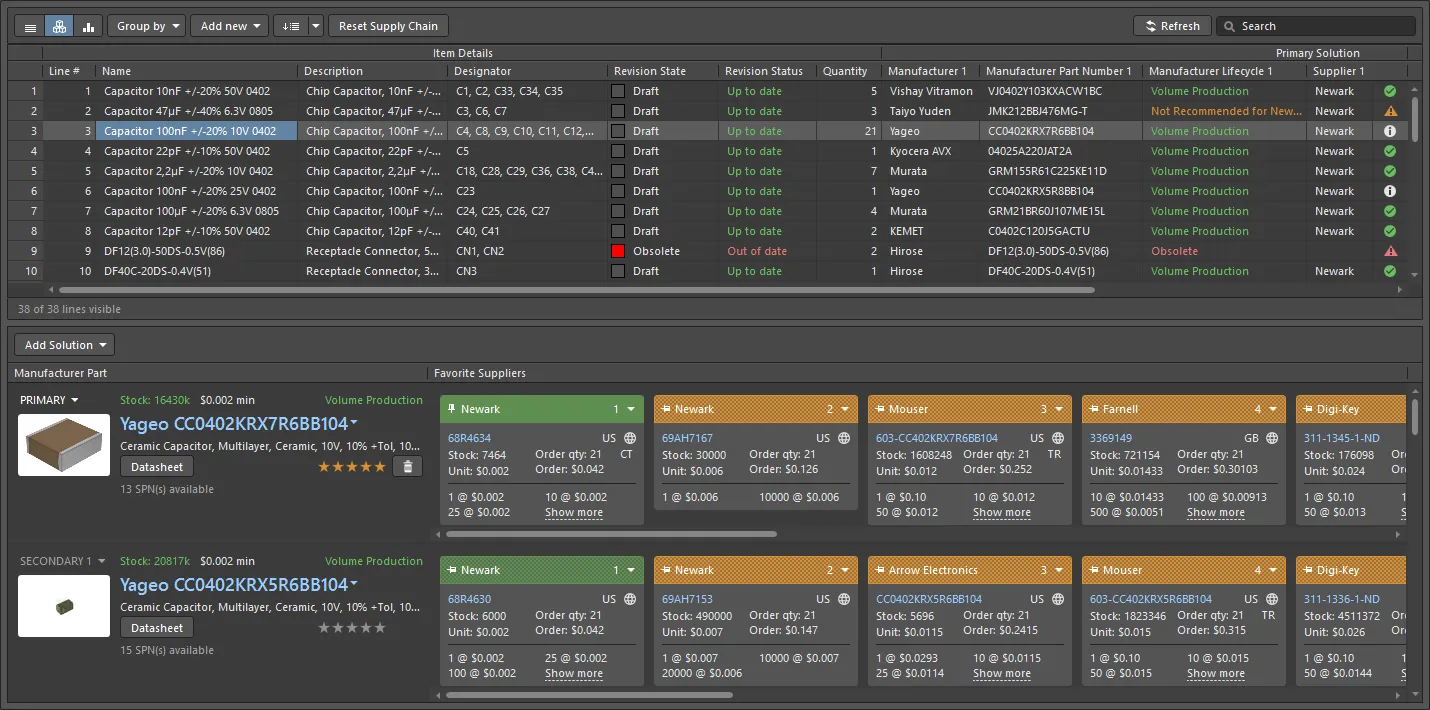
ActiveBOM 文档是制造电路板所需全部物料的总清单。
ActiveBOM 是 Altium Designer 中内置的元器件管理编辑器,可用于:
-
配置元器件信息,使其满足 BOM 要求,包括添加裸板、胶水、安装紧固件等非 PCB 元器件的 BOM 条目。
-
添加行号列等其他列,以满足组装厂的要求。
-
将每个设计元器件映射到实际的制造商器件。
-
根据指定的生产数量,核实每个器件的供应链供货情况和价格。
-
计算指定生产数量的制造成本。
将供应链详细信息直接引入 BOM 的能力,改变了 BOM 文档在 PCB 工程中的角色。ActiveBOM 不再只是一个简单的输出文件,而是将元器件管理流程提升到与原理图绘制和 PCB 设计流程同等重要的地位。ActiveBOM 的 BomDoc 成为 PCB 工程中所有 BOM 类输出的物料清单数据源。推荐使用 ActiveBOM 进行 BOM 管理。
设置 ActiveBOM 文档
要为设计工程创建新的 ActiveBOM 文档,请在 Projects 面板中右键单击该工程的条目,然后从右键菜单中选择 Add New to Project » ActiveBOM 命令。列出设计中所有元器件的 ActiveBOM 文档将在设计空间中打开。
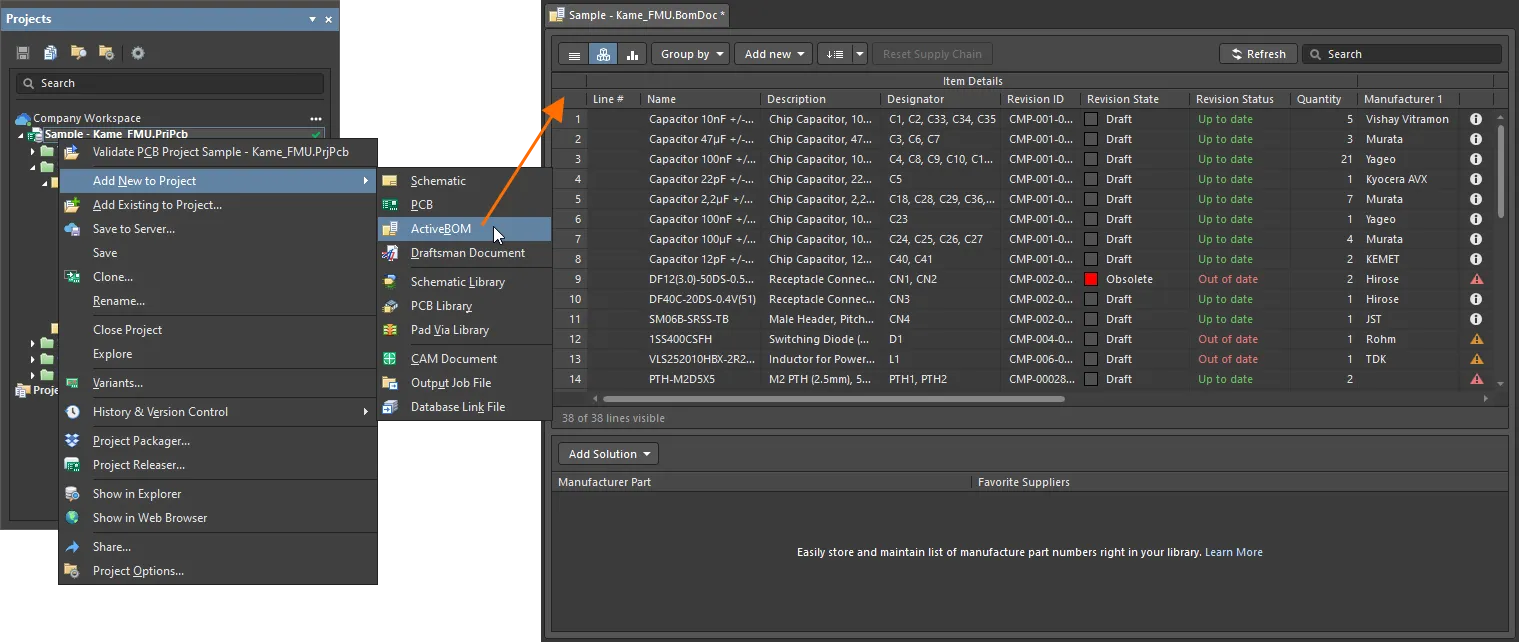
新建的 ActiveBOM 文档将成为设计空间中的活动文档。
ActiveBOM 文档的选项在 Properties 面板中配置。主要选项在该面板的 General 选项卡上配置:
- 生产数量和首选货币(General 区域)——定义要制造的电路板数量 (Production Quantity),以及用于显示元器件价格的首选Currency。在供应链搜索过程中,生产数量值用于检查供应商的元器件供货情况。
-
供应链选项(Supply Chain 区域)——定义希望为每个 BOM 条目查找的制造商器件数量 (Solutions per Item),以及希望为每个制造商器件查找的供应商数量 (Suppliers per Solution)。
您还可以在此排除所有被视为无效的供应商器件编号(无库存、无可用价格,或价格/供货信息已过期——Exclude Invalid SPNs),并定义 ActiveBOM 文档的完整供应商列表 (Favorite Suppliers List)。
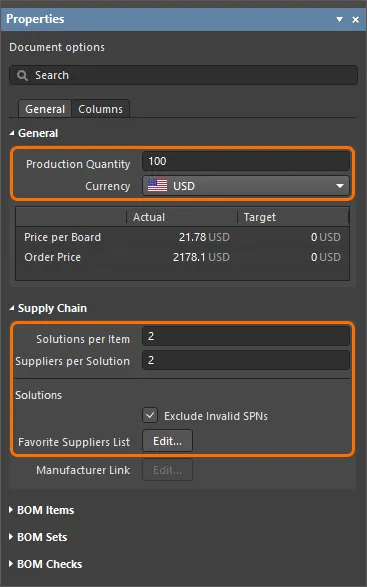
在 Properties 面板中配置 ActiveBOM 文档的选项。
ActiveBOM 文档的 BOM 条目列表同时显示条目详细信息和供应链信息(按照输入的制造商和供应商数量)。
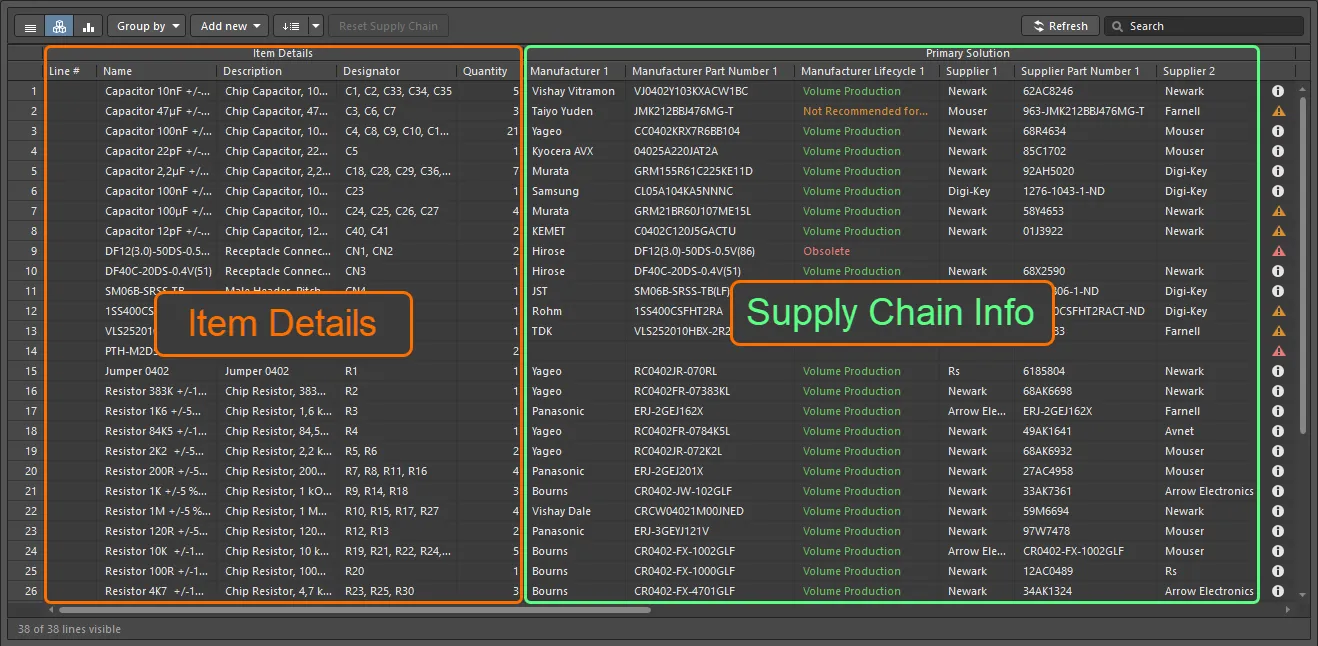
ActiveBOM 文档中显示的 BOM 条目详细信息和供应链信息。
ActiveBOM 文档的 BOM 条目列表中显示的数据列,在 Properties 面板的 Columns 选项卡上配置。使用列列表中的可见性图标设置各列是否显示。
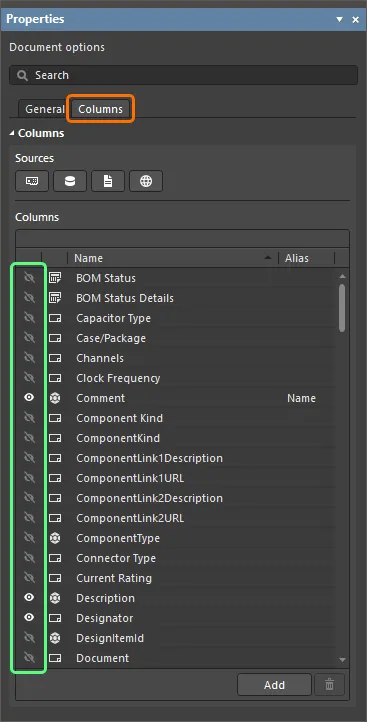
根据需要在 Properties 面板中配置数据列的可见性。
BOM 条目的行号在 Line # 列中定义。您可以单击 ActiveBOM 文档顶部的  按钮,自动设置行号。
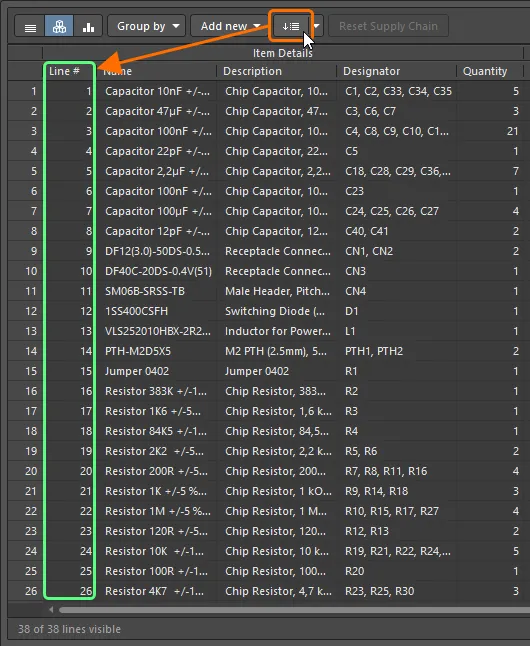
使用 Set line numbers 功能自动设置 BOM 条目的行号。
使用解决方案
ActiveBOM 文档中,BOM 条目的每个制造商器件及其可用供应商,统称为该条目的一个Solution。在每个解决方案所在的行中,左侧显示制造商器件的详细信息,每个可用供应商的详细信息则分别显示在采用颜色编码的独立卡片上。
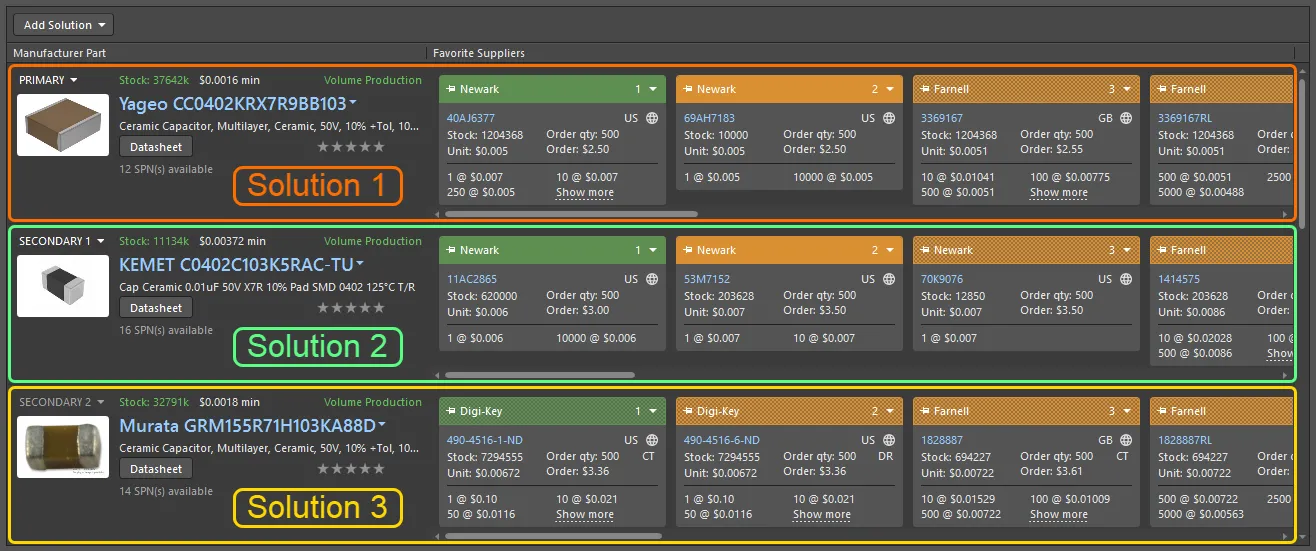
解决方案将设计元器件与制造商器件及可用供应商关联起来。
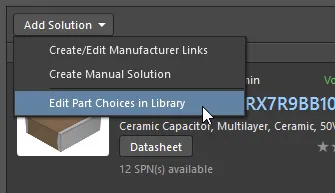
对于从工作区库放置到设计中的元器件,为其定义的每个器件选项都会自动作为一个解决方案显示在 ActiveBOM 文档中。要编辑所选工作区库元器件的器件选项,可以单击 ActiveBOM 文档解决方案区域顶部的 Add Solution 按钮,然后从弹出的菜单中选择 Edit Part Choices in Library 命令。
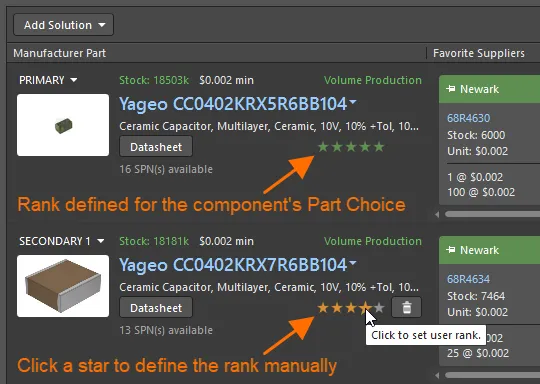
对于具有多个解决方案的元器件,系统会根据器件的供货情况、价格和制造商生命周期状态,自动将解决方案从高到低排序。如果您更倾向于使用排名较低的解决方案,可以使用星标功能定义用户排名,以覆盖自动排名。对于工作区库元器件,您还可以对其器件选项进行排名,该排名也会体现在 ActiveBOM 文档中。
验证 BOM
系统会检查每个 BOM 条目是否存在违规,并在 BOM 状态列中显示其状态。该列始终显示在 BOM 条目列表的右侧。图标用于指示条目的状态:正常(无问题)、警告、错误或致命错误。将光标悬停在图标上,即可查看该条目所检测到问题的详细信息。
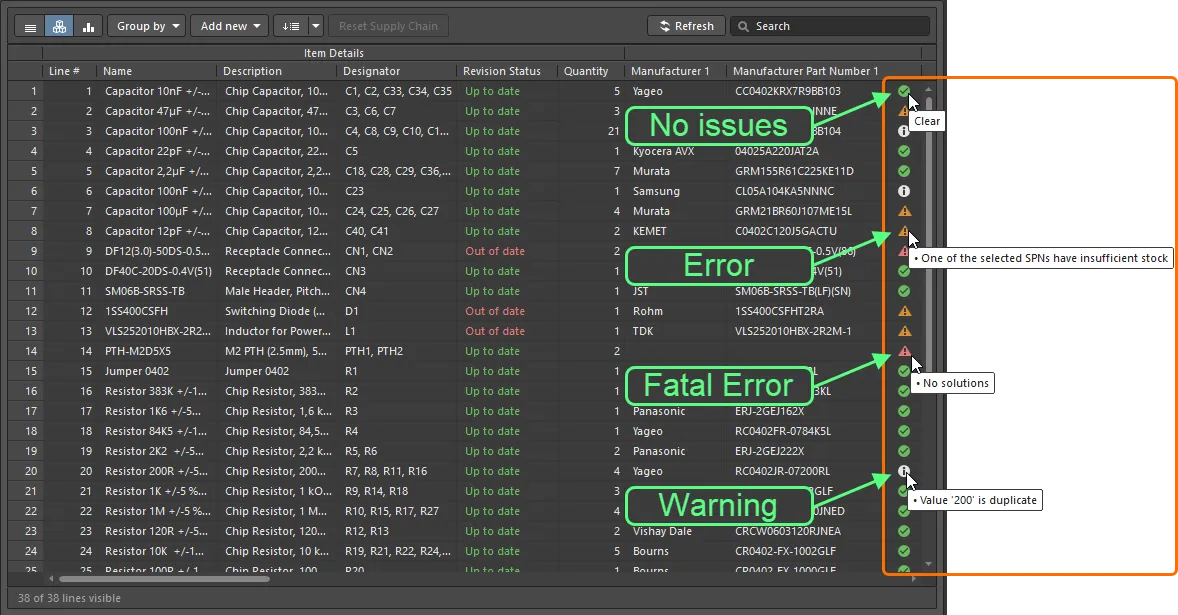
查看 BOM 状态列,了解检测到的 BOM 条目违规。
ActiveBOM 文档中当前存在的违规列表,以及违反各类规则的条目数量,显示在 Properties 面板的 General 选项卡中的 BOM Checks 区域。
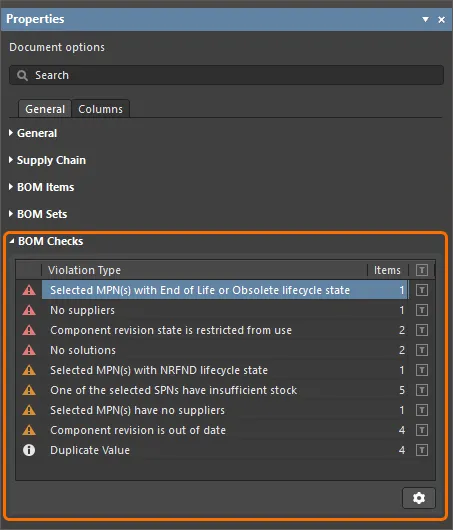
Properties 面板的 BOM Checks 区域汇总了 ActiveBOM 文档中检测到的违规。
单击该区域底部的  按钮,可打开 BOM Checks 对话框,在其中配置每项 BOM 检查的严重性级别(报告模式)。
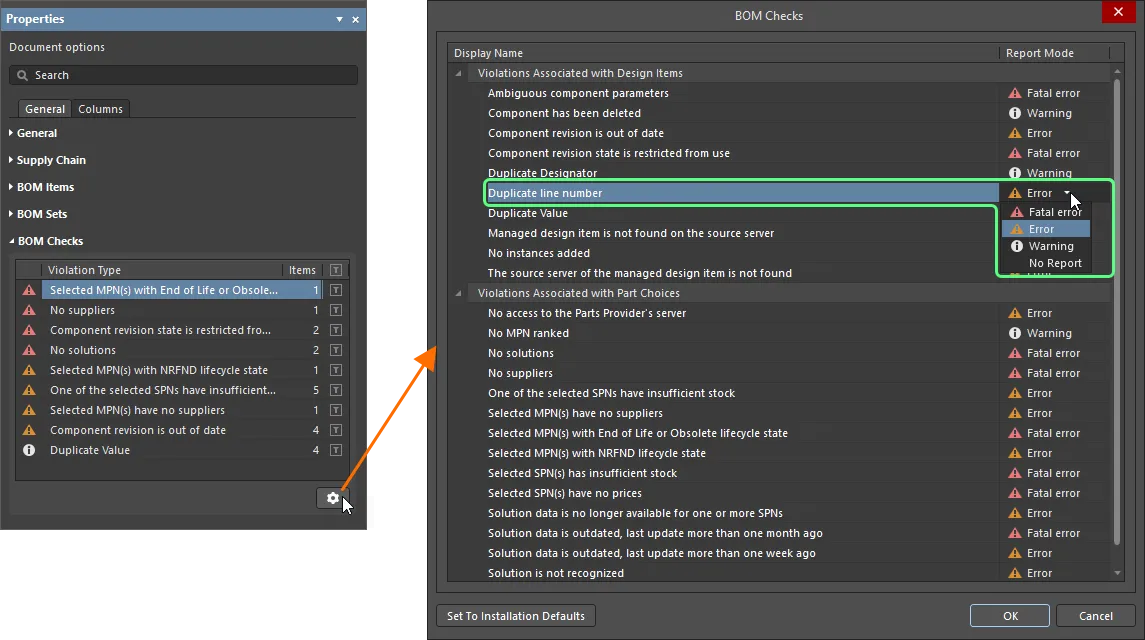
使用 BOM Checks 对话框配置 ActiveBOM 文档中违规检查的报告模式。
 AI 翻译
AI 翻译