
为制造做准备
概览
- 了解如何在 OutJob 中添加和配置输出,包括选择支持跨项目复用的数据源。
- 了解如何将输出映射到容器或打印作业,并控制生成文件的保存位置。
- 按照项目发布工作流程操作,包括设置发布选项、执行已配置的验证、生成数据以及审核。
设计周期的最后一个阶段是生成制造产品所需的输出文件。为此,您需要生成多种格式的输出文件。作为设计人员,您可以选择通过原理图和 PCB 编辑器分别配置和生成各项输出,也可以将所有必需的输出添加到 OutputJob 中,然后在项目发布过程中统一生成。


最终目标是制造产品,例如完成 PCB 的制造和装配。
使用输出作业准备制造数据
您可以直接通过相关编辑器的 File 和 Reports 菜单,分别配置并生成各项输出。在这种情况下,当您在相应的设置对话框中单击 OK 时,输出将直接生成,并写入 Project Options 对话框的 Options 选项卡中 Output Path 字段所指定的位置。
不过,输出作业文件可以简化设计输出的准备工作,并支持随后通过高完整性的项目发布流程生成这些输出。输出作业(Output Job,简称“OutJob”)本质上是一组预先配置的输出,用于保存这些输出的设置,并定义所生成输出的写入位置。
要向设计项目添加新的 OutJob,请在 Projects 面板中右键单击项目条目,然后从右键菜单中选择 Add New to Project » Output Job File 命令。设计空间中将打开一个默认的 OutJob。

新创建的 OutJob 将成为设计空间中的活动文档。
您可以在 OutJob 左侧添加并配置用于不同用途的多种输出类型。输出按功能分类,例如装配输出、制造输出和报告输出。
单击某个类别底部相应的 Add New <Type> Output 文本,然后从弹出菜单中选择所需的输出类型,即可添加该类型的新输出。输出类型条目提供了子菜单,您可以在其中指定数据源,即生成输出时使用的源文档。您可以添加任意数量的输出。

对于特定的输出类型,您可以右键单击列表中已添加的输出,然后从右键菜单中选择 Configure 命令来配置该输出。此时将打开相应的配置对话框,供您定义输出选项。例如,对于 Gerber X2 Setup 输出,将打开 Gerber X2 Setup 对话框。

根据需要,在相应的设置对话框中配置输出。
输出容器和打印作业用于定义输出的生成位置和格式。在适用的情况下,输出可以写入三种类型的输出容器:PDF、视频或文件夹结构(例如 Gerber 文件等特定格式的输出文件)。通过添加和配置打印作业,某些输出还可以直接发送到打印设备,生成纸质副本。
新的 OutJob 包含每种类型的输出容器各一个,以及一个使用默认打印机的打印作业。这些条目显示在 OutJob 的右侧。 如有需要,您可以单击 Add New Output Container 控件并选择所需的容器类型,以添加新的输出容器;也可以单击 Add New Print Job 控件并选择所需的打印机,以添加新的打印作业。

根据需要添加新的输出容器和/或打印作业。
要指定各项输出使用哪个输出容器或打印作业生成,请先选择一个容器或作业,然后在输出列表中勾选各项所需输出的 Enabled 标志。启用后,一条绿色连线会将输出连接到所选的输出容器或打印作业。各项输出可以映射到独立的输出容器或打印作业,也可以共用同一个输出容器或打印作业。

使用 Enabled 标志,将已添加的输出映射到相应的输出容器和打印作业。
要配置输出容器或打印作业,请选择其条目并单击 Change 控件。此时将打开相应的对话框。例如,选择文件夹结构输出容器时,将打开 Folder Structure settings 对话框,您可以在其中配置待生成文件的输出位置,以及与文件生成相关的其他选项。

在相应的对话框中配置输出容器或打印作业的设置。
OutJob 中配置的输出既可以直接在 OutJob 内生成;对于 PCB 设计项目,也可以作为高完整性 项目发布流程的一部分生成。要直接从 OutJob 生成与某个输出容器或打印作业关联的输出,请选择该容器或作业,然后分别单击 Generate content 或 Print 控件。

您可以直接从 OutJob 生成或打印输出。
电路板设计发布
通过电路板设计发布流程,您可以同时生成 PCB 项目中 OutJob 文件所配置的全部制造数据。与逐项生成输出或直接从 OutJob 生成输出相比,此流程具有多项优势,包括能够将设计验证作为发布流程的一部分,并避免在发布过程中进行手动干预。此外,发布到已连接的工作区时,还可与工作区的版本控制紧密集成。
要开始发布项目,请在 Projects 面板中右键单击该项目的条目,然后从右键菜单中选择 Project Releaser 命令。Release 视图将在单独的选项卡中打开。

访问 Release 视图——这是 Project Releaser的用户界面。
发布流程分为多个阶段,Release 视图左侧的条目会显示您当前所处的阶段。
在发布流程的初始阶段,您可以点击视图左下角的 Options 按钮,打开 Project Release Options 对话框,并根据需要配置发布流程的选项。这些选项包括选择发布目标(工作区、文件夹或 zip 文件)以及分配 OutJob。

在 Project Release Options 对话框中配置发布选项。
根据所选发布目标的不同,发布流程的各个阶段会略有差异。下面以发布到已连接的工作区为例进行说明。
|
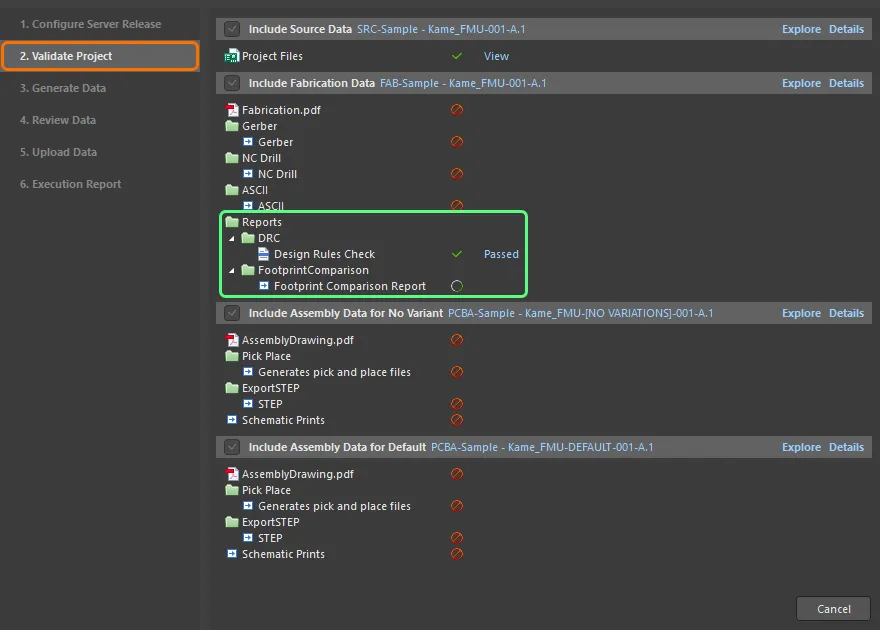
在 Configure Server Release 阶段,您可以指定要生成的数据类型:源数据(源设计的快照,始终包含在发布内容中)、制造数据和装配数据。 装配数据集的数量取决于基础(非变体)设计以及检测到的所有 设计变体。准备就绪后,点击视图右下角的 Prepare 按钮继续。如果发现任何问题,系统会提供相应的解决方案。 如果在已分配的 OutJob 文件中检测到一个或多个验证类报告(例如设计规则检查报告),系统将自动运行 Validate Project 阶段,并执行相关的验证输出。 如果任何验证检查未能通过,发布将失败。 当前一阶段顺利完成后,系统将自动运行 Generate Data 阶段。在此阶段,系统会执行已分配的 OutJob 文件中定义的所有其他输出,以生成待发布的数据。 所有验证检查通过且输出数据生成完毕后,您可以在 Review Data 阶段查看生成的数据。点击视图右下角的 Release 按钮,然后在弹出的对话框中确认发布,即可继续发布流程。 在上一阶段确认发布后,系统将自动进入 Upload Data 阶段,显示数据上传进度。 流程的最后一个阶段 Execution Report 提供发布摘要。项目发布完成后,您可以点击视图右下角的 Close 按钮,关闭 Release 视图。 |



 AI 翻译
AI 翻译