
Verbindungsdiagramm und Status
Auf einen Blick
- Verstehen Sie über- und untergeordnete Beziehungen, Beziehungen zwischen verknüpften Kopien sowie Master-Follower-Beziehungen und die zugehörigen Farbcodes für den Verifizierungsstatus.
- Erfahren Sie, wie Sie Verbindungsgraphen filtern, gruppieren, anpassen und herunterladen.
- Sehen Sie, wie Matrixansichten und hierarchische Baumansichten den Verifizierungsfortschritt darstellen und noch nicht verifizierte Elemente hervorheben.
Die weiteren Funktionen im Anforderungsmodul sind der Beziehungsgraph und der Status.
Beziehungsgraph
Der Beziehungsgraph zeigt die Eltern-Kind-, verknüpfte-Kopie- oder Master-Follower-Beziehungen aller Anforderungen innerhalb des Moduls. Er zeigt außerdem, ob eine Anforderung verifiziert ist oder nicht. Dies lässt sich anhand der Farbcodierung im Beziehungsgraphen leicht erkennen. Um den Beziehungsgraphen aufzurufen, klicken Sie auf das Anforderungsmodul (1) und wählen Sie das Symbol für den Beziehungsgraphen (2).
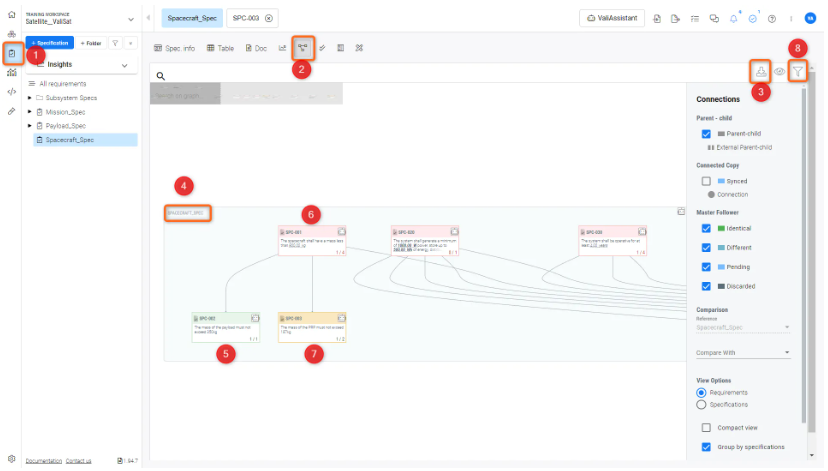
Sie können die Beziehungsgraphen als Bilddatei herunterladen, indem Sie auf die Download-Schaltfläche klicken (3).
Beachten Sie, dass die Anforderungen innerhalb eines Rahmens angeordnet sind. Dieser Rahmen steht für den Titel der Spezifikation (4). Wie bereits erwähnt, gibt die Farbcodierung den Verifizierungsstatus der Anforderung an.
-
Vollständig grün mit grünem Rahmen – die Anforderung und ihre übergeordnete Anforderung sind verifiziert (5)
-
Vollständig rot mit rotem Rahmen – weder die Anforderung noch ihre übergeordnete Anforderung sind verifiziert (6)
-
Die Kennung ist grün, der Rahmen jedoch rot – die untergeordnete Anforderung ist verifiziert, die übergeordnete Anforderung jedoch nicht.
-
Gelber Rahmen – entweder die untergeordnete oder die übergeordnete Anforderung ist nicht verifiziert (7)
In den Einstellungen des Beziehungsgraphen (neben der Download-Option) können Sie die Kompaktansicht aktivieren bzw. deaktivieren (im Beziehungsgraphen sind dann nur die Kennungen sichtbar) oder nach Spezifikationen gruppieren.
Status
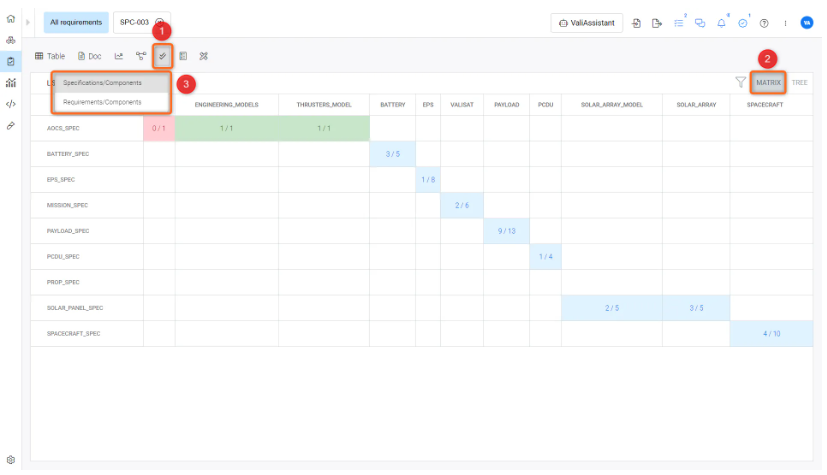
Die weitere im Anforderungsmodul verfügbare Funktion ist der Status. Der Status (1) zeigt in einer Matrix- oder Baumansicht, wie viele Anforderungen, Spezifikationen oder Blöcke verifiziert wurden, bzw. den Gesamtfortschritt Ihres Anforderungsverifizierungsprozesses. Grün in der Matrix- oder Baumansicht bedeutet, dass Ihr Verifizierungsprozess abgeschlossen oder nahezu abgeschlossen ist.
Die Matrixansicht (2) zeigt für jede Anforderung und jeden Block den Status sowie die Anzahl der verifizierten Verifizierungsmethoden im Verhältnis zur Gesamtzahl der Verifizierungsmethoden. Sie können den Vergleich auf Spezifikationen/Blöcke umstellen (3) , wie in der Abbildung gezeigt Status
Die Baumansicht im Status zeigt den Verifizierungsstatus der Blöcke hierarchisch an. Wie bei der Matrix gilt: Je mehr Grün im Baum zu sehen ist, desto höher ist der Reifegrad des Projekts. Außerdem erhalten Systemingenieure so einen Gesamtüberblick darüber, welche Anforderungen noch verifiziert werden müssen. Rote Einträge sind nicht verifiziert, grauen Einträgen sind keine Verifizierungsmethoden zugeordnet. Ein Beispiel für die Baumansicht ist in der Abbildung dargestellt. V&V Status Tree View innerhalb des Systemdesignmoduls.
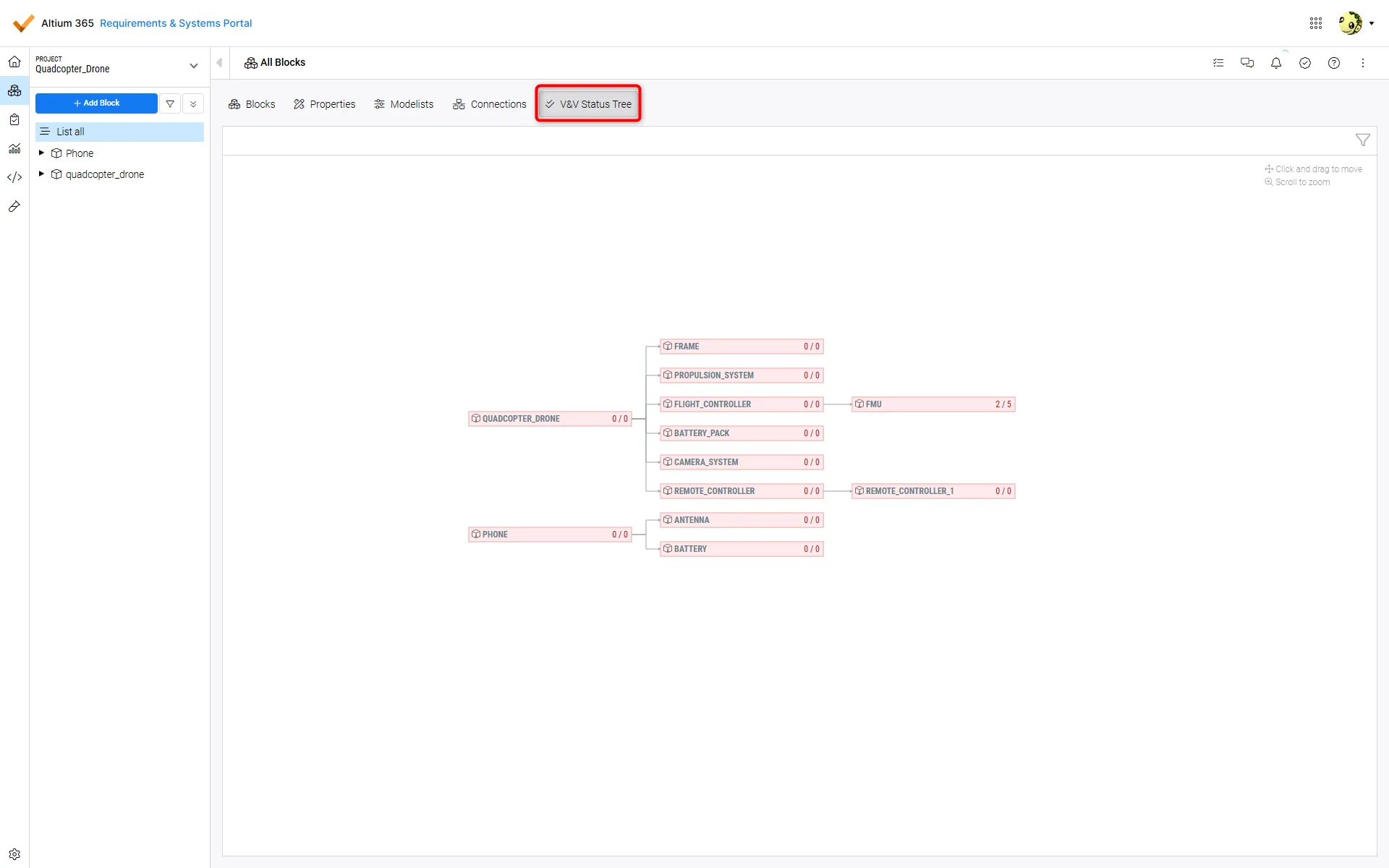 V&V-Status-Baumansicht – Die Baumansicht zeigt die Blöcke hierarchisch an, wobei unterschiedliche Farben den aktuellen Verifizierungsstatus des jeweiligen Blocks kennzeichnen
 KI-lokalisiert