
Anforderungseinstellungen
Auf einen Blick
- Finden Sie die Projekteinstellungen zum Anpassen der Anforderungsfelder.
- Erfahren Sie, wie Sie Status hinzufügen sowie Übergangs- und Freigabestatus konfigurieren.
- Lernen Sie die standardmäßigen Anforderungstypen kennen und erfahren Sie, wie Sie Typen für Ihre Anwendungsfälle hinzufügen.
Einige Spaltenfelder im Anforderungsmodul verfügen über ein Dropdown-Menü, über das sich die passende Option für die jeweilige Anforderung auswählen lässt. Administratoren können diese Optionen entsprechend ihren Anwendungsfällen erstellen und verwalten. Folgende Dropdown-Menüs lassen sich von Administratoren anpassen:
-
Status
-
Typ
-
Benutzerdefiniertes Dropdown-Feld
Um auf die Einstellungen für die oben genannten Spaltenfelder zuzugreifen, klicken Sie auf Ihren Benutzernamen und anschließend auf „Einstellungen“. Daraufhin werden Administratoren die Projekteinstellungen angezeigt, in denen sie die Spaltenfelder anpassen können. Das folgende Video zeigt, wie Sie die Projekteinstellungen aufrufen, die auch die Anforderungseinstellungen enthalten.
Zugriff auf die Projekteinstellungen – Diese Detailansicht der Benutzeroberfläche des Requirements Portal zeigt, wie Administratoren auf die Projekteinstellungen zugreifen können, um Anforderungsspalten anzupassen.
Status
Der Status im Requirements Portal gibt an, in welchem Bearbeitungsstand sich der Anforderungstext befindet. Die standardmäßig in den Einstellungen verfügbaren Anforderungsstatus sind „Entwurf“, „In Prüfung“ und „Final“. Benutzer können den Status jeder Anforderung manuell festlegen und neue Status hinzufügen.
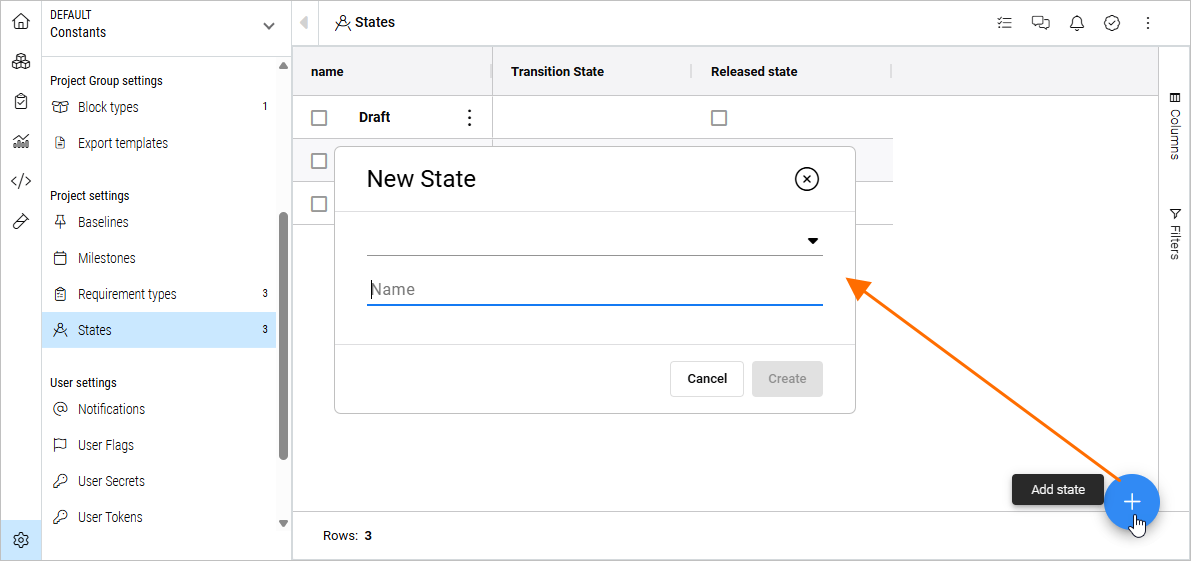
Einstellungen für Anforderungsstatus – Benutzeroberfläche zum Hinzufügen und Verwalten verschiedener Anforderungsstatus im Requirements Portal.
Für Änderungen am Anforderungstext lässt sich ein Übergangsstatus festlegen. Alternativ können Benutzer den Status im Anforderungsmodul manuell ändern. Beispiel: Eine Anforderung befindet sich im Status „Final“, ihr Text muss jedoch aufgrund geänderter Bedürfnisse der Stakeholder angepasst werden. Ist für den Status „Final“ der Übergangsstatus „Entwurf“ festgelegt, wechselt die Anforderung automatisch in diesen Status, sobald ihr Text bearbeitet wird.
Konfiguration des Übergangsstatus – Die Benutzeroberfläche des Requirements Portal zeigt, wie sich Übergangsstatus festlegen und verwalten lassen, die bei der Bearbeitung von Anforderungen angewendet werden.
Sie können außerdem die Option Released state für einen auf der Seite States aufgeführten Status aktivieren. In diesem Fall wechseln Anforderungen bei ihrer Freigabe automatisch in diesen Status.
Konfiguration des Freigabestatus
Typen
Systemingenieure verwenden häufig Typen, um Anforderungen anhand gemeinsamer Merkmale zu klassifizieren oder zu gruppieren. Um diese Funktion zu unterstützen, wurden im Requirements Portal „Typen“ eingeführt. Die Standardtypen sind „Funktional“, „System“ und „Leistung“. Benutzer können je nach Anwendungsfall weitere Typen hinzufügen. Um neue Typen hinzuzufügen, klicken Sie auf „+“, geben Sie deren Status an und erstellen Sie sie.
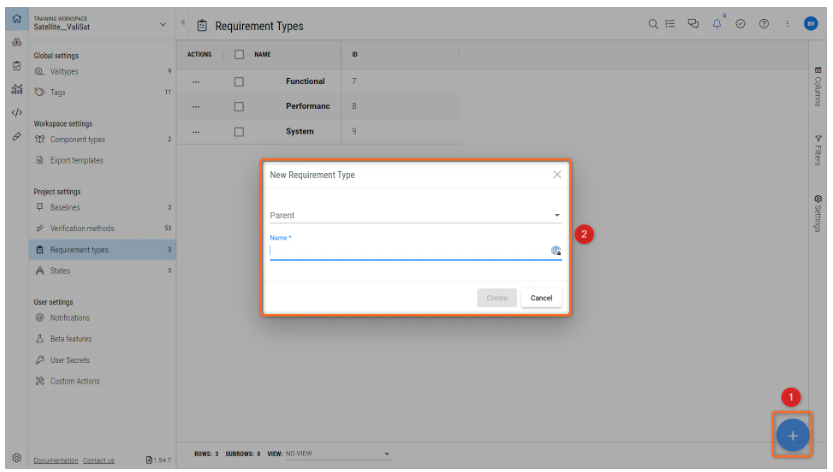
 KI-lokalisiert