
Benutzerdefinierte Spalten für Anforderungen
Auf einen Blick
- Erfahren Sie, wo Administratoren auf benutzerdefinierte Spalten zugreifen und diese verwalten können.
- Lernen Sie Textfelder, Einfach- und Mehrfachauswahlfelder sowie Datums- und Zahlenfelder kennen.
- Folgen Sie der Schritt-für-Schritt-Anleitung, um eine Spalte zu erstellen, sie Projekten und einem Zielmodul zuzuweisen und Dropdown-Optionen für Auswahlfelder festzulegen.
Requirements Portal bietet im Anforderungsmodul zahlreiche Standardspalten, die jeweils eine ganz bestimmte Aufgabe im Anforderungsmanagement erfüllen. Die verfügbaren Spalten können Sie entweder über die drei Striche in der Spaltenüberschrift (  ) oder rechts über „Spalten“ aufrufen und dort aktivieren oder deaktivieren (siehe Abbildung Enabling Default Columns).
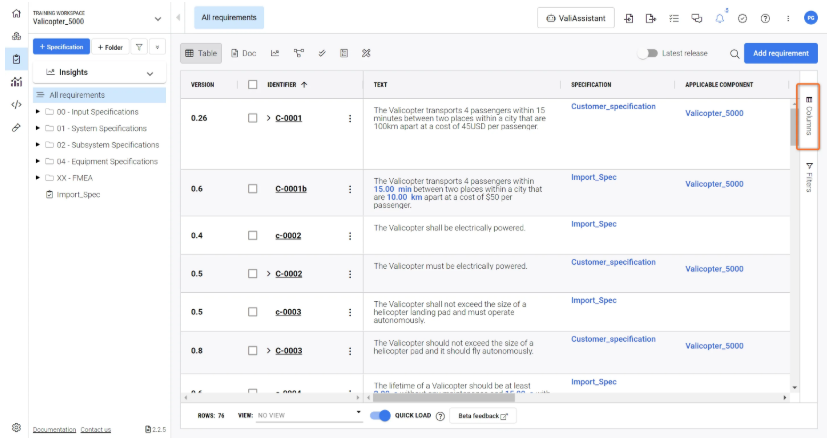
Möglicherweise benötigen Sie jedoch irgendwann benutzerdefinierte Spalten mit bestimmten Überschriften, die zu Ihrem Anwendungsfall und Ihren Arbeitsabläufen passen.
Benutzerdefinierte Spalten aufrufen
Requirements Portal bietet eine einfache Möglichkeit, Ihrer Anforderungstabelle benutzerdefinierte Spalten hinzuzufügen.
Um die Funktion für benutzerdefinierte Spalten aufzurufen (siehe Abbildung Custom Columns), öffnen Sie die Einstellungen (1 and 2) und wählen Sie anschließend „Benutzerdefinierte Spalten“ (3).
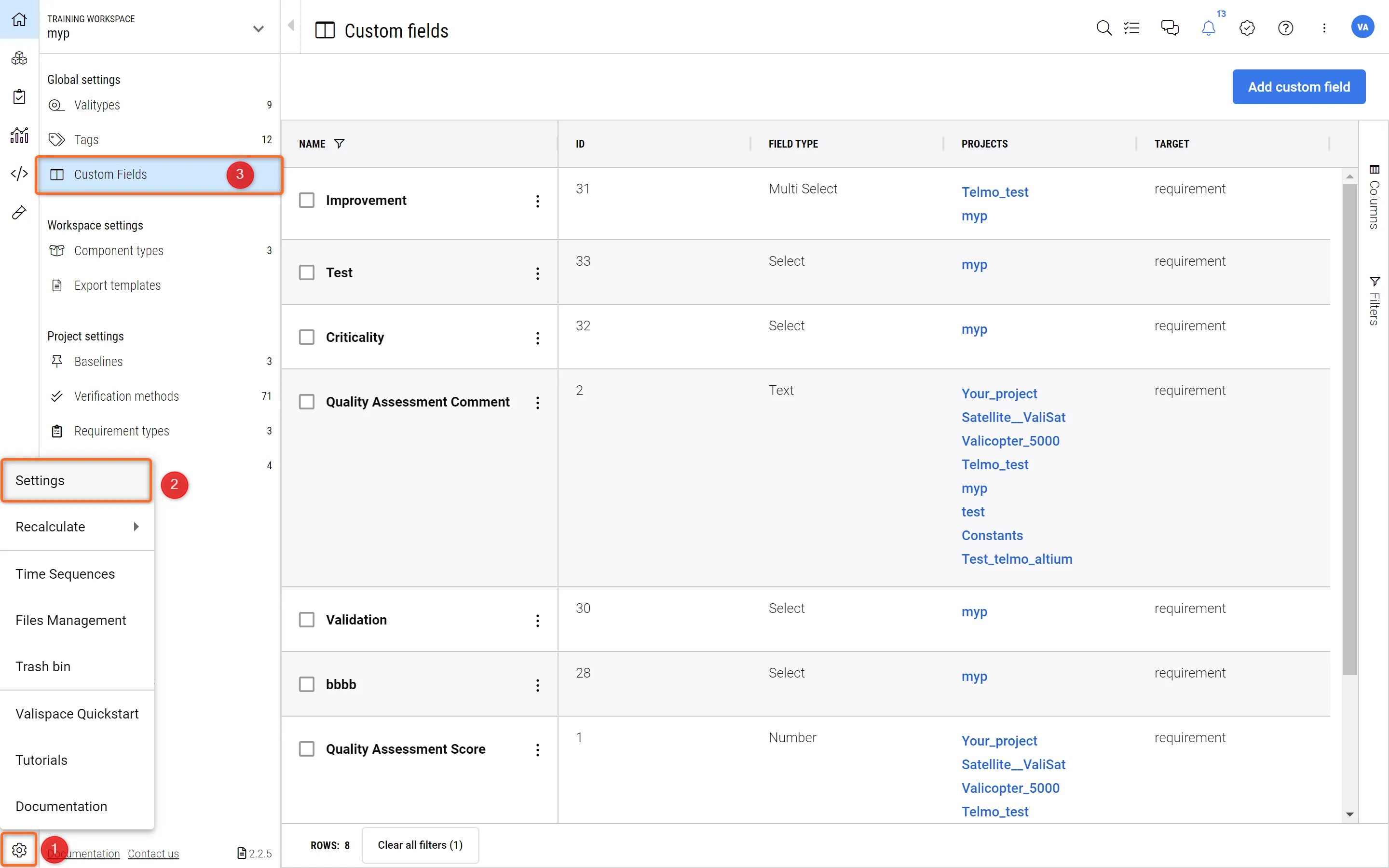 Benutzerdefinierte Spalten – Hier können Sie benutzerdefinierte Spalten definieren und ändern.
Daraufhin wird eine Liste der bereits definierten und verfügbaren benutzerdefinierten Spalten angezeigt.
Neue benutzerdefinierte Spalten hinzufügen
Sie können fünf Typen benutzerdefinierter Spalten hinzufügen:
-
Text – Ein Rich-Text-Feld für alphanumerische Eingaben mit Formatierungsmöglichkeiten wie Fett, Kursiv, Farben usw.
-
Auswahlfeld – Ein Auswahlfeld mit einer Dropdown-Liste, aus der Sie Einträge auswählen können. Es gibt zwei Varianten:
-
Einfachauswahl – Sie können nur eine Option aus der Dropdown-Liste auswählen.
-
Mehrfachauswahl – Sie können mehrere Optionen aus der Dropdown-Liste hinzufügen.
-
-
Datum – Über eine Datumsauswahl können Sie ein Datum und eine Uhrzeit auswählen.
-
Zahl – Ein numerisches Feld, das nur Zahlen akzeptiert (ohne Rich-Text-Formatierung).
Um eine neue benutzerdefinierte Spalte hinzuzufügen, befolgen Sie die in Abbildung Adding New Custom Columns beschriebenen Schritte. Klicken Sie auf „Benutzerdefiniertes Feld hinzufügen“ (1). Daraufhin öffnet sich ein neues Fenster, in dem Sie einen „Namen“ für die Spalte (2), die „Projekte“, in denen diese Spalte angezeigt werden soll (3) (Sie können mehrere Projekte hinzufügen), das Ziel (4) und den oben beschriebenen Typ (5) festlegen können.
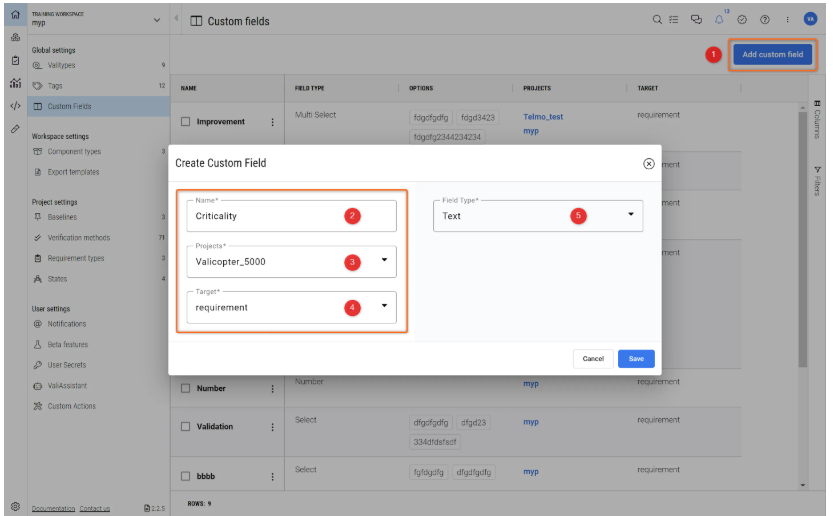
Neue benutzerdefinierte Spalten hinzufügen
Wenn Sie eine benutzerdefinierte Spalte vom Typ Text, Datum oder Zahl hinzufügen, müssen Sie nur auf „Speichern“ klicken. Die Spalte wird dann gespeichert und im Anforderungsmodul angezeigt.
Wenn Sie eine Auswahlspalte (Einfach- oder Mehrfachauswahl) hinzufügen möchten, müssen Sie in einem zusätzlichen Schritt die Optionen festlegen, die in der Dropdown-Liste angezeigt werden sollen. Sobald Sie unter „Feldtyp“ (1) die Option „Einfachauswahl“ oder „Mehrfachauswahl“ auswählen, werden Sie aufgefordert, die Optionen für die Dropdown-Liste einzugeben (2).
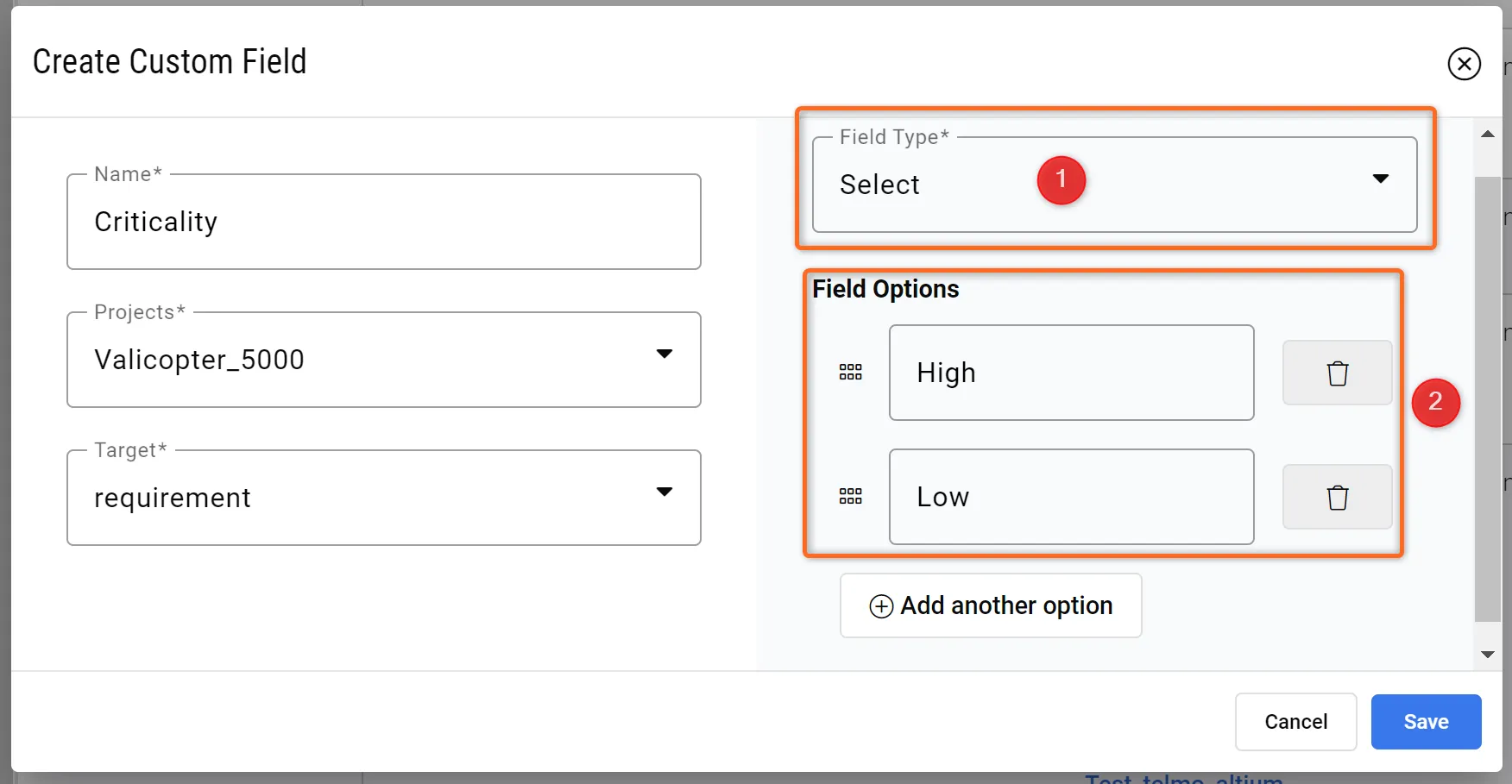 Optionen zu einer Auswahlspalte hinzufügen – Hier können Sie verschiedene Optionen und deren Reihenfolge festlegen.
Nachdem Sie auf „Speichern“ geklickt haben, wird die Auswahlspalte dem Anforderungsmodul hinzugefügt. Wenn Sie nun auf eine Zelle doppelklicken, erscheint die Dropdown-Liste mit den von Ihnen festgelegten Optionen.
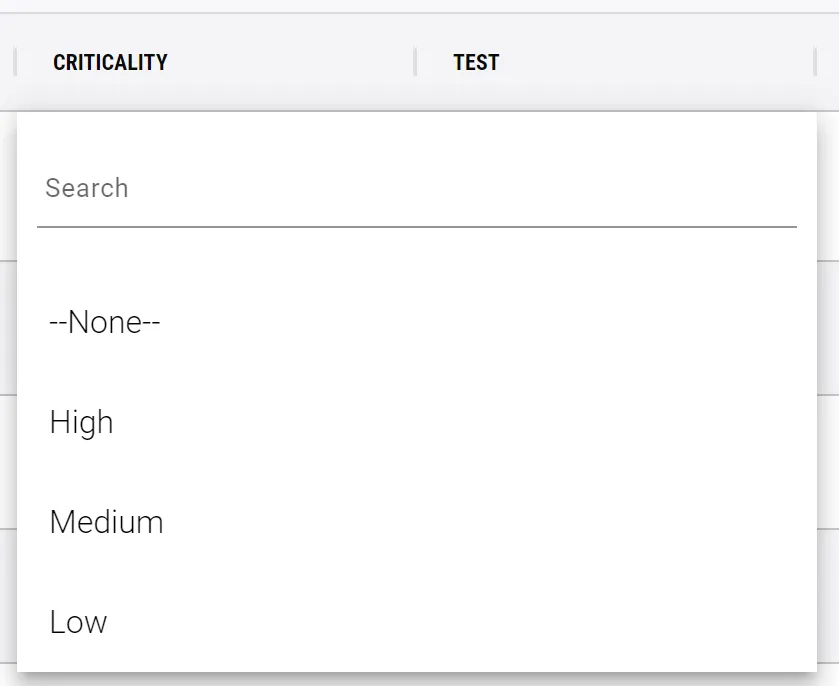 Optionen in einer benutzerdefinierten Auswahlspalte
 KI-lokalisiert