
Suche nach Herstellerteilen

Altium Essentials: Schematic Capture
This content is part of the official Altium Professional Training Program. For full courses, materials and certification, visit Altium Training.
Die grundlegende Entwicklungsaufgabe, die am besten geeigneten Bauteile für PCB-Designs zu suchen und auszuwählen, lässt sich in einem einzigen, leistungsfähigen Panel in Altium Designer erledigen – dem Panel Manufacturer Part Search. Das Panel Manufacturer Part Search bietet eine ausgefeilte Suchfunktion auf Basis von Kategorien und parametrischen Filtern. Damit können Sie gezielt die benötigten Herstellerbauteile finden und anhand von Kosten und Verfügbarkeit einen bevorzugten Lieferanten für das physische Bauteil auswählen.
Ein ausgewähltes Herstellerbauteil kann in einem verbundenen Workspace gespeichert oder als Bibliothek heruntergeladen werden. Alternativ lassen sich seine Parameter und Datenblätter einem vorhandenen Bauteil im Designbereich hinzufügen. Auch die bevorzugten Lieferanten dieses Herstellerbauteils können ausgewählt und einem vorhandenen Designbauteil als Lieferantenlink-Parameter hinzugefügt werden. Beim Speichern in Ihrem eigenen verbundenen Workspace wird mit dem Bauteileditor im Modus zur Bearbeitung einzelner Bauteile ein neues Bauteil erstellt, das bereits mit Informationen aus dem gefundenen Bauteil vorausgefüllt ist.
Zugriff auf das Panel „Manufacturer Part Search“
Um das Panel Manufacturer Part Search zu öffnen, wählen Sie View » Panels » Manufacturer Part Search im Hauptmenü oder die Option Manufacturer Part Search im Menü der Schaltfläche  unten rechts im Designbereich. Mit der Schaltfläche oben rechts im Panel können Sie dessen Layout zwischen dem normalen Modus (
 ) und dem kompakten Modus (
 ) umschalten.
|
Das Panel Manufacturer Part Search im normalen Modus Das Panel Manufacturer Part Search im kompakten Modus |


Das Panel nutzt die Hersteller- und Lieferantendaten des Dienstes Altium Parts Provider, um die relevantesten und aktuellsten Bauteildaten bereitzustellen. Ein ausgewähltes Herstellerbauteil kann in einem verbundenen Workspace gespeichert oder als dateibasierte Bibliothek heruntergeladen werden. Alternativ lassen sich seine Parameter und Datenblätter einem vorhandenen Bauteil im Designbereich hinzufügen. Auch die bevorzugten Lieferanten dieses Herstellerbauteils können ausgewählt und einem vorhandenen Designbauteil als Lieferantenlink-Parameter hinzugefügt werden.

 ).
).Hersteller- und Lieferantendaten
Wenn das Panel Manufacturer Part Search zum ersten Mal geöffnet wird, zeigt es vor der Durchführung einer Suche eine Liste von Bauteilkategorien an, wie unten dargestellt.

Die leistungsfähige Suchmaschine des Panels ermöglicht eine einfache Suche durch Eingabe einer Suchanfrage in das Hauptfeld Search. Im erweiterten parametrischen Modus können Sie die Suchkriterien mithilfe von Bauteilkategorien und intelligenten Filters schrittweise verfeinern. Beide Möglichkeiten lassen sich auch kombinieren.
Für eine einfache Suche geben Sie eine Suchbeschreibung in das Feld Search oben im Panel ein und drücken Enter. Zum Beispiel: LED green clear 0603 SMD ( ). Klicken Sie auf das kleine x neben dem Suchtext, um ihn zu löschen. Klicken Sie auf den Suchtext, um ihn zur Bearbeitung wieder in das Suchfeld zu laden. Klicken Sie auf eine Bauteilbeschreibung in der Ergebnisliste, um Details zu diesem Bauteil anzuzeigen und auf die Liste der Lieferanten-Bauteilnummern (SPNs) zuzugreifen.
Verwenden Sie die Auswahloptionen im Dropdown-Menü für Kategorien ( ), um die Liste auf einen bestimmten Bauteiltyp zu beschränken (mit der Nummer 1 in der Abbildung gekennzeichnet –
  ). Klicken Sie auf das Symbol
  , um den Bereich Filters ein- oder auszublenden (Nummer 2 in der Abbildung). Der Inhalt der Liste Filters passt sich an die Kategorie des gesuchten Bauteils an.
Bei Verwendung der parametrischen Suchoptionen, die sich ideal für die Recherche nach geeigneten Herstellerbauteilen für ein Design eignen, passen sich die Filteroptionen des Panels dynamisch an die relevantesten Parameteroptionen an, basierend auf den bereits ausgewählten Kategorien und Filtern. So können Sie die aufgeführten Optionen schnell auf die am besten geeigneten Herstellerbauteile eingrenzen. Diese werden wiederum nach einer Kombination aus Modellverfügbarkeit, Lieferantenbeständen und Preis sortiert. Beachten Sie, dass für ein bestimmtes Filterattribut mit Kontrollkästchen mehrere Optionen ausgewählt werden können. Die Filter bieten außerdem einheitenbasierte Suchoptionen mit Umwandlung von Text in Zahlen, um einen Bereich zulässiger Parameterwerte anzugeben. Bei Filterfeldern mit Textfeldern zur Eingabe numerischer Werte drücken Sie Enter auf der Tastatur, um den Wert anzuwenden. Wählen Sie beispielsweise zunächst eine Category, etwa LEDs, und verwenden Sie anschließend Filter, um die Kategorie LEDs nach Color, Packaging, Mount usw. zu filtern.
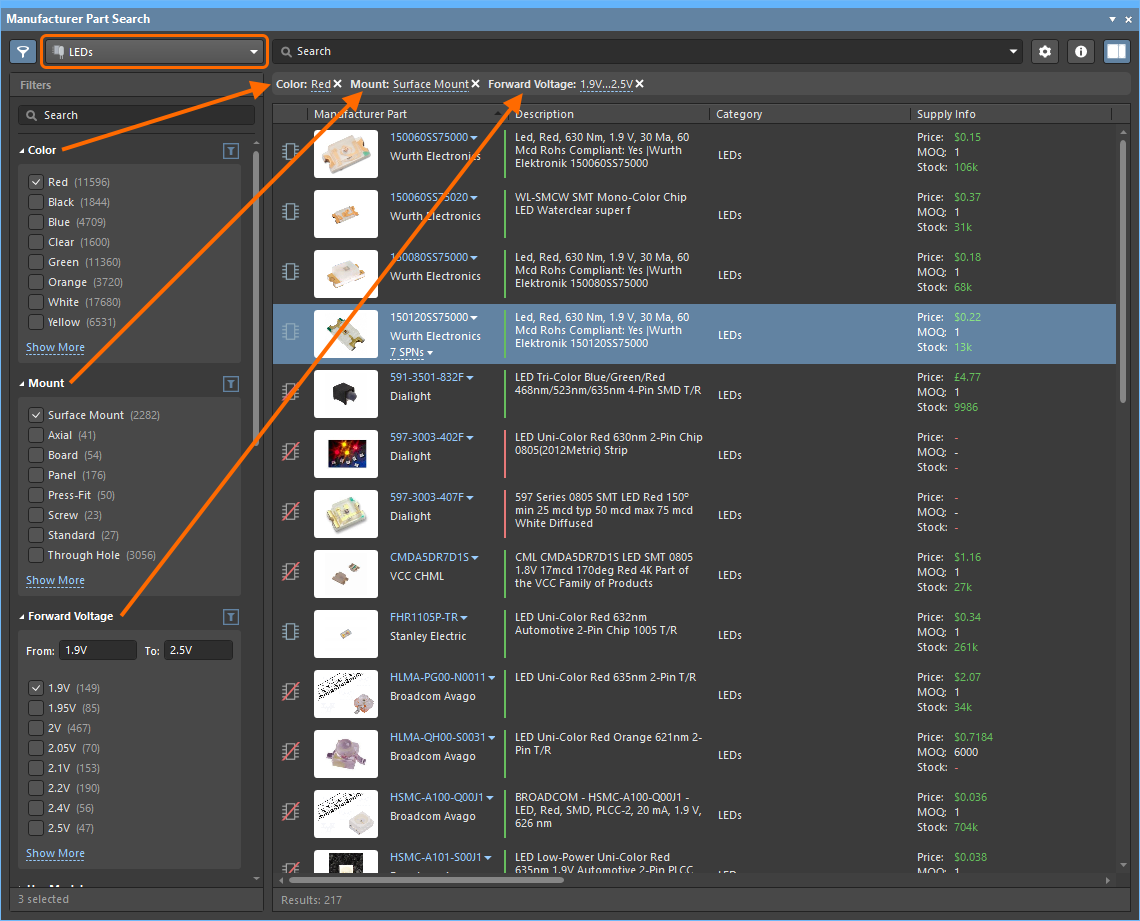
Verwenden Sie die bereitgestellten Kategorien und Filter, um die Bauteilliste schnell einzugrenzen.
Die aktuell ausgewählten Filteroptionen werden direkt unter der Suchleiste und über der Bauteilliste angezeigt. Sie können über das jeweils zugehörige Symbol x entfernt werden, um die aktive Suchfilterung zu ändern. Ebenso lassen sich einzelne Auswahloptionen in der Liste Filters entfernen, indem Sie das Kontrollkästchen eines Eintrags deaktivieren oder die Auswahl einer Optionsschaltfläche aufheben.
Beachten Sie, dass der Inhalt des Filtersuchfelds auch auf diese Ergebnisse angewendet wird. Wenn dieses Feld nicht geleert wurde, können Sie daher nur die Suchkriterien entfernen, die zuletzt in das Suchfeld eingegeben wurden. Leeren Sie das Suchfeld, um dies zu beheben.

Die Filters-Optionen des Panels lassen sich an Ihre Anforderungen anpassen, indem Sie bestimmte Parametertypen als Favoriten auswählen. Diese werden dann für die aktuelle Bauteilkategorie an den Anfang der Liste verschoben. Bewegen Sie den Mauszeiger rechts neben den Namen eines Parameterfilters und klicken Sie auf das Sternsymbol, um den Filter als Favoriten festzulegen. Die Einstellungen für Favoritenfilter gelten jeweils für einzelne Bauteilkategorien und werden für diese gespeichert.


Ein ausgewähltes Herstellerteil in der Liste wird durch seine Spaltendaten zusammengefasst. Standardmäßig sind alle verfügbaren Parameterspalten aktiviert. Innerhalb der Bauteilliste können Sie die angezeigten Inhalte wie folgt verwalten:
-
Sortierreihenfolge der Bauteilliste festlegen – klicken Sie auf eine Spaltenüberschrift, um die Bauteilliste nach den Daten dieser Spalte zu sortieren. Klicken Sie erneut auf die Überschrift, um die Sortierreihenfolge umzukehren.
-
Reihenfolge der angezeigten Spalten festlegen – ziehen Sie eine Spaltenüberschrift per Drag-and-drop an eine neue Position.
-
Anzuzeigende Parameterspalten festlegen – klicken Sie mit der rechten Maustaste auf eine Spaltenüberschrift und wählen Sie Select Columns, um den Dialog Select Columns zu öffnen. Dort können Sie die Sichtbarkeit einer Parameterspalte umschalten und ihre Position mit den Schaltflächen Up/Down ändern.
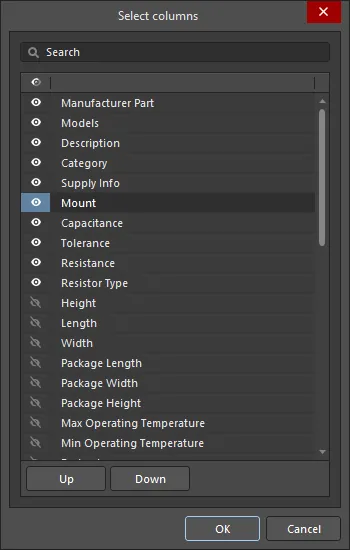
Der Dialog Select columnsOptionen und Bedienelemente des Dialogs zur Spaltenauswahl
- Search - geben Sie die Zeichen ein, nach denen die Liste gefiltert werden soll.
-
List - dies ist eine Liste aller möglichen Spalten, die im Panel Manufacturer Part Search angezeigt werden können. Wenn bei einem Eintrag
 angezeigt wird, wird diese Spalte im Panel Manufacturer Part Search angezeigt. Wenn bei einem Eintrag
  angezeigt wird, wird diese Spalte im Panel Manufacturer Part Search not angezeigt. Klicken Sie auf die Symbole, um zwischen Ein- und Ausblenden umzuschalten. Verwenden Sie das Symbol in der Spaltenüberschrift, um die Sichtbarkeit aller Einträge umzuschalten.
-
 -Symbol – bewegen Sie den Mauszeiger über die Überschrift der Listenspalte und klicken Sie auf das erscheinende Symbol, um ein Pop-up zu öffnen, in dem Sie den Filter konfigurieren können. Verwenden Sie die Registerkarten Filter Rules und Filter Values des Pop-ups, um zwischen den Filtermodi zu wechseln. Mit der Schaltfläche Clear Filter setzen Sie den Filter zurück.
- Up/Down - klicken Sie, um den ausgewählten Eintrag in der Liste nach oben oder unten zu verschieben. Nur aktivierte Einträge können verschoben werden. Dadurch wird die Reihenfolge festgelegt, in der die Spalten im Panel Manufacturer Part Search erscheinen.
-
Liste nach einem bestimmten Spalteneintrag filtern – bewegen Sie den Mauszeiger über eine Spaltenüberschrift und klicken Sie auf das Symbol
, um eine Liste der eindeutigen Parametereinträge dieser Spalte anzuzeigen. Wählen Sie anschließend einen oder mehrere Einträge aus, um die angezeigten Teile auf diejenigen zu beschränken, die den angegebenen Parameter enthalten (z. B. den Code Case/Package). Wählen Sie die leere Zeile aus, um die Teile anzuzeigen, die keinen Wert für den Parameter haben. Wählen Sie die Option (Select All), um den Filter zurückzusetzen. Wenn auf eine Spalte ein Filter angewendet wird, wird ihr Symbol blau .
.
Auf Grundlage der Daten eines beliebigen Teils im Panel kann in Ihrem verbundenen Workspace ein neues Bauteil erstellt werden. Das bedeutet, dass jedes aufgeführte Herstellerteil als Bauteil in Ihrem Workspace gespeichert werden kann. Verwenden Sie eines der folgenden Bedienelemente, um ein Bauteil in Ihrem verbundenen Workspace zu speichern:
-
die Schaltfläche
 ;
;
-
den Befehl Save to My Workspace (bei einer Verbindung mit einem Altium 365 Workspace) / Save to My Server (bei einer Verbindung mit einem Enterprise Server Workspace) im Menü der Schaltfläche
( );
);
-
den Befehl Save to My Workspace / Save to My Server im Kontextmenü des Bauteileintrags;
-
die Schaltfläche
 , die auf dem Bild des Bauteileintrags erscheint, wenn sich der Mauszeiger über dem Eintrag befindet.
Der Dialog Create new component wird geöffnet. Wählen Sie einen der derzeit in Ihrem verbundenen Workspace definierten Bauteiltypen aus und klicken Sie auf OK. Der Bauteileditor im Modus Einzelbauteilbearbeitung und der Dialog Bauteildaten verwenden werden geöffnet. Dort können Sie die Bauteildaten (Parameter, Modelle, Datenblätter) auswählen, die Sie dem neuen Bauteil hinzufügen möchten. Nachdem Sie das Bauteil im Bauteileditor gespeichert haben, steht es in Ihrem verbundenen Workspace zur Verfügung und kann über das Panel Bauteile in einem Design platziert werden.
Teile mit zugeordneten Modellen sind für die Verwendung in Designs bereit. Sie können diese herunterladen, indem Sie die ausgewählten Bauteile als ZIP-komprimiertes integriertes Bibliothekspaket herunterladen. Wählen Sie dazu den Befehl Download as File Library im Menü der Schaltfläche oder im Kontextmenü des Bauteileintrags. Geben Sie im daraufhin geöffneten Dialog Save As den Namen und den Speicherort der ZIP-Datei an. Standardmäßig erhält die Datei einen Namen im Format Components - <Date> - <Time>.zip und wird am Speicherort \Users\Public\Documents\Altium\<Solution/Version>\Library\ExportIntLib erstellt.
Über das Panel gefundene Teile werden in Ihrem Workspace gespeichert und anschließend als Workspace-Bibliotheksbauteile in Designs wiederverwendet. Alternativ können Sie ein Teil direkt aus dem Panel in einem aktiven Design platzieren. Verwenden Sie dazu die Option Place im Kontextmenü oder im Menü der Schaltfläche . Beachten Sie jedoch, dass bei diesem Vorgehen der Altium Content Vault und nicht Ihr eigener Workspace als Datenquelle für das platzierte Bauteil dient.
Lieferantendaten
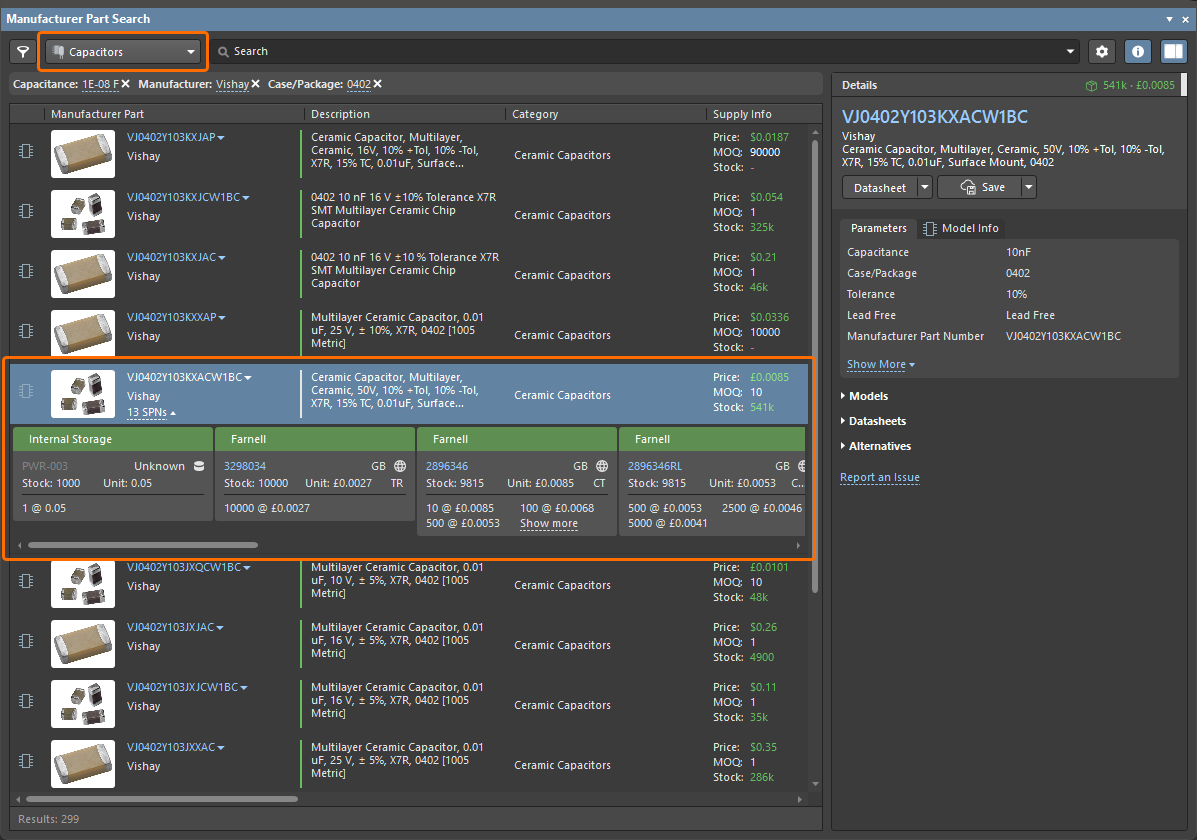
Der Suchergebnisbereich des Panels zeigt eine Liste von Herstellerteilen an, die den Suchkriterien ganz oder teilweise entsprechen. Wenn der Hersteller ein Bild des Teils bereitstellt, wird dieses angezeigt. Neben dem Bild steht die Herstellerteilenummer (MPN), die zugleich als Link zu detaillierten Informationen über das Teil auf der Website des Herstellers dient (in der Abbildung unten mit der Nummer 1 gekennzeichnet).
Klicken Sie auf eine beliebige Stelle in einer Zeile, um das betreffende Bauteil auszuwählen. Die Zeile wird hervorgehoben und ein zweiter Link erscheint, der die Anzahl der Lieferanten angibt, die dieses Bauteil liefern können (Nummer 2 in der Abbildung unten). Klicken Sie auf den Link SPNs in der Spalte Manufacturer Part , um detaillierte Lieferketteninformationen zu den Lieferanten anzuzeigen, die dieses Bauteil führen. Die Informationen werden als tabellarische Liste von Lieferantenoptionen angezeigt, sortiert nach Verfügbarkeit und Preis. Die Angaben jedes Lieferanten zu diesem Bauteil werden auf einer Kachel mit einem farbigen Banner dargestellt. Diese Kacheln werden auch als SPNs (Supplier Part Numbers, Lieferanten-Bauteilnummern) bezeichnet.
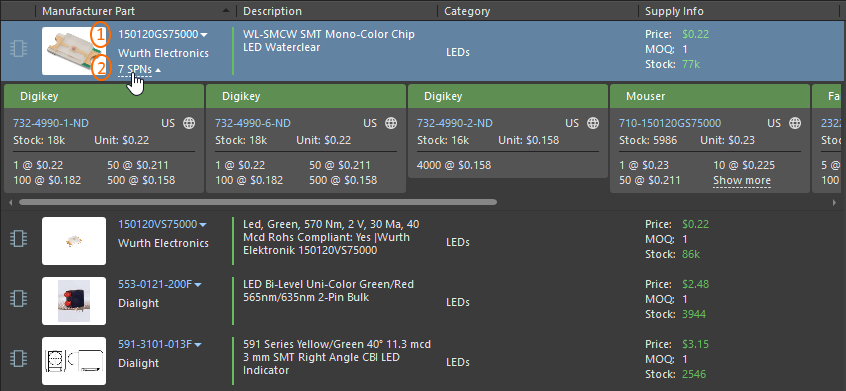
Das Panel stellt Lieferantendaten für verfügbare Bauteile bereit.
Erfahren Sie mehr über die Informationen auf einer Lieferantenkachel.
 des Panels (oben rechts), um Optionen für Lieferantendaten festzulegen, beispielsweise die angezeigten Currency anzugeben und die Lieferantenzellen auf diejenigen zu beschränken, die gültige Daten enthalten. Wenn die Option Exclude invalid SPNs aktiviert ist, werden nur Zellen mit ausreichenden Lagerbeständen und aktuellen Daten berücksichtigt. Außerdem steht der Link Part Providers Preferences zur Verfügung, der die Seite
Kontextmenü des Panels Manufacturer Part Search

-
Save to My Workspace / Save to My Server – speichert das ausgewählte Bauteil in einem verbundenen Workspace.
-
Download as File Library – lädt die ausgewählten Bauteile als kompilierte integrierte Bibliothek (
*.IntLib) in einer ZIP-Datei herunter, einschließlich des zugehörigen Quellbibliothekspakets (*.LibPkg) und der Bibliotheksdateien. Wählen Sie mehrere Bauteileinträge aus, um diese Bauteile in einem Durchgang herunterzuladen. -
Place – platziert ein Bauteil im aktiven Design.
-
Submit Request – ermöglicht den Zugriff auf die aktiven Prozessdefinitionen für Bauteilanfragen. Wenn für das Prozessthema „Part Requests“ keine aktiven Prozessdefinitionen verfügbar sind, ist die Schaltfläche Submit Request ausgegraut (nicht verfügbar). Zum Aktualisieren müssen Sie sich möglicherweise vom Workspace abmelden und erneut anmelden oder Altium Designer neu starten.
-
Refresh – aktualisiert den Inhalt des Panels.
-
Copy – kopiert alle oder ausgewählte Parameterdaten als tabulatorgetrennte Textliste.
-
Copy With Header – kopiert das ausgewählte Bauteil und fügt es in eine externe Tabellenkalkulation wie Microsoft Excel ein.
-
Select Columns – öffnet den Dialog Spalten auswählen, in dem Sie festlegen können, welche Spalten im Panel ein- oder ausgeblendet werden.
-
Preferences – klicken Sie hier, um die Seite Datenverwaltung – Bauteilanbieter des Dialogs Preferences zu öffnen und Bauteilanbieter zu konfigurieren.
Bauteildetails
Vollständige Details zum ausgewählten Herstellerbauteil, einschließlich Modellen, sofern verfügbar, werden im Bereich Details des Panels angezeigt. Mit der Schaltfläche  oben rechts im Panel (oder dem Steuerelement
  unten im Panel, wenn sich das Panel im Kompaktmodus befindet) können Sie den Bereich ein- oder ausblenden.
Die in diesem Abschnitt angezeigten Informationen und Optionen hängen von den verfügbaren Bauteildaten ab. Ein Bauteil kann in Ihrem verbundenen Workspace gespeichert, als integriertes Bibliothekspaket gespeichert oder im Design platziert werden (über das Menü der Schaltfläche ). Datenblätter können über das Menü  oder die Liste Datasheets des Bereichs angezeigt werden.

Das Dropdown-Menü bietet Optionen zum Speichern des Bauteils in einem verbundenen Workspace (über den Dialog Create new component und den Bauteileditor im Einzelbauteil-Bearbeitungsmodus) oder zum lokalen Herunterladen des Bauteils als integriertes Bibliothekspaket in einem ZIP-Archiv. Alternativ kann eine neue Bauteilanfrage erstellt werden.
Weitere Optionen im Abschnitt Details des Bauteils:
-
Ausgewählte Parameter durch gezieltes Positionieren des Mauszeigers zu einem Schaltplanbauteil hinzufügen (per Drag-and-drop oder über das Kontextmenü).
-
Alle oder ausgewählte Parameterdaten als tabulatorgetrennte Textliste kopieren – über Optionen im Kontextmenü.
-
Vorschläge für alternative Bauteile in einer nach Eignungsbewertung (Alternatives) sortierten Liste anzeigen, wobei jeder Eintrag auf die zugehörigen Online-Bauteildaten verweist.
-
Mehrere Bauteileinträge auswählen, um die Datenvergleichsfunktion zu aktivieren. Dabei werden Parameterunterschiede zwischen den ausgewählten Bauteilen durch roten Text hervorgehoben.
Modelldaten
Vielen über das Manufacturer Part Search-Panel verfügbaren Bauteilen sind Modelle zugeordnet (Schaltplansymbol, PCB-Footprint und/oder Simulationsmodell). Die Qualitätsstufe der Modelle wird durch Symbole links neben den Bauteileinträgen im Suchergebnisbereich des Panels angezeigt:
-
Generic (
 ) – gelten als „nicht qualifiziert“. Dabei kann es sich um Modellentwürfe mit ungeprüften Parameterdaten handeln, die möglicherweise anhand von Datenblättern erstellt wurden, die aus der Community und nicht direkt vom Hersteller stammen.
-
ECAD Ready (
 ) – gelten als vom Hersteller selbst „qualifiziert“ und damit als direkt einsatzbereit für CAD-Designs. Die Qualifizierung erfolgt durch einen speziellen Verifizierungsablauf (von Altium) in Verbindung mit der Einhaltung eines bestimmten Herstellerdatenblatts, eines IPC-Standards und der geltenden Revision des öffentlich verfügbaren CAD-Modell-Stilleitfadens.
Bauteile ohne Modelle sind mit dem Symbol  gekennzeichnet.
Wenn Sie die detaillierten Informationen zu einem ausgewählten Bauteil im Bereich Details des Panels anzeigen, finden Sie auf der Registerkarte Model Info weitere Informationen zu den Modellen.

Verwenden Sie den Filter Models im Bereich Filters des Panels Manufacturer Part Search, um die Liste auf Bauteile mit Modellen der entsprechenden Qualitätsstufe zu beschränken. Außerdem können Sie mit dem Filter Model Type die Liste auf Bauteile mit Modellen des entsprechenden Typs ( ) beschränken.
Bei Bauteilen mit generischen Modellen können Sie dafür stimmen, dass qualifizierte Modelle erstellt bzw. hinzugefügt werden, indem Sie auf das Steuerelement Vote to Add Qualified Model auf der Registerkarte Model Info klicken ( ).
).
Alternativen
Bauteile werden häufig ersetzt, wenn sie abgekündigt sind oder nicht mehr empfohlen werden. Der Bereich Alternatives des Manufacturer Part Search-Panels enthält eine Liste verfügbarer Alternativen für das aktuell ausgewählte Herstellerbauteil. Die Zahl neben einem alternativen Bauteil gibt den Konfidenzwert für dessen Eignung als Ersatz für das ausgewählte Bauteil an.

Es werden communitybasierte Daten zu Bauteilalternativen bereitgestellt, wobei die Konfidenzwerte aus den Daten von Distributoren zusammengeführt werden. Wenn Sie Zugriff auf erweiterte Daten zu Bauteilalternativen von IHS Markit® haben, spiegelt der Konfidenzwert Folgendes wider:
-
9 – eine Alternative, die von Bauteilingenieuren durch eine detaillierte Analyse der Bauteileigenschaften als identisch in Bauform, Passform und Funktion identifiziert wurde.
-
8 – eine Alternative, die anhand interner Regeln als identisch in Bauform, Passform und Funktion identifiziert wurde.
-
6 – eine funktional gleichwertige Alternative, die also dieselbe Funktionalität aufweist, sich jedoch in Bauform oder Passform unterscheiden kann.
-
2 – eine Alternative mit ähnlicher Funktionalität, die sich jedoch in Bauform oder Passform unterscheiden kann.
Rechts neben der MPN eines alternativen Bauteils können Sie ein Dropdown-Menü öffnen, um auf folgende Befehle zuzugreifen:
-
Open in Manufacturer Part Search – verwendet die Herstellerteilenummer und den Herstellernamen als Suchanfrage im Manufacturer Part Search-Panel, damit Sie dieses alternative Bauteil genauer untersuchen können.
-
Open in Octopart – öffnet die Octopart-Website mit detaillierten Informationen zu diesem Herstellerbauteil.

Die Daten einer gefundenen Alternative (die Herstellerteilenummer und der Herstellername) können aus dem Panel kopiert werden (dies kann beispielsweise hilfreich sein, wenn Sie dieses alternative Bauteil als Bauteiloption für eine Komponente hinzufügen müssen). Bewegen Sie den Mauszeiger über die MPN oder den Herstellernamen eines alternativen Bauteils und klicken Sie auf das  Symbol, das rechts neben der MPN erscheint.

Datenquellen
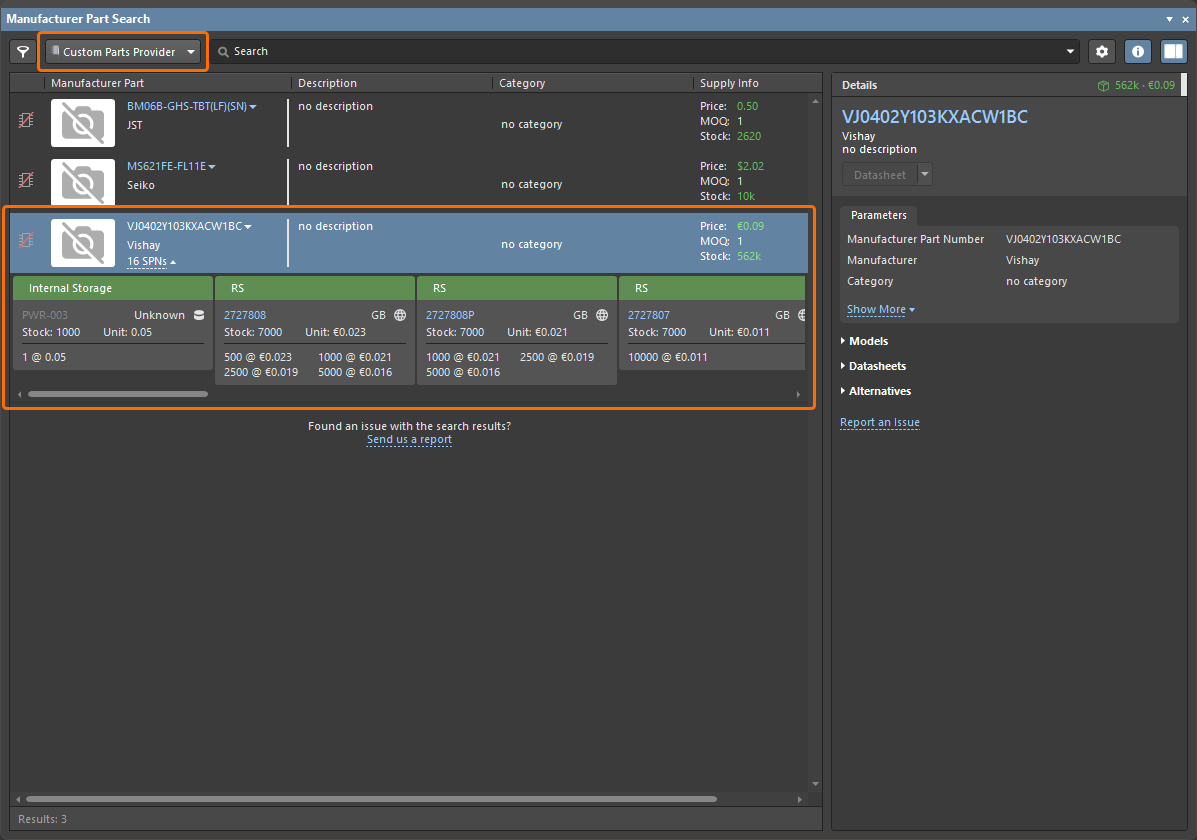
Die Suchmaschine hinter dem Manufacturer Part Search Panel bezieht Bauteildaten vom Altium Parts Provider Dienst und greift, soweit möglich, auf passende Schaltplan-, Leiterplatten- und Simulationsmodelle aus dem Altium Content Vault zu. Die Zuordnung zwischen einem im Manufacturer Part Search Panel aufgeführten Bauteil und Modellen vom Content-Server basiert auf dem Herstellernamen und der Herstellerteilenummer. In einem Workspace wird diese Zuordnung durch die Bauteiloptionen bestimmt, die einer Komponente der Workspace-Bibliothek zugeordnet sind.
 )
) )
)Im unten gezeigten Beispiel bezieht das Panel Modelle aus dem Altium Content Vault, da diese spezielle LED-Komponente anhand ihres Eintrags in den Bauteiloptionen auf dem Content-Server gefunden werden kann. Alle anderen Daten werden live vom Altium Parts Provider bezogen, sodass Sie die neuesten Hersteller- und Lieferanteninformationen für die ausgewählte Komponente erhalten.
Der ausgewählten Komponente sind Modelle zugewiesen, wie durch das zugehörige  Symbol angezeigt.

Parameterdaten
Wenn ein Bauteil aus dem Manufacturer Part Search Panel in einem Workspace oder einer integrierten Bibliothek gespeichert wird, werden die Komponentendaten (sowohl Modelle als auch Parameter) aus dem Altium Content Vault bezogen. In der Praxis wird die gefundene Komponente einer Altium-Komponente zugeordnet, deren Parameter beim Platzieren übernommen werden.
Ergänzend dazu bietet das Panel dank des Altium Parts Provider-Dienstes umfangreiche Parameterdaten zu jedem Bauteileintrag – siehe die Parameterliste im Abschnitt Details des ausgewählten Bauteils. Diese Parameter stellen die aktuellen Herstellerdaten für dieses Bauteil dar und liefern somit relevante, aktuelle Informationen, die einer Komponente in einem Workspace, einer integrierten Bibliothek oder einem Leiterplattendesign hinzugefügt werden können.
Dialoge zur Bauteilsuche
Die Suchmaschine und die Ansicht des Manufacturer Part Search Panels werden auch in anderen Anwendungen von Altium Designer verwendet, in denen Komponentendaten bezogen werden. Die Bauteilsuchfunktion ist in diesen (modalen) Dialogen enthalten, zusammen mit einer Bestätigungsschaltfläche OK und geringfügigen Abweichungen bei den verfügbaren Aktionsbefehlen.
Manufacturer Part Choices:
-
Editor für einzelne Komponenten – die Suchmaschine und die Ansicht der Bauteilsuche werden beim Hinzufügen zur Liste der Bauteiloptionen oder beim Erstellen der Komponente über eine Bauteilsuche verwendet (beispielsweise aus dem Feld Component – Name über die Schaltfläche mit den Auslassungspunkten).
-
Explorer-Panel – die Suchmaschine und die Ansicht der Bauteilsuche werden verwendet, wenn ein Herstellerbauteil zur Liste der Bauteiloptionen einer ausgewählten Workspace-Komponente hinzugefügt wird (über die Registerkarte Part Choices).
-
Components-Panel – die Suchmaschine und die Ansicht der Bauteilsuche werden verwendet, wenn ein Herstellerbauteil zur Liste der Bauteiloptionen einer ausgewählten Komponente hinzugefügt wird; verfügbar unter Operations im Kontextmenü.
-
ActiveBOM-Dokument – die Suchmaschine und die Ansicht der Bauteilsuche werden beim Erstellen oder Bearbeiten einer Liste der Herstellerverknüpfungen oder einer Liste der Bauteiloptionen für Workspace-Komponenten verwendet, verfügbar über das Menü Add Solution.
Supplier Links:
- Schaltplaneditor – die Suchmaschine und die Ansicht der Bauteilsuche werden verwendet, wenn einer platzierten Komponente Lieferantenverknüpfungen hinzugefügt werden (über deren Kontextmenü).
- Bibliothekseditor – die Suchmaschine und die Ansicht der Bauteilsuche werden verwendet, wenn einer ausgewählten Komponente im SCH Library-Panel Lieferantenverknüpfungen hinzugefügt werden.
Bauteilvergleichsfunktion
Mit der Funktion Compare können Sie die Parameter zweier ausgewählter Bauteile (Komponenten) vergleichen. Um diese Funktion aufzurufen, wählen Sie bei aktiviertem (blauem)  Symbol zwei Bauteile im Tabellenbereich aus. Der Bereich Selected Part Details wird rechts neben dem Tabellenbereich geöffnet. Im oberen Bereich (Bereich 1 in der folgenden Abbildung) werden die ausgewählten Bauteile nebeneinander angezeigt. Klicken Sie auf die Schaltfläche Datasheet , um das Datenblatt des Herstellers für die jeweilige Komponente zu öffnen (sofern verfügbar).
Im unteren Bereich (Bereich 2 in der folgenden Abbildung) werden die Parameter der Komponenten nebeneinander angezeigt. Unterschiede werden für einen einfachen Vergleich durch rote Schrift hervorgehoben.

 KI-lokalisiert