
Durchführen von Design-Reviews
Ein wesentlicher Bestandteil jedes Entwicklungsprozesses ist die Überprüfung seines Fortschritts und seiner Gültigkeit in wichtigen Entwicklungsphasen – unabhängig davon, ob dies in Form gemeinsamer Peer-Diskussionen oder strenger Freigabemechanismen erfolgt. Diesem Prozess ist auf jeder Ebene gemeinsam, dass den vorgesehenen Prüfern Zugriff auf alle relevanten Projektdaten, Dateien, Kommentare, visuellen Darstellungen und Feedback-Werkzeuge bereitgestellt werden muss.
Altium Designer stellt diese Funktion in einer äußerst flexiblen Form durch den Einsatz von Review-Process Workflows bereit, die in einem verbundenen Workspace gehostet und aus Altium Designer heraus aufgerufen werden.
Weitere Informationen zu Prozessen und ihren Workflows finden Sie unter Creating & Managing Processes (Altium 365 Workspace, Enterprise Server Workspace).
Die Prozess-Workflows umfassen interaktive Formulare, die dem Benutzer während des Fortschreitens durch die einzelnen Prozessschritte angezeigt werden und die Möglichkeit bieten, Kommentare hinzuzufügen, Dateien anzuhängen, Konstruktionsdokumente anzuzeigen und vieles mehr. Review-Prozesse können von jedem Altium Designer -Benutzer gestartet werden, der Zugriff auf das Projekt hat, und werden anderen Benutzern (Teammitgliedern) oder Benutzergruppen (Teamrollen) zugewiesen.
Auf der Workspace-Seite arbeitet ein Administrator mit Prozessen als diagrammbasierten Abläufen, bei denen die in die Abläufe integrierten Benutzerformulare und Schritte vollständig anpassbar sind. Dadurch können bei Bedarf sehr spezifische Prozesse erstellt (und durchgesetzt) werden, die beispielsweise auf etablierte Review-Anforderungen eines Unternehmens ausgerichtet sind. Es kann eine beliebige Anzahl von Workflow-Prozessen erstellt werden.
Weitere Informationen finden Sie unter Defining a Process Workflow (Altium 365 Workspace, Enterprise Server Workspace).
Review-Prozesse
Der Workspace bietet drei Standard-Review-Prozesse, die entweder unverändert verwendet oder als Grundlage für weiterentwickelte benutzerdefinierte Prozesse genutzt werden können:
- Ad Hoc Review – Ein informeller Review-Prozess ohne protokolliertes Ergebnis.
- Handoff Review – Ein formellerer Review-Prozess, bei dem der Review-Initiator (Einreicher) beim Schließen des Reviews ein Bestanden/Nicht bestanden-Ergebnis (Abgeschlossen/Abgelehnt) protokolliert. Ein Status „Abgeschlossen“ zeigt an, dass das Design bereit ist, an die nächste Entwicklungsphase übergeben zu werden.
- Milestone Review – Ein aufwendigerer Closed-Loop-Review-Prozess, bei dem der Einreicher das Review-Feedback verwendet, um zu entscheiden, ob der Status „Abgeschlossen“, „Abgelehnt“ lautet oder ob das Design korrigiert werden soll („Überarbeitet“). Im letzteren Fall wird das überarbeitete Design anschließend verifiziert und die Entscheidung Abgeschlossen/Abgelehnt/Überarbeitung wiederholt. Das Review wird geschlossen, wenn das Ziel oder der Projektmeilenstein erfolgreich erreicht wurde.
In allen oben genannten Fällen werden sowohl der Review-Einreicher/Genehmiger (Initiator) als auch die Reviewer (Zugewiesene) durch eine Folge von Benutzeroberflächenformularen durch den Prozessablauf geführt. Die Anforderungen und Optionen in jedem Schritt des Prozessablaufs werden durch den entsprechenden Prozesseintrag im Workspace bestimmt, der wiederum vom Serveradministrator verwaltet wird – der außerdem in der Lage ist, einen Review-Prozess sowohl zu starten als auch abzubrechen.
Durchführen eines Reviews
Ein Review besteht typischerweise aus drei aufeinanderfolgenden Phasen:
- Der Benutzer, der das Review initiiert (der Einreicher), definiert, was geprüft wird und von wem, und fügt alle erforderlichen Daten oder Informationen hinzu.
- Die Reviewer greifen auf die Projektdaten zu und geben geeignetes Feedback und fügen bei Bedarf relevante Daten oder Informationen hinzu.
- Der Review-Genehmiger (in der Regel der Initiator) bewertet und fasst das Feedback der Reviewer zusammen und schließt den Prozess ab.
Alle Phasen eines Reviews werden durch eine entsprechende Task (Altium 365 Workspace, Enterprise Server Workspace) im Tasklist-Panel der Software dargestellt. Dieses fordert jeden Benutzer auf, dass eine Aktion erforderlich ist, und liefert Informationen zu abgeschlossenen Tasks. Wenn Sie eine ausstehende Task auswählen, wird diese Review-Phase aktiviert.
Review initiieren und definieren
Um einen Review-Prozess für ein Workspace-Projekt zu initiieren, klicken Sie mit der rechten Maustaste auf dessen Eintrag im Projects Panel und wählen Sie einen Befehl aus dem Untermenü Project Activities des Kontextmenüs. Alternativ können Sie das Untermenü Project Activities im Hauptmenü Project verwenden, um einen Review-Prozess für das aktuell aktive Projekt zu initiieren.
Am Beispiel des Prozesses Ad Hoc Review erlaubt das öffnende Formulardialogfeld in seinem standardmäßigen, unveränderten Zustand dem Einreicher (Barry im folgenden Beispiel), das Projekt anzugeben, das geprüft werden soll, und festzulegen, welche Benutzer der Phase zur Abgabe des Review-Feedbacks zugewiesen werden.
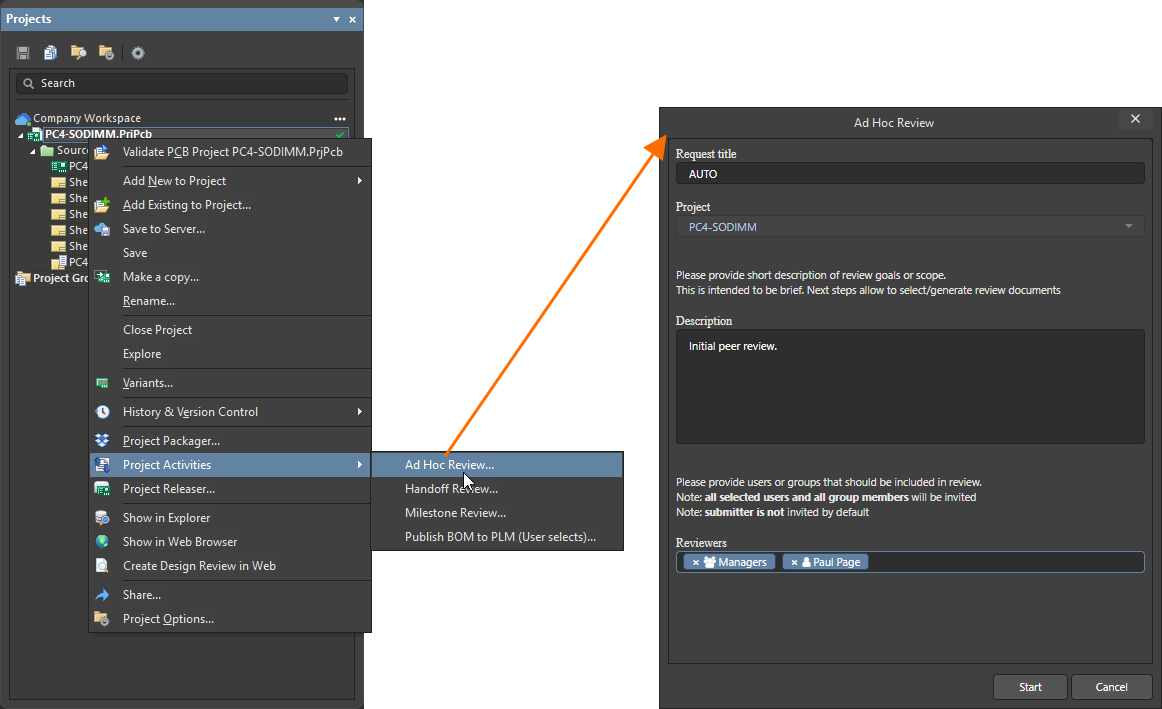
Die Eingabefelder und Menüs im Dialogfeld Ad Hoc Review sind:
-
Request title – der Standardmodus
AUTOverwendet den Prozessnamen als Grundlage für den Namen des aktiven Prozesses (den Aktivitätstitel). Stattdessen kann ein benutzerdefinierter Name eingegeben werden. - Project – der Name des Projekts, das geprüft werden soll. Dies ist das aktive Projekt, wenn der Prozess gestartet wird, es kann jedoch jedes verfügbare Projekt aus den typabhängigen Optionen im Dropdown-Menü ausgewählt werden.
- Description – Text, um den Reviewern weitere Informationen bereitzustellen.
- Reviewers – angegebene Teammitglieder oder Rollengruppen, denen die Aufgabe zur Abgabe von Review-Feedback zugewiesen wird. Beginnen Sie mit der Eingabe, um die verfügbaren Einträge anzuzeigen.
Klicken Sie auf die Schaltfläche  , um den Prozess-Workflow zu starten und zum Formular für die Datendefinition zu wechseln.
Das folgende Formular-Dialogfeld Prepare review data ermöglicht es Ihnen, bestimmte Design-Datenressourcen anzugeben und Anhänge hinzuzufügen. Beachten Sie, dass jeder blau hervorgehobene Formulartext ein aktiver Link zu diesen Quelldaten ist. Das Dialogfeld enthält außerdem unter der Registerkarte Diagram ein beschreibendes Flussdiagramm des Prozesses, das auch Ihre aktuelle Position innerhalb der Prozessschritte anzeigt.

Wichtige Optionen im Formulardialogfeld sind:
-
Data – verwenden Sie das Dropdown-Menü, um einen bestimmten Projekt-Release-Datensatz (nach Datum) auszuwählen, oder verwenden Sie die zugehörige Option
 , um zu einem bestimmten Satz von Release-Daten zu wechseln und ihn auszuwählen. Im Standardzustand, in dem keine Daten ausgewählt sind, haben die Reviewer nur Zugriff auf die Quelldaten des Projekts.
-
Attachments – wechseln Sie über (
 ) zu Dateien oder ziehen Sie Dateien per Drag-and-Drop hinein, die Sie als Review-Daten oder Informationsquellen hinzufügen möchten.
Wenn alle Review-Daten angegeben oder dem Formular hinzugefügt wurden, klicken Sie auf die Schaltfläche  , um den Prozess in die Review-Phase zu überführen.
An diesem Punkt wird die aktive Task Prepare review data im Panel Tasklist geschlossen, da die Einreichungsphase des Reviews abgeschlossen ist – beachten Sie, dass der Altium Designer-Benutzer an diesem Punkt der Einreicher des Review-Prozesses (Initiator) ist. Der laufende Review-Prozess wird in der Auflistung Activities des Panels mit einem aktiven Status angezeigt. Klicken Sie auf die Schaltfläche  , um sicherzustellen, dass Sie den neuesten Status der Activities sehen.

Um den Fortschrittsstatus des aktiven Review-Prozesses anzuzeigen, wählen Sie seinen Eintrag in der Liste Activities aus, um die aktuellen Daten und das kommentierte Flussdiagramm (Registerkarte Diagram) anzuzeigen.

Review-Feedback bereitstellen
Wenn der Review-Prozess vom Initiator konfiguriert und eingereicht wurde, erzeugt die Aktivität automatisch Tasks, die von den als Reviewer angegebenen Personen abgeschlossen werden müssen. Wenn sich dann ein Reviewer (in diesem Beispiel etwa Norm Smith) bei Altium Designer anmeldet, zeigt der Bereich Tasks eine zugewiesene Task Provide review feedback an.

Wenn diese Task ausgewählt wird, wird für den Reviewer die Review-Phase des Prozessablaufs aktiviert. Das folgende Formular-Dialogfeld Provide review feedback bietet die relevanten Projektdaten (wie vom Review-Einreicher angegeben), die Möglichkeit, Kommentare und Dateianhänge hinzuzufügen oder das Projekt im Web Viewer zu öffnen ( ), sowie die Anforderung, eine Feedback-Bewertung abzugeben.

Wichtige Optionen im Dialogfeld Provide Review feedback sind:
-
Open Project – auswählen, um das Design des Projekts im Workspace Web Viewer zu öffnen. Dieser bietet eine Fülle an Projektdaten und vollständig gerenderte interaktive Ansichten der Konstruktionsquelldokumente, wodurch hervorgehobene Kommentare hinzugefügt und optional einem bestimmten Benutzer (Workspace-Mitglied) zugewiesen werden können.
Weitere Informationen finden Sie auf der Seite Web Viewer (Altium 365 Workspace, Enterprise Server Workspace).
-
Comment – hier eingefügte Kommentarhinweise werden dem Namen des Reviewers zugeordnet, wenn der Review-Prozess abgeschlossen wird.
-
Vote – wählen Sie eine geeignete Zusammenfassung des Review-Ergebnisses aus.
-
Reviewers attachments – wechseln Sie über (
) zu Dateien oder ziehen Sie Dateien per Drag-and-Drop hinein, z. B. detailliertere Notizen oder Referenzdokumente, die dem Review-Feedback beigefügt werden.
Beachten Sie, dass jeder blau hervorgehobene Text ein aktiver Link zu diesen Quelldaten ist. Wählen Sie die Schaltfläche , um den Review-Prozess abzuschließen – dies wird im Panel Tasklist angezeigt, das diese aktive Task schließt (entfernt).
Review zusammenfassen und schließen
Wenn alle angegebenen Reviewer die ihnen zugewiesenen Review-Feedback-Tasks abgeschlossen haben, wechselt der aktive Review-Prozess in seine Zusammenfassungs-/Abschlussphase. Für den Benutzer, der der Bewertung der Review-Aktivität zugewiesen ist, wird eine Task Summarize review erzeugt – in diesem Fall Barry, derselbe Benutzer, der das Review eingereicht (initiiert) hat. Beachten Sie, dass für diesen Benutzer der Review-Prozess im Panel Tasklist unter Activities in einem aktiven Zustand angezeigt wird. Für Reviewer ist die Aktivität nun geschlossen, da ihre Beitrags-Tasks abgeschlossen wurden.

Wenn Sie die Task Summarize review im Panel Tasklist auswählen, wird der Review-Ablauf in seine letzte Phase versetzt, wie sie im Formular-Dialogfeld Summarize review dargestellt ist.

Die wichtigsten Inhalte dieses Formulars sind:
-
Information provided by reviewers
-
Comment – eine Liste der Kommentare, die Reviewer beim Abschluss ihrer Review-Tasks bereitgestellt haben.
-
Vote – die von jedem Reviewer ausgewählte Bewertung des Review-Ergebnisses.
-
Review attachments – alle zugehörigen Dateien, die von Reviewern zur Task hinzugefügt wurden.
-
-
Summary
-
Summary note – abschließende Hinweise, die vom Bewertenden des Review-Prozesses (in diesem Fall dem Einreicher/Initiator) hinzugefügt werden und beim Schließen des Reviews protokolliert werden.
-
Durch Klicken auf die Schaltfläche des Dialogfelds wird der aktive Design-Review-Prozess abgeschlossen. Beachten Sie, dass bei den weiterentwickelten Design Review processes, die verfügbar sind, zusätzliche Schritte wie das Festlegen eines Abschluss-/Ablehnungs-Ergebnisses oder das Auslösen einer Design-Überarbeitungs-Task in die Bewertungsphase einbezogen sind.
Um das abgeschlossene Design Review zu prüfen, aktualisieren Sie die Activities-Einträge im Panel Tasklist (), aktivieren Sie die Option Show Closed im Menü  und wählen Sie die geschlossene Task aus der Liste aus. Das folgende Dialogfeld enthält eine Zusammenfassung der Review-Informationen (unter der Registerkarte Data) und das Prozessflussdiagramm (Registerkarte Diagram) mit hervorgehobenem Fortschrittsstatus – und dieser ist
 Completed, wie zu erwarten.

Benutzerdefinierte Review-Prozesse
Design-Review-Prozesse, wie sie dem Benutzer letztlich in Altium Designer präsentiert werden, werden im verbundenen Workspace von einem dafür vorgesehenen Administrator entwickelt und bearbeitet. Die Vielseitigkeit der Ablaufschrittelemente und UI-Formulare, aus denen sich ein Workflow für einen Design-Review-Prozess zusammensetzt, ermöglicht die Erstellung von Reviews, die eine große Bandbreite spezifischer Anforderungen erfüllen.
Einige der weiteren Optionen, die auf die Schritte und Formulare angewendet werden können, sind:
-
die Zuweisung beliebiger Schritte im Ablauf an einen bestimmten Benutzer oder eine bestimmte Rolle, außer an diejenigen, die als Reviewer oder Bewertender festgelegt wurden.
-
das Verweigern des Zugriffs eines Benutzers oder einer Rolle auf einen bestimmten Workflow-Schritt (ein
Exception), sodass dieser Schritt für sie im Ablauf übersprungen wird. -
das Erzwingen der Eingabe eines Formularfelds, bevor das Formular-Dialogfeld gesendet werden kann.
-
das Hinzufügen zwischengeschalteter Workflow-Schritte, die weitere Tasks und Benutzerformulare auferlegen.
-
die Bildung einer Workflow-Entscheidungsschleife, bei der nur eine bestimmte Aktion diese Schleife schließen kann.
-
das Einblenden oder Ausblenden bestimmter Daten oder Ereignis-/Fehlermeldungen in einem UI-Formular eines Workflow-Schritts.
-
die Verwendung der Web-Viewer-Funktion des Workspace, um Reviewern, die keinen direkten Zugriff auf die Design-Quelldokumente haben, die Prüfung von Konstruktionsdokumenten und die Kommentierung zu ermöglichen.
Wie bereits beschrieben, kann eine beliebige Anzahl von Review-Prozessen erstellt und für Altium Designer verfügbar gemacht werden. Diese können für Review-Stufen entwickelt werden, die von informellem Peer-Feedback bis hin zu unternehmensweit ratifizierten formellen Review-Prozessen reichen, die in andere Unternehmenssysteme (wie PLM) einfließen.
Detaillierte Informationen zum Erstellen benutzerdefinierter Prozesse finden Sie unter Defining a Process Workflow (Altium 365 Workspace, Enterprise Server Workspace).
 KI-lokalisiert