
Netzwerkinstallationsdienst
Auf einen Blick
- Erfahren Sie, wie Sie als Administrator auf den Dienst zugreifen, die Zugangsdaten für Ihr Altium-Konto konfigurieren und das Intervall für die automatische Suche nach Updates festlegen.
- Lernen Sie, wie Sie Produkte und Erweiterungen beziehen oder herunterladen, Aufgaben überwachen und paketierte Downloads abrufen.
- Entdecken Sie, wie Sie Offline-Installationspakete importieren und den Serverspeicher verwalten, der zum Erstellen von Bereitstellungspaketen verwendet wird.
Eine der vielen Herausforderungen im Unternehmensumfeld ist die Verwaltung der zahlreichen Anwendungen, die auf den Arbeitsstationen des Unternehmens installiert sind. Dieser Prozess wird noch komplexer, wenn diese Anwendungen an die spezifischen Anforderungen des Unternehmens angepasst werden müssen, beispielsweise durch das Hinzufügen optionaler Erweiterungen oder spezieller Schnittstellen.
Als elegante Lösung für die Verwaltung Ihrer unternehmensweiten Installation von Altium-Software bietet die Enterprise Server-Plattform einen dedizierten Network Installation Service. Mit diesem Dienst können Unternehmen Altium-Produkte über ihr lokales Netzwerk installieren oder aktualisieren. Die wichtigsten Ziele des Network Installation Service sind:
- Die Geschwindigkeit von Aktualisierungen zu erhöhen – die Daten werden innerhalb des lokalen Netzwerks heruntergeladen.
- Die Abhängigkeit von einem Internetzugang für die Aktualisierungsfunktion zu beseitigen – sie kann in isolierten Netzwerken ohne Zugang zum Internet genutzt werden.
- Eine zentrale Kontrolle über Versionen und Aktualisierungen zu ermöglichen.
- Push-Installationen mithilfe von Microsofts Active Directory Group Policy zu unterstützen.
In der Regel übernehmen Sie die benötigten Produkte und Erweiterungen aus dem Cloud-Repository von Altium auf Ihren lokalen Enterprise Server und erstellen anschließend ein Bereitstellungspaket für die Installation in Ihrem Netzwerk. Nachfolgende Aktualisierungen können automatisch konfiguriert oder manuell eingerichtet werden, damit Sie die volle Kontrolle darüber behalten, was auf den Rechnern Ihrer Entwickler installiert wird.
Zugriff auf den Network Installation Service
Related page: Die browserbasierte Benutzeroberfläche kennenlernen
Der Zugriff auf den Network Installation Service (NIS) erfolgt über die Seite Installations der browserbasierten Benutzeroberfläche des Enterprise Server Workspace. Öffnen Sie diese Seite, indem Sie im Navigationsbaum auf der linken Seite den Eintrag Admin – Installations auswählen.
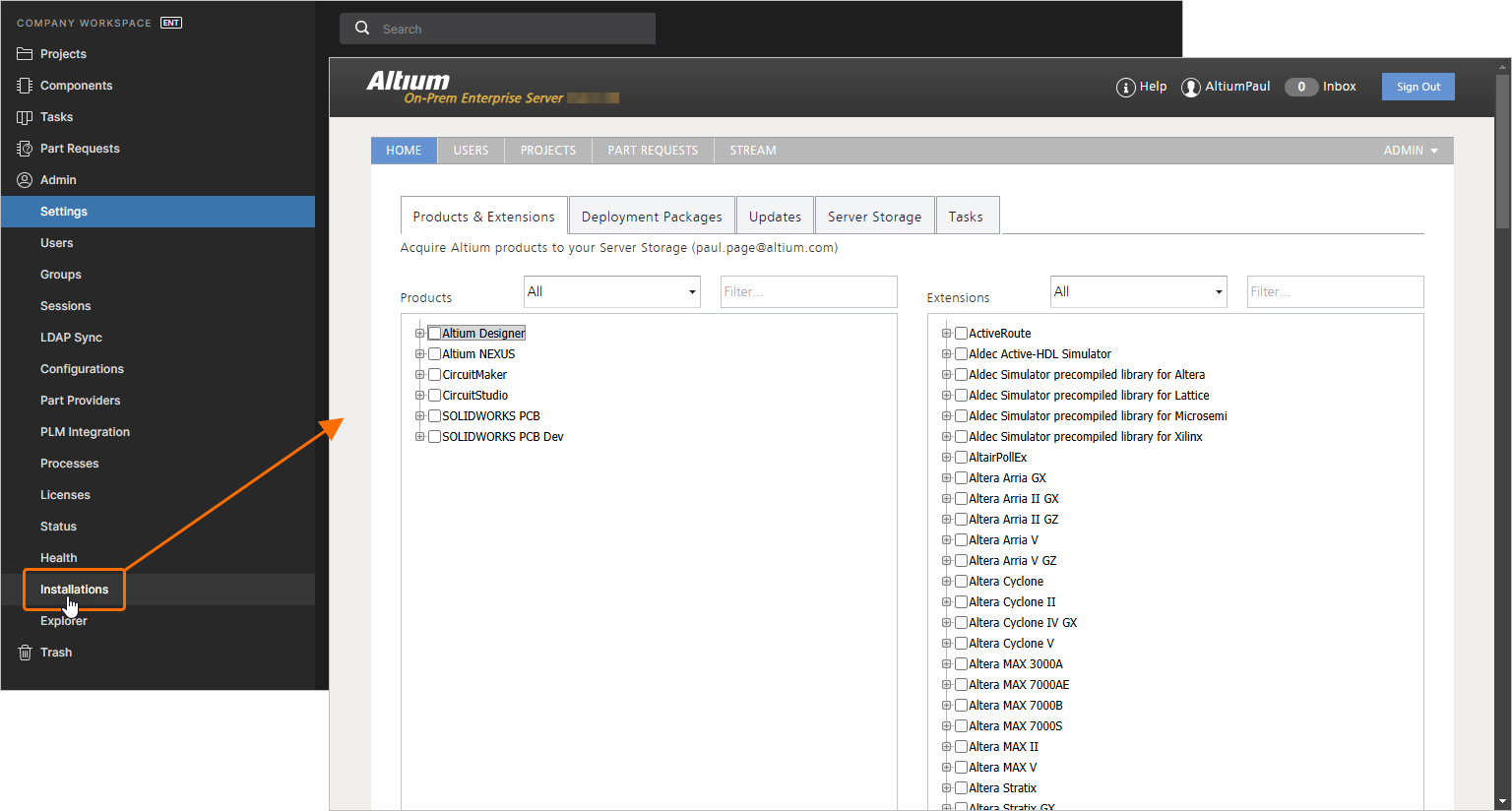
Zugriff auf die Seite Installations der browserbasierten Benutzeroberfläche des Workspace – Ihre Verbindung zum Network Installation Service. Sie müssen als Administrator Ihres Workspace angemeldet sein, um auf den NIS zugreifen und mit ihm arbeiten zu können.
NIS-bezogene Einstellungen
Bevor Sie sich die NIS-Oberfläche und die Nutzung des Dienstes genauer ansehen, müssen zunächst einige wichtige Einstellungen vorgenommen werden. Mit dem Network Installation Service können Sie Installationsprogramme für Produkte und Erweiterungen aus dem Altium Cloud Repository kopieren – entweder zur Übernahme auf Ihren lokalen Enterprise Server oder als direkten Download. Damit dies möglich ist und Sie auch automatische Aktualisierungen nutzen können, müssen Sie Ihre Anmeldedaten für den Zugriff auf dieses Cloud-Repository angeben. Da das Altium Cloud-Repository dieselbe Quelle ist, aus der Sie normalerweise Installationsprogramme für Altium-Software beziehen (also über die Altium-Downloadseite auf der Altium-Website), müssen Sie hierfür lediglich Ihre AltiumLive-Anmeldedaten angeben. Dies erfolgt auf der Seite Admin – Settings – General – AltiumLive Credentials der browserbasierten Benutzeroberfläche des Workspace.
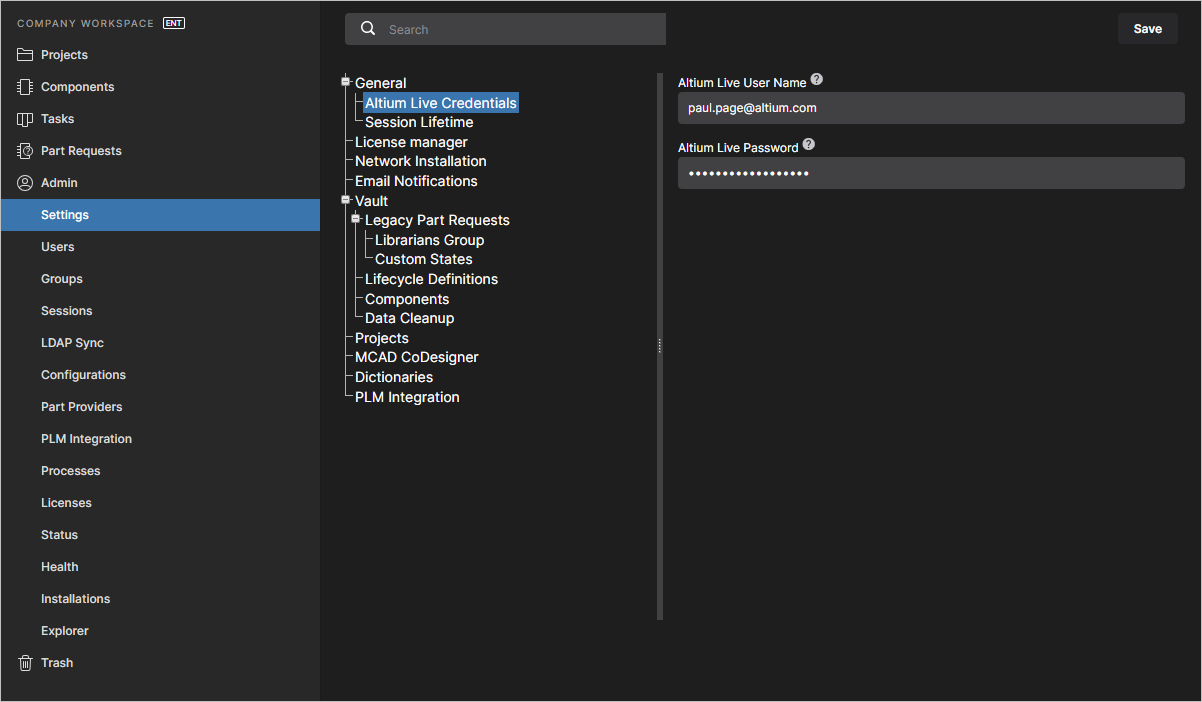
Geben Sie Ihre AltiumLive-Anmeldedaten in den allgemeinen Einstellungen des Workspace ein. Diese werden benötigt, um Altium-Produkte und -Erweiterungen aus dem sicheren Cloud-Speicher von Altium (gewissermaßen dem Altium Cloud Repository) übernehmen zu können. Denken Sie daran, auf die Schaltfläche Save zu klicken, damit die auf dieser Seite vorgenommenen Änderungen wirksam werden.
Die zweite Einstellung betrifft das Prüfintervall bei Verwendung der Funktion für automatische Aktualisierungen. Damit legen Sie fest, wie oft das Altium Cloud-Repository auf neuere Versionen der angegebenen Produkte und Erweiterungen geprüft wird. Legen Sie das Intervall in Minuten auf der Seite Admin – Settings – Network Installation der browserbasierten Benutzeroberfläche des Workspace fest. Der Standardwert beträgt 120 Minuten (es wird also alle zwei Stunden nach Aktualisierungen gesucht).
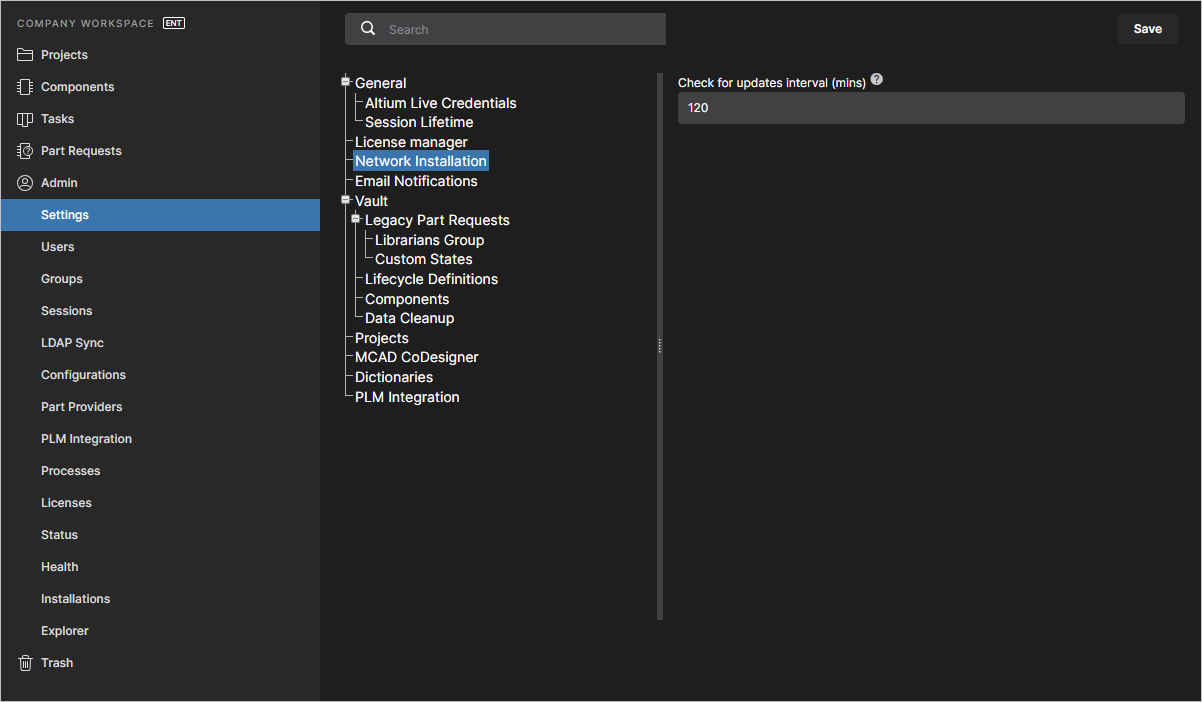
Legen Sie für Produkte und Erweiterungen, für die automatische Aktualisierungen konfiguriert sind, das Intervall fest, in dem die Software nach diesen Aktualisierungen suchen soll.
Arbeiten mit der NIS-Oberfläche
In den folgenden Abschnitten werden die einzelnen Registerkarten der NIS-Oberfläche ausführlich beschrieben. Die Reihenfolge orientiert sich am logischen Ablauf bei der Nutzung des Dienstes.
Registerkarte „Produkte und Erweiterungen“
Die Registerkarte Products & Extensions bietet Ihnen einen Überblick über die verfügbaren Installationsprogramme für Altium-Produkte und -Erweiterungen, auf die Sie mit den angegebenen AltiumLive-Anmeldedaten zugreifen können (siehe vorheriger Abschnitt). Diese sind im Cloud-Repository von Altium gespeichert.
Es gibt zwei Kategorien von Installationsprogrammen, die aus dem Altium Cloud-Repository heruntergeladen werden können:
- Products – umfasst alle Produkte, die Ihrem Unternehmen im Rahmen Ihrer aktuellen Lizenzen zur Verfügung stehen, beispielsweise Altium Designer.
- Extensions – Erweiterungen werden in ein Produkt eingebunden, um dessen Funktionsumfang zu erweitern.
Verwenden Sie die beiden Bereiche der Registerkarte, um ein benötigtes Product und gegebenenfalls Extensions auszuwählen.
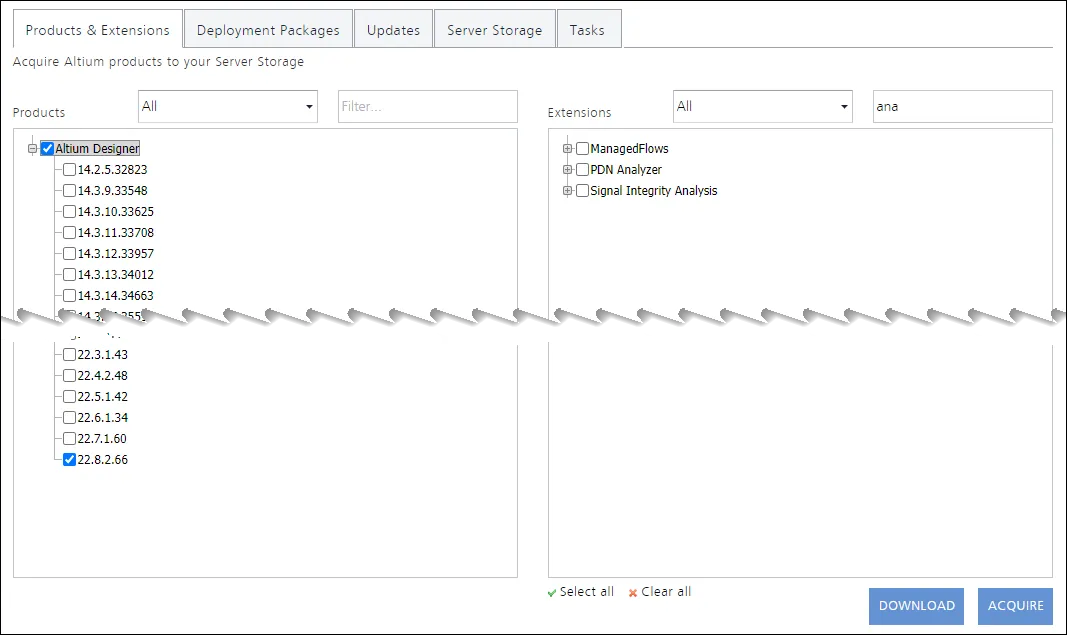
Auf der Registerkarte Products & Extensions der NIS-Oberfläche wählen Sie das Produkt und die zugehörigen Erweiterungen aus, die Sie übernehmen (oder herunterladen) möchten. Hier ist ein Beispielprodukt zur Übernahme ausgewählt. Beachten Sie auch, dass Sie mithilfe der Filterfelder schnell finden können, was Sie benötigen (wie hier im Bereich Extensions gezeigt).
Sie können Produkte und Erweiterungen nicht nur auf Ihren lokalen Enterprise Server übernehmen und dort speichern, sondern über die NIS-Oberfläche auch outside des Enterprise Server herunterladen – als gespeicherte ZIP-Archivdatei. Mit dieser Möglichkeit können Sie Installationspakete einfach zwischen NIS-Installationen übertragen (beispielsweise von einem Enterprise Server in einem offenen Netzwerk auf einen in einem geschlossenen Netzwerk). Zur Unterscheidung zwischen der acquisition auf Ihren lokalen Enterprise Server und dem download auf eine Festplatte stehen die folgenden Schaltflächen zur Verfügung:
-
 – ein Produkt und gegebenenfalls Erweiterungen auf Ihren lokalen Enterprise Server übernehmen und dort speichern.
-
 – ein Paket erstellen, das direkt auf die Festplatte heruntergeladen werden kann.
Nachdem Sie das Produkt und gegebenenfalls die gewünschten Erweiterungen ausgewählt haben, klicken Sie auf die entsprechende Schaltfläche, um mit der Übernahme oder dem Download fortzufahren. Es werden einige Benachrichtigungsdialoge angezeigt – klicken Sie jeweils einfach auf OK , um fortzufahren. Den Fortschritt können Sie auf der Registerkarte Aufgaben der Benutzeroberfläche verfolgen.
Bei der Übernahme auf Ihren lokalen Enterprise Server werden die übernommenen Produkte und Erweiterungen in den Listen durch grüne Schrift hervorgehoben. Grüne Schrift auf der übergeordneten Ebene bedeutet, dass Sie über die neueste Version dieses Installationsprogramms verfügen.
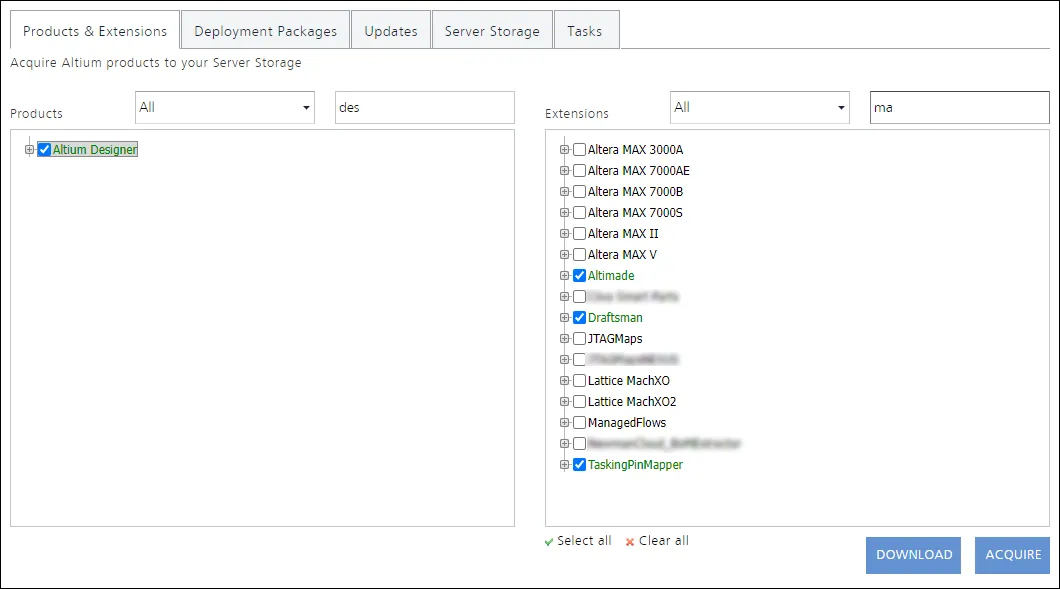
Übernommene Produkte und Erweiterungen (sowie deren jeweilige Versionen) werden durch grüne Schrift hervorgehoben.
Registerkarte „Aufgaben“
Die Registerkarte Tasks zeigt ein Vorgangsprotokoll mit aktuell laufenden oder bereits ausgeführten Aufgaben an. Dazu gehören:
- Acquiring – Übernehmen eines Produkts und zugehöriger Erweiterungen aus dem Altium Cloud Repository auf Ihren eigenen lokalen Enterprise Server.
- Packaging – Packen eines Produkts und zugehöriger Erweiterungen in eine ZIP-Datei zum Herunterladen auf Ihre lokale Festplatte.
- Import – Importieren eines Offline-Installationspakets auf Ihren lokalen Enterprise Server.
Hier können Sie den Status laufender oder abgeschlossener Aufgaben prüfen. Erweitern Sie eine Aufgabe, um eine detaillierte Liste der zugehörigen Teilaufgaben anzuzeigen.
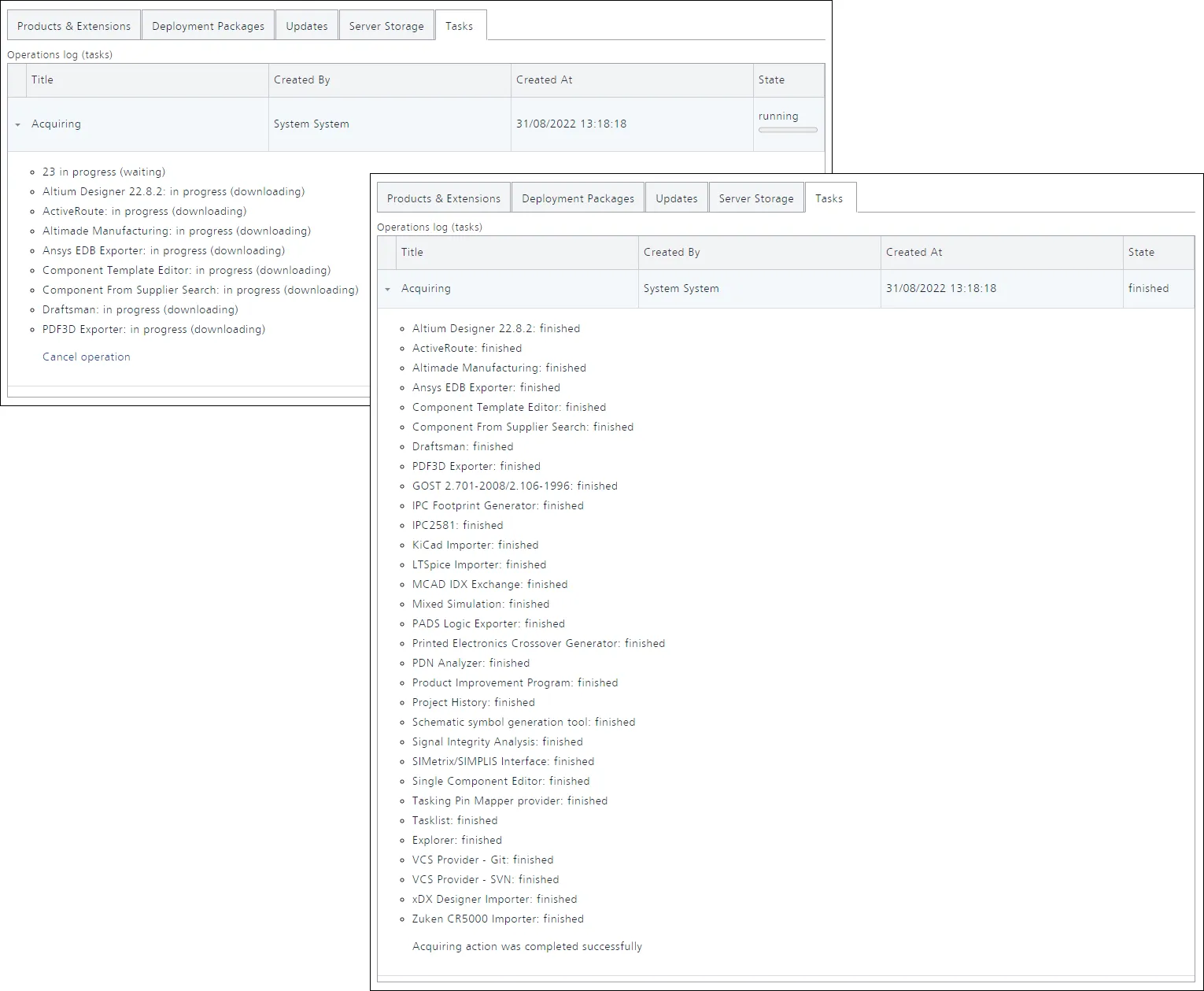
Auf der Registerkarte Tasks der NIS-Oberfläche können Sie aktuell laufende oder bereits ausgeführte Aufgaben einsehen – gewissermaßen ein Vorgangsprotokoll.
Wenn Sie ein Installationspaket zum Herunterladen auf Ihre lokale Festplatte erstellen, wird es nicht direkt auf Ihrer Festplatte gespeichert. Stattdessen wird es lediglich vorbereitet und auf Ihrem lokalen Enterprise Server abgelegt. Anschließend müssen Sie auf das Steuerelement Download Package klicken. Das Paket wird als ZIP-Datei bereitgestellt und in den für Ihren Browser festgelegten Standard-Downloadordner heruntergeladen.
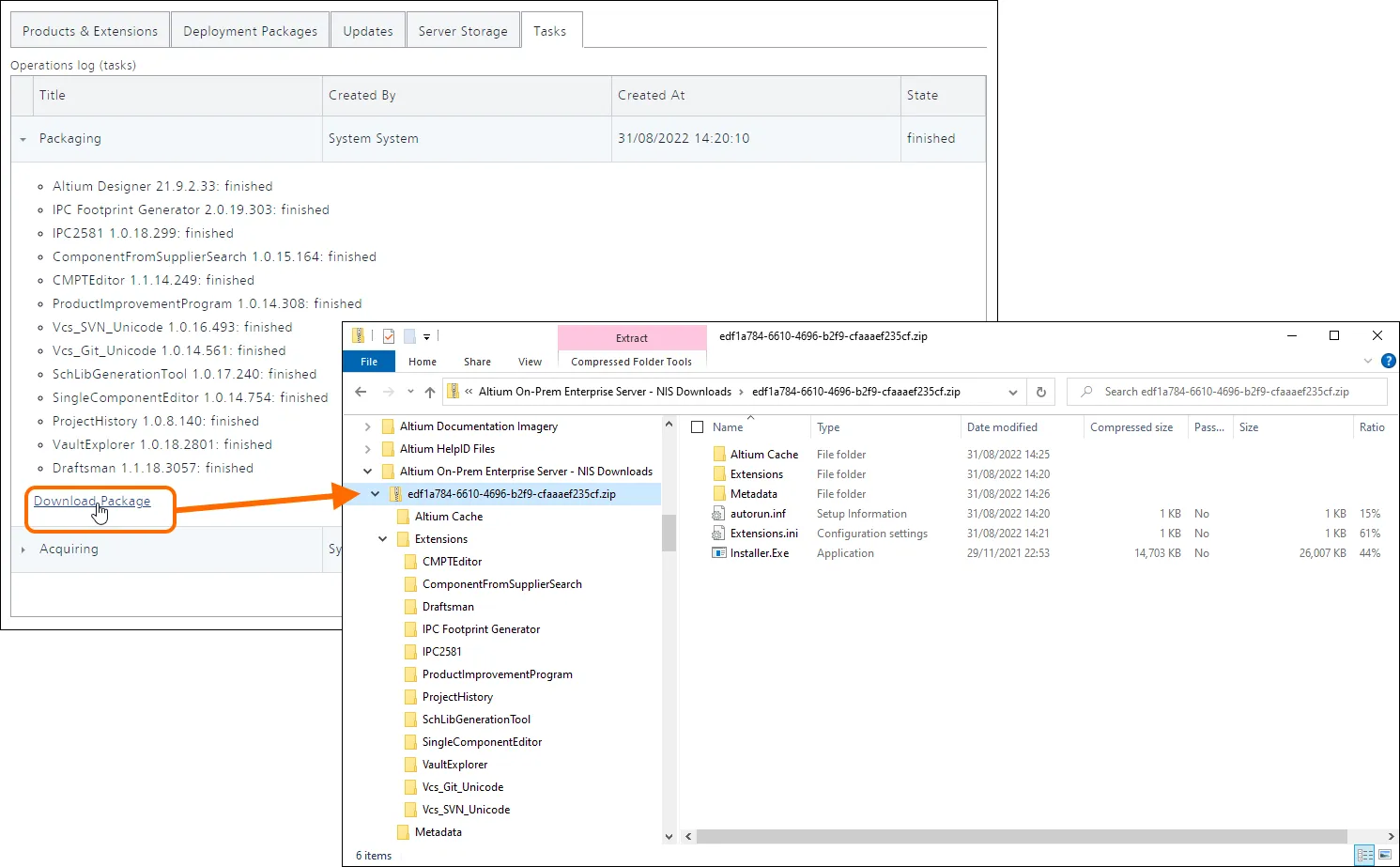
Ein Beispiel für ein Installationspaket, das mit der Schaltfläche Download auf der Registerkarte Products & Extensions vorbereitet und anschließend auf die lokale Festplatte heruntergeladen wurde.
Registerkarte „Serverspeicher“
Die Registerkarte Server Storage listet die Produkte und Erweiterungen auf, die auf Ihrem lokalen Enterprise Server verfügbar sind und die Sie zuvor über die Registerkarte „Produkte und Erweiterungen“ der Oberfläche übernommen haben. Ein Bereitstellungspaket kann only Produkte und Erweiterungen enthalten, die auf dieser Registerkarte aufgeführt sind.
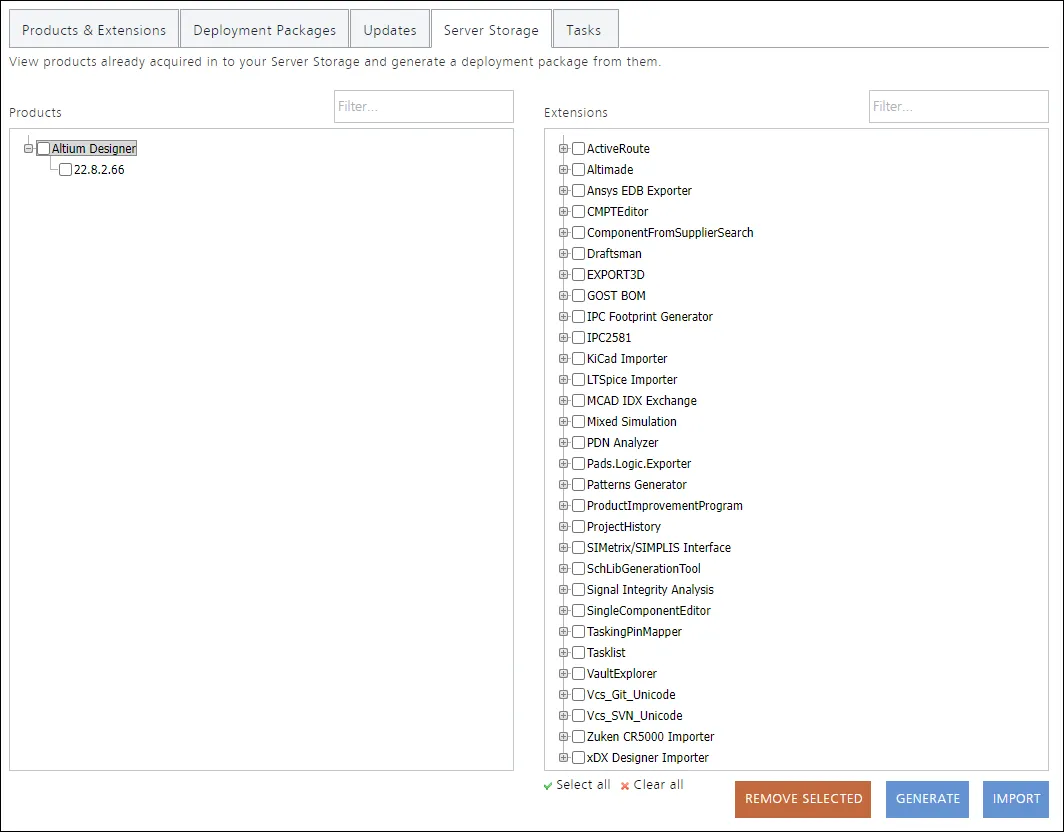
Die Registerkarte Server Storage der NIS-Oberfläche zeigt alle Produkte und Erweiterungen an, die derzeit auf Ihrem lokalen Enterprise Server verfügbar sind. Diese werden anschließend zum Zusammenstellen und Erzeugen eines Bereitstellungspakets verwendet.
Sie können diesen Bestand natürlich jederzeit erweitern, indem Sie weitere Produkte und Erweiterungen übernehmen (über die Registerkarte „Produkte und Erweiterungen“). Sie können auch ein Installationspaket importieren, beispielsweise von Ihrer Festplatte oder einem Netzwerkspeicherort. Klicken Sie dazu auf die Schaltfläche  und wählen Sie anschließend im Dialogfeld Open die gewünschten Dateien aus. In der Regel handelt es sich dabei um die ZIP-Datei eines zuvor heruntergeladenen Installationspakets. Sie müssen also nur eine einzige Datei auswählen; alle erforderlichen Installationskomponenten werden daraus extrahiert und entsprechend importiert.
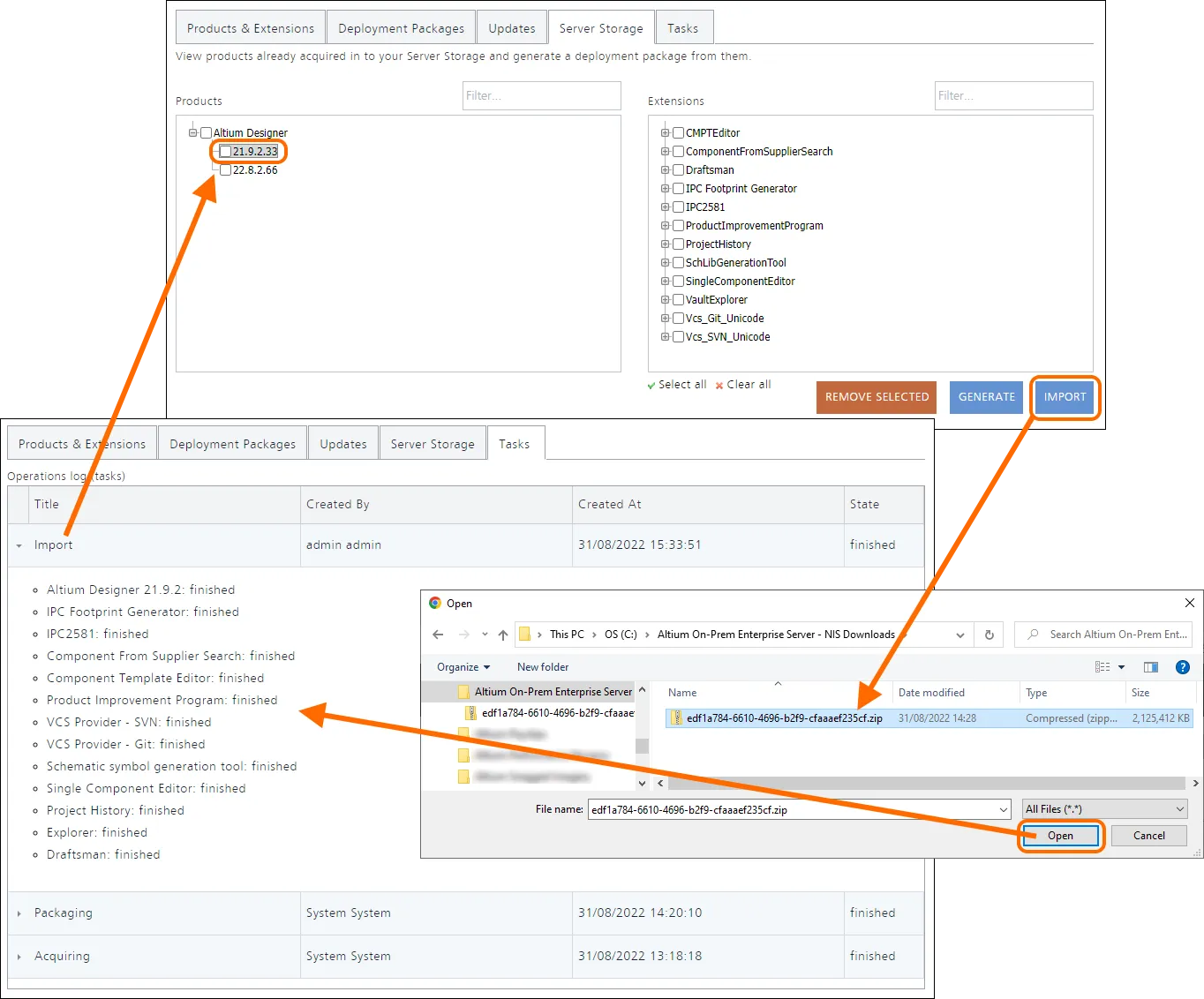
Produkte und Erweiterungen können aus einer Offline-Installation importiert werden.
 .
Sobald die Produkte und Erweiterungen auf Ihrem lokalen Enterprise Server vorliegen, können Sie ein oder mehrere Bereitstellungspakete für den unternehmensweiten Einsatz erstellen. Wählen Sie dazu auf der Registerkarte Server Storage das gewünschte Produkt und die gewünschten Erweiterungen aus und klicken Sie auf die Schaltfläche  . Dadurch gelangen Sie zur Registerkarte Deployment Packages der Oberfläche. Die Konfiguration erfolgt im anschließend angezeigten Dialogfeld Deployment Package. Dies wird im folgenden Abschnitt Registerkarte „Bereitstellungspakete“ näher erläutert.
 Sie können direkt aus einem ausgewählten Produkt und den gewünschten Erweiterungen auf der Registerkarte Server Storage der Oberfläche ein Bereitstellungspaket erzeugen. Bewegen Sie den Mauszeiger über das Bild, um zu sehen, wie Sie zur Registerkarte Deployment Packages der Oberfläche gelangen und das Dialogfeld Deployment Package angezeigt wird, in dem Sie das Paket nach Bedarf anpassen können.
Registerkarte „Bereitstellungspakete“
Auf der Registerkarte Deployment Packages der NIS-Oberfläche erstellen und konfigurieren Sie ein Deployment Package, das festlegt, wie das ausgewählte Produkt und die Erweiterungen installiert werden. Nach der Erstellung kann eine zugehörige Windows Installer-Paketdatei (*.msi) heruntergeladen und verwendet werden, um die Software auf einem bestimmten Clientrechner oder auf allen Clientrechnern im Unternehmen zu installieren.
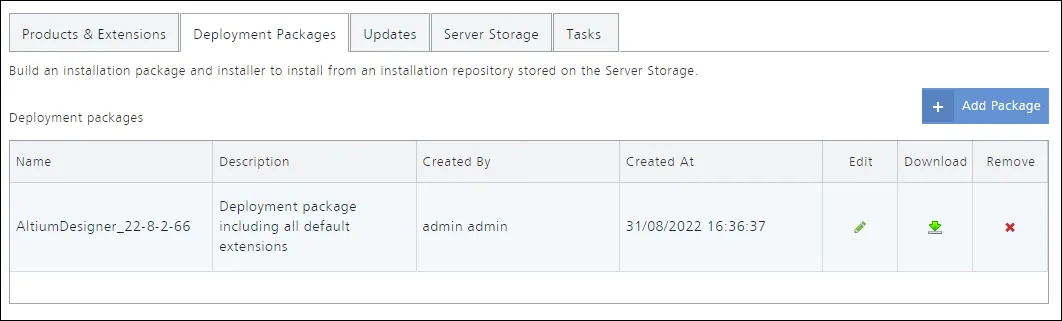
Die Registerkarte Deployment Packages der NIS-Oberfläche – die zentrale Anlaufstelle zum Zusammenstellen von Bereitstellungspaketen, die anschließend heruntergeladen und in Ihrem Unternehmen verwendet werden können.
Um ein neues Bereitstellungspaket hinzuzufügen, klicken Sie auf die Schaltfläche  . Das Dialogfeld Deployment Package wird angezeigt, in dem Sie das Paket konfigurieren können (siehe Konfigurieren eines Bereitstellungspakets).
Für jedes definierte Bereitstellungspaket werden die folgenden Informationen und Funktionen angezeigt:
- Name – ein aussagekräftiger Name für das Paket, der beispielsweise das zu installierende Produkt und dessen Version angibt.
- Description – eine ausführlichere Beschreibung dessen, was das Paket bereitstellt und für wen es bestimmt ist.
- Created By – der Benutzer des lokalen Enterprise Servers, der das Paket erstellt hat.
- Created At – Datum und Uhrzeit der Paketerstellung.
-
Edit – klicken Sie auf das Symbol
 , um das Dialogfeld Deployment Package zu öffnen, in dem Sie das Paket nach Bedarf ändern können.
-
Download – klicken Sie auf das Symbol
 , um eine zugehörige Windows Installer-Paketdatei (*.msi) auf Ihre Festplatte herunterzuladen. Diese Datei wird nach dem Eintrag im Feld Name benannt (also <DeploymentPackageName>.msi). Der Download erfolgt in den für Ihren Browser festgelegten Standardordner.
-
Remove – klicken Sie auf das Symbol
 , um das Paket aus der Liste zu löschen.
Konfigurieren eines Bereitstellungspakets
Auf Ihrem lokalen Enterprise Server ist ein Bereitstellungspaket im Wesentlichen eine Liste der erforderlichen Installationsprogramme für Produkte und Erweiterungen sowie Konfigurationsinformationen zur Installation der Software. Wenn Sie ein Bereitstellungspaket von Ihrem Enterprise Server herunterladen, wird eine Windows Installer-Paketdatei (*.msi) erstellt. Das Installationsprogramm ist eine kleine ausführbare Datei, die beim Ausführen die tatsächlich benötigten Installationsdateien für Produkte und Erweiterungen von Ihrem lokalen Enterprise Server abruft und die Installation gemäß den im zugehörigen Bereitstellungspaket festgelegten Optionen durchführt. Welche Dateien vom Enterprise Server abgerufen werden, hängt von den im Bereitstellungspaket definierten Produkten und Erweiterungen ab. Sie konfigurieren das Produkt und die Erweiterungen im Dialogfeld Deployment Package; diese Angaben werden anschließend im Bereitstellungspaket gespeichert.
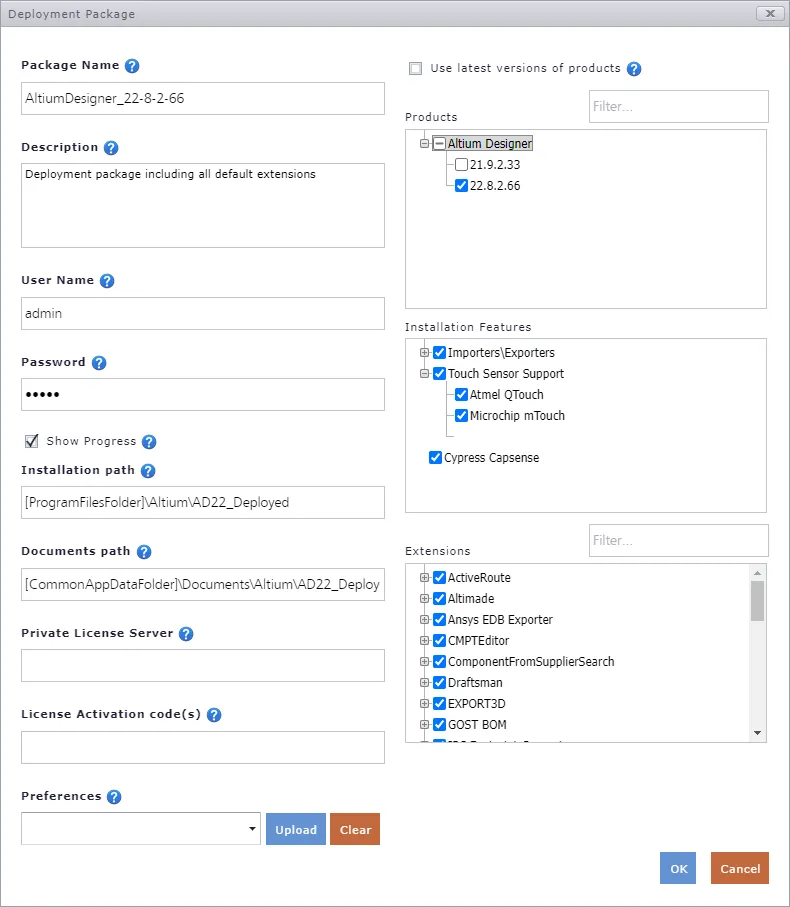
Ein Bereitstellungspaket wird vollständig über das Dialogfeld Deployment Package konfiguriert.
Konfigurieren Sie das Paket im Dialogfeld Deployment Package nach Bedarf und geben Sie dabei die folgenden Informationen an, soweit zutreffend:
- Package Name – verwenden Sie dieses Feld, um einen aussagekräftigen Namen für das Paket festzulegen.
- Description – verwenden Sie dieses Feld, um eine ausführlichere Beschreibung des Pakets anzugeben, beispielsweise mit Angaben zu seinem Zweck.
- User Name & Password – Anmeldedaten für den lokalen Enterprise Server, die während der Installation für den Zugriff auf den Enterprise Server benötigt werden, um die erforderlichen Dateien abzurufen. Diese müssen angegeben werden.
- Show Progress – aktivieren Sie diese Option, wenn das Installationsprogramm den Fortschritt der Installation anzeigen soll. In diesem Fall wird ein Installationsdialog angezeigt, der zunächst den Fortschritt für Download und anschließend den Fortschritt für Install anzeigt. Ist diese Option deaktiviert, wird die Software im Hintergrund installiert, ohne dass ein Installationsdialog erscheint.
-
Installation path – verwenden Sie dieses Feld, um das Verzeichnis auf dem Computer des Benutzers anzugeben, in dem die Software installiert werden soll (z. B.
[ProgramFilesFolder]\Altium\AD<VersionNumber>).
-
Documents path – geben Sie hier den Pfad zum Dokumentenordner auf dem Computer des Benutzers an (z. B.
[CommonAppDataFolder]\Documents\Altium\AD<VersionNumber>).
- Private License Server (optional) – verwenden Sie dieses Feld, um die TCP/IP-Adresse eines privaten Lizenzservers einzugeben, der Lizenzen für die installierte Software bereitstellt.
- License Activation code(s) (optional) – verwenden Sie dieses Feld, um die Aktivierungscodes der bevorzugten Lizenzen einzugeben, die mit dieser Produktinstallation verwendet werden sollen.
-
Preferences (optional) – verwenden Sie dieses Feld, um dem Benutzer bestimmte Voreinstellungen für seine Installation vorzugeben. Die Dropdown-Liste enthält alle vorhandenen Revisionen von Altium Design Preferences-Items auf Ihrem lokalen Enterprise Server. Wählen Sie eine davon aus, sofern sie geeignet ist. Alternativ können Sie eine dateibasierte Voreinstellungsdatei (*.DxpPrf) verwenden. Klicken Sie dazu auf die Schaltfläche
 und navigieren Sie im anschließend angezeigten Dialog Open zur Datei. Die ausgewählte Datei wird als erste Revision eines neu erstellten Altium Designer Preferences-Items auf Ihren Enterprise Server hochgeladen und freigegeben. Anschließend wird diese Revision im Feld Preferences ausgewählt. Um diese Einschränkung aufzuheben, klicken Sie auf die zugehörige Schaltfläche
 .
- Use latest versions of products – aktivieren Sie diese Option, wenn Sie erzwingen möchten, dass das Installationsprogramm die neuesten Versionen des Produkts und der Erweiterungen verwendet.
- Products – diese Liste enthält alle Produkte, die abgerufen wurden und derzeit auf Ihrem lokalen Enterprise Server verfügbar sind. Aktivieren Sie das Produkt (und die Version), das mit diesem Paket installiert werden soll.
- Installation Features – ein Produkt kann über verschiedene Optionen verfügen, die während der Installation konfiguriert werden können und als Installation Features bezeichnet werden. In diesem Bereich legen Sie fest, ob diese Funktionen während der Installation standardmäßig aktiviert oder deaktiviert sind. Beachten Sie, dass der Benutzer diese Funktionen während der Installation aktivieren oder deaktivieren kann. Bei Bedarf können sie auch später innerhalb der Installation installiert oder deinstalliert werden.
- Extensions – diese Liste enthält alle Erweiterungen, die abgerufen wurden und derzeit auf Ihrem lokalen Enterprise Server verfügbar sind. Aktivieren Sie die Erweiterungen (und die jeweilige Version), die mit diesem Paket installiert werden sollen.
Unabhängig davon, ob Sie ein neues Paket erstellen oder ein vorhandenes bearbeiten: Sobald das Paket wie gewünscht definiert ist, klicken Sie auf die Schaltfläche OK , um es zu erstellen bzw. zu aktualisieren. Ein neu definiertes Paket wird anschließend zusammen mit allen anderen definierten Paketen auf der Hauptregisterkarte Deployment Packages aufgeführt.
Registerkarte „Updates“
Damit die auf Ihrem lokalen Enterprise Server gespeicherten Installationsprogramme für Produkte und Erweiterungen stets auf dem neuesten Stand bleiben, können Sie festlegen, ob sie manuell oder automatisch aktualisiert werden sollen. Der Vorteil von Manual Updates besteht darin, dass Sie selbst bestimmen, wann die neueste Version eines Produkts bzw. einer Erweiterung abgerufen wird. Der Nachteil ist natürlich, dass Sie die verfügbaren Versionen im Blick behalten und manuell abrufen müssen. Der Vorteil von Automatic Updates besteht darin, dass Sie nicht daran denken müssen, nach Updates zu suchen, da alle neuesten Versionen automatisch abgerufen werden.
Die Registerkarte Updates der NIS-Benutzeroberfläche bietet einen übersichtlichen Bereich, in dem Sie festlegen können, wie Ihre Produkte und Erweiterungen auf Ihrem lokalen Enterprise Server aktualisiert werden sollen.
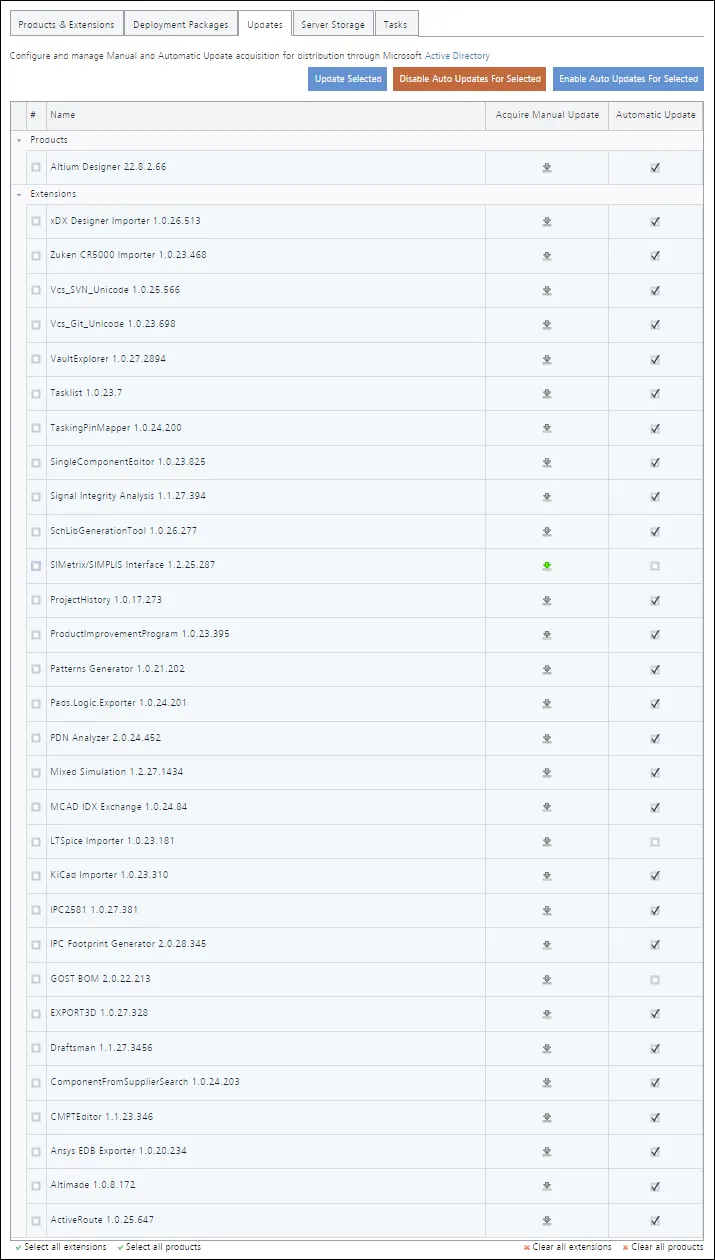
Die Registerkarte Updates der NIS-Benutzeroberfläche – die zentrale Steuerstelle für die Aktualisierung der Produkte und Erweiterungen auf Ihrem lokalen Enterprise Server, sobald neuere Versionen dieser Produkte und Erweiterungen im Altium Cloud Repository verfügbar sind.
Auf der Registerkarte werden alle Produkte und Erweiterungen, die sich derzeit auf Ihrem lokalen Enterprise Server befinden, nach Namen aufgelistet. Angezeigt wird nicht die jeweils lokal vorhandene Version, sondern die neueste Version des jeweiligen Eintrags, die im Altium Cloud Repository verfügbar ist (siehe hierzu die Auflistung auf der Registerkarte „Produkte & Erweiterungen“).
Für jeden Eintrag stehen die folgenden Aktualisierungsoptionen zur Verfügung:
-
Acquire Manual Update – wenn die Version des Produkts bzw. der Erweiterung auf Ihrem lokalen Enterprise Server bereits die neueste ist, ist keine Aktualisierung erforderlich und das Symbol
 wird angezeigt. Wenn Ihre Version nicht die neueste ist, wird das Symbol angezeigt. Klicken Sie darauf, um die latest Version des Produkts bzw. der Erweiterung abzurufen. Es werden einige Dialoge angezeigt – klicken Sie auf OK, um fortzufahren. Den Fortschritt des Abrufs können Sie auf der Registerkarte „Aufgaben“ der Benutzeroberfläche verfolgen.
- Automatic Update – aktivieren Sie diese Option, um das Produkt bzw. die Erweiterung in die automatischen Aktualisierungen einzubeziehen. Die Suche nach verfügbaren Updates erfolgt gemäß dem Prüfintervall, das auf der Seite Admin – Settings – Network Installation der browserbasierten Benutzeroberfläche des Enterprise Server Workspace festgelegt ist. Wenn ein Update für das Produkt bzw. die Erweiterung verfügbar ist, wird es durch Aktivieren dieser Option nicht sofort ausgeführt – Sie müssen warten, bis das festgelegte Prüfintervall abgelaufen ist. Bei der Aktualisierung wird nur die latest Version abgerufen.
Es stehen verschiedene Steuerelemente zur Verfügung, um mehrere Einträge gleichzeitig manuell zu aktualisieren oder die automatische Aktualisierung für mehrere Einträge zu aktivieren:
-
Um mehrere Einträge manuell zu aktualisieren, aktivieren Sie jeweils das Kontrollkästchen links daneben und klicken Sie anschließend auf die Schaltfläche
 .
-
Um die Option Automatic Update für mehrere Einträge zu aktivieren, aktivieren Sie jeweils das Kontrollkästchen links daneben und klicken Sie anschließend auf die Schaltfläche
 .
-
Um die Option Automatic Update für mehrere Einträge zu deaktivieren, aktivieren Sie jeweils das Kontrollkästchen links daneben und klicken Sie anschließend auf die Schaltfläche
 .
Installation auf einem Clientcomputer
Die Installation der Software auf einem Clientcomputer ist unkompliziert und umfasst folgende Schritte:
- Ein Enterprise Server-Administrator lädt das erforderliche Bereitstellungspaket (über die Registerkarte „Deployment Packages“ der NIS-Oberfläche) herunter, um die Windows Installer-Paketdatei (<DeploymentPackageName>.msi) zu erhalten.
- Kopieren der MSI-Datei auf den Ziel-Clientcomputer.
- Doppelklicken auf die MSI-Datei. Die Software wird entsprechend den im Bereitstellungspaket festgelegten Optionen installiert. Das jeweilige Produkt und die Erweiterungen werden dabei von Ihrem lokalen Enterprise Server bezogen. Wenn im Bereitstellungspaket die Option zur Anzeige des Installationsfortschritts aktiviert wurde, wird der Dialog Installer angezeigt, der den Fortschritt der Phasen Download und anschließend Install darstellt. Wurde diese Option nicht aktiviert, erfolgt die Installation im Hintergrund ohne Benutzerinteraktion. Die Installation erfolgt in den im Bereitstellungspaket angegebenen Pfaden Installation und Documents .
Offline-Lizenzierung
In einer geschlossenen Netzwerkumgebung, in der kein direkter Internetzugriff auf das Altium-Lizenzportal verfügbar ist, kann bereitgestellte Software über den Private License Service (PLS) des Enterprise Servers lizenziert werden. Der PLS des Enterprise Servers verteilt zuvor erworbene Softwarelizenzen über das lokale Netzwerk (Modus Local PLS). Diese können bestimmten Benutzergruppen des Enterprise Servers zugewiesen werden, um die Verfügbarkeit und Nutzung der Lizenzen einzuschränken.
Die Lizenzen stehen der neu installierten Altium-Designsoftware zur Verfügung, sobald sich ein Benutzer beim Enterprise Server anmeldet oder über die in Altium Designer integrierte Funktion für private Lizenzserver eine Verbindung zum PLS des Enterprise Servers herstellt. Wenn die Gruppenzuweisung einer Lizenz im PLS des Enterprise Servers auf Automatische Ausleihe eingestellt ist, wird sie von der Designsoftware ohne Benutzereingriff ausgeliehen.
► Ausführliche Informationen zur Verwendung des PLS des Enterprise Servers finden Sie auf der Seite „Private License Service“.
Zentrale Bereitstellung auf mehreren Clientcomputern
Der Network Installation Service unterstützt auch die zentrale Verwaltung von Altium-Produktinstallationen. Mithilfe des NIS können Sie die Installation eines Produkts wie Altium Designer über Microsoft Active Directory remote auf mehreren Computern gleichzeitig ausführen. Die Installation erfolgt über die Gruppenrichtlinienerweiterung für die Softwareinstallation. Diese ermöglicht es Administratoren, mit Group Policy Object Editor die Installation von Software auf allen Clientcomputern einer Organisation zentral zu verwalten. Dies erfolgt entweder durch das assigning von Anwendungen an Benutzer oder Computer oder durch das publishing von Anwendungen für Benutzer.
Die folgenden Komponenten sind erforderlich, um Software mithilfe der Gruppenrichtlinienerweiterung für die Softwareinstallation bereitzustellen:
- Gruppenrichtlinien.
- Windows 2000 Server, Windows Server 2003, Windows Server 2008/2012 R2, Windows Server 2016 Standard Edition oder neuere Domänencontroller wie Windows Server 2019/2022.
- Ein Netzwerk mit Domänen, die auf dem Verzeichnisdienst Active Directory basieren.
- Zielcomputer mit einer Professional- oder Enterprise-Edition von Windows, beispielsweise Windows 10 Pro oder Windows 11 Pro.
Empfohlene Vorgehensweise
Die empfohlene Vorgehensweise für die zentrale Installationsverwaltung eines Altium-Produkts lässt sich in die Erstinstallation und die Installation von Updates unterteilen.
Für die Erstinstallation:
- Melden Sie sich über die browserbasierte Oberfläche des Enterprise Server Workspace als Administrator bei Ihrem lokalen Enterprise Server an.
- Laden Sie über die Registerkarte „Product & Extensions“ der NIS-Oberfläche die erforderliche Version des Produkts sowie alle benötigten Erweiterungen auf Ihren lokalen Enterprise Server herunter.
- Erstellen Sie das erforderliche Bereitstellungspaket (auf der Registerkarte „Deployment Packages“ der NIS-Oberfläche).
- Laden Sie das Bereitstellungspaket herunter, um die erforderliche Windows Installer-Paketdatei (<DeploymentPackageName>.msi) zu erhalten.
- Konfigurieren Sie die Gruppenrichtlinie, die diese MSI-Datei auf den gewünschten Clientcomputern ausführen soll.
- Verteilen Sie die Installation mithilfe der Gruppenrichtlinienerweiterung für die Softwareinstallation von Active Directory an die gewünschten Computer/Benutzer.
Nach Abschluss dieses Vorgangs verfügen die Benutzer über eine vorkonfigurierte Installation der Software, die den im ursprünglichen Bereitstellungspaket festgelegten Optionen entspricht.
Updates können auf folgende Weise installiert werden:
- Aktualisieren Sie die Altium-Software über die in die Anwendung integrierte Aktualisierungsfunktion.
- Verteilen Sie ein Update mithilfe der Gruppenrichtlinienerweiterung für die Softwareinstallation von Active Directory. Bei dieser Vorgehensweise ist es am einfachsten, das ursprüngliche Bereitstellungspaket (über den Dialog Deployment Package) zu bearbeiten und die erforderlichen neuen Versionen in den Listen Products und Extensions auszuwählen. Durch Aktivieren der Option Use latest versions of products können Sie sicherstellen, dass das Installationsprogramm die neueste Version eines Produkts verwendet. Speichern Sie das geänderte Bereitstellungspaket und laden Sie eine neue (aktualisierte) MSI-Datei herunter, die anschließend zur Bereitstellung des Updates verwendet werden kann.
Beispiel für die Softwareinstallation über Gruppenrichtlinien und Active Directory
Nachdem Sie das Bereitstellungspaket vorbereitet haben, können Sie das Gruppenrichtlinienobjekt (GPO) auf Ihrem Domänencontroller konfigurieren. Die folgenden Schritte wurden zum Testen unter Windows Server 2012 R2 durchgeführt:
-
Melden Sie sich über die Browseroberfläche beim Enterprise Server an und laden Sie das Bereitstellungspaket (
<DeploymentPackageName>.msi) über die Registerkarte „Deployment Packages“ der NIS-Oberfläche des Enterprise Servers herunter. -
Kopieren Sie die MSI-Datei in eine geeignete Dateifreigabe, beispielsweise
\\YourServername\Sysvol\DomainName. Dieser Speicherort sollte für alle Computer freigegeben sein, auf denen die Software bereitgestellt werden soll. -
Erstellen Sie mit den folgenden Schritten eine neue Organisationseinheit in Active Directory:
- Öffnen Sie Active Directory Users and Computers, klicken Sie dann in der Konsolenstruktur mit der rechten Maustaste auf Ihre Domäne und wählen Sie New » Organization Unit aus.
- Geben Sie den Namen der Organisationseinheit ein und fügen Sie anschließend alle Clientcomputer hinzu, auf denen die Software installiert werden soll.
- Öffnen Sie Group Policy Management – öffnen Sie dazu über Control Panel zunächst Administrative Tools und anschließend Group Policy Management.
- Navigieren Sie in der Gruppenrichtlinienverwaltung zu den vorhandenen Richtlinien. Öffnen Sie dazu Domains, dann YourDomain und anschließend Group Policy Objects. Hier sind Ihre Gruppenrichtlinienobjekte (GPOs) gespeichert.
- Erstellen Sie ein neues GPO. Klicken Sie dazu mit der rechten Maustaste auf den Ordner Your organizational units you have created und wählen Sie New. Geben Sie einen Namen für Ihr GPO ein.
- Nachdem Sie Ihr neues GPO erstellt haben, wird es im Ordner Your organizational units you have created angezeigt. Klicken Sie auf das neue GPO. Unten im rechten Bereich befindet sich ein Feld mit der Bezeichnung Security Filtering. Aktivieren Sie es und entfernen Sie den Eintrag Authenticated Users.
- Wenn Sie dieses Programm auf bestimmten Computern bereitstellen möchten, fügen Sie die Namen der jeweiligen Computer hinzu. Um es stattdessen auf allen Computern in der Domäne bereitzustellen, fügen Sie die Gruppe Domain Computers hinzu.
- Suchen Sie im Navigationsbereich den Ordner Your organizational units you have created und klicken Sie mit der rechten Maustaste darauf. Wählen Sie den Befehl Link an existing GPO, klicken Sie auf Ihr neues GPO und anschließend auf OK.
-
Im nächsten Schritt fügen Sie Ihre MSI-Datei hinzu. Gehen Sie dazu wie folgt vor:
- Suchen Sie das GPO im Ordner Your organization unit und klicken Sie mit der rechten Maustaste darauf. Wählen Sie den Befehl Edit. Daraufhin öffnet sich ein neues Fenster.
- Navigieren Sie zu Computer Configuration, dann zu Policies, anschließend zu Software Settings und schließlich zu Software Installations. Klicken Sie mit der rechten Maustaste in den leeren Bereich rechts und wählen Sie New » Package.
-
Navigieren Sie im neu geöffneten Fenster zu der zuvor erstellten Domänenfreigabe (
\\YourServerName\FolderName– nicht zum physischen Ordner auf dem Server,C:\FakePath\FolderName) und wählen Sie Ihre MSI-Datei aus. - Wählen Sie das Optionsfeld Assigned aus und klicken Sie anschließend auf OK.
- Schließen Sie abschließend alle geöffneten Fenster und Dialoge auf dem Server und starten Sie alle Arbeitsstationen neu. Beim Start wird die bereitgestellte Anwendung installiert, bevor sich ein Benutzer am Computer anmelden kann. Daher wird während der Installation des Programms längere Zeit Please wait... angezeigt.
NISDeploy
Der Windows Installer ist in ein spezielles Bereitstellungsprogramm namens NISDeploy.exe eingebunden. Möglicherweise wird NISDeploy MSI Wrapper kurz angezeigt, wenn die MSI-Datei zur Installation der zugehörigen Software gestartet wird (entsprechend dem Bereitstellungspaket, aus dem sie heruntergeladen bzw. generiert wurde), und erneut nach Abschluss der Installation. NISDeploy ist ein spezielles Tool, das den Download und den Start des Bereitstellungspakets automatisiert. Mit diesem dedizierten Tool können Sie die Paketeinstellungen anpassen, ohne die Gruppenrichtlinie neu konfigurieren zu müssen. NISDeploy wird über Parameter gesteuert. Folgende Parameter werden unterstützt:
| -server | Adresse des Enterprise Servers (im Format hostname:port). |
| -user | Benutzername für den Enterprise Server, der zum Herunterladen des Bereitstellungspakets und zum Ausführen der Installation verwendet wird. Es wird empfohlen, dasselbe Passwort wie in den Paketeigenschaften zu verwenden. |
| -password | Benutzerpasswort für den Enterprise Server. Ähnlich wie -user. |
| -profile | Name des Bereitstellungspakets, das heruntergeladen und installiert wird. |
| -programs | Pfad, unter dem das Produkt installiert wird. |
| -documents | Pfad, unter dem Dokumente und Beispiele installiert werden. |
| -autoinstall | Startet die Installation ohne modale Fenster und zusätzliche Dialoge. Nur der Fortschritt wird angezeigt. Wird für die unbeaufsichtigte Installation im automatischen Modus verwendet. |
| -lastversion | Der Installer ignoriert das Bereitstellungspaket und installiert die neueste verfügbare Version des im Paket angegebenen Produkts. Dieser Parameter wird selten verwendet und ist für Fälle vorgesehen, in denen lediglich die neueste verfügbare Produktversion benötigt wird, beispielsweise zu Testzwecken. |
| -installall | Installiert alle Produktfunktionen. Ähnlich wie -lastversion; überschreibt die Paketeinstellungen und erzwingt die Installation aller verfügbaren Produktfunktionen (aller Exporter, Erweiterungen usw.). Wird im Alltag selten verwendet. |
| -logs | Pfad, unter dem die Installationsprotokolle gespeichert werden. Wird nur zur Fehleranalyse benötigt. |
Nachfolgend finden Sie ein Beispiel für eine Batchdatei zum Ausführen von NISDeploy:
"C:\Program Files (x86)\Altium\Altium365\Services\NIS\bin\NISDeploy.exe" -server localhost:9780 -user admin -password admin -profile "AD Latest" -programs "%PROGRAMFILES%\Altium\AD-Latest" -documents "%PUBLIC%\Documents\Altium\AD-Latest" -autoinstall
Weiterführende Informationen
Altium-Designsoftware für lokale Installationsupdates konfigurieren
Altium Designer kann so konfiguriert werden, dass automatisch nach Updates gesucht wird. Dies erfolgt auf der Seite System – Installation des Dialogs Preferences. Neben der Häufigkeit der Update-Suche legen Sie auch fest, wo die Software nach verfügbaren Updates suchen soll. Bei einer lokal bereitgestellten Installation muss die Software auf den lokalen Enterprise Server verweisen, auf dem das Produkt und die zugehörigen Erweiterungen (sowie deren Versionen) gespeichert sind. Nach der Installation auf dem Clientcomputer ist die Option Local installation service standardmäßig aktiviert.
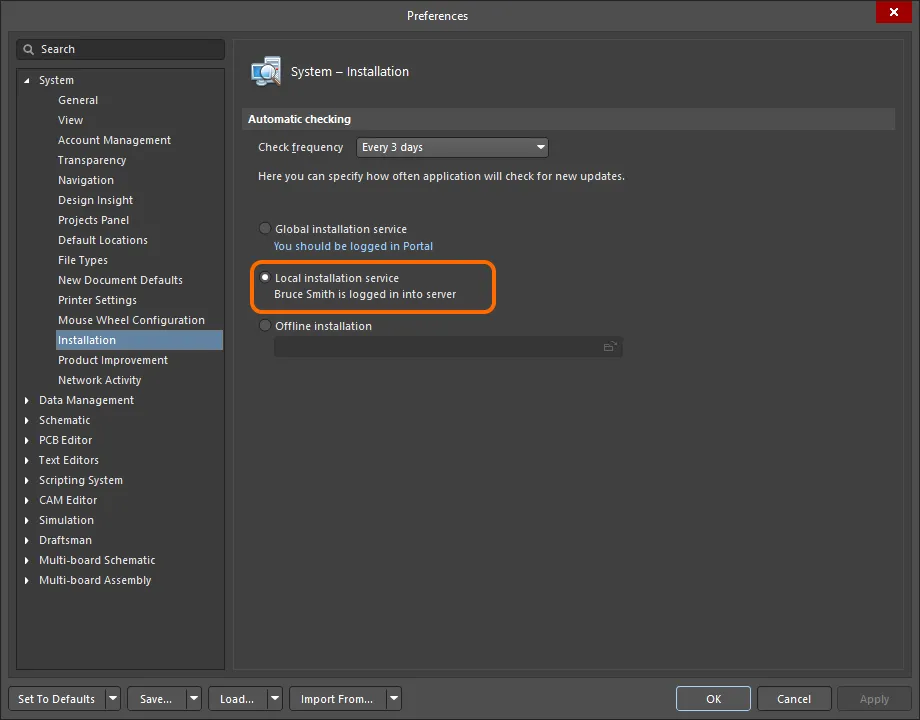
Standardmäßig sucht die Installation von Altium Designer beim lokalen Installationsdienst nach Updates – also auf dem lokalen Enterprise Server, auf dem sich die bezogenen Produkte und Erweiterungen befinden. Stellen Sie sicher, dass Sie bei diesem Enterprise Server angemeldet sind.
 KI-lokalisiert