
Privater Lizenzdienst
Für Unternehmen, deren Altium Designer-Installationen offline bleiben müssen – also vom Internet getrennt –, lassen sich der Komfort und die Flexibilität einer bedarfsgerechten Softwarelizenzierung durch einen lokalen Altium Private License Service bereitstellen, anstatt über den cloudbasierten Altium Licensing Service.
Der dedizierte Private License Service (PLS) wird auf einem PC im LAN/WAN des Unternehmens eingerichtet. Ein Administrator konfiguriert ihn so, dass er die Altium-Lizenzen des Unternehmens lokal abruft und den Altium Designer-Installationen bei Bedarf bereitstellt.
Ähnlich wie bei der Nutzung einer Lizenz aus dem Altium License Service-Portal kann die Software einen Lizenzplatz (eine Instanz) einer auf dem PLS gehosteten Altium Designer-Lizenz während der Nutzung „ausleihen“ und ihn anschließend „freigeben“ (in den Pool verfügbarer Lizenzen zurückgeben), wenn er nicht mehr benötigt wird. Mit dem Altium PLS lassen sich Lizenzen auch im Roaming-Modus bereitstellen. Dabei wird der Lizenzplatz für einen festgelegten Zeitraum an den Zielrechner ausgeliehen. So kann der PC, auf dem Altium Designer ausgeführt wird, beispielsweise ein Laptop, auch ohne Netzwerkverbindung flexibel genutzt werden.
Ein PLS bietet Unternehmen mit mehreren Altium Designer-Installationen die benötigte Flexibilität. Zusätzlich lassen sich die Lizenzen und die Nutzung der Lizenzplätze über einen zentralen Altium Private License Service konfigurieren, überwachen und steuern. Dieser wird wiederum in einem lokalen LAN/WAN gehostet, das vom Internet getrennt sein kann.
Bislang war der Altium Private License Service (PLS) als eigenständige Anwendung (Private License Server (14.0.0.34)) verfügbar, die als Windows-Dienst auf dem Hostrechner installiert wird. Um den heutigen Anforderungen an eine anspruchsvollere Softwarelizenzverwaltung gerecht zu werden, bieten die aktuellen Versionen des Enterprise Server eine erweiterte und vereinfachte PLS-Implementierung als Bestandteil der Serverinstallation. Der Enterprise Server Private License Service unterstützt mehrere Betriebsmodi, lässt sich als zentraler oder lokaler Lizenzdienst konfigurieren und kann sowohl Altium Designer-Lizenzen als auch Altium-Serverlizenzen über das lokale Netzwerk bereitstellen – und vieles mehr.
Falls noch nicht geschehen, besteht der erste Schritt zur Nutzung des Enterprise Server-PLS darin, den Enterprise Server zu installieren und zu lizenzieren.
Siehe Installation des Enterprise Server
Lizenzierung des Enterprise Server
Die Funktionen des Enterprise Server, einschließlich seines Private License Service (PLS), stehen zur Verfügung, sobald der Enterprise Server selbst durch das Hinzufügen einer geeigneten Altium Enterprise Server-Lizenz lizenziert wurde. Damit sich Benutzer aus Altium Designer beim Enterprise Server anmelden können, ist außerdem eine gültige Altium Enterprise Server CAL-Lizenz (Client Access License) erforderlich.
Der Enterprise Server bietet eine flexible Methode zur Selbstlizenzierung, mit der Altium-Lizenzen hinzugefügt oder abgerufen werden können. Sie steht auf der Seite Licenses (Admin – Licenses) der Browseroberfläche des Enterprise Server-Workspace zur Verfügung. Diese stellt die Verbindung zum Altium Licensing-Portal ( ) her, über das die Altium-Lizenzen Ihres Unternehmens lokal abgerufen werden können.

Es stehen drei Registerkarten zur Verfügung:
-
Licenses – zeigt eine Liste aller derzeit verfügbaren Lizenzen an. Für die eigentliche Lizenzierung des Enterprise Server sind mindestens zwei Lizenzen erforderlich (Altium Enterprise Server und Altium Enterprise Server CAL). Weitere Lizenzen können hinzugefügt werden, um sie über den PLS bereitzustellen. Lizenzen können entweder From cloud (Auswahl aus einer Liste der im Altium-Portal für Ihr Unternehmen verfügbaren Lizenzen) oder From file (Import vorhandener
alf-Lizenzdateien vom Datenträger) abgerufen werden. - Groups – ermöglicht die Zuweisung von Lizenzen an Benutzergruppen. Im Modus Local PLS kann der Enterprise Server-PLS gezielt Softwarelizenzen anbieten, die einer bestimmten Gruppe zugewiesen wurden. Standardmäßig werden alle vom Enterprise Server abgerufenen Lizenzen der Gruppe All Users zugewiesen, sofern nichts anderes festgelegt wurde. Sie stehen somit jedem Benutzer zur Verfügung, der eine Verbindung zum PLS herstellt.
- Reports – bietet verschiedene Funktionen zur Überwachung der Lizenznutzung und zur Berichterstellung, mit denen sich die Nutzung von Lizenzen innerhalb eines Unternehmens prüfen lässt. Dies ist besonders beim Private License Service hilfreich, da sich anhand der Berichtsdaten sicherstellen lässt, dass die verfügbaren Lizenzplätze optimal genutzt werden. Außerdem können damit der zukünftige Lizenzbedarf abgeschätzt und die Nutzung durch einzelne Benutzer ermittelt werden. Über spezifische Unterregisterkarten stehen verschiedene Berichtsoptionen zur Verfügung. Je nachdem, welche Informationen für einen Bericht benötigt werden, lassen sich die zugehörigen Berichtsfilter anwenden, um die Ergebnisse auf bestimmte Lizenzen, Gruppen, Benutzer und Zeiträume einzugrenzen. Für Verwaltungs- und Abrechnungszwecke kann der aktuelle Bericht zudem im CSV-Format auf einen Datenträger exportiert werden. Dieses Format ist mit Microsoft Excel und anderen Tabellenkalkulationsprogrammen kompatibel.
Ausführliche Informationen zum Abrufen und Konfigurieren von Lizenzen im Enterprise Server finden Sie unter Lizenzierung des Enterprise Server.
Zusammenfassend lassen sich der Enterprise Server und seine Clientverbindungen auf folgende Weise lizenzieren:
-
Durch Abrufen von Server- und Client Access-Lizenzen (CAL) aus dem Onlineportal des Altium License Service. Hierzu wird die oben beschriebene Option From cloud verwendet. Melden Sie sich von der Browseroberfläche des Enterprise Server-Workspace ab und anschließend wieder an, um die neu lizenzierten Funktionen zu aktivieren.
Beachten Sie, dass keine CAL-Lizenz erforderlich ist, wenn Benutzer nicht auf den Enterprise Server zugreifen werden – wenn der Server also ausschließlich als Lizenzserver verwendet wird.
-
Durch Herstellen einer Verbindung zum PLS-Dienst auf einem anderen Altium-Server (beispielsweise einem zentralen Lizenzdienst), der abgerufene Altium Enterprise Server-Lizenzen mit verfügbaren Lizenzplätzen bereitstellt.
Einzelheiten zu dieser Lizenzierungsoption finden Sie weiter unten unter Externer PLS-Modus.
-
Durch Importieren vorhandener
alf-Lizenzdateien vom Datenträger.Hierzu wird die Option From file verwendet. Damit werden Serverlizenzen „abgerufen“, die Ihnen bereits lokal vorliegen. Melden Sie sich von der Browseroberfläche des Workspace ab und anschließend wieder an, um die neu lizenzierten Funktionen zu aktivieren. Handelt es sich um Lizenzen mit mehreren Lizenzplätzen, können diese über das Netzwerk bereitgestellt werden, um andere kompatible Software zu lizenzieren.
Informationen zum Abrufen von Lizenzdateien aus dem Unternehmens-Dashboard finden Sie unter Abrufen von Lizenzdateien.
Zusätzliche Lizenzen abrufen
Sobald der Enterprise Server erfolgreich über die Cloud oder mit vorhandenen Lizenzdateien lizenziert wurde, kann der Private License Service für die Bereitstellung von Lizenzen über das lokale Netzwerk konfiguriert werden. Zusätzliche Altium Designer-Lizenzen, die Ihr Unternehmen erworben hat, können über die Seite License Manager der Browseroberfläche des Workspace abgerufen werden – Admin – Licenses.
Um dem Enterprise Server eine Lizenz hinzuzufügen, klicken Sie auf die Schaltfläche und wählen wie zuvor eine der Optionen für die Cloud oder eine Datei aus. Beachten Sie, dass Lizenzen gemeinsam oder einzeln abgerufen werden können. Wählen Sie mithilfe der Kontrollkästchen in der Liste Add license aus, welche Lizenzen der Enterprise Server abrufen soll.

Neu abgerufene Lizenzen werden anschließend in die Liste Licenses des Servers aufgenommen. Standardmäßig werden Lizenzen der Gruppe „Alle Benutzer“ zugewiesen (sofern diese Option nicht deaktiviert wurde), sodass sie allen registrierten Workspace-Benutzern zur Verfügung stehen. Sie können dies auf der Seite License Edit überprüfen, die Sie durch Klicken auf die Schaltfläche  des jeweiligen Lizenzeintrags öffnen.

 Schaltfläche, die einem Lizenzeintrag zugeordnet ist. Wenn der Rechner, auf dem der Enterprise Server installiert ist, keinen Internetzugang hat, kann alternativ ein Gruppenadministrator oder Lizenzadministrator Ihres Unternehmenskontos die Lizenzdatei über das Unternehmens-Dashboard aktivieren (
 Schaltfläche, die einem Lizenzeintrag zugeordnet ist). Eine neu aktivierte Lizenzdatei kann hinzugefügt werden, indem Sie
 Lizenzdienst konfigurieren
Nachdem der Enterprise Server installiert und lizenziert wurde (wie oben beschrieben), können erworbene Lizenzen über den Private License Service (PLS) des Servers im Host-Netzwerk bereitgestellt werden. Für maximale Flexibilität bei der Bereitstellung von Lizenzen für Clients im Netzwerk (Altium Designer und andere Serverinstallationen) lässt sich der PLS in verschiedenen Betriebsmodi konfigurieren und verwenden, die nachfolgend zusammengefasst sind:
- Modus ohne PLS – die Standardkonfiguration des Enterprise Servers, bei der die erworbenen Lizenzen nicht im Netzwerk bereitgestellt werden.
- Lokaler PLS-Modus – erworbene Altium-Lizenzen werden über den (lokalen) PLS-Dienst des Servers im Netzwerk bereitgestellt.
- Externer PLS-Modus – der Enterprise Server verbindet sich mit einem external PLS (beispielsweise dem PLS eines entfernten Altium-Servers, der als zentraler Lizenzdienst eingerichtet wurde) und verwendet diesen anstelle seiner eigenen Lizenzierung. Der externe Lizenzdienst kann auf einem Altium Infrastructure Server (AIS) oder einem anderen Enterprise Server basieren.
► Eine praxisorientierte Zusammenfassung der einzelnen Modi finden Sie in der Tabelle Vergleich der PLS-Modi des Enterprise Servers.
Zur Erinnerung: Bevor der PLS des Servers in einem seiner Modi verwendet werden kann, muss der Enterprise Server so konfiguriert werden, dass er sich mit dem Portal des Altium-Lizenzdienstes verbindet und dort anmeldet, damit die von Ihrem Unternehmen erworbenen Lizenzen abgerufen werden können. Danach kann er offline betrieben werden. Alternativ können alle erforderlichen Lizenzen über das Unternehmens-Dashboard oder über einen separaten Altium-Server mit Internetverbindung bezogen und anschließend als einzelne Lizenzdateien auf den lokalen Enterprise Server übertragen werden.
Die bezogenen Lizenzen, beispielsweise Altium-Server- und Verbindungslizenzen (CAL) oder Altium Designer-Lizenzen, können anschließend vom PLS im lokalen Netzwerk bereitgestellt werden.
Modus ohne PLS
Wie der Name bereits andeutet, entspricht der Modus No PLS des Enterprise Servers im Wesentlichen der Standardkonfiguration des Servers, bei der der PLS nicht aktiviert ist.
In diesem Modus werden daher keine Altium-Lizenzen im Netzwerk angeboten. Lizenzen können jedoch weiterhin über das Portal des Altium-Lizenzdienstes bezogen werden. Diese Funktion ermöglicht es dem Enterprise Server, sich mit bezogenen Lizenzen oder importierten alf Lizenzdateien „selbst“ zu lizenzieren. Diese Möglichkeiten bestehen neben der bisherigen Methode, Lizenzdateien im Stammordner der Installation abzulegen.
Um diesen Modus auszuwählen, aktivieren Sie die Option No PLS auf der Seite License Manager in der Browseroberfläche des Workspace – Admin – Settings – License manager.

Die Option Automatically create assignment for All Users group erzwingt, dass neu bezogene Lizenzen der Standardgruppe All Users zugewiesen werden. Die Zuweisung der Lizenzen beeinflusst ihre Verfügbarkeit für Gruppen, wenn sie vom PLS im Netzwerk bereitgestellt werden, wie nachfolgend beschrieben. Klicken Sie auf  , um Änderungen an den Einstellungen zu bestätigen.
Lokaler PLS-Modus
In dieser PLS-Konfiguration des Servers werden Lizenzen für Altium Designer- und Serverinstallationen im Netzwerk bereitgestellt. Der Enterprise Server wird wie gewohnt über bezogene Lizenzen oder alf Lizenzdateien lizenziert.

Der PLS stellt einer Altium Designer-Installation (Client) im Netzwerk Lizenzen bereit, wenn sich der Benutzer beim Enterprise Server anmeldet.
Um zu diesem Modus zu wechseln, wählen Sie die Option Local PLS auf der Seite License Manager in der Browseroberfläche des Workspace – Admin – Settings – License manager.

Bei der Konfiguration des Modus ohne PLS wirkt sich der Authentifizierungsmodus direkt darauf aus, wie Lizenzen für Clientinstallationen im Netzwerk bereitgestellt werden – siehe die nachfolgenden Details.
Der PLS stellt Altium Designer Lizenzen zur Verfügung, wenn sich der Benutzer beim Enterprise Server anmeldet. Serverlizenzen werden für andere Server im Netzwerk verfügbar, wenn sich der PLS des Enterprise Servers im Sicherheitsmodus „Keine Authentifizierung“ befindet (siehe Optionen unten).
Der lokale PLS-Modus bietet zusätzliche Einstellungen, die festlegen, welchen Benutzern bestimmte Altium Designer-Lizenzen angeboten werden (abhängig von den Benutzergruppen) und wie lange eine Lizenz bei Nichtbenutzung ausgeliehen bleibt. Klicken Sie auf , um Änderungen an den Einstellungen zu bestätigen.
Lokale PLS-Einstellungen
Authentifizierungsmodi des Lizenzmanagers
Der Authentifizierungsmodus des Server-PLS kann auf Server Session oder No Authentication eingestellt werden, je nachdem, wie Sie Lizenzen für Clients im Netzwerk (Altium Designer und Server) bereitstellen möchten. Verwenden Sie zur Auswahl das Dropdown-Menü License Manager Authentication.
Server Session:
Der aktuellen Client-Verbindungssitzung wird Zugriff auf Lizenzen gewährt. Eine Sitzung wird durch die Anmeldung beim Enterprise Server Workspace aus Altium Designer heraus gestartet. Dies ist der standardmäßige PLS-Modus des Servers, bei dem der Lizenzzugriff an eine Enterprise Server-Sitzung gebunden ist. Wählen Sie im Hauptmenü Admin – Sessions, um die aktuellen Verbindungssitzungen anzuzeigen und zu verwalten.
Da die PLS-Verbindung in diesem Sicherheitsmodus durch eine aktive Sitzung verifiziert wird, können andere Server im Netzwerk (die sich nicht anmelden) oder die interne Verbindung über die PLS-Einrichtung in Altium Designer nicht auf Lizenzen zugreifen. Lizenzen sind verfügbar, wenn sich ein Benutzer aus Altium Designer heraus beim Enterprise Server anmeldet.
No Authentication:
Jede Verbindung zum Server-PLS erhält Zugriff auf die verfügbaren Lizenzen. Dieser weniger restriktive Modus kann für den Lizenzzugriff verwendet werden, wenn sich Altium Designer-Benutzer nicht beim Enterprise Server Workspace anmelden oder wenn der Enterprise Server in einer Konfiguration mit mehreren Servern als zentraler Private License Service (Lizenzserver) eingerichtet ist.

- Da PLS-Verbindungen nicht an eine Serversitzung (Anmeldung) gebunden sind, können andere Server im Netzwerk in diesem Modus auf verfügbare Enterprise Server-Lizenzen zugreifen. Die anderen Server müssen auf den Modus External PLS eingestellt sein, wobei ihre Option „Lokale Lizenzierung“ deaktiviert sein muss, damit die Lizenz des entfernten Servers verwendet wird.
- Da PLS-Verbindungen nicht durch eine Serversitzung verifiziert werden, kann Altium Designer über seine interne PLS-Verbindung direkt auf Lizenzen zugreifen – Setup private license server auf der Seite License Management (wie beim Zugriff auf PLS 1.0). Weitere Informationen finden Sie unter Lizenzierung ohne Serveranmeldung (weiter unten).
- Wenn sich ein Benutzer bei einem Serverkonto anmeldet, erstellt der PLS einen neuen Benutzer, dessen Name diesem Konto entspricht und die Form
user_name server_namehat. Der Benutzer hat nur Zugriff auf die Lizenzen, die diesem generierten Benutzerkonto zugeordnet sind – entsprechend seiner anschließend zugewiesenen Gruppenmitgliedschaft. Diese Aktion kann durch Deaktivieren von Automatic user creation option ausgeschaltet werden (siehe unten).
Automatische Benutzererstellung (Modus ohne Authentifizierung)
Wenn diese Option aktiviert ist (Standardeinstellung), generiert der PLS des Enterprise Servers automatisch ein Benutzerkonto, das dem Konto für die Serveranmeldung entspricht. Wenn sich ein Benutzer beispielsweise mit dem registrierten Benutzerkonto Trevor beim Server LicenseServer anmeldet, erstellt der PLS automatisch einen Benutzer namens Trevor LicenseServer (user_name server_name) – dies ist der „aktive“ Name, der für die Gruppenmitgliedschaft und damit zur Festlegung der Lizenzverteilung verwendet werden sollte. Weitere Informationen finden Sie unten unter Automatische Benutzersynchronisierung.
Wenn die Option Automatic user creation deaktiviert ist, kann das Server-Benutzerkonto (Trevor) keine Verbindung zum PLS (und damit zu den verfügbaren Lizenzen) herstellen, es sei denn, das entsprechende Konto user_name server_name ist bereits vorhanden. In den meisten Fällen sollte diese Option aktiviert sein. Eine Ausnahme könnte vorliegen, wenn der Serveradministrator vorab festlegen möchte, welche Enterprise-Server-Benutzerkonten im Modus No Authentication für die Verbindung zum Server verwendet werden dürfen.
Darüber hinaus generiert der PLS des Enterprise Servers automatisch ein Benutzerkonto (mit dem Windows-Kontonamen des Benutzers), wenn ein Benutzer über die Funktion Setup Private License Server in Altium Designer eine Verbindung herstellt, anstatt sich beim Enterprise Server anzumelden. Beachten Sie, dass der generierte Benutzername ein anderes Format hat als unmittelbar oben beschrieben. Siehe unten unter Lizenzierung ohne Serveranmeldung.
► Eine Übersichtstabelle der Typen von Server-Benutzerprofilen finden Sie im Abschnitt Vorhandener Benutzer.
Zeitlimit für die Rückgabe eines Lizenzplatzes
Die Option Seat return timeout interval dient dazu, eine ausgeliehene Lizenz ablaufen zu lassen, nachdem Altium Designer für die angegebene Anzahl von Stunden nicht auf den PLS reagiert hat.
Der PLS fragt einen Design-Client regelmäßig über das Netzwerk ab und erwartet eine Antwort. Antworten bleiben jedoch aus, wenn der Host-PC des Clients beispielsweise in den Standby- oder Ruhezustand gewechselt ist oder wenn die Client-Anwendung abgestürzt ist oder zwangsweise geschlossen wurde. Wenn länger als das festgelegte Zeitlimit (standardmäßig 4 Stunden) keine Antworten vom Client eingehen, wird der vom Client ausgeliehene Lizenzplatz entzogen und in den Pool der verfügbaren Plätze für diese Lizenz zurückgegeben.
Diese Option ist im Grunde eine zeitgesteuerte, automatisierte Version der manuellen Funktion Lizenzfreigabe.
Zuweisung für die Gruppe „Alle Benutzer“ automatisch erstellen
Wenn diese Option für den lokalen PLS aktiviert ist (Standardeinstellung), werden neu erworbene Lizenzen der Standardgruppe All Users zugewiesen. Die bereitgestellte Lizenz ist für alle Altium Designer-Benutzer zugänglich, die eine Verbindung zum Server herstellen, unabhängig davon, welcher Gruppe ein Benutzer zugewiesen ist.
Zugriff auf Altium Designer-Lizenzen (Anmeldung)
Im lokalen PLS-Modus können Altium Designer-Installationen im Netzwerk, die als Clients des PLS fungieren, auf Lizenzen zugreifen, die vom Private License Service konfiguriert und bereitgestellt wurden. Um auf eine Altium Designer-Lizenz zuzugreifen, die vom PLS des Enterprise Servers bereitgestellt wird, melden Sie sich von Altium Designer aus bei Ihrem Enterprise Server Workspace an. Über das entsprechende Kontrollkästchen im Dialog können Sie die Anmeldung automatisieren.
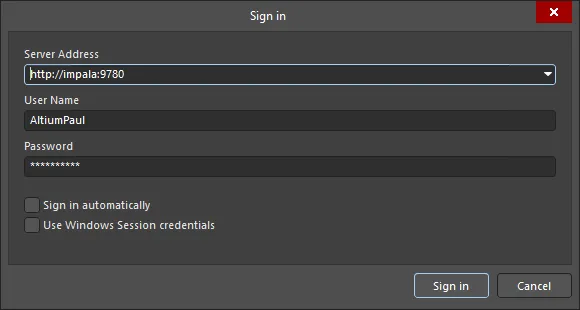
Anmeldung beim Server impala in Altium Designer.
Sobald Altium Designer mit dem Enterprise Server und dessen PLS verbunden ist, wird der Bereich der verfügbaren Lizenzen in der Ansicht „Lizenzverwaltung“ (Altium Designer Agile, Altium Designer) mit der Liste der privaten Lizenzen gefüllt, die über die PLS-Verbindung des Servers bereitgestellt werden. Verwenden Sie im Design-Client die Option License Management aus dem Dropdown-Menü „Aktueller Benutzer“ (oben rechts), um die Ansicht License Management aufzurufen.

License Management Seitenzugriff in Altium Designer.
Um eine Lizenz für die Altium Designer-Installation auszuleihen, klicken Sie auf Use License Schaltfläche in der Lizenzkachel oder klicken Sie mit der rechten Maustaste auf die Kachel und wählen Sie den Use License Befehl aus dem Kontextmenü. Beachten Sie, dass eine vom Enterprise Server bereitgestellte Lizenz auf den Modus Automatic Leasing eingestellt sein kann, sodass in Altium Designer außer der Anmeldung am Server keine Benutzeraktion erforderlich ist.
Wenn eine Lizenz verwendet wird, ist ihre Kachel mit dem  Symbol gekennzeichnet und mit einem grünen Rahmen hervorgehoben. Das Seats Feld der Lizenz wird aktualisiert, um anzuzeigen, dass ein weiterer Lizenzplatz dieser Lizenz belegt ist.

Private Lizenzen werden bei der Anmeldung am Server verfügbar. Beachten Sie, dass die interne Option „Setup PLS“ von Altium Designer nicht verwendet wird.
Der Lizenzstatus ist auch in der Browseroberfläche des Workspace auf der Seite License Manager (Admin – Licenses) sichtbar. Erweitern Sie den Lizenzeintrag ( ), um die aktuellen Ausleihdetails anzuzeigen und bei Bedarf die Ausleihsitzung des aktuellen Benutzers durch Klicken auf den Befehl Release zu beenden.

► Eine vergleichende Zusammenfassung des lokalen PLS-Modus finden Sie in der Tabelle Vergleich der Server-PLS-Modi.
Roaming einer Private-Server-Lizenz
Ein Lizenzplatz einer Private-Server-Lizenz kann für Roaming genutzt, also für einen festgelegten Zeitraum ausgeliehen werden. Sie müssen in diesem Modus nicht mit dem Lizenzserver verbunden bleiben, um die Lizenz zu verwenden – Sie können die Verbindung trennen und offline arbeiten, also Ihren Lizenzplatz ortsunabhängig nutzen.
Um einen Lizenzplatz einer verfügbaren Private-Server-Lizenz in diesem Modus zu verwenden, klicken Sie auf die  Schaltfläche in der Lizenzkachel oder klicken Sie mit der rechten Maustaste auf die Kachel und wählen Sie den Befehl Roam aus dem Kontextmenü. Der Retain License Dialog wird angezeigt. Darin können Sie festlegen, wie viele Tage und/oder Stunden Sie den Lizenzplatz für Roaming nutzen möchten. Geben Sie die Anzahl der Tage und/oder Stunden ein oder verwenden Sie die Aufwärts-/Abwärtspfeile, bis die gewünschte Anzahl angezeigt wird.
Wenn eine Lizenz im Roaming-Modus verwendet wird, ist ihre Kachel mit dem  Symbol gekennzeichnet und mit einem grünen Rahmen hervorgehoben. Das Seats Feld der Lizenz wird aktualisiert, um anzuzeigen, dass ein weiterer Lizenzplatz dieser Lizenz belegt ist.

Um eine Private-Server-Lizenz im Roaming-Modus zu verwenden, nutzen Sie die Option Roam.
Wenn Sie eine Lizenz im Roaming-Modus verwenden, können Sie die Verbindung zu Ihrem Lizenzserver trennen und offline arbeiten. Bei der Nutzung eines Lizenzplatzes in diesem Modus müssen Sie sich nur dann mit Ihrem Lizenzserver verbinden, wenn Sie die Lizenz freigeben oder den Roaming-Zeitraum verlängern möchten. Letzteres erfolgt durch erneutes Klicken auf die Schaltfläche. Passen Sie anschließend den Roaming-Zeitraum im Retain License Dialog nach Bedarf an.
Um eine für Roaming genutzte Lizenz freizugeben, verbinden Sie sich mit dem Lizenzserver und klicken Sie auf die Schaltfläche  in der Lizenzkachel oder klicken Sie mit der rechten Maustaste auf die Kachel und wählen Sie den Befehl Release aus dem Kontextmenü.
Externer PLS-Modus
Der Konfigurationsmodus External PLS des Enterprise Server ist für Installationen vorgesehen, bei denen mehrere Server im Netzwerk vorhanden sind und einer davon als zentraler (entfernter) Private License Service für alle Benutzer konfiguriert ist. Diese Art der Installation eignet sich für größere Unternehmen, in denen jede Abteilung (Konstruktion, Entwicklung usw.) mehrere Altium Designer-Installationen und einen lokalen Abteilungsserver zur Verwaltung von Designdaten verwenden kann. Sowohl die Designdatenserver der Abteilungen als auch die Altium Designer-Installationen werden über einen zentralen Lizenzdienst lizenziert, beispielsweise den PLS in einem Altium Server oder einem Altium Infrastructure Server, der ausschließlich für diese Aufgabe vorgesehen ist.
Bei dieser Anordnung werden die Server wie folgt konfiguriert:
- Central Licensing Server – dieser wird auf Local PLS mode eingestellt (siehe oben), sodass alle von ihm erworbenen Lizenzen über das Netzwerk bereitgestellt werden. Aus Sicht des lokalen (Abteilungs-)Servers ist dies der externe Server, der den Lizenzdienst über seinen PLS anbietet. Beachten Sie, dass die Option Automatische Benutzererstellung aktiviert sein muss (Standardeinstellung), da dies die Benutzersynchronisierung zwischen lokalen und externen Servern ermöglicht.
- Local (department) Server – dieser wird auf External PLS mode eingestellt und so konfiguriert, dass er sich mit dem PLS des zentralen Lizenzservers verbindet und diesen anstelle des eigenen PLS des lokalen Servers verwendet. Der lokale Server verwendet somit einen external PLS (den des zentralen Lizenzservers) für die Lizenzierung, bietet seinen verbundenen Benutzern aber weiterhin seine lokalen Datenverwaltungsdienste an.

Um den lokalen Server in den externen PLS-Modus zu versetzen, wählen Sie die Option External PLS auf der Seite License Manager in der Browseroberfläche des Workspace – Admin – Settings – License manager.

Legen Sie die URL und den Port des externen PLS fest, um auf den externen Server zuzugreifen, der als zentraler privater Lizenzserver eingerichtet ist.
In diesem Modus verbindet sich der Enterprise Server mit einem externen PLS (beispielsweise dem PLS eines entfernten Servers, der als zentraler Lizenzserver eingerichtet wurde) und verwendet diesen anstelle seines eigenen Lizenzdienstes (PLS). Die Netzwerkadresse des zentralen Lizenzservers in der obigen Abbildung und damit das Ziel der externen PLS-Verbindung ist http://LicenseServer – diese Adresse basiert auf der computer_name des Host-PCs des Lizenzservers.

Ein lokaler „Abteilungsserver“, der auf den externen PLS-Modus eingestellt ist, leitet die vom PLS des zentralen Lizenzservers bereitgestellten Lizenzen an lokale Altium Designer-Installationen weiter.
Wenn sich ein Altium Designer-Benutzer beim lokalen Server anmeldet (der nun im externen PLS-Modus eingerichtet ist), wird der PLS-Dienst des entfernten Servers über den lokalen Enterprise Server „umgeleitet“ und stellt Altium Designer seine Lizenzen zur Verfügung. Wie üblich muss der Benutzer gültige (lokale) Anmeldedaten verwenden, um sich beim lokalen Server anzumelden.
Externe PLS-Einstellungen
Die Optionen und Einstellungen für External PLS werden im Folgenden beschrieben. Typischerweise wird diese Konfiguration für einen lokalen bzw. Abteilungsserver verwendet, bei dem sowohl Altium Designer- als auch Serverlizenzen von einem entfernten zentralen Lizenzdienst verwaltet werden.
PLS-URL und -Port
Die zugehörigen Einstellungen PLS url und PLS Port sollten mit der Konfiguration des externen Servers übereinstimmen. Die URL ist die Adresse (der Netzwerkname) des entfernten PCs, auf dem der „zentrale“ Server-PLS gehostet wird. Sie entspricht dem Eintrag „Computername“ des Host-PCs unter Control Panel\System and Security\System. Unter Windows 10 siehe Settings » System » About.
Lizenzierung des lokalen Servers
-
Wenn die Option Use local license manager for vault licensing aktiviert ist, wird der Enterprise Server „intern“ durch Serverlizenzen lizenziert, die er vom Altium-Lizenzdienst bezogen hat, oder durch
alf-Lizenzdateien, die von einem Datenträger importiert oder im Installationsordner des Servers abgelegt wurden. - Wenn die Option deaktiviert ist, wird der Enterprise Server über den externen PLS lizenziert, der durch die PLS-Einstellungen url und Port festgelegt ist. Der externe Server (beispielsweise ein zentraler Lizenzserver) verfügt dann über Altium Enterprise Server-Lizenzen mit einer ausreichenden Anzahl an Lizenzplätzen, die er vom Altium-Lizenzdienst bezogen hat. Beachten Sie, dass nach einer Änderung der Lizenzierungsart möglicherweise ein Neustart des Servers erforderlich ist, um seine Funktionen zu aktivieren.
► Eine vergleichende Übersicht zum externen PLS-Modus finden Sie in der Tabelle Vergleich der Server-PLS-Modi.
Lizenzzuweisung zu Benutzergruppen
Die Option Automatically create assignment for All Users group erzwingt, dass neu bezogene Lizenzen der Standardgruppe All Users zugewiesen werden. Diese Option ist deaktiviert, wenn die oben genannte Option Use local license manager for vault licensing deaktiviert ist, da in diesem Modus alle Lizenzen vom externen PLS bezogen werden, beispielsweise vom PLS eines entfernten Servers, der als zentraler Lizenzserver dient.
Funktion zur automatischen Benutzersynchronisierung
Wie oben beschrieben, wird zur Implementierung eines zentralisierten Lizenzierungssystems mit mehreren Altium-Servern ein Server als zentraler PLS konfiguriert, der Lizenzen für lokale Server (beispielsweise Abteilungsserver) und die ihnen zugewiesenen Benutzer bereitstellt. Der zentrale Lizenzserver wird auf den lokalen PLS-Modus (und „Keine Authentifizierung“) eingestellt. Die lokalen Server werden auf den externen PLS-Modus eingestellt, wobei ihnen der entfernte zentrale Lizenzserver als PLS zugewiesen wird.

Wenn sich Altium Designer-Benutzer bei ihrem lokalen Server anmelden, haben sie Zugriff auf Lizenzen, die vom (externen) PLS im zentralen Lizenzserver „umgeleitet“ wurden.
Ein Bestandteil des Mechanismus, der einem Benutzer über den lokalen Server Zugriff auf entfernte Lizenzen gewährt, ist die Erstellung eines „synchronisierten“ Benutzernamens im zentralen Lizenzserver – der lokale Benutzername wird mit dem zentralen Lizenzserver synchronisiert. Siehe Automatische Benutzererstellung im Modus No Authentication weiter oben.
Das im Lizenzserver erstellte Benutzerprofil hat den zusammengesetzten Benutzerkontonamen user_name server_name, wobei server_name für den Netzwerknamen des lokalen (Abteilungs-)Servers des Benutzers steht und user_name für den Namen, der zur Anmeldung bei diesem lokalen Server verwendet wird. Der zusammengesetzte Name verweist auf das „lokale“ Konto des Benutzers.
Wenn sich beispielsweise der Benutzer AltiumPaul bei seinem zugewiesenen lokalen Server (Department Workspace, gehostet auf IMPALA) anmeldet, gewährt der PLS im zentralen Server (Licensing Server, gehostet auf LicenseServer) Zugriff auf Lizenzen, indem er einen User-Eintrag mit dem Namen AltiumPaul IMPALA erstellt. Die Werte für First Name und Last Name des neuen Benutzerprofils lauten AltiumPaul bzw. IMPALA (lokaler Abteilungsbenutzer und Server) – der Wert für Username des Kontos lautet IMPALA:AltiumPaul.

Im externen PLS-Modus werden die Lizenzen für einen angemeldeten Benutzer vom angegebenen externen PLS bezogen, der ein synchronisiertes Benutzerprofil erstellt (wie unten gezeigt).

In einer Konfiguration mit mehreren Servern (zentraler Lizenzserver und lokale „Abteilungsserver“) wird ein Benutzername des lokalen Servers im Lizenzserver synchronisiert bzw. repliziert, sofern er dort noch nicht vorhanden ist – dadurch wird lokaler Zugriff auf zentral bereitgestellte Lizenzen ermöglicht.
In diesem Fall wird eine Altium Designer-Lizenz im entfernten Licensing Server als von AltiumPaul IMPALA ausgeliehen angezeigt – dies ist der synchronisierte Benutzer AltiumPaul vom lokalen Server (dem Department Workspace, gehostet auf IMPALA). Obwohl der Altium Designer-Benutzer beim lokalen Abteilungsserver angemeldet ist, wird die Altium Designer-Lizenz vom entfernten PLS Licensing Server bereitgestellt (über den lokalen Server). Beachten Sie, dass Altium Designer eine Lizenz als an das Benutzerkonto Username ausgeliehen anzeigt, das für den in diesem Beispiel erstellten Benutzer IMPALA:AltiumPaul lautet.
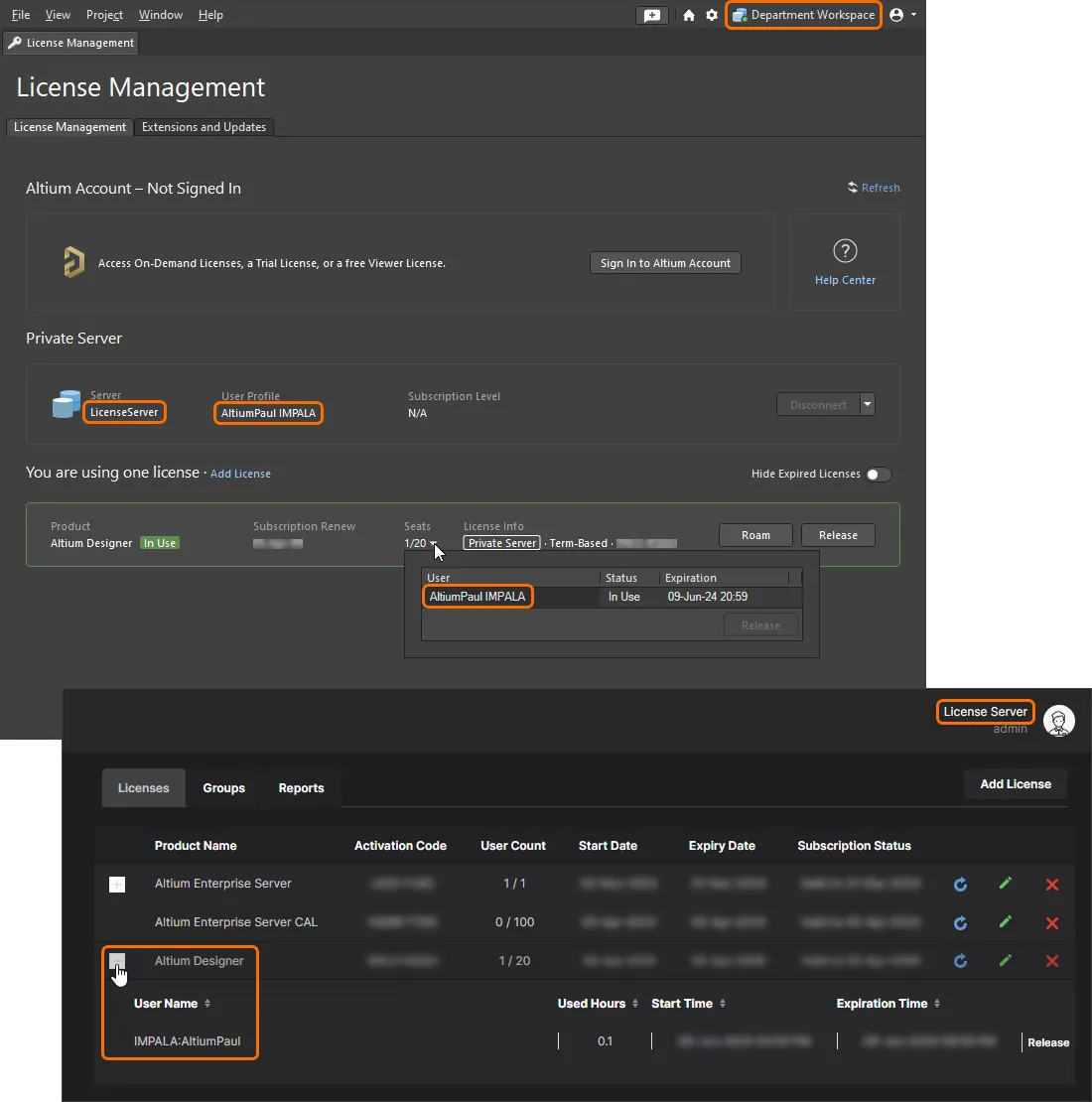
Ein bei seinem lokalen „Abteilungsserver“ angemeldeter Benutzer greift über seinen lokalen Server transparent auf Lizenzen des zentralen Lizenzservers zu.
Lizenzservergruppe
Benutzerprofile, die in einer Mehrserverkonfiguration mit einem zentralen PLS-Server synchronisiert wurden, können Gruppen hinzugefügt werden, genau wie bei jedem anderen Server, der auf den lokalen PLS-Modus eingestellt ist.
Bei einer Serverkonfiguration, die aus einem zentralen Lizenzserver und verteilten lokalen Servern besteht (wie oben beschrieben), können die duplizierten (synchronisierten) Benutzer im Lizenzserver Gruppen hinzugefügt werden, um die Lizenzverfügbarkeit einzuschränken. Wenn sich ein Benutzer bei einem lokalen Server anmeldet, werden die ihm bereitgestellten Lizenzen (vom externen Lizenzserver-PLS über den lokalen Server) daher durch die Gruppen und Lizenzzuweisungen bestimmt, die für diesen synchronisierten Benutzer im zentralen Lizenzserver konfiguriert sind.
Im obigen Beispiel könnte der synchronisierte Benutzer AltiumPaul IMPALA (der vom lokalen Server synchronisierte Benutzer AltiumPaul ) im Lizenzserver einer Gruppe Engineering hinzugefügt werden, der eine bestimmte Altium Designer-Lizenz zugewiesen ist. Wenn sich der Benutzer AltiumPaul bei seinem lokalen Server anmeldet, wird die angegebene Lizenz aufgrund der zugehörigen Benutzergruppe und der konfigurierten Lizenzzuweisung im externen Lizenzserver verfügbar.
Im Allgemeinen werden diese Benutzergruppen- und Lizenzzuweisungen vom Administrator des Lizenzservers vorgenommen, nachdem sich ein Benutzer des lokalen Servers zum ersten Mal angemeldet hat (und dadurch die Benutzersynchronisierung ausgelöst hat).
Weitere Informationen zum Arbeiten mit Gruppen und Lizenzzuweisungen finden Sie unten unter Lizenzgruppenzuweisungen.
Lizenzierung ohne Serveranmeldung
Für Altium Designer-Benutzer, die die Datenverwaltungsfunktionen des Enterprise Server nicht nutzen und sich daher nicht am Server anmelden, kann Altium Designer über seine interne PLS-Konfiguration auf Lizenzen vom PLS des Servers zugreifen (wie unten beschrieben). Für diese Vorgehensweise wird der Enterprise Server wie folgt eingerichtet:
- Der PLS-Modus des Servers wird auf Local PLS eingestellt, damit Lizenzen im Netzwerk bereitgestellt werden.
- Der PLS muss auf den Sicherheitsmodus „No Authentication“ eingestellt werden, da bei dieser Konfiguration keine Serversitzung durch eine Anmeldung am Server aufgebaut wird.
- Im PLS des Servers ist eine geeignete Altium Designer-Lizenz verfügbar, die All Users zugewiesen ist, sodass über jede Verbindung zum Server darauf zugegriffen werden kann.
Lizenzzugriff in Altium Designer
Um in Altium Designer auf die vom Server gehosteten Lizenzen zuzugreifen (ohne Anmeldung), wählen Sie in der Ansicht License Management die Option Connect to Local Server aus (verwenden Sie die Option Licenses im Dropdown-Menü des Steuerelements für den aktuellen Benutzer, um die Ansicht License Management aufzurufen). Das Dialogfeld Private License Server Setup wird geöffnet.
Geben Sie im Dialogfeld Private License Server Setup die grundlegenden Serverdaten für den PLS ein und klicken Sie auf OK. Der Servername ist der Netzwerkname (Computername) des PCs, auf dem der Enterprise Server gehostet wird, und der Standardport ist 9780. Verwenden Sie Port 9785 und den FQDN des Servers, um eine sichere https-Verbindung herzustellen (siehe Beispiel). Die übrigen Dialogfeldeinstellungen, beispielsweise die Optionen Servers list, gelten für den älteren Verbindungstyp PLS 1.0.


Beachten Sie, dass nur die Angaben für Servername und Port erforderlich sind, wenn Sie die interne Konfiguration von Altium Designer für den Zugriff auf PLS-Lizenzen verwenden. Bei einer Verbindung mit dem älteren PLS 1.0 ist das Verhalten anders.
Sobald die Verbindung zum PLS hergestellt ist, wird der Bereich für verfügbare Lizenzen in der Ansicht License Management mit einer Liste privater Lizenzen gefüllt, die Sie verwenden können.
Um eine Lizenz für die Altium Designer-Installation auszuleihen, klicken Sie auf die Schaltfläche Use License in der Kachel der Lizenz oder klicken Sie mit der rechten Maustaste auf die Kachel und wählen Sie im Kontextmenü den Befehl Use License aus. Beachten Sie, dass eine vom Enterprise Server gehostete Lizenz auf den Modus Automatic Leasing eingestellt sein kann, sodass in Altium Designer außer der erstmaligen Aktivierung der Verbindung Private license server kein Eingreifen des Benutzers erforderlich ist.
Wenn eine Lizenz verwendet wird, ist ihre Kachel mit dem Symbol gekennzeichnet und mit einem grünen Rahmen hervorgehoben. Das Feld Seats für die Lizenz wird aktualisiert, um anzuzeigen, dass ein weiterer Lizenzplatz belegt ist. Auf dem Server zeigt der Lizenzeintrag auf der Seite License Manager (Admin – Licenses) an, dass ein Lizenzplatz von einem Benutzernamen belegt wird, der vom Host-PC von Altium Designer abgeleitet ist. Weitere Informationen finden Sie im folgenden Abschnitt.

Erstellte Benutzer
Wenn ein Benutzer von Altium Designer aus ohne Anmeldung eine Verbindung zum PLS des Enterprise Server hergestellt hat (wie oben beschrieben), wird auf dem Server ein Benutzerprofil erstellt, das dem Namen des verbundenen Computers und dem Namen des aktiven Windows-Benutzerkontos entspricht – also dem Computer und dem Windows-Konto, unter dem Altium Designer ausgeführt wird.
Beispielsweise könnte ein Benutzer ein Windows-Konto namens Design auf einem Computer namens PC4 verwenden. Wenn die Option Connect to Private Server von Altium Designer für den Zugriff auf eine Lizenz verwendet wird, erstellt der PLS des Servers, der diese Lizenz hostet, einen Benutzer namens Design PC4 mit dem Vornamen/Nachnamen Design/PC4 und dem Benutzernamen Design.
Auch hier handelt es sich um den Benutzernamen auf dem Server, der einer oder mehreren Gruppen hinzugefügt werden kann. Diese bestimmen wiederum, welche Lizenzen diesem Benutzer auf diesem Computer zur Verfügung stehen.

Weitere Informationen zu Gruppen- und Lizenzzuweisungen finden Sie unten.
Lizenzgruppenzuweisungen
Um die Verfügbarkeit von Lizenzen für Altium Designer-Benutzer zu steuern, kann der PLS des Enterprise Server so konfiguriert werden, dass bestimmte Lizenzen definierten Benutzergruppen zugeordnet werden. In der Praxis bietet der PLS einem Benutzer bei der Anmeldung am Server nur die Lizenzen an, die Gruppen zugewiesen sind, denen dieser Benutzer angehört.
Benutzer und Benutzergruppen sind möglicherweise bereits im Enterprise Server registriert, wenn dieser derzeit zum Verwalten und Speichern von Designdaten aus Altium Designer verwendet wird. Die auf dem Server gehosteten Lizenzen sind standardmäßig „Alle Benutzer“ zugewiesen, können jedoch jeder verfügbaren Gruppe neu zugewiesen werden. Ebenso können Benutzer jeder verfügbaren Gruppe hinzugefügt werden.
Benutzer
Um ein neues Benutzerprofil anzulegen und einer Gruppe hinzuzufügen, wählen Sie Users im Hauptmenü der Browseroberfläche aus, um die Liste der registrierten Benutzernamen des Enterprise Servers anzuzeigen. Klicken Sie anschließend auf die Schaltfläche  .
.

Geben Sie die Angaben zum neuen Benutzer im eingeblendeten Dialog Add User ein und klicken Sie auf die Schaltfläche  , um die Änderungen zu übernehmen. Der Dialog enthält einige wichtige Eingabefelder:
-
Authentication: Die Standardoption Built-in identifiziert die Benutzerverbindung über den eigenen Identitätsdienst (IDS) des Enterprise Servers. Die Methode Windows hingegen wird verwendet, wenn die Host-PCs Teil einer Windows-Domäne sind und die Windows-Domänenauthentifizierung genutzt wird.
-
Add Groups: Der neue Benutzer kann einer bestehenden Gruppe hinzugefügt werden, indem Sie den Gruppennamen in dieses Feld eingeben. Das Feld sucht dynamisch nach einer bestehenden Gruppe, die mit den ersten eingegebenen Buchstaben übereinstimmt. Wählen Sie den Gruppennamen aus, um Ihre Auswahl zu bestätigen. Standardmäßig gehören Benutzer keiner Gruppe an.
Ausführlichere Informationen zu Benutzern finden Sie unter Benutzer und Gruppen verwalten.
Gruppen
Um eine neue Gruppe anzulegen und anschließend einen bestehenden Benutzer als Mitglied hinzuzufügen, wählen Sie Groups im Hauptmenü der Browseroberfläche aus, um die Liste der bestehenden Gruppennamen anzuzeigen. Klicken Sie anschließend auf die Schaltfläche  .
.

Geben Sie den Namen der neuen Gruppe im Dialog Create Group ein und fügen Sie die Benutzer hinzu, die Mitglieder dieser Gruppe sein sollen. Das Feld Add Members sucht dynamisch nach einem bestehenden Benutzer, der mit den ersten eingegebenen Buchstaben übereinstimmt. Wählen Sie den vollständigen Namen des Mitglieds aus, um Ihre Auswahl zu bestätigen. Klicken Sie im Dialog auf die Schaltfläche  , um die Änderungen zu übernehmen.
Ausführlichere Informationen zu Gruppen finden Sie unter Benutzer und Gruppen verwalten.
Bestehende Benutzer
Bestehende Benutzer können durch Bearbeiten ihres Benutzerprofils zu Mitgliedern einer oder mehrerer Gruppen gemacht werden. Wählen Sie den Benutzereintrag auf der Seite Admin – Users aus und klicken Sie auf die Schaltfläche  oben rechts in der Liste, um den Dialog Edit User zu öffnen. Aktivieren Sie in der Liste Existing Groups die gewünschten Gruppen und klicken Sie anschließend auf die Schaltfläche , um die Änderungen zu übernehmen. Eine Gruppe kann auch durch Eingabe in das Feld Add Groups hinzugefügt werden, wie oben beschrieben.

Beachten Sie, dass ein bestehender Benutzer je nachdem, wie er hinzugefügt wurde, in verschiedenen Formaten dargestellt werden kann. Dazu gehören standardmäßige Username/Firstname/Lastname-Einträge sowie Einträge, die vom PLS als Reaktion auf eingehende Verbindungen automatisch generiert wurden, bei denen keine Serversitzung durch Anmeldung gestartet wird.
| User | Username | First Name | Last Name | Account Creator | Circumstances |
| Trevor Smith | Trevor | Trevor | Smith | Manuell eingegeben | Ein standardmäßiges Benutzerkonto, das von einem Serveradministrator hinzugefügt wurde. |
| Design PC4 | Design | Design | PC4 | Automatisch generiert | Ein Altium Designer-Benutzer, der mit dem Windows-Konto Design auf dem Computer PC4 arbeitet, hat eine Verbindung zum PLS hergestellt, ohne sich am Server anzumelden. |
| Trevor CADDESIGN | CADDESIGN:Trevor | Trevor | CADDESIGN | Automatisch generiert | Der Benutzer Trevor hat sich bei seinem Konto auf dem Enterprise Server CADDESIGN angemeldet, dessen PLS auf den Modus „Keine Authentifizierung“ eingestellt ist. Auch bei einer Central/Local-Serverkonfiguration wird, wenn sich Trevor an seinem lokalen Server (CADDESIGN, eingestellt auf den Modus Externer PLS) anmeldet, der Benutzer Trevor CADDESIGN im PLS des zentralen Servers generiert (der auf den Modus „Keine Authentifizierung“ eingestellt ist). |
In allen Fällen können diese Benutzerprofile durch Bearbeiten des Benutzereintrags zu Mitgliedern von Gruppen gemacht werden. Beachten Sie, dass bei einer Konfiguration mit einem zentralen Lizenzserver und mehreren lokalen Servern (siehe Modus „Externer PLS“) die Benutzergruppenmitgliedschaft für Lizenzierungszwecke im Central PLS angewendet wird und nicht auf der Ebene eines Local Server.
Bei einer Konfiguration mit einem zentralen und mehreren lokalen Servern erfolgt die Benutzerkonfiguration in der Regel wie folgt:
- Erstellen Sie ein standardmäßiges Benutzerkonto auf dem lokalen bzw. Abteilungsserver des Benutzers (der auf den Modus „Externer PLS“ eingestellt ist und auf den zentralen Lizenz-PLS verweist).
-
Bitten Sie den Benutzer, sich beim neuen Konto auf dem lokalen Server anzumelden. Dadurch wird der Benutzername mit dem zentralen PLS synchronisiert (in der Form
user_name server_name). - Bearbeiten Sie im zentralen PLS den neuen synchronisierten Benutzereintrag, um ihn zum Mitglied der erforderlichen Gruppen zu machen. Lizenzen werden Gruppen zugewiesen, wodurch die Benutzer Zugriff erhalten – siehe unten.
Lizenzzuweisungen
Im Modus „Lokaler PLS“ kann der PLS des Enterprise Servers gezielt Altium Designer-Lizenzen bereitstellen, die einer bestimmten Gruppe zugewiesen wurden. Diese kann wiederum einem Benutzerkonto auf dem Server zugeordnet werden. Standardmäßig werden alle vom Enterprise Server bezogenen Lizenzen der Gruppe „Alle Benutzer“ zugewiesen (sofern nicht anders angegeben) und stehen damit jedem Benutzer zur Verfügung, der eine Verbindung zum PLS herstellt.
Um die bestehenden Lizenzgruppenzuweisungen anzuzeigen und zu bearbeiten, gehen Sie in der Browseroberfläche des Workspace zu Admin – Licenses und wählen Sie die Registerkarte Groups aus. Klicken Sie auf einen Gruppennamen in der Spalte Groups, um die zugehörigen Benutzer und rechts die zugewiesenen Lizenzen anzuzeigen.

Eine Lizenz kann einer Gruppe zugewiesen werden, indem Sie den Dialog Add/Edit assignment über die Schaltfläche  öffnen und anschließend eine verfügbare Lizenz, die Zielgruppe und die Zuweisungsoptionen auswählen.
Der Lizenztyp, die konkrete Lizenz und die vorgesehene Gruppenzuweisung können jeweils aus Dropdown-Menüs ausgewählt werden, die eine Liste der derzeit verfügbaren Optionen enthalten. Im folgenden Beispielbild werden der Gruppe Engineers zehn Arbeitsplätze einer bestimmten Altium Designer-Lizenz mit 20 Arbeitsplätzen zugewiesen.

Die Lizenzzuweisungsoptionen umfassen:
-
Automatische Lizenzbelegung: Aktivieren Sie die Option Automatic leasing, damit Altium Designer diese Lizenz automatisch belegt (nutzt), sobald sie verfügbar wird. Im Lizenzmanager von Altium Designer wird für diese Lizenz der übliche Vorgang – Auswahl der Lizenz aus der Liste und anschließende Auswahl von Use – automatisch ausgeführt.
-
Verfügbarkeit von Lizenzplätzen: Geben Sie die Anzahl der Lizenzplätze an (bis zur Gesamtanzahl der Lizenzplätze), die für die zugehörige Gruppe verfügbar sein sollen, oder aktivieren Sie einfach die Option All available seats, um alle Lizenzplätze dieser Lizenz freizugeben (ihr Attribut User Count).
-
Roaming: Aktivieren Sie die Option Allow Roaming, um das „Roaming“ einer Lizenz zuzulassen (Nutzung durch Altium Designer, wenn der Host-PC nicht mit dem Netzwerk verbunden ist). Mit der Einstellung Max roam für die Dauer wird die Lizenz so konfiguriert, dass ein per Roaming genutzter Lizenzplatz nach dem angegebenen Zeitraum deaktiviert wird. Geben Sie
0ein, um unbegrenztes Roaming zuzulassen (bei einer zeitlich befristeten Lizenz wird das Roaming durch das Ablaufdatum der Lizenz begrenzt). Weitere Informationen finden Sie im Abschnitt Roaming einer Private-Server-Lizenz. -
Automatische Freigabe von Lizenzplätzen: Aktivieren Sie die Option Release seats on inactive clients, damit ein Lizenzplatz einer Altium Designer-Lizenz freigegeben werden kann, wenn der Client-Rechner inaktiv ist oder sich im Leerlauf befindet, d. h., wenn auf dem Client-Rechner keine Maus- oder Tastaturaktivität stattfindet und derzeit kein länger laufender Altium Designer-Prozess wie eine Projektfreigabe ausgeführt wird. Die Einstellung Lease verification interval (hours) legt das Zeitintervall fest, in dem Altium Designer Überprüfungsanfragen sendet (wenn im vorherigen Intervall keine Aktivität stattgefunden hat, wird der Lizenzplatz freigegeben, sofern die Option Release seats on inactive clients aktiviert ist). Geben Sie einen Wert von
1bis12Stunden ein. Beachten Sie, dass die automatische Freigabe bei Inaktivität in Altium Designer ab Version 25.1 verfügbar ist. -
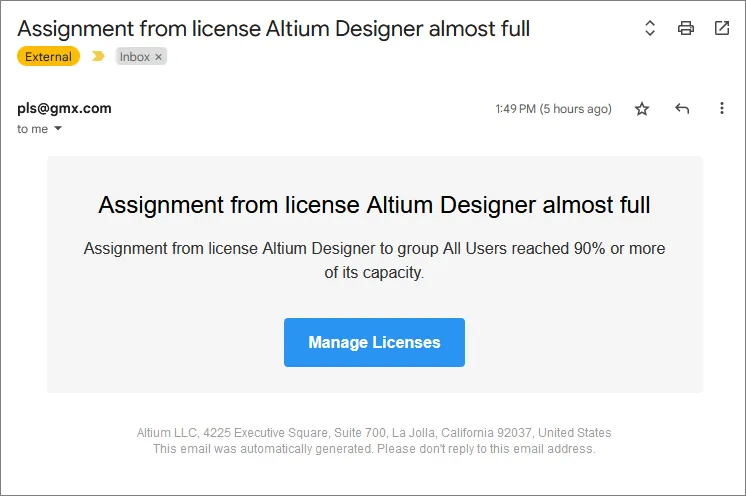
Benachrichtigungen: Benachrichtigungen sind Meldungen, die bei bestimmten Ereignissen an Benutzer gesendet werden, beispielsweise wenn ein festgelegter Prozentsatz der verfügbaren Lizenzplätze belegt ist oder wenn der Versuch, einen Lizenzplatz zu beziehen, fehlschlägt. Beachten Sie, dass E-Mail-Benachrichtigungen erst verfügbar sind, nachdem sie konfiguriert und aktiviert wurden – siehe E-Mail-Benachrichtigungen konfigurieren.
-
Wenn die Option Notify when <x>% of available seats have been leased aktiviert ist und die Anzahl der belegten Lizenzplätze diesen Prozentsatz erreicht (oder überschreitet), wird eine entsprechende E-Mail-Benachrichtigung an die im Feld Send to users with role angegebene Gruppe gesendet. Siehe Beispiel.
-
Wenn die Option Send reject notifications aktiviert ist, wird eine Fehler-E-Mail an die oben genannte Gruppe gesendet, wenn ein Benutzer versucht, einen nicht verfügbaren Lizenzplatz zu beziehen – beispielsweise wenn ein verbleibender Lizenzplatz in der (nicht aktualisierten) Ansicht zur Lizenzverwaltung (Altium Designer Agile, Altium Designer) als verfügbar angezeigt wird, inzwischen aber von einem anderen Benutzer belegt wurde (
 ).
).
-
Wenn die Konfiguration der neuen Lizenzzuweisung abgeschlossen ist, klicken Sie auf  , um die Zuweisung zur ausgewählten Gruppe zu übernehmen. Um Details zur zugewiesenen Lizenz anzuzeigen, wählen Sie die Option zum Erweitern () beim entsprechenden Eintrag.

Im oben beschriebenen Szenario der Lizenzzuweisung wurden 10 Lizenzplätze einer Altium Designer-Lizenz mit 20 Lizenzplätzen der Gruppe Engineers und damit deren Mitgliedern zugewiesen. Wenn die standardmäßige Zuweisung zur Gruppe All Users für diese Lizenz nicht entfernt wurde und beide Zuweisungen bestehen, steht die Lizenz nicht ausschließlich den Mitgliedern der Gruppe Engineers zur Verfügung, sondern allen Serverbenutzern.
Um eine bestehende Lizenzzuweisung zu entfernen, klicken Sie auf die Schaltfläche zum Löschen ( ) beim entsprechenden Eintrag. Eine Lizenzzuweisung kann über die zugehörige Schaltfläche bearbeitet werden.

Die Registerkarte Groups bietet eine Gesamtübersicht über die aktuellen Gruppen, deren Benutzer und die jeder Gruppe zugewiesenen Lizenzen. Diese vielseitige Oberfläche lässt sich in Kombination mit der Gruppierung der Benutzer (eingerichtet auf den Hauptseiten Users) nutzen, um Benutzern flexibel Lizenzen und Lizenzplätze zuzuweisen.
Lizenzen verwalten
Der auf dem Enterprise Server basierende Private License Service (PLS) bietet eine Reihe von Verwaltungsfunktionen zur Steuerung der Lizenzzuweisung und -nutzung. Dazu gehören die Möglichkeit, eine belegte Lizenz zwangsweise freizugeben, sowie die detaillierte Überwachung der Lizenznutzung.
Eine verwendete Lizenz freigeben
Für Situationen, in denen eine Lizenz von Altium Designer verwendet, aber nicht ordnungsgemäß von der Software freigegeben wurde, bietet der PLS die Möglichkeit, diese Nutzung zu beenden und den Lizenzplatz wieder dem Pool verfügbarer Lizenzplätze zuzuführen. Dies kann auftreten, wenn der PC in den Standby-Modus gewechselt ist, während Altium Designer aktiv war, oder wenn ein Softwareabsturz das ordnungsgemäße Beenden verhindert hat. In diesem Fall ist der Lizenzplatz weiterhin als belegt registriert und steht daher keinem anderen Benutzer zur Verfügung.
Um die betreffende Lizenz in dieser Situation zu finden, öffnen Sie die Lizenzliste in der Browseroberfläche des Workspace, indem Sie Admin – Licenses auswählen. In der unter der Registerkarte Licenses angezeigten Lizenzliste können Sie die Nutzungsinformationen zu jedem Eintrag anzeigen, indem Sie den Lizenzeintrag mit der Schaltfläche erweitern. So finden Sie den Benutzer, der den Lizenzplatz noch belegt.

Die Lizenznutzung dieses Benutzers kann beendet und der Lizenzplatz wieder dem Lizenzpool zugeführt werden, indem Sie auf den Link Freigeben beim Benutzereintrag klicken und die Aktion anschließend im Dialog Release seat bestätigen. Altium Designer benachrichtigt den Benutzer darüber, dass die Lizenz von einem Administrator zwangsweise freigegeben wurde.

Lizenznutzung überwachen
Der Enterprise Server bietet eine Reihe von Funktionen zur Überwachung und Berichterstellung der Lizenznutzung, mit denen sich prüfen lässt, wie Altium Designer-Lizenzen innerhalb einer Organisation genutzt werden. Dies hilft dabei, die verfügbaren Lizenzplätze optimal zu nutzen, den zukünftigen Lizenzbedarf vorauszusehen und die Nutzung durch einzelne Benutzer zu ermitteln.
Die Funktionen des Servers zur Lizenznutzung sind über die Browseroberfläche unter der Registerkarte Reports auf der Seite License Manager (Admin – Licenses) zugänglich. Dort steht eine umfangreiche Auswahl an Berichtsoptionen zur Verfügung, die über bestimmte Registerkarten innerhalb der Ansicht Reports aufgerufen werden. Folgende Berichtstypen sind verfügbar:
- Nutzung in Echtzeit
- Nutzungsverlauf
- Nutzungsprotokoll
- Zeitprotokoll

Je nachdem, welche Informationen für den jeweiligen Bericht benötigt werden, können die zugehörigen Berichtsfilter angewendet werden, um die Ergebnisse auf bestimmte Lizenzen, Gruppen, Benutzer und Zeiträume einzugrenzen.
 –
–  und geben Sie einen Speicherort für die Datei an.
Nutzung in Echtzeit
Der Echtzeit-Nutzungsbericht bietet eine detaillierte Übersicht darüber, wie die Ihrem Enterprise Server hinzugefügten Private-Server-Lizenzen derzeit genutzt werden.

Nutzungsverlauf
Dieser Berichtstyp bietet einen detaillierten Verlauf der Nutzung der Private-Server-Lizenzen, die Ihrem Enterprise Server hinzugefügt wurden. Standardmäßig führt der Bericht die Nutzung des vergangenen Jahres für alle verwendeten Enterprise-Server-Lizenzen, Gruppen und Benutzer auf. Verwenden Sie die zugehörigen Berichtsfilter oben auf der Seite, um die Ergebnisse wie folgt anzupassen:
- Einen bestimmten Time Interval für die enthaltenen Einträge festlegen – entweder das vergangene Jahr, das vergangene Quartal, den vergangenen Monat oder ein benutzerdefiniertes Berichtsintervall Ihrer Wahl.
- Bei Bedarf bestimmte Lizenzen und/oder Gruppen und/oder Benutzer einbeziehen – die Ergebnisse werden anhand dieser Einstellungen gefiltert.
- Die Listeneinträge nach einem bestimmten Zeitraum (Year, Quarter, Month, Week oder Day) und optional nach einem oder mehreren weiteren Feldern (Product Name, Activation Code, User, Role) gruppieren. Beispielsweise möchten Sie möglicherweise die Lizenznutzung über einen bestimmten Zeitraum anzeigen und nach Ihren definierten Gruppen zusammenfassen – wählen Sie dazu Role im Dropdown-Feld And aus. Darüber hinaus können Sie nach Role und Product Name gruppieren, um einen Nutzungsverlauf für jedes Produkt in jeder Gruppe zu erhalten.

Zusätzlich zu den protokollierten Zeitdaten für jeden aktiven Benutzer enthält die Berichtsliste eine ungefähre Arbeitszeit (Avg Work Time), die auf den protokollierten Time Used über die Anzahl der Days basiert, in denen die Lizenz verwendet wurde. Außerdem wird ein Wert berechnet, der die durchschnittliche Nutzung der Lizenzplätze der Private-Server-Lizenzen über einen bestimmten Zeitraum darstellt. Dieser als Prozentsatz (Usage %) angezeigte Wert kann dabei helfen, unter Berücksichtigung der angewendeten Filter zu ermitteln, wie stark Ihre Lizenzkapazitäten ausgelastet sind.
Mehr zur Lizenznutzung
Der Wert Usage der Lizenz wird im Bericht für jeden Eintrag aus mehreren Variablen berechnet, um einen zusammengefassten Auslastungsprozentsatz über einen bestimmten Zeitraum anzuzeigen.
Ein einfaches Beispiel: Wenn eine Einzelplatzlizenz an einem bestimmten Tag (24 Stunden) 8 Stunden lang verwendet wurde, beträgt Time Used 8 Stunden und Avg Work Time ebenfalls 8 Stunden. Wenn Group by auf Day eingestellt ist, beträgt Usage der Lizenz 33%.
Wird dasselbe Szenario – ein Lizenzplatz wird 8 Stunden lang genutzt – auf eine Lizenz mit einer Kapazität von 3 Lizenzplätzen angewendet, sinkt der Wert Usage auf 11%, da der Benutzer in diesem Zeitraum nur einen der 3 verfügbaren Lizenzplätze belegt.
Die obigen Beispiele werden angezeigt, wenn die Option Group by auf Day eingestellt ist. Wird die Gruppierungseinstellung auf Week geändert und eine Einzelplatzlizenz wie oben beschrieben 8 Stunden lang verwendet, beträgt Usage der Lizenz 5%, da sie während eines Siebtels des angegebenen Zeitintervalls genutzt wurde – 8 Stunden einer 168-Stunden-Woche. Bei einer Lizenz mit 5 Lizenzplätzen würde Usage auf ein Fünftel dieses Werts reduziert (auf ungefähr 1%), da nur ein Lizenzplatz der verfügbaren Kapazität genutzt wird.
Kurz gesagt: Usage der Lizenz eines Benutzers wird berechnet, indem Time Used durch die Anzahl der Lizenzplätze, die Anzahl der Tage im ausgewählten Zeitraum (Group by) und 24 Stunden pro Tag geteilt wird.
Nutzungsprotokoll
Dieser Berichtstyp bietet ein detailliertes Nutzungsprotokoll für die Ihrem Enterprise Server hinzugefügten Private-Server-Lizenzen mit folgenden Angaben:
- Wer die Lizenz verwendet hat und in welcher Gruppe dieser Person die Lizenz zugewiesen wurde.
- Welche Version der Software verwendet wurde.
- Wann die Nutzung der Lizenz begonnen hat.
- Wann die Lizenz freigegeben wurde (zurück in den Pool zur Nutzung durch andere Benutzer des Kontos).
Standardmäßig zeigt das Protokoll die Nutzung des vergangenen Jahres für alle verwendeten Private-Server-Lizenzen, Gruppen und Benutzer. Verwenden Sie die zugehörigen Berichtsfilter oben auf der Seite, um die Ergebnisse wie folgt anzupassen:
- Einen bestimmten Time Interval festlegen – entweder das vergangene Jahr, das vergangene Quartal, den vergangenen Monat oder ein benutzerdefiniertes Berichtsintervall Ihrer Wahl.
- Bei Bedarf bestimmte Lizenzen und/oder Gruppen und/oder Benutzer einbeziehen.

Zeitprotokoll
Dieser Berichtstyp bietet ein detailliertes Zeitprotokoll für die Ihrem Enterprise Server hinzugefügten Private-Server-Lizenzen mit folgenden Angaben:
- Wer einen Lizenzplatz einer bestimmten Lizenz verwendet hat und in welcher Gruppe dieser Person die Lizenz zugewiesen wurde.
- Der Zeitpunkt, zu dem der Lizenzplatz belegt wurde (Action = IN).
- Der Zeitpunkt, zu dem der Lizenzplatz wieder in den Pool zur Nutzung durch andere Benutzer des Kontos zurückgegeben wurde (Action = OUT).
Standardmäßig zeigt das Protokoll die zeitbezogenen Ereignisse des vergangenen Jahres für alle verwendeten Private-Server-Lizenzen, Gruppen und Benutzer. Verwenden Sie die zugehörigen Berichtsfilter oben auf der Seite, um die Ergebnisse wie folgt anzupassen:
- Einen bestimmten Time Interval festlegen – entweder das vergangene Jahr, das vergangene Quartal, den vergangenen Monat oder ein benutzerdefiniertes Berichtsintervall Ihrer Wahl.
- Bei Bedarf bestimmte Lizenzen und/oder Gruppen und/oder Benutzer einbeziehen.

Fehlerbehebung beim Lizenzzugriff
Wenn Altium Designer keine Verbindung zum PLS des Enterprise Servers herstellen kann oder Lizenzen, die Sie erworben und im PLS konfiguriert haben, nicht in der Liste Available Licenses von Altium Designer angezeigt werden, verhindern möglicherweise System- oder Softwareeinstellungen den Zugriff.
Berücksichtigen Sie bei der Fehlerbehebung die folgenden Punkte:
-
Firewall des Host-PCs – Der PLS des Enterprise Servers verwendet standardmäßig Port
9780zur Übertragung von Lizenzdaten im Netzwerk. Prüfen Sie, ob dieser Port während der Serverinstallation in der Firewall des Host-PCs geöffnet wurde. -
Zugelassene Netzwerkverbindungen – Altium Designer bietet die Seite System – Netzwerkaktivität im Dialogfeld Preferences. Prüfen Sie, ob der Eintrag „Lizenzserver“ aktiviert ist, damit der PLS des Servers über das Netzwerk mit Altium Designer kommunizieren kann.
-
Führen Sie grundlegende Tests durch:
-
Lokal prüfen – wenn der Server-PLS auf einem PC eingerichtet ist, auf dem auch Altium Designer installiert ist, prüfen Sie zunächst, ob diese lokale Installation auf den PLS zugreifen kann, bevor Sie die Fehlerbehebung auf entfernten PCs beginnen. Wenn der PLS und die privaten Lizenzen lokal verfügbar sind, deutet dies darauf hin, dass bei anderen PCs im Netzwerk, die keine Verbindung herstellen können, ein Konfigurationsproblem im Netzwerk oder in Altium Designer vorliegt und nicht im PLS.
-
Lizenz allen Benutzern zuweisen – Wenn eine im PLS korrekt zugewiesene Lizenz in Altium Designer nicht zur Ausleihe verfügbar ist, ändern Sie die Gruppenzuweisung der Lizenz vorübergehend in All Users (oder erstellen Sie einfach eine neue Zuweisung für alle Benutzer für diese Lizenz). Siehe Lizenzzuweisungen weiter oben. Ist die Lizenz anschließend verfügbar, weist dies auf ein Problem mit der Benutzergruppe oder der Lizenzzuweisung hin.
-
-
Server-PLS aktualisieren – nachdem Sie Änderungen an der Lizenzkonfiguration des Server-PLS vorgenommen haben, insbesondere beim Hinzufügen oder Entfernen erworbener Serverlizenzen, müssen Sie sich möglicherweise abmelden und erneut anmelden, damit die Änderungen angezeigt werden. In einigen Fällen kann es erforderlich sein, den Enterprise Server neu zu starten, entweder durch einen Neustart des PCs oder mithilfe der Serverfunktion Restart im IIS-Manager von Windows.
-
PLS-Verbindung des Enterprise Servers aktualisieren – nachdem Sie Änderungen am Lizenzzugriff im Server-PLS oder in Altium Designer vorgenommen haben, stellen Sie die Verbindung zum Enterprise Server erneut her, indem Sie auf der Seite Licensing Management von Altium Designer auf den Befehl Refresh klicken oder sich vom Server abmelden und erneut anmelden. Wenn Sie die interne PLS-Konfiguration für den Zugriff auf Lizenzen in Altium Designer verwenden, aktualisieren Sie die Verbindung, indem Sie auf Refresh und/oder den Link Disconnect/Reconnect... private license server klicken. Um eine vollständige Aktualisierung der Verbindung zu erzwingen, wählen Sie den Link Setup private license server und klicken Sie im Dialogfeld Private License Server Setup auf OK.
-
Gruppen und PLS-Authentifizierungsmodus prüfen – wenn eine Lizenz, auf die Sie durch Anmeldung am Enterprise Server zugreifen möchten, einer bestimmten Gruppe zugewiesen ist, stellen Sie sicher, dass das betreffende Serverbenutzerkonto Mitglied dieser Gruppe ist. Beachten Sie, dass im PLS-Modus „Keine Authentifizierung“ Gruppen dem automatisch erzeugten Konto
user_name server_namezugewiesen werden. Wenn Sie hingegen über die Option „Privaten Lizenzserver einrichten“ in Altium Designer eine Verbindung zum PLS herstellen, must die Authentifizierung des Enterprise Servers auf „Keine Authentifizierung“ eingestellt sein.
Vergleich der PLS-Modi des Enterprise Servers
Der PLS des Enterprise Servers kann auf einen von drei unterschiedlichen Modi eingestellt werden, die jeweils für bestimmte Lizenzierungskonfigurationen für Altium Designer und Altium-Server geeignet sind. Die folgende Tabelle fasst zusammen, wie der PLS in den jeweiligen Modi Altium-Lizenzen verwaltet und bereitstellt.
| No PLS mode | Local PLS mode | External PLS mode | ||
| Server license location: | Lokal | Lokal | Lokal oder extern | |
| User authentication: | Nicht zutreffend | Serversitzung | Keine Authentifizierung | Nicht zutreffend |
| Altium Server licenses served to network: | Nein | Nein | Ja | Ja – Lizenzen werden vom PLS eines externen Servers bezogen. |
| Altium Designer licenses served to network: | Nein | Ja | Ja | Ja – Lizenzen werden vom PLS eines externen Servers bezogen. |
| Altium Designer license access using internal PLS setup: | Nein | Nein | Ja | Nein |
 KI-lokalisiert

