
Lizenzverwaltung in Altium Designer
Auf einen Blick
- Verstehen Sie die Unterschiede zwischen On-Demand-, Private-Server- und Standalone-Lizenzen und erfahren Sie, für welche Einsatzbereiche sie jeweils vorgesehen sind.
- Erfahren Sie, wo Sie Lizenzen in Altium Designer verwalten, welche Details die Ansicht „License Management“ anzeigt und wie Sie auf häufige Lizenzwarnungen reagieren.
- Erfahren Sie, wie das Company Dashboard die Lizenzverwaltung und Benutzerverwaltung unterstützt und Einblick in die Lizenznutzung bietet.
Altium Designer bietet ein optimiertes Lizenzierungssystem, mit dem Sie Ihre Altium-Software schnell und effizient lizenzieren und in Betrieb nehmen können. Welche Funktionen Ihnen genau zur Verfügung stehen, hängt von der erworbenen Lizenz ab. Das System bietet verschiedene Lizenztypen, die auf Ihre Lizenzierungsanforderungen zugeschnitten sind. Dazu gehört auch die webbasierte On-Demand-Lizenzierung. Die webbasierte On-Demand-Lizenzverwaltung ist über das Altium Portal eng mit den Kundenkonten verknüpft und ermöglicht die Nutzung einer Lizenz auf jedem beliebigen Computer, ohne Lizenzdateien verschieben oder die Lizenz auf jedem Rechner aktivieren zu müssen. Damit steht Ihnen eine globale Floating-Lizenz zur Verfügung – innerhalb des geografischen Geltungsbereichs Ihrer Lizenz und unter den in der EULA festgelegten Bedingungen –, ohne dass Sie einen eigenen Server einrichten müssen.
Lizenztypen – Übersicht
Das Lizenzierungssystem von Altium Designer bietet drei unterschiedliche Lizenztypen:
-
On-Demand – der clientseitige Lizenzerwerb wird von einem durch Altium verwalteten Server gesteuert. Ein Lizenzplatz einer On-Demand-Lizenz kann von jedem Clientcomputer erworben werden – innerhalb des geografischen Geltungsbereichs Ihrer Lizenz und unter den in der EULA festgelegten Bedingungen –, jedoch nur, solange Sie bei Ihrem Altium-Konto angemeldet sind. Wenn Sie sich abmelden, wird der Lizenzplatz freigegeben, sodass ein anderer Benutzer ihn erwerben kann. Der Clientcomputer muss über einen Internetzugang zum Altium Portal verfügen. Lizenzen können zentral in einem Pool für die Nutzung und anschließende Freigabe durch alle Entwickler Ihres Teams bereitgestellt oder alternativ bestimmten Rollen innerhalb Ihres Unternehmens zugewiesen werden.
Alternativ kann ein Lizenzplatz einer On-Demand-Lizenz im Roaming-Modus genutzt, also für einen festgelegten Zeitraum erworben werden. In diesem Modus können Sie sich abmelden und offline arbeiten. Sie sind mit Ihrem erworbenen Lizenzplatz somit frei beweglich – gewissermaßen mit einer temporären Einzelplatzlizenz.
-
Privater Server – für Organisationen, deren Altium Designer-Installationen offline bleiben müssen (vom Internet getrennt), können der Komfort und die Flexibilität der On-Demand-Softwarelizenzierung über einen lokalen Private License Service (PLS) anstelle des cloudbasierten Altium Licensing Service bereitgestellt werden. Der clientseitige Lizenzerwerb wird durch den Private License Service eines Altium Infrastructure Server (ein kostenloser, lokal betriebener Server zur Remoteinstallation von Altium-Produkten und zur Lizenzverwaltung) oder eines Altium On-Prem Enterprise Server (eine eigenständige serverbasierte Lösung für die Verwaltung von Designdaten) gesteuert. Der dedizierte Private License Service wird auf einem PC im LAN/WAN des Unternehmens eingerichtet. Ein Administrator konfiguriert ihn so, dass er die Altium-Lizenzen des Unternehmens lokal abruft und sie anschließend bei Bedarf über das Netzwerk für Altium-Softwareinstallationen bereitstellt. Ein Lizenzplatz (eine Instanz) einer vom PLS gehosteten Altium-Lizenz kann während der Nutzung von der Software eines Arbeitsplatzrechners „ausgeliehen“ und anschließend, wenn er nicht mehr benötigt wird, „zurückgegeben“ werden (an den Pool verfügbarer Lizenzen). Lizenzen können auch im Roaming-Modus bereitgestellt werden. Dabei wird der Lizenzplatz für einen festgelegten Zeitraum an den Zielrechner ausgeliehen, sodass der PC, auf dem die Software installiert ist, z. B. ein Laptop, unabhängig vom Netzwerk frei genutzt werden kann.
Dieser Lizenztyp eignet sich für Benutzer, die flexibel von mehreren Rechnern auf ihre Lizenzen zugreifen möchten, jedoch keine Verbindung zum Altium On-Demand-Lizenzserver herstellen können. Der Altium Infrastructure Server bzw. Altium On-Prem Enterprise Server und der zugehörige PLS bieten Unternehmen mit mehreren Altium-Softwareinstallationen die erforderliche Flexibilität. Ein zusätzlicher Vorteil ist, dass die Nutzung von Lizenzen und Lizenzplätzen über einen zentralen Server konfiguriert, überwacht und gesteuert werden kann. Dieser Server wird wiederum in einem lokalen LAN/WAN betrieben, das vom Internet getrennt sein kann.
-
Einzelplatz – der clientseitige Lizenzerwerb wird vom Benutzer mithilfe einer Lizenzdatei (
*.alf) verwaltet. Diese Datei kann nach Bedarf gespeichert, kopiert und gesichert werden. Dieser Lizenztyp eignet sich für einen einzelnen Arbeitsplatz und einen allein arbeitenden Entwickler und erfordert keine aktive Internetverbindung.
Die Ansicht „Lizenzverwaltung“
Die Konfiguration und Auswahl von Lizenzen erfolgt in der Ansicht „Lizenzverwaltung“. Sie öffnen diese, indem Sie oben rechts im Designbereich auf das Steuerelement „Aktueller Benutzer“ klicken und anschließend  im Menü auswählen. Diese Ansicht ist die zentrale Anlaufstelle zum Erwerb einer Lizenz.

Öffnen Sie die Ansicht „Lizenzverwaltung“ über das Menü des Steuerelements „Aktueller Benutzer“.
 , um einen Benachrichtigungskontakt der Lizenz per E-Mail um einen Lizenzplatz zu bitten.
 , um das
  neben dem Suchfeld, um die gewünschte Sortiermethode auszuwählen: nach Produktname (aufsteigend oder absteigend), nach Anzahl der freien Arbeitsplätze, nach Lizenztyp oder nach der Standardsortierung (verwendete Lizenzen » gültige Lizenzen » unbefristete Lizenzen mit abgelaufener Subscription » Viewer-Lizenz » abgelaufene Lizenzen).


On-Demand-Lizenzierung
Bevor Sie auf eine On-Demand-Lizenz zugreifen und diese verwenden können, müssen Sie sich zunächst über das sichere Altium Portal bei Ihrem Altium-Konto anmelden. Wenn Sie nicht angemeldet sind, klicken Sie oben rechts im Designbereich auf das Bedienelement „Current User“ (es wird als  angezeigt, wenn Sie nicht angemeldet sind) und wählen Sie anschließend
  aus dem Menü, um das Dialogfeld Sign In zu öffnen. Alternativ können Sie das Dialogfeld über die Ansicht „License Management“ öffnen, indem Sie auf die Schaltfläche
  klicken.

Melden Sie sich bei Ihrem Altium-Konto an, um eine On-Demand-Lizenz zu verwenden.
Weitere Informationen finden Sie unter Anmelden bei Ihrem Altium-Konto.
Nach der Anmeldung werden die Informationen zu Ihrem Altium-Konto oben in der Ansicht „License Management“ angezeigt. Im Bereich der verfügbaren Lizenzen werden automatisch die Lizenzen angezeigt, die Ihnen zur Nutzung zur Verfügung stehen (sowohl On-Demand- als auch Standalone-Lizenzen). Hier werden alle erworbenen Lizenzen angezeigt, die mit Ihrem Unternehmenskonto verknüpft und Ihnen zur Nutzung zugewiesen sind. Dazu gehören Altium Designer-Lizenzen sowie alle Lizenzen für bestimmte kostenpflichtige bzw. lizenzpflichtige Funktionen, die über Erweiterungen bereitgestellt werden.
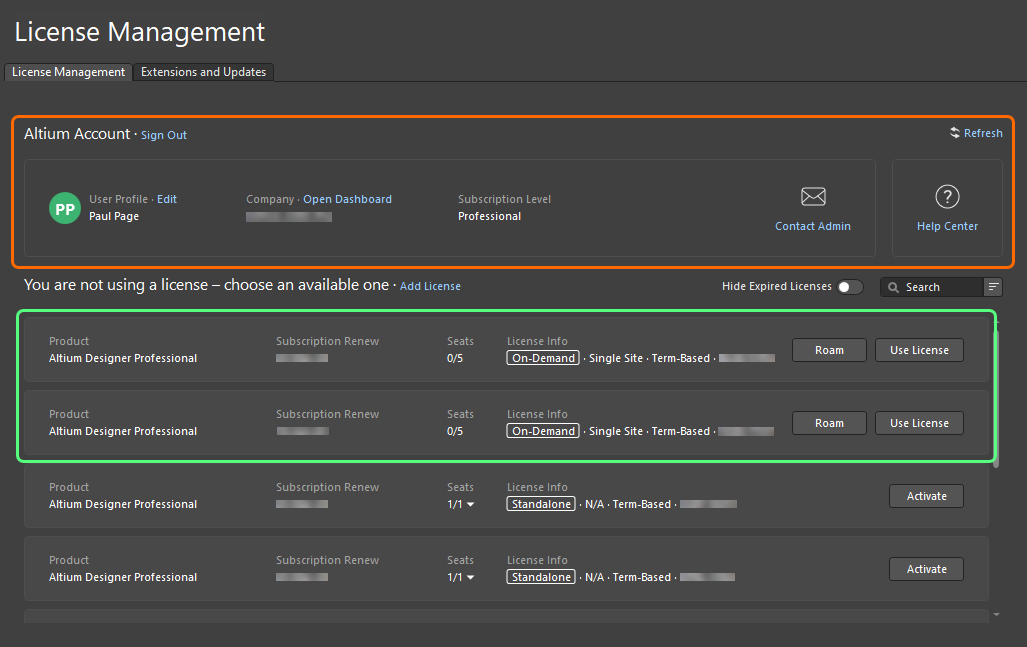
Wenn Sie angemeldet sind, werden die für Sie verfügbaren On-Demand-Lizenzen in der Ansicht „License Management“ angezeigt.
Für jede On-Demand-Lizenz werden die folgenden Informationen angezeigt:
-
Product – was lizenziert wird.
-
Subscription Renew – das Ablaufdatum der Subscription.
-
Seats – wie viele der für die Lizenz verfügbaren Arbeitsplätze derzeit verwendet werden und wie viele Arbeitsplätze insgesamt verfügbar sind. Klicken Sie bei einer Lizenz, die von mindestens einem Benutzer verwendet wird, auf den Dropdown-Pfeil rechts neben den Zahlen, um ein Pop-up-Fenster mit Details zur Nutzung der einzelnen Arbeitsplätze anzuzeigen: wer einen Arbeitsplatz der Lizenz verwendet, in welchem Modus der Arbeitsplatz verwendet wird und wann er abläuft (besonders relevant bei der Nutzung im Roaming-Modus) –
 .
.
-
License Info – allgemeine Lizenzinformationen, einschließlich Lizenztyp (On-Demand) und geografischem Geltungsbereich.
Verwenden einer On-Demand-Lizenz
Im normalen Nutzungsmodus einer On-Demand-Lizenz belegt ein Clientcomputer einen Arbeitsplatz einer On-Demand-Lizenz nur so lange, wie Sie bei Ihrem Altium-Konto angemeldet sind. Wenn Sie sich abmelden, wird der Arbeitsplatz freigegeben, sodass ein anderer Benutzer ihn belegen kann.
Um einen Arbeitsplatz einer verfügbaren On-Demand-Lizenz in diesem Modus zu verwenden, klicken Sie auf die Schaltfläche  in der Lizenzkachel oder klicken Sie mit der rechten Maustaste auf die Kachel und wählen Sie den Befehl Use License aus dem Kontextmenü.
Wenn eine Lizenz verwendet wird, ist ihre Kachel mit dem Symbol  gekennzeichnet und durch einen grünen Rahmen hervorgehoben. Das Feld Seats der Lizenz wird aktualisiert und zeigt an, dass ein weiterer Arbeitsplatz dieser Lizenz belegt ist.
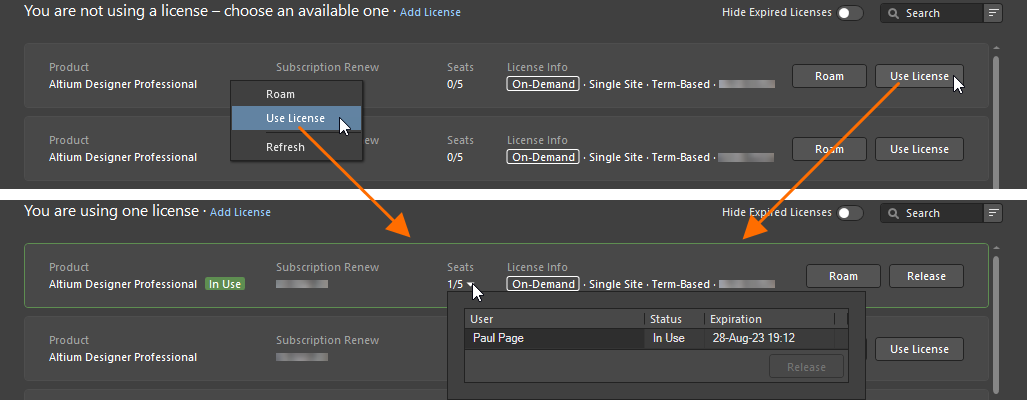
Um eine On-Demand-Lizenz im normalen Modus zu verwenden, nutzen Sie die Option Use License.
Um Ihre Lizenz freizugeben, klicken Sie auf die Schaltfläche  in der Lizenzkachel oder klicken Sie mit der rechten Maustaste auf die Kachel und wählen Sie den Befehl Release aus dem Kontextmenü. Sie können die Freigabe eines Arbeitsplatzes auch von einem anderen Computer aus erzwingen (siehe Eine On-Demand-Lizenz remote freigeben).
Roaming mit einer On-Demand-Lizenz
Ein Arbeitsplatz einer On-Demand-Lizenz kann für das Roaming genutzt, d. h. für einen bestimmten Zeitraum belegt werden. Sie müssen nicht bei Ihrem Altium-Konto angemeldet bleiben, um die Lizenz in diesem Modus zu verwenden – Sie können sich abmelden und offline arbeiten. So sind Sie mit Ihrem Lizenzarbeitsplatz im Wesentlichen frei beweglich.
Um einen Arbeitsplatz einer verfügbaren On-Demand-Lizenz in diesem Modus zu verwenden, klicken Sie auf die Schaltfläche  in der Lizenzkachel oder klicken Sie mit der rechten Maustaste auf die Kachel und wählen Sie den Befehl Roam aus dem Kontextmenü. Das Dialogfeld Retain License wird geöffnet. Darin können Sie festlegen, wie viele Tage und/oder Stunden Sie den Arbeitsplatz im Roaming-Modus nutzen möchten. Geben Sie die Anzahl der Tage und/oder Stunden ein oder verwenden Sie die Aufwärts-/Abwärtspfeile, bis die gewünschten Werte angezeigt werden.
Wenn eine Lizenz im Roaming-Modus verwendet wird, ist ihre Kachel mit dem Symbol  gekennzeichnet und mit einem grünen Rahmen hervorgehoben. Das Feld Seats der Lizenz wird aktualisiert und zeigt an, dass ein weiterer Lizenzplatz dieser Lizenz belegt ist.
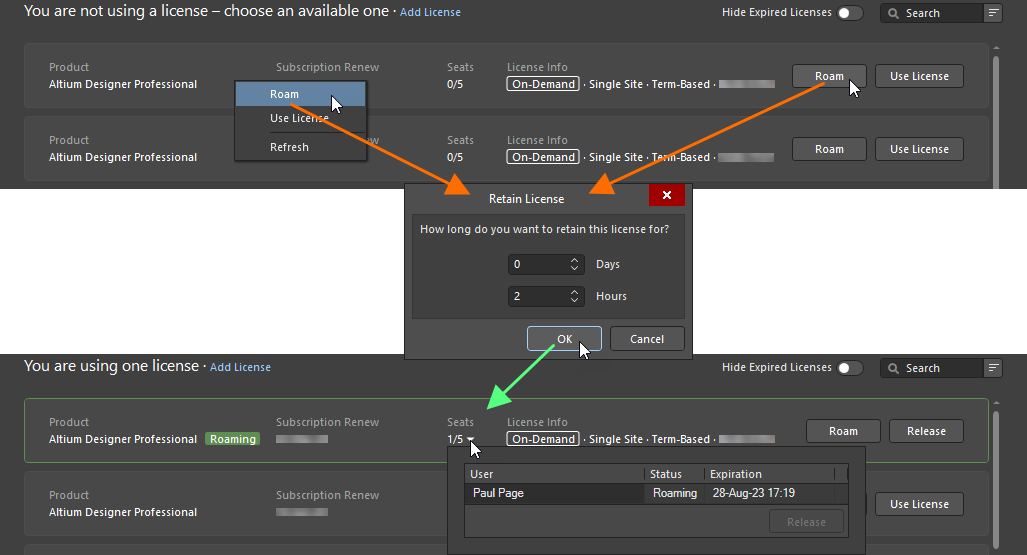
Um eine On-Demand-Lizenz im Roaming-Modus zu verwenden, nutzen Sie die Option Roam.
Wenn Sie eine Lizenz im Roaming-Modus verwenden, können Sie sich von Ihrem Altium-Konto abmelden und offline arbeiten. Sie müssen sich bei der Nutzung eines Lizenzplatzes in diesem Modus nur dann bei Ihrem Altium-Konto anmelden, wenn Sie die Lizenz freigeben oder den Roaming-Zeitraum verlängern möchten. Letzteres erfolgt durch erneutes Klicken auf die Schaltfläche . Passen Sie anschließend den Roaming-Zeitraum im Dialogfeld Retain License nach Bedarf an.
Um eine im Roaming genutzte Lizenz freizugeben, melden Sie sich bei Ihrem Altium-Konto an und klicken Sie in der Lizenzkachel auf die Schaltfläche , oder klicken Sie mit der rechten Maustaste auf die Kachel und wählen Sie im Kontextmenü den Befehl Release.
Eine On-Demand-Lizenz remote freigeben
Sie können die Freigabe eines Lizenzplatzes, der im normalen Modus oder im Roaming-Modus verwendet wird, direkt in Altium Designer erzwingen. Wenn Sie beispielsweise vergessen haben, Ihren Lizenzplatz auf einem Computer freizugeben, können Sie ihn auf diesem Computer freigeben und den freien Lizenzplatz anschließend auf einem anderen Computer nutzen. Der Umfang Ihrer Freigabeberechtigungen hängt davon ab, ob Sie Gruppenadministrator Ihres Unternehmenskontos sind:
-
You are a Group Administrator – Sie können einen von einem beliebigen Benutzer verwendeten Lizenzplatz remote freigeben. Der von diesem Benutzer verwendete Lizenzplatz wird freigegeben, und der Benutzer verliert den Zugriff auf die Lizenz.
-
You are not a Group Administrator – Sie können nur einen Lizenzplatz freigeben, den you Sie selbst (auf einem anderen Computer) verwenden. Der Lizenzplatz steht anschließend wieder zur Verfügung.
Um eine Lizenz freizugeben, klicken Sie auf den Dropdown-Pfeil im Feld Seats der Lizenz, deren Lizenzplatz Sie freigeben möchten. Wählen Sie den Eintrag für den freizugebenden Lizenzplatz aus und klicken Sie auf die Schaltfläche  (oder klicken Sie mit der rechten Maustaste auf den Eintrag und wählen Sie Release). Was als Nächstes geschieht, hängt davon ab, in welchem Modus die freigegebene Lizenz verwendet wird:
-
Wenn der Lizenzplatz im normalen Modus verwendet wird, erscheint ein Dialogfeld, in dem Sie die Freigabe bestätigen müssen. Klicken Sie auf Yes , um die Freigabe des Lizenzplatzes zu erzwingen.

-
Wenn der Lizenzplatz im Roaming genutzt wird, erscheint das Dialogfeld Altium Honor Code. Darin werden Sie im Wesentlichen gebeten, gemäß dem Altium-Ehrenkodex zu versprechen, dass Sie die Roaming-Lizenz auf dem anderen Computer nach ihrer Freigabe weder selbst verwenden noch anderen die Nutzung erlauben. Lesen Sie den Text im Dialogfeld sorgfältig durch. Wenn Sie zusichern, die angegebenen Bedingungen – sowohl im Dialogfeld als auch in der EULA – einzuhalten, geben Sie
I Agreein das dafür vorgesehene Feld ein. Klicken Sie anschließend auf die Schaltfläche , um mit der Freigabe fortzufahren.

Aus Sicht des Remote-Benutzers gilt: Wenn Sie eine Lizenz im Roaming nutzen und diese remote freigegeben wurde, bemerken Sie dies erst bei Ihrer nächsten Anmeldung. Wenn Sie die Lizenz derzeit im normalen Modus verwenden (oder sich während der Roaming-Nutzung anmelden), wird innerhalb der nächsten 20 Minuten ein Warndialog angezeigt. Dieser informiert Sie darüber, dass und von wem Ihre Lizenz remote freigegeben wurde, und fordert Sie auf, eine andere Lizenz zu verwenden, um weiter mit Altium Designer arbeiten zu können.
Lizenzierung über einen privaten Server
Main page: Private License Service (Altium On-Prem Enterprise Server, Altium Infrastructure Server)
Die Verbindung von Altium Designer zum Private License Service des Altium On-Prem Enterprise Server, dessen Private License Service Mode auf Local PLS und dessen License Manager Authentication Mode auf Server Session eingestellt ist, wird hergestellt, wenn Sie sich über das Dialogfeld Sign in mit dem Enterprise Server verbinden. Dieses Dialogfeld öffnen Sie, indem Sie im Menü des Bedienelements für den aktuellen Benutzer den Eintrag  auswählen. Weitere Informationen finden Sie auf der Seite Auf Ihren Workspace zugreifen.
Die Verbindung von Altium Designer zum Private License Service des Altium On-Prem Enterprise Server, dessen Private License Service Mode auf Local PLS und dessen License Manager Authentication Mode auf No Authentication eingestellt ist, oder zum Altium Infrastructure Server wird über das Dialogfeld Private License Server Setup konfiguriert. So öffnen Sie das Dialogfeld:
-
Wenn Sie nicht bei Ihrem Altium-Konto angemeldet sind, klicken Sie auf die Schaltfläche
 .
.

-
Wenn Sie bei Ihrem Altium-Konto angemeldet sind, klicken Sie auf das Bedienelement Add License und wählen Sie im angezeigten Menü Connect to Local Server aus.

Geben Sie im Bereich Primary server des Dialogfelds Server name und/oder Server address sowie Server port ein. Wählen Sie für die Verbindung entweder Use name oder Use address. Wenn Sie alle Einträge aus diesem Bereich entfernen möchten, klicken Sie auf die Schaltfläche  . Klicken Sie auf OK, um mit den eingegebenen Daten eine Verbindung zum Server herzustellen.
Standalone-Lizenzierung
Eine Standalone-Lizenz über Altium Designer aktivieren
Bei einer Standalone-Lizenz müssen Sie sich nur dann (über das Altium Portal) bei Ihrem Altium-Konto anmelden, wenn Sie die Lizenz erstmals über Altium Designer aktivieren oder die Lizenz erneut aktivieren – beispielsweise, wenn Sie die Lizenz gelöscht haben und keine Sicherungskopie der Lizenzdatei besitzen. Während dieses Vorgangs werden Informationen über Ihren PC erfasst. Dies dient ausschließlich dazu, sicherzustellen, dass die Lizenz gemäß der EULA verwendet wird. Abgesehen davon können Sie nach der Aktivierung dieses Lizenztyps unabhängig und offline arbeiten – ganz im Sinne einer Standalone-Lizenz.
Nach der Anmeldung werden die Informationen zu Ihrem Altium-Konto oben in der Ansicht Lizenzverwaltung angezeigt. Im Bereich der verfügbaren Lizenzen werden automatisch die Lizenzen angezeigt, die Ihnen zur Nutzung zur Verfügung stehen (sowohl On-Demand- als auch Standalone-Lizenzen).
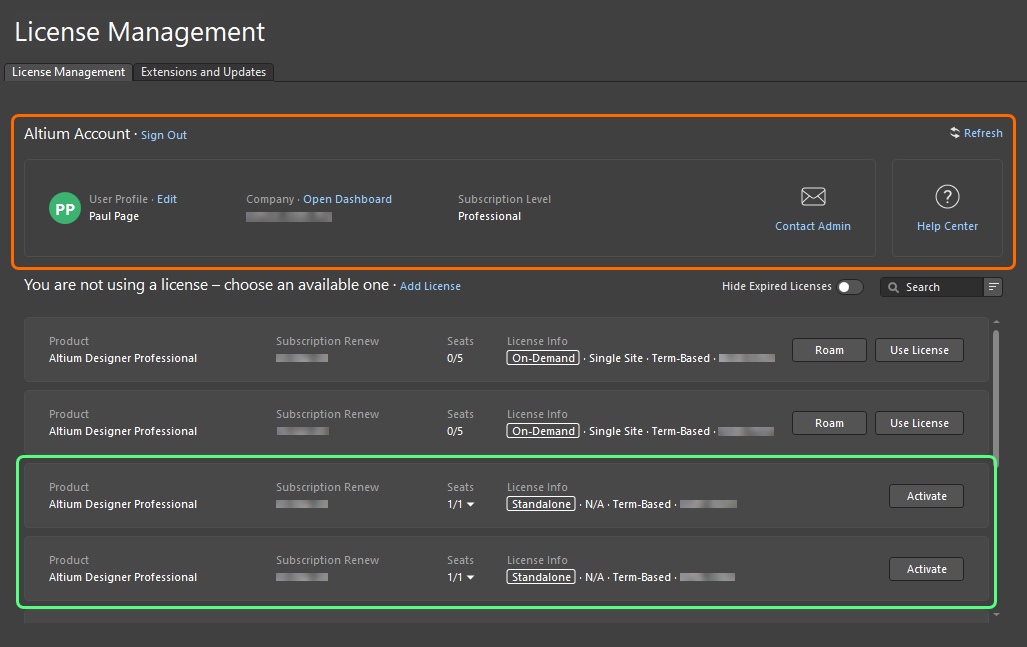
Nach der Anmeldung werden die für Sie verfügbaren Einzelplatzlizenzen in der Ansicht „Lizenzverwaltung“ angezeigt.
Für jede Einzelplatzlizenz werden die folgenden Informationen angezeigt:
-
Product – was lizenziert wird.
-
Subscription Renew – das Ablaufdatum der Subskription.
-
Seats – wenn die Lizenz von Ihnen oder einem anderen Benutzer aktiviert wurde, wird in diesem Feld 1/1 angezeigt. Bei einer Lizenz, die mindestens einmal aktiviert wurde, klicken Sie auf den Dropdown-Pfeil rechts neben den Zahlen, um ein Pop-up mit Details zum Aktivierungsverlauf dieser Lizenz anzuzeigen (
 ).
).
-
License Info – allgemeine Lizenzinformationen, einschließlich Lizenztyp (Standalone) und geografischem Geltungsbereich.
Um eine Einzelplatzlizenz zu aktivieren, klicken Sie auf die Schaltfläche  in der Lizenzkachel oder klicken Sie mit der rechten Maustaste auf die Kachel und wählen Sie den Befehl Activate aus dem Kontextmenü. Bei einer aktivierten Lizenz ist die Kachel mit dem Symbol
  gekennzeichnet und durch einen grünen Rahmen hervorgehoben.
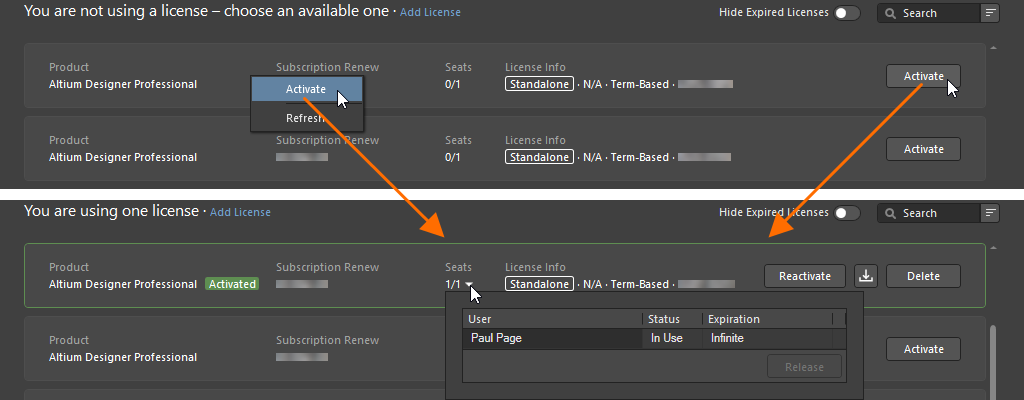
Um eine Einzelplatzlizenz zu verwenden, aktivieren Sie sie in der Ansicht „Lizenzverwaltung“.
Nach der Aktivierung Ihrer Einzelplatzlizenz können Sie sich von Ihrem Altium-Konto abmelden und mit der Lizenz offline arbeiten. Genau das zeichnet eine Einzelplatzlizenz aus und wird von vielen Anwendern genutzt.
Hinzufügen einer Einzelplatz-Lizenzdatei
Ein Gruppenadministrator oder Lizenzadministrator Ihres Unternehmenskontos kann eine Einzelplatz-Lizenzdatei auch direkt über einen Browser im Unternehmens-Dashboard aktivieren (mehr erfahren). Dies ist besonders hilfreich, wenn Clientcomputer aus irgendeinem Grund keinen Internetzugang haben. Ein Administrator mit Internetverbindung greift auf die Lizenzen zu, aktiviert sie und gibt anschließend die entsprechende ALF-Datei an den jeweiligen Benutzer im Unternehmen weiter. Alternativ kann die ALF-Datei einer über Altium Designer aktivierten Einzelplatzlizenz in der Ansicht „Lizenzverwaltung“ gespeichert werden – mehr erfahren.
Wenn sich eine gespeicherte Kopie der Lizenzdatei auf dem Zielcomputer befindet, kann sie dem System wie folgt hinzugefügt werden:
-
Wenn Sie nicht bei Ihrem Altium-Konto angemeldet sind, klicken Sie auf
 rechts neben der Schaltfläche und wählen Sie Add Standalone License File aus dem angezeigten Menü.

-
Wenn Sie bei Ihrem Altium-Konto angemeldet sind, klicken Sie auf das Steuerelement Add License und wählen Sie Add Standalone License File aus dem angezeigten Menü.

Navigieren Sie im daraufhin geöffneten Dialogfeld zur ALF-Datei und wählen Sie sie aus.
Erneutes Aktivieren einer Einzelplatzlizenz
Eine aktivierte Einzelplatzlizenz kann in der Ansicht „Lizenzverwaltung“ erneut aktiviert werden. Klicken Sie dazu auf die Schaltfläche  in der Lizenzkachel oder klicken Sie mit der rechten Maustaste auf die Kachel und wählen Sie den Befehl Reactivate aus dem Kontextmenü.

Um eine bereits aktivierte Einzelplatzlizenz erneut zu aktivieren, verwenden Sie die Option Reactivate.
Wenn Sie derzeit nicht bei Ihrem Altium-Konto angemeldet sind, wird das Dialogfeld Sign In zur Anmeldung geöffnet. Nach der Anmeldung wird ein Dialogfeld angezeigt, das Sie auf die bereits erfolgte Aktivierung hinweist und davor warnt, dass die erneute Nutzung der Lizenz zu einem Konflikt mit einem anderen Benutzer im Netzwerk führen kann, wenn dieser dieselbe Lizenz verwendet. Wenn Sie sicher sind, dass Sie die einzige Person sind, die diese Lizenz verwendet, klicken Sie auf Yes, um mit der erneuten Aktivierung fortzufahren.
Sichern Ihrer Einzelplatz-Lizenzdatei
Um eine Einzelplatzlizenz auf zwei Computern nutzen zu können (unter Einhaltung der EULA), benötigen Sie eine Kopie der Lizenzdatei, die Sie auf den anderen Computer übertragen können. Dazu müssen Sie die Datei zunächst speichern oder sichern. Eine Sicherung der Lizenzdatei erspart Ihnen außerdem die Anmeldung bei Ihrem Altium-Konto und die erneute Aktivierung, falls Sie die Lizenzdatei versehentlich löschen.
Um eine Sicherungskopie einer aktivierten Einzelplatz-Lizenzdatei zu erstellen, klicken Sie auf die Schaltfläche  in der Lizenzkachel oder klicken Sie mit der rechten Maustaste auf die Kachel und wählen Sie den Befehl Save aus dem Kontextmenü. Legen Sie im anschließenden Dialogfeld fest, wo die Datei gespeichert werden soll.

Um eine Sicherungskopie Ihrer Einzelplatz-Lizenzdatei zu erstellen, verwenden Sie die Option Save.
Entfernen einer Einzelplatzlizenz
Um eine aktivierte Einzelplatzlizenz von einem Computer zu entfernen – und damit die Lizenz zu deaktivieren –, klicken Sie auf die Schaltfläche  in der Lizenzkachel oder klicken Sie mit der rechten Maustaste auf die Kachel und wählen Sie den Befehl Save aus dem Kontextmenü. Ein Bestätigungsdialog wird angezeigt. Klicken Sie auf Yes, um fortzufahren.
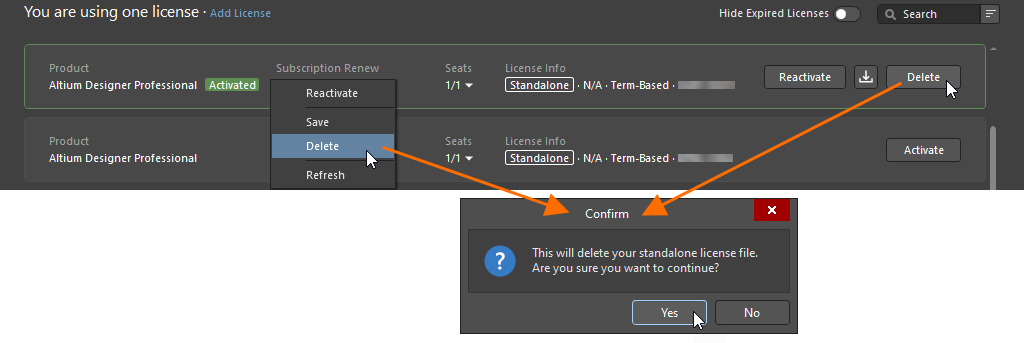
Um eine Einzelplatzlizenz zu deaktivieren, verwenden Sie die Option Delete.
Beziehen einer Altium Designer Viewer-Lizenz
Mit der Altium Designer Viewer-Lizenz können Sie Inhalte in Altium Designer anzeigen, ohne eine Lizenz mit vollem Funktionsumfang zu verwenden oder zu benötigen. Zum Erstellen und Beziehen einer Altium Designer Viewer-Lizenz benötigen Sie lediglich Ihr Altium-Konto. Die Altium Designer Viewer-Lizenz hat kein Ablaufdatum, und das Subskriptionsdatum wird auf das Datum der Lizenzanforderung gesetzt. Die Altium Designer Viewer-Lizenz ist mit Ihrem Altium-Konto verknüpft und nicht über das Unternehmens-Dashboard zugänglich.
Um eine Altium Designer Viewer-Lizenz zu beziehen, melden Sie sich bei Ihrem Altium-Konto an, öffnen Sie die Ansicht „Lizenzverwaltung“ und klicken Sie auf die Schaltfläche  in der Kachel der Altium Designer-Lizenz. Sobald Sie eine Altium Designer Viewer-Lizenz erstellt haben, ändert sich die Schaltfläche in deren Kachel zu . Dies zeigt an, dass die Lizenz bereits für Ihr Altium-Konto bereitgestellt wurde. Sie können diese Lizenz genauso wie eine On-Demand-Lizenz für einen Arbeitsplatz verwenden und freigeben.

Beziehen Sie eine Altium Designer Viewer-Lizenz direkt in der Ansicht „Lizenzverwaltung“, während Sie bei Ihrem Altium-Konto angemeldet sind.
Lizenzierungsbegriffe
| Begriff | Bedeutung |
|---|---|
| Activation | Dies ist der Vorgang, durch den Altium darüber informiert wird, dass die Lizenz nun verwendet wird. Bei einer zeitlich befristeten Lizenz beginnt damit auch die Laufzeit. Im Rahmen des Aktivierungsvorgangs wird eine Altium-Lizenzdatei (*.alf) erstellt, die anschließend zur Freischaltung der Altium-Software verwendet wird. Bei der Aktivierung einer Standalone- oder Private-Server-Lizenz wird die ALF-Datei in den Standard-Downloadordner heruntergeladen, der für den zur Aktivierung verwendeten Browser festgelegt ist. Anschließend muss der Benutzer den üblichen Lizenzierungsvorgang innerhalb seiner Altium-Software durchführen, um die Aktivierung dieser beiden Lizenztypen abzuschließen. Die Aktivierung anderer Lizenztypen erfolgt automatisch; zum Abschluss des Aktivierungsvorgangs ist kein weiteres Eingreifen des Benutzers erforderlich. |
| Altium Account | Auch als Altium User Account bezeichnet. Dies ist das Konto, das Einzelpersonen registrieren und verwenden, um auf die Produkte und Dienste von Altium zuzugreifen. |
| Company Account | Auch als Altium Company Account bezeichnet. Dies ist der Datensatz mit den Angaben zum jeweiligen Unternehmen in der Datenbank von Altium. Ein Gruppenadministrator kann über das Unternehmensdashboard auf die Angaben zum Unternehmenskonto zugreifen. |
| Contact | Auch als Notification Contact bezeichnet. Dies ist der Benutzer, der als Empfänger von Benachrichtigungen (per E-Mail und Post) von Altium zu Software, Inhalten und Diensten sowie zu anderen Angelegenheiten im Zusammenhang mit deren Bereitstellung benannt wurde. Der Ansprechpartner wird beim Kauf der Softwarelizenz festgelegt. |
| Group | Eine Zusammenstellung von Benutzern, die von einem Gruppenadministrator erstellt wird. Gruppen erleichtern die Verwaltung der Lizenzzuweisungen und der Lizenznutzung im gesamten Unternehmen. Üblicherweise werden Benutzer nach Unternehmensabteilungen gruppiert – beispielsweise könnte ein bestimmtes Entwicklungsteam eine Gruppe bilden. Benutzer werden einer Gruppe zugeordnet. Dieser Gruppe werden anschließend Lizenzen zugewiesen, die ausschließlich ihren Mitgliedern zur Verfügung stehen. |
| Group Administrator | Aufgaben zur Verwaltung des Unternehmenskontos können nur von einem Gruppenadministrator ausgeführt werden, d. h. einem Mitglied der Gruppe der Gruppenadministratoren. Für jedes Unternehmenskonto wird bei dessen Erstellung ein Gruppenadministrator festgelegt. Ein bestehender Gruppenadministrator kann auch einen weiteren Benutzer zum Gruppenadministrator ernennen. Aufgaben zur Lizenzverwaltung können auch von einem Lizenzadministrator ausgeführt werden. |
| License | Die Softwarelizenz ist das, was ein Kunde bei Altium erwirbt. Die Lizenz berechtigt ihn zur Nutzung der darin angegebenen Altium-Software gemäß den Bedingungen der Endbenutzer-Lizenzvereinbarung (EULA). Eine Lizenz wird für eine bestimmte Anzahl von Arbeitsplätzen der Altium-Software erworben. Die Anzahl der Arbeitsplätze (Anzahl der PCs, auf denen die Software gleichzeitig ausgeführt werden kann) wird auf der Seite Subscriptions and Licenses des Unternehmensdashboards angezeigt – mehr erfahren. |
| License Type | Der Lizenztyp legt fest, wie die Lizenz derzeit für die Freischaltung konfiguriert ist. Es gibt drei unterschiedliche Lizenztypen: On-Demand, Private Server und Standalone. Weitere Informationen finden Sie im Abschnitt Lizenztypen – Übersicht. |
| License Administrator | Aufgaben zur Lizenzverwaltung können von einem Lizenzadministrator ausgeführt werden, d. h. einem Mitglied der Gruppe der Lizenzadministratoren. Ein Lizenzadministrator hat vollen Zugriff auf die Seite Subscriptions and Licenses des Unternehmensdashboards. Auf alle anderen Seiten des Unternehmensdashboards haben Lizenzadministratoren nur Lesezugriff. |
| Member | Wird ein Benutzer einer Gruppe hinzugefügt, wird er als Mitglied bezeichnet. Ein Benutzer kann Mitglied mehrerer Gruppen sein. |
| Seat | Die einzelne Installation der Altium-Software auf einem PC. Die Anzahl der mit einer Softwarelizenz verbundenen Arbeitsplätze wird beim Kauf der Lizenz festgelegt. Jeder Arbeitsplatz muss Zugriff auf eine gültige Lizenz haben, damit die Software ordnungsgemäß funktioniert und rechtmäßig genutzt werden kann. |
| Subscription | Altium Subscription bietet dem Benutzer Zugriff auf Softwareversionen und Updates sowie auf neue Inhalte und Dienste, die während der Abonnementlaufzeit veröffentlicht werden. |
| Term-based, time-based | Eine Softwarelizenz, die so lange funktioniert, wie der Benutzer über ein gültiges Softwareabonnement verfügt. Wenn das Softwareabonnement abläuft, funktioniert die Softwarelizenz nicht mehr. |
| User | Eine Person, die in Ihrem Unternehmenskonto als Benutzer der Produkte und Dienste von Altium registriert ist. Benutzern können eine oder mehrere Altium-Softwarelizenzen zugewiesen werden. |
| Usage | Legt den Umfang der rechtmäßigen Nutzung einer Lizenz fest; dazu gehören:
|
 KI-lokalisiert