
Privater Lizenzdienst
Für Organisationen, die verlangen, dass ihre Altium Designer-Installationen offline bleiben – vom Internet isoliert –, kann der Komfort und die Flexibilität einer bedarfsorientierten Softwarelizenzierung durch einen lokalen Altium Private License Service bereitgestellt werden, statt durch den cloudbasierten Altium Licensing Service.
Der dedizierte Private License Service (PLS), der auf einem mit dem Firmen-LAN/WAN verbundenen PC implementiert wird, wird von einem Administrator so eingerichtet, dass die Altium-Lizenzen des Unternehmens lokal bezogen und anschließend bei Bedarf an Altium Designer-Installationen bereitgestellt werden.
Ähnlich wie bei der Verwendung einer Lizenz aus dem Portal des Altium License Service kann ein Arbeitsplatz (eine Instanz) einer auf dem PLS gehosteten Altium Designer-Lizenz von der Software „geleast“ werden, wenn sie genutzt wird, und anschließend „widerrufen“ (in den verfügbaren Lizenzpool zurückgegeben) werden, wenn sie nicht mehr benötigt wird. Mit dem Altium PLS können Lizenzen auch auf Roaming-Basis bereitgestellt werden, wobei der Lizenzplatz für eine festgelegte Zeit an den Zielrechner verleast wird – dadurch kann der Host-PC von Altium Designer, beispielsweise ein Laptop, frei „roamen“, während er vom Netzwerk getrennt ist.
Ein PLS bietet die Flexibilität, die Unternehmen mit mehreren Altium Designer-Installationen benötigen, mit dem zusätzlichen Vorteil, dass Lizenz- und Platznutzung von einem zentralisierten Altium Private License Service aus konfiguriert, überwacht und gesteuert werden können – der wiederum in einem lokalen LAN/WAN gehostet wird, das möglicherweise vom Internet isoliert ist.
Historisch gesehen war der Altium Private License Service (PLS) als eigenständige Anwendung (Private License Server (14.0.0.34)) verfügbar, die als Windows-Dienst auf dem Host-Rechner installiert wird. Zur Unterstützung des heutigen Bedarfs an ausgefeilterer Softwarelizenzverwaltung bieten die aktuellen Versionen des Enterprise Server eine erweiterte und vereinfachte Implementierung des PLS, die als Teil der Serverinstallation verfügbar ist. Der Enterprise Server Private License Service unterstützt mehrere Betriebsmodi, kann als zentraler oder lokaler License Service konfiguriert werden und kann sowohl Altium Designer- als auch Altium-Server-Lizenzen über das lokale Netzwerk bereitstellen – und noch vieles mehr.
Falls noch nicht geschehen, besteht der erste Schritt zur Verwendung des Enterprise Server PLS in der Installation und Lizenzierung des Enterprise Server.
Siehe Installing the Enterprise Server
Enterprise Server-Lizenzierung
Die Funktionalität des Enterprise Server, einschließlich seines Private License Service (PLS), wird verfügbar, wenn der Enterprise Server selbst durch Hinzufügen einer geeigneten Altium Enterprise Server Lizenz lizenziert wurde. Damit sich Benutzer aus Altium Designer am Enterprise Server anmelden können, ist außerdem eine gültige Altium Enterprise Server CAL Lizenz (Client Access License) erforderlich.
Der Enterprise Server bietet eine flexible Selbstlizenzierungsmethode zum Hinzufügen oder Beziehen von Altium-Lizenzen. Diese ist über die Licenses Seite (Admin – Licenses) der Browseroberfläche des Enterprise Server Workspace verfügbar, die die Verbindung zum Altium Licensing-Portal ( ) herstellt, von dem die Altium-Lizenzen Ihres Unternehmens lokal bezogen werden können.

Es stehen drei Registerkarten zur Verfügung:
-
Licenses – bietet eine Auflistung aller derzeit verfügbaren Lizenzen. Zur tatsächlichen Lizenzierung des Enterprise Server werden mindestens zwei Lizenzen benötigt (Altium Enterprise Server und Altium Enterprise Server CAL). Weitere Lizenzen können für die Bereitstellung über den PLS hinzugefügt werden. Lizenzen können entweder From cloud (aus einer Liste der im Altium-Portal für Ihr Unternehmen verfügbaren Lizenzen auswählen) oder From file (vorhandene
alfLizenzdateien vom Datenträger importieren) bezogen werden. - Groups – bietet die Möglichkeit, Lizenzen Benutzergruppen zuzuweisen. Im Modus Local PLS kann der Enterprise Server PLS gezielt Softwarelizenzen anbieten, die einer bestimmten Gruppe zugewiesen wurden. Standardmäßig (sofern nicht anders angegeben) werden alle vom Enterprise Server bezogenen Lizenzen der Gruppe All Users zugewiesen und sind daher für jeden Benutzer verfügbar, der sich mit dem PLS verbindet.
- Reports – bietet eine Reihe von Funktionen zur Überwachung und Berichterstellung der Lizenznutzung, mit denen geprüft werden kann, wie Lizenzen innerhalb einer Organisation genutzt werden. Dies ist besonders beim Private License Service nützlich, da die Berichtsdaten verwendet werden können, um sicherzustellen, dass die verfügbaren Lizenzplätze optimal genutzt werden, um zukünftigen Lizenzbedarf vorherzusehen und um die Nutzung durch einzelne Benutzer zu bestimmen. Es steht eine Reihe von Berichtoptionen zur Verfügung, die über spezifische Unterregisterkarten aufgerufen werden. Je nach Art der für den jeweiligen Bericht benötigten Informationen können die zugehörigen Berichtsfilter angewendet werden, um die Ergebnisse auf bestimmte Lizenzen, Gruppen, Benutzer und Zeiträume zuzuschneiden. Es gibt auch eine Option, den aktuellen Bericht im CSV-Format auf den Datenträger zu exportieren, kompatibel mit Microsoft Excel und anderen Tabellenkalkulationsanwendungen, für Verwaltungs- und Buchhaltungszwecke.
Siehe Enterprise Server Licensing für detaillierte Informationen zum Beziehen und Konfigurieren von Lizenzen im Enterprise Server.
Zusammenfassend können der Enterprise Server und seine Client-Verbindungen lizenziert werden durch:
-
Bezug von Server- und Client-Access-(CAL)-Lizenzen aus dem Online-Portal des Altium License Service. Dies erfolgt über die oben beschriebene Option From cloud. Melden Sie sich von der Browseroberfläche des Enterprise Server Workspace ab und anschließend wieder an, um die neu lizenzierten Funktionen zu aktivieren.
Beachten Sie, dass keine CAL-Lizenz erforderlich ist, wenn Users will not be accessing the Enterprise Server – das heißt, der Server wird nur als Licensing Server verwendet.
-
Verbindung mit dem PLS-Dienst in einem anderen Altium-Server (z. B. einem zentralen Lizenzdienst), der bezogene Altium Enterprise Server Lizenzen mit verfügbaren Plätzen anbietet.
Siehe den Modus External PLS mode unten für Details zu dieser Lizenzierungsoption.
-
Import vorhandener
alfLizenzdateien vom Datenträger.Dies erfolgt über die Option From file und „bezieht“ damit effektiv Serverlizenzen, die Sie bereits lokal besitzen. Melden Sie sich von der Browseroberfläche des Workspace ab und anschließend wieder an, um die neu lizenzierten Funktionen zu aktivieren. Wenn es sich um Mehrplatzlizenzen handelt, können diese über das Netzwerk bereitgestellt werden, um andere kompatible Software zu lizenzieren.
Siehe Obtaining License Files für Informationen zum Bezug von Lizenzdateien aus dem Company Dashboard.
Zusätzliche Lizenzen beziehen
Nachdem der Enterprise Server erfolgreich aus der Cloud oder mit vorhandenen Lizenzdateien lizenziert wurde, kann der Private License Service so konfiguriert werden, dass er Lizenzen über das lokale Netzwerk bereitstellt. Zusätzliche Altium Designer-Lizenzen, die Ihr Unternehmen erworben hat, können über die Seite License Manager der Browseroberfläche des Workspace bezogen werden – Admin – Licenses.
Um dem Enterprise Server eine Lizenz hinzuzufügen, klicken Sie auf die Schaltfläche und wählen Sie wie zuvor aus den Cloud- (oder Datei-)Optionen. Beachten Sie, dass Lizenzen gesammelt oder einzeln bezogen werden können – verwenden Sie die Kontrollkästchen in der Liste Add license, um auszuwählen, welche Lizenzen der Enterprise Server beziehen soll.

Neu bezogene Lizenzen werden anschließend in die Liste Licenses des Servers aufgenommen. Lizenzen werden standardmäßig der Gruppe „All Users“ zugewiesen (es sei denn, diese Option wurde deaktiviert), sodass sie allen registrierten Workspace-Benutzern zur Verfügung stehen. Dies kann auf der Seite License Edit bestätigt werden, die durch Klicken auf die Schaltfläche  aufgerufen wird, die einem Lizenzeintrag zugeordnet ist.

 . Alternativ kann, wenn der Rechner, auf dem der Enterprise Server installiert ist, nicht auf das Internet zugreifen kann, ein Gruppenadministrator oder Lizenzadministrator für Ihr Unternehmenskonto die Lizenzdatei über das Company Dashboard aktivieren (
 )
)Den License Service konfigurieren
Sobald der Enterprise Server installiert und lizenziert wurde (wie oben beschrieben), können bezogene Lizenzen durch den Private License Service (PLS) des Servers im Host-Netzwerk verfügbar gemacht werden. Um maximale Flexibilität bei der Bereitstellung von Lizenzen für netzwerkbasierte Clients (Altium Designer und andere Serverinstallationen) zu bieten, kann der PLS in verschiedenen Betriebsmodi konfiguriert und verwendet werden, wie unten zusammengefasst:
- Modus No PLS – die Standardkonfiguration des Enterprise Server, bei der seine bezogenen Lizenzen nicht im Netzwerk verfügbar gemacht (bereitgestellt) werden.
- Modus Local PLS – bezogene Altium-Lizenzen werden durch den (lokalen) PLS-Dienst des Servers über das Netzwerk verfügbar gemacht.
- Modus External PLS – der Enterprise Server verbindet sich mit einem external PLS und verwendet diesen (z. B. einen entfernten PLS eines Altium-Servers, der als zentraler Lizenzierungsdienst eingerichtet wurde) anstelle seiner eigenen Lizenzierungsregelung. Der externe Lizenzierungsdienst kann auf einem Altium Infrastructure Server (AIS) oder einem anderen Enterprise Server basieren.
► Eine praktische Zusammenfassung der einzelnen Modi finden Sie in der Tabelle Enterprise Server PLS mode comparison.
Zur Erinnerung: Bevor der PLS des Servers in irgendeinem seiner Modi verwendet werden kann, muss der Enterprise Server so konfiguriert werden, dass er eine Verbindung zum Portal des Altium License Service herstellt und sich dort anmeldet, damit die von Ihrer Organisation gekauften Lizenzen bezogen werden können – danach kann er offline sein. Alternativ können alle erforderlichen Lizenzen über das Company Dashboard oder über einen separaten Altium-Server bezogen werden, der mit dem Internet verbunden ist, und dann als einzelne Lizenzdateien auf den lokalen Enterprise Server übertragen werden.
Die bezogenen Lizenzen, wie etwa Altium-Server- und Verbindungs-(CAL)-Lizenzen oder Altium Designer-Lizenzen, können dann durch den PLS über das lokale Netzwerk bereitgestellt werden.
Modus No PLS
Wie der Name schon andeutet, ist der Modus No PLS des Enterprise Server im Wesentlichen die normale (Standard-)Konfiguration des Servers, bei der der PLS nicht aktiviert ist.
Daher bietet er keine Altium-Lizenzen über das Netzwerk an, Lizenzen können jedoch weiterhin über das Portal des Altium License Service bezogen werden. Diese Funktion unterstützt die Fähigkeit des Enterprise Server zur „Selbst“-Lizenzierung mit bezogenen Lizenzen oder importierten alf Lizenzdateien, die neben der älteren Methode des Ablegens von Lizenzdateien im Stammordner der Installation bestehen.
Um diesen Modus auszuwählen, aktivieren Sie die Option No PLS auf der Seite License Manager in der Browseroberfläche des Workspace – Admin – Settings – License manager.

Die Option Automatically create assignment for All Users group erzwingt, dass neu bezogene Lizenzen der Standardgruppe All Users zugewiesen werden. Wie die Lizenzen zugewiesen werden, wirkt sich auf ihre Verfügbarkeit für groups aus, wenn sie über den PLS im Netzwerk bereitgestellt werden, wie unten beschrieben. Klicken Sie auf  , um alle Einstellungsänderungen zu bestätigen.
Modus Local PLS
In dieser PLS-Serverkonfiguration werden Lizenzen für Altium Designer- und Serverinstallationen bereitgestellt, die im Netzwerk gehostet werden. Der Enterprise Server wird wie gewohnt durch bezogene Lizenzen oder alf Lizenzdateien lizenziert.

Der PLS stellt einer Altium Designer-Installation (Client) im Netzwerk Lizenzen bereit, wenn sich der Benutzer am Enterprise Server anmeldet.
Um in diesen Modus zu wechseln, wählen Sie die Option Local PLS auf der Seite License Manager in der Browseroberfläche des Workspace – Admin – Settings – License manager.

Bei der Konfiguration des Modus No PLS wirkt sich der Authentifizierungsmodus direkt darauf aus, wie Lizenzen an Client-Installationen im Netzwerk bereitgestellt werden – siehe Details unten.
Der PLS stellt Altium Designer Lizenzen zur Verfügung, wenn sich der Benutzer am Enterprise Server anmeldet. Serverlizenzen werden anderen Servern im Netzwerk zur Verfügung gestellt, wenn sich der Enterprise Server PLS im Sicherheitsmodus „No Authentication“ befindet (siehe Optionen unten).
Der Modus Local PLS bietet zusätzliche Einstellungen, die festlegen, welchen Benutzern bestimmte Altium Designer-Lizenzen angeboten werden können (bestimmt durch Benutzergruppen) und wie lange eine Lizenz verleast bleibt, wenn sie nicht genutzt wird. Klicken Sie auf , um alle Einstellungsänderungen zu bestätigen.
Local-PLS-Einstellungen
Authentifizierungsmodi des License Manager
Der Authentifizierungsmodus des Server-PLS kann auf Server Session oder No Authentication gesetzt werden, je nachdem, wie Sie Lizenzen für Netzwerk-Clients (Altium Designer und Server) verfügbar machen möchten. Verwenden Sie das Dropdown-Menü License Manager Authentication, um die Auswahl zu treffen.
Server Session:
Der aktuellen Client-Verbindungssitzung wird Zugriff auf Lizenzen gewährt – eine Sitzung wird durch die Anmeldung am Enterprise Server Workspace aus Altium Designer heraus initiiert. Dies ist der Standard-PLS-Modus des Servers, bei dem der Lizenzzugriff an eine Enterprise-Server-Sitzung gebunden ist. Wählen Sie Admin – Sessions aus dem Hauptmenü, um die aktuellen Verbindungssitzungen anzuzeigen und zu verwalten.
Da die PLS-Verbindung in diesem Sicherheitsmodus durch eine aktive Sitzung verifiziert wird, kann auf Lizenzen weder von anderen Servern im Netzwerk (die sich nicht anmelden) noch über die interne Verbindung PLS setup in Altium Designer zugegriffen werden. Lizenzen sind verfügbar, wenn sich ein Benutzer aus Altium Designer am Enterprise Server anmeldet.
No Authentication:
Jeder Verbindung zum Server-PLS wird Zugriff auf verfügbare Lizenzen gewährt. Dies ist ein weniger restriktiver Modus, der für den Lizenzzugriff verwendet werden kann, wenn sich Altium Designer-Benutzer nicht am Enterprise Server Workspace anmelden oder wenn der Enterprise Server als zentraler Private License Service (ein Licensing Server) in einer Konfiguration mit mehreren Servern eingerichtet ist.

- Da PLS-Verbindungen in diesem Modus nicht an eine Serversitzung (Anmeldung) gebunden sind, können verfügbare Enterprise Server-Lizenzen von anderen Servern im Netzwerk genutzt werden. Die anderen Server müssen auf den Modus External PLS gesetzt sein, wobei ihre Option „Local licensing“ deaktiviert sein muss, damit die Remote-Server-Lizenz verwendet wird.
- Da PLS-Verbindungen nicht durch eine Serversitzung verifiziert werden, kann Altium Designer direkt über die interne PLS-Verbindung von Altium Designer auf Lizenzen zugreifen – Setup private license server auf der Seite License Management (wie beim Zugriff auf PLS 1.0 verwendet). Siehe Licensing without Server sign in (unten) für weitere Informationen.
-
Wenn sich ein Benutzer bei einem Serverkonto anmeldet, erstellt der PLS einen neuen Benutzer mit einem Namen, der diesem Konto entspricht, in der Form
user_name server_name. Der Benutzer hat nur Zugriff auf die Lizenzen, die dem erzeugten Benutzerkonto zugeordnet sind – bestimmt durch dessen anschließend zugewiesene Mitgliedschaft in einer Gruppe. Diese Aktion kann deaktiviert werden, indem Automatic user creation option deaktiviert wird (siehe unten).
Automatische Benutzererstellung (Modus No Authentication)
Wenn diese Option aktiviert ist (Standardeinstellung), erzeugt der Enterprise Server PLS automatisch ein Benutzerkonto, das dem Server-Anmeldekonto entspricht. Wenn sich also ein Benutzer beispielsweise beim Server LicenseServer mit dem registrierten Benutzerkonto Trevor anmeldet, erstellt der PLS automatisch einen Benutzer namens Trevor LicenseServer (user_name server_name) – dies ist der „aktive“ Name, der für die Gruppenmitgliedschaft und damit zur Bestimmung der Lizenzverteilung verwendet werden sollte. Siehe unten Automatic User sync functionality für weitere Informationen.
Wenn die Option Automatic user creation deaktiviert ist, kann das Server-Benutzerkonto (Trevor) keine Verbindung zum PLS (und damit zu verfügbaren Lizenzen) herstellen, es sei denn, das entsprechende Konto user_name server_name existiert bereits. In den meisten Fällen sollte diese Option aktiviert sein. Eine Ausnahme könnte sein, wenn der Serveradministrator im Voraus festlegen möchte, welche Enterprise-Server-Benutzerkonten für die Verbindung zum Server im Modus No Authentication verwendet werden dürfen.
Zusätzlich erzeugt der Enterprise Server PLS automatisch ein Benutzerkonto (eingestellt auf den Windows-Kontonamen des Benutzers), wenn sich ein Benutzer über die Funktion Setup Private License Server in Altium Designer verbindet, statt sich am Enterprise Server anzumelden – beachten Sie, dass der erzeugte Benutzername ein anderes Format hat als das unmittelbar oben beschriebene. Siehe unten Licensing without Server sign in.
► Siehe den Abschnitt Existing User für eine Übersichtstabelle der Server-Benutzerprofiltypen.
Zeitintervall für die Rückgabe von Lizenzplätzen
Die Option Seat return timeout interval ist enthalten, um das Ablaufen einer geleasten Lizenz zu erzwingen, nachdem Altium Designer für die angegebene Anzahl von Stunden nicht auf den PLS reagiert hat.
Der PLS fragt regelmäßig einen Design-Client über das Netzwerk ab und erwartet eine Antwort. Antworten bleiben jedoch beispielsweise aus, wenn der Host-PC des Clients in den Standby- oder Ruhezustand gewechselt ist – oder wenn die Client-Anwendung abgestürzt ist oder zwangsweise geschlossen wurde. Wenn Client-Antworten länger als das angegebene Timeout-Intervall (standardmäßig 4 Stunden) ausbleiben, wird der vom Client geleaste Lizenzplatz widerrufen und in den Pool der verfügbaren Plätze für diese Lizenz zurückgeführt.
Diese Option ist praktisch eine zeitgesteuerte, automatisierte Version der manuellen Funktion License Release.
Automatisch Zuweisung für die Gruppe All Users erstellen
Wenn diese Option für Local PLS aktiviert ist (Standardeinstellung), werden neu bezogene Lizenzen der Standardgruppe All Users zugewiesen. Die bereitgestellte Lizenz ist für alle Altium Designer-Benutzer zugänglich, die sich mit dem Server verbinden, unabhängig davon, welcher Gruppe ein Benutzer zugewiesen ist.
Zugriff auf Altium Designer-Lizenzen (Anmeldung)
Im Modus Local PLS können Lizenzen, die durch den Private License Service konfiguriert und bereitgestellt wurden, von Altium Designer-Installationen im Netzwerk genutzt werden, die als Clients für den PLS fungieren. Um auf eine vom Enterprise Server PLS bereitgestellte Altium Designer-Lizenz zuzugreifen, melden Sie sich von Altium Designer aus bei Ihrem Enterprise Server Workspace an – das zugehörige Kontrollkästchen im Dialog kann verwendet werden, um die Anmeldung zu automatisieren.
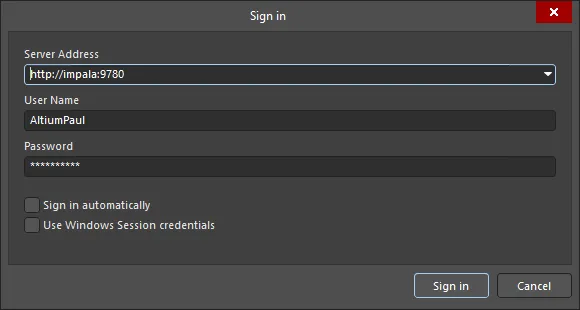
Anmeldung am Server impala in Altium Designer.
Sobald Altium Designer mit dem Enterprise Server und dessen PLS verbunden ist, wird der Bereich der verfügbaren Lizenzen in der Ansicht „License Management“ (Altium Designer Agile, Altium Designer) mit der Liste der privaten Lizenzen gefüllt, die durch die PLS-Verbindung des Servers bereitgestellt werden. Verwenden Sie die Option License Management im Dropdown-Menü des Steuerelements „Current User“ (oben rechts), um auf die Ansicht License Management zuzugreifen.

License ManagementSeitenzugriff in Altium Designer.
Um eine Lizenz für die Altium Designer-Installation auszuleihen, klicken Sie auf die Schaltfläche Use License in der Kachel der Lizenz oder klicken Sie mit der rechten Maustaste auf die Kachel und wählen Sie den Befehl Use License im Kontextmenü. Beachten Sie, dass eine vom Enterprise Server gehostete Lizenz auf den Modus Automatic Leasing gesetzt sein kann, sodass in Altium Designer – abgesehen von der Anmeldung am Server – keine Benutzerinteraktion erforderlich ist.
Wenn eine Lizenz verwendet wird, wird ihre Kachel mit dem Symbol  gekennzeichnet und mit einem grünen Rahmen hervorgehoben. Das Feld Seats für die Lizenz wird aktualisiert, um anzuzeigen, dass ein weiterer Sitz dieser Lizenz belegt ist.

Private Lizenzen werden bei der Anmeldung am Server verfügbar gemacht. Beachten Sie, dass die interne Option „Setup PLS“ von Altium Designer nicht verwendet wird.
Der Status der Lizenz ist auch in der Workspace-Browseroberfläche auf der Seite License Manager sichtbar (Admin – Licenses). Erweitern Sie den Lizenzeintrag ( ), um die aktuellen Ausleihdetails anzuzeigen und, falls erforderlich, die aktuelle Ausleihsitzung des Benutzers durch Klicken auf den Befehl Release zu beenden.

► Eine zusammenfassende Übersicht zum Local-PLS-Modus finden Sie in der Tabelle Vergleich der Server-PLS-Modi.
Roaming einer privaten Serverlizenz
Ein Sitz einer privaten Serverlizenz kann per Roaming genutzt werden, d. h. für einen festgelegten Zeitraum bezogen werden. Sie müssen nicht mit dem Lizenzserver verbunden bleiben, um die Lizenz in diesem Modus zu verwenden – Sie können die Verbindung trennen und offline arbeiten und sich damit im Grunde frei mit Ihrem Lizenzsitz bewegen.
Um einen Sitz einer verfügbaren privaten Serverlizenz in diesem Modus zu verwenden, klicken Sie auf die Schaltfläche  in der Lizenzkachel oder klicken Sie mit der rechten Maustaste auf die Kachel und wählen Sie im Kontextmenü den Befehl Roam. Daraufhin wird der Dialog Retain License angezeigt, in dem Sie festlegen können, für wie viele Tage und/oder Stunden Sie den Sitz per Roaming nutzen möchten. Geben Sie die Anzahl der Tage und/oder Stunden ein oder verwenden Sie die Pfeile nach oben/unten, bis die gewünschte Zahl bzw. die gewünschten Zahlen angezeigt werden.
Wenn eine Lizenz im Roaming-Modus verwendet wird, wird ihre Kachel mit dem Symbol  gekennzeichnet und mit einem grünen Rahmen hervorgehoben. Das Feld Seats für die Lizenz wird aktualisiert, um anzuzeigen, dass ein weiterer Sitz dieser Lizenz belegt ist.

Um eine private Serverlizenz im Roaming-Modus zu verwenden, nutzen Sie die Option Roam.
Wenn Sie eine Lizenz im Roaming-Modus verwenden, können Sie die Verbindung zu Ihrem Lizenzserver trennen und offline arbeiten. Sie müssen sich nur dann mit Ihrem Lizenzserver verbinden, wenn Sie entweder die Lizenz freigeben oder den Roaming-Zeitraum verlängern möchten. Letzteres erfolgt, indem Sie erneut auf die Schaltfläche klicken. Passen Sie dann den Roaming-Zeitraum nach Bedarf im Dialog Retain License an.
Die Freigabe einer Lizenz, die per Roaming genutzt wird, erfolgt durch Verbinden mit dem Lizenzserver und anschließendes Klicken auf die Schaltfläche  in der Lizenzkachel oder durch einen Rechtsklick auf die Kachel und Auswahl des Befehls Release im Kontextmenü.
External-PLS-Modus
Der Konfigurationsmodus External PLS des Enterprise Server ist für Installationen gedacht, in denen sich mehrere Server im Netzwerk befinden und einer davon als zentraler (Remote-)Private License Service für alle Benutzer konfiguriert ist. Diese Art der Installation eignet sich für größere Unternehmen, in denen jede Abteilung (Engineering, Development usw.) möglicherweise mehrere Altium Designer-Installationen und einen lokalen Abteilungsserver für das Management von Designdaten verwendet. Sowohl die Designdatenserver der Abteilungen als auch die Altium Designer-Installationen werden von einem zentralen Licensing Service wie dem PLS in einem Altium Server oder einem Altium Infrastructure Server lizenziert, der dieser Aufgabe gewidmet ist.
In dieser Anordnung werden die Server wie folgt konfiguriert:
- Central Licensing Server – dieser wird auf Local PLS mode gesetzt (siehe oben), sodass alle von ihm bezogenen Lizenzen über das Netzwerk bereitgestellt werden. Aus Sicht des lokalen (Abteilungs-)Servers ist dies der externe Server, der den Lizenzierungsdienst über sein PLS anbietet. Beachten Sie, dass die Option Automatic user creation aktiviert sein muss (Standardeinstellung), da dies die Benutzersynchronisierung zwischen lokalen und externen Servern ermöglicht.
- Local (department) Server – dieser wird auf External PLS mode gesetzt und so konfiguriert, dass er sich mit dem PLS des zentralen Lizenzierungsservers verbindet und dieses verwendet, anstelle des eigenen PLS des lokalen Servers. Der lokale Server verwendet daher für die Lizenzierung ein external-PLS (das im zentralen Lizenzierungsserver), bietet seinen verbundenen Benutzern aber weiterhin seine lokalen Datenmanagement-Dienste an.

Um den lokalen Server in den External-PLS-Modus zu versetzen, wählen Sie in der Browseroberfläche des Workspace auf der Seite License Manager die Option External PLS – Admin – Settings – License manager.

Stellen Sie URL und Port des External PLS so ein, dass auf den externen Server zugegriffen werden kann, der als zentraler privater Lizenzierungsserver eingerichtet ist.
In diesem Modus verbindet sich der Enterprise Server mit einem externen PLS und verwendet dieses (z. B. ein entferntes Server-PLS, das als zentraler Lizenzierungsserver eingerichtet wurde) anstelle seines eigenen Lizenzierungsdienstes (PLS). Die Netzwerkadresse des zentralen Lizenzservers im obigen Bild und damit das Ziel für die externe PLS-Verbindung ist http://LicenseServer – diese Adresse basiert auf dem computer_name des Host-PCs des Lizenzservers.

Ein lokaler „Abteilungs“-Server, der auf den External-PLS-Modus gesetzt ist, leitet die vom PLS des zentralen Lizenzierungsservers bereitgestellten Lizenzen effektiv an lokale Altium Designer-Installationen weiter.
Wenn sich ein Altium Designer-Benutzer am lokalen Server anmeldet (der nun im External-PLS-Modus eingerichtet ist), wird der PLS-Dienst des Remote-Servers über den lokalen Enterprise Server „umgeleitet“ und bietet seine Lizenzen Altium Designer an. Wie üblich muss der Benutzer gültige (lokale) Anmeldedaten verwenden, um sich am lokalen Server anzumelden.
Einstellungen für External PLS
Die Optionen und Einstellungen von External PLS sind unten beschrieben. Typischerweise wird diese Konfiguration für einen lokalen/Abteilungsserver verwendet, bei dem sowohl Altium Designer- als auch Serverlizenzen von einem entfernten zentralen Lizenzierungsdienst verwaltet werden.
PLS-URL und Port
Die zugehörigen Einstellungen PLS url und PLS Port sollten mit der Konfiguration des externen Servers übereinstimmen. Die URL ist die Adresse (der Netzwerkname) des Remote-PCs, der das „zentrale“ Server-PLS hostet, wie durch den Eintrag „Computer Name“ des Host-PCs unter Control Panel\System and Security\System angegeben. Unter Windows 10 siehe Settings » System » About.
Lizenzierung des lokalen Servers
-
Wenn die Option Use local license manager for vault licensing aktiviert ist (angekreuzt), wird der Enterprise Server „intern“ durch Serverlizenzen lizenziert, die er vom Altium License Service bezogen hat, oder durch
alf-Lizenzdateien, die von Datenträger importiert oder im Installationsordner des Servers abgelegt wurden. - Wenn die Option deaktiviert ist, wird der Enterprise Server vom externen PLS lizenziert, das durch die PLS-Einstellungen url und Port angegeben ist. Der externe Server (z. B. ein zentraler Lizenzierungsserver) hätte verfügbare Altium Enterprise Server-Lizenzen mit ausreichender Sitzanzahl, die er vom Altium License Service bezogen hat. Beachten Sie, dass der Server möglicherweise neu gestartet werden muss, wenn er auf andere Weise lizenziert wurde, damit seine Funktionen aktiviert werden.
► Eine zusammenfassende Übersicht zum External-PLS-Modus finden Sie in der Tabelle Vergleich der Server-PLS-Modi.
Zuweisung von Lizenzen zu Benutzergruppen
Die Option Automatically create assignment for All Users group erzwingt, dass neu bezogene Lizenzen der Standardgruppe All Users zugewiesen werden. Diese Option ist deaktiviert, wenn die obige Option Use local license manager for vault licensing nicht aktiviert ist, da in diesem Modus alle Lizenzen vom External PLS bezogen werden, etwa dem PLS in einem Remote-Server, der als zentraler Lizenzierungsserver verwendet wird.
Funktion zur automatischen Benutzersynchronisierung
Wie oben beschrieben, wird zur Implementierung eines zentralisierten Lizenzierungssystems auf Basis mehrerer Altium Server ein Server als zentrales PLS konfiguriert, das Lizenzen an lokale (z. B. Abteilungs-)Server und deren zugewiesene Benutzer bereitstellt. Der zentrale Lizenzierungsserver wird auf Local PLS mode (und „No Authentication“) gesetzt, und lokale Server werden auf Externals PLS mode gesetzt, wobei ihr zugewiesenes PLS der entfernte zentrale Lizenzierungsserver ist.

Wenn sich Altium Designer-Benutzer an ihrem lokalen Server anmelden, haben sie Zugriff auf Lizenzen, die vom (externen) PLS im zentralen Lizenzierungsserver „umgeleitet“ wurden.
Ein Teil des Mechanismus, der einem Benutzer über den lokalen Server Zugriff auf Remote-Lizenzen gewährt, ist die Erstellung eines „synchronisierten“ Benutzernamens im zentralen Lizenzierungsserver – der lokale Benutzername wird mit dem zentralen Lizenzierungsserver synchronisiert. Siehe oben Automatic user creation im Modus No Authentication.
Das erstellte Benutzerprofil im Lizenzierungsserver hat den zusammengesetzten Benutzerkontonamen user_name server_name, wobei sich server_name auf den Netzwerknamen des lokalen (Abteilungs-)Servers des Benutzers bezieht und sich user_name auf den Namen bezieht, der zur Anmeldung an diesem lokalen Server verwendet wird. Der zusammengesetzte Name bezieht sich auf das „lokale“ Konto des Benutzers.
Wenn sich beispielsweise der Benutzer AltiumPaul an seinem zugewiesenen lokalen Server anmeldet (Department Workspace, gehostet auf IMPALA), ermöglicht das PLS im zentralen Server (Licensing Server, gehostet auf LicenseServer) den Lizenzzugriff, indem ein User-Eintrag mit dem Namen AltiumPaul IMPALA erstellt wird. Die First Name und Last Name des neuen Benutzerprofils sind dann AltiumPaul bzw. IMPALA (lokaler Abteilungsbenutzer und Server) – die Username des Kontos ist IMPALA:AltiumPaul.

Wenn der External-PLS-Modus gesetzt ist, werden Lizenzen für einen angemeldeten Benutzer vom angegebenen externen PLS bezogen, das ein synchronisiertes Benutzerprofil erstellt (wie unten gezeigt).

In einer Multi-Server-Konfiguration (zentraler Lizenzserver und lokale „Abteilungs“-Server) wird ein Benutzername des lokalen Servers im Lizenzierungsserver synchronisiert/repliziert, falls er noch nicht existiert – und ermöglicht damit lokalen Zugriff auf zentralisierte Lizenzen.
In diesem Fall wird eine Altium Designer-Lizenz im entfernten Licensing Server als an AltiumPaul IMPALA ausgeliehen angezeigt – dabei handelt es sich um den synchronisierten AltiumPaul Benutzer vom lokalen Server (dem Department Workspace, gehostet auf IMPALA). Auch wenn der Altium Designer-Benutzer am lokalen Abteilungsserver angemeldet ist, wird die Altium Designer-Lizenz vom entfernten Licensing Server-PLS bereitgestellt (über den lokalen Server). Beachten Sie, dass Altium Designer eine Lizenz als an das Benutzerkonto Username ausgeliehen anzeigt, das für den in diesem Beispiel erstellten Benutzer IMPALA:AltiumPaul ist.
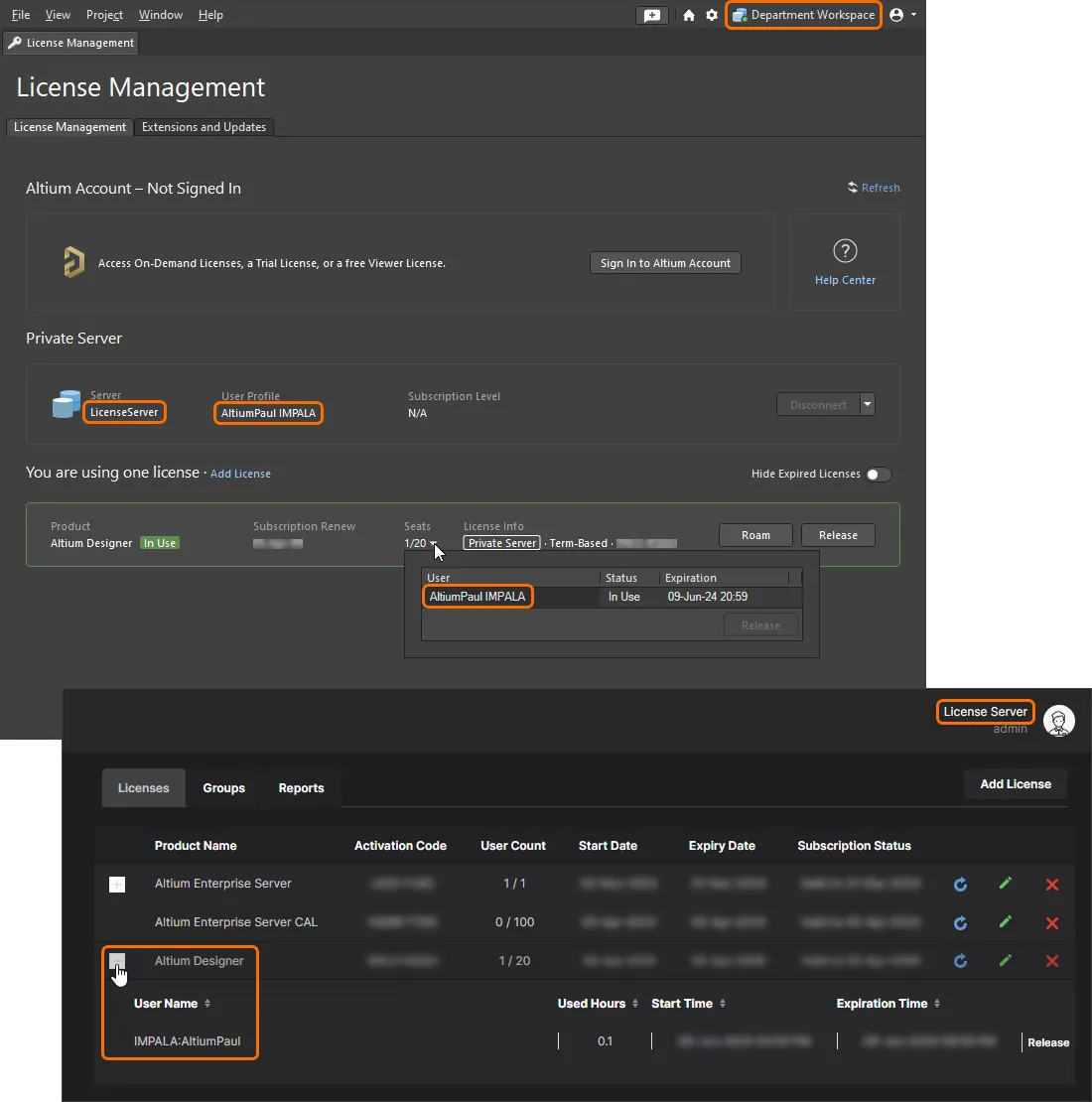
Ein an seinem lokalen „Abteilungs“-Server angemeldeter Benutzer greift transparent über seinen lokalen Server auf Lizenzen des zentralen Lizenzierungsservers zu.
Lizenzierungsserver-Gruppe
Benutzerprofile, die in einer Multi-Server-Konfiguration mit einem zentralen PLS-Server synchronisiert wurden, können Gruppen hinzugefügt werden, genau wie bei jedem anderen Server, der auf Local PLS mode gesetzt ist.
Bei einer Serveranordnung, die aus einem zentralen Lizenzierungsserver und verteilten lokalen Servern besteht (wie oben beschrieben), können die duplizierten (synchronisierten) Benutzer im Lizenzierungsserver zu Gruppen hinzugefügt werden, um die Lizenzverfügbarkeit einzuschränken. Wenn sich also ein Benutzer an einem lokalen Server anmeldet, werden die für ihn verfügbaren Lizenzen (vom externen PLS des Lizenzierungsservers über den lokalen Server) durch die Gruppen und Lizenzzuweisungen bestimmt, die für diesen synchronisierten Benutzer im zentralen Lizenzierungsserver konfiguriert sind.
Im obigen Beispiel könnte der synchronisierte Benutzer AltiumPaul IMPALA (der vom lokalen Server synchronisierte AltiumPaul Benutzer) im Lizenzierungsserver zu einer Gruppe Engineering hinzugefügt werden, der eine bestimmte Altium Designer-Lizenz zugewiesen ist. Wenn sich Benutzer AltiumPaul an seinem lokalen Server anmeldet, wird die angegebene Lizenz aufgrund der zugehörigen Benutzergruppen- und Lizenzzuweisungskonfiguration im externen Lizenzierungsserver verfügbar.
Im Allgemeinen würden diese Benutzergruppen- und Lizenzzuweisungen vom Administrator des Lizenzierungsservers vorgenommen, nachdem sich ein Benutzer des lokalen Servers erstmals angemeldet hat (und damit den Benutzersynchronisierungsprozess auslöst).
Weitere Informationen zum Arbeiten mit Gruppen und Lizenzzuweisungen finden Sie unten unter License Group Assignments.
Lizenzierung ohne Server-Anmeldung
Für Benutzer von Altium Designer, die die Datenmanagement-Funktionen des Enterprise Server nicht verwenden und sich daher nicht am Server anmelden, kann Altium Designer über die interne PLS-Einrichtung von Altium Designer auf Lizenzen aus dem PLS des Servers zugreifen (wie unten beschrieben). Für diesen Ansatz wird der Enterprise Server wie folgt eingerichtet:
- Der PLS-Modus des Servers wird auf Local PLS gesetzt, sodass Lizenzen im Netzwerk verfügbar gemacht werden.
- Das PLS muss auf den Sicherheitsmodus „No Authentication“ gesetzt sein, da in dieser Anordnung durch die Server-Anmeldung keine Server-Sitzung aufgebaut wird.
- Das Server-PLS verfügt über eine geeignete Altium Designer-Lizenz, die All Users zugewiesen ist, sodass sie für jede Verbindung zum Server zugänglich ist.
Lizenzzugriff in Altium Designer
Um in Altium Designer auf die auf dem Server gehosteten Lizenzen zuzugreifen (ohne Anmeldung), wählen Sie Connect to Local Server in der Ansicht License Management (verwenden Sie die Option Licenses im Dropdown-Menü des Steuerelements „Current User“, um auf die Ansicht License Management zuzugreifen). Der Dialog Private License Server Setup wird geöffnet.
Geben Sie im Dialog Private License Server Setup die grundlegenden Serverdetails für das PLS ein und klicken Sie auf OK. Der Servername ist der Netzwerk- (Computer-)Name des PCs, der den Enterprise Server hostet, und der Standardport ist 9780 – verwenden Sie Port 9785 und den FQDN des Servers, um eine sichere https-Verbindung herzustellen (siehe Beispiel). Die übrigen Dialogeinstellungen, wie etwa die Optionen Servers list, gelten für den Legacy-Verbindungstyp PLS 1.0.


Beachten Sie, dass bei Verwendung der internen Einrichtung von Altium Designer für den Zugriff auf PLS-Lizenzen nur die Einträge für Servername und Port erforderlich sind. Beim Herstellen einer Verbindung zum Legacy-PLS 1.0 ist das Verhalten anders.
Sobald die Verbindung zum PLS hergestellt ist, wird der Bereich der verfügbaren Lizenzen in der Ansicht License Management mit einer Liste privater Lizenzen gefüllt, die Sie verwenden können.
Um eine Lizenz für die Altium Designer-Installation auszuleihen, klicken Sie auf die Schaltfläche Use License in der Kachel der Lizenz oder klicken Sie mit der rechten Maustaste auf die Kachel und wählen Sie den Befehl Use License im Kontextmenü. Beachten Sie, dass eine vom Enterprise Server gehostete Lizenz auf den Modus Automatic Leasing gesetzt sein kann, sodass in Altium Designer – über die anfängliche Aktivierung der Verbindung Private license server hinaus – keine Benutzerinteraktion erforderlich ist.
Wenn eine Lizenz verwendet wird, wird ihre Kachel mit dem Symbol Symbol und mit einem grünen Rahmen hervorgehoben. Das Seats Feld für die Lizenz wird aktualisiert und zeigt an, dass ein weiterer Platz dieser Lizenz belegt ist. Auf der Serverseite zeigt der Lizenzeintrag auf der Seite License Manager (Admin – Licenses), dass ein Platz von einem Benutzernamen belegt wurde, der vom Host-PC von Altium Designer abgeleitet ist – siehe den Abschnitt unten für weitere Informationen.

Erstellte Benutzer
Wenn sich ein Benutzer von Altium Designer aus ohne Anmeldung mit dem Enterprise Server PLS verbunden hat (wie oben beschrieben), wird auf dem Server ein Benutzerprofil erstellt, das dem Namen des verbundenen Computers und dem Namen des aktiven Windows-Benutzerkontos entspricht – also dem Computer und dem Windows-Konto, auf denen Altium Designer gehostet wird.
Beispielsweise verwendet ein Benutzer möglicherweise ein Windows-Konto namens Design auf einem Computer mit dem Namen PC4. Wenn in Altium Designer die Option Connect to Private Server verwendet wird, um auf eine Lizenz zuzugreifen, erstellt der Server-PLS, der diese Lizenz hostet, einen Benutzer mit dem Namen Design PC4, mit Vor-/Nachname Design/PC4 und einem Benutzernamen Design.
Auch hierbei handelt es sich um den Server-Benutzernamen, der zu Gruppe(n) hinzugefügt werden kann, was wiederum bestimmt, welche Lizenzen diesem Benutzer auf diesem Computer zur Verfügung stehen.

Weitere Informationen zu Gruppen- und Lizenzzuweisungen finden Sie unten.
Zuweisungen von Lizenzgruppen
Um die Lizenzverfügbarkeit für Benutzer von Altium Designer zu steuern, kann der PLS des Enterprise Server so konfiguriert werden, dass bestimmte Lizenzen mit definierten Benutzergruppen verknüpft werden. In der Praxis bietet der PLS einem Benutzer bei der Anmeldung am Server nur die Lizenzen an, die Gruppen zugewiesen sind, in denen der Benutzer Mitglied ist.
Benutzer und Benutzergruppen sind im Enterprise Server möglicherweise bereits registriert, wenn dieser derzeit zum Verwalten und Speichern von Altium Designer-Konstruktionsdaten verwendet wird. Vom Server gehostete Lizenzen sind standardmäßig „All Users“ zugewiesen, können jedoch jeder verfügbaren Gruppe neu zugewiesen werden. Ebenso können Benutzer jeder verfügbaren Gruppe hinzugefügt werden.
Benutzer
Um ein neues Benutzerprofil hinzuzufügen und es einer Gruppe hinzuzufügen, wählen Sie Users im Hauptmenü des Browsers aus, um die Liste der registrierten Enterprise-Server-Benutzernamen anzuzeigen, und klicken Sie dann auf die Schaltfläche  .
.

Geben Sie die Details des neuen Benutzers im Popup-Dialog Add User ein und klicken Sie auf die Schaltfläche  , um die Änderungen zu übernehmen. Der Dialog enthält einige bemerkenswerte Eingabefelder:
-
Authentication: Die Standardoption Built-in identifiziert die Benutzerverbindung über den eigenen Identity Service (IDS) des Enterprise Server, während die Methode Windows verwendet wird, wenn die Host-PCs Teil einer Windows-Domäne sind und die Windows-Domänenauthentifizierung verwendet wird.
-
Add Groups: Der neue Benutzer kann zu einer vorhandenen Gruppe hinzugefügt werden, indem Sie den Gruppennamen in dieses Feld eingeben. Das Feld sucht dynamisch nach einer vorhandenen Gruppe, die mit den ersten eingegebenen Buchstaben übereinstimmt – wählen Sie den Gruppennamen aus, um Ihre Auswahl zu bestätigen. Standardmäßig sind Benutzer keiner Gruppe zugeordnet.
Siehe Managing Users & Groups für ausführlichere Informationen zu Benutzern.
Gruppen
Um eine neue Gruppe hinzuzufügen und dann einen vorhandenen Benutzer als Mitglied hinzuzufügen, wählen Sie Groups im Hauptmenü des Browsers aus, um die Liste der vorhandenen Gruppennamen anzuzeigen, und klicken Sie dann auf die Schaltfläche  .
.

Geben Sie den Namen der neuen Gruppe im Dialog Create Group ein und fügen Sie alle Benutzer hinzu, die Mitglieder dieser Gruppe sein sollen. Das Feld Add Members sucht dynamisch nach einem vorhandenen Benutzer, der mit den ersten eingegebenen Buchstaben übereinstimmt – wählen Sie den vollständigen Mitgliedsnamen aus, um Ihre Auswahl zu bestätigen. Klicken Sie auf die Schaltfläche  des Dialogs, um die Änderungen zu übernehmen.
Siehe Managing Users & Groups für ausführlichere Informationen zu Gruppen.
Vorhandene Benutzer
Vorhandene Benutzer können durch Bearbeiten ihres Benutzerprofils zu Mitgliedern einer Gruppe (oder mehrerer Gruppen) gemacht werden. Wählen Sie den Benutzereintrag auf der Seite Admin – Users aus und klicken Sie oben rechts in der Liste auf die Schaltfläche  , um den Dialog Edit User zu öffnen. Aktivieren Sie in der Liste Existing Groups die Gruppen, die Sie hinzufügen möchten, und klicken Sie dann auf die Schaltfläche , um die Änderungen zu übernehmen. Eine Gruppe kann auch durch Eingabe in das Feld Add Groups hinzugefügt werden, wie oben beschrieben.

Beachten Sie, dass ein vorhandener Benutzer in verschiedenen Formaten dargestellt werden kann, je nachdem, wie er hinzugefügt wurde. Zu den Formaten gehören standardmäßige Einträge Username/Firstname/Lastname sowie Einträge, die vom PLS automatisch als Reaktion auf eingehende Verbindungen generiert wurden, die keine Serversitzung durch Anmeldung auslösen.
| User | Username | First Name | Last Name | Account Creator | Circumstances |
| Trevor Smith | Trevor | Trevor | Smith | Manuell eingegeben | Ein Standard-Benutzerkonto, das von einem Serveradministrator hinzugefügt wurde. |
| Design PC4 | Design | Design | PC4 | Automatisch generiert | Ein Altium Designer-Benutzer, der mit dem Windows-Konto Design auf dem Computer PC4 arbeitet, hat sich mit dem PLS verbunden ohne sich am Server anzumelden. |
| Trevor CADDESIGN | CADDESIGN:Trevor | Trevor | CADDESIGN | Automatisch generiert | Benutzer Trevor hat sich bei seinem Konto auf dem Enterprise Server CADDESIGN angemeldet, dessen PLS auf den Modus „No Authentication“ eingestellt ist. Auch in einer Central/LocalServeranordnungTrevor, wenn sich Trevor an seinem Local Server (CADDESIGN, eingestellt auf den Modus External PLS) anmeldet, wird der Benutzer Trevor CADDESIGN im Central Server PLS generiert (der auf den Modus „No Authentication“ eingestellt ist). |
In allen Fällen können diese Benutzerprofile durch Bearbeiten des Benutzereintrags zu Mitgliedern von Gruppen gemacht werden. Beachten Sie, dass bei einer Anordnung mit Central Licensing Server und mehreren Local Servers (siehe External PLS mode) die Mitgliedschaft in Benutzergruppen zu Lizenzierungszwecken im Central PLS angewendet wird und nicht auf Ebene eines Local Server.
In einer Central/Local-Multiserver-Konfiguration läuft der Benutzerkonfigurationsprozess typischerweise wie folgt ab:
- Erstellen Sie auf dem Local/Department Server des Benutzers ein Standard-Benutzerkonto (dieser ist auf den Modus „External PLS“ eingestellt und verweist auf den Central Licensing PLS).
-
Fordern Sie den Benutzer auf, sich mit dem neuen Konto am Local Server anzumelden – dadurch wird der Benutzername mit dem Central PLS synchronisiert (in der Form
user_name server_name) - Im Central PLS bearbeiten Sie den neu synchronisierten Benutzereintrag, um ihn zu Mitgliedern der erforderlichen Gruppe(n) zu machen. Lizenzen werden Gruppen zugewiesen und ermöglichen so den Zugriff durch Benutzer – siehe unten.
Lizenzzuweisungen
Im Local-PLS-Modus kann der Enterprise Server PLS selektiv Altium Designer-Lizenzen anbieten, die einer bestimmten Gruppe zugewiesen wurden, welche wiederum mit einem Server-Benutzerkonto verknüpft sein kann. Standardmäßig (sofern nicht anders angegeben) sind alle vom Enterprise Server erworbenen Lizenzen der Gruppe „All Users“ zugewiesen und daher für jeden Benutzer verfügbar, der sich mit dem PLS verbindet.
Um die vorhandenen Gruppenzuweisungen für Lizenzen anzuzeigen und zu bearbeiten, öffnen Sie Admin – Licenses in der Browseroberfläche des Workspace und wählen Sie die Registerkarte Groups. Klicken Sie in der Spalte Groups auf einen Gruppennamen, um die zugehörigen Benutzer anzuzeigen, und rechts daneben die zugewiesenen Lizenzen.

Eine Lizenz kann einer Gruppe zugewiesen werden, indem Sie den Dialog Add/Edit assignment mit der Schaltfläche  öffnen und dann eine verfügbare Lizenz, ihre Zielgruppe und die Zuweisungsoptionen auswählen.
Der Lizenztyp, die konkrete Lizenz und die vorgesehene Gruppenzuweisung können alle in Dropdown-Menüs ausgewählt werden, die mit einer Liste der aktuell verfügbaren Optionen gefüllt sind. Im Beispielbild unten werden 10 Plätze einer bestimmten Altium Designer-Lizenz mit 20 Plätzen der Gruppe Engineers zugewiesen.

Die Optionen für die Lizenzzuweisung umfassen:
-
Automatisches Leasing: Aktivieren Sie die Option Automatic leasing, um Altium Designer zu zwingen, diese Lizenz automatisch zu leasen (zu verwenden), sobald sie verfügbar wird. Im License Manager von Altium Designer wird der normale Vorgang, die Lizenz aus der Liste auszuwählen und Use zu wählen, für diese Lizenz automatisch ausgeführt.
-
Platzverfügbarkeit: Geben Sie die Anzahl der Lizenzplätze an (bis zur Gesamtzahl der Plätze), die für die zugeordnete Gruppe verfügbar gemacht werden sollen, oder aktivieren Sie einfach die Option All available seats, um die Gesamtzahl der Plätze für diese Lizenz zu verwenden (ihr Attribut User Count)
-
Roaming: Erlauben Sie, dass eine Lizenz „geroamt“ wird (von Altium Designer verwendet werden kann, wenn der Host-PC nicht mit dem Netzwerk verbunden ist), indem Sie die Option Allow Roaming auswählen. Die Einstellung Max roam duration konfiguriert die Lizenz so, dass ein „geroamter“ Platz nach dem angegebenen Zeitraum deaktiviert wird. Geben Sie
0ein, um unbegrenztes Roaming zu erlauben (bei einer termingebundenen Lizenz ist Roaming effektiv durch das Ablaufdatum der Lizenz begrenzt). Weitere Informationen finden Sie im Abschnitt Roaming a Private Server License. -
Automatische Freigabe von Plätzen: Erlauben Sie die Freigabe eines Platzes einer Altium Designer-Lizenz, wenn sich der Client-Rechner in einem inaktiven oder Leerlaufzustand befindet, d. h. wenn keine Maus- oder Tastaturaktivität auf dem Client-Rechner stattfindet und derzeit kein länger laufender Altium Designer-Prozess wie eine Projektfreigabe aktiv ist, indem Sie die Option Release seats on inactive clients aktivieren. Die Einstellung Lease verification interval (hours) legt den Zeitraum zwischen dem Senden von Überprüfungsanforderungen aus Altium Designer fest (wenn im vorherigen Zeitraum keine Aktivität stattgefunden hat, wird der Platz freigegeben, sofern die Option Release seats on inactive clients aktiviert ist). Geben Sie einen Wert von
1bis12Stunden ein. Beachten Sie, dass die automatische Freigabe aufgrund von Inaktivität in Altium Designer 25.1 oder höher verfügbar ist. -
Benachrichtigungen: Benachrichtigungen sind Nachrichten, die als Reaktion auf bestimmte Ereignisse an Benutzer gesendet werden, beispielsweise wenn ein festgelegter Prozentsatz der verfügbaren Lizenzplätze geleast wurde oder wenn der Versuch, einen Platz zu leasen, fehlschlägt. Beachten Sie, dass E-Mail-Benachrichtigungen erst verfügbar sind, nachdem sie konfiguriert und aktiviert wurden – siehe Configuring Email Notifications.
-
Wenn die Option Notify when <x>% of available seats have been leased aktiviert ist und die Anzahl der geleasten Plätze diesen Prozentsatz erreicht (oder überschreitet), wird eine entsprechende Benachrichtigungs-E-Mail an die im Feld Send to users with role angegebene Gruppe gesendet. Siehe Beispiel.
-
Wenn die Option Send reject notifications aktiviert ist, wird eine Fehler-E-Mail an die obige Gruppe gesendet, wenn ein Benutzer versucht, einen nicht verfügbaren Lizenzplatz zu leasen – zum Beispiel, wenn in der (nicht aktualisierten) Ansicht License Management (Altium Designer Agile, Altium Designer) noch ein verbleibender Platz als verfügbar angezeigt wird, dieser jedoch inzwischen von einem anderen Benutzer geleast wurde (
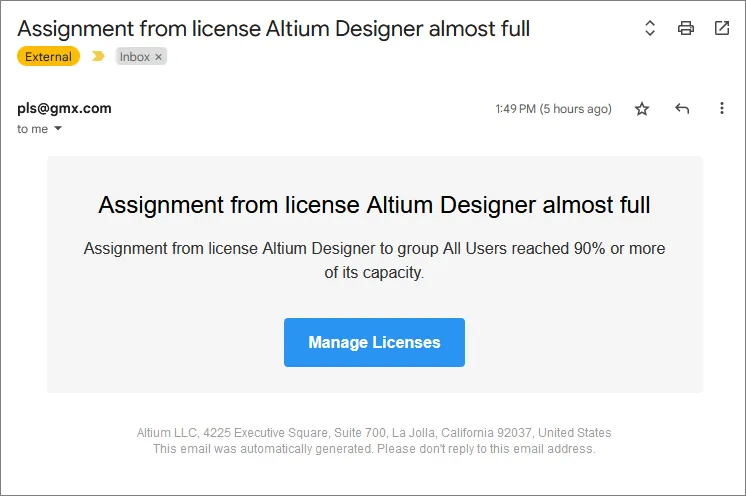 ).
).
-
Wenn die Konfiguration der neuen Lizenzzuweisung abgeschlossen ist, klicken Sie auf  , um die Zuweisung an die ausgewählte Gruppe zu übernehmen. Details zur zugewiesenen Lizenz erhalten Sie, indem Sie die Erweiterungsoption () auswählen, die dem Eintrag zugeordnet ist.

Im obigen Szenario der Lizenzzuweisung wurden 10 Plätze einer Altium Designer-Lizenz mit 20 Plätzen der Gruppe Engineers und damit deren Mitgliedern zugewiesen. Wenn die standardmäßige Gruppenzuweisung All Users, die mit der Lizenz verknüpft ist, nicht anderweitig entfernt wurde und beide Zuweisungen vorhanden wären, wäre die Lizenz nicht exklusiv für Mitglieder der Gruppe Engineers verfügbar – sie wäre für alle Serverbenutzer verfügbar.
Um eine vorhandene Lizenzzuweisung zu entfernen, klicken Sie auf die Löschen-Schaltfläche ( ), die dem Eintrag zugeordnet ist. Eine Lizenzzuweisung kann über die zugehörige Schaltfläche bearbeitet werden.

Die Registerkarte Groups bietet eine aggregierte Ansicht der aktuellen Gruppen, ihrer zugehörigen Benutzer und der jeder Gruppe zugewiesenen Lizenzen. Diese vielseitige Oberfläche kann in Kombination damit verwendet werden, wie Benutzer gruppiert werden (eingerichtet auf den Hauptseiten Users), um Lizenzen und Plätze flexibel Benutzern zuzuweisen.
Lizenzen verwalten
Der Enterprise Server-basierte Private License Service (PLS) bietet eine Reihe von Verwaltungsfunktionen zur Verwaltung von Lizenzzuweisung und -nutzung, einschließlich der Möglichkeit, eine geleaste Lizenz zwangsweise freizugeben und die Lizenznutzung genau zu überwachen.
Eine verwendete Lizenz freigeben
Für Situationen, in denen eine Lizenz von Altium Designer verwendet wurde, aber von der Software nicht korrekt freigegeben wurde, bietet der PLS eine Möglichkeit, dieses Leasing zu beenden und den Platz in den Pool der verfügbaren Lizenzplätze zurückzuführen. Dies kann auftreten, wenn der PC in den Standby-Modus gewechselt ist, während Altium Designer aktiv war, oder durch irgendeine Form eines Softwareabsturzes, der ein sauberes Beenden verhindert hat. In der Praxis ist dieser Lizenzplatz dann weiterhin als in Verwendung registriert und daher für einen anderen Benutzer gesperrt.
Um die betreffende Lizenz in dieser Situation zu finden, öffnen Sie die Liste der Lizenzen in der Browseroberfläche des Workspace, indem Sie Admin – Licenses auswählen. Innerhalb der Liste der Lizenzen unter der Registerkarte Licenses sind die Leasing-Informationen für jeden Eintrag verfügbar, indem Sie den Lizenzeintrag mit der Schaltfläche erweitern – verwenden Sie dies, um den Benutzer zu finden, der den Lizenzplatz noch belegt.

Die an diesen Benutzer geleaste Lizenz kann beendet und der Platz in den Lizenzpool zurückgeführt werden, indem Sie auf den Link Release klicken, der dem Benutzereintrag zugeordnet ist, und die Aktion dann im Dialog Release seat bestätigen. Altium Designer benachrichtigt den Benutzer darüber, dass die Lizenz von einem Administrator zwangsweise freigegeben wurde.

Lizenznutzung überwachen
Der Enterprise Server bietet eine Reihe von Funktionen zur Überwachung und Berichterstellung der Lizenznutzung, mit denen geprüft werden kann, wie Altium Designer-Lizenzen innerhalb eines Unternehmens verwendet werden. Dies ist hilfreich, um sicherzustellen, dass die verfügbaren Lizenzplätze optimal genutzt werden, zukünftigen Lizenzbedarf vorherzusehen und die Nutzung einzelner Benutzer zu bestimmen.
Die Funktionen zur Server-Lizenznutzung sind in der Browseroberfläche über die Registerkarte Reports auf der Seite License Manager (Admin – Licenses) zugänglich. Dort steht eine umfangreiche Auswahl an Berichtsoptionen zur Verfügung, die über bestimmte Registerkarten innerhalb der Ansicht Reports aufgerufen werden. Folgende Berichtstypen sind verfügbar:
- Echtzeitnutzung
- Nutzungsverlauf
- Nutzungsprotokoll
- Zeitprotokoll

Je nachdem, welche Informationen für den jeweiligen Bericht benötigt werden, können die zugehörigen Berichtsfilter angewendet werden, um die Ergebnisse auf bestimmte Lizenzen, Gruppen, Benutzer und Zeiträume zuzuschneiden.
 –
–  und geben Sie einen Speicherort auf dem Datenträger an.
Echtzeitnutzung
Der Echtzeitnutzungsbericht bietet eine detaillierte Zusammenfassung darüber, wie die Ihrem Enterprise Server hinzugefügten Private-Server-Lizenzen derzeit verwendet werden.

Nutzungsverlauf
Dieser Berichtstyp bietet einen detaillierten Verlauf darüber, wie die Ihrem Enterprise Server hinzugefügten Private-Server-Lizenzen verwendet wurden. Standardmäßig listet der Bericht die Nutzung des vorherigen Jahres über alle verwendeten Enterprise-Server-Lizenzen, Gruppen und Benutzer hinweg auf. Verwenden Sie die zugehörigen Berichtsfilter oben auf der Seite, um die Ergebnisse wie folgt anzupassen:
- Ein bestimmter Time Interval für die enthaltenen Einträge – entweder das vorherige Jahr, das vorherige Quartal, der vorherige Monat oder ein benutzerdefiniertes Berichtsintervall Ihrer Wahl.
- Bei Bedarf bestimmte Lizenzen und/oder Gruppen und/oder Benutzer einbeziehen – dadurch werden die Ergebnisse anhand dieser Einstellungen gefiltert.
- Die Listeneinträge nach einem bestimmten Zeitraum gruppieren (Year, Quarter, Month, Week oder Day) und optional nach einem oder mehreren weiteren Feldern (Product Name, Activation Code, User, Role). Beispielsweise möchten Sie möglicherweise die Lizenznutzung über einen bestimmten Zeitraum sehen und diese nach Ihren definierten Gruppen zusammenfassen – also Auswahl von Role im Dropdown-Feld And. Darüber hinaus könnten Sie nach Role und Product Name gruppieren, um einen Nutzungsverlauf jedes Produkts für jede Gruppe zu erhalten.

Neben zeitprotokollierten Daten für jeden aktiven Benutzer liefert die Berichtsliste eine ungefähre Arbeitszeit (Avg Work Time), basierend auf der protokollierten Time Used über die Anzahl der Days, in denen die Lizenz verwendet wurde. Außerdem wird ein Wert berechnet, der die durchschnittliche Nutzung der Private-Server-Lizenzplätze über einen bestimmten Zeitraum darstellt. Als Prozentsatz (Usage %) angezeigt, kann dies – vorbehaltlich der angewendeten Filter – dabei helfen abzuleiten, wie stark Ihre Lizenzkapazitäten tatsächlich genutzt werden.
More about License Usage
Der Wert Usage des Berichts für jede Lizenz wird aus mehreren Variablen berechnet, um einen aggregierten Belegungsprozentsatz über einen bestimmten Zeitraum darzustellen.
Als einfaches Beispiel: Wenn eine Einplatzlizenz an einem bestimmten Tag (24 Stunden) 8 Stunden lang verwendet wurde, dann beträgt die Time Used 8 Stunden, die Avg Work Time 8 Stunden, und wenn Group by auf Day gesetzt ist, dann beträgt die Lizenz-Usage 33%.
Wird dasselbe Szenario – ein belegter Sitz für 8 Stunden – auf eine Lizenz mit einer Kapazität von 3 Seats angewendet, dann sinkt der Wert Usage auf 11% , da in diesem Zeitraum nur einer der 3 verfügbaren Seats durch den Benutzer belegt wird.
Die obigen Beispiele werden angezeigt, wenn die Option Group by auf Day gesetzt ist. Wird die Gruppeneinstellung auf Week geändert und wird – wie oben – eine Einzelplatzlizenz 8 Stunden lang verwendet, dann beträgt die Lizenz-Usage 5%, da sie während eines Siebtels des angegebenen Zeitintervalls verwendet wurde – 8 Stunden einer 168-Stunden-Woche. Der Wert Usage würde sich bei einer 5-Seat-Lizenz um ein weiteres Fünftel verringern (auf ungefähr 1%), da nur ein Seat der Lizenzkapazität verwendet wird.
Kurz gesagt wird die Lizenz-Usage eines Benutzers als Anteil der Time Used berechnet, aufgeteilt nach der Seat-Zuweisung der Lizenz und der Anzahl der Tage im ausgewählten Zeitraum (Group by) sowie 24 Stunden pro Tag.
Nutzungsprotokoll
Dieser Berichtstyp stellt ein detailliertes Nutzungsprotokoll für die Ihrem Enterprise Server hinzugefügten Private-Server-Lizenzen bereit, und zwar in Bezug auf:
- Wer die Lizenz verwendet hat und welcher Gruppe diese Lizenz zugewiesen war.
- Welche Softwareversion verwendet wurde.
- Wann die Nutzung der Lizenz begonnen wurde.
- Wann die Lizenz wieder freigegeben wurde (zurück in den Pool, damit andere im Konto sie verwenden können).
Standardmäßig zeigt das Protokoll die Nutzung des vergangenen Jahres für alle verwendeten Private-Server-Lizenzen, Gruppen und Benutzer. Verwenden Sie die zugehörigen Berichtsfilter oben auf der Seite, um die Ergebnisse wie folgt anzupassen:
- Ein bestimmter Time Interval – entweder das vergangene Jahr, das vorherige Quartal, der vorherige Monat oder ein benutzerdefiniertes Berichtsintervall Ihrer Wahl.
- Bei Bedarf bestimmte Lizenzen und/oder Gruppen und/oder Benutzer einschließen.

Zeitprotokoll
Dieser Berichtstyp stellt ein detailliertes Zeitprotokoll für die Ihrem Enterprise Server hinzugefügten Private-Server-Lizenzen bereit, und zwar in Bezug auf:
- Wer einen Seat einer bestimmten Lizenz verwendet hat und welcher Gruppe diese Lizenz zugewiesen war.
- Die Uhrzeit, zu der der Lizenz-Seat belegt wurde (Action = IN).
- Die Uhrzeit, zu der der Lizenz-Seat zurück in den Pool freigegeben wurde, damit andere im Konto ihn verwenden können (Action = OUT).
Standardmäßig zeigt das Protokoll Zeitereignisse des vergangenen Jahres für alle verwendeten Private-Server-Lizenzen, Gruppen und Benutzer. Verwenden Sie die zugehörigen Berichtsfilter oben auf der Seite, um die Ergebnisse wie folgt anzupassen:
- Ein bestimmter Time Interval – entweder das vergangene Jahr, das vorherige Quartal, der vorherige Monat oder ein benutzerdefiniertes Berichtsintervall Ihrer Wahl.
- Bei Bedarf bestimmte Lizenzen und/oder Gruppen und/oder Benutzer einschließen.

Probleme beim Lizenzzugriff beheben
Wenn Altium Designer keine Verbindung zum Enterprise Server PLS herstellen kann oder die Lizenzen, die Sie im PLS erworben und konfiguriert haben, nicht in der Liste Available Licenses von Altium Designer angezeigt werden, gibt es möglicherweise System- oder Softwareeinstellungen, die den Zugriff verhindern.
Berücksichtigen Sie bei der Fehlerbehebung Folgendes:
-
Firewall des Host-PCs – der Enterprise Server PLS verwendet standardmäßig den Port
9780für die Übertragung von Lizenzdaten über das Netzwerk. Prüfen Sie, ob dieser Port bei der Installation des Servers in der Firewall des Host-PCs geöffnet wurde. -
Zugelassene Netzwerkverbindungen – Altium Designer bietet die Seite System – Network Activity im Dialog Preferences. Prüfen Sie, ob der Eintrag „License Server“ aktiviert ist, damit der Server-PLS über das Netzwerk mit Altium Designer kommunizieren kann.
-
Versuchen Sie grundlegende Tests:
-
Lokal prüfen – wenn der Server-PLS auf einem PC eingerichtet ist, auf dem auch Altium Designer installiert ist, stellen Sie sicher, dass der PLS für diese lokale Installation erreichbar ist, bevor Sie Remote-PCs überprüfen. Sind der PLS und die privaten Lizenzen lokal verfügbar, deutet dies darauf hin, dass PCs im Netzwerk, die keine Verbindung herstellen können, ein Problem mit dem Netzwerk oder der Konfiguration von Altium Designer (und nicht des PLS) haben.
-
Lizenz allen Benutzern zuweisen – wenn eine im PLS korrekt zugewiesene Lizenz in Altium Designer nicht zum Ausleihen verfügbar ist, ändern Sie die Gruppenzuweisung der Lizenz vorübergehend auf All Users (oder erstellen Sie einfach eine neue All Users-Zuweisung für diese Lizenz). Siehe oben License Assignments. Ist die Lizenz dann verfügbar, deutet dies auf ein Problem mit der Benutzergruppe oder der Lizenzzuweisung hin.
-
-
Server-PLS aktualisieren – nachdem Sie Änderungen an der Lizenzeinrichtung des Server-PLS vorgenommen haben, insbesondere beim Hinzufügen oder Entfernen erworbener Serverlizenzen, müssen Sie sich möglicherweise ab- und wieder anmelden, um die Änderungen zu sehen. In manchen Situationen kann es erforderlich sein, den Enterprise Server neu zu starten, entweder durch einen Neustart des PCs oder mithilfe der Funktion Restart im IIS-Manager von Windows.
-
PLS-Verbindung des Enterprise Servers aktualisieren – nachdem Sie Änderungen am Lizenzzugriff im Server-PLS oder in Altium Designer vorgenommen haben, stellen Sie die Verbindung zum Enterprise Server erneut her, indem Sie auf den Befehl Refresh auf der Seite Licensing Management von Altium Designer klicken oder sich vom Server ab- und wieder anmelden. Wenn Sie die internal PLS setup verwenden, um in Altium Designer auf Lizenzen zuzugreifen, aktualisieren Sie die Verbindung durch Klicken auf Refresh und/oder den Link Disconnect/Reconnect... private license server. Um eine vollständige Aktualisierung der Verbindung zu erzwingen, wählen Sie den Link Setup private license server und klicken im Dialog Private License Server Setup auf OK.
-
Gruppen und PLS-Authentifizierungsmodus prüfen – wenn eine Lizenz, auf die Sie durch Anmeldung am Enterprise Server zugreifen möchten, einer bestimmten Gruppe zugewiesen ist, stellen Sie sicher, dass der Account-Name dieses Serverbenutzers Mitglied dieser Gruppe ist – beachten Sie, dass im PLS-Modus „No Authentication“ Gruppen dem erzeugten Konto
user_name server_namezugewiesen werden. Wenn Sie hingegen über die Option „Setup private license server“ in Altium Designer eine Verbindung zum PLS herstellen, muss die Authentifizierung des Enterprise Servers must auf „No Authentication“ gesetzt sein.
Vergleich der Enterprise Server PLS-Modi
Der Enterprise Server PLS kann auf einen von drei unterschiedlichen Modi eingestellt werden, von denen jeder für bestimmte Lizenzierungsszenarien für Altium Designer und Altium Servers geeignet ist. Die folgende Tabelle fasst zusammen, wie der PLS Altium-Lizenzen verwaltet und bereitstellt, wenn er auf den jeweiligen PLS-Modus eingestellt ist.
| No PLS mode | Local PLS mode | External PLS mode | ||
| Server license location: | Lokal | Lokal | Lokal oder extern | |
| User authentication: | k. A. | Serversitzung | Keine Authentifizierung | k. A. |
| Altium Server licenses served to network: | Nein | Nein | Ja | Ja – Lizenzen von externem Server-PLS bezogen. |
| Altium Designer licenses served to network: | Nein | Ja | Ja | Ja – Lizenzen von externem Server-PLS bezogen. |
| Altium Designer license access using internal PLS setup: | Nein | Nein | Ja | Nein |
 KI-lokalisiert

