
Diseño directo ECAD-MCAD con CoDesigner
¿Qué es CoDesign?
Trabajar entre los ámbitos del diseño electrónico y mecánico plantea retos singulares. Las herramientas ECAD y MCAD tienen distintos objetivos de diseño y han evolucionado por caminos diferentes, también en la forma de almacenar y gestionar sus datos.
Sin embargo, los diseños actuales exigen superar este reto: carcasas de productos pequeñas y complejas que alojan varias placas de circuito impreso de formas irregulares. Para diseñar estos productos con éxito, los diseñadores deben poder colaborar intercambiando cambios de diseño entre los ámbitos ECAD y MCAD.
Transferir cambios de diseño complejos y detallados entre distintos programas de diseño implica mucho más que poder guardar datos en otro formato. Los equipos de diseño electrónico y mecánico trabajan de forma independiente y deben poder transferir cambios en cualquier momento de su proceso de diseño. ¿Cómo se gestiona el flujo de cambios entre los equipos sin afectar al trabajo de diseño diario de ninguno de ellos? Lo último que necesitan los equipos de diseño es que uno tenga que detener su trabajo hasta que el otro haya aceptado su último cambio para que ambos puedan continuar.
CoDesigner resuelve este reto de diseño colaborativo mediante una interfaz para transferir diseños de placas de circuito impreso entre los ámbitos de diseño ECAD y MCAD.
Cómo funciona
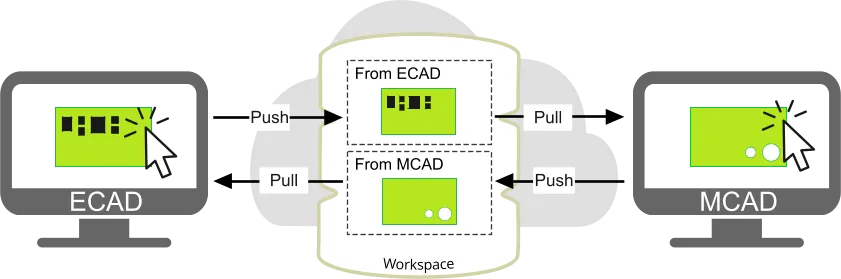
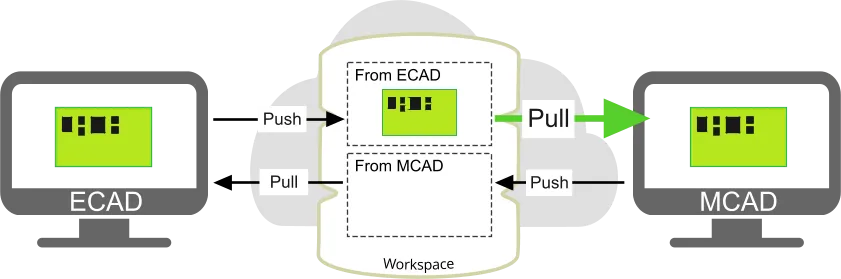
Una vez añadido el complemento CoDesigner al software ECAD y MCAD, CoDesigner puede intercambiar cambios de diseño a través de un espacio de trabajo de Altium. El espacio de trabajo actúa como puente entre los ámbitos ECAD y MCAD, como se muestra a continuación.

La ventaja de transferir los cambios de diseño a través de un espacio de trabajo es que el proceso de actualización pasa a ser stateless. Esto significa que cada equipo puede seguir trabajando de forma independiente, sin tener que preocuparse por el punto del proceso de diseño en el que se encuentra el otro equipo.
Por ejemplo, cuando el diseñador MCAD ha definido la forma de la placa, puede Push el ensamblaje al espacio de trabajo. El diseñador ECAD recibirá automáticamente una notificación de que hay un cambio pendiente. Cuando haga clic en Pull, su placa se comparará con la definición de la placa MCAD en el espacio de trabajo y se generará una lista de los cambios necesarios para sincronizar su placa con la versión del espacio de trabajo. El diseñador ECAD podrá entonces habilitar los cambios que desee y Apply dichos cambios a su placa. A continuación, el diseñador ECAD podría configurar las distintas capas de cobre y otras capas de fabricación necesarias en el apilado de capas, definir el grosor de la placa y Push la placa actualizada al diseñador MCAD, lista para colocar los componentes mecatrónicos cuya ubicación sea crítica.
¿Qué es un espacio de trabajo?
Un espacio de trabajo de Altium es un servidor dedicado a alojar y gestionar todo su contenido de diseño, que se integra directamente con su software de diseño. El software de diseño de Altium funciona a la perfección con el espacio de trabajo y ofrece una solución elegante para gestionar los datos de diseño garantizando su integridad.
El software de diseño de Altium puede conectarse a los siguientes espacios de trabajo:
- Altium 365 Workspace - un espacio de trabajo alojado en la plataforma de infraestructura en la nube Altium 365. El espacio de trabajo facilita una conectividad fluida y proporciona los mecanismos para transferir datos entre los ámbitos de diseño, fabricación y suministro. Se recomienda un espacio de trabajo en la nube, ya que ofrece diversas funciones de colaboración y uso compartido a escala global que solo están disponibles a través de la plataforma Altium 365 en la nube.
- Altium On-Prem Enterprise Server Workspace - si su equipo de diseño no puede utilizar un espacio de trabajo alojado en la nube, Altium también admite un servidor Enterprise local que se instala en sus instalaciones y que gestiona su propio departamento de TI.
Más información sobre Diseñar con un espacio de trabajo conectado
¿Qué es un espacio personal?
Todos los diseñadores que se registran en Altium Live también obtienen acceso a su propio espacio personal de Altium 365. El espacio personal es gratuito y ofrece algunas de las funciones de colaboración disponibles en un espacio de trabajo. El espacio personal también se utiliza como interfaz de transferencia ECAD-MCAD para los diseñadores que trabajan con Altium CircuitMaker y Autodesk Fusion.
Más información sobre el espacio personal de Altium 365
Más información sobre la colaboración entre Altium CircuitMaker y Autodesk Fusion
Transferencia de los datos de diseño
La función del espacio de trabajo
MCAD CoDesigner transfiere el diseño entre ECAD y MCAD mediante el envío (Push) y la recepción (Pull) de cambios de diseño a través de un espacio de trabajo de Altium. Cuando realiza un envío desde ECAD, no envía el archivo de PCB al espacio de trabajo de Altium, sino un paquete de datos especial de ECAD a MCAD. Este paquete incluye: los datos de la placa, la geometría de las capas, los modelos 3D de los componentes en formato Parasolid (obtenga más información sobre cómo se asignan los nombres a los modelos 3D en MCAD) y, si está habilitada, la geometría del cobre.
Cuando se realiza un envío desde ECAD o MCAD, CoDesigner prepara primero el paquete de datos en una subcarpeta local, <DesignName>-EDM. En el lado de MCAD, la carpeta EDM también se utiliza para almacenar los datos de MCAD. A continuación, este paquete de datos se transfiere a una carpeta especial de su espacio de trabajo de Altium, llamada Mechatronic 3D Models. Esta carpeta solo la utiliza MCAD CoDesigner para almacenar datos de ECAD a MCAD. Si utiliza MCAD CoDesigner, no elimine ni mueva esta carpeta, ni restrinja el acceso de los ingenieros eléctricos y mecánicos.
Obtenga más información sobre la transferencia de modelos 3D mecatrónicos
Conversión de objetos entre ECAD y MCAD
A medida que el diseño de la placa se transfiere entre ECAD y MCAD en ambos sentidos, los objetos de un entorno de diseño deben convertirse en objetos equivalentes en el otro entorno de diseño. Para algunos objetos, la conversión es sencilla; por ejemplo, un taladro de montaje de ECAD se convierte en un taladro de MCAD, y la pieza de placa de MCAD se convierte en la forma de placa de ECAD.
Para otros objetos, el proceso no es tan directo. Por ejemplo, un componente de ECAD incluye elementos de la huella que pasan a formar parte de la placa fabricada, como la serigrafía y los pads (que incluyen detalles específicos de cada capa, como el cobre y la máscara de soldadura, además de los taladros), así como el modelo 3D del componente que se monta sobre esa huella durante el ensamblaje de la PCB. En MCAD, todos los elementos del componente de ECAD relacionados con la placa pasan a formar parte de la pieza de placa de MCAD, y el modelo 3D se convierte en el componente de MCAD.
Esta conversión de objetos puede generar confusión al principio; por ejemplo, cuando mueve un componente en MCAD, los pads del componente y sus taladros permanecen en su posición original. Después de enviar la placa de vuelta a ECAD y recibirla de nuevo en MCAD, la ubicación de esos pads se actualiza para coincidir con la nueva ubicación de su componente.
Para ayudarle a comprender este proceso, las secciones desplegables siguientes resumen cómo se convierten los objetos en cada dirección.
De placa ECAD (*.PrjPcb) a ensamblaje de placa MCAD
| ECAD Object | becomes MCAD Object | Notes | |
|---|---|---|---|
| Placa | Forma: región rígida de la placa | Pieza con un croquis extruido de la forma de la placa | |
| Forma: región flexible de la placa | Pieza de chapa metálica con el croquis correspondiente a la región flexible, con pliegues definidos en el croquis para cada pliegue de ECAD | ||
| Recorte | Operación de corte extruido | ||
Taladro de pad |
Taladro circular | Taladro en la pieza de placa |
|
| Taladro circular con avellanado / cajeado cilíndrico | Taladro con avellanado / cajeado cilíndrico en la pieza de placa | Utiliza la operación de revolución de MCAD | |
| Taladro ranurado | Operación de corte extruido en la pieza de placa | ||
| Taladro rectangular | Operación de corte extruido en la pieza de placa | ||
| Objeto 3D | Tanto modelos 3D reales como objetos de cuerpo 3D extruido | No se transfiere | Se presupone que los objetos 3D forman parte de la carcasa mecánica y ya existen en MCAD. Para transferir elementos mecánicos desde ECAD, inclúyalos como componentes de ECAD. |
| Room | Superficie extruida de Room de nota de texto | Se coloca y se define gráficamente en ECAD como un objeto Room, configurado como una regla de diseño de colocación | |
| Área de exclusión | Superficie extruida del área de exclusión | Puede aplicarse a todas las capas (definida en la capa de exclusión de ECAD) o ser específica de una capa (definida en una capa de señal de ECAD) | |
| Trayectoria de fresado | Corte extruido | ||
| Componente | Modelo 3D | Modelo de pieza MCAD | Se transfiere como una pieza Parasolid, a menos que esté habilitada la referencia a piezas MCAD y se detecte un parámetro adecuado, en cuyo caso se coloca una pieza MCAD desde el PDM. (más información) |
| Parámetros del componente | Propiedades de la pieza MCAD | ||
| Referencia a pieza MCAD (opcional) | Pieza MCAD del PDM | La referencia a piezas MCAD está configurada en el espacio de trabajo, la referencia a la pieza MCAD está incluida en el componente y la pieza MCAD se encuentra en el PDM de MCAD. (más información) |
|
| With Copper Geometry options disabled (más información) | |||
| Componente | Cobre del componente (pads y áreas de cobre definidas por el usuario) (también el cobre de los pads libres) |
El cobre de la capa superficial pasa a formar parte de la calcomanía de superficie | Más información |
| Serigrafía / Máscara de soldadura | Calcomanía de superficie | Más información | |
| Vías | Cobre | Calcomanía de superficie | Más información |
| Taladro | Se ignora | ||
| Pared metalizada | Se ignora | ||
| Otros objetos de cobre, máscara de soldadura y serigrafía | Calcomanía de capa superficial para cada cara de la placa | Cada calcomanía combina: serigrafía, máscara de soldadura y cobre de la capa superficial (más información) |
|
With Copper geometry options enabled (más información) |
|||
| Capas de cobre y máscara de soldadura | Croquis extruido en el ensamblaje <LayerName_ID> |
Opción de generar geometría 3D del cobre habilitada. Cada capa de cobre y máscara de soldadura se convierte en un ensamblaje MCAD con un croquis extruido de los objetos de esa capa | |
| Pads (de componentes y libres) | Cobre | Croquis extruido en el ensamblaje <LayerName_ID> |
Opción de generar geometría 3D del cobre habilitada |
| Pared metalizada | Croquis extruido enINTERLAYER<ID> pieza |
Opción de generar geometría 3D del cobre habilitada (la pieza es un elemento secundario del ensamblaje INTERLAYER<ID>) | |
| Vías | Cobre | Croquis extruido en<LayerName_ID> ensamblaje |
Opción de generar vías habilitada |
| Taladro | Taladro en la pieza de placa | Opción de generar vías habilitada | |
| Pared metalizada | Croquis extruido enCOPPER_LAYER_VIA<ID> pieza |
Opción de generar vías habilitada (la pieza es un elemento secundario del ensamblaje INTERLAYER<ID>) |
|
De ensamblaje de placa MCAD a placa ECAD (*.PrjPcb)
| MCAD Object | becomes ECAD Object | Notes | |
|---|---|---|---|
| Placa | Extrusión basada en la forma del contorno de la placa | Forma de la placa | Se admiten redondeos circulares de radio constante y chaflanes simétricos de tipo distancia-distancia. (Más información) |
| Corte extruido | Recorte de placa | ||
| Contorno interno en el croquis del contorno de la placa | Recorte de placa | Solo SOLIDWORKS | |
| Orificio | Pad libre | ||
| Recorte de placa | Solo SOLIDWORKS, cuando la opción Transferir orificios del croquis de la placa está habilitada en el cuadro de diálogo CoDesigner Settings. (más información) |
||
| Modelo de pieza | Vinculación de componentes habilitada | Componente ECAD | Si la vinculación de modelos MCAD-ECAD está configurada y el componente ECAD al que se hace referencia se encuentra en el espacio de trabajo de Altium. (más información) |
| Vinculación de componentes no habilitada | Objeto de cuerpo 3D | Pieza MCAD colocada como un objeto de cuerpo 3D de ECAD (denominado objeto de cuerpo libre al importar a ECAD). Tenga en cuenta que los cambios realizados en los objetos de cuerpo libre en ECAD (ubicación, orientación, etc.) no se transfieren de vuelta a MCAD. (más información) |
|
| Ensamblaje / Pieza | Ubicado fuera del ensamblaje de la PCB y definido en CoDesigner como parte de la carcasa, O BIEN ubicado dentro del ensamblaje de la PCB | Objeto de cuerpo 3D | Los cambios de ubicación realizados en ECAD no se transfieren de vuelta a MCAD. (más información) |
| No definido en MCAD como parte de la carcasa | No se transfiere | ||
| Restricciones | Contorno de la placa | No se modifica a menos que se edite la forma de la placa en ECAD; en ese caso, la placa se vuelve a dibujar en MCAD (se actualizan los ID de las aristas). Las restricciones aplicadas a esas aristas se perderán. | La placa permanecerá en su ubicación en MCAD; las restricciones se pueden restablecer si es necesario. (más información) |
| Componente | El componente ECAD está bloqueado | Más información | |
| Cambios no admitidos | Más información | ||
Envío automático de CoDesigner al guardar en el servidor
Cuando realiza un Save en ECAD, el archivo de diseño se guarda localmente, en la carpeta de trabajo del proyecto. Cuando realiza un Save to Server, el archivo se guarda localmente y, después, también se guarda en la carpeta del proyecto en el espacio de trabajo.
Estas acciones son independientes de realizar un Push en MCAD CoDesigner. Esta separación entre el envío a MCAD y el guardado en el servidor puede generar confusión: un ingeniero electrónico podría pensar que, al guardar en el servidor al final del día, todos los demás que necesitan acceder a esos datos de diseño ya disponen de la información actualizada y lista para usar.
Para simplificar la sincronización de archivos, una vez que el proyecto se ha importado al menos una vez a MCAD, el espacio de trabajo realiza un envío automático cada vez que se efectúa un Save to Server en el proyecto en ECAD.
 Se realiza automáticamente un envío a MCAD cuando el proyecto se guarda en el servidor.
Cuando el ingeniero mecánico realiza una importación, se le informa de que el último envío a MCAD fue automático, como se muestra en las diapositivas siguientes.


 ).
).Dónde registra MCAD CoDesigner el progreso de sus operaciones
MCAD CoDesigner guarda información detallada sobre todos los aspectos de las operaciones de ECAD y MCAD en archivos de registro. Los archivos de registro se encuentran en:
C:\Users\<>\AppData\Local\Altium\Altium CoDesigner\
En esta ubicación:
-
Los eventos de ECAD se registran en:
AltiumDesignerExtension.log -
Los eventos de MCAD se registran en:
<McadName>Addin.log
La interfaz de diseño colaborativo
Tanto el software de Altium como el de MCAD se comunican entre sí a través de un panel (pestaña) del software. En el software de Altium, se denomina panel MCAD CoDesigner; en el software de MCAD, se denomina panel o pestaña Altium CoDesigner .
Panel MCAD CoDesigner / Altium CoDesigner


-
En el software de diseño de Altium, el panel MCAD CoDesigner se utiliza para enviar e importar cambios de diseño en ambos sentidos y mostrar mensajes.
-
En el software de MCAD, el panel Altium CoDesigner se utiliza para:
-
Crear nuevos proyectos de colaboración
-
Abrir un proyecto de colaboración existente
-
Configurar las opciones de colaboración
-
Enviar e importar cambios de diseño en ambos sentidos
-
Mostrar mensajes
-
Trabajar en el panel CoDesigner
Las funciones disponibles en el panel CoDesigner son esencialmente las mismas en ECAD y MCAD. El panel siempre muestra el último cambio realizado en ECAD y el último cambio realizado en MCAD.
 Toda la actividad de diseño colaborativo se realiza a través del panel CoDesigner.
Lo más reciente de ECAD / Lo más reciente de MCAD
-
Estas dos secciones muestran el último cambio realizado en ECAD y el último cambio realizado en MCAD.
-
Haga clic en el icono del triángulo para expandir el panel y mostrar los detalles del último cambio
 .
.
-
Cuando se envían nuevos cambios desde el otro entorno, aparece automáticamente el aviso
 , como se muestra a continuación.
El panel mostrará los siguientes detalles:-
El nombre de inicio de sesión del ingeniero que realizó el envío
-
El comentario opcional que introdujo al realizar el envío
-
 Cuando se envían cambios, aparece un aviso de notificación de nuevos cambios.
- Al hacer clic en el botón Pull, CoDesigner compara el diseño abierto actualmente con la última versión enviada al Workspace desde el otro dominio de diseño. Cada diferencia detectada aparece en la lista Changes del panel, como se muestra a continuación. Al seleccionar un cambio de la lista, el impacto de ese cambio se resalta en morado, siempre que sea posible.
 Haga clic en un cambio de la lista para resaltar su impacto.
- Desmarque la casilla de cada cambio que no desee aplicar.
- Puede haber algún cambio que no se pueda aplicar. En ese caso, tanto el cambio como su casilla aparecen atenuados. Esta diferencia seguirá existiendo después de aplicar los cambios y deberá comentarse con el ingeniero que la envió.
- Cuando esté listo, haga clic en el botón Apply para aplicar todos los cambios habilitados al diseño abierto actualmente.
Compatibilidad con el historial de cambios y los comentarios de rechazo
Se conserva el historial completo de todos los cambios. Para consultar el historial, haga clic en el enlace Historial situado a la derecha del menú desplegable Última versión de ECAD/MCAD, como se muestra a continuación.
 El historial de cambios permite que los ingenieros de ambos dominios conozcan fácilmente las respuestas del otro a los cambios realizados.
Cada conjunto de cambios detalla:
-
Quién realizó este evento de envío (
 ) o recepción (
 ), y desde qué dominio de diseño (
 ECAD o
  MCAD).
-
La fecha y la hora en que se produjeron estos eventos.
-
El resumen opcional incluido al enviar los cambios desde el otro dominio.
-
Una lista que detalla cada cambio específico, con una marca de verificación para los cambios aceptados o una cruz para los rechazados.
-
Una explicación opcional que detalla por qué se rechazó un cambio específico.

-
Haga clic en el botón
 en el modo History del panel para volver al modo Latest Changes.
-
Haga clic en el botón View Project in Browser para ver el proyecto en su Workspace.
-
En el navegador, haga clic en el enlace History de la izquierda para ver el historial del proyecto, como se muestra en la imagen siguiente. Cada tarjeta de evento del historial correspondiente a un envío de CoDesigner tiene el título
MCAD Changes Suggestede incluye el nombre de la persona que realizó el envío, la fecha y la hora, así como el mensaje, si se incluyó alguno. Utilice esta información para cotejar el panel de CoDesigner con la vista del historial.Obtenga más información sobre el historial del proyecto en: un Workspace de Altium 365 o un Workspace de Enterprise Server.
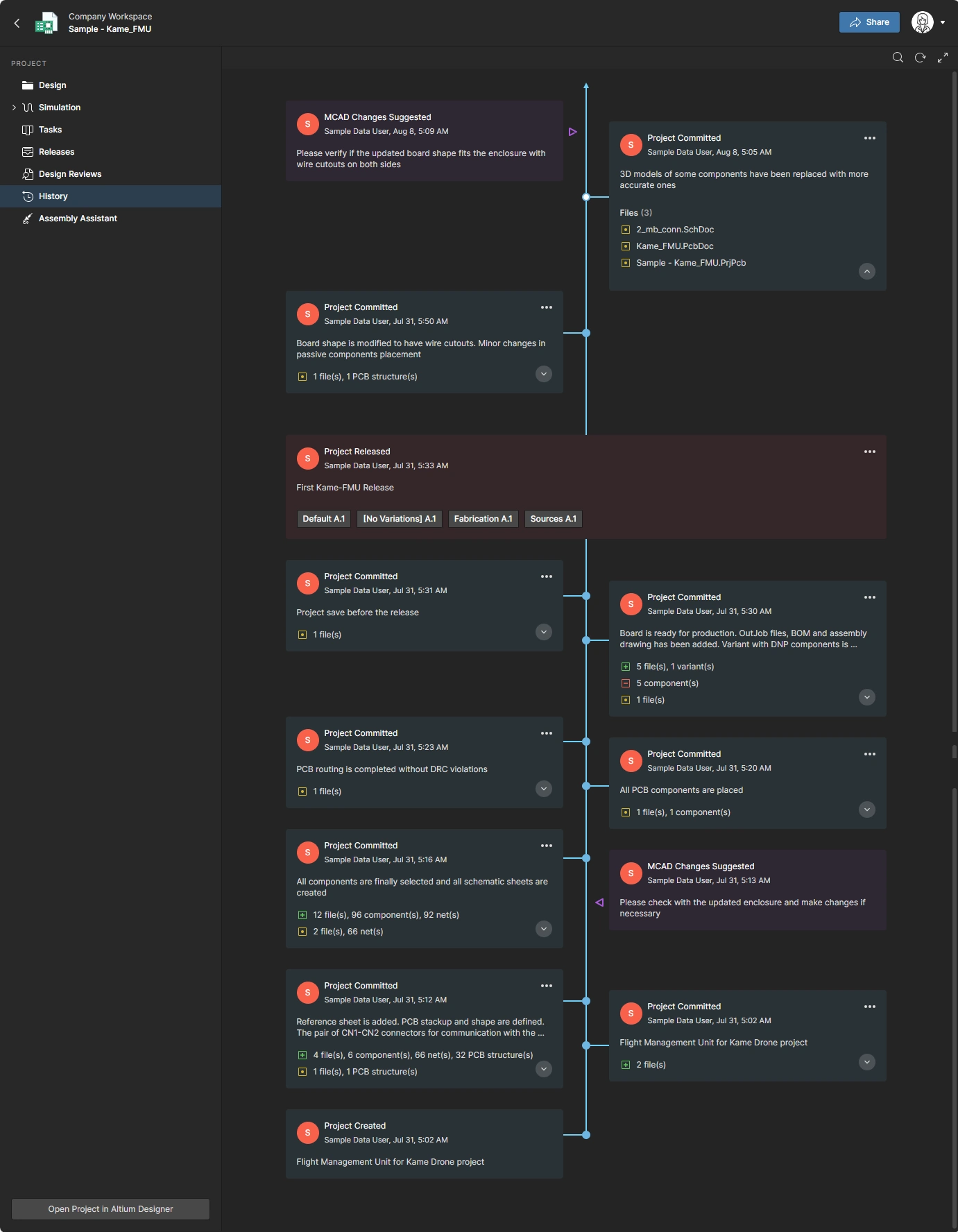 El historial de cambios también puede consultarse en el Workspace.
Definición de la PCB: áreas de la placa
En un diseño, puede haber áreas de la placa que requieran atención especial y que el ingeniero MCAD deba definir y comunicar al ingeniero ECAD. Por ejemplo, puede haber una zona de la superficie de la placa que deba mantenerse libre de cobre porque una parte conductora de la carcasa entra en contacto con ella al ensamblar el producto. Para ello, el ingeniero MCAD puede definir Keep Out Areas y Text Note Rooms mediante los botones de la cinta Altium CoDesigner.
Si se ha colocado cualquiera de estos objetos en la placa en MCAD, aparecerán en la lista Áreas de la placa de la sección PCB Definitions del panel CoDesigner:
-
Keep Out Area - Un área de exclusión definida en MCAD se convertirá en una zona de exclusión de PCB en ECAD. Una zona de exclusión de PCB es una región o área de la placa configurada para restringir la colocación de objetos ECAD específicos. Las zonas de exclusión pueden definirse en cualquiera de las caras de la placa o aplicarse a todas las capas de la PCB. Los objetos que deben mantenerse fuera de esta área en la PCB de ECAD se seleccionan como propiedades Keepout Restriction en el panel Altium CoDesigner de MCAD; configúrelas según sea necesario. Obtenga más información sobre cómo colocar un área de exclusión en MCAD.
-
Text Note Room - Una sala con nota de texto definida en MCAD se convertirá en una sala de PCB en ECAD. Una sala de PCB es una regla de diseño que se utiliza para definir un área en la que deben colocarse determinados componentes o de la que deben excluirse. Un uso habitual de esta regla es definir una restricción de altura de los componentes en el área de la placa cubierta por la sala. Por lo general, la regla de sala se aplica a un componente individual o a una clase de componentes. Haga clic en la definición de una sala con nota de texto en el panel Altium CoDesigner de MCAD para seleccionarla y, a continuación, introduzca instrucciones o información para el ingeniero ECAD; este texto se convertirá en el campo Comentario de esa sala en el editor de PCB de ECAD. Obtenga más información sobre cómo colocar una sala con nota de texto en MCAD.


Definición de la PCB: carcasa de la placa
CoDesigner permite trabajar a nivel de ensamblaje del dispositivo en MCAD y transferir la carcasa junto con la placa de MCAD a ECAD.
 CoDesigner reconoce que la placa y la carcasa se han añadido al ensamblaje del dispositivo.
Obtenga más información sobre cómo trabajar en el ensamblaje del dispositivo y enviar la carcasa de MCAD a ECAD.
Menú de configuración de CoDesigner en MCAD
 El menú de configuración de CoDesigner se utiliza para configurar CoDesigner en su software MCAD.
Haga clic en la flecha hacia abajo situada en la esquina superior derecha del panel Altium CoDesigner para abrir el menú.
Utilice las opciones del menú para:
- Confirme en qué servidor o espacio de trabajo ha iniciado sesión actualmente.
- Cierre la sesión del servidor o espacio de trabajo en el que ha iniciado sesión actualmente.
- Abra el cuadro de diálogo CoDesigner Settings, donde puede configurar una ubicación central para almacenar modelos y habilitar la compatibilidad con cobre real.
- Acceda a un servidor personalizado. Al hacer clic en la opción Use Custom Server, se cerrará la sesión del espacio de trabajo actual y volverá al modo de inicio de sesión del panel Altium CoDesigner.
La cinta de opciones de CoDesigner en MCAD
Cuando se instala el complemento CoDesigner en el software MCAD, se añade la cinta de opciones Altium CoDesigner a la interfaz. Haga clic en la pestaña Altium CoDesigner para acceder a la cinta de opciones, que permite acceder fácilmente a los objetos de diseño específicos de PCB más habituales que se necesitan durante el proceso de codiseño ECAD-MCAD. El uso de estos botones garantiza que se utilice el tipo de objeto MCAD correcto para crear un objeto ECAD compatible.
 Utilice la cinta de opciones de CoDesigner para definir objetos en la PCB de forma que estén preparados para ECAD.
Flujo de trabajo de colaboración recomendado
El codiseño ECAD-MCAD es un proceso flexible; no hay un procedimiento obligatorio que deba seguirse. Aunque es habitual diseñar la forma de la placa en MCAD, el grosor de la placa must definirse en ECAD, ya que es ahí donde se seleccionan y configuran los distintos materiales de las capas de la PCB. Este requisito da lugar al flujo de diseño recomendado que se describe a continuación.
Inicio del proceso de colaboración en ECAD
In ECAD:
-
Cree el proyecto.
-
Añada una PCB.
-
Defina el apilado de capas para establecer el grosor de la placa.
-
Abra el panel MCAD CoDesigner (haga clic en el botón Panels situado en la parte inferior derecha del espacio de diseño y seleccione el nombre del panel, o utilice el submenú View » Panels).
-
Push la placa mediante el botón del panel MCAD CoDesigner. Además de enviar los datos de intercambio ECAD-MCAD a su espacio de trabajo, esta acción también guarda el proyecto y el archivo de la placa en el espacio de trabajo. El proyecto y la placa guardados pasan a ser los archivos de trabajo del diseñador ECAD.
Detalles para iniciar el diseño en ECAD
Crear el proyecto
La PCB debe formar parte de un proyecto para poder compartirla con un diseñador MCAD.


Para crear un nuevo proyecto gestionado:
- Seleccione File » New » Project para abrir el cuadro de diálogo Create Project.
- En la columna Locations, seleccione su espacio de trabajo.
-
Establezca Project Type en
PCB <Default> -
Configure las demás opciones del cuadro de diálogo de la siguiente manera:
- Project Name - nombre del proyecto de PCB en ECAD
- Description - descripción opcional del proyecto
- Folder - carpeta donde se almacena el proyecto en su espacio de trabajo
- Local Storage - carpeta del disco duro en la que se almacenará la copia de trabajo del proyecto (se crea automáticamente una carpeta con el mismo nombre que el proyecto)
Añadir una PCB al proyecto
Es necesario añadir una PCB al proyecto en ECAD, independientemente de dónde se haya creado inicialmente el proyecto.
 Siempre se debe añadir una PCB al proyecto en ECAD.
Para añadir una nueva PCB:
-
Seleccione File » New » PCB; se añadirá una nueva PCB en blanco al proyecto y se abrirá en el editor de PCB.
-
Guarde la PCB con un nombre adecuado (File » Save).
Definir el apilado de capas de la PCB
El apilado de capas, o las propiedades en el plano Z de la placa de codiseño, se define en Layer Stack Manager del editor de PCB.
 El apilado de capas define el grosor de la placa.
Para definir el apilado de capas:
- Seleccione Design » Layer Stack Manager; el editor Layer Stack Manager se abrirá en una pestaña de documento independiente, como se muestra arriba.
- Utilice el menú contextual para añadir las nuevas capas necesarias al apilado de capas.
-
Para cada capa, haga clic en el botón de puntos suspensivos (
 ) de la columna Material para seleccionar el material de capa correcto en la biblioteca de materiales.
- Guarde el apilado de capas para actualizar la PCB con estos cambios. Haga clic aquí para obtener más información sobre cómo definir el apilado de capas.
- Guarde el archivo de PCB y el proyecto (File » Save All). Esto guarda las copias de trabajo de los archivos del proyecto.
- El último paso consiste en guardar los archivos del proyecto en el espacio de trabajo. Haga clic con el botón derecho en el nombre del proyecto en el panel Projects y seleccione Save to Server en el menú contextual. Aparecerá el cuadro de diálogo Commit to Version Control, que indica qué archivos modificados deben confirmarse. Introduzca un comentario si es necesario y haga clic en el botón Commit and Push.
Enviar la placa al diseñador MCAD
Suponiendo que la forma de la placa en el plano X-Y se defina en el software MCAD, ahora se puede enviar la placa al espacio de trabajo.
 Ahora que se ha definido el grosor en ECAD, se puede enviar la placa a MCAD para definir su forma.
Para enviar la placa al software MCAD:
-
Si el panel MCAD CoDesigner no está abierto, haga clic en el botón
 (en la parte inferior derecha del software) y seleccione MCAD CoDesigner en el menú.
- Haga clic en el botón Push del panel.
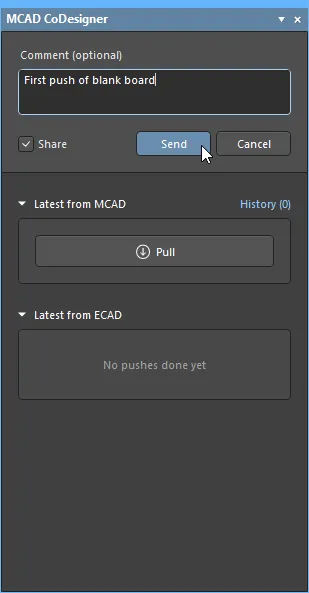
- Aparecerá una ventana de mensaje; introduzca un mensaje para el diseñador MCAD que describa lo que le está enviando.
- Haga clic en Send para completar el proceso de envío. Aparecerá un cuadro de diálogo con un mensaje que informa del estado del proceso.
- Cuando finalice el envío, la sección Latest from ECAD del panel mostrará el hilo de actividad, como se muestra a continuación.
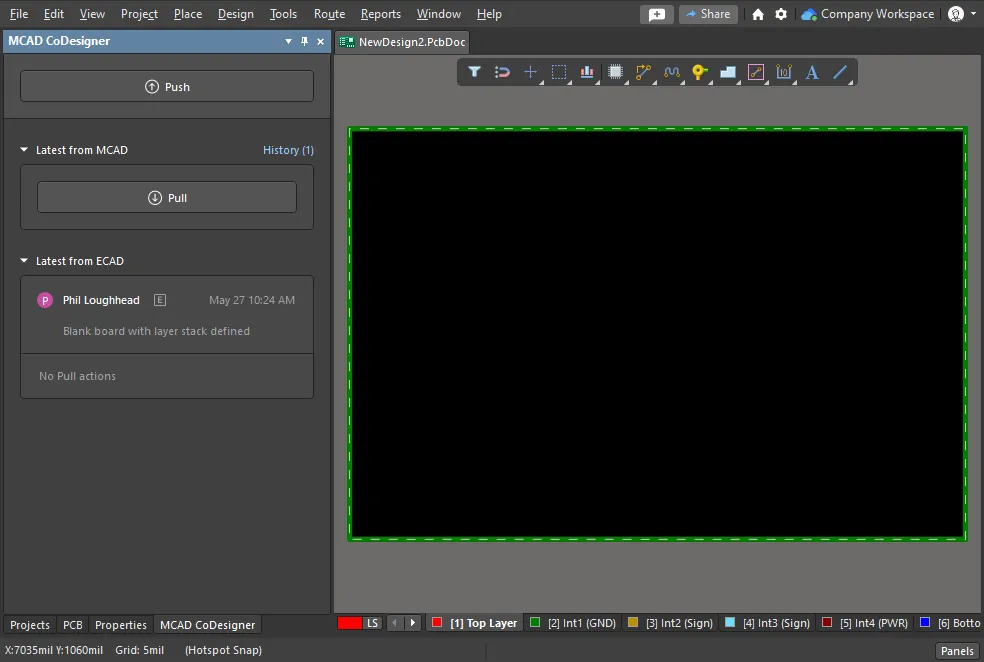 La sección de últimas novedades de ECAD informa de que la placa se ha enviado al espacio de trabajo; observe que el panel también indica que aún No Pull actions.
In MCAD:
-
Abra el panel Altium CoDesigner. Los pasos para abrir el panel dependerán del software MCAD que se utilice; consulte el enlace correspondiente de Instalación de CoDesigner en su software MCAD para obtener más detalles.
-
Pull la placa en el panel Altium CoDesigner: esto crea un ensamblaje de placa MCAD basado en la definición de la placa de su espacio de trabajo.
Detalles sobre cómo obtener la placa en MCAD
Si el proyecto y la placa ya se han creado en ECAD, pero aún no se han abierto en su software MCAD, debe obtener el proyecto de su espacio de trabajo. Para ello:
-
Abra su software MCAD.
-
Muestre el panel Altium CoDesigner. Inicie sesión en su espacio de trabajo si aún no lo ha hecho. Si no sabe cómo mostrar el panel, consulte Instalación y configuración de Altium MCAD CoDesigner.
-
Como no hay ningún ensamblaje abierto actualmente, el panel mostrará los botones Pull, Create y Recognize Designs. Haga clic en el botón Pull.
-
Se abrirá el cuadro de diálogo Select Project; seleccione el proyecto deseado y haga clic en OK.

-
En SOLIDWORKS y Autodesk Inventor, aparecerá el cuadro de diálogo Save As de Windows; guarde el ensamblaje MCAD en una ubicación adecuada.
En PTC Creo, aparecerá el cuadro de diálogo Checkout Project si Creo está conectado a Windchill, donde podrá cambiar el nombre del ensamblaje del proyecto MCAD si es necesario. También se indican las ubicaciones actuales del directorio de trabajo y de la carpeta de la biblioteca de modelos. Haga clic en Checkout para crear el ensamblaje MCAD.
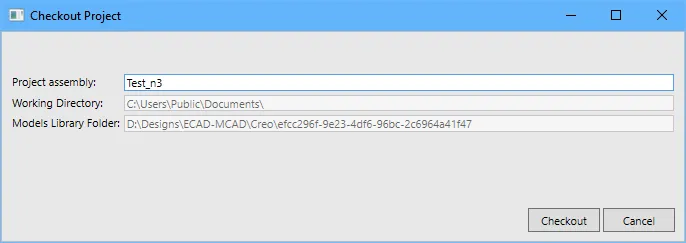
- El ensamblaje de la placa se mostrará en el editor MCAD, listo para trabajar en él. Guarde los cambios del diseño MCAD como un ensamblaje MCAD.

- Cuando sea necesario, los cambios del diseño se pueden transferir al entorno ECAD haciendo clic en el botón Push del panel Altium CoDesigner.
-
 situado en la parte superior del cuadro de diálogo para alternar el modo de visualización.
 indica que este proyecto ya se ha obtenido en MCAD. Normalmente, se vuelve a abrir el ensamblaje MCAD existente y solo se obtiene una copia nueva del proyecto si es necesario.
- Inserte la placa en el ensamblaje del dispositivo.
- Configure la forma de la placa para que se adapte a la carcasa.
- Defina los orificios de montaje.
- Coloque los componentes mecatrónicos cuya ubicación sea crítica.
- Defina las zonas de exclusión o regiones de notas de texto que sean necesarias.
-
Guarde el ensamblaje MCAD.
Pushing from MCAD back to ECAD:
- Mediante el botón del panel MCAD CoDesigner, Push la placa al espacio de trabajo: esto guarda la definición de la placa, los orificios y los detalles de los componentes colocados como datos de intercambio MCAD-ECAD.
Pulling into ECAD:
- Abra la placa y realice una operación de Pull para cargar la definición actualizada de la placa y los detalles de los componentes desde su espacio de trabajo.
In MCAD or ECAD:
-
Vuelva a abrir el ensamblaje o el archivo PCB para continuar trabajando en el diseño.
Volver a abrir una placa existente
Para continuar trabajando en un diseño de placa existente (ya sea ECAD o MCAD), vuelva a abrir su copia de trabajo del ensamblaje (MCAD), o del proyecto y el archivo de placa (ECAD). Si hay actualizaciones pendientes, el panel CoDesigner mostrará una advertencia que indica New changes have been detected. Si el mensaje de nuevos cambios no aparece automáticamente, haga clic en el botón Pull para forzar a CoDesigner a comprobar si hay cambios.
 Si el ensamblaje mecánico ya existe, vuelva a abrirlo para continuar trabajando en el diseño.
Inicio del proceso de colaboración en MCAD
- Es posible iniciar el proceso de diseño de PCB en MCAD, pero no se recomienda. El proceso es el mismo en todos los entornos MCAD compatibles.
Inicio del diseño en su software MCAD
El proceso de diseño se inicia en su software MCAD desde el panel Altium CoDesigner, haciendo clic en el botón Create. Sin embargo, el flujo de trabajo no es intuitivo porque, en ECAD, el ingeniero debe crear igualmente un archivo PCB en el que incorporar la definición de la placa MCAD.

- Inicie sesión en CoDesigner, tal como se describe en la página correspondiente de la sección Instalación y configuración de Altium MCAD CoDesigner.
- Haga clic en el botón Create del panel Altium CoDesigner (también denominado tab en algunas herramientas MCAD).
- Se abrirá el cuadro de diálogo Select Project; haga clic en el botón New Project del cuadro de diálogo, como se muestra arriba.
- Se abrirá el cuadro de diálogo Create New Server Project. En él, introduzca un nombre adecuado y una descripción opcional para el proyecto y haga clic en OK. Se abrirá el cuadro de diálogo Save As de Windows.
- Ahora se está creando un ensamblaje de placa predeterminado en el software MCAD, que deberá guardar en una ubicación adecuada. Introduzca un nombre, seleccione una ubicación para almacenar el ensamblaje y haga clic en Save en el cuadro de diálogo Save As de Windows. El editor MCAD mostrará la nueva forma de placa predeterminada. Como parte de este paso, también se crea un proyecto de PCB ECAD en su espacio de trabajo.
- La información de la nueva forma de la placa aún no existe en el espacio de trabajo. Para añadirla, haga clic en el botón Push del panel Altium CoDesigner. Aparecerá una ventana de comentarios en el panel Altium CoDesigner; este comentario se mostrará en el software ECAD.
- Introduzca una breve descripción en la ventana de comentarios y haga clic en el botón Send. Aparecerá un cuadro de diálogo de mensaje mientras se guardan en su espacio de trabajo los cambios realizados en la forma de la placa. Cuando finalice ese proceso, su mensaje de envío aparecerá en el panel Altium CoDesigner.
Enviar y compartir para invitar a un ingeniero mecánico (Workspace alojado en Altium 365)
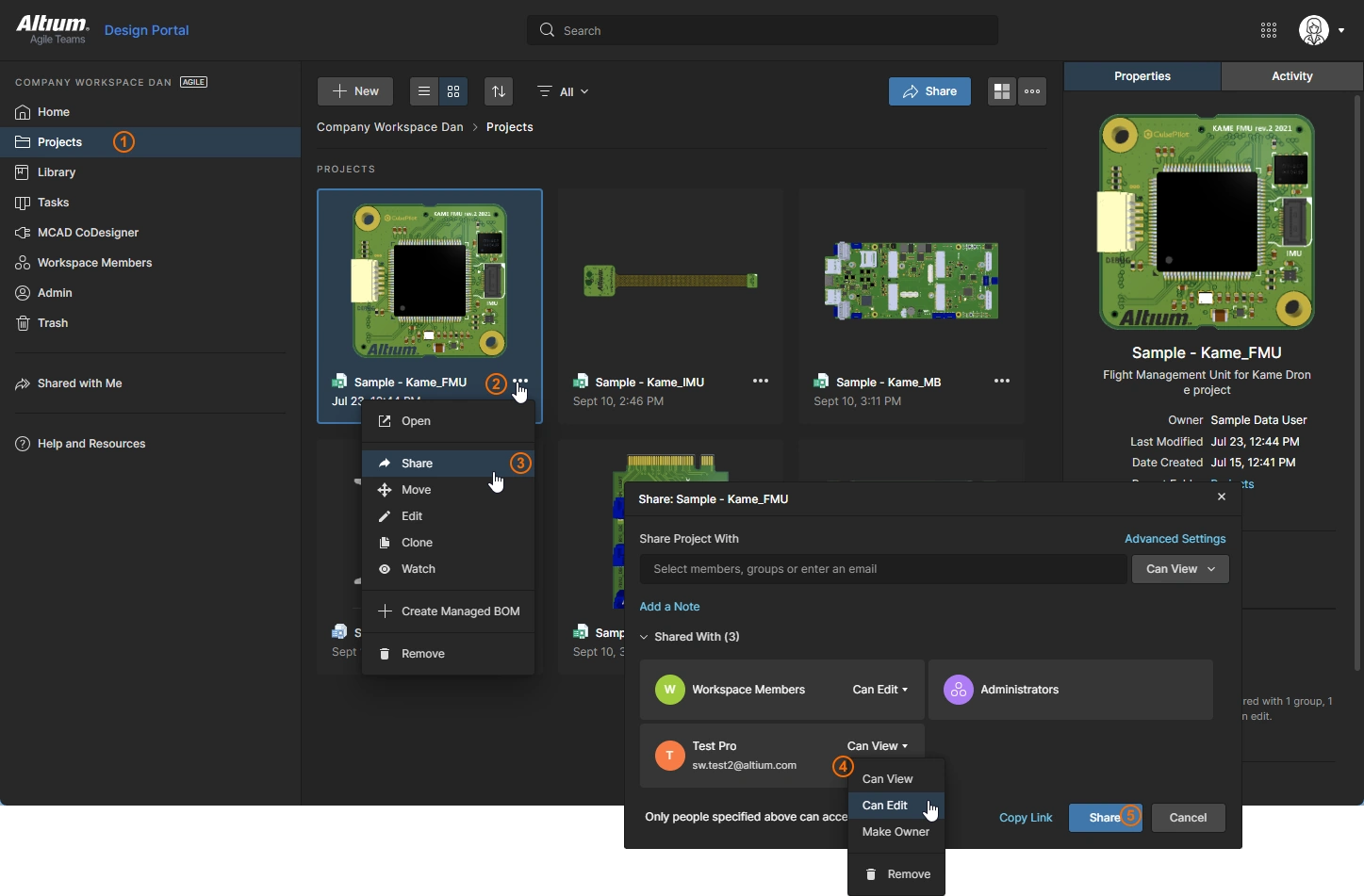
Al hacer clic en Push en el panel MCAD CoDesigner de ECAD, el panel MCAD CoDesigner también ofrece la posibilidad de Share el proyecto con otro ingeniero.
CoDesigner envía y recibe el diseño de la placa transfiriendo un paquete de datos especial de ECAD a MCAD en ambos sentidos a través de su Workspace de Altium. Al activar la casilla Share, se inicia un proceso que configura el acceso al Workspace y los permisos del proyecto para que el ingeniero invitado pueda acceder al proyecto, incluido el paquete de datos especial ECAD-MCAD. El ingeniero invitado obtiene acceso desde su software MCAD mediante las funciones de envío y recepción del panel Altium CoDesigner, así como desde un navegador web si tiene una cuenta de Altium o decide crearla durante el proceso de invitación.
El proyecto se puede compartir con cualquier persona, independientemente de si ya es miembro del Workspace del proyecto o incluso de si tiene una cuenta de Altium. La siguiente tabla resume el acceso al proyecto según los permisos que tuviera la persona invitada en el momento de compartirlo.
| Existing Altium Account Status | Existing Workspace Status | Permissions Assigned During Share | Notes |
|---|---|---|---|
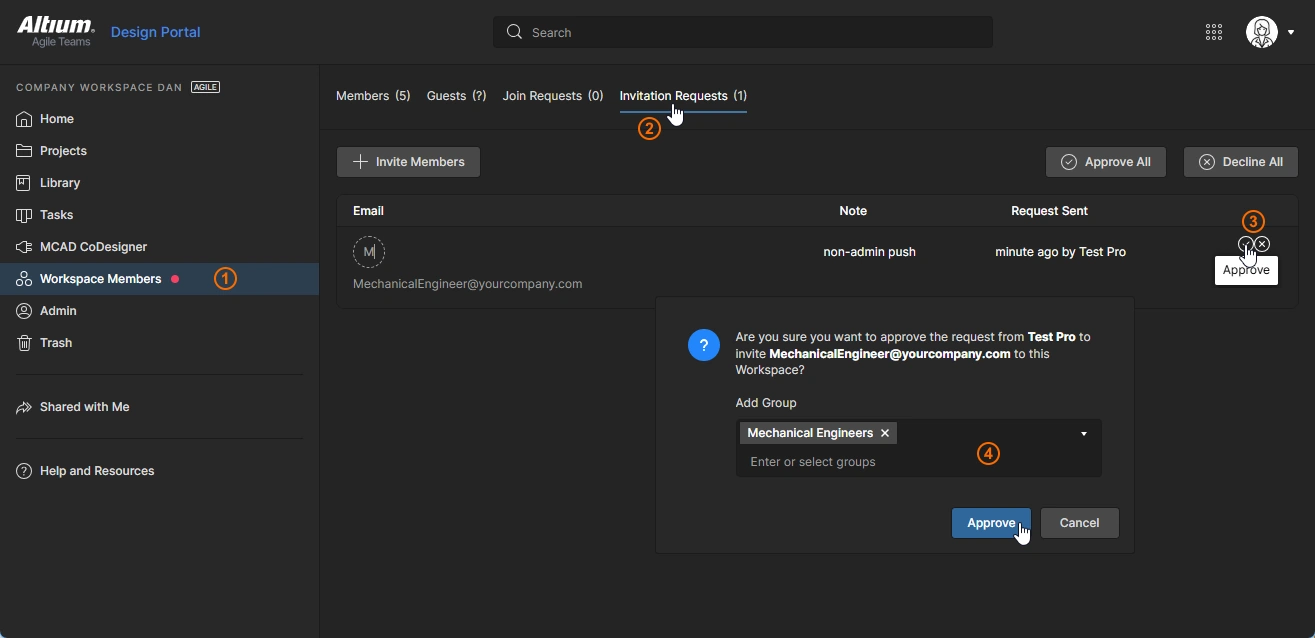
| Sin una cuenta de Altium activa | No es miembro del Workspace del proyecto | Se le concede acceso de invitado al proyecto, con permisos de edición | La persona invitada recibe un correo electrónico con un enlace para crear una cuenta de Altium. Una vez creada, el invitado también tendrá acceso al proyecto desde el navegador a través de la sección Compartido conmigo de su Espacio personal. Tenga en cuenta que la persona invitada no tendrá acceso al proyecto desde su software MCAD. Esto se puede resolver añadiendo al usuario como miembro del Workspace y asignándole permisos de edición. |
| Cuenta de Altium activa | No es miembro del Workspace del proyecto | Se convierte en miembro del Workspace del proyecto y se le asigna el rol de ingeniero mecánico; el proyecto se comparte con permisos de visualización | Al nuevo miembro del Workspace se le asigna el rol de ingeniero mecánico. Ahora que hay un miembro del Workspace con este rol asignado, la casilla Compartir ya no se activará automáticamente. Tenga en cuenta que es necesario elevar los permisos del proyecto a edición para que el ingeniero mecánico pueda realizar un envío desde MCAD. |
| Cuenta de Altium activa | Ya es miembro del Workspace del proyecto | Proyecto compartido con permisos de edición |
El proceso para compartir
Si la casilla Share está activada, el cuadro de diálogo Share with a Mechanical Engineer se abrirá al hacer clic en el botón Send del panel MCAD CoDesigner.
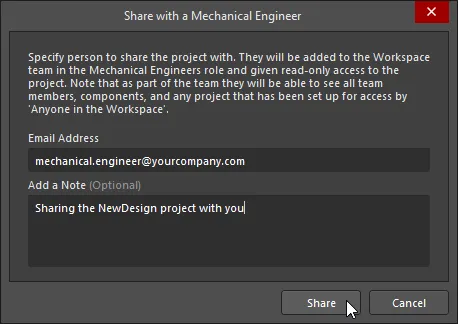
Introduzca el Email Address de la persona con la que desea compartir el proyecto (y un Note opcional) y, a continuación, haga clic en el botón Share del cuadro de diálogo. Si la persona invitada aún no es miembro del Workspace, aparecerá el cuadro de diálogo de notificación Share with a Mechanical Engineer, que advierte de que el usuario invitado podría no pertenecer a su organización.
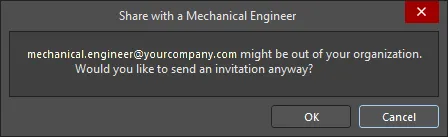
Al hacer clic en OK en este cuadro de diálogo, o si la persona ya es miembro de su Workspace, se genera un correo electrónico de notificación y se envía a la persona invitada.
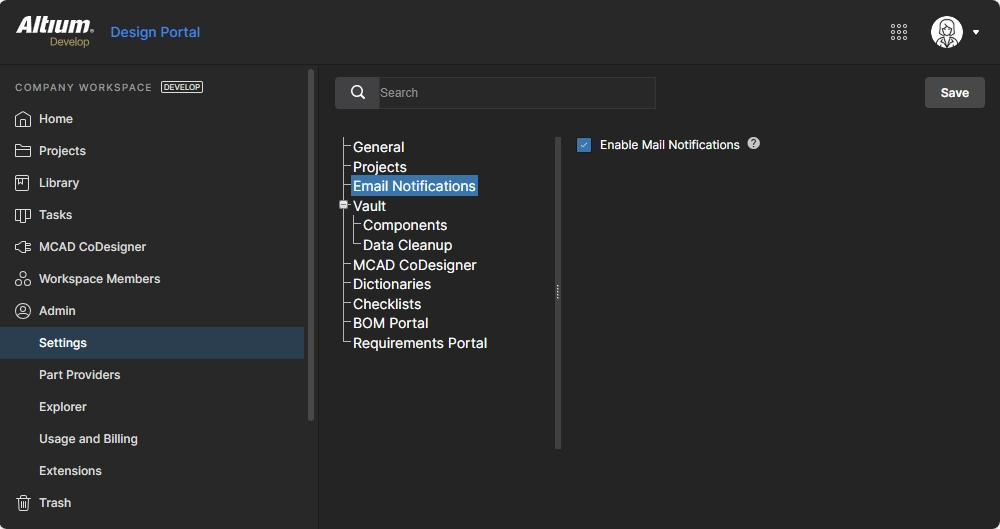 ).
).Tras unos instantes, aparecerá un cuadro de diálogo de confirmación.
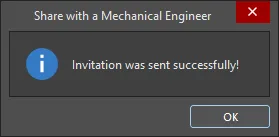
El proyecto ya está compartido con el ingeniero mecánico.
 ).
). )
)Trabajo entre MCAD y ECAD
En cualquier momento del proceso de diseño, se pueden transferir cambios entre las herramientas MCAD y ECAD mediante el panel CoDesigner.

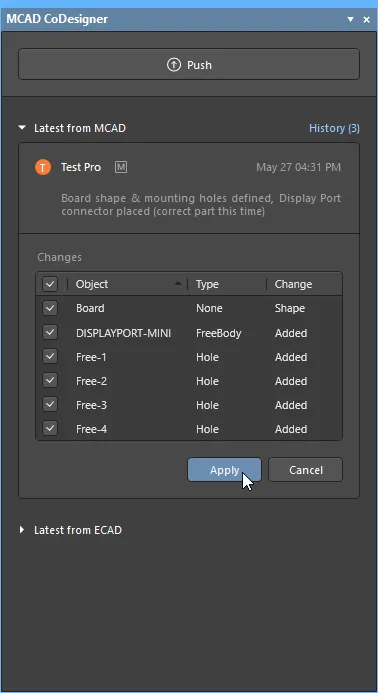 Los cambios se envían y se reciben entre las herramientas MCAD y ECAD a través del panel CoDesigner.
- Para transferir cambios de diseño, haga clic en el botón Push del panel correspondiente.
- Al hacer clic en el botón Push, aparece una ventana de edición en la parte superior del panel del editor de origen. Introduzca un mensaje sobre el cambio de diseño y, a continuación, haga clic en Send.
-
Al hacer clic en Enviar :
- La copia de trabajo del archivo PCB modificado se guarda automáticamente si hay cambios sin guardar.
- Los cambios se guardan en su Workspace.
- El mensaje publicado se muestra en el hilo de mensajes del panel CoDesigner del editor de origen.
- El panel del editor de destino mostrará un mensaje que indica que hay un cambio pendiente la próxima vez que se abra la copia de trabajo del archivo de diseño.
- Haga clic en Pull en el panel del editor de destino; se mostrará una lista que detalla cada cambio necesario para volver a sincronizar los diseños.
Trabajo con la lista de cambios
Al hacer clic en el botón Pull, se muestra una lista de todos los cambios que deben realizarse en el archivo de trabajo para sincronizarlo con la instantánea de su Workspace, tal como se muestra a continuación.

- Cada diferencia detectada entre el diseño actual y la instantánea almacenada en su Workspace se detalla como un cambio en la lista de cambios.
- No es obligatorio aceptar un cambio. Si se ignora un cambio, volverá a aparecer en la lista de cambios la próxima vez que se realice una actualización en esa dirección. Tenga en cuenta que, si decide ignorar un cambio, por ejemplo, el desplazamiento de un orificio de montaje, y luego envía los cambios de su diseño, es posible que el cambio ignorado se sobrescriba, ya que su versión tiene el orificio de montaje en la ubicación anterior. El diseñador de MCAD siempre puede evitar perder su cambio si no acepta el desplazamiento del orificio de montaje que usted ha enviado.
- Un único cambio de diseño, como modificar la ubicación de un componente, puede convertirse en varios cambios en la lista de cambios. Cuando se desplaza un componente de la PCB, se producen cambios en MCAD en la ubicación del componente, en las formas que genera el componente en la capa de serigrafía de componentes y en las formas que genera en las capas de cobre superior e inferior. Todos los cambios relacionados deben aplicarse juntos.
- La lista puede incluir cambios que no se pueden aplicar en el entorno de destino. En este caso, se mostrará el cambio, pero la casilla de verificación no estará disponible, lo que indica que esta diferencia no se puede resolver.
- Siempre que sea posible, el cambio seleccionado se resalta en el espacio de diseño al hacer clic en él en la lista de cambios.
- Haga clic en Apply para aplicar los cambios marcados.
Cuadrícula de coordenadas de MCAD
CoDesigner utiliza el origen absoluto de ECAD como referencia cuando la placa se envía de ECAD a MCAD. CoDesigner 2.4 introdujo una función para crear una nueva cuadrícula MCAD Coordinates al recibir el diseño en ECAD, incluida una entidad MCAD Origin, cuando el origen de MCAD difiere del origen predeterminado (absoluto) de ECAD. Esto ayuda al ingeniero electrónico a comunicarse con el ingeniero mecánico sobre la colocación de las distintas entidades de la placa.
La representación de la cuadrícula MCAD Coordinates se puede personalizar en ECAD; haga doble clic en la entrada del panel Properties para abrir el cuadro de diálogo del editor de cuadrículas. Obtenga más información sobre el sistema de cuadrículas de PCB.
 La cuadrícula de coordenadas definida en MCAD también se puede personalizar en ECAD.
Planos de MCAD para la colocación de componentes
A partir de CoDesigner 2.2.0, al recibir la placa se crean en MCAD planos para los componentes de las caras superior e inferior, a fin de simplificar el proceso de colocación de componentes en MCAD. Los componentes enviados desde ECAD se colocan en MCAD sin tener en cuenta el espesor de la capa de máscara de soldadura.

Cómo gestiona CoDesigner las capas de cobre, máscara y serigrafía
Además de la forma de la placa y los componentes, CoDesigner también transfiere de ECAD a MCAD las capas de cobre, máscara de soldadura y serigrafía de componentes de las caras superior e inferior.
Capas de ECAD como calcomanías
De forma predeterminada, estas capas se envían al Workspace desde ECAD como imágenes SVG individuales. Cuando se recibe el ensamblaje de la placa en MCAD, CoDesigner convierte las imágenes SVG en imágenes PNG. A partir de estas imágenes PNG, CoDesigner combina el conjunto de imágenes de la cara superior en una única calcomanía superior, y el conjunto de la cara inferior en una única calcomanía inferior. Estas dos calcomanías se aplican después a las superficies superior e inferior de la placa durante la recepción en MCAD.

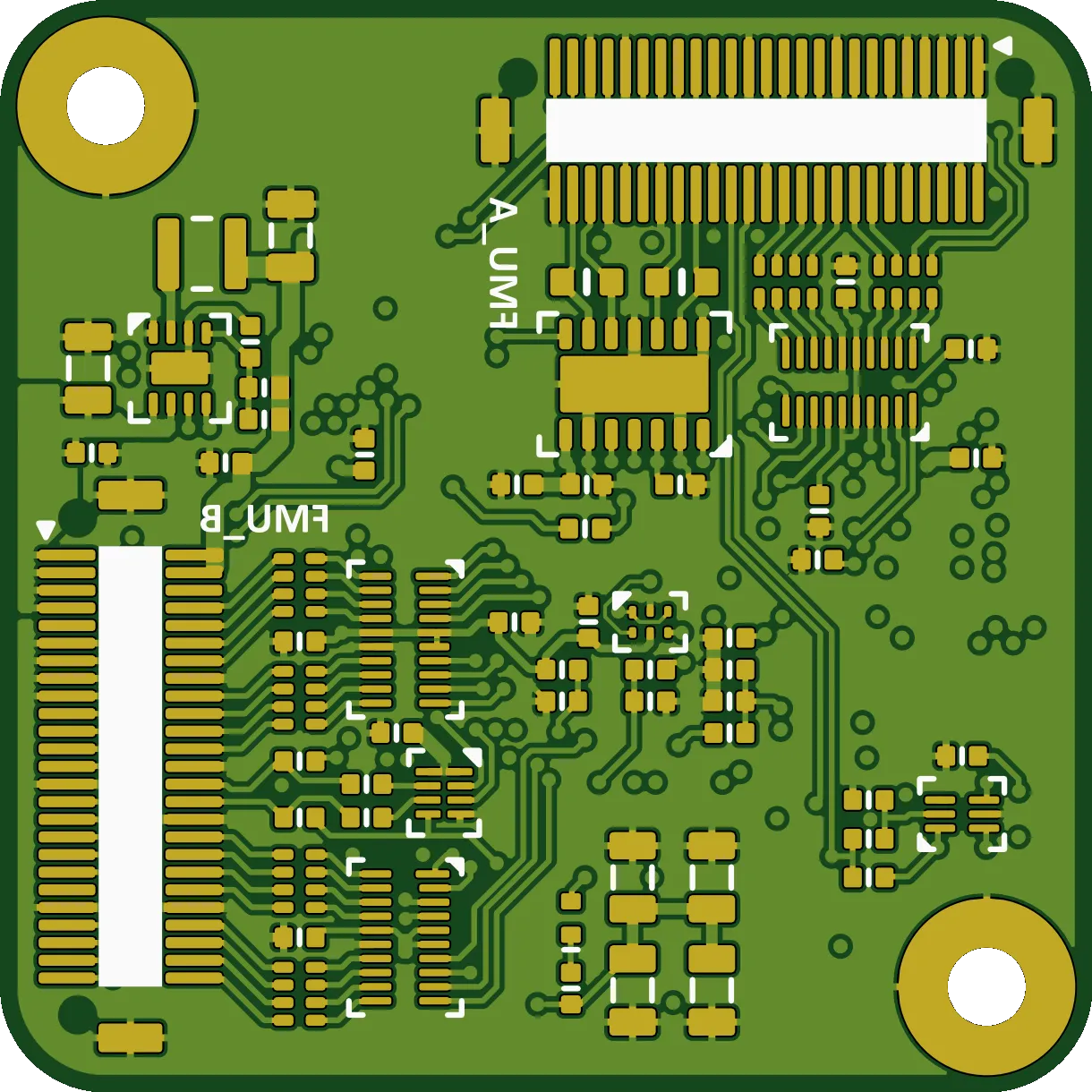 Las calcomanías superior e inferior se aplican a cada cara de la placa en MCAD.
Autodesk Fusion: capas de ECAD como perfiles de boceto
Se utiliza un enfoque diferente para transferir las capas superior e inferior de cobre y serigrafía de componentes de ECAD a Autodesk Fusion. En Autodesk Fusion, estas capas se importan como perfiles de boceto dibujados sobre el objeto de placa. Este conjunto de capas se puede activar y desactivar en Autodesk Fusion haciendo clic en el botón Advanced Geometry (  ) de la cinta de opciones Altium CoDesigner. Como alternativa, utilice el icono de visibilidad de Autodesk Fusion para ocultar o mostrar de forma selectiva cualquiera de estas capas.
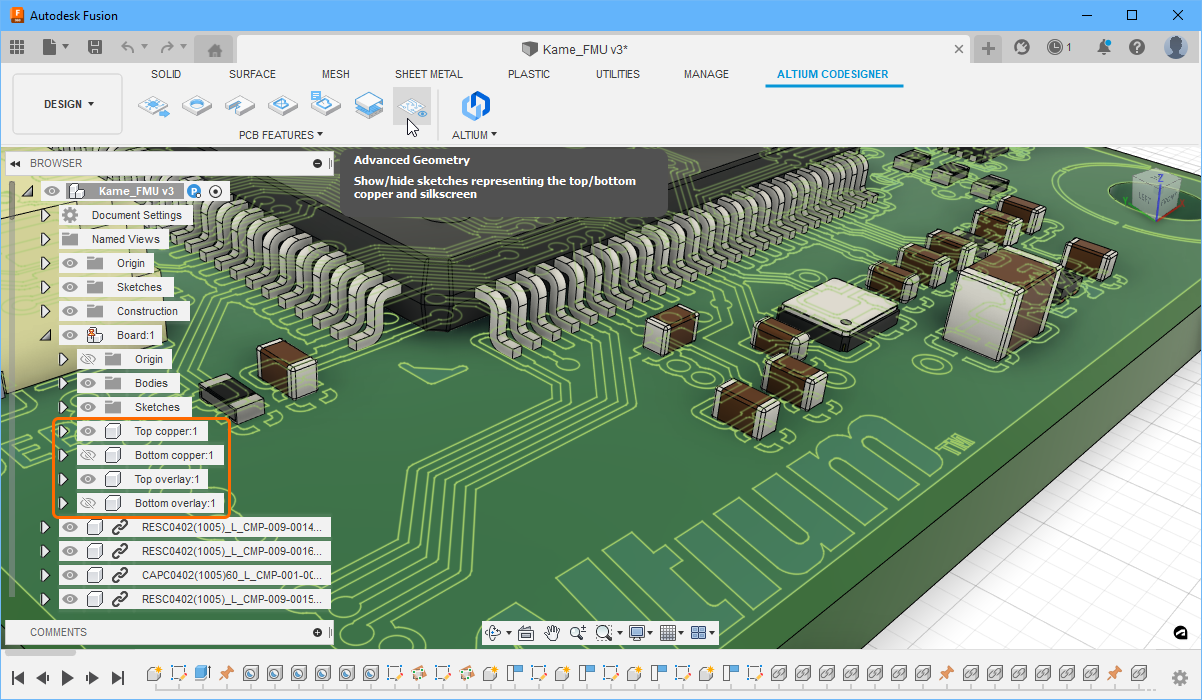 Las capas de serigrafía de componentes y de cobre superficial se crean como perfiles de boceto en Autodesk Fusion.
Geometría de cobre avanzada en MCAD
Como alternativa a mostrar calcomanías (imágenes) de las capas de cobre, máscara y serigrafía en MCAD, CoDesigner también puede transferir a MCAD la geometría real del cobre (denominada Advanced Copper Geometry) y las capas de máscara en 3D. Actualmente, esta función es compatible con PTC Creo, Autodesk Inventor, SOLIDWORKS y Siemens NX. A partir de CoDesigner 2.7, la calcomanía de serigrafía de componentes se aplica a la cara de la extrusión de la máscara de soldadura.
 Las capas de cobre se pueden transferir a MCAD si es necesario. En la imagen anterior, se han ocultado los componentes y las capas, excepto la capa de cobre superior.
Para incluir la geometría de cobre avanzada, active la opción Build 3D geometry for Copper and Solder Mask en el cuadro de diálogo Altium CoDesigner Settings (junto con la opción Build Vias, si es necesario). Se accede al cuadro de diálogo de configuración desde el menú de CoDesigner en el panel Altium CoDesigner ( ).
).
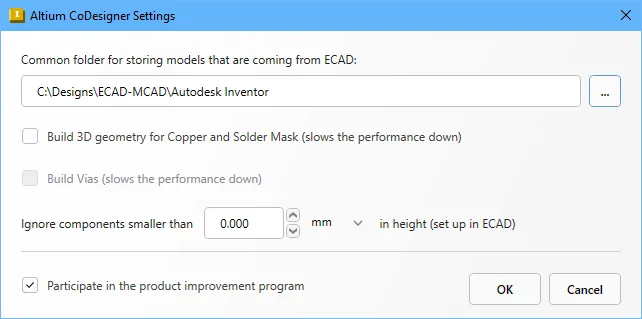 Active la opción Crear geometría 3D para cobre y máscara de soldadura para incluir estas capas en el ensamblaje de MCAD (cuadro de diálogo de Autodesk Inventor).
Notas sobre el trabajo con geometría de cobre y capas de máscara en 3D:
- Las capas de cobre y máscara se incluyen como subensamblajes de MCAD.
- Se incluyen todas las capas de cobre de la PCB presentes en el apilado de capas. Tenga en cuenta que el espesor de la capa de cobre no incluye los datos de las capas de recubrimiento, como el acabado superficial. Esto se añadirá en una futura actualización.
- Los cilindros metalizados de los pads de orificio pasante se incluyen cuando se activa la opción Build 3D geometry for Copper and Solder Mask.
- Las formas superficiales de las vías también se incluyen cuando se activa la opción Build 3D geometry for Copper and Solder Mask. Active la opción Build Vias para incluir los cilindros de cobre de las vías.
- Cuando se activa la opción Build 3D geometry for Copper and Solder Mask, la calcomanía de serigrafía de componentes se aplica a la cara de la extrusión de la máscara de soldadura.
- Según la complejidad del diseño, incluir la geometría de cobre y las vías puede significantly increase el tamaño del archivo y el tiempo necesario para recibir el diseño en MCAD.
- Los datos de cobre y máscara siempre se envían desde ECAD. No es necesario volver a enviarlos desde ECAD si activa las opciones Build 3D geometry for Copper and Solder Mask y Build Vias en MCAD; basta con cerrar la placa y volver a recibirla desde el Workspace.
Representación precisa de la máscara de soldadura
Desde la actualización 2.5, CoDesigner crea un modelo preciso de la máscara de soldadura, incluidas las aberturas para los pads, como una entidad independiente en MCAD cuando la opción Build 3D Copper está habilitada. Dado que la máscara rellena las zonas de cobre eliminadas por grabado, el espesor de la capa de máscara en MCAD es la suma de los espesores de la capa de cobre superior y de la capa de máscara de soldadura, tal como se definen en ECAD.
 Dado que la máscara de soldadura rellena las zonas grabadas entre las pistas, los pads y las vías, su espesor total en MCAD es la suma del espesor de la capa de cobre y del espesor de la máscara de soldadura, tal como se definen en ECAD.
Compatibilidad con zonas de exclusión y Rooms
La cinta de opciones Altium CoDesigner permite acceder fácilmente a los objetos de diseño habituales específicos de PCB en MCAD, incluidas las zonas de exclusión y las Rooms. El uso de estos botones garantiza que se utilice el tipo de objeto MCAD correcto para crear un objeto ECAD compatible.

Compatibilidad con zonas de exclusión
Una zona de exclusión de PCB es una región o área de la placa configurada para restringir la colocación de objetos ECAD específicos. Las zonas de exclusión pueden definirse para cualquiera de las caras de la placa o aplicarse a todas las capas de la PCB. Los objetos que deben quedar fuera de esta área se seleccionan mediante las propiedades de restricción de la zona de exclusión.
Definición de una zona de exclusión en MCAD:
- Haga clic en el botón Keep Out Area de la cinta de opciones Altium CoDesigner.
- Se le pedirá que elija una cara, superficie o plano; haga clic en la cara de la placa que requiera la zona de exclusión. Si la zona de exclusión debe aplicarse a todas las capas, puede dibujarla en cualquiera de las caras.
- Haga clic en una herramienta de croquis de MCAD adecuada, como Rectángulo, para definir la zona de exclusión. Tenga en cuenta que el croquis solo debe incluir un contorno; no se admiten contornos internos.
- Dibuje la forma necesaria para la zona de exclusión.
- Salga del modo Sketch.
- Ahora puede editar las propiedades de la operación. Puede considerar la zona de exclusión como una valla alrededor del área de exclusión; ajuste Depth a un valor pequeño, por ejemplo, 1 mm.
- Esta zona de exclusión se convertirá en una zona de exclusión específica de capa en ECAD, en la capa en la que se haya dibujado en MCAD. Para definir una zona de exclusión en todas las capas, configúrela en MCAD para que se extruya en ambas direcciones y establezca Depth en la segunda dirección en un valor lo suficientemente grande como para que la extrusión atraviese la placa.
-
Haga clic en el botón Aceptar de MCAD
 para finalizar el proceso de definición de la operación. Si es necesario, puede cambiar el nombre de la operación en el árbol de operaciones.
- En el panel Altium CoDesigner, seleccione la pestaña PCB Definition y configure las restricciones de la zona de exclusión según sea necesario. Ahora puede enviar la zona de exclusión a ECAD, donde se añadirá como una región de exclusión. Según cómo se haya configurado en MCAD, se convertirá en una zona de exclusión de la capa superior, de la capa inferior o de la capa de exclusión. Si es necesario, puede ajustar la forma de la zona de exclusión en ECAD y enviarla de nuevo a MCAD.
Compatibilidad con Rooms
Una Room de PCB es una regla de diseño que define un área en la que deben colocarse o excluirse determinados componentes. Un uso habitual de esta regla es definir una restricción de altura de los componentes en el área de la placa cubierta por la Room. Normalmente, la regla de Room se aplica a un componente individual o a una clase de componentes.
Definición de una Room en MCAD:
-
Haga clic en el botón Text Note Room de la cinta de opciones Altium CoDesigner.
-
Se le pedirá que elija una cara, superficie o plano; haga clic en la cara de la placa que requiera la Room.
-
Haga clic en una herramienta de croquis de MCAD adecuada, como Rectángulo, para definir la Room. Tenga en cuenta que el croquis solo debe incluir un contorno; no se admiten contornos internos.
-
Dibuje la forma necesaria para la Room.
-
Salga del modo Sketch.
-
Haga clic en el botón Aceptar de MCAD
para finalizar el proceso de definición de la operación. Si es necesario, puede cambiar el nombre de la operación en el árbol de operaciones.
-
En el panel Altium CoDesigner, seleccione la pestaña PCB Definition e introduzca un comentario para la Room que explique su finalidad al ingeniero de ECAD. Ahora puede enviar la Room a ECAD, donde se añadirá como una regla de diseño Placement Room, en la capa en la que se haya dibujado en MCAD. La única propiedad que puede transferirse entre MCAD y ECAD es el comentario, que se convierte en el comentario de la regla de diseño de Room de colocación.
-
Ahora puede configurar la regla de diseño de Room de colocación según sea necesario en ECAD.
 Las zonas de exclusión y las Rooms pueden definirse en MCAD y enviarse a ECAD.
Control del número de componentes importados a MCAD
Para mejorar el rendimiento al trabajar con placas que contienen un gran número de componentes, CoDesigner permite excluir los componentes cuya altura sea inferior a un valor definido por el usuario durante una importación desde ECAD. Para el umbral de altura, CoDesigner utiliza la altura definida en las propiedades del componente en ECAD. Tenga en cuenta que se trata de la propiedad Height del componente de PCB, no de la altura del modelo 3D añadido a la huella del componente ( ).
).
La altura umbral que comprueba CoDesigner se define en el cuadro de diálogo Altium CoDesigner Settings, como se muestra en la imagen siguiente. Se accede al cuadro de diálogo desde el panel Altium CoDesigner en MCAD; seleccione Settings en el menú del panel para abrirlo. La imagen siguiente muestra la configuración de Autodesk Fusion; el mismo ajuste está disponible en cada herramienta MCAD compatible.
 Los componentes pequeños se pueden excluir al importar a MCAD configurando el umbral de altura de la opción Ignorar componentes con una altura inferior al umbral.
Configuración de la altura de los componentes en ECAD
El siguiente vídeo muestra técnicas para localizar componentes de PCB que no tienen definido su Height (con un valor predeterminado de cero) y actualizar rápidamente el valor de altura de varios componentes. A continuación, muestra cómo configurar Ignore components setting smaller than en MCAD y cómo MCAD CoDesigner gestiona este ajuste durante una importación desde ECAD.
Los valores incorrectos de altura de los componentes se pueden detectar y corregir rápidamente en ECAD.
Cambios inteligentes en los croquis en MCAD
Considere una situación en la que el ingeniero de ECAD necesita modificar el contorno de la placa y dicho contorno tiene cotas y restricciones aplicadas en MCAD. Anteriormente, las cotas y restricciones del croquis de MCAD se perdían al volver a importar la placa a MCAD. Ahora, durante una importación, CoDesigner vuelve a dibujar únicamente los elementos del croquis que se han modificado en ECAD, de modo que las cotas y restricciones relacionadas con los elementos no modificados se conservan tal como estaban.
Tenga en cuenta que, en algunos casos, por ejemplo, cuando existen restricciones mecánicas complejas, este comportamiento puede provocar cambios inesperados en la geometría. En tales casos, puede resultar más eficaz desactivar esta nueva función de compatibilidad con croquis inteligentes y volver a importar, para después volver a crear las cotas y restricciones (como era necesario en versiones anteriores de CoDesigner). Para ello, desactive la opción Smart Sketch Change en el cuadro de diálogo Altium CoDesigner Settings de MCAD.
Las cotas inteligentes que no se ven afectadas por los cambios de diseño se conservan durante una importación desde ECAD.
Gestión de la trayectoria de fresado de la PCB en MCAD
Una característica habitual del diseño de una placa es la definición de una trayectoria de fresado alrededor del borde exterior de su contorno. Esta trayectoria suele incluir varias filas de pequeños orificios (denominados «mordidas de ratón»), cuyo material circundante es suficiente para mantener la placa sujeta dentro del panel en el que se fabrica. Una vez finalizado el ensamblaje de la PCB, la placa puede separarse del material sobrante que la rodea.
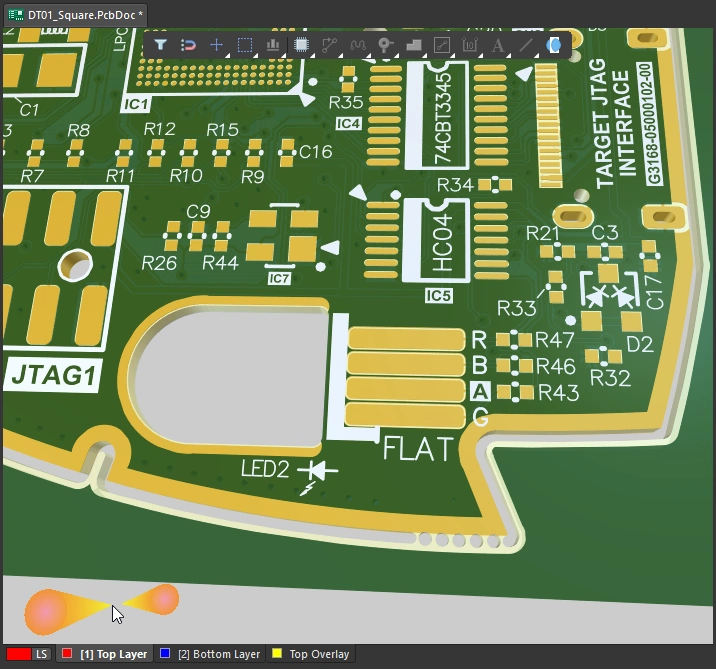
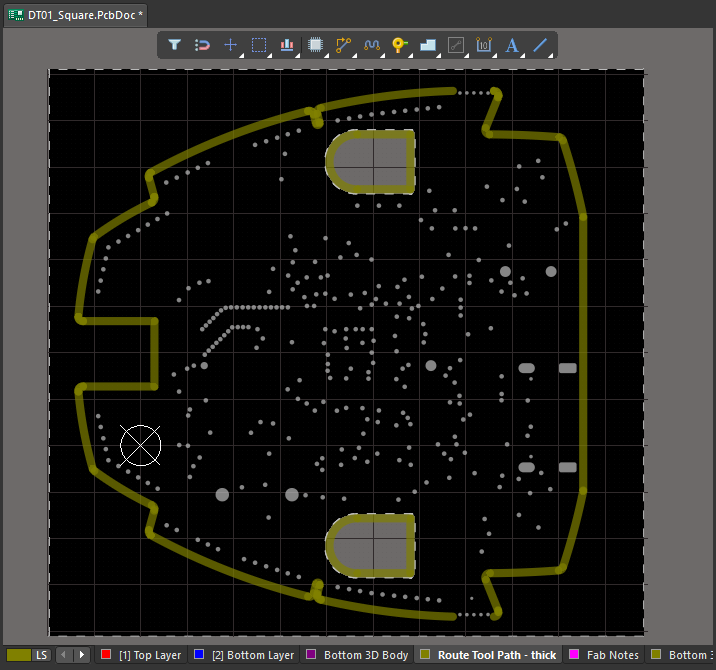
Aunque la trayectoria de fresado es esencial para la fabricación, a menudo no es necesaria durante el diseño en MCAD, cuando el ingeniero mecánico necesita centrarse en encajar la placa en la carcasa del producto. La actualización de MCAD CoDesigner 3.13 introdujo la opción Build Route Tool Path en el cuadro de diálogo Altium CoDesigner Settings, lo que permite al ingeniero mecánico controlar si la trayectoria de fresado se importa a MCAD (tenga en cuenta que la trayectoria siempre se envía desde ECAD).
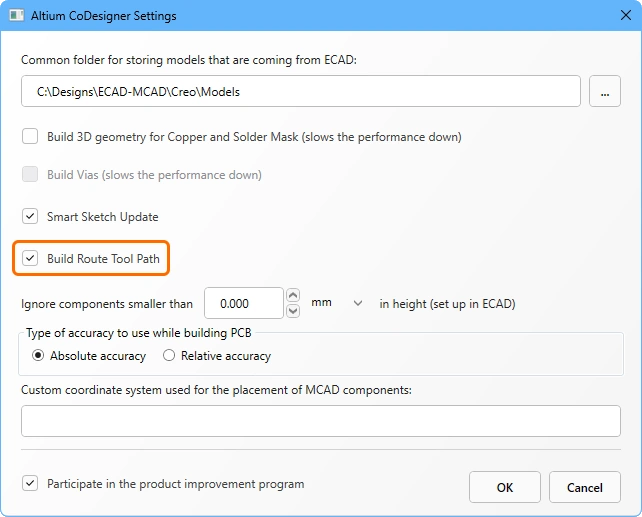 Elija si desea incluir la trayectoria de fresado en la importación a MCAD.
Codiseño de una PCB con variantes
Altium Designer permite al diseñador electrónico crear variantes del producto que está diseñando. Las variaciones admitidas incluyen marcar un componente como no montado; modificar los parámetros de un componente, incluido el valor del componente que aparece en la serigrafía de la placa; o sustituir un componente por otro alternativo (que puede utilizar o no una huella diferente).
En Altium Designer solo hay un diseño de placa. La información de las variantes, como los detalles de un componente alternativo, se almacena en el archivo de proyecto y se aplica a la placa cuando se selecciona la variante en el panel Projects. La versión [No Variations] de la placa se guarda como PcbDoc.
 Altium Designer permite crear variantes de un diseño de placa; seleccione la variante en el panel Projects y, a continuación, envíela a MCAD desde el panel CoDesigner.
Trabajo con variantes de PCB
Envío de una variante desde ECAD
Cuando se envía una placa desde ECAD, se envían todas las variantes. La variante necesaria se selecciona durante la importación a MCAD.
 Haga doble clic en el panel Projects para seleccionar la variante que desea enviar.
Importación de una variante a MCAD
Una variante de PCB se importa a MCAD de la misma manera que una PCB sin variantes: haciendo clic en el botón Pull del panel Altium CoDesigner. Si el proyecto incluye variantes, estas aparecerán en el cuadro de diálogo Select Project, como se muestra a continuación. Seleccione la variante necesaria y haga clic en OK.
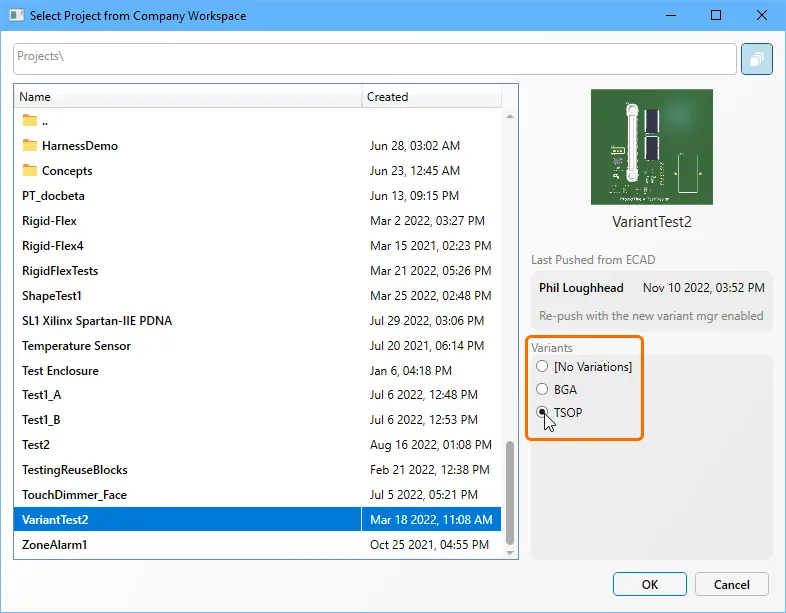
Si la placa es una variante, se muestra información adicional con el nombre de la variante en la parte superior del panel Altium CoDesigner, como se muestra a continuación.

Notas sobre las variantes:
-
Todos los componentes, tanto los que varían como los que no, se identifican mediante el esquema actual de nomenclatura de modelos de componentes.
-
La pieza de la placa en cada variante se identifica como:
<DesignName>_<VariantName>_BOARD -
Se recomienda incluir el nombre de la variante como parte del nombre del ensamblaje de MCAD.


Envío de una variante desde MCAD
En MCAD, CoDesigner reconoce si un componente forma parte del diseño base [No Variations] o pertenece a una variante específica. Los cambios realizados en un componente del diseño base [No Variations] afectarán a todas las variantes de la placa en ECAD, mientras que los cambios realizados en una variante específica solo se aplicarán a esa variante en ECAD.
Las modificaciones realizadas en una variante se envían de MCAD a ECAD de la forma habitual, haciendo clic en Push en el panel Altium CoDesigner.
Importación de una variante a ECAD
Si intenta realizar una importación al editor de PCB de ECAD y la variante activa no es la correcta, recibirá el siguiente mensaje de error. El nombre de la variante correspondiente se muestra en el cuadro de diálogo de error; cambie a esa variante y vuelva a realizar la importación.
 No se puede completar la importación porque la variante activa en el editor de PCB de ECAD no es la correcta.
Si se han realizado cambios en un componente del diseño base, pueden aplicarse en cualquier variante en ECAD. Esos cambios estarán entonces presentes en todas las variantes en ECAD.
Obtenga más información sobre el trabajo con variantes en ECAD
Recomendaciones para el ingeniero mecánico
Esta sección detalla las funciones y los comportamientos que el ingeniero mecánico debe conocer al utilizar CoDesigner.
Visualización del designador de referencia de ECAD en MCAD
Altium MCAD CoDesigner utiliza un método diferente para mostrar el designador de referencia en cada herramienta MCAD:
-
Autodesk Fusion – Abra el panel ECAD Properties para mostrar las propiedades de la pieza seleccionada actualmente (
 ).
).
-
Autodesk Inventor – El designador de referencia se muestra de forma predeterminada en el árbol del modelo (
 ).
).
-
PTC Creo – En el modo Model Tree del panel, haga clic en el botón Tree Columns para abrir el cuadro de diálogo Model Tree Columns. Establezca Not Displayed Type en
ECAD Params, localice el parámetroECAD_REF_DESy haga clic en el botón Add Column ( ).
).
-
SOLIDWORKS – El designador de referencia se muestra en el árbol del modelo de forma predeterminada (
 ).
).
-
Siemens NX – En el navegador de ensamblaje, right-click donde se muestran los nombres de las columnas para abrir el menú contextual y, a continuación, seleccione Columns » Component Name para mostrar la columna Nombre del componente (
 ).
).
Sincronización de cambios entre ingenieros mecánicos
-
CoDesigner transfiere el ensamblaje mecánico de la PCB a ECAD a través de un espacio de trabajo de Altium, como un espacio de trabajo de Altium 365. Los cambios enviados y recibidos a través del espacio de trabajo son direccionales: el ensamblaje de la PCB enviado desde MCAD (y recibido en ECAD) se almacena en el espacio de trabajo por separado del ensamblaje de la PCB enviado desde ECAD (y recibido en MCAD). Esto significa que un segundo ingeniero mecánico no puede recibir la placa modificada que otro ingeniero mecánico acaba de enviar al espacio de trabajo; en su lugar, recibirá los últimos datos enviados desde ECAD. Tenga en cuenta que las restricciones de MCAD solo existen en el ensamblaje de MCAD en el que se crearon. Cuando la placa se envía desde MCAD a ECAD, se envían las posiciones de los componentes resultantes de las restricciones, pero no las restricciones en sí. Por lo tanto, si la placa se recibe en un nuevo ensamblaje de MCAD, no se incluirá ninguna de las restricciones creadas por un ingeniero de MCAD anterior.
 Los cambios de ECAD y MCAD se almacenan por separado en el espacio de trabajo.
Para que otros ingenieros mecánicos puedan ver sus cambios, guarde el ensamblaje de la PCB del mismo modo que cualquier otro ensamblaje: en un almacenamiento compartido al que ambos tengan acceso. Este método conservará todas las restricciones de MCAD. Como alternativa, pida al diseñador de ECAD que reciba los datos en ECAD, los guarde y, a continuación, envíe el diseño actualizado de vuelta a MCAD. Sin embargo, como se ha explicado anteriormente, con este método no se incluirá ninguna restricción de MCAD.
- Otro punto importante es que los cambios realizados en el mismo ensamblaje de PCB por distintos ingenieros mecánicos no se combinan al enviarlos: el último cambio enviado por cualquier ingeniero mecánico sobrescribirá los cambios enviados anteriormente por otros ingenieros mecánicos.
Demostración gráfica del proceso de sincronización
ECAD y MCAD envían sus cambios a distintas ubicaciones de almacenamiento del espacio de trabajo. Esto significa que cada ingeniero solo puede recibir los cambios que haya enviado el otro ingeniero. Esos cambios solo incluirán los suyos propios si el otro ingeniero ya los ha aceptado antes de realizar el envío.
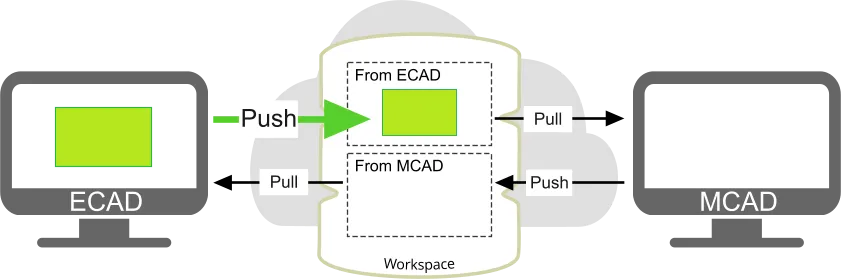
Por ejemplo, se crea una placa en ECAD, se envía al espacio de trabajo y se recibe en MCAD:

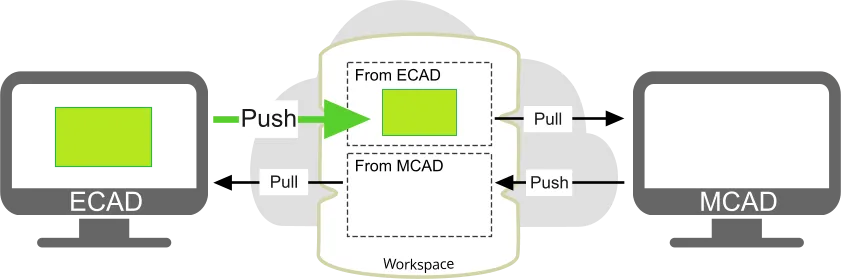
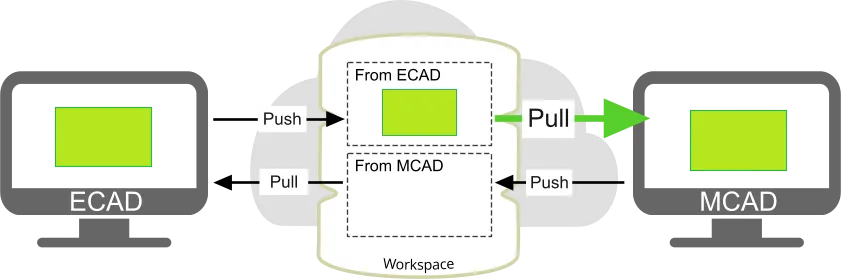
Si, a continuación, el ingeniero de ECAD añade componentes AND el ingeniero de MCAD añade taladros, AND si cada uno envía su placa y después recibe la del otro, CoDesigner intentará eliminar los taladros de la placa del ingeniero de MCAD y los componentes de la placa del ingeniero de ECAD:
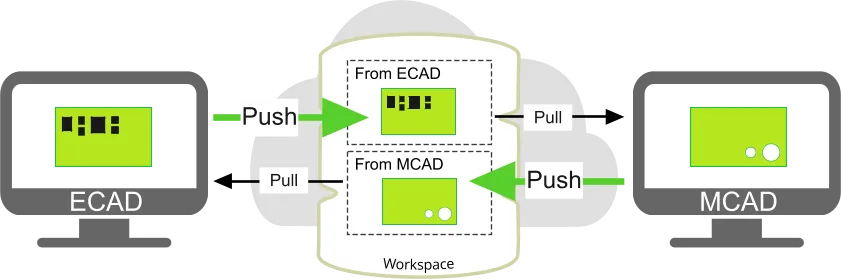
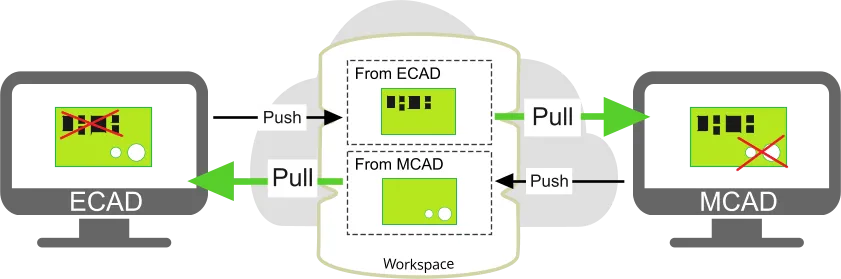
Cada ingeniero tiene la opción de rechazar cambios propuestos específicos; por ejemplo, el ingeniero de ECAD podría aceptar la adición de los taladros, pero rechazar la eliminación de los componentes. Sin embargo, esta forma de trabajar puede ser difícil de gestionar con placas o cambios complejos. Otro aspecto que debe tenerse en cuenta es que CoDesigner considera todos los cambios en las calcomanías como un único cambio, por lo que solo se pueden aceptar o rechazar en conjunto, no individualmente.
Un enfoque más adecuado consiste en que un ingeniero realice sus cambios y envíe la placa, y que después el otro ingeniero reciba la placa antes de realizar sus propios cambios, como se muestra a continuación.





Inclusión de redondeos y chaflanes en la forma de la placa en MCAD
Una práctica habitual de los ingenieros mecánicos es aplicar chaflanes y redondeos para dar forma a las esquinas de la placa. Si estos se definen en MCAD como entidades 3D, CoDesigner no puede transferirlos a ECAD porque el editor de PCB de ECAD define la forma de la placa como un objeto 2D (con un espesor). Para resolverlo, cuando CoDesigner detecta este tipo de entidades 3D, ofrece convertirlas en entidades 2D e incorporarlas al croquis de la placa.
 CoDesigner puede transformar en 2D los redondeos y chaflanes 3D de MCAD aplicados a una arista en el eje Z y enviarlos a ECAD.
Compatibilidad con redondeos y chaflanes:
-
Se admiten los redondeos regulares (circulares) con un radio constante (
 ).
).
-
Se admiten los chaflanes definidos mediante distancias iguales desde la arista (distancia-distancia simétrica) (
 ).
).
-
No se admiten los chaflanes definidos mediante ángulo-distancia (
 ) o distancia-distancia no simétrica.
- No se admiten los redondeos y chaflanes definidos en aristas laterales no rectas, ni tampoco los definidos sobre otros redondeos y chaflanes.
- No se admiten los redondeos y chaflanes definidos en un diseño rígido-flexible.
El proceso de transformación de redondeos y chaflanes
-
Al hacer clic en Push to ECAD en el panel Altium CoDesigner, si se detectan entidades 3D, se muestra el siguiente cuadro de diálogo.

-
Si hace clic en Yes, las entidades 3D se transforman en entidades 2D y se aplican al croquis de la placa. Tenga en cuenta que CoDesigner aún no ha realizado el envío. Aparecerá el siguiente cuadro de diálogo, que le indicará que vuelva a realizar el envío para transferir el diseño a ECAD. Confirme visualmente que la transformación se ha realizado correctamente y, a continuación, haga clic en Push to ECAD en el panel Altium CoDesigner para continuar con el proceso de diseño colaborativo.

-
Si hace clic en No, las entidades 3D no se transforman y se muestra el siguiente cuadro de diálogo, que enumera todas las entidades 3D que no se transferirán a ECAD. Este cuadro de diálogo también se muestra cuando hay entidades 3D que CoDesigner no puede transformar a 2D.
-

Resolución de problemas con el contorno de la placa en ECAD
Cuando se envía la placa desde ECAD, CoDesigner comprueba el contorno de la placa y avisa al usuario si hay problemas con microsegmentos o si se han encontrado contornos con autointersecciones. Cuando se importa la placa en MCAD, CoDesigner intenta resolver estos problemas. Si no se pueden resolver, deberán corregirse en ECAD.
Eliminación automática de microsegmentos
CoDesigner 2.4 incorporó una función automática para detectar y resolver microsegmentos en el contorno de la placa. Si se detectan, aparecerá un cuadro de diálogo que ofrece resolver los problemas, como se muestra a continuación. Si hace clic en Yes, los problemas detectados se resolverán automáticamente. Si hace clic en No y cierra el cuadro de diálogo, aparecerá un cuadro de diálogo de error que detalla la ubicación de los problemas, que deberán resolverse manualmente (como se describe a continuación).

Eliminación manual de microsegmentos y autointersecciones
Los microsegmentos y las autointersecciones que no se hayan resuelto automáticamente o que se detecten en un recorte de la placa deben resolverse manualmente.
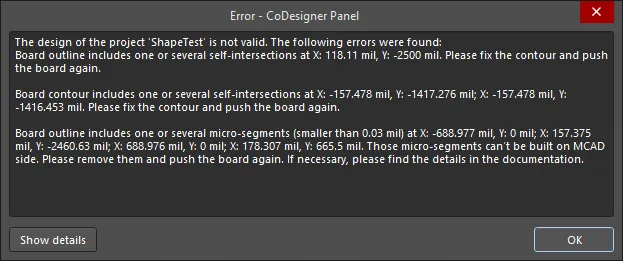
Para corregir los problemas en ECAD:
-
Copie la información del error del cuadro de diálogo en un editor de texto para tener disponibles las coordenadas de los problemas.
-
Establezca la cuadrícula de ajuste (atajo Gtrl+G) en un valor pequeño (p. ej., 0,001 mil) para poder realizar pequeños cambios en la ubicación de los vértices.
-
Cambie a View » Board Planning Mode.
-
Amplíe la zona donde se encuentra el problema. También puede utilizar el comando Ir a ubicación (Edit » Jump » New Location, o el atajo J, L) e introducir las coordenadas en el cuadro de diálogo Jump to Location. Tenga en cuenta que puede incluir las unidades (
mmomil) junto con el valor si difieren de las unidades actuales de la placa. Si el problema se debe a un arco, la ubicación del problema podría ser el punto central del arco. En este caso, revise visualmente el contorno de la placa para detectar arcos cortos y poco pronunciados. -
Ejecute el comando Design » Edit Board Shape (atajo D, D). El contorno de la placa mostrará vértices en los extremos y en el centro de cada borde. Compruebe si hay varios vértices muy próximos entre sí y arcos muy poco pronunciados. Utilice los siguientes consejos para resolver los problemas:
- Haga clic y arrastre un borde o un vértice para modificar la forma. Durante la edición hay tres modos de modificación de la forma disponibles: Dividir borde, Mover (deslizar) borde y Curvar borde; pulse Shift+Space durante la edición para alternar entre los modos. El modo actual se muestra en la barra de estado.
- Mueva ligeramente el vértice situado en el extremo de un borde corto y, a continuación, suelte el botón del ratón. A menudo, esto será suficiente para que el software resuelva el problema y elimine el borde corto.
- Un arco corto y poco pronunciado puede convertirse en un borde recto arrastrando el vértice central en el modo Curvar para aplanar el arco (se sustituirá por un borde recto al soltarlo).
- Se mostrarán guías de alineación verdes cuando el borde en movimiento o la cuerda del arco se alineen con un borde existente.
- Haga clic en un vértice, mantenga pulsado el botón del ratón y pulse Delete para eliminarlo; para añadir un vértice, mantenga pulsado Ctrl mientras hace clic en el borde y, a continuación, sitúe el cursor y suelte el botón.
-
Vuelva a enviar la placa.
Las autointersecciones y los microsegmentos del contorno de la placa deben resolverse antes de poder enviar la placa a MCAD.
Más información sobre los modos de edición de vértices
Más información sobre cómo definir la forma de la placa
Importar una revisión anterior de la PCB en MCAD
Para importar la placa de ECAD en un ensamblaje MCAD vacío, haga clic en el botón Importar del panel Altium CoDesigner para abrir el cuadro de diálogo Seleccionar proyecto del espacio de trabajo de la empresa. De forma predeterminada, el cuadro de diálogo ofrece la última placa enviada. Si necesita abrir una versión o revisión anterior de un diseño de PCB, haga clic en Cambiar en la sección ECAD Push to Open del cuadro de diálogo para abrir el cuadro de diálogo Select Push.
El cuadro de diálogo enumera todos los envíos anteriores; elija el que necesite y haga clic en OK. Si las confirmaciones de cambios de ECAD se han etiquetado, puede filtrar rápidamente la lista activando la opción Only show tagged commits en el cuadro de diálogo Select Push.
 Utilice el cuadro de diálogo Select Push para seleccionar la revisión anterior entre todas las revisiones enviadas desde ECAD.
Visibilidad de los cambios realizados en ECAD
Es importante abrir el propio ensamblaje de PCB en el software MCAD, no el dispositivo o ensamblaje superior en el que se está diseñando para encajar. Si se abre el ensamblaje de PCB, los cambios realizados y enviados desde ECAD se detallarán en el panel Altium CoDesigner. Los cambios no se detallarán en el panel si se abre el dispositivo o ensamblaje superior.
Obtener los cambios de ECAD en el ensamblaje de PCB
- Abra el ensamblaje de PCB como un archivo independiente (como ensamblaje raíz) en MCAD.
- Abra el panel Altium CoDesigner.
- Haga clic en Pull.
- Revise los cambios en la tabla, active los que desee aplicar y haga clic en el botón Apply.
Cuando abra un ensamblaje de PCB en MCAD por primera vez
- Añada el ensamblaje de PCB al ensamblaje del dispositivo.
- Fíjelo aplicando las relaciones de posición o restricciones adecuadas.
If a contour of the PCB does not correspond to the shape of your enclosure:
- Empiece a editar la pieza de la placa.
- Edite el croquis de la extrusión de la placa y ajuste su forma a la carcasa.
Realizar cambios en el diseño de la PCB en MCAD
A continuación se ofrecen algunos consejos para garantizar que las formas y los objetos del diseño utilizados en MCAD sean compatibles al enviar la placa a ECAD.
Editar la forma del contorno de la placa
- Comience a editar la pieza de la placa.
- Edite el croquis de la extrusión de la placa.
Cambiar el origen MCAD de la placa
- Si es necesario, el ingeniero mecánico puede cambiar el origen MCAD de una placa desnuda en las primeras etapas de su definición. Para ello, basta con mover o volver a dibujar todo el sketch del contorno de la placa dentro de la pieza de la placa. Tenga en cuenta que la pieza de la placa tiene una restricción de tipo «fijo» dentro del ensamblaje de la placa, con su origen coincidente con el del ensamblaje (por lo tanto, el «origen MCAD» se refiere tanto al origen de la pieza de la placa como al del ensamblaje de la placa).
Crear/editar taladros de montaje
- Comience a editar la pieza de la placa.
- Cree/edite una operación Hole en la superficie superior o inferior de la pieza de la placa.
Crear/editar recortes
- Comience a editar la pieza de la placa.
- Cree/edite una operación Extruded Cut basada en la superficie superior o inferior de la pieza de la placa.
Editar la colocación de los componentes
- Comience a editar el ensamblaje de la placa.
- Mueva/gire/voltee un componente, o aplíquele una relación de posición o una restricción.
Sincronizar los estados fijo o restringido en MCAD con el estado bloqueado en ECAD
Si un componente está fijo o restringido en MCAD, pasa a estar bloqueado en ECAD (independientemente de si esa restricción permite o no algún movimiento dentro del ensamblaje de la PCB). Si un componente está bloqueado en ECAD, pasa a estar fijo en MCAD, a menos que ya tenga una restricción allí. Los cambios en el estado bloqueado/fijo se sincronizan entre MCAD y ECAD.
Transferir parámetros de componentes de ECAD a MCAD
Los parámetros de los componentes de la PCB en ECAD se transfieren a los modelos correspondientes creados en MCAD. Tenga en cuenta que esto no incluye los componentes que se colocaron originalmente en MCAD.
Trabajar con restricciones y cotas en MCAD
Restricciones aplicadas al contorno de la placa
- El ingeniero mecánico puede aplicar una restricción desde un elemento del contorno de la placa a otro elemento del contorno de la placa, a una operación de referencia, a una pieza de un ensamblaje de nivel superior o a un componente. CoDesigner no modifica estas restricciones. Sin embargo, si se cambia el contorno de la placa en ECAD, el croquis de la pieza de la placa se volverá a dibujar en MCAD y cambiarán todos los identificadores de los bordes. Tenga en cuenta que cualquier cambio en cualquier parte del contorno de la placa en ECAD hará que se vuelva a dibujar toda la placa en MCAD y que cambien todos los identificadores de sus bordes. Si se había aplicado alguna restricción a esos bordes o a las superficies derivadas, dichas restricciones se romperán. La placa permanecerá en su posición en MCAD y, si es necesario, las restricciones podrán restablecerse manualmente.
Restricciones aplicadas a los componentes
- El ingeniero mecánico puede aplicar una restricción desde un componente a la placa, a una carcasa o a otro componente. Estas restricciones seguirán siendo válidas si el modelo de ese componente puede encontrarse localmente (si el ensamblaje de la PCB no se crea desde cero en una carpeta diferente o si se configura una carpeta común para almacenar los modelos). Sin embargo, si se mueve un componente en ECAD, el cambio de posición en MCAD podría no corresponderse con ese movimiento y deberá comprobarse manualmente (CoDesigner le avisará en esta situación). Para los componentes con una huella ECAD, la separación del componente respecto a la placa (su ubicación con relación a la superficie de la placa en la dirección Z) siempre estará definida por la posición del modelo STEP en la huella. CoDesigner siempre intentará anular cualquier restricción de MCAD que entre en conflicto al importar los cambios a MCAD.
Cambios que no se transferirán de MCAD a ECAD
-
Espesor de la placa desnuda: definido por el apilado de capas en ECAD.
- Se admiten redondeos 3D definidos con un radio constante y chaflanes 3D definidos mediante distancias iguales desde la arista (definidas en la dirección del eje Z), así como taladros y cortes extruidos en la dirección del eje Z de la placa. Se ignora cualquier operación geométrica 3D adicional aplicada a la pieza de la placa, como los chaflanes de ángulo y distancia. Obtenga más información sobre cómo trabajar con redondeos y chaflanes.
- Cualquier operación geométrica adicional aplicada a la pieza de la placa (p. ej., chaflanes o redondeos 3D), excepto los taladros y los cortes extruidos en la dirección del eje Z de la placa.
- Cualquier operación geométrica adicional creada en el contexto del ensamblaje de la placa (p. ej., taladros creados en el contexto de un ensamblaje), a menos que estas operaciones se propaguen a las piezas.
- La ubicación de los taladros de los componentes si se mueven por separado del componente.
- El tamaño de los taladros de los componentes.
- Patrones de operaciones.
- Croquis de recortes con varios contornos (en PTC Creo y Autodesk Inventor).
- Cambios realizados en el cobre extruido.
- Cambios realizados en la serigrafía.
- Eliminaciones de componentes. Dado que los cambios de posición de los componentes se transfieren a ECAD, el ingeniero de MCAD podría indicar una eliminación moviendo el componente fuera del área de la placa (descubra por qué no se admite la eliminación de componentes).
Trabajo en el contexto del ensamblaje del dispositivo
En CoDesigner 2.2.0, se añadió compatibilidad para trabajar en el nivel del ensamblaje del dispositivo en MCAD y, después, transferir la carcasa junto con la placa a ECAD. El siguiente vídeo muestra el proceso de inclusión del ensamblaje de la placa en la carcasa del dispositivo y la transferencia de la carcasa a ECAD.
Descripción general del trabajo en el contexto del ensamblaje del dispositivo.
Consejos para trabajar con la carcasa:
-
Después de colocar el ensamblaje de la placa en la carcasa, haga clic en el botón Recognize del panel Altium CoDesigner. CoDesigner detectará la relación entre la placa y la carcasa y mostrará los nombres de todos los ensamblajes de placa añadidos a la carcasa del dispositivo en la parte superior del panel.
-
Una vez detectada la relación, el último paso es añadir la carcasa a la placa. Para ello:
- Seleccione la carcasa en el árbol del modelo.
- Muestre la cinta de opciones Altium CoDesigner.
- Haga clic en el botón Enclosure de la cinta de opciones.
- Abra o muestre el panel Altium CoDesigner, donde podrá confirmar que la carcasa está asociada a la placa en la sección Board Enclosure del panel Altium CoDesigner.
-
Ahora puede enviar la carcasa con la placa a ECAD.
Envío del ensamblaje de PCB con sus cambios a ECAD
- Asegúrese de que el ensamblaje de PCB esté abierto como un documento independiente (como ensamblaje raíz) en MCAD.
- Vaya al panel Altium CoDesigner.
- Haga clic en Push.
Trabajo con un sistema de gestión de datos de MCAD
CoDesigner permite colocar componentes nativos de MCAD cuando la PCB se envía desde ECAD y se recibe en MCAD. Para ello, CoDesigner solicita al software MCAD que obtenga el modelo del componente del sistema de gestión de datos de MCAD (por el nombre del modelo) y, a continuación, coloca ese componente en el ensamblaje de PCB de MCAD, en lugar del modelo procedente de ECAD.
Actualmente, la vinculación de componentes nativos de ECAD a MCAD es compatible con:
- PTC Creo Parametric con la versión 2.6.0 o posterior de CoDesigner Addin, conectado a un servidor PTC Windchill®. Consulte la documentación de Creo para obtener información sobre cómo conectarse a Windchill. Obtenga más información sobre cómo configurar PTC Creo.
- SOLIDWORKS con la versión 2.6.0 o posterior de CoDesigner Addin, conectado a SOLIDWORKS® PDM Professional. Consulte la documentación de SOLIDWORKS para obtener información sobre cómo conectarse a SOLIDWORKS PDM. Obtenga más información sobre cómo configurar SOLIDWORKS para trabajar con componentes nativos de MCAD.
- Siemens® NX™ con la versión 3.4.0 o posterior de CoDesigner Addin, conectado a Siemens Teamcenter PLM. Consulte la documentación de Siemens NX para obtener información sobre cómo conectarse a Teamcenter PLM. Obtenga más información sobre cómo configurar Siemens NX para trabajar con componentes nativos de MCAD.
Trabajo con SOLIDWORKS PDM
Colocación de componentes nativos de MCAD desde SOLIDWORKS PDM
Cuando el diseño de la placa se transfiere de ECAD a SOLIDWORKS MCAD, CoDesigner permite sustituir el componente ECAD por un componente nativo equivalente de MCAD procedente del sistema SOLIDWORKS PDM. Para ello, debe configurar los ajustes en:
- MCAD - configure los ajustes de PDM y el almacenamiento de modelos de CoDesigner, y familiarícese con los requisitos de sincronización, tal como se describe aquí.
-
ECAD - haga referencia al modelo MCAD en el componente ECAD utilizando la sintaxis correcta. La referencia al componente MCAD debe definirse en el componente ECAD como un parámetro, cuyo valor debe tener el formato:
<vault>:folder\folder\component.sldprt, donde<vault>es el nombre del almacén de SOLIDWORKS PDM. - Workspace - configure las opciones del espacio de trabajo para indicar que desea utilizar componentes nativos de MCAD y defina qué parámetro del componente ECAD se utilizará para hacer referencia al componente MCAD equivalente. Obtenga más información sobre cómo vincular los componentes ECAD con los componentes MCAD.
Antes de recibir cambios en el ensamblaje de PCB existente
- Sincronice con el servidor la copia local de la carpeta de componentes Carpeta común para almacenar modelos (utilice el comando Get latest version en SOLIDWORKS PDM).
-
Extraiga los siguientes archivos:
- Ensamblaje de la placa
- Pieza de la placa
- Para ensamblajes rígido-flexibles 2.0: todas las piezas y subensamblajes de la placa
- Si se genera cobre 3D: ensamblajes y piezas relacionados con el cobre 3D y la máscara de soldadura
- Archivos PNG de calcomanías, si están almacenados en PDM
Note: Normalmente, no es necesario reservar los modelos de componentes en PDM.
Al obtener cambios de ECAD en MCAD
- Preste atención a cualquier cambio en las propiedades de los componentes que CoDesigner proponga realizar: la fila correspondiente se resaltará en amarillo en la tabla de la lista de cambios del panel Altium CoDesigner de SOLIDWORKS.
Un motivo habitual de estos cambios es que, al crear los modelos de componentes en MCAD, CoDesigner escribe las propiedades de los componentes almacenadas en la biblioteca de componentes de ECAD en las propiedades del modelo MCAD. Sin embargo, algunas de esas propiedades, por ejemplo, Description y Material, pueden ser modificadas automáticamente por MCAD o PDM posteriormente. Por lo tanto, si se detectan valores diferentes en las propiedades, CoDesigner propondrá cambiarlos.
Sin embargo, si intenta aplicar esos cambios, MCAD exigirá reservar en PDM cada modelo afectado o guardarlos con otro nombre. Para evitarlo, desmarque los cambios relacionados con la modificación de las propiedades de los componentes en el panel Altium CoDesigner. Tenga en cuenta que se recomienda encarecidamente aclarar por qué las propiedades de los componentes son diferentes y sincronizarlas en MCAD y ECAD.
Después de aplicar los cambios
- Incorpore a PDM los componentes recién creados, el ensamblaje de la placa, los subensamblajes y las piezas.
Clonación de la PCB en MCAD
¿Tiene un ensamblaje de PCB existente en MCAD que le gustaría clonar y reutilizar en un nuevo proyecto de PCB para no perder sus cotas y referencias mecánicas? Puede hacerlo editando dos de las propiedades de la copia clonada del ensamblaje MCAD.
El ensamblaje de PCB en MCAD está asociado al proyecto ECAD mediante dos propiedades, ManagedProjectGUID y ManagedProjectName, que se pueden consultar y editar en el cuadro de diálogo Properties del ensamblaje de PCB en MCAD. La imagen siguiente muestra el cuadro de diálogo Properties de SOLIDWORKS.
 Dos propiedades vinculan el ensamblaje MCAD con el proyecto ECAD.
- Para asociar un ensamblaje de PCB existente en MCAD a un nuevo proyecto ECAD, debe actualizar estas propiedades en el ensamblaje MCAD para que coincidan con el nuevo proyecto ECAD.
-
ManagedProjectName- el nombre del archivo del proyecto de PCB en ECAD:<ManagedProjectName>.PrjPcb -
ManagedProjectGUID- para encontrar el GUID, puede copiarlo de:-
La barra de direcciones del navegador del espacio de trabajo: abra el espacio de trabajo de Altium donde está almacenado el proyecto y, a continuación, haga doble clic en el proyecto para abrirlo en una pestaña independiente del navegador. La URL de la barra de direcciones del navegador incluye el
ManagedProjectGUID( ); o bien del
-
Archivo del proyecto ECAD: abra el archivo del proyecto en un editor de texto (tiene la extensión
.PrjPcb). ElManagedProjectGUIDse encuentra en la sección[Design], al principio del archivo ( ). Copie el
 ManagedProjectGUID, pero do not modify or save el archivo.PrjPcben el editor de texto.
-
-
En su software MCAD, abra el ensamblaje de PCB en MCAD, edite el Value de esas dos propiedades, guarde el ensamblaje MCAD y ciérrelo.
-
Vuelva a abrir el ensamblaje MCAD clonado y compruebe la parte superior del panel Altium CoDesigner; ahora debería mostrar la propiedad
ManagedProjectNameque introdujo en el archivo clonado en el paso 1. Si es así, el proceso de clonación se ha completado correctamente y la definición de la placa ya se puede Pushed al espacio de trabajo desde su software MCAD. Después de editar las propiedades
 ManagedProjectNameyManagedProjectGUID, el panel de CoDesigner reflejará el nombre actualizado del proyecto.
 Localizado por IA
