
Preparación de Siemens NX para CoDesign
Altium CoDesigner es una interfaz para transferir diseños de placas de circuito impreso entre los entornos de diseño ECAD y MCAD. Una vez instalado el complemento CoDesigner en su software MCAD, CoDesigner puede transferir cambios de diseño en ambas direcciones. Los cambios de diseño se transfieren a través de un espacio de trabajo de Altium, que actúa como puente entre los entornos ECAD y MCAD.
► Compruebe la compatibilidad de versiones entre su software MCAD y CoDesigner
Instalación y configuración de CoDesigner en Siemens NX
Para establecer la comunicación bidireccional con Siemens® NX™, debe instalar el complemento Altium CoDesigner for Siemens NX.
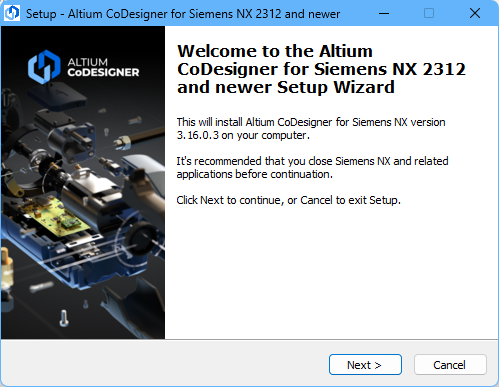 Instale el complemento para acceder a CoDesigner desde su software MCAD.
Para instalar el complemento:
-
Cierre Siemens NX antes de la instalación.
-
Descargue el complemento MCAD CoDesigner para Siemens NX (consulte los detalles de descarga a continuación).
-
Ejecute el instalador de MCAD CoDesigner.
-
Inicie Siemens NX y confirme que el complemento está instalado y disponible en la cinta de opciones Altium CoDesigner, como se muestra a continuación.
-
El complemento CoDesigner añade el panel CoDesigner a Siemens NX. Todas las actividades de colaboración se realizan a través de este panel.
-
Para instalar el complemento CoDesigner en una ubicación diferente:
-
Si CoDesigner ya está instalado, desinstale
AltiumCoDesignerNX<BuildNumber>. Una vez hecho esto, se eliminará la carpetaC:\Program Files\Siemens\NX<BuildNumber>\ALTIUM_CODESIGNER. -
Ejecute el instalador de CoDesigner con la opción de línea de comandos
/DIR="x:\dirname"( ). La ubicación del complemento se registra en el archivo de Siemens
 C:\Program Files\Siemens\NX<BuildNumber>\UGII\menus\ug_custom_dirs.dat( ).
).
-
 ).
).Visualización del panel Altium CoDesigner
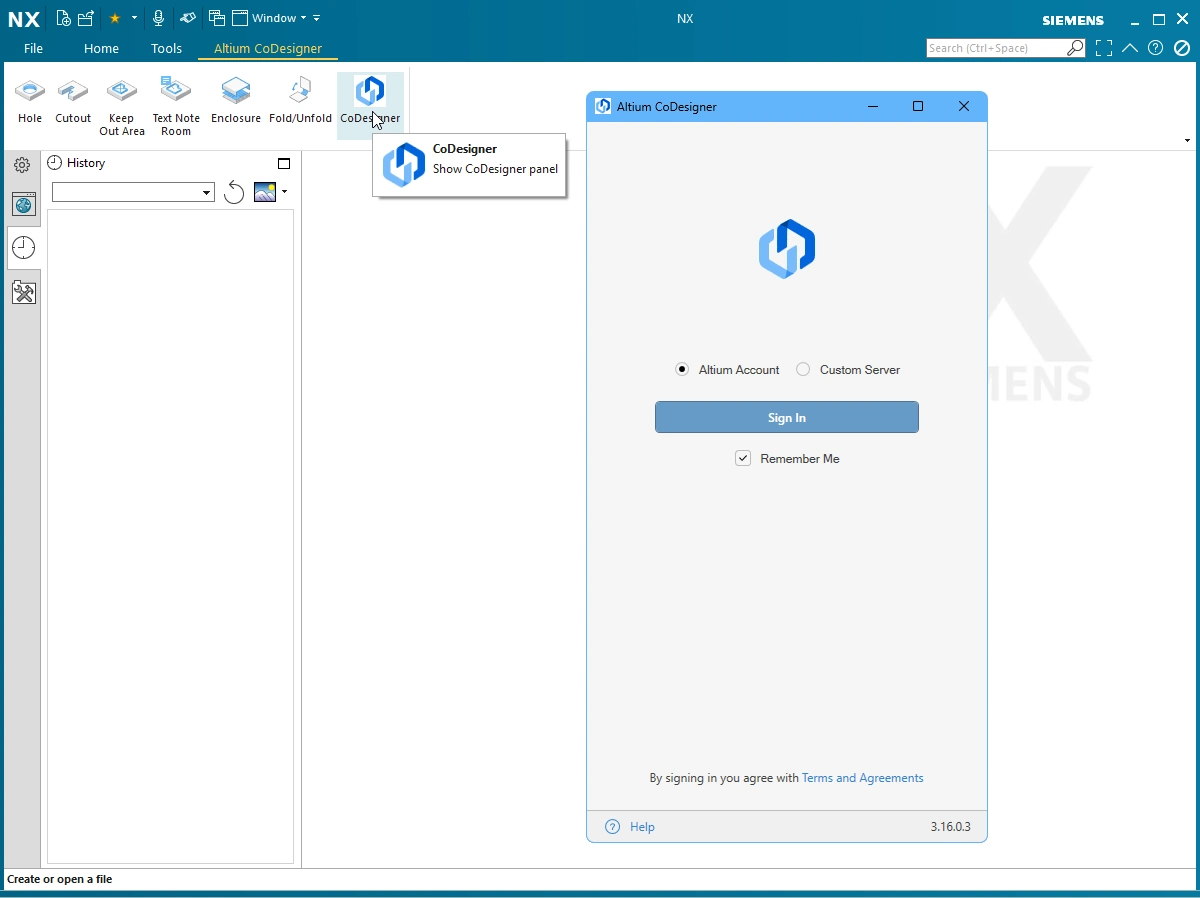 Se accede a CoDesigner a través de un panel de Siemens NX.
En Siemens NX, puede activar el panel Altium CoDesigner haciendo clic en el botón CoDesigner, como se muestra arriba.
Conexión a su espacio de trabajo desde Siemens NX
Licencias de Altium MCAD CoDesigner para Siemens NX
Para poder iniciar sesión correctamente en su espacio de trabajo de Altium desde Siemens NX, debe añadir una licencia adecuada a su espacio de trabajo de Altium. Tenga en cuenta que Siemens NX solo está disponible para diseñadores que dispongan de una solución Altium Enterprise.
Si intenta iniciar sesión sin una licencia válida disponible, se mostrará el mensaje The usage of Altium CoDesigner for Siemens NX is not allowed by your license, en el panel Altium CoDesigner.
El método para añadir la licencia dependerá del tipo de espacio de trabajo que utilice:
| Tipo de espacio de trabajo | Nombre de la licencia | Cómo obtener la licencia de CoDesigner para Siemens NX |
|---|---|---|
| Altium 365 Enterprise (espacio de trabajo en la nube) | Altium 365 MCAD Siemens NX Addon | Póngase en contacto con su gestor de cuentas de Altium Enterprise. |
| Espacio de trabajo de Enterprise Server local | Enterprise Server MCAD Siemens NX Addon | Seleccione Admin - Licenses cuando haya iniciado sesión en su espacio de trabajo de Enterprise Server desde el navegador web. Obtenga más información sobre cómo instalar una licencia Enterprise local. |
Una vez añadida la licencia de Siemens NX a su espacio de trabajo, podrá Sign In en Altium MCAD CoDesigner a través del panel Altium CoDesigner de Siemens NX, como se describe a continuación.
Inicio de sesión en Siemens NX
MCAD CoDesigner en Siemens NX colabora con su software ECAD (Altium Designer) a través de un espacio de trabajo de Altium, en el que debe iniciar sesión la primera vez que lo utilice. Cuando no ha iniciado sesión, el panel Altium CoDesigner ofrece dos modos de inicio de sesión: uno para iniciar sesión en un espacio de trabajo de Altium 365, – Altium Account, y otro para iniciar sesión en un espacio de trabajo de un Enterprise Server local, – Custom Server.
A partir de la versión 3.16, Altium MCAD CoDesigner utiliza el sistema de inicio de sesión unificado de Altium, el mismo que se utiliza en otras soluciones de Altium, como Altium Designer. El sistema es fácil de usar: una vez seleccionado el tipo de espacio de trabajo de Altium al que desea conectarse, haga clic en el botón Sign In. Se abrirá una ventana del navegador en la que podrá completar el proceso de inicio de sesión.
Obtenga más información sobre cómo iniciar sesión en Altium MCAD CoDesigner.
Una vez que haya iniciado sesión, estará listo para empezar a colaborar en diseños de placas a través de Altium MCAD CoDesigner.
Inicio de sesión en el espacio de trabajo en Siemens NX v2306 o posterior y CoDesigner 3.11 o anterior
Las compilaciones v2306 y posteriores de Siemens NX se instalan con una serie de teclas de acceso rápido definidas. Como NX captura las pulsaciones de teclas antes de que se transmitan a Altium CoDesigner, algunas teclas no se pueden utilizar en los campos Login, Password y Server Address del panel Altium CoDesigner, incluidos, por ejemplo, los caracteres w, m, C y B. Puede evitar el uso de estos caracteres o, como alternativa, reconfigurar las teclas de acceso rápido de NX para que no incluyan ninguna de las teclas que necesita utilizar para iniciar sesión en su espacio de trabajo.
-
Obtenga más información sobre cómo consultar y configurar las teclas de acceso rápido en Siemens NX. Tenga en cuenta que el archivo de ejemplo incluido en la página corresponde a una versión anterior de Siemens NX; utilice la información de la página para consultar los accesos rápidos de su instalación.
-
Este problema se resolvió en la actualización de CoDesigner 3.12, en la que el panel Altium CoDesigner se convirtió en un panel flotante.
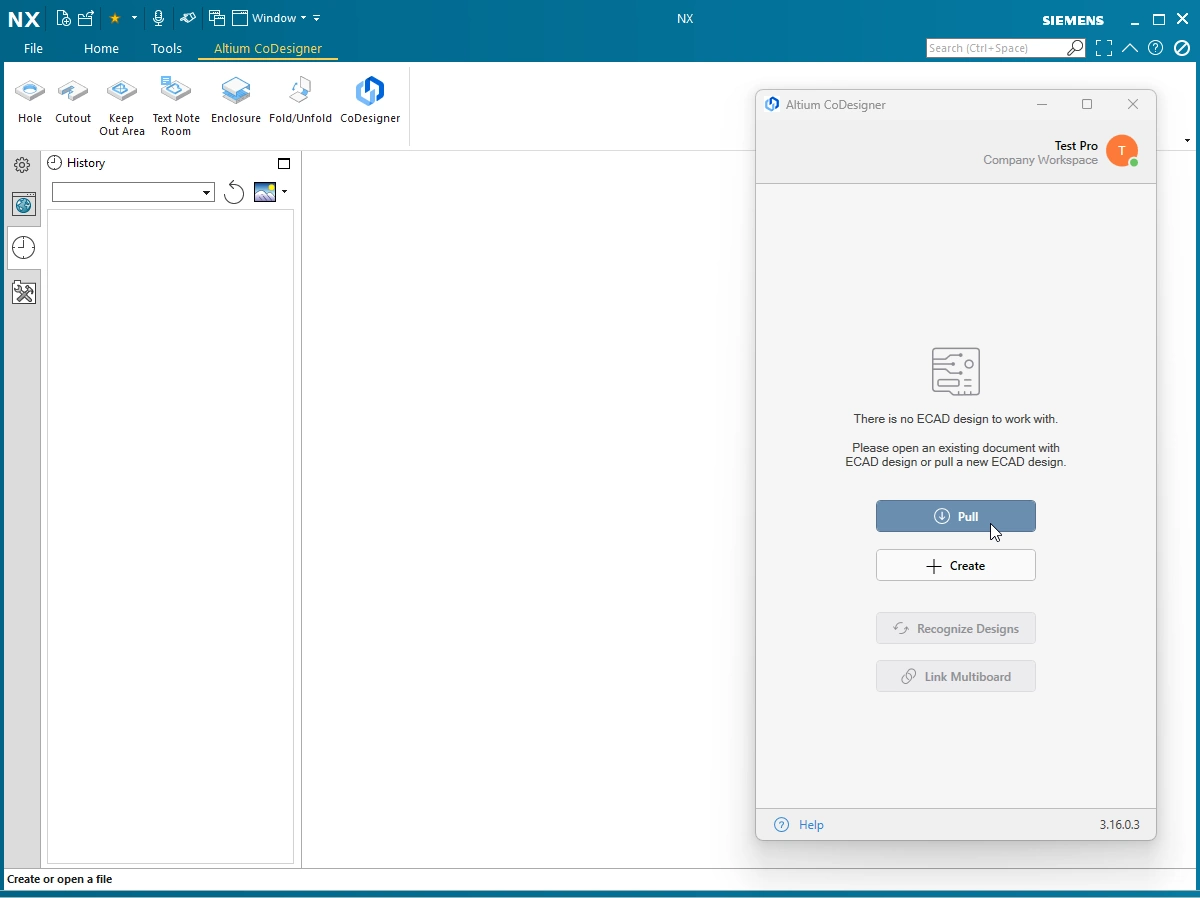 CoDesigner está instalado y listo para su uso. Haga clic en Pull para obtener un diseño de placa desde ECAD.
Gestión de MCAD CoDesigner
La parte superior del panel Altium CoDesigner muestra su nombre de usuario, el espacio de trabajo al que está conectado actualmente y un icono de identidad. El icono incluye un punto que indica el estado de conexión del espacio de trabajo.
Haga clic en cualquier parte del texto o del icono para mostrar el menú de MCAD CoDesigner, como se muestra a continuación. Desde aquí puede cambiar a otro espacio de trabajo (si está disponible), configurar su perfil, acceder a los ajustes de colaboración y cerrar sesión en su cuenta de Altium.
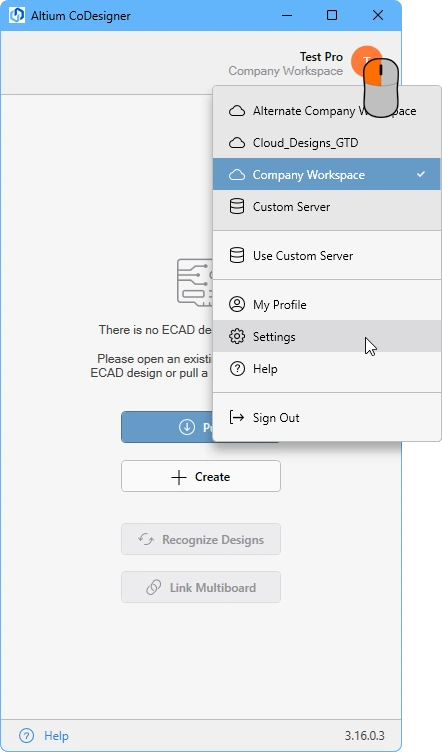 Haga clic en cualquier parte del texto o del icono de la parte superior del panel para mostrar el menú de MCAD CoDesigner.
Configuración de los ajustes de colaboración de Siemens NX
Una vez que haya iniciado sesión, podrá configurar los ajustes de CoDesigner en el cuadro de diálogo Altium CoDesigner Settings, al que se accede mediante la opción Settings del menú de CoDesigner ( ).
).
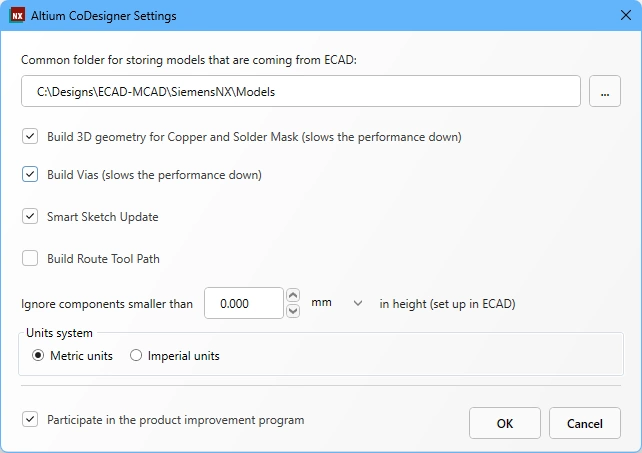 Utilice el cuadro de diálogo Altium CoDesigner Settings para configurar las opciones de CoDesigner.
-
Common folder for storing models that are coming from ECAD - Este campo permite al ingeniero mecánico controlar dónde se almacenarán los modelos obtenidos de ECAD. La configuración de este campo depende de si se utiliza Teamcenter o no. Consulte la sección Almacenamiento de modelos más abajo para obtener información detallada sobre las distintas opciones.
-
Build 3D geometry for Copper - Las capas de cobre superior e inferior siempre se representan como calcomanías sobre las superficies de la pieza de la placa. Cuando esta opción está habilitada, CoDesigner también crea operaciones de extrusión para representar todas las capas de cobre, así como los pads de orificio pasante. Tenga en cuenta que habilitar esta opción puede generar una gran cantidad de datos que afecte significativamente al rendimiento.
-
Build Vias - Habilite esta opción para incluir también los cilindros metalizados de las vías. Tenga en cuenta que habilitar esta opción puede generar una gran cantidad de datos que afecte significativamente al rendimiento.
-
Smart Sketch Update - Cuando está habilitada, durante una operación de obtención, MCAD CoDesigner solo vuelve a dibujar los elementos de un croquis que se hayan modificado en ECAD y mantiene sin cambios las cotas y restricciones relacionadas con los elementos no modificados. Deshabilite esta opción si produce resultados no deseados. Obtenga más información sobre la compatibilidad con cambios inteligentes en croquis.
-
Build Route Tool Path – La trayectoria de la herramienta de fresado es un contorno definido para separar mediante fresado la placa del panel en el que se fabrica. Deshabilite esta opción si no necesita la trayectoria en MCAD. Obtenga más información sobre la trayectoria de la herramienta de fresado de ECAD.
-
Ignore components smaller than
<Value><Units>in height - Los componentes más pequeños pueden excluirse del proceso de sincronización. Configure esta opción para excluir los componentes de altura inferior a<Value><Units>al realizar una operación de obtención. Tenga en cuenta que la altura del componente se define en ECAD como una propiedad del componente (huella); no es la altura del modelo 3D colocado sobre la huella. Obtenga más información sobre cómo configurar Siemens NX para ignorar los componentes más pequeños. -
Units System - Unidades que se utilizarán para la placa obtenida de ECAD. Este ajuste sustituye las unidades utilizadas en ECAD cuando se envió la placa.
-
Participate in the product improvement program - Habilite esta opción para compartir automáticamente con Altium información técnica sobre su uso de CoDesigner. Obtenga más información sobre el programa de mejora del producto.
Trabajo con Teamcenter PLM
Siemens Teamcenter PLM conecta a los ingenieros mecánicos y les permite compartir sus piezas y diseños en todo el mundo. CoDesigner es compatible con Teamcenter PLM al realizar operaciones con el ensamblaje de PCB, la pieza de PCB y los componentes en Siemens NX. Los ensamblajes de PCB se pueden guardar y abrir desde la interfaz de Teamcenter directamente en Siemens NX, como se muestra a continuación.
Almacenamiento de modelos
La ubicación en la que CoDesigner almacena los modelos 3D de componentes de PCB obtenidos de ECAD depende de si se utiliza Teamcenter o no, y de cómo se configure la opción Common folder for storing models that are coming from ECAD de CoDesigner.
| Common Folder for Storing Models | Not using Teamcenter | Using Teamcenter |
|---|---|---|
| No se ha introducido ningún valor | Los modelos se almacenan en la carpeta del proyecto | Los modelos se almacenan en la carpeta predeterminada de Teamcenter creada por CoDesigner ( |
| Se ha introducido una ruta y una carpeta locales | Los modelos se almacenan en la carpeta local especificada | Los modelos se almacenan en la carpeta local especificada y no se registran en Teamcenter. Tenga en cuenta que el ensamblaje de PCB y la pieza de PCB se siguen guardando en Teamcenter. # |
Se ha introducido una ruta de Teamcenter(:root_TC_folder:subfolder1:subfolder12:) |
No aplicable | Los modelos se almacenan en la carpeta de Teamcenter especificada. |
 CoDesigner es compatible con Siemens Teamcenter PLM.
► Obtenga más información sobre la vinculación de componentes de diseño nativos de ECAD y MCAD.
Trabajo con plantillas de Teamcenter
La compatibilidad de Siemens Teamcenter con las plantillas ofrece una forma flexible de definir los parámetros que se utilizarán en un nuevo elemento de pieza o ensamblaje, con los siguientes parámetros:
-
Item Type -
Units -
TemplateName -
TemplatePresentationName -
TemplateFileName -
Additional template parameters
CoDesigner 3.7 incorporó la posibilidad de definir estos parámetros durante la creación de piezas o ensamblajes mediante un archivo de configuración XML.
Ubicación del XML de configuración
El archivo XML de configuración se implementa y se utiliza desde la carpeta de instalación de NX:
C:\Program Files\Siemens\<NxVersionNumber>\ALTIUM_CODESIGNER\template_parameters_mapping.xml
El archivo XML describe las plantillas que se utilizarán y los parámetros que se establecerán para las piezas y los ensamblajes compatibles.
Archivo XML de configuración
A continuación se muestra un ejemplo del XML de configuración. Tenga en cuenta que el archivo contiene siete secciones:
<?xml version="1.0" encoding="UTF-8"?>
<Mapping>
<BoardAssembly ItemType="Item" TemplateName="AssemblyTemplate" TemplatePresentationName="Assembly">
<!--<TemplateFileName>@DB/assembly-mm-template/A</TemplateFileName>-->
<AttributesTemplate>
<!--
<Param Name="DB_PART_NAME" Category="Item" Type="String" Value="{ProjectName}"/>
<Param Name="Param2" Category="Item" Type="String" Value="{ProjectParam_Param1}"/>
<Param Name="Param3" Category="Item" Type="String" Value="{VariantParam_Param1}"/>
<Param Name="Param4" Category="Item" Type="String" Value="{VariantName}"/>
<Param Name="Param5" Category="Item" Type="Number" Value="0.23"/>
<Param Name="Param6" Category="Item" Type="Integer" Value="12"/>
<Param Name="Param7" Category="Item" Type="Boolean" Value="False"/>
<Param Name="Param8" Category="Item" Type="Date" Value="08/18/2018 07:22:16 PM"/>
<Param Name="Param9" Category="Item" Type="Date" Value="08/18/2018 07:22:16"/>
<Param Name="Param10" Category="Item" Type="Date" Value="2019-01-23 07:22:00"/>
-->
</AttributesTemplate>
</BoardAssembly>
<BoardPart ItemType="Item" TemplateName="ModelTemplate" TemplatePresentationName="Model">
<!--<TemplateFileName>@DB/model-plain-1-mm-template/A</TemplateFileName>-->
<AttributesTemplate>
<!--
<Param Name="DB_PART_NAME" Category="Item" Type="String" Value="{ProjectName}"/>
<Param Name="Param2" Category="Item" Type="String" Value="{ProjectParam_Param1}"/>
<Param Name="Param3" Category="Item" Type="String" Value="{VariantParam_Param1}"/>
<Param Name="Param4" Category="Item" Type="Number" Value="0.2"/>
<Param Name="Param5" Category="Item" Type="Integer" Value="123"/>
<Param Name="Param6" Category="Item" Type="Boolean" Value="True"/>
<Param Name="Param7" Category="Item" Type="Date" Value="2019-01-23 07:22:00"/>
-->
</AttributesTemplate>
</BoardPart>
<CopperPart ItemType="Item" TemplateName="ModelTemplate" TemplatePresentationName="Model">
<!--<TemplateFileName>@DB/model-plain-1-mm-template/A</TemplateFileName>-->
<AttributesTemplate>
<!--
<Param Name="DB_PART_NAME" Category="Item" Type="String" Value="{ProjectName}"/>
<Param Name="Param2" Category="Item" Type="String" Value="{ProjectParam_Param1}"/>
<Param Name="Param3" Category="Item" Type="String" Value="{VariantParam_Param1}"/>
<Param Name="Param4" Category="Item" Type="String" Value="{SubType}"/>
-->
</AttributesTemplate>
</CopperPart>
<ComponentPart ItemType="Item" TemplateName="ModelTemplate" TemplatePresentationName="Model">
<!--<TemplateFileName>@DB/model-plain-1-mm-template/A</TemplateFileName>-->
<AttributesTemplate>
<!--
<Param Name="Param1" Category="Item" Value="{ComponentParam_Param1}"/>
<Param Name="Param2" Category="Item" Value="{ComponentParam_Param2}"/>
-->
</AttributesTemplate>
</ComponentPart>
<FlexPart ItemType="Item" TemplateName="NXSheetMetalTemplate" TemplatePresentationName="Sheet Metal">
<!--<TemplateFileName>@DB/sheet-metal-mm-template/A</TemplateFileName>-->
<AttributesTemplate>
<!--
<Param Name="DB_PART_NAME" Category="Item" Type="String" Value="{ProjectName}"/>
<Param Name="Param2" Category="Item" Type="String" Value="{ProjectParam_Param1}"/>
<Param Name="Param3" Category="Item" Type="String" Value="{VariantParam_Param1}"/>
<Param Name="Param4" Category="Item" Type="Number" Value="0.2"/>
<Param Name="Param5" Category="Item" Type="Integer" Value="123"/>
<Param Name="Param6" Category="Item" Type="Boolean" Value="True"/>
<Param Name="Param7" Category="Item" Type="Date" Value="2019-01-23 07:22:00"/>
-->
</AttributesTemplate>
</FlexPart>
<RigidAssembly ItemType="Item" TemplateName="AssemblyTemplate" TemplatePresentationName="Assembly">
<!--<TemplateFileName>@DB/assembly-mm-template/A</TemplateFileName>-->
<AttributesTemplate>
<!--
<Param Name="DB_PART_NAME" Category="Item" Type="String" Value="{ProjectName}"/>
<Param Name="Param2" Category="Item" Type="String" Value="{ProjectParam_Param1}"/>
<Param Name="Param3" Category="Item" Type="String" Value="{VariantParam_Param1}"/>
<Param Name="Param4" Category="Item" Type="Number" Value="0.2"/>
<Param Name="Param5" Category="Item" Type="Integer" Value="123"/>
<Param Name="Param6" Category="Item" Type="Boolean" Value="True"/>
<Param Name="Param7" Category="Item" Type="Date" Value="2019-01-23 07:22:00"/>
-->
</AttributesTemplate>
</RigidAssembly>
<RigidPart ItemType="Item" TemplateName="ModelTemplate" TemplatePresentationName="Model">
<!--<TemplateFileName>@DB/model-plain-1-mm-template/A</TemplateFileName>-->
<AttributesTemplate>
<!--
<Param Name="DB_PART_NAME" Category="Item" Type="String" Value="{ProjectName}"/>
<Param Name="Param2" Category="Item" Type="String" Value="{ProjectParam_Param1}"/>
<Param Name="Param3" Category="Item" Type="String" Value="{VariantParam_Param1}"/>
<Param Name="Param4" Category="Item" Type="Number" Value="0.2"/>
<Param Name="Param5" Category="Item" Type="Integer" Value="123"/>
<Param Name="Param6" Category="Item" Type="Boolean" Value="True"/>
<Param Name="Param7" Category="Item" Type="Date" Value="2019-01-23 07:22:00"/>
-->
</AttributesTemplate>
</RigidPart>
</Mapping>
El XML contiene 7 secciones: BoardAssembly, BoardPart, CopperPart , ComponentPart, FlexPart, RigidAssembly y RigidPart.
Cada sección define los parámetros de creación para los tipos de modelo de diseño correspondientes.
Los atributos que se deben definir son:
-
ItemType- Teamcenter Item Type -
TemplateName- Model, Assembly, Other… (deben corresponder a la clase especificada enObjectDatadel registro del archivoPAX) -
TemplatePresentationName -
TemplateFileName- Hace referencia a la revisión del elemento de plantilla cargada en Teamcenter. Si no se define, se utilizará la primera coincidencia encontrada según los demás atributos (incluidoUnits).
Los valores de los atributos deben corresponder a los valores de atributos similares presentes en su archivo PAX para que la plantilla pueda identificarse en Teamcenter. Además, puede especificar los atributos que se establecerán durante la creación de piezas mediante la sección AttributesTemplate.
Utilice la siguiente sintaxis de ejemplo como guía:
<AttributesTemplate>
    <Param Name="DB_PART_NAME" Category="Item" Type="String" Value="{ProjectName}"/>
    <Param Name="Param2" Category="Item" Type="String" Value="{ProjectParam_Param1}"/>
    <Param Name="Param3" Category="Item" Type="String" Value="{VariantParam_Param1}"/>
     ……
     ……
</AttributesTemplate>
Cada elemento Param corresponde a un conjunto de atributos. Las propiedades que deben definirse para cada uno incluyen:
-
Name- el nombre del parámetro que se establecerá -
Category- la categoría del atributo (a menudo es el nombre del ItemType del atributo) -
Type- el tipo de datos del atributo; los valores permitidos son: String, Number, Integer, Boolean, Date -
Value- la plantilla de valor utilizada para generar un valor de atributo. Puede ser una constante o una expresión con una referencia a metadatos de contexto.
La plantillaValueconsta de expresiones delimitadas por{}.
Por ejemplo, la expresión{ProjectName}se sustituirá por el nombre real del proyecto. Si la plantilla contiene esta expresión, se aplicará en el contexto de distintos proyectos, y el valor resultante se creará mediante la sustitución correspondiente.
En la plantilla de valor se pueden combinar varias expresiones y valores constantes. Las expresiones posibles son:
-
ProjectName- se sustituye por el nombre del proyecto -
ProjectParam_Param1- se sustituye por Param1 del proyecto (Param1 es el nombre del parámetro de proyecto de ECAD) -
VariantParam_Param1- se sustituye por Param1 de la variante actual del proyecto (Param1 es el nombre del parámetro de proyecto de ECAD) -
SubType- se sustituye por el nombre del subtipo de pieza de cobre; debe utilizarse únicamente para CopperPart. -
ComponentParam_Param2- se sustituye por el valor del parámetro de componente Param2, que solo puede utilizarse en ComponentPart.
Por ejemplo, si ProjectName es MyProject y el parámetro de proyecto Area es PSU, entonces el elemento es:
<Param Name="Description" Category="MyItem" Type="String" Value="{ProjectName}-{ProjectParam_Area}"/>
Este ejemplo asignará el valor de cadena MyProject-PSU al atributo Description de la categoría MyItem.
De MCAD a ECAD: referencia a la huella ECAD desde Teamcenter
La vinculación entre el modelo MCAD y la huella ECAD se define asignando una propiedad del modelo MCAD a un parámetro de componente ECAD en su espacio de trabajo de Altium. El mecanismo utilizado para definir el vínculo entre el modelo de Teamcenter y la huella del componente ECAD se mejoró en CoDesigner 3.7. Ahora permite definir tanto el Category como el Property de Teamcenter en el campo MCAD model property used for mapping and recognition del espacio de trabajo, con la siguiente sintaxis:
<CategoryName>::<PropertyName>
 La categoría y la propiedad de Teamcenter utilizadas para la vinculación se asignan en la configuración del espacio de trabajo mediante la sintaxis <CategoryName>::<PropertyName>.
De ECAD a MCAD: localización del modelo MCAD en Teamcenter
La vinculación entre la huella del componente ECAD y el modelo MCAD se define especificando un parámetro de componente ECAD que contiene el modelo MCAD. Esto se configura en los ajustes de MCAD CoDesigner de su espacio de trabajo de Altium. Durante la importación a MCAD, CoDesigner buscará un modelo MCAD con ese nombre en el sistema de gestión de datos MCAD.
Si se utiliza la vinculación nativa de componentes de ECAD a MCAD en Siemens NX, la referencia del componente MCAD debe definirse en el parámetro del componente ECAD de modo que incluya la ruta de Teamcenter, con el valor del parámetro en el siguiente formato:
:root_TC_folder:subfolder1:subfolder12:model_name
Omitir los modelos no disponibles en Teamcenter
Para gestionar mejor las situaciones en las que hay componentes en la placa que no están disponibles como modelos en Teamcenter, la actualización 3.9 de CoDesigner añade un ajuste de configuración para omitir los componentes que no se puedan obtener durante una importación a MCAD.
Para activar el ajuste, edite el archivo:
\Program Files\Siemens\NXXXX\ALTIUM_CODESIGNER\template_parameters_mapping.xml.
En la sección ComponentPart, establezca:
IgnoreComponentsMissingInDMS en 1 (o yes o true), como se muestra a continuación.
 Edite el archivo de asignación de parámetros de NX para ignorar los componentes que no están disponibles en Teamcenter.
¿Cuál es el siguiente paso?
Ahora que CoDesigner está instalado en su software MCAD y conectado a su espacio de trabajo, el siguiente paso es configurar los ajustes pertinentes del espacio de trabajo.
► Más información sobre cómo configurar los ajustes de su espacio de trabajo
 Localizado por IA
