
Preparación de SOLIDWORKS para CoDesign
Parent page: Instalación y configuración de Altium CoDesigner
Altium CoDesigner es una interfaz para transferir diseños de placas de circuito impreso entre los entornos de diseño ECAD y MCAD. Una vez añadido el complemento CoDesigner a su software MCAD, CoDesigner puede transferir cambios de diseño en ambos sentidos. Los cambios de diseño se transfieren a través de un espacio de trabajo de Altium, que actúa como puente entre los entornos ECAD y MCAD.
► Compruebe la compatibilidad de versiones entre su software MCAD y CoDesigner
Instalación y configuración de CoDesigner en SOLIDWORKS
Para establecer la comunicación bidireccional con SOLIDWORKS®, debe instalar el complemento Altium CoDesigner for SOLIDWORKS.
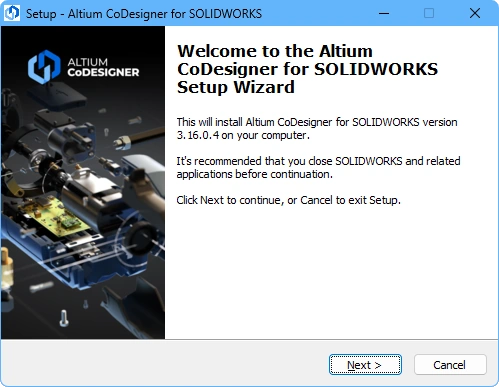 Instale el complemento para acceder a CoDesigner en su software MCAD.
Para instalar el complemento:
-
Cierre SOLIDWORKS antes de iniciar la instalación.
-
Descargue e instale el complemento para SOLIDWORKS (AltiumCoDesignerSolidWorks_<VersionNo>.exe).
-
Inicie SOLIDWORKS y habilite el complemento mediante el cuadro de diálogo Add-Ins (
 ).
).
-
Una vez habilitado el complemento, puede añadir la pestaña Altium CoDesigner a las pestañas del Panel de tareas de la forma habitual. Todas las actividades de colaboración se realizan desde esta pestaña.
Visualización de la pestaña de CoDesigner en el Panel de tareas
En SOLIDWORKS, se accede a MCAD CoDesigner a través de la pestaña Altium CoDesigner del Panel de tareas (a menudo denominada panel). Haga clic en el botón CoDesigner ( ) para activar el panel.
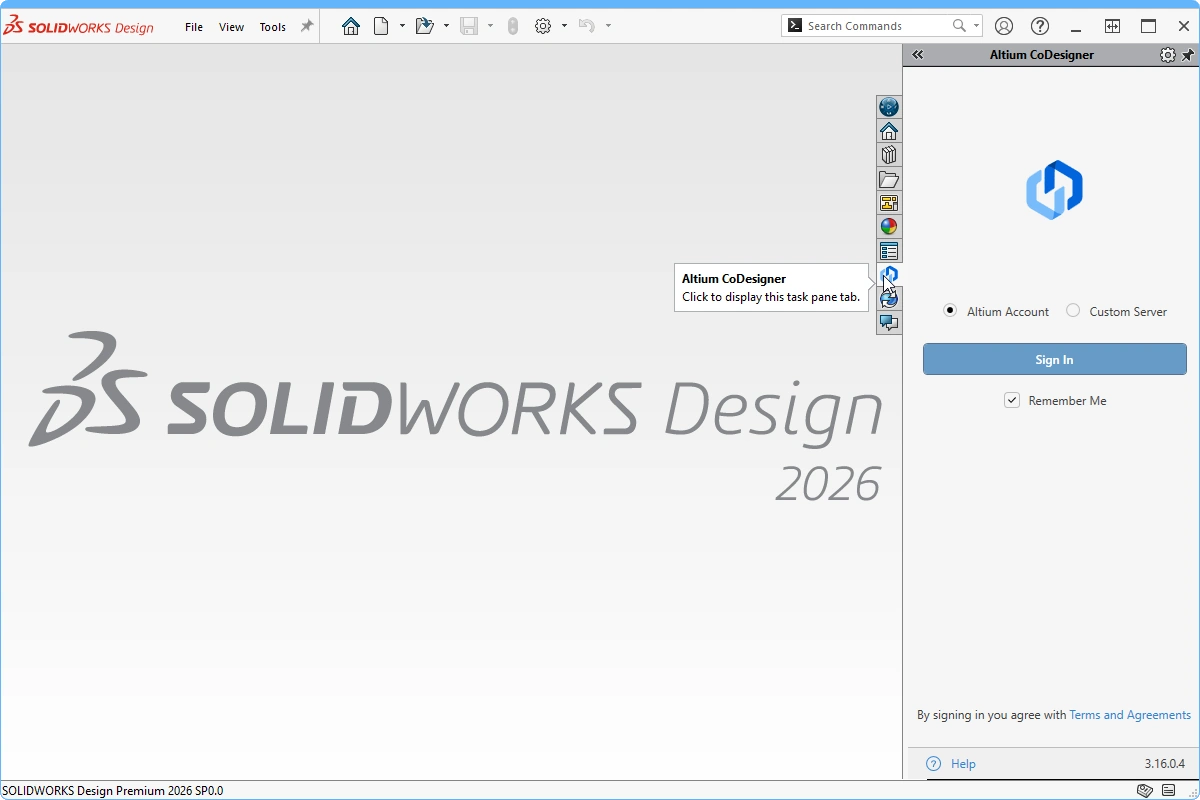 Se accede a CoDesigner a través de una pestaña del Panel de tareas de SOLIDWORKS.
Si la pestaña Altium CoDesigner del Panel de tareas () no aparece en SOLIDWORKS:
-
Haga clic en el engranaje Setup situado en la parte superior del Panel de tareas (
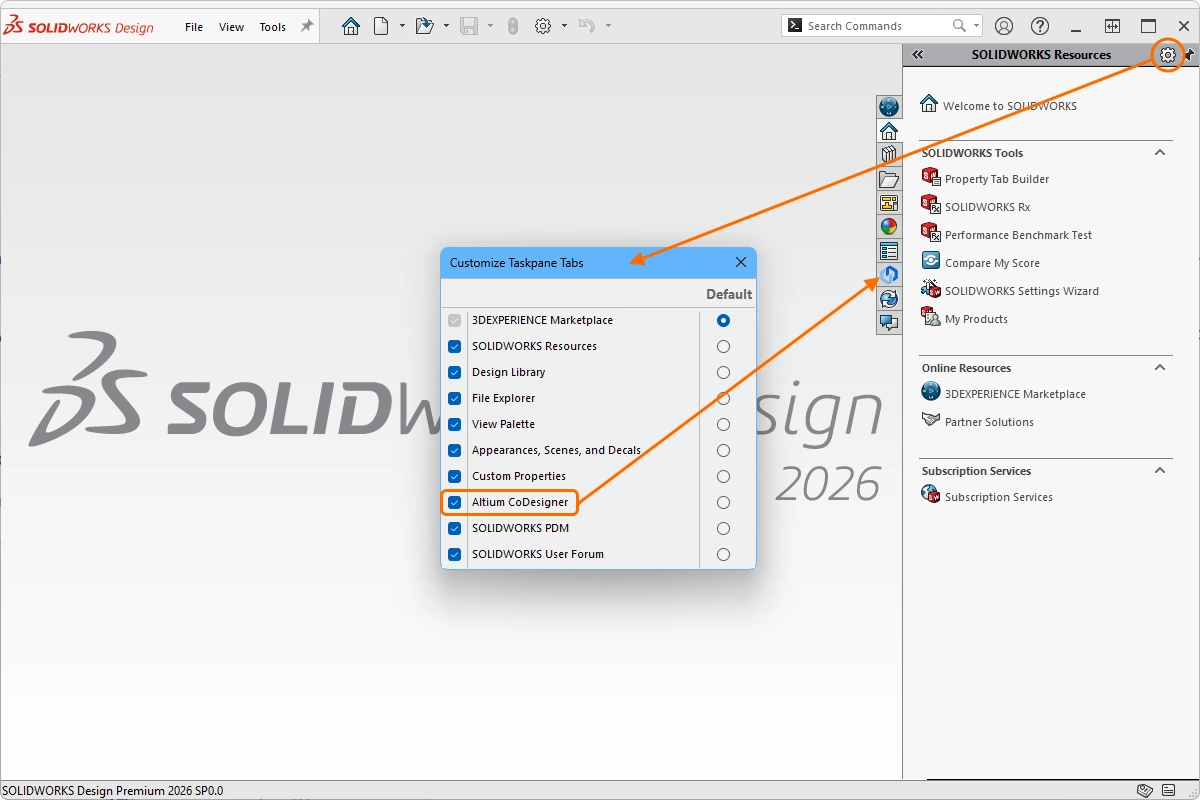 ). Se abrirá el cuadro de diálogo Customize Taskpane Tabs.
-
En el cuadro de diálogo, habilite la pestaña Altium CoDesigner.
Conexión a su espacio de trabajo desde SOLIDWORKS
MCAD CoDesigner en SOLIDWORKS colabora con su software ECAD (Altium Designer) a través de un espacio de trabajo de Altium, en el que debe iniciar sesión la primera vez que lo utilice. Cuando no ha iniciado sesión, el panel Altium CoDesigner ofrece dos modos de inicio de sesión: uno para iniciar sesión en un espacio de trabajo de Altium 365 – Altium Account, y otro para iniciar sesión en un espacio de trabajo alojado en un Enterprise Server local – Custom Server.
A partir de la versión 3.16, Altium MCAD CoDesigner utiliza el sistema de inicio de sesión unificado de Altium, el mismo que se utiliza en otras soluciones de Altium, como Altium Designer. El sistema es fácil de usar: una vez seleccionado el tipo de espacio de trabajo de Altium al que se conectará, haga clic en el botón Sign In. Se abrirá una ventana del navegador en la que podrá completar el proceso de inicio de sesión.
Obtenga más información sobre cómo iniciar sesión en Altium MCAD CoDesigner.
Una vez que haya iniciado sesión, podrá empezar a colaborar en diseños de placas a través de Altium MCAD CoDesigner.
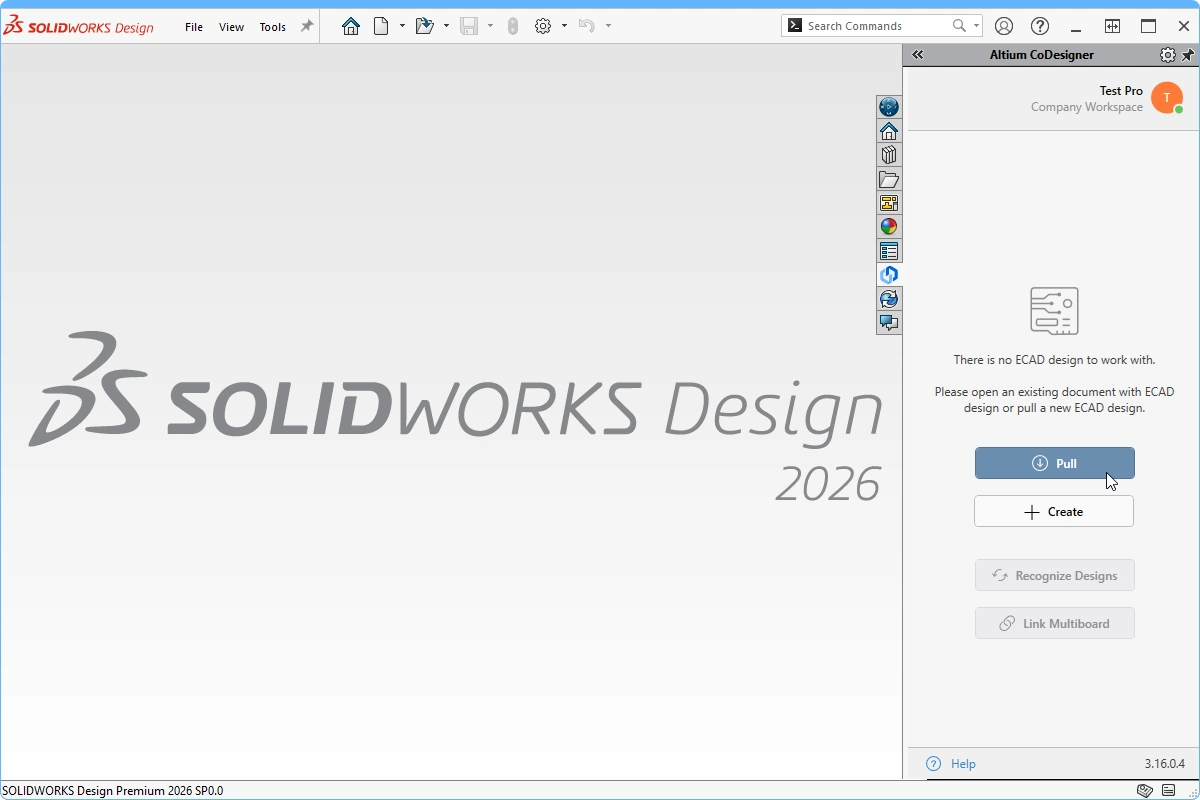 CoDesigner está instalado y listo para usar. Haga clic en Pull para obtener un diseño de placa desde ECAD.
Gestión de MCAD CoDesigner
La parte superior del panel Altium CoDesigner muestra su nombre de usuario, el espacio de trabajo al que está conectado actualmente y un icono de identidad. El icono incluye un punto que indica el estado de conexión con el espacio de trabajo.
Haga clic en cualquier parte del texto o del icono para mostrar el menú de MCAD CoDesigner, como se muestra a continuación. Desde aquí puede cambiar a otro espacio de trabajo (si está disponible), configurar su perfil, acceder a los ajustes de colaboración y cerrar sesión en su cuenta de Altium.
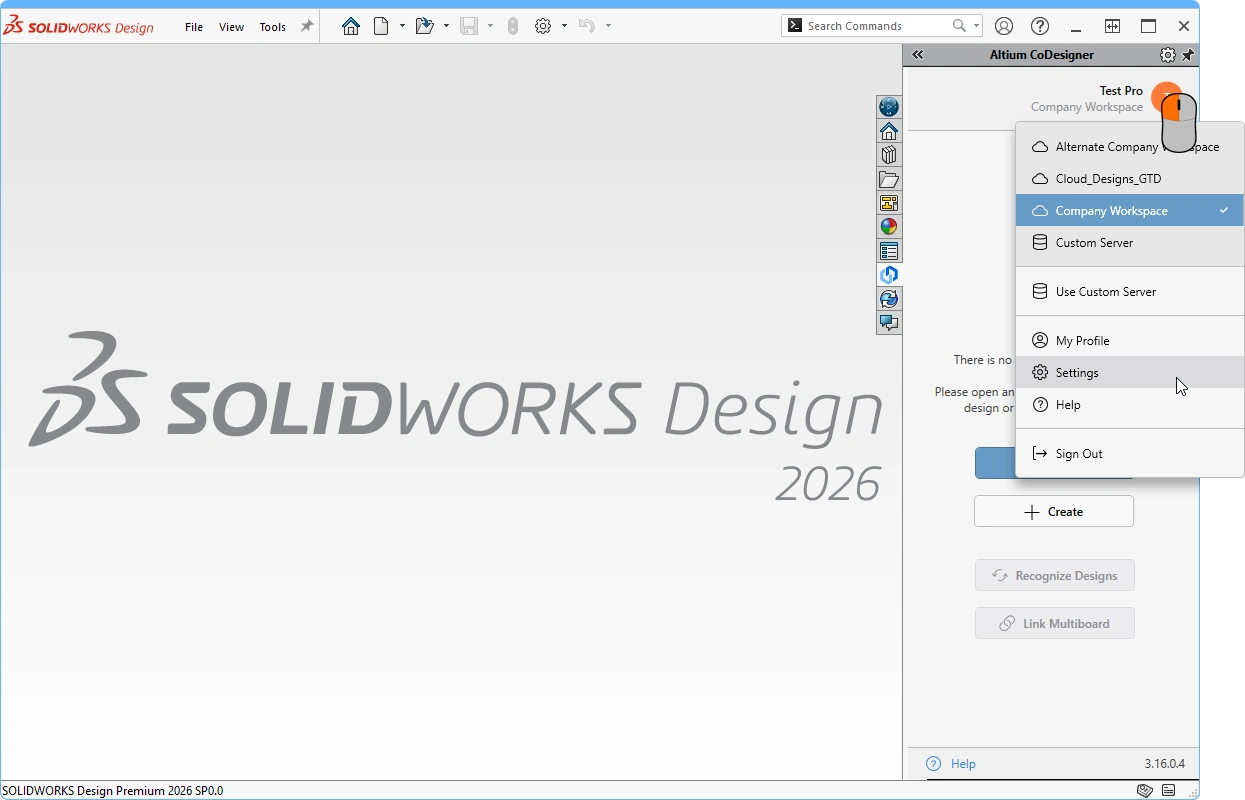 Haga clic en cualquier parte del texto o del icono de la parte superior del panel para mostrar el menú de MCAD CoDesigner.
Configuración de los ajustes de colaboración de SOLIDWORKS
Una vez que haya iniciado sesión, puede configurar los ajustes de CoDesigner en el cuadro de diálogo Altium CoDesigner Settings, al que se accede mediante la opción Settings del menú de CoDesigner, como se muestra arriba.
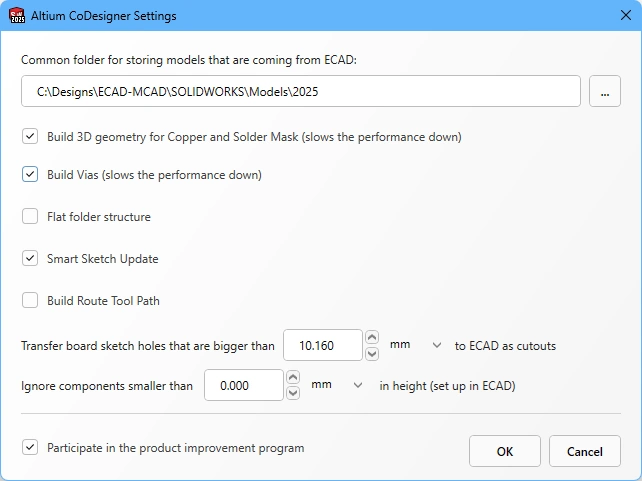 Configure las opciones de CoDesigner en el cuadro de diálogo de ajustes.
-
Common folder for storing models that are coming from ECAD - Todos los modelos de componentes creados por CoDesigner se almacenan en esta ubicación, independientemente del proyecto al que pertenezcan (tenga en cuenta que CoDesigner crea la pieza y el ensamblaje de la placa en la carpeta del proyecto especificada durante la obtención inicial del diseño en Solidworks). Si no se especifica ninguna ubicación, todos los modelos de componentes se crearán en la carpeta del proyecto y no estarán disponibles para reutilizarlos en otros proyectos.
-
Build 3D geometry for Copper - Las capas de cobre superior e inferior siempre se representan como calcomanías en las superficies de la pieza de la placa. Cuando esta opción está habilitada, CoDesigner también crea operaciones de extrusión para representar todas las capas de cobre, así como los pads de orificio pasante. Tenga en cuenta que habilitar esta opción puede generar una gran cantidad de datos que afecte significativamente al rendimiento.
-
Build Vias - Habilite esta opción para incluir también los cilindros metalizados de las vías. Tenga en cuenta que habilitar esta opción puede generar una gran cantidad de datos que afecte significativamente al rendimiento.
-
Flat Folder Structure - Cuando esta opción está habilitada, los archivos de piezas y ensamblajes secundarios se almacenan en la misma carpeta que el archivo del ensamblaje principal. Cuando la opción está deshabilitada, todos los archivos de piezas y ensamblajes secundarios se almacenan en la subcarpeta
\<McadAssyName>-EDM. Se recomienda una estructura de carpetas plana si utiliza SOLIDWORKS con Windchill como sistema de gestión de datos del producto. -
Smart Sketch Update - Cuando esta opción está habilitada, al obtener los cambios, MCAD CoDesigner solo vuelve a dibujar los elementos de un croquis que se hayan modificado en ECAD, conservando las cotas y restricciones de los elementos sin modificar. Deshabilite esta opción si produce resultados no deseados. Obtenga más información sobre la compatibilidad con los cambios inteligentes de croquis.
-
Build Route Tool Path – La trayectoria de la herramienta de fresado es un contorno definido para separar mediante fresado la placa del panel en el que se fabrica. Deshabilite esta opción si no necesita la trayectoria en MCAD. Obtenga más información sobre la trayectoria de la herramienta de fresado de ECAD.
-
Transfer board sketch holes that are bigger than <Size><Units> to ECAD as cutouts - Cualquier orificio incluido en el croquis del perfil de la placa que pueda interpretarse como un pad en ECAD (incluidos los orificios circulares, cuadrados o ranurados), cuyo tamaño de orificio (o ancho de ranura) sea igual o inferior a este valor, se convertirá en un pad libre en ECAD. Los orificios cuyo tamaño supere este valor se convertirán en recortes de placa. Los orificios no circulares que no tengan forma cuadrada o de ranura siempre se convertirán en recortes de placa, independientemente de su tamaño.
-
Ignore components smaller than
<Value><Units>in height - Los componentes más pequeños pueden excluirse del proceso de sincronización. Configure esta opción para excluir los componentes de altura inferior a<Value><Units>al obtener los cambios. Tenga en cuenta que la altura del componente se define en ECAD como una propiedad del componente (huella); no es la altura del modelo 3D colocado sobre la huella. Obtenga más información sobre cómo configurar CoDesigner para ignorar los componentes más pequeños. -
Participate in the product improvement program - Habilite esta opción para compartir automáticamente con Altium información técnica sobre su uso de MCAD CoDesigner. Obtenga más información sobre el programa de mejora del producto.
Trabajar en SOLIDWORKS
Esta sección detalla los ajustes específicos de SOLIDWORKS que son importantes al trabajar con Altium MCAD CoDesigner.
Plantillas predeterminadas de SOLIDWORKS
Para evitar que se le solicite una plantilla de componente cada vez que se cree un componente nuevo, se recomienda configurar y utilizar plantillas predeterminadas para las piezas, como se muestra a continuación. Pueden ser las plantillas suministradas con SOLIDWORKS o las plantillas propias de su empresa. Defina la ubicación de las plantillas para Parts, Assemblies y Drawings, y seleccione Always use these default document templates, como se muestra a continuación.
 Configure sus plantillas preferidas de SOLIDWORKS.
Visualización del cobre, las máscaras y la serigrafía de la PCB en SOLIDWORKS
CoDesigner combina las imágenes del cobre, la máscara de soldadura y la serigrafía de la cara superior en una única calcomanía para esa cara, y repite este proceso para las mismas capas de la cara inferior de la placa. Estas calcomanías de las caras superior e inferior se aplican cuando la placa se importa a MCAD.
 La calcomanía superior es una combinación de la capa de cobre superior, la capa de máscara de soldadura superior y la capa de serigrafía superior.
Notas sobre las calcomanías:
-
Si las calcomanías no se muestran correctamente, puede deberse a un problema de renderizado en SOLIDWORKS. Para obtener más información sobre las tarjetas gráficas certificadas y las últimas actualizaciones de sus controladores, consulte https://www.solidworks.com/support/system-requirements. Tenga en cuenta que la página incluye un enlace a las tarjetas y los controladores certificados, donde es posible que pueda descargar un parche de actualización para su tarjeta gráfica.
-
Si el paso anterior no resuelve el problema de visualización de las calcomanías, pruebe a cambiar el estado de la opción Enhanced graphics performance en la página Performance del cuadro de diálogo System Options de SOLIDWORKS (
 ). Para algunas tarjetas gráficas, desactivar esta opción puede ayudar; para otras, puede ayudar activarla.
-
Si el modo Build 3D Geometry for Copper and Solder Mask está activado en los ajustes de CoDesigner, cada capa de cobre y de máscara de soldadura se transfiere como una capa individual, sin combinarse en una calcomanía. En este modo, los detalles de la serigrafía se aplican a la capa de máscara de soldadura como una calcomanía. Obtenga más información sobre cómo gestiona CoDesigner las capas de cobre, máscara y serigrafía
Almacenamiento de calcomanías en SOLIDWORKS
Para facilitar el trabajo de los diseñadores que utilizan SOLIDWORKS con un sistema PDM, CoDesigner guarda las calcomanías (archivos de imagen que representan las capas de cobre, serigrafía y máscara de soldadura) directamente en el archivo de pieza de la placa. Esto simplifica la gestión de los archivos relacionados con la PCB cuando se utiliza un sistema PDM en el entorno MCAD.
 Las calcomanías se almacenan en el archivo prt de SOLIDWORKS, lo que simplifica el trabajo con SOLIDWORKS y un sistema PDM.
Trabajar con varias versiones de SOLIDWORKS
Si su empresa trabaja con varias versiones de SOLIDWORKS, sabrá que SOLIDWORKS no permite abrir archivos más recientes en una versión anterior de SOLIDWORKS. Si ha configurado CoDesigner para utilizar una carpeta común para almacenar modelos, esto puede convertirse en un problema, ya que un ingeniero que trabaje con una versión más reciente de SOLIDWORKS podría sobrescribir los modelos compartidos y dejarlos inutilizables para un ingeniero que utilice una versión anterior de SOLIDWORKS.
CoDesigner almacena la ruta de la carpeta común de modelos en un archivo de configuración (config):
-
Archivo:
SolidworksAddin.config -
Ubicación:
%localappdata%\Altium\Altium CoDesigner\Config\
Este archivo se carga al iniciar SOLIDWORKS y se guarda al salir de SOLIDWORKS. Si necesita trabajar con varias versiones de SOLIDWORKS y desea configurar Altium MCAD CoDesigner para que admita una ubicación diferente de la carpeta común de modelos para cada versión, puede crear un archivo de configuración exclusivo para cada versión de SOLIDWORKS que desee ejecutar.
 Esta instalación de Altium CoDesigner se ha configurado para funcionar con SOLIDWORKS 2023 y SOLIDWORKS 2024.
Para ello:
- Cree una copia del archivo de configuración para cada versión de SOLIDWORKS con la que vaya a trabajar.
-
Incluya la versión de SOLIDWORKS en el nombre de archivo de cada copia del archivo de configuración; por ejemplo,
SolidworksAddin.2023.config. -
A continuación, puede definir la ruta de modelos exclusiva que necesita cada versión de SOLIDWORKS editando el
Valuede la claveSolidWorksPartsLibraryFolderPathen el archivo de configuración (como se muestra a continuación), o bien ejecutando SOLIDWORKS y editando la ruta en el cuadro de diálogo Altium CoDesigner Settings.
 Configure un archivo de configuración para iniciar cada versión de SOLIDWORKS con una ruta de modelos de CoDesigner exclusiva.
Configuración de SOLIDWORKS PDM para CoDesign
Cliente de SOLIDWORKS PDM
Una incorporación útil al trabajar con SOLIDWORKS PDM es SOLIDWORKS PDM Client. El cliente proporciona acceso al almacén de PDM (servidor), lo que permite navegar por su contenido y explorarlo.
-
El cliente PDM se instala mediante el Gestor de instalación de SOLIDWORKS (
 ).
).
-
También necesitará una vista del almacén, que permite mostrar su contenido en el Explorador de archivos de Windows. El visor del almacén estará disponible para su instalación una vez que se haya instalado el cliente PDM (
 ).
).
Configuración de PDM
-
Desactive la opción Prompt to check out file if opened in read-only mode en la configuración de SOLIDWORKS PDM (accesible desde el menú Tools de SOLIDWORKS), como se muestra a continuación. De este modo, no será necesario extraer los componentes existentes para editarlos, por lo que no se ocasionarán inconvenientes a otros ingenieros mecánicos. Sin embargo, cuando sea necesario cambiar las propiedades de los componentes, deberán extraerse los componentes correspondientes para su edición.

SOLIDWORKS Product Data Management (PDM) es una solución de gestión de datos de implementación local que facilita la gestión de equipos y la colaboración durante el desarrollo de productos.
Se recomienda mantener bajo el control de PDM
- La carpeta común donde CoDesigner almacena los modelos. Configure la carpeta especificada en la opción Carpeta común para almacenar modelos del cuadro de diálogo Altium CoDesigner Settings para que esté bajo el control de SOLIDWORKS PDM y sincronícela con el almacenamiento local antes de colaborar con ECAD.
-
Para MCAD CoDesigner 3.7 o versiones anteriores, incluya las subcarpetas
\Origy\Expt. - Para MCAD CoDesigner 3.8 y versiones posteriores, se recomienda activar la opción Flat Folder Structure en el cuadro de diálogo Altium CoDesigner Settings si se utiliza Windchill como sistema de gestión de datos del producto.
- Los ensamblajes y las piezas relacionados con el proyecto de PCB.
No es necesario mantener bajo el control de PDM
- Los archivos PNG se utilizan para generar las calcomanías (imágenes que representan el cobre, la serigrafía y la máscara de soldadura). Estos archivos de imagen se almacenan en la misma carpeta que la pieza de la placa.
¿Cuál es el siguiente paso?
Ahora que CoDesigner está instalado en su software MCAD y conectado a su espacio de trabajo, el siguiente paso consiste en configurar los ajustes pertinentes del espacio de trabajo.
► Obtenga más información sobre la configuración de los ajustes de su espacio de trabajo
 Localizado por IA