
Preparación de PTC Creo para el codiseño
Altium CoDesigner es una interfaz para transferir diseños de placas de circuito impreso entre los entornos de diseño ECAD y MCAD. Una vez añadido el complemento CoDesigner a su software MCAD, CoDesigner puede transferir cambios de diseño en ambos sentidos entre su software MCAD y su software ECAD de Altium. Los cambios de diseño se transfieren a través de un espacio de trabajo de Altium, que actúa como puente entre los entornos ECAD y MCAD.
► Compruebe la compatibilidad de versiones entre su software MCAD y CoDesigner
Instalación y configuración de CoDesigner en PTC Creo
Para interface de PTC Creo® a Altium Designer, debe instalar el complemento Altium CoDesigner for PTC Creo.
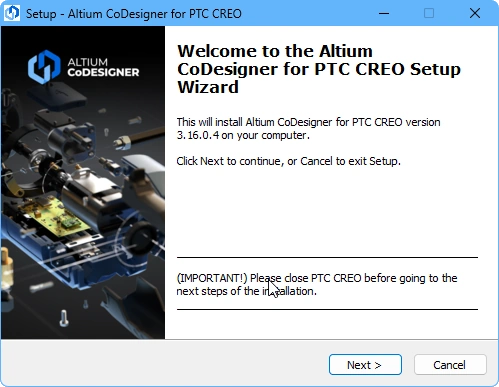 Instale el complemento para acceder a CoDesigner en su software MCAD.
Para instalar el complemento:
-
Cierre PTC Creo antes de la instalación.
-
Descargue e instale el complemento para PTC Creo (AltiumCoDesignerPtcCreo_<VersionNo>.exe).
-
Inicie PTC Creo; la cinta de opciones de la aplicación incluirá una sección Altium con un botón CoDesigner. Haga clic en él para mostrar u ocultar el panel Altium CoDesigner. Todas las actividades de colaboración se realizan a través de este panel.
Instalación desde la línea de comandos
MCAD CoDesigner para PTC Creo también se puede instalar desde la línea de comandos (versiones 3.16 y posteriores).
Más información sobre cómo instalar CoDesigner para PTC Creo desde la línea de comandos.
Visualización del panel Altium CoDesigner
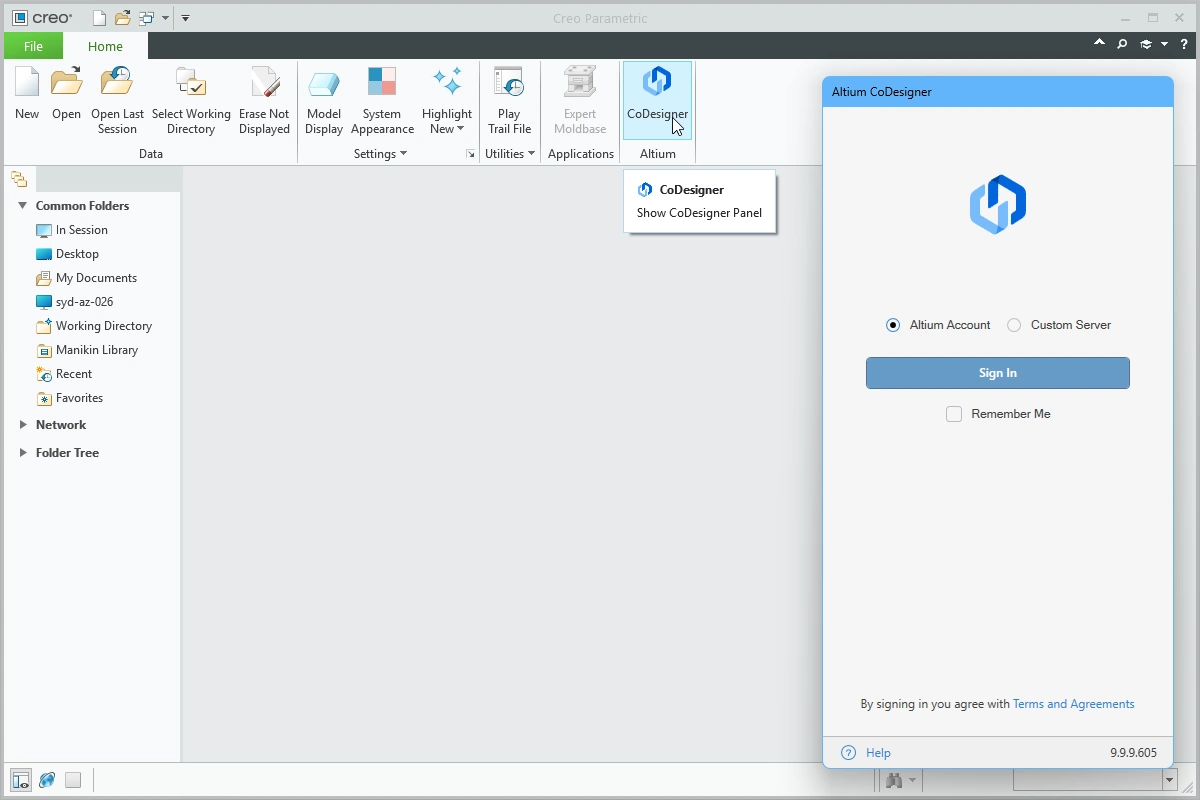 Se accede a CoDesigner a través de un panel en PTC Creo.
Si el panel Altium CoDesigner no aparece en PTC Creo:
- Haga clic en el botón CoDesigner de la sección Altium de la cinta de opciones, como se muestra arriba.
- Se mostrará el panel Altium CoDesigner; haga clic en el botón una segunda vez para ocultarlo.
Conexión a su espacio de trabajo desde PTC Creo
MCAD CoDesigner en PTC Creo colabora con su software ECAD (Altium Designer) a través de un espacio de trabajo de Altium, en el que debe iniciar sesión la primera vez que lo utilice. Cuando no ha iniciado sesión, el panel Altium CoDesigner ofrece dos modos de inicio de sesión: uno para acceder a un espacio de trabajo de Altium 365 – Altium Account, y otro para acceder a un espacio de trabajo alojado en un Enterprise Server local – Custom Server.
A partir de la versión 3.16, Altium MCAD CoDesigner utiliza el sistema de inicio de sesión unificado de Altium, el mismo que se utiliza en otras soluciones de Altium, como Altium Designer. El sistema es fácil de usar: una vez seleccionado el tipo de espacio de trabajo de Altium al que se va a conectar, haga clic en el botón Sign In. Se abrirá una ventana del navegador, donde podrá completar el proceso de inicio de sesión.
Más información sobre cómo iniciar sesión en Altium MCAD CoDesigner.
Una vez que haya iniciado sesión, estará listo para empezar a colaborar en diseños de placas a través de Altium MCAD CoDesigner.
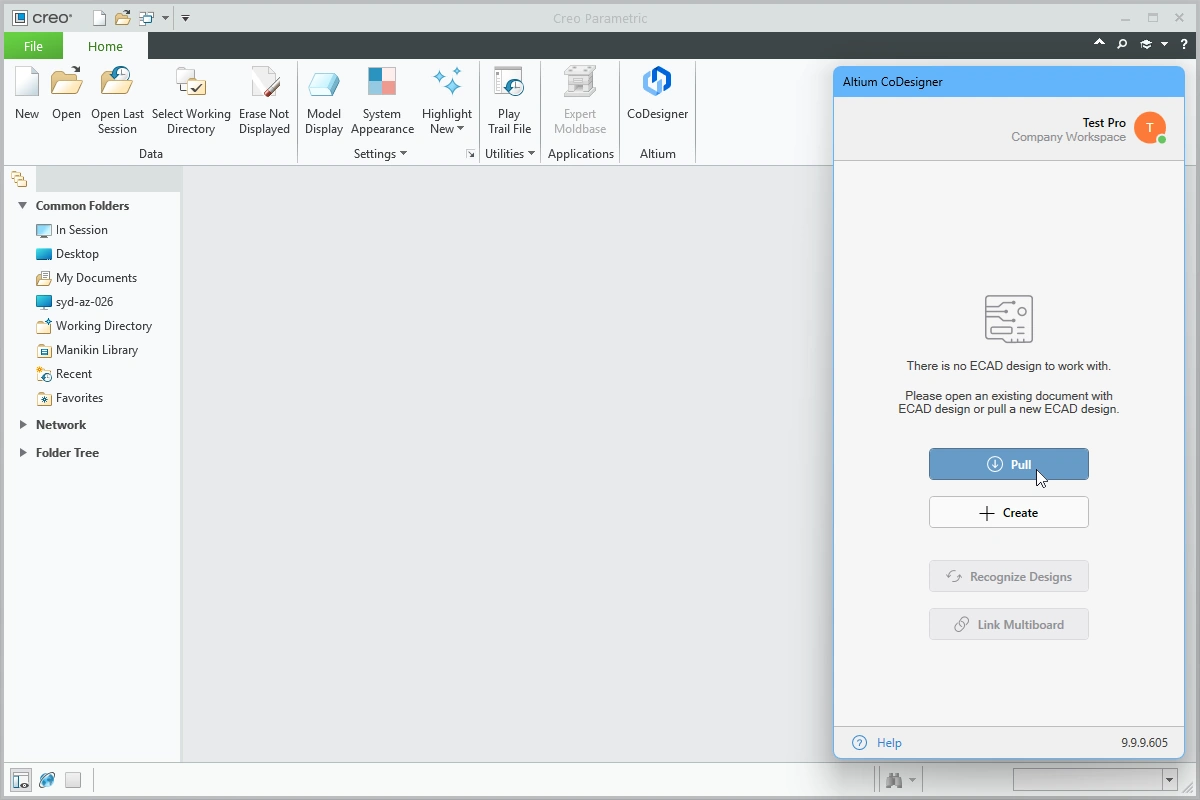 CoDesigner está instalado y listo para usar. Haga clic en Pull para obtener un diseño de placa de ECAD.
Gestión de MCAD CoDesigner
La parte superior del panel Altium CoDesigner muestra su nombre de usuario, el espacio de trabajo al que está conectado actualmente y un icono de identidad. El icono incluye un punto que indica el estado de la conexión con el espacio de trabajo.
Haga clic en cualquier parte del texto o del icono para mostrar el menú de MCAD CoDesigner, como se muestra a continuación. Desde aquí puede cambiar a otro espacio de trabajo (si está disponible), configurar su perfil, acceder a los ajustes de colaboración y cerrar la sesión de su cuenta de Altium.
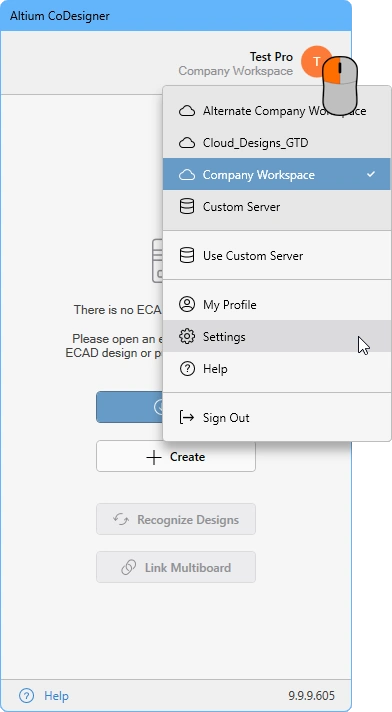 Haga clic en cualquier parte del texto o del icono de la parte superior del panel para mostrar el menú de MCAD CoDesigner.
Configuración de los ajustes de colaboración de PTC Creo
Una vez que haya iniciado sesión, podrá configurar los ajustes de CoDesigner en el cuadro de diálogo Altium CoDesigner Settings, al que se accede mediante la opción Settings del menú de CoDesigner ( ).
).
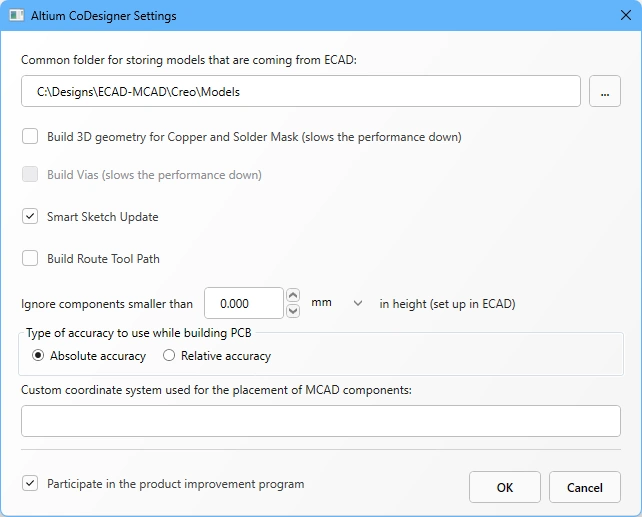 Utilice el cuadro de diálogo Altium CoDesigner Settings para configurar las opciones de CoDesigner.
-
Common folder for storing models that are coming from ECAD – Todos los modelos de componentes creados por CoDesigner se almacenan en esta ubicación, independientemente del proyecto al que pertenezcan (tenga en cuenta que CoDesigner crea la pieza de la placa y el ensamblaje de la placa en la carpeta del proyecto especificada durante la importación inicial a PTC Creo). Si no se especifica ninguna ubicación, todos los modelos de componentes se crearán en la carpeta del proyecto y no estarán disponibles para su reutilización en otros proyectos.
-
Build 3D geometry for Copper – Las capas de cobre superior e inferior siempre se representan como calcomanías sobre las superficies de la pieza de la placa. Cuando esta opción está activada, CoDesigner también crea operaciones de extrusión para representar todas las capas de cobre, así como los pads de orificio pasante. Tenga en cuenta que activar esta opción puede generar una gran cantidad de datos que afecte significativamente al rendimiento.
-
Build Vias – Active esta opción para incluir también los cilindros metalizados de las vías. Tenga en cuenta que activar esta opción puede generar una gran cantidad de datos que afecte significativamente al rendimiento.
-
Smart Sketch Update – Cuando esta opción está activada, durante una importación MCAD CoDesigner solo vuelve a dibujar los elementos de un croquis que hayan cambiado en ECAD, manteniendo sin cambios las cotas y restricciones relacionadas con los elementos no modificados. Desactive esta opción si produce resultados no deseados. Más información sobre la compatibilidad con cambios inteligentes de croquis.
-
Build Route Tool Path – La trayectoria de la herramienta de fresado es un contorno definido para separar mediante fresado la placa del panel en el que se fabrica. Desactive esta opción si no necesita la trayectoria en MCAD. Más información sobre la trayectoria de la herramienta de fresado de ECAD.
-
Ignore components smaller than
<Value><Units>in height – Los componentes más pequeños se pueden excluir del proceso de sincronización. Configure esta opción para excluir los componentes de altura inferior a<Value><Units>al realizar una importación. Tenga en cuenta que la altura del componente se define en ECAD como una propiedad del componente (huella); no es la altura del modelo 3D colocado sobre la huella. Más información sobre cómo configurar CoDesigner para ignorar los componentes más pequeños -
Type of accuracy to use while building PCB - Creo admite dos tipos de precisión: absoluta y relativa. Seleccione la precisión según sus necesidades. Más información sobre la precisión de las piezas en PTC Creo.
-
Custom coordinate system used for the placement of MCAD components - Si los componentes de Creo utilizan un sistema de coordenadas personalizado, introduzca aquí su nombre. Tenga en cuenta que, en el lado de ECAD, los modelos utilizados en las huellas de los componentes correspondientes deben estar creados con el mismo sistema de coordenadas (origen y orientación). Si va a exportar el modelo desde Creo para utilizarlo en ECAD, active la opción Customize Export durante la exportación y seleccione el Coordinate system correcto. (
 )
)
-
Participate in the product improvement program - Active esta opción para compartir automáticamente con Altium información técnica sobre su uso de CoDesigner. Más información sobre el programa de mejora del producto.
Trabajar en PTC Creo
Esta sección detalla los ajustes específicos de Creo que son importantes al trabajar con Altium MCAD CoDesigner.
Trabajar con plantillas de Creo
CoDesigner utiliza las plantillas predeterminadas de Creo, tal como se definen en el archivo de configuración de Creo, config.pro.
Del archivo de configuración, CoDesigner utiliza:
-
template_solidpart- para crear la placa desnuda y los componentes, -
template_sheetmetalpart- para crear las piezas flexibles, y -
template_designasm- para crear el ensamblaje de la PCB y los ensamblajes de componentes para placas flexibles.
Usar plantillas personalizadas
Como alternativa, se pueden utilizar plantillas personalizadas definiéndolas en el registro.
Clave del registro: HKEY_CURRENT_USER\SOFTWARE\Altium\CoDesigner
Añada los siguientes String Values a esta clave:
| Nombre del valor | Datos del valor |
|---|---|
CreoAssemblyTemplate |
<TemplateName(including path)> |
CreoModelTemplate |
<TemplateName(including path)> |
CreoSheetmetalTemplate |
<TemplateName(including path)> |
Definición de los planos de referencia en las plantillas predeterminadas de Creo
MCAD CoDesigner tiene requisitos específicos para la definición de los planos de referencia en la plantilla de Creo:
-
CoDesigner requiere que los planos de la plantilla de pieza (y de pieza de chapa metálica) y de la plantilla de ensamblaje utilicen los nombres predeterminados.

 Los planos de pieza/pieza de chapa metálica (imagen izquierda) y los planos de ensamblaje (imagen derecha) deben utilizar los nombres predeterminados.
- Tenga en cuenta que el plano FRONT debe ser perpendicular al eje Z. Dicho de otro modo, CoDesigner espera que el plano FRONT se sitúe en el plano XY.
- MCAD CoDesigner 3.8.x o posterior mostrará un cuadro de diálogo de error si los planos no están definidos correctamente en la plantilla; las versiones anteriores generarán el ensamblaje de la PCB de forma incorrecta.
- El sistema de coordenadas solo es necesario para la plantilla de pieza. Aunque no hay requisitos para el nombre del sistema de coordenadas, se recomiendan los nombres predeterminados (como se muestra arriba).

Si el panel de CoDesigner no aparece en Creo
Hay ciertas situaciones en las que el botón utilizado para mostrar/ocultar el panel CoDesigner no aparece en Creo. Siga estos pasos para resolverlo.
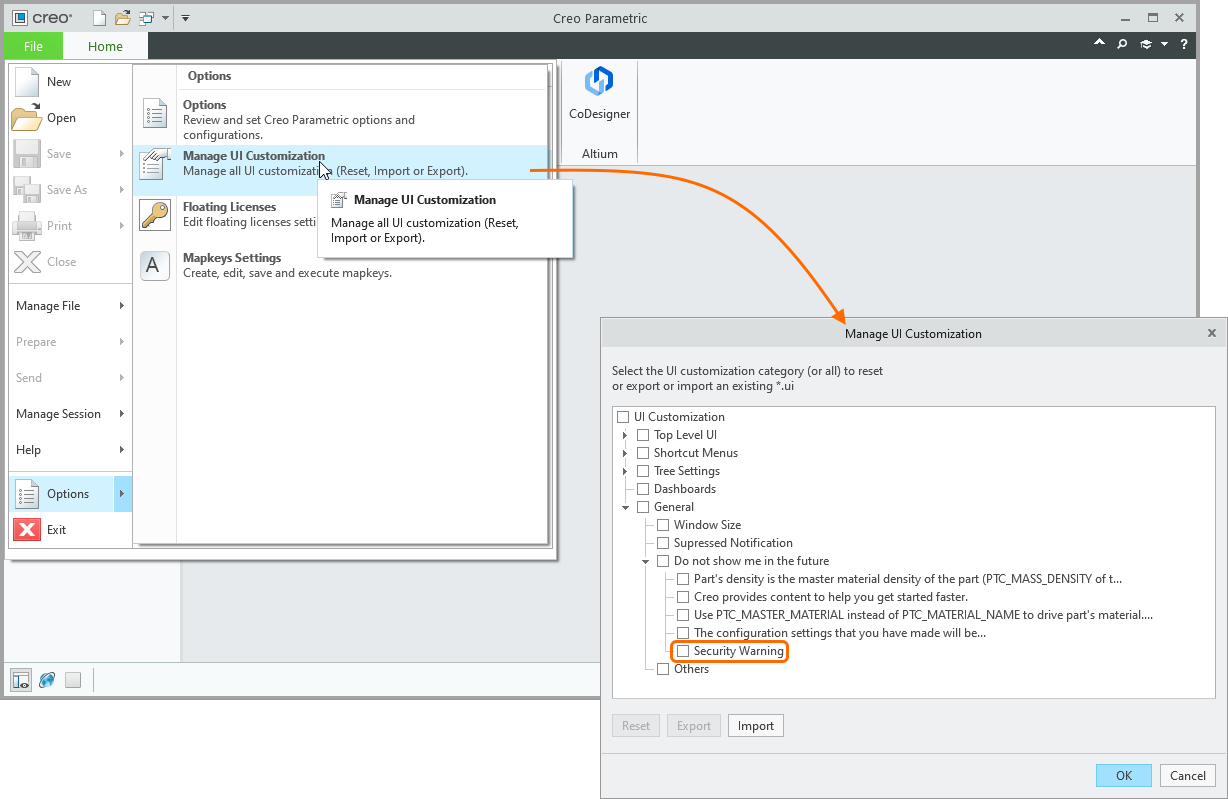 ).
).Comprobar si el botón para mostrar el panel de CoDesigner está oculto
La visibilidad del botón en el que se hace clic para mostrar el panel CoDesigner se configura en el cuadro de diálogo Creo Parametric Options. Puede acceder a este cuadro de diálogo haciendo clic con el botón derecho en la cinta de opciones de Creo y seleccionando el comando Customize the Ribbon en el menú contextual.
-
Confirme que la opción Altium (Custom) esté habilitada, como se muestra a continuación.
 Confirme que la opción Altium (Personalizado) esté habilitada.
- Si la opción Altium (Personalizado) está habilitada y el botón CoDesigner sigue sin aparecer en la cinta de opciones de Creo, haga clic en el botón Reset del cuadro de diálogo y ejecute el comando Reset only selected Ribbon tab, como se muestra arriba.
El complemento no se ha podido inicializar
Si el complemento de CoDesigner no aparece en el cuadro de diálogo Creo Parametric Options, es posible que no se haya podido inicializar. La mejor forma de resolverlo es reinstalar el complemento.
El complemento no se ha podido cargar
Si el complemento no aparece después de completar los pasos que se acaban de describir, es posible que no se haya registrado correctamente en Creo. En esta situación:
- Abra el cuadro de diálogo Auxilary Applications, como se muestra a continuación.
 CoDesigner se instala como una aplicación auxiliar; es posible que no se haya cargado correctamente.
- Haga clic en el botón Info del cuadro de diálogo para mostrar una ventana de información, que incluirá Altium CoDesigner si se ha cargado correctamente.
 Compruebe si Altium CoDesigner se ha cargado correctamente.
- Si Altium CoDesigner no aparece en la lista, cierre el cuadro de diálogo de información y haga clic en el botón Register del cuadro de diálogo Auxilary Applications.
- Aparecerá el cuadro de diálogo Register Auxiliary Applications; vaya a la ubicación donde se encuentran los archivos de instalación del complemento para su versión de Creo. La imagen siguiente muestra este proceso para Creo 5.0.
 CoDesigner se registra mediante el archivo Altium.dat.
-
Seleccione el archivo
Altium.daty haga clic en Open. Si el complemento ya se ha registrado correctamente, aparecerá el siguiente cuadro de diálogo:
 Aparecerá un mensaje para informarle de si CoDesigner se ha registrado correctamente.
Cuando Creo está instalado en una ubicación personalizada
Si los pasos anteriores han fallado porque el archivo Altium.dat no estaba presente, puede que Creo se haya instalado en una ubicación personalizada que el instalador de CoDesigner no haya detectado. En esta situación:
- Cierre PTC Creo.
-
Ejecute el archivo ejecutable
Altium.Designer.PtcCreo.InstallUI.exe. La ubicación predeterminada de este archivo esC:\Program Files (x86)\Altium CoDesigner PTC Creo Plugin\register\.

Ejecute el instalador manualmente para que CoDesigner sepa dónde está instalado PTC Creo.
Se abrirá Altium CoDesigner PTC Creo Plugin Installer, como se muestra arriba. Si su instalación de Creo no aparece en la lista Select Creo Installations, haga clic en el botón Add para localizarla manualmente. Se abrirá el cuadro de diálogo Add Creo Installation.

-
El Altium CoDesigner PTC Creo Plugin Installer necesita acceder al archivo de Creo,
config.pro. Haga clic en el botón de examinar ( ) del cuadro de diálogo Add Creo Installation para localizar la carpeta en la que está almacenado. La ubicación predeterminada de PTC Creo 8.0.4.0 se muestra en la imagen anterior.
- Cuando vuelva a Creo Plugin Installer, haga clic en el botón Install para completar el proceso de instalación.
- Reinicie PTC Creo.
Controlar la visualización de las calcomanías
Si la opción de CoDesigner para Build 3D Geometry for Copper and Solder Mask está deshabilitada en Creo, CoDesigner carga en su lugar una calcomanía de la cara superior y otra de la cara inferior para estas capas (la calcomanía de la cara superior combina el cobre, la máscara de soldadura y la serigrafía superiores, y la calcomanía de la cara inferior combina el cobre, la máscara de soldadura y la serigrafía inferiores).
En Creo, hay un control global para la visualización de calcomanías, texturas y mapas de relieve. Active o desactive la opción Show textures on shaded model en la página Model Display del cuadro de diálogo Creo Parametric Options para ocultar o mostrar estas calcomanías.
 La visualización de las calcomanías de cobre+máscara de soldadura+serigrafía de las caras superior e inferior se puede activar o desactivar en el cuadro de diálogo Opciones.
¿Cómo continuar?
Ahora que CoDesigner está instalado en su software MCAD y conectado a su espacio de trabajo, el siguiente paso es configurar los ajustes correspondientes del espacio de trabajo.
► Más información sobre la configuración de los ajustes de su espacio de trabajo
 Localizado por IA