Con los diseños digitales modernos que incorporan circuitería de alta velocidad, placas densamente pobladas y múltiples rieles de alimentación de bajo voltaje, las exigencias impuestas a la red de distribución de potencia de CC del diseño requieren un enfoque analítico para su diseño. El análisis de CC de una red de distribución de potencia, o los resultados de su integridad de potencia de CC (PI-DC), tiene como objetivo garantizar que se haya proporcionado cobre suficiente en la ruta desde las fuentes de voltaje hasta las cargas; en otras palabras, que los planos, pistas y vías de la placa tengan el tamaño (y las características) suficientes para cumplir con los requisitos de consumo de potencia de los dispositivos de la placa.
Afortunadamente, es posible eliminar las conjeturas de la evaluación de la red de distribución de potencia de una PCB mediante el uso de una herramienta de simulación de integridad de potencia de CC (PI-DC) que analiza el rendimiento de CC del diseño de una placa en función de sus propiedades eléctricas y físicas. Esta herramienta está disponible para Altium Designer, el Power Analyzer by Keysight.
Disponible como una Altium Extension descargable, Power Analyzer se integra directamente con Altium Designer para permitir la simulación y el análisis PI-DC del proyecto de PCB actual. Dado que Power Analyzer funciona dentro de Altium Designer, no hay requisitos de importación/exportación manual de datos, conversiones de datos ni aplicaciones independientes que ejecutar: inicie Power Analyzer desde el editor de esquemas o de PCB, configure los parámetros de prueba deseados y luego ejecute la simulación. Los resultados se presentan principalmente mediante modelado 2D/3D de la disposición de cobre de la placa de circuito, lo que permite una evaluación rápida de los resultados y la oportunidad de realizar pruebas exploratorias de tipo «qué pasaría si» del diseño de la PCB.
Acceso a la funcionalidad de Power Analyzer by Keysight
Para acceder a la funcionalidad de Power Analyzer by Keysight en Altium Designer, se debe instalar la Power Analyzer by Keysight extensión de software . Esta extensión se puede instalar o eliminar manualmente.
Para obtener más información sobre la administración de extensiones, consulte la Extending Your Installationpágina (Altium Designer Develop, Altium Designer Agile, Altium Designer).
Cuando hace clic para descargar e instalar la extensión, se abre End-User License Agreement (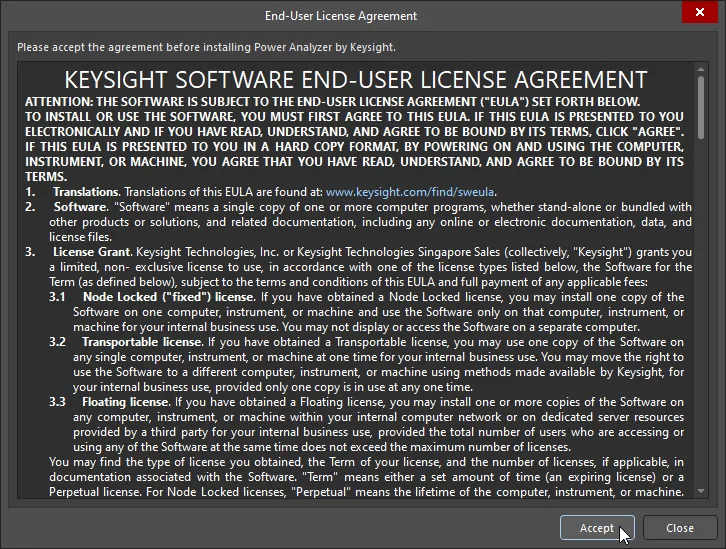 ). Al hacer clic en Accept indica que acepta los términos y condiciones del EULA; al hacerlo, la instalación continuará. Al hacer clic en Close indica que no acepta los términos y condiciones del EULA, y el proceso de instalación se detendrá.
Cuando la Power Analyzer by Keysightextensión de software está instalada, permite:
-
agregar un nuevo documento de análisis de potencia o abrir uno existente;
-
 configurar Power Analyzer y las redes de alimentación;
-
 examinar la estructura en árbol de las redes;
-
 examinar cualquier resultado existente del análisis de potencia;
-
 ver informes existentes y generar nuevos informes a partir de resultados existentes del análisis de potencia.
Sin embargo, para poder realizar un nuevo análisis de potencia, necesita tener una suscripción válida a Power Analyzer by Keysight. De lo contrario, al intentar iniciar un análisis de potencia se abrirá el cuadro de diálogo Analyze Your Power Nets, donde puede solicitar una prueba gratuita (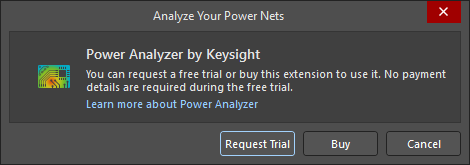 ).
).
Inicio de Power Analyzer
Para comenzar a trabajar con Power Analyzer, abra el documento PCB del proyecto o uno de sus esquemas y seleccione Tools » Power Analyzer by Keysight en los menús principales.
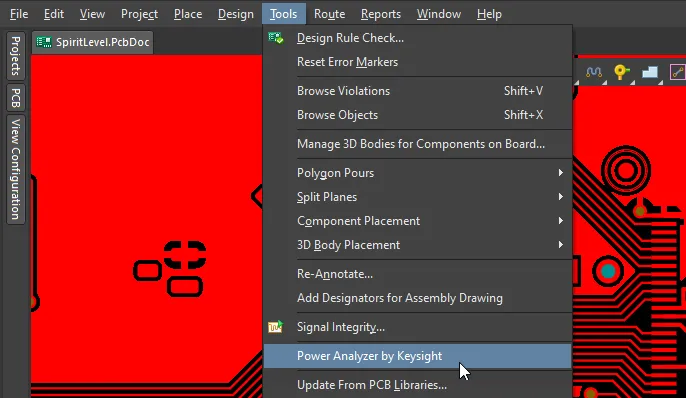
El documento Power Analyzer Keysight (<ProjectName>.pdnaK) se abrirá y se agregará al área Source Documents del proyecto (en el panel Projects), como se muestra a continuación.
¿No tiene disponible en el menú el comando Power Analyzer by Keysight? Verifique que la extensión esté instalada y que tenga una suscripción para ella (más información).
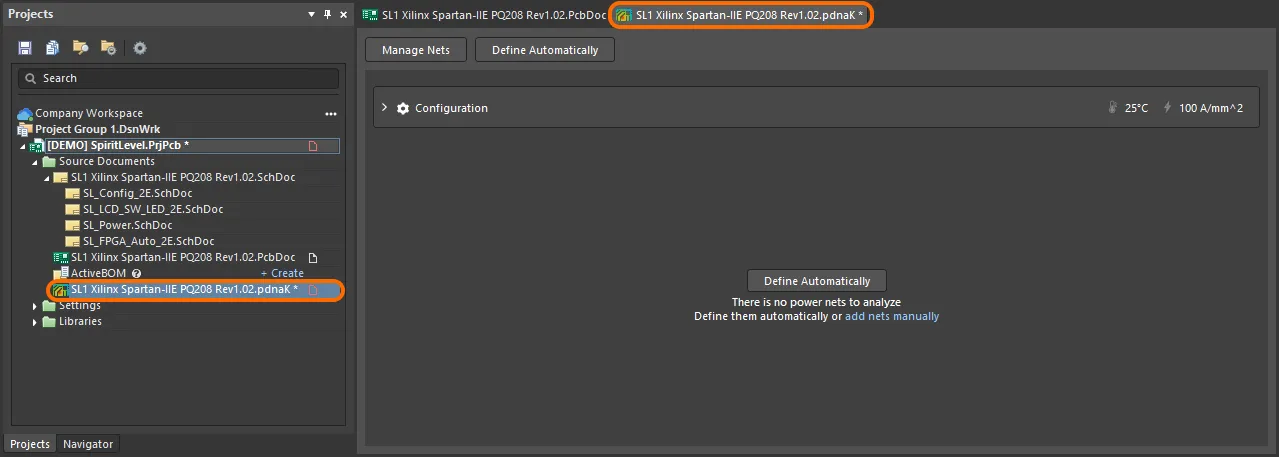
Power Analyzer puede iniciarse desde los menús del editor de esquemas o del editor de PCB. Sin embargo, debido a que Power Analyzer simula las estructuras de la PCB, cualquier cambio de diseño realizado en el esquema debe sincronizarse con la PCB antes de que pueda detectarse desde el documento del analizador (*.pdnaK). Si no se ha detectado un cambio de diseño, guarde, cierre y vuelva a abrir el documento del analizador.
Example Project used on this Page
Las imágenes de esta página se han tomado utilizando una versión modificada del diseño de placa de ejemplo SpiritLevel-SL1, cuya versión estándar se incluye como parte de la instalación de Altium Designer (\Public Documents\Altium\AD<Solution>\Examples\SpiritLevel-SL1). Se han realizado los siguientes cambios en el proyecto:
-
Componente
J1, parámetro agregado Component Type, valor Source
-
Componente
U3, parámetro agregado Component Type, valor VRM
-
Componente
U4, parámetro agregado Component Type, valor VRM
-
Componente
LCD1, parámetro agregado Current Consumption, valor 0.018
-
Componente
LED9, parámetro agregado Current Consumption, valor 0.005
-
Componente
U1, parámetro agregado Current Consumption, valor 1.65, parámetro agregado Power Consumption, valor 0.75
-
Componente
U2, parámetro agregado Current Consumption, valor 0.005
-
Componente
U5, parámetro agregado Current Consumption, valor 0.1, parámetro agregado Power Consumption, valor 0.1
-
Componente
U6, parámetro agregado Current Consumption, valor 0.005
-
Componente
Y1, parámetro agregado Current Consumption, valor 0.012
-
SL_Power.SchDoc, red PWR_IN, propiedad Power Net establecida en el valor 5V (consulte esta sección para obtener detalles sobre cómo habilitar esta propiedad)
-
La red
1V8 también recibió el nombre VCCINT (la red tenía varios nombres), y la red 3V3 también recibió el nombre VCCO. Se eliminaron las referencias a VCCINT y VCCO para simplificar el diseño, dejando las redes con los nombres 1V8 y 3V3.
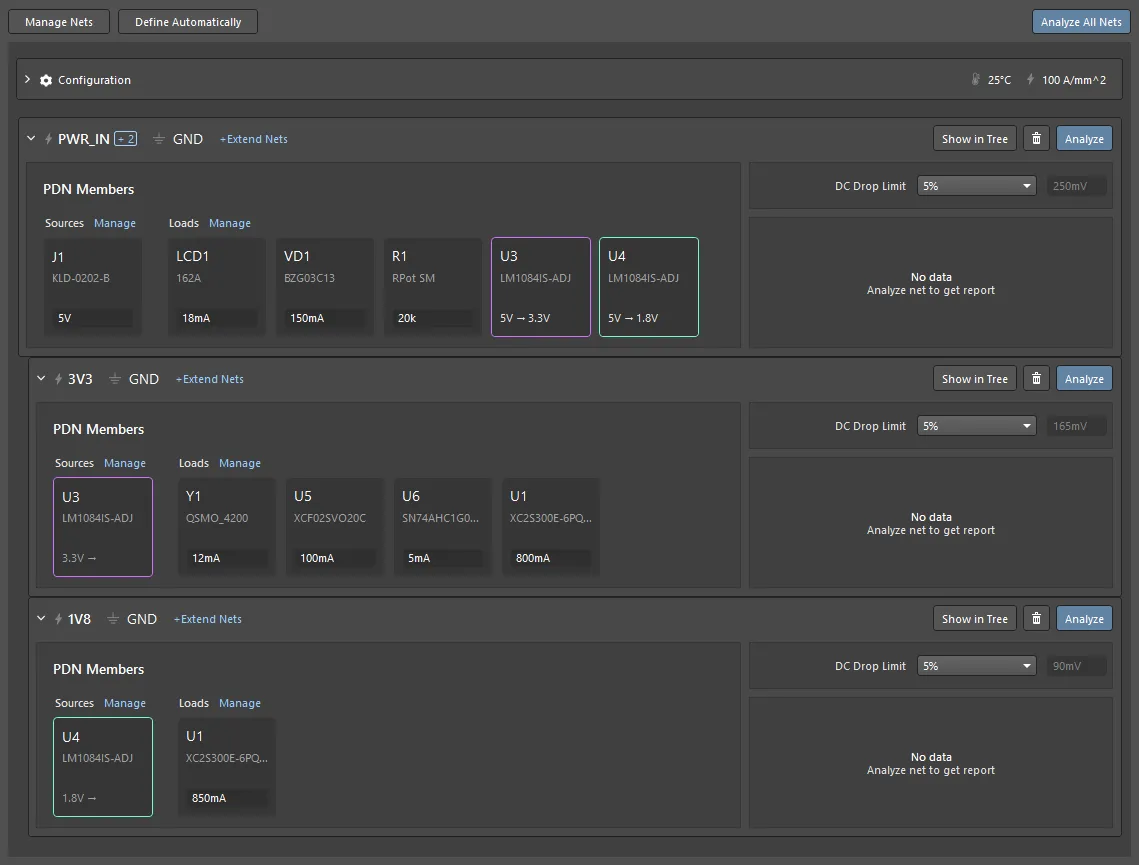
Este proyecto de ejemplo modificado también incluye un documento Power Analyzer by Keysight ya preparado (SL1 Xilinx Spartan-IIE PQ208 Rev1.02.pdnaK), que se muestra a continuación, que puede usar para ejecutar un análisis de potencia para este diseño y ver la función en acción.
Preparación para el análisis
¿Listo para realizar un análisis, pero al hacer clic en el botón Analyze se abre un cuadro de diálogo que ofrece acceso a una prueba? Verifique que la extensión esté instalada y que tenga una suscripción para ella (más información).
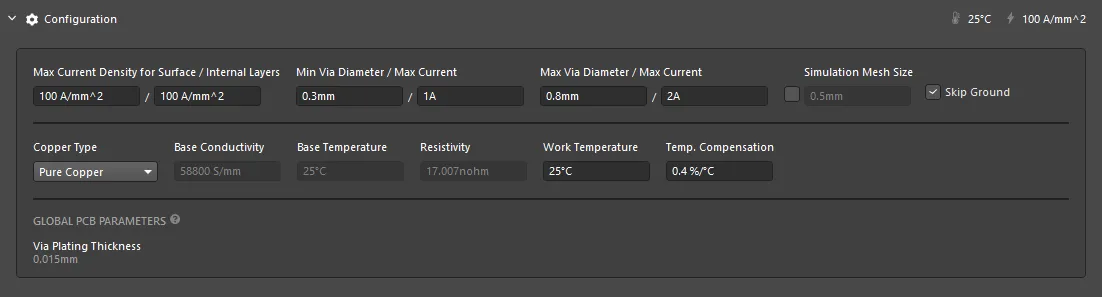
Power Analyzer necesita conocer las propiedades físicas de su placa. Estas incluyen las densidades máximas de corriente para las capas superficiales/internas, los diámetros mínimo y máximo de las vías, el tipo de cobre, la temperatura de trabajo y demás. Estas propiedades se definen en la región Configuration del documento del analizador.
Opciones de configuración
-
Los valores de densidad máxima de corriente y corriente máxima en vías son los mismos para todas las redes porque dependen de la geometría del cobre.
-
La configuración de Max Current Density for Surface / Internal Layers especifica el valor permitido para las capas correspondientes de la PCB.
-
La corriente máxima en las vías se especifica para los tamaños mínimo y máximo de orificio utilizados en el proyecto. Los valores del diámetro del orificio se definen en los campos Min Via Diameter y Max Via Diameter, junto con la Max Current permitida para ese tamaño de orificio.
-
El software divide el diseño de la PCB en mallas durante el proceso de simulación. De manera predeterminada, se utiliza tamaño de malla dinámico. Al habilitar la casilla Simulation Mesh Size, puede definir el tamaño de malla requerido.
-
La configuración predeterminada es excluir la red Ground de los resultados del mapa térmico. Para incluir la red Ground, deshabilite la casilla Skip Ground y luego seleccione la red GND en la lista desplegable Network / Net situada en la parte superior del panel Power Analysis by Keysight para explorar los resultados del mapa térmico. Tenga en cuenta que el mapa térmico admite estructuras de polígonos en capas de señal, pero no se puede simular el comportamiento de una capa de plano de alimentación.
-
El campo Copper Type especifica el tipo de cobre utilizado, junto con sus parámetros asociados y los parámetros de temperatura.
-
El Work Temperature se utiliza para determinar la resistividad de los conductores, y el Temperature Compensation es un criterio del propio material relacionado con su conductividad térmica. Los distintos materiales tienen diferentes coeficientes de conductividad térmica y, en consecuencia, afectarán al calentamiento del material según la carga. Este calentamiento afectará la resistencia interna del material, lo que a su vez afectará la caída de tensión.
-
El Via Plating Thickness que se muestra en la región Global PCB Parameters se define en el panel Properties del Layer Stack Manager – learn more.
Cambie estos valores predeterminados según sea necesario para adaptarlos a su diseño.
Además de la densidad máxima de corriente y la corriente máxima de vía, se debe especificar el valor permitido de caída de tensión para cada red de alimentación definida. Configure el DC Drop Limit para cada red, ya sea seleccionando un porcentaje predefinido o introduciendo un valor Custom.

Los Auto-Define Settings son utilizados por el Power Analyzer cuando intenta definir automáticamente las redes de alimentación de su diseño. Para ello, necesita saber cómo identificar elementos del circuito como reguladores de tensión, conectores y componentes en serie. Además de usar indicios como los prefijos de designadores de componentes, también puede agregar parámetros a ciertos componentes para mejorar el proceso de detección automática. Para obtener más información, consulte la sección Auto-recognition Requirements.
Agregar una red de alimentación para simulación
Para agregar una red de alimentación para simulación, haga clic en el botón en la parte superior izquierda para abrir el cuadro de diálogo Manage Nets. Active la casilla de verificación de la Power Net Name requerida y configure el Reference Net correspondiente. Si una red no tiene un objeto power port en el diseño esquemático, no se mostrará en la lista Power Net Name. Haga clic en Show Custom Nets para incluir todas las redes del diseño. Si es necesario, se pueden habilitar varias redes de alimentación. Las relaciones jerárquicas entre redes de alimentación se resuelven automáticamente una vez que la red de alimentación está completamente configurada.
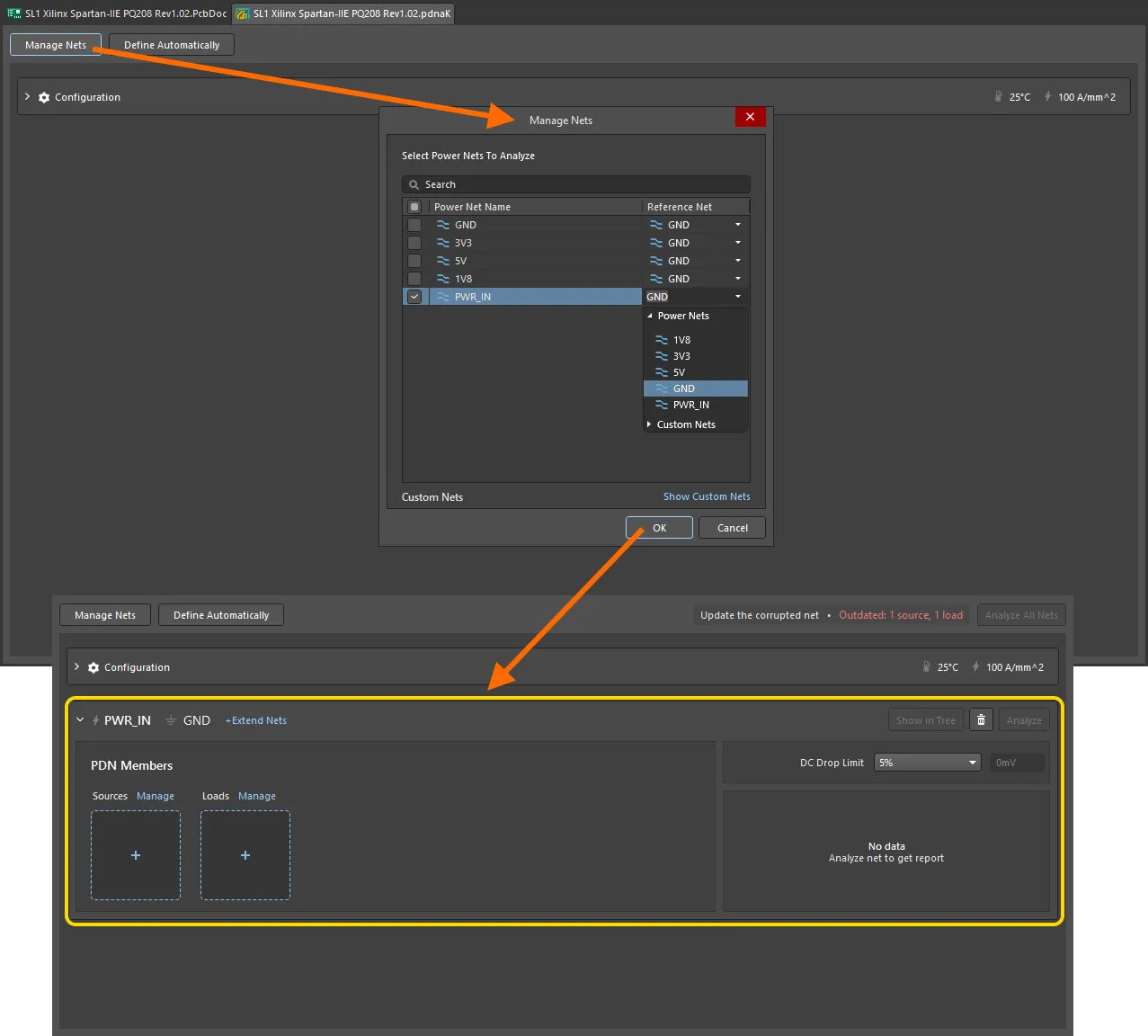
Cada red de alimentación requiere una fuente de alimentación; estas se configurarán a continuación.
También puede hacer clic en el botón

para que el software cree las redes de alimentación por usted, lo cual intenta hacer reconociendo automáticamente la topología del proyecto, según la configuración actual en la región
Auto-Define Settings de la sección
Configuration en el documento del analizador (
*.pdnaK).
Agregar una fuente de alimentación
Para agregar una fuente de alimentación, haga clic en + (o en el control asociado Manage ) en la sección Sources del circuito de alimentación deseado. Si el circuito incluye más de una fuente de alimentación, haga clic en Manage y seleccione los componentes restantes.
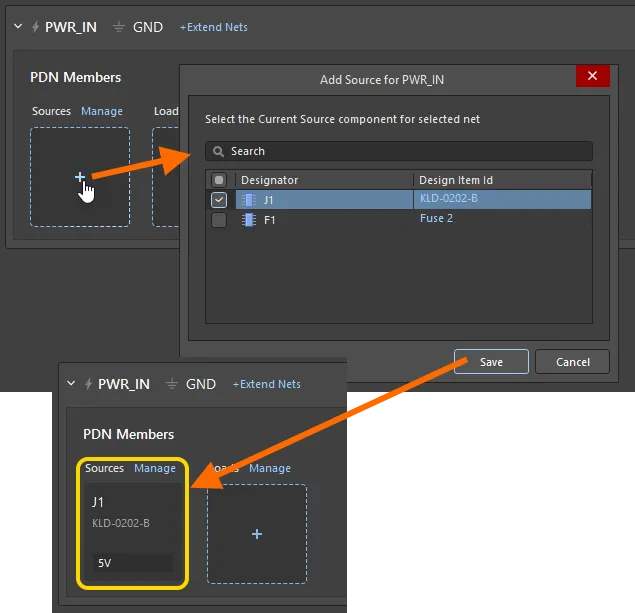
Para que un componente esté disponible como fuente, debe conectarse a la Power Net seleccionada, pero puede conectarse a la Reference Net seleccionada a través de cualquier componente que esté conectado a esa Reference Net.
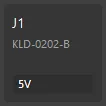
La tarjeta de componente
Cada componente que se incluye como fuente o carga está representado en el documento de Power Analyzer por una Component Card.
-
Pase el cursor
![]() sobre la tarjeta de componente para mostrar los botones Edit y Delete.
sobre la tarjeta de componente para mostrar los botones Edit y Delete.
-
Haga doble clic en la tarjeta de componente para abrir el cuadro de diálogo Properties de ese componente.
-
Haga clic en el valor Design Item Id
![]() para realizar cross-probing hasta ese componente en el esquemático. El nivel de zoom del cross-probing se define en la sección Highlight Methods de la página System - Navigation del cuadro de diálogo Preferences.
para realizar cross-probing hasta ese componente en el esquemático. El nivel de zoom del cross-probing se define en la sección Highlight Methods de la página System - Navigation del cuadro de diálogo Preferences.
-
Edite directamente en la tarjeta el valor principal de análisis de ese componente
![]() (o edite el componente para acceder a todas las propiedades).
(o edite el componente para acceder a todas las propiedades).
Extender una red
Las redes de alimentación de la placa pueden pasar a través de elementos pasivos, como fusibles o resistencias, que tendrán una red diferente en el otro lado de ese componente. En esta situación, se recomienda extend the net incluyendo un componente intermedio y su segunda red como parte de la red principal. La función Extend Nets se utiliza para este fin.
Para extender una red, haga clic en el icono +Extend Nets junto a su nombre para abrir el cuadro de diálogo <PowerNet> Extensions Manager. Haga clic en + para extender la red objetivo. Power Analyzer solo muestra las redes que pueden conectarse a través de un único componente de extensión. Una vez que Add la red, se agregará automáticamente un componente relacionado en el cuadro de diálogo <PowerNet> Extensions Manager, que puede cambiarse si se desea.
 Las redes de alimentación pueden extenderse a través de un componente en serie.
Después puede continuar extendiendo la red haciendo clic en el símbolo +, como se muestra en la imagen siguiente. Cuando haya terminado, haga clic en Save en el cuadro de diálogo <PowerNet> Extensions Manager.
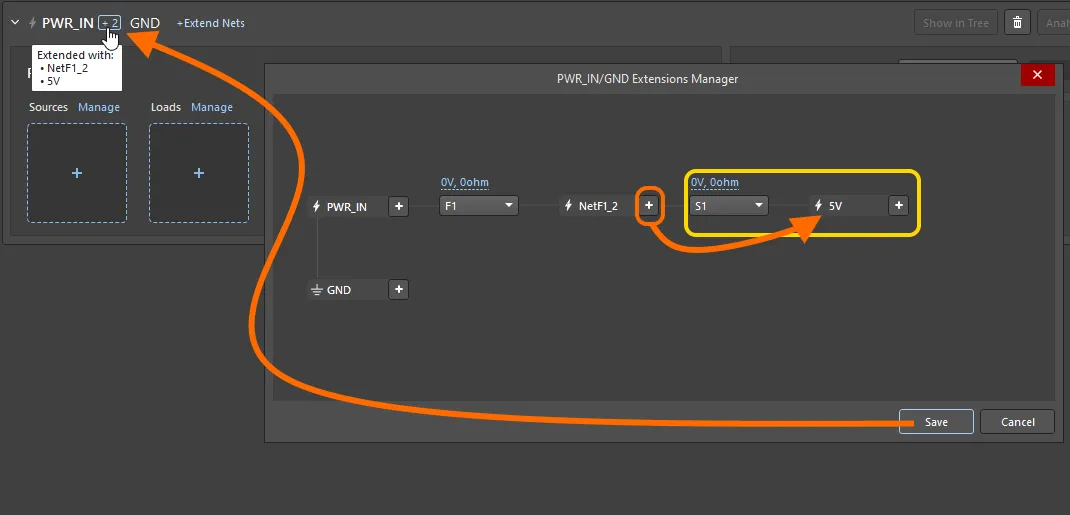 Continúe agregando componentes en serie y redes.
Notas sobre la extensión de una red
-
Para cada componente en serie, puede establecer su caída de tensión, resistencia y corriente máxima permitida, que se tendrán en cuenta durante el análisis (show image![]() ).
).
-
Si define una red incorrecta, puede eliminarla pasando el cursor sobre su nombre y haciendo clic en el icono de eliminación que aparece.
-
Una vez guardada la red extendida, los componentes conectados a las redes extendidas aparecerán en la lista con cargas, y podrá agregarlos.
-
Junto al nombre de la red de alimentación, puede ver el número de extensiones que se han agregado; pase el cursor sobre el número para mostrar los nombres de las redes de extensión (como se muestra en la imagen anterior).
-
La compatibilidad de simulación para componentes en paralelo en una red extendida se añadió en la extensión PABK V1.0.6, y la compatibilidad de la interfaz de usuario se añadió en la extensión PABK V1.0.9. Para definir componentes en paralelo, seleccione la red en la ventana emergente del cuadro de diálogo Extensions Manager y, a continuación, habilite todos los componentes en paralelo, como se muestra en la imagen siguiente. Pase el cursor sobre la imagen para mostrar el cuadro de diálogo una vez completada la extensión de la red.
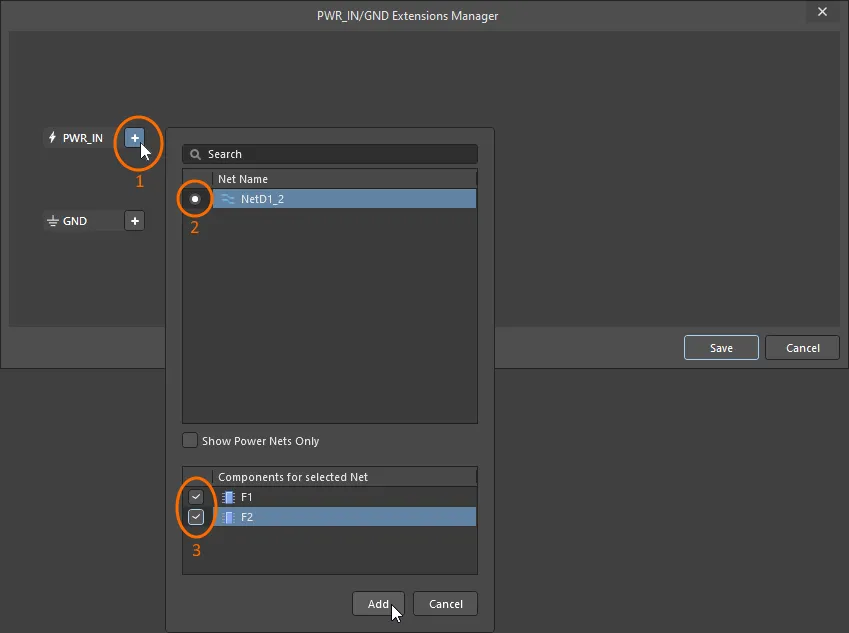 Seleccione todos los componentes en paralelo de la red.
Especificar una carga
Para agregar un componente de carga, haga clic en + (o en el control asociado Manage ) en la sección Loads y luego seleccione el componente deseado. Un componente aparece en el cuadro de diálogo cuando está conectado a la red principal o a una red extendida.
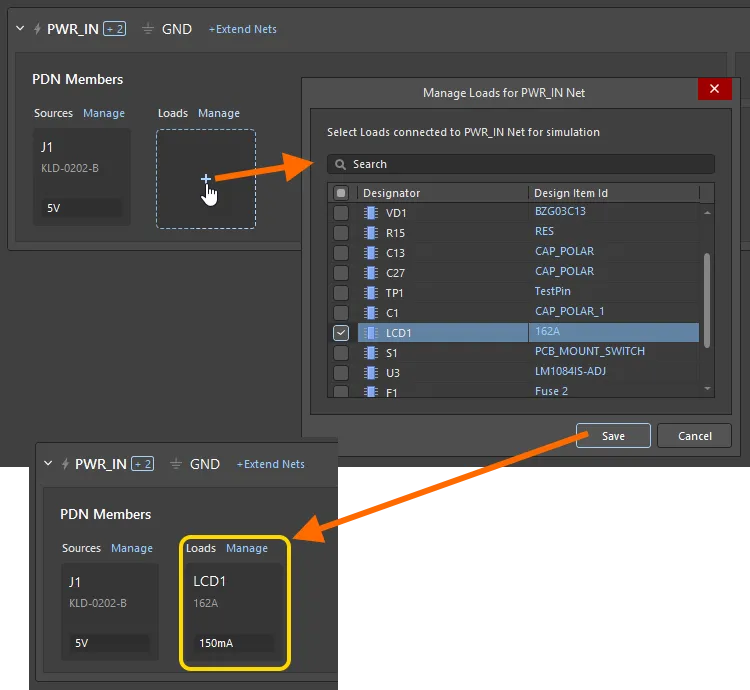
Después de agregar un componente, puede especificar su consumo directamente en su tarjeta de componente, o bien haciendo clic en el botón  para abrir el cuadro de diálogo <NetName>/<LoadName> Load Properties.
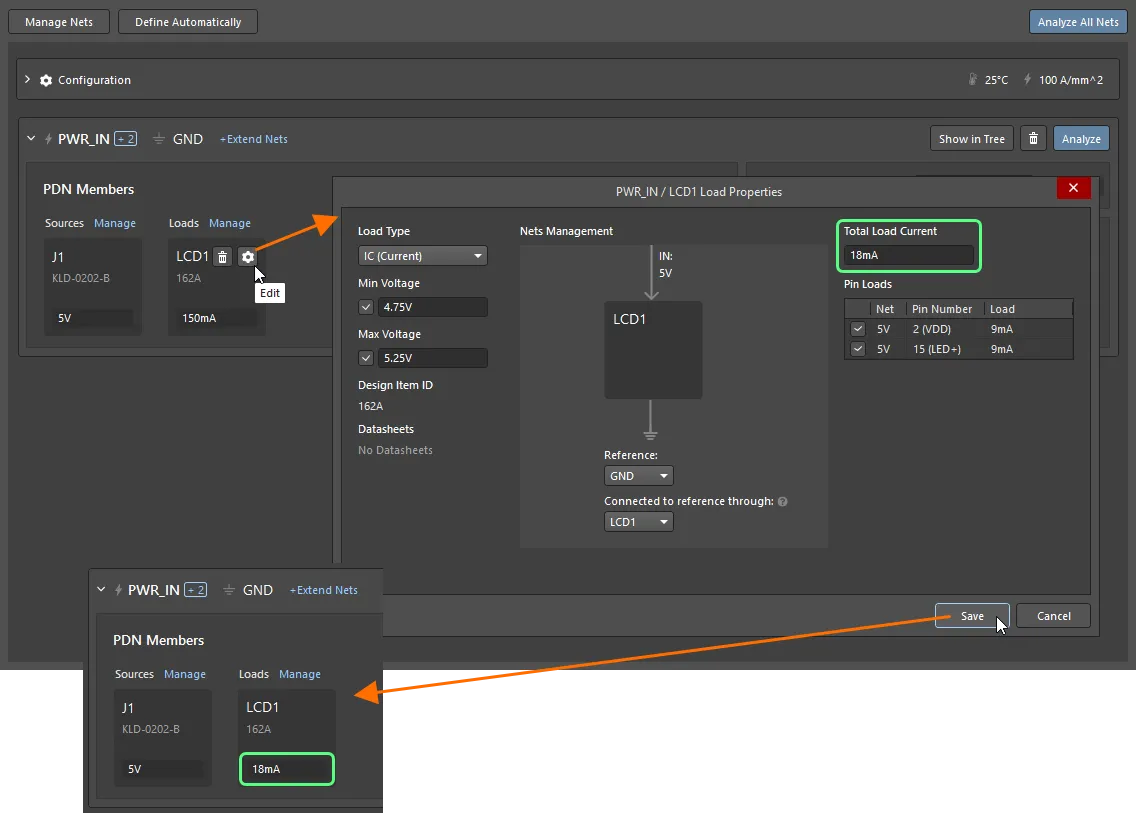
Notas sobre la configuración de una carga
-
Defina las propiedades de la carga, incluidas Load Type, Total Load Current, y Min y Max Voltage.
-
Confirme que la red de alimentación IN está configurada correctamente, así como las opciones Reference y Connected to reference through.
-
La corriente de carga se reparte automáticamente por igual entre todos los pines de alimentación identificados; modifique estos valores si es necesario.
-
Cuando configure una carga del tipo IC (Current) , podrá ver todos los pines del componente de carga que la conectan con la fuente a través de distintos componentes en serie, con la posibilidad de seleccionar los pines requeridos.
Cuando el cuadro de diálogo Manage Loads (o Add Sources) está abierto, incluye una columna Design Item Id. Haga clic en una entrada de esta columna para realizar cross-probing hasta ese componente en el esquemático, lo que facilita verificar que está seleccionando el componente correcto.
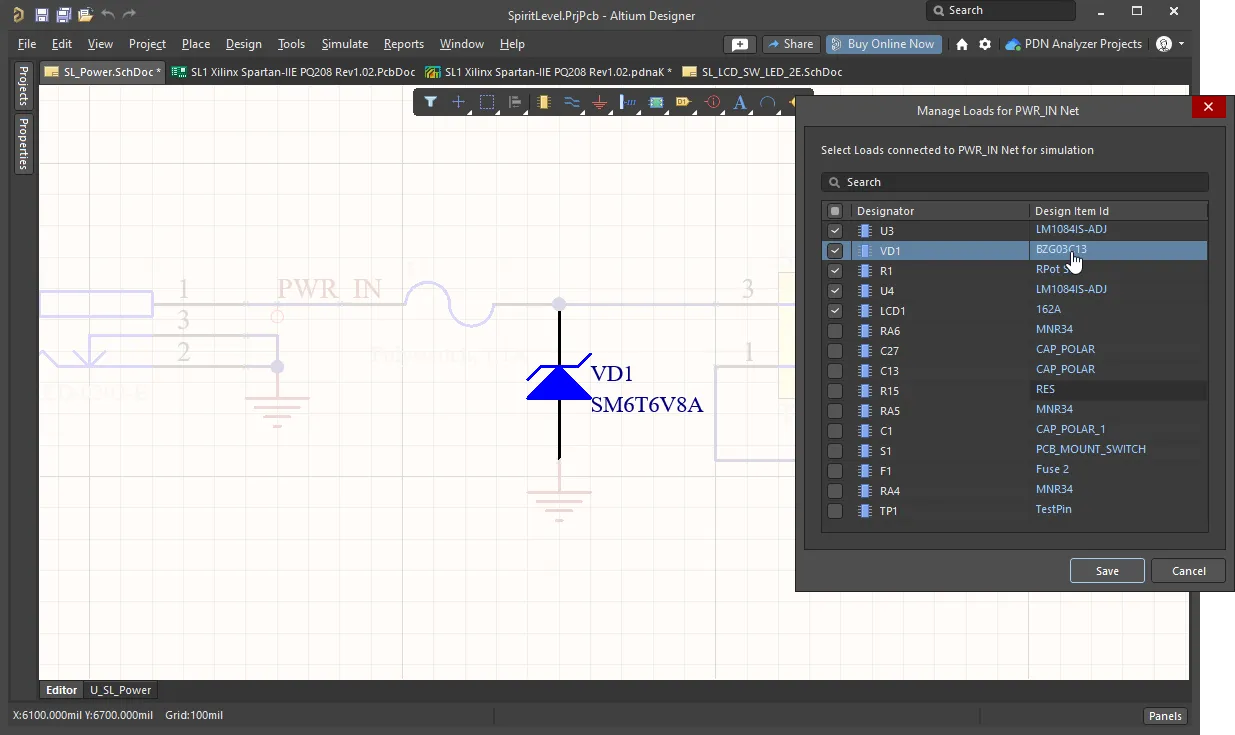
El nivel de zoom del cross-probing se define en la sección Highlight Methods de la página System - Navigation del cuadro de diálogo Preferences.
Especificar un VRM
Para definir un componente Voltage Regulator Module (VRM), primero agréguelo como carga. Luego abra el cuadro de diálogo Load Properties del componente (haga clic en el botón  ) para configurarlo.
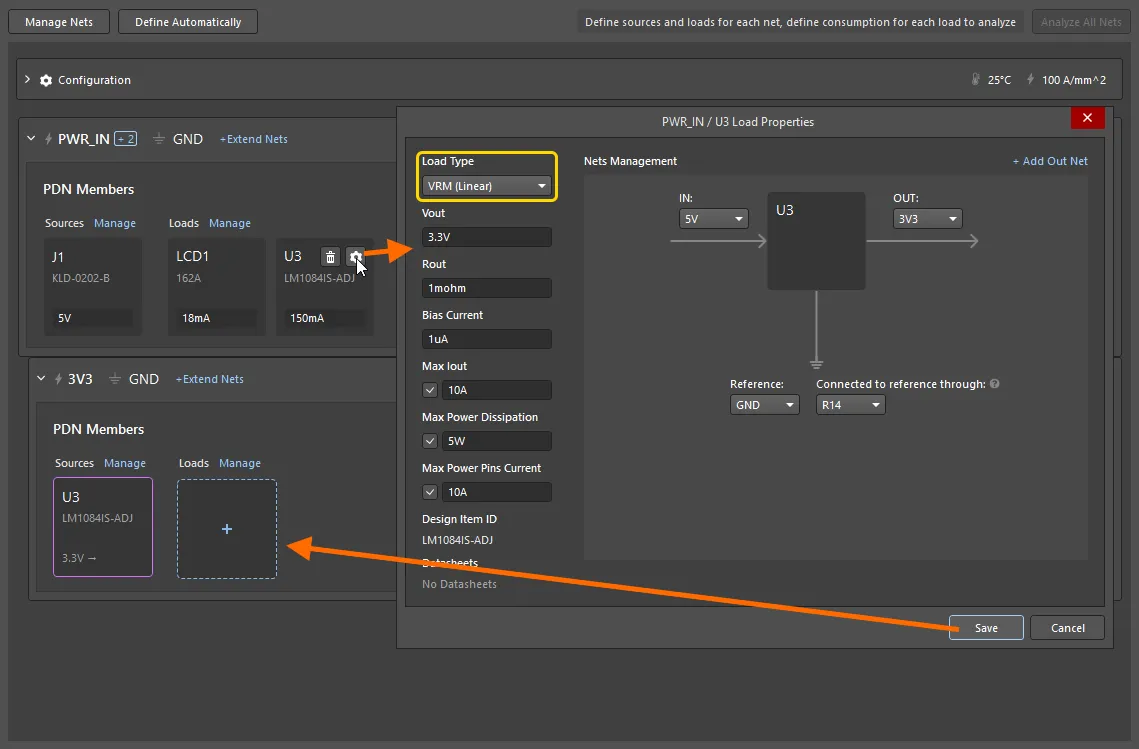 Una vez que una carga se ha configurado como VRM, también aparecerá como la fuente de la red de alimentación especificada como su red OUT.
Notas sobre la configuración de un VRM
-
Especifique Load Type como el VRM del tipo deseado.
-
Especifique la tensión de salida en el campo Vout, junto con las demás propiedades del regulador.
-
Configure las redes IN y OUT en la región Nets Management del cuadro de diálogo.
-
Si el VRM no se conecta directamente a la red de referencia o utiliza una referencia diferente, configure las opciones Reference y Connected to reference through según sea necesario.
-
Se crea automáticamente una red de alimentación hija en la jerarquía con ese VRM como fuente (como se muestra arriba).
-
Si el VRM tiene más de una red de salida, agregue todas las redes necesarias mediante el enlace +Add Out Net en el cuadro de diálogo Load Properties, y especifique su corriente de salida en los campos correspondientes que aparecen.
La red de alimentación configurada
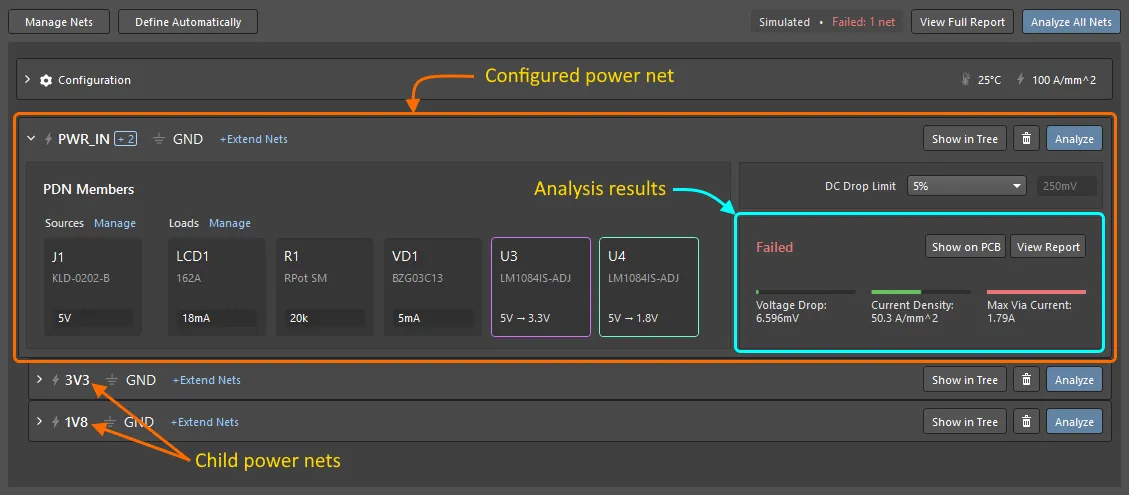
Cada red de alimentación configurada se presenta como una definición plegable independiente en el documento *.pdnaK; la red PWR_IN configurada se muestra a continuación, con sus dos redes de alimentación hijas, 3V3 y 1V8, con una ligera sangría para indicar su condición de redes hijas.
Comprender la definición de la red de alimentación
-
Cada red de alimentación se presenta como una Power Net Definition plegable independiente.
- El banner de Definición de red de alimentación incluye:
-
El nombre de la red de alimentación

-
La red de referencia

-
Un indicador que muestra la cantidad de redes adicionales (
 ), si la red se ha extendido. Pase el cursor para mostrar los nombres de la(s) red(es) hija(s).
-
Un botón ; haga clic para mostrar la estructura de conexión de los componentes de esta red, dentro del contexto de toda la jerarquía de la red de alimentación.
-
Un botón
 ; haga clic para eliminar esta red del proceso de análisis, junto con todas las redes hijas.
-
Un botón
 ; haga clic para analizar esta red, junto con cualquier red hija.
-
Cada componente de la red se representa mediante una tarjeta de componente.
-
Una vez que la red ha sido analizada, los resultados de Voltage Drop, Current Density y Max Via Current para esa red se muestran en la Definición de red de alimentación, como se muestra en la imagen de arriba.
-
Cada indicador muestra el valor simulado en relación con su límite especificado. Si el valor está completamente dentro del límite, la línea de la escala es verde. Si está cerca del límite, la línea es amarilla y, si se supera el límite, la línea es roja.
-
Haga clic en el botón para cambiar la vista al editor PCB, mostrando el cobre dentro de esta red en la PCB. En el editor PCB, use el panel Power Analyzer by Keysight para controlar el proceso de análisis.
-
Haga clic en el botón para generar y abrir un informe detallado sobre esa red de alimentación. Dentro del informe, use el botón
 para guardar una copia HTML.
La vista de árbol de las redes de alimentación
Cambie a una visualización en forma de árbol de la red de alimentación configurada (y cualquier red hija definida mediante VRM) haciendo clic en el botón correspondiente. Se mostrará toda la estructura, con la red de alimentación específica y los componentes asociados resaltados según corresponda.
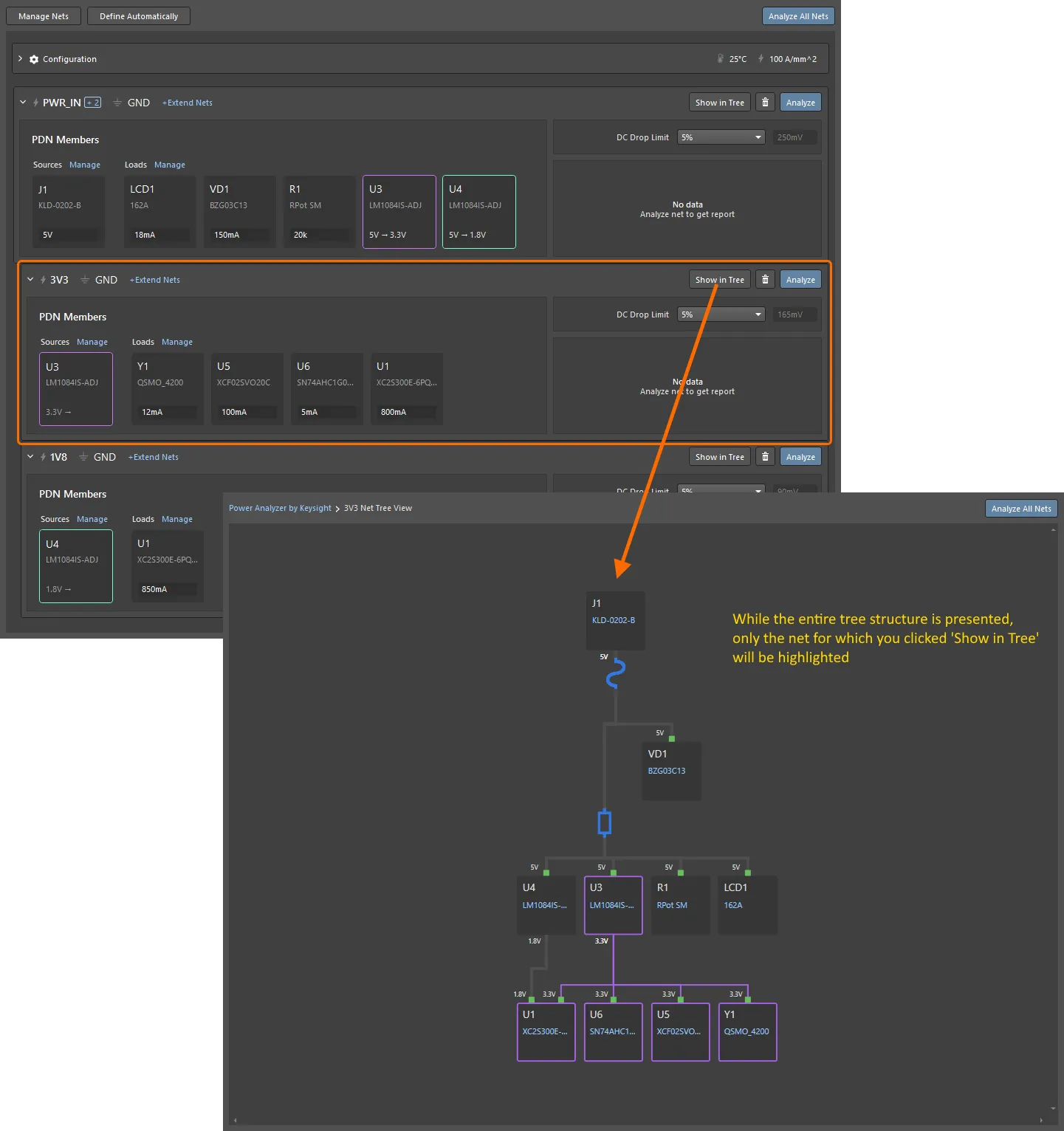
La vista de árbol le permite evaluar rápidamente si la red de alimentación completa ha sido definida como se requiere y está lista para analizarse. Para volver a la ventana principal, haga clic en el enlace Power Analyzer by Keysight en la esquina superior izquierda del documento .pdnaK.
Ejecutar un análisis
Con la configuración completa, puede proceder a ejecutar un análisis para una red específica haciendo clic en su botón correspondiente. Se presenta un resumen de los resultados del análisis en la Definición de red de alimentación, como se muestra a continuación. Para ver los resultados dentro de la PCB, haga clic en el botón correspondiente.
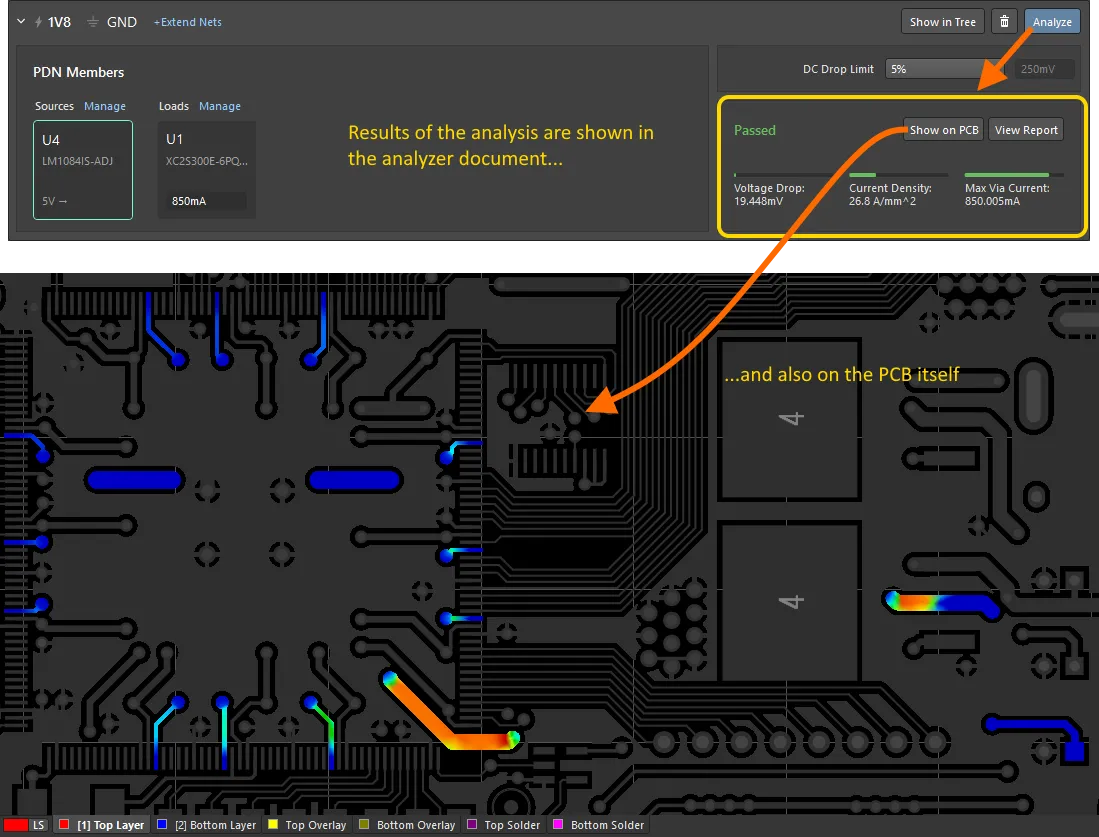
Para analizar todas las redes configuradas en una sola acción, haga clic en el botón

(en la parte superior derecha del documento del analizador). Si elige analizar la red de alimentación de nivel superior en la estructura de árbol, también se analizarán todas las subredes (creadas mediante componentes VRM). Si todas las redes han sido analizadas, puede seleccionar qué red está resaltada actualmente usando la lista desplegable
Network/Net en la parte superior del panel
Power Analyzer by Keysight.
Gestión de capas
El cambio de capas de la simulación se puede hacer de la misma manera que al trabajar con PCB: mediante las pestañas de capa en la parte inferior de la ventana del editor PCB. También puede centrarse en la capa actual con el atajo Shift+S; use este atajo para recorrer las opciones de visibilidad del modo de capa única.
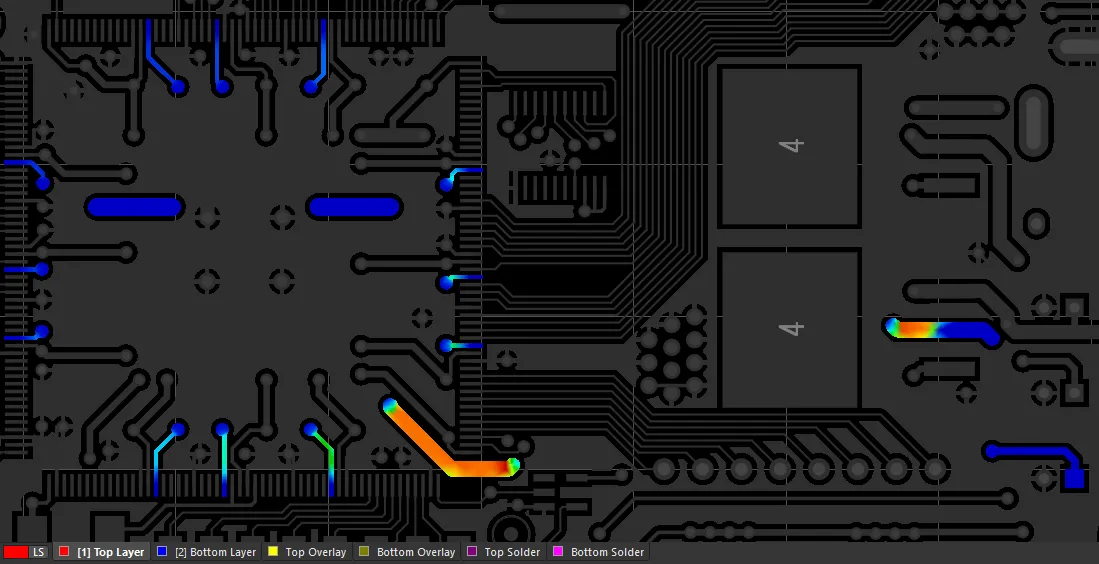 Use las pestañas de capa de la PCB para cambiar rápidamente la visualización de los resultados del análisis. Aquí se muestran los resultados para la capa superior. Pase el cursor sobre la imagen para ver los de la capa inferior.
El panel de Power Analyzer by Keysight
En el editor PCB, el proceso de análisis y los resultados se controlan a través del panel Power Analyzer by Keysight. Tenga en cuenta que el panel se añade a la lista de paneles disponibles (mediante el botón Panels) después de que se haya realizado un análisis de potencia y se haya hecho clic en el botón .
Red / Net
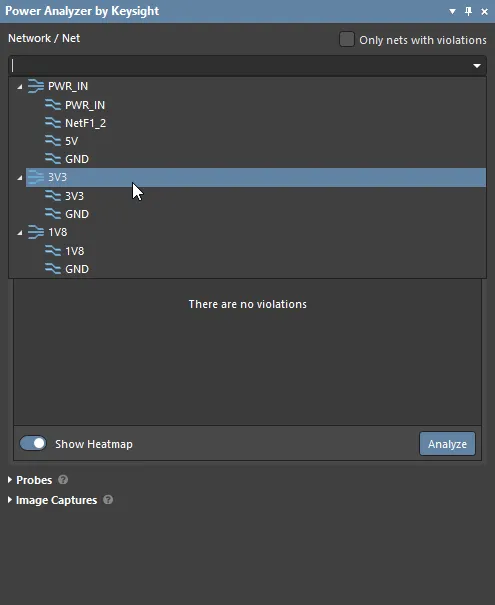
-
Network / Net - se utiliza para seleccionar la Network (
 ) o Net (
 ) que desea mostrar como mapa térmico en el espacio de trabajo gráfico.
-
Only nets with violations - cuando esta opción está activada (valor predeterminado), solo las redes que actualmente tienen una violación están disponibles en la lista desplegable. Desactive esta opción para mostrar todas las redes de alimentación.
-
Utilice las técnicas estándar del editor PCB para desplazarse y hacer zoom por el espacio de trabajo a fin de examinar los resultados de la simulación.
Debajo del selector Network / Net, el panel tiene dos pestañas, General y Heatmap. Las opciones de estas pestañas se aplican a la Net actualmente seleccionada en la lista desplegable Network / Net.
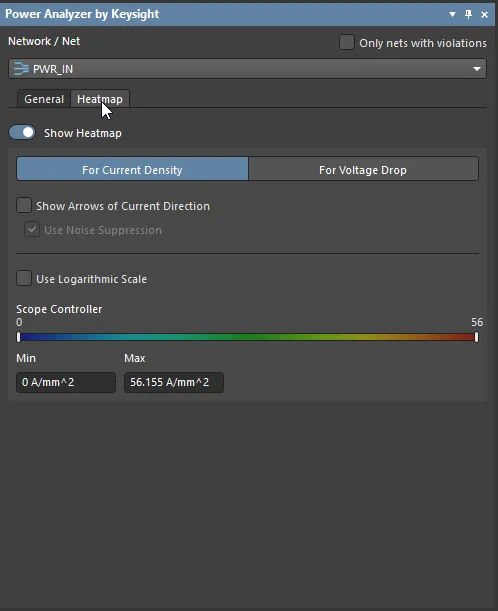 Seleccione la red que desea mostrar y luego configure las opciones General o Heatmap para esa red.
Mapa térmico
La pestaña Heatmap del panel Power Analyzer by Keysight se utiliza para controlar qué datos se presentan como mapa térmico, ya sea la densidad de corriente o la caída de voltaje, y cómo se aplica el color a la densidad de corriente o a la caída de voltaje.
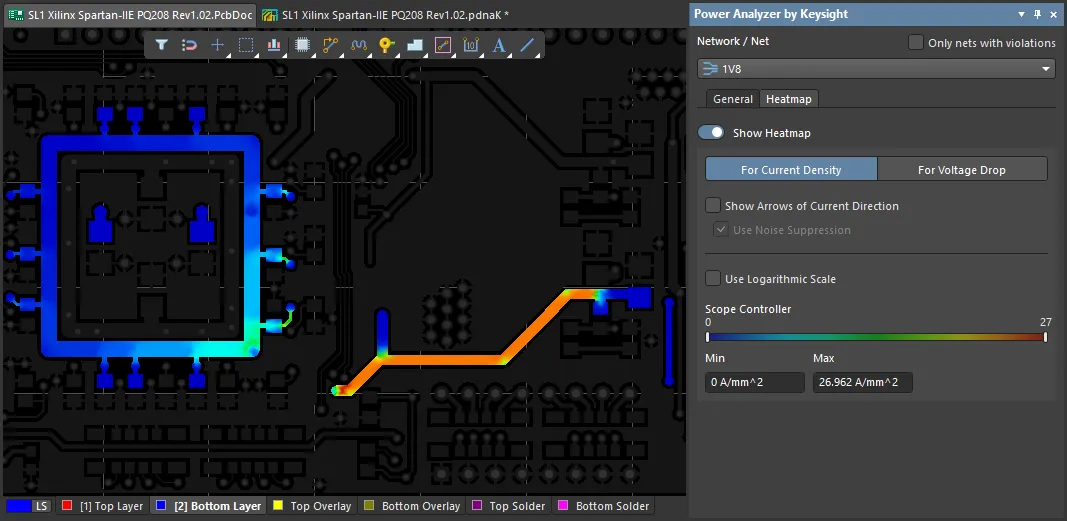 Use la pestaña Heatmap del panel Power Analyzer by Keysight para cambiar los resultados de simulación presentados en la PCB. Aquí se muestran los resultados de densidad de corriente. Pase el cursor sobre la imagen para ver los resultados de caída de voltaje.
Las opciones para cada uno de estos modos se describen a continuación.
Mapa térmico para densidad de corriente
-
Toda la red se colorea para reflejar la densidad de corriente en cada ubicación a lo largo de la red, donde cuanto mayor sea la densidad de corriente, más caliente (más rojo) será el color.
-
Show Heatmap - use este control para quitar rápidamente el mapa térmico y restaurar la visualización estándar de la PCB.
-
Show Arrows of Current Direction - active esta opción para mostrar pequeñas flechas que indican la dirección del flujo de corriente en toda la red.
-
Use Noise Suppression - A medida que la corriente calculada se aproxima a cero, las flechas de dirección de corriente dan la impresión de que hay corriente fluyendo en esa zona, cuando en esencia no la hay. Active esta opción para excluir estos valores de corriente baja, potencialmente engañosos.
-
Scope Controller - la forma en que se aplica el color a la red para mostrar la intensidad, o calor, está controlada por Scope Controller. El valor Max toma de forma predeterminada la densidad de corriente calculada máxima en esa red (show image
![]() ), y Min de forma predeterminada es 0 A/mm2. Esta escala se muestra como una barra de color debajo de la PCB, que refleja: los ajustes actuales de mín. y máx., una escala determinada por el tipo de escala seleccionado y las unidades. Los valores Min y Max pueden ajustarse haciendo clic y arrastrando en el control deslizante, o introduciendo un nuevo valor en los campos Min o Max. Los valores calculados por debajo de Min se muestran en azul, y los valores por encima de Max se muestran en rojo.
), y Min de forma predeterminada es 0 A/mm2. Esta escala se muestra como una barra de color debajo de la PCB, que refleja: los ajustes actuales de mín. y máx., una escala determinada por el tipo de escala seleccionado y las unidades. Los valores Min y Max pueden ajustarse haciendo clic y arrastrando en el control deslizante, o introduciendo un nuevo valor en los campos Min o Max. Los valores calculados por debajo de Min se muestran en azul, y los valores por encima de Max se muestran en rojo.
-
Use Logarithmic Scale - active esta opción para cambiar la escala de lineal a logarítmica. Una escala logarítmica tiene el efecto de concentrar los valores más altos hacia el extremo hot de la escala de color. Por ejemplo, puede activar la escala logarítmica para localizar rápidamente secciones de ruteo que transportan corrientes más altas y luego cambiar a la escala lineal para examinar la distribución de densidades de corriente dentro de esa sección de ruteo.
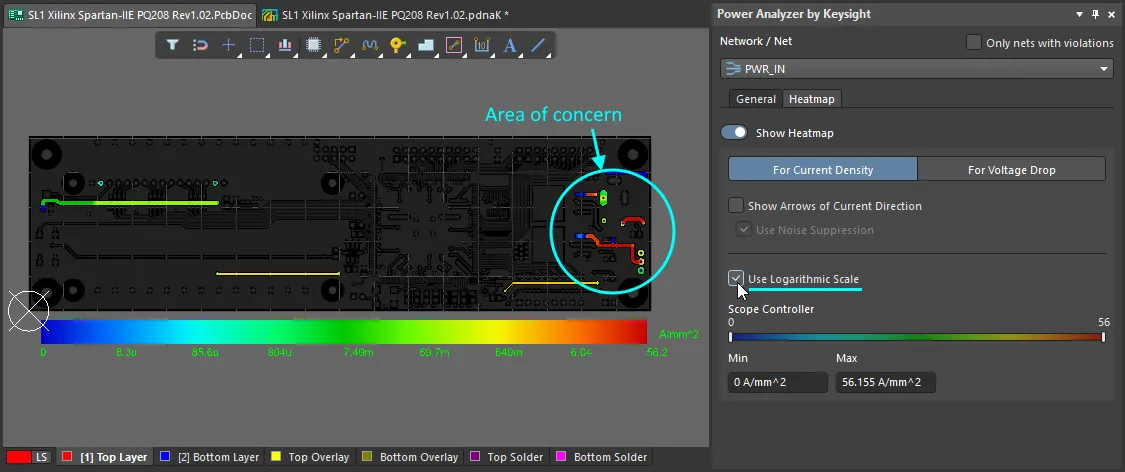 El mapa térmico logarítmico de densidad de corriente muestra un área de interés; pase el cursor sobre la imagen para mostrar esa área utilizando la escala lineal.
Mapa térmico para caída de voltaje
-
Toda la red se colorea para reflejar la caída de voltaje en cada ubicación a lo largo de la red, donde cuanto mayor sea el voltaje, más caliente (más rojo) será el color. Con este enfoque, cuanto más frío sea el color, menor será el voltaje (y mayor será la caída de voltaje).
-
Show Heatmap - use este control para quitar rápidamente el mapa térmico y restaurar la visualización estándar de la PCB.
-
Show Arrows of Current Direction - actívelo para mostrar pequeñas flechas que indican la dirección del flujo de corriente en toda la red.
-
Use Noise Suppression - A medida que la corriente calculada se aproxima a cero, las flechas de dirección de corriente dan la impresión de que hay corriente fluyendo en esa zona, cuando en esencia no la hay. Active esta opción para excluir estos valores de corriente baja, potencialmente engañosos.
-
Scope Controller - cómo se aplica el color a la red para mostrar la intensidad, o calor, se controla mediante Scope Controller. El valor de Max se establece de forma predeterminada justo por debajo del voltaje máximo especificado para esa red, y el valor de Min es
Max - calculated voltage drop (show image![]() ). Esta escala se muestra como una barra de color debajo del PCB, reflejando: la caída de voltaje como valor absoluto o como porcentaje, los ajustes actuales de Mín y Máx, y las unidades. Los valores de Min y Max se pueden ajustar haciendo clic y arrastrando los controles deslizantes, o introduciendo un nuevo valor en los campos Min o Max. Los valores calculados por debajo de Min se muestran en azul, y los valores por encima de Max se muestran en rojo.
). Esta escala se muestra como una barra de color debajo del PCB, reflejando: la caída de voltaje como valor absoluto o como porcentaje, los ajustes actuales de Mín y Máx, y las unidades. Los valores de Min y Max se pueden ajustar haciendo clic y arrastrando los controles deslizantes, o introduciendo un nuevo valor en los campos Min o Max. Los valores calculados por debajo de Min se muestran en azul, y los valores por encima de Max se muestran en rojo.
-
Scale Type - la escala de caída de voltaje puede expresarse en voltios (haga clic en el botón
 ) o como porcentaje (haga clic en el botón
  ).
).
-
Enable Visual Slider for Voltage Contour - cuando está habilitado, muestra la(s) ubicación(es) en el mapa térmico donde el voltaje es igual a los Puntos de Contorno de Voltaje especificados, lo que le permite identificar fácilmente esas ubicaciones. Los valores de los Puntos de Contorno se pueden ajustar arrastrando los controles deslizantes o escribiendo valores en los campos Voltage Contour Points de abajo. Se pueden agregar puntos adicionales y eliminar puntos existentes haciendo clic en el icono correspondiente.
 Los Puntos de Contorno se pueden configurar para identificar rápidamente las ubicaciones en la placa donde el voltaje tiene ese valor.
Detección de violaciones
Si la simulación detecta una violación de: Voltage Drop, Current Density o Max Via Current, estas se enumeran en la sección Violations del panel Power Analyzer by Keysight. Haga clic en una violación en el panel para realizar un sondeo cruzado hasta la ubicación específica del PCB donde ocurrió ese error. Si no puede leer toda la descripción de la violación, coloque el cursor sobre la sección Descripción de la violación para mostrar una información sobre herramientas con todos los detalles.
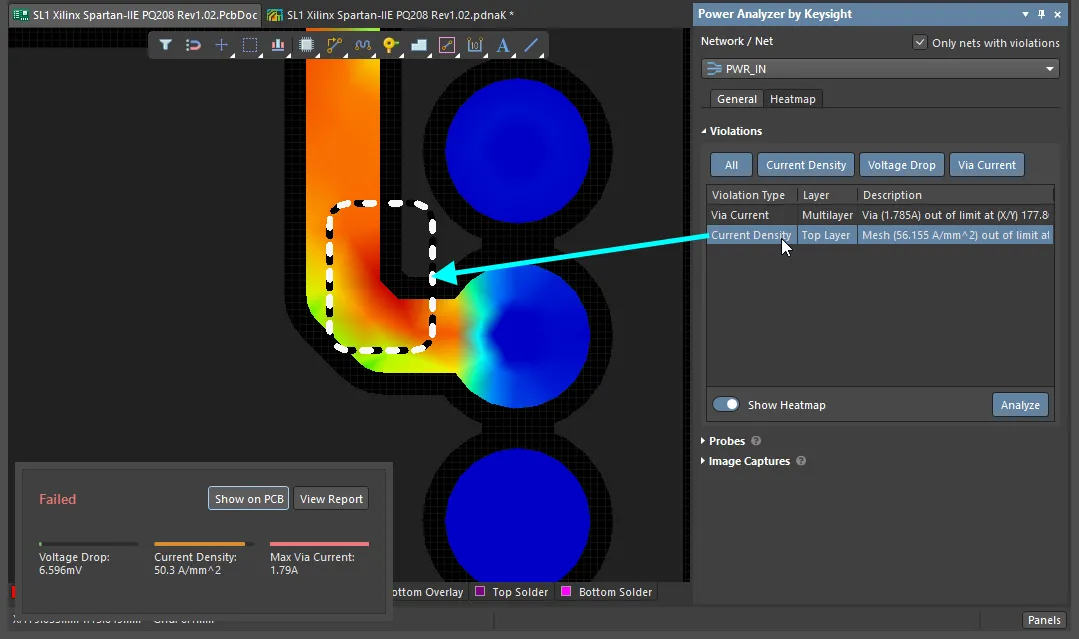 Las violaciones se detallan automáticamente en la sección Violations del panel Power Analyzer by Keysight. Pase el cursor sobre la imagen para mostrar una violación de corriente de vía.
Tenga en cuenta que el modo de mapa térmico (Densidad de corriente o Caída de voltaje) se selecciona automáticamente, según el tipo de violación en la que haga clic.
Sondas
La sección Sondas del panel Power Analyzer by Keysight se utiliza para colocar sondas de medición directamente sobre el PCB. Las sondas pueden medir Densidad de corriente o Caída de voltaje; el tipo de medición está determinado por el modo actual del mapa térmico de la placa.
Las sondas pueden ser:
-
Una sonda única, para medir un valor absoluto en el sitio de la sonda, o
-
Una sonda diferencial, para medir la diferencia entre los dos sitios de sonda.
Ambos tipos de sondas se colocan haciendo clic en el botón  en la región Probes del panel. Para colocar una sonda única, haga clic en la ubicación requerida y luego haga clic con el botón derecho del ratón (o presione Esc). Para colocar una sonda diferencial, haga clic una vez para definir el primer sitio de sonda y luego haga clic una segunda vez para definir el segundo sitio de sonda. Una vez que se haya definido una sonda, los resultados de la medición se mostrarán en el panel.
Al colocar una sonda, se aplican las mismas funciones de ajuste que al colocar otros objetos de diseño en el editor de PCB. Para obtener más información sobre el sistema unificado de ajuste del cursor, consulte la página Working with the Cursor-Snap System.
Haga clic en el botón  para crear una imagen del PCB en la última ubicación de sonda donde se hizo clic. La imagen se mostrará en la región Image Captures del panel, identificada por una insignia Probe. Pase el cursor sobre la captura de pantalla para mostrar los detalles de la sonda (show image
![]() ).
).
 Las sondas pueden medir voltaje o corriente, ya sea como valor absoluto o como la diferencia entre dos ubicaciones. Pase el cursor sobre la imagen para mostrar una sonda de corriente.
Si el diseño se modifica de cualquier manera, las sondas existentes deben borrarse () y colocarse sondas nuevas.
Capturas de imagen
La funcionalidad de captura de imagen del panel Power Analyzer by Keysight se puede usar para capturar una captura de pantalla específica del diseño de la red seleccionada, que luego puede incluirse en un informe.
Para tomar una imagen de un área específica de la placa, primero organice la vista de la placa en el espacio principal de diseño para que los elementos que desea incluir en la captura estén visibles. Cuando esté listo, haga clic en el botón en la región Image Captures del panel para capturar la captura de pantalla. Puede seguir cambiando la vista de la placa y Add más imágenes. Para eliminar una imagen, pase el cursor sobre la imagen para revelar el botón  y luego haga clic una vez para eliminarla.
Las Capturas de imagen no se conservan con el proyecto. Para guardar imágenes, genere un Informe de análisis.

Informe de análisis
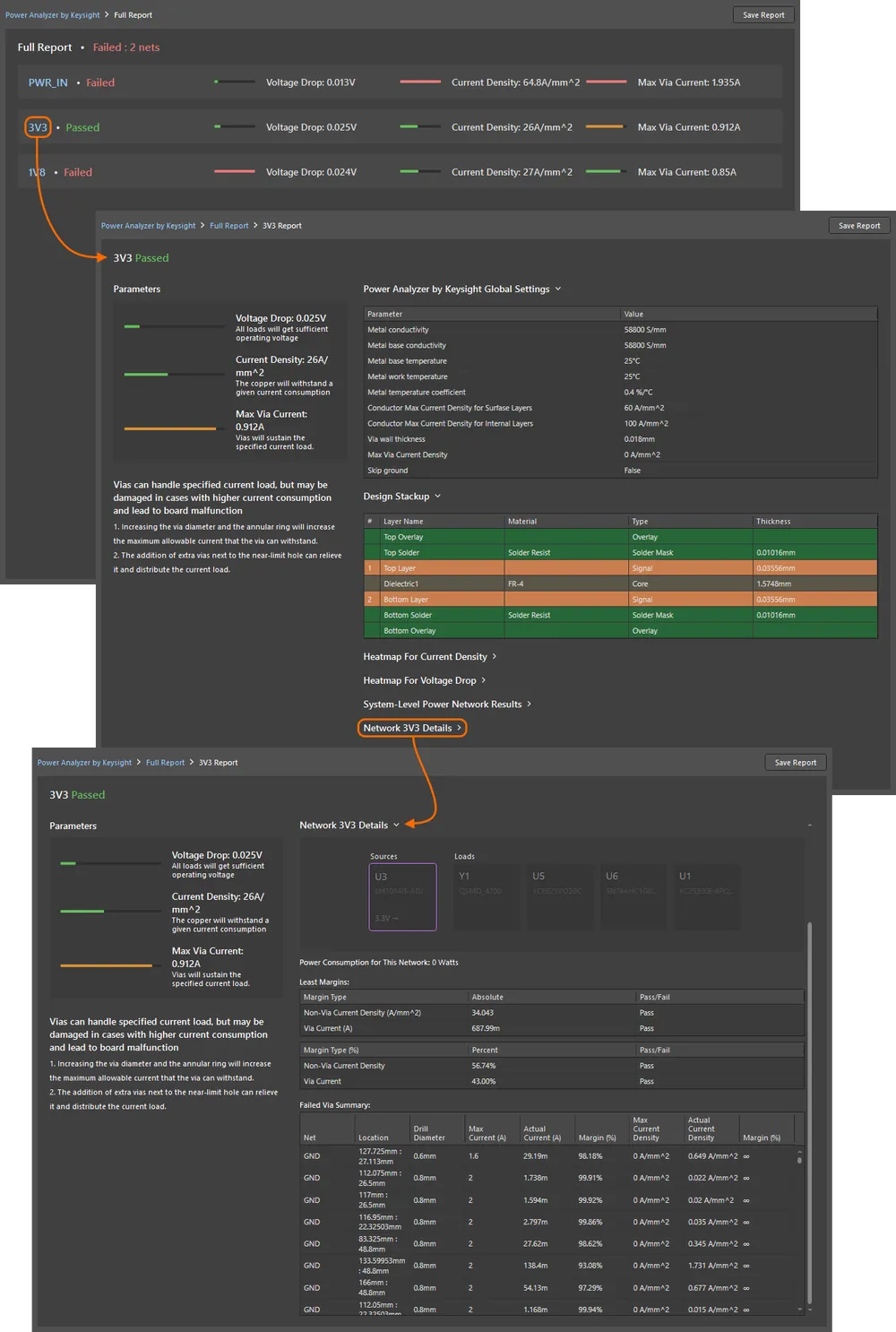
Para generar un informe de análisis completo, haga clic en el botón  en la parte superior del documento del analizador. El informe completo incluye una sección para cada red de alimentación de la red, como se muestra en la imagen de abajo.
Dentro del informe, haga clic en una red de alimentación para ver un informe detallado de esta, que incluye:
-
Configuración global
-
Apilado de capas de la placa
-
Mapas térmicos de Densidad de corriente para cada capa de señal
-
Mapas térmicos de Caída de voltaje para cada capa de señal
-
La vista de árbol de la red de alimentación, resaltando la red elegida.
-
Detalles del análisis de la red elegida, incluidos: consumo de energía; detalles de márgenes y resultados de aprobado/reprobado; un resumen detallado del rendimiento de todas las vías de esa red; todas las Capturas de pantalla definidas por el usuario.
-
Haga clic en el botón para guardar el informe en formato HTML. Use el cuadro de diálogo posterior Save Report Settings para configurar qué redes y datos específicos deben incluirse en el informe.
-
El informe se almacena en una subcarpeta dentro de la carpeta del proyecto, llamada
\PowerAnalyzerByKeysight_Output\HTMLReport\<ProjectName> [PDNA]_<CurrentDate>_<CurrentTime>.
-
Todas las imágenes del informe se almacenan en una subcarpeta
\Images.
-
Durante el análisis también se generan varios archivos de registro, que asimismo se almacenan en una subcarpeta dentro de la carpeta del proyecto, llamada
\PowerAnalyzerByKeysight_Output\<BoardName>\.
Requisitos para el reconocimiento automático
Además de agregar manualmente redes de alimentación, Power Analyzer by Keysight tiene la capacidad de reconocer y agregar redes de alimentación automáticamente, incluidas fuentes y cargas, lo que reduce el tiempo necesario para definir una estructura de alimentación.
Ajustes de definición automática
Antes de iniciar el reconocimiento automático, primero debe configurar los parámetros del algoritmo para adaptarlos a su proyecto. Estos parámetros se configuran en la sección Auto-Define Settings de la sección Configuration de la ventana del documento Power Analyzer by Keysight.

Los componentes que no entren dentro de estos criterios de definición automática se tratan como cargas normales. También puede agregar parámetros con nombre a componentes esquemáticos individuales, definiendo el tipo y las propiedades de ese componente en el sistema de alimentación. Estos parámetros pueden especificarse como parte del componente cuando se crea, o añadirse posteriormente en el esquemático.
Parámetros para componentes
Para un reconocimiento correcto, todos los componentes relacionados con la alimentación deben cumplir los siguientes criterios:
-
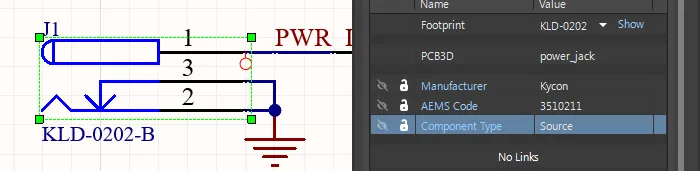
Para detectar automáticamente un componente Fuente, el componente debe tener un parámetro llamado Component Type, con el valor
Source.
-
Si no se encuentra el parámetro, la búsqueda se basará en Default Connectors Designators, que se definen en la región Auto-Define Settings de la sección Configuration del documento del analizador (*.pdnaK). Tenga en cuenta que solo se definirán conectores con conexiones de alimentación, a menos que se haga referencia a ellos como parte de una red extendida.
-
Módulos reguladores de voltaje (VRM):
-
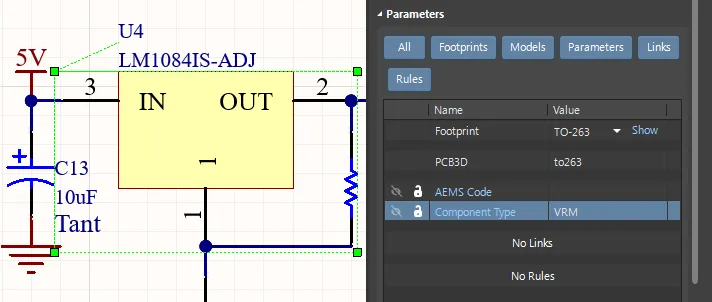
Los reguladores lineales deben tener un parámetro llamado Component Type, con el valor
VRM.
-
Para un regulador VRM de tipo SMPS, el parámetro Component Type debe tener el valor
SMPS.
-
Si el VRM incluye una función Sense, el parámetro Component Type debe tener el valor
Sense.
-
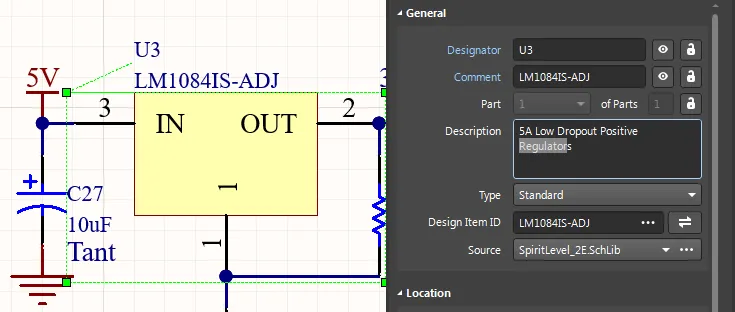
Si el parámetro no está definido, la búsqueda se basará en VRM Keywords definidos en la región Auto-Define Settings de la sección Configuration del documento del analizador. De forma predeterminada, estas palabras clave son:
PWR, REG, Regulator, Voltage, Switch.
-
El valor de consumo del componente (carga) debe definirse con un parámetro llamado Current Consumption. Preste atención al símbolo separador decimal utilizado en el valor; puede ser . o , según las preferencias del sistema.
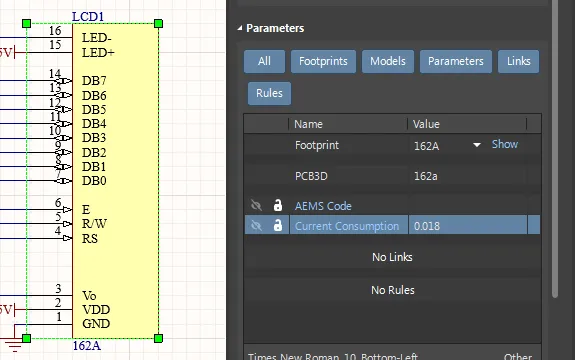
Si un componente tiene el parámetro de Consumo de corriente, el valor especificado se divide entre todos los pines conectados al mismo circuito.
Sincronización de parámetros
Todos los parámetros deben sincronizarse entre el PCB y el esquemático. Esto puede comprobarse seleccionando un componente en el PCB y confirmando que los parámetros de análisis de potencia están presentes en la pestaña Parameters del panel Properties.
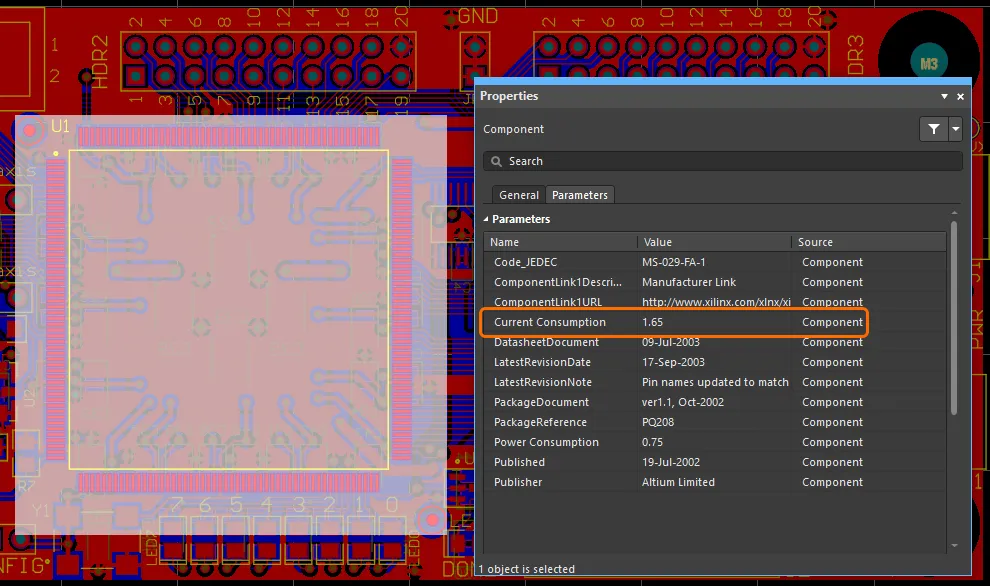
Para el diseño
-
Todas las redes de alimentación deben estar definidas:
-
usando un objeto Power Port,
-
tener configurada la propiedad Power Net para que la red incluya el Supply Net Parameter (como se describe a continuación),
-
o nombradas de tal forma que su nombre sea detectado por Name Mask (definido en la región Auto-Define Settings de la sección Configuration en el documento del analizador).
- Para obtener un valor de voltaje usando Name Mask, el nombre de la red de alimentación debe cumplir con el formato
*V* o *.*V, donde * es un valor numérico, como se muestra en la imagen siguiente.

-
Una forma alternativa de definir el valor de voltaje para la red de alimentación es configurar la propiedad Power Net, definida en el panel Properties para cualquier cable de la red. Para habilitar la propiedad, primero coloque una directiva de conjunto de parámetros (Place » Directives » Parameter Set) en la red (pase el cursor sobre la imagen siguiente para mostrar una imagen de este proceso). El tamaño, color y etiqueta los define el usuario; es la presencia de la directiva lo que habilita la propiedad Power Net de esa red. Una vez agregada la directiva, seleccione un cable de esa red, habilite la propiedad Power Net y configure la Voltage de la red, como se muestra a continuación.
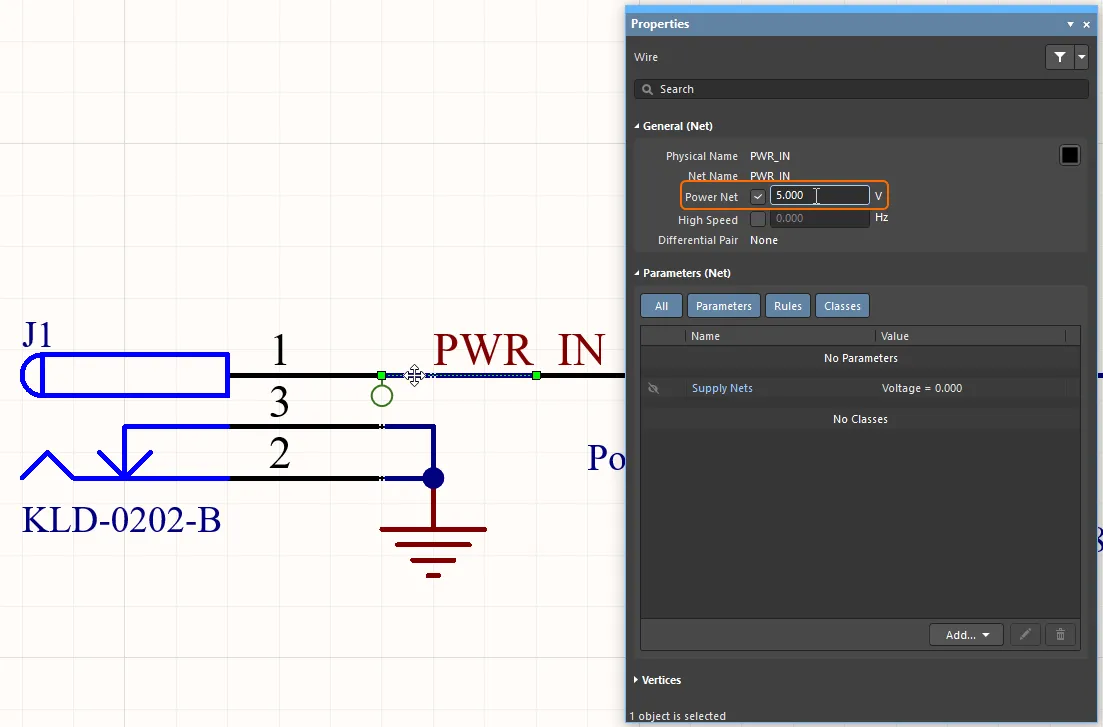
-
Los componentes en serie deben cumplir con los designadores definidos de resistencias, inductores y componentes en serie personalizados (tal como se define en la región Auto-Define Settings de la sección Configuration en el documento del analizador).
-
Los VRM deben estar conectados al menos a dos redes de alimentación.
Comandos de Power Analyzer
Los siguientes comandos están disponibles en los menús principales del editor de Power Analyzer.
Comando
|
Resumen y uso
|
Tools » Define Automatically
|
Intenta reconocer automáticamente la topología del proyecto, según la configuración actual en la región Auto-Define Settings de la sección Configuration en el documento del analizador (*.pdnaK). También se puede acceder a este comando haciendo clic en el botón Define Automatically en la parte superior izquierda del editor. |
File » Load from File
|
Carga un documento de Power Analyzer by Keysight guardado (*.pdnaK) en el editor de Power Analyzer. |
Edit » Manage Nets
|
Abre el cuadro de diálogo Manage Nets, donde se seleccionan las redes de alimentación que se van a analizar. Marcar una red la agrega al documento del analizador (*.pdnaK). Desmarcar una red la elimina (junto con todas las redes de alimentación secundarias) del documento. También se puede acceder a este comando haciendo clic en el botón Manage Nets en la parte superior izquierda del editor. Obtenga más información sobre Administración de redes. |
File » Save
|
Guarda la configuración actual de Power Analyzer en un documento de Power Analyzer by Keysight (*.pdnaK) |
File » Save As
|
Guarda la configuración actual de Power Analyzer en un documento de Power Analyzer by Keysight (*.pdnaK) con un nuevo nombre definido por el usuario. |
Tools » Measurement Units » mil
|
Configura Power Analyzer para usar unidades de medida imperiales (mils). |
Tools » Measurement Units » mm
|
Configura Power Analyzer para usar unidades de medida métricas (mm). |
Limitaciones de Power Analyzer
En esta etapa, Power Analyzer by Keysight no admite:
-
Voltajes negativos.
-
Componentes embebidos (componentes colocados en una capa interna). Obtenga más información sobre Diseño de una PCB con componentes embebidos.

 AI-localized