
Configuración y ejecución de una simulación
De un vistazo
- Descubre dónde configurar los análisis de simulación en el panel Simulation Dashboard y cómo introducir valores en formato numérico normal, de ingeniería o científico.
- Aprende para qué sirve cada tipo de análisis habitual, cuándo utilizarlo y qué ajustes se necesitan para ejecutarlo correctamente.
- Descubre cómo visualizar los resultados de simulación en el esquema y en los documentos de resultados, incluidos los valores calculados y las expresiones de salida que añadas.
La región Analysis Setup & Run del panel Simulation Dashboard se utiliza para configurar y ejecutar los análisis de simulación. Una vez que el circuito esté verificado y preparado para la simulación, configure el tipo de análisis necesario como se describe en las secciones siguientes.
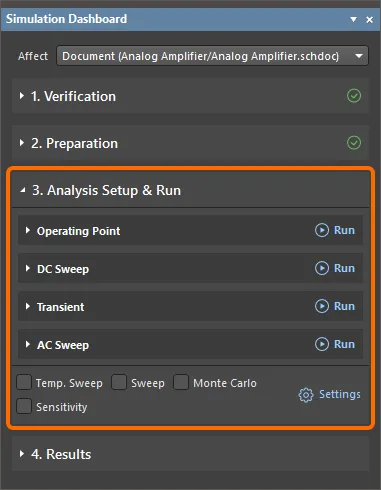
La región Analysis Setup & Run del panel Simulation Dashboard
Las siguientes secciones describen cómo configurar los análisis de simulación habituales y los ajustes adicionales de simulación.
Análisis del punto de operación
El análisis del punto de operación se utiliza para determinar el punto de operación en CC de un circuito, con los inductores cortocircuitados y los condensadores en circuito abierto. Este análisis calcula los valores de corriente y tensión en los puntos de equilibrio del circuito en régimen permanente, los coeficientes de transferencia en CC, así como los polos y ceros de la característica de transferencia en CA que se requiere en otros tipos de cálculos.
El análisis del punto de operación se configura en la región Operating Point del panel Simulation Dashboard.
Utilice los botones Display on schematic para mostrar los valores calculados directamente en el esquema:
- Voltage – mostrar las tensiones de los nodos respecto al nodo de referencia
- Power – mostrar la potencia instantánea consumida (valor positivo) o suministrada (valor negativo)
- Current – mostrar la corriente de salida del componente.
Tras ejecutar el análisis, los valores calculados de tensión, potencia y/o corriente se mostrarán como etiquetas en los nodos correspondientes.
El documento de resultados de simulación incluirá los cálculos de la sonda colocada en el circuito.
A continuación se muestra un ejemplo de un análisis del punto de operación configurado para un circuito y el documento de resultados de simulación. Observe que las etiquetas con los valores de los resultados (para los cálculos de tensión y potencia habilitados) que aparecen tras ejecutar la simulación se muestran en la hoja del esquema. También se muestra un ejemplo de cómo añadir otro valor calculado al documento de resultados de simulación.


Análisis de la función de transferencia
El análisis de la función de transferencia (análisis de pequeña señal en CC) calcula la resistencia de entrada en CC, la resistencia de salida en CC y la ganancia en CC en cada nodo de tensión del circuito.
Para realizar el análisis de la función de transferencia, habilite la opción Transfer Function en la región Operating Point del panel Simulation Dashboard. Una vez habilitada la opción, estarán disponibles las opciones de análisis correspondientes:
- Source Name – la fuente de entrada de pequeña señal utilizada como referencia de entrada para los cálculos.
-
Reference Node – el nodo del circuito utilizado como referencia para los cálculos en cada nodo de tensión especificado. '
0' es el nodo de referencia (GNDde forma predeterminada).
A continuación se muestra un ejemplo de un análisis de la función de transferencia configurado para un circuito y el documento de resultados de simulación. En el documento de resultados de simulación, seleccione el gráfico Transfer Function haciendo clic en la pestaña situada en la parte inferior del espacio de diseño para acceder a los resultados del análisis.


Análisis de polos y ceros
El análisis de polos y ceros permite determinar la estabilidad de un sistema lineal de una sola entrada y una sola salida mediante el cálculo de los polos y/o ceros de la función de transferencia de pequeña señal en CA del circuito. Se determina el punto de operación en CC del circuito y, a continuación, se obtienen modelos linealizados de pequeña señal para todos los dispositivos no lineales del circuito. Este circuito se utiliza después para encontrar los polos y ceros que satisfacen la función de transferencia especificada.
Para realizar el análisis de polos y ceros, habilite la opción Pole-Zero Analysis en la región Operating Point del panel Simulation Dashboard. Una vez habilitada la opción, estarán disponibles las opciones de análisis correspondientes:
-
Input Node – el nodo de entrada positivo del circuito.
-
Input Reference Node – el nodo de referencia para la entrada del circuito.
-
Output Node – el nodo de salida positivo del circuito.
-
Output Reference Node – el nodo de referencia para la salida del circuito.
-
Analysis Type – permite precisar aún más el alcance del análisis. Elija buscar todos los polos que satisfacen la función de transferencia del circuito (
Poles Only), todos los ceros (Zeros Only), o ambos,PolesyZeros. -
Transfer Function Type – define el tipo de función de transferencia de pequeña señal de CA que se utilizará para el circuito al calcular los polos y/o los ceros. Hay dos tipos disponibles:
-
V(output)/V(input) – Función de transferencia de ganancia de tensión.
-
V(output)/I(input) – Función de transferencia de impedancia.
-
A continuación se muestra un ejemplo de un análisis de polos y ceros configurado para un circuito y el documento de resultados de la simulación. En el documento de resultados de la simulación, seleccione el Pole-Zero Analysis gráfico haciendo clic en la pestaña situada en la parte inferior del espacio de diseño para ver los resultados del análisis.


Barrido de CC
El análisis de barrido de CC genera una salida similar a la de un trazador de curvas. Realiza una serie de análisis del punto de operación, modificando los valores de los parámetros seleccionados en pasos predefinidos, para obtener una curva de transferencia de CC.
El análisis de barrido de CC se configura en la DC Sweep región del panel Simulation Dashboard.
Haga clic en el Add Parameter control para añadir los parámetros que se variarán por pasos. Puede tratarse del valor de CC de una fuente de tensión o corriente, del valor de una resistencia o de la temperatura (Temp). En los campos From, To y Step, especifique el valor inicial, el valor final y el incremento que se utilizará en el intervalo de barrido definido, respectivamente.
Utilice la sección Output Expressions para añadir expresiones que se representarán como formas de onda en los documentos de resultados de la simulación (además de las formas de onda de las sondas colocadas en el circuito). Consulte la sección Adición de expresiones de salida para obtener más información.
A continuación se muestra un ejemplo de un análisis de barrido de CC configurado para un circuito y el documento de resultados de la simulación.


Transitorio
El análisis transitorio genera una salida similar a la que se muestra normalmente en un osciloscopio, calculando las variables de salida transitorias (tensión o corriente) en función del tiempo, durante el intervalo de tiempo o el número de períodos especificados por el usuario. Antes de un análisis transitorio, se realiza automáticamente un análisis del punto de operación para determinar la polarización de CC del circuito, a menos que esté habilitada la opción Use Initial Conditions.
El análisis transitorio se configura en la región Transitorio del panel Simulation Dashboard.
Defina el intervalo de tiempo / el número de períodos del análisis seleccionando el modo requerido y definiendo los valores correspondientes:
-
 – Interval modo. Defina los valores de inicio y fin del intervalo de tiempo requerido (en segundos) y el incremento de tiempo nominal en los campos From, To y Step.
-
 – Period modo. Defina los valores de inicio y fin del intervalo de tiempo requerido (en segundos), el número de períodos de una forma de onda sinusoidal y el número de puntos de datos por período de la forma de onda sinusoidal en los campos From, N Periods y Points / Period.
Utilice la sección Output Expressions para añadir expresiones que se representarán como formas de onda en los documentos de resultados de la simulación (además de las formas de onda de las sondas colocadas en el circuito). Consulte la sección Adición de expresiones de salida para obtener más información.
Habilite la opción Use Initial Conditions para utilizar condiciones iniciales al calcular el proceso transitorio, omitiendo el análisis del punto de operación. Utilice esta opción cuando desee realizar un análisis transitorio que comience desde un estado distinto del punto de operación en reposo. La condición inicial puede definirse para cada componente pertinente del esquema (defina el valor del parámetro correspondiente, por ejemplo, Initial Current para un inductor o Initial B-E Voltage o Initial C-E Voltage para un transistor bipolar), o pueden colocarse dispositivos .IC en el circuito (utilice el comando Simulate » Place Initial Condition de los menús principales o coloque el componente .IC de la biblioteca Simulation Generic Components y, a continuación, establezca el valor Initial Voltage del componente colocado). El valor IC de un componente prevalece sobre un objeto .IC conectado a una red.
A continuación se muestra un ejemplo de un análisis transitorio configurado para un circuito y el documento de resultados de la simulación.


Análisis de Fourier
El análisis de Fourier de un diseño se basa en el último ciclo de datos transitorios capturados durante un análisis transitorio. Por ejemplo, si la frecuencia fundamental es de 1 kHz, se utilizarán los datos transitorios del último ciclo de 1 ms para el análisis de Fourier.
Para realizar un análisis de Fourier, habilite la opción Fourier Analysis en la región Transient del panel Simulation Dashboard. Una vez habilitada la opción, estarán disponibles las opciones de análisis correspondientes:
- Fourier Fundamental Frequency – la frecuencia de la señal que se aproxima mediante la suma de formas de onda sinusoidales.
- Fourier Number of Harmonics – el número de armónicos que se tendrán en cuenta en el análisis. Cada armónico es un múltiplo entero de la frecuencia fundamental. Junto con la sinusoide de frecuencia fundamental, los armónicos se suman para formar la forma de onda real de la señal analizada. Cuantos más armónicos intervengan en la suma, mayor será la aproximación a la forma de onda de la señal (por ejemplo, al sumar sinusoides para formar una onda cuadrada).
A continuación se muestra un ejemplo de un análisis de Fourier configurado para un circuito y el documento de resultados de la simulación. Las dos primeras gráficas muestran formas de onda del análisis transitorio del circuito, mientras que las gráficas siguientes, que se presentan en un Fourier Analysis gráfico independiente del documento de resultados de la simulación, muestran los resultados del análisis de Fourier. La onda cuadrada, cuya frecuencia fundamental es de 1 kHz, se descompone en sinusoides con frecuencias que son múltiplos impares de esta frecuencia (armónicos impares), como se muestra en la tercera gráfica (1 kHz, 3 kHz, 5 kHz, 7 kHz, etc.), y con amplitudes que disminuyen con cada armónico sucesivo.


Análisis de esfuerzos
El análisis de esfuerzos se utiliza para calcular las condiciones de funcionamiento de cada componente, como las tensiones, corrientes y disipaciones de potencia máximas, y comprobarlas con respecto a los límites definidos en el modelo de esfuerzos del componente.
El modelo de esfuerzos de un componente se configura en la pestaña Stress del cuadro de diálogo Sim Model al que se accede desde el modelo de simulación del componente. Desde aquí, puedes seleccionar el Device Type necesario y definir los valores de los parámetros, así como definir la correspondencia de pines entre el modelo de esfuerzos (cuyos pines están predefinidos) y el modelo de simulación. Consulta la página Edición de componentes individuales para obtener más información sobre la configuración del modelo de análisis de esfuerzos.
Los coeficientes de reducción que disminuyen los valores límite de los parámetros se calculan a partir de los parámetros del modelo de esfuerzos. También puedes establecer los valores en la pestaña Stress del cuadro de diálogo Advanced Analysis Settings (al que se accede haciendo clic en el control Settings de la sección Analysis Setup & Run del panel Simulation Dashboard).
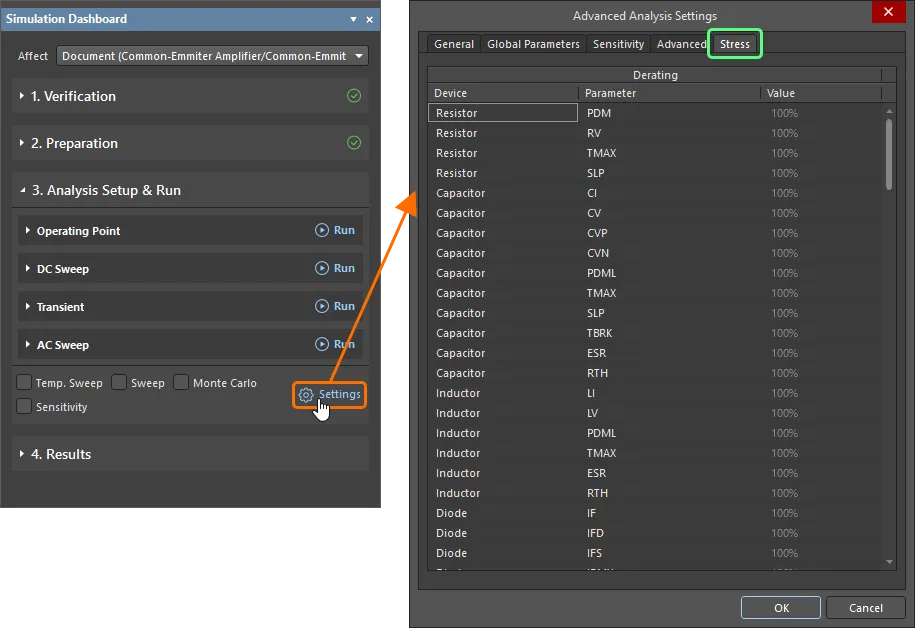
Para realizar un análisis de esfuerzos, habilita la opción Stress Analysis en la sección Transient del panel Simulation Dashboard. En el documento de resultados de simulación, selecciona el gráfico Stress haciendo clic en la pestaña de la parte inferior del espacio de diseño para acceder a los resultados del análisis.


Barrido de CA
El análisis de barrido de CA genera resultados que muestran la respuesta en frecuencia del circuito y calcula las variables de salida de CA de pequeña señal en función de la frecuencia. Primero realiza un análisis del punto de funcionamiento para determinar la polarización de CC del circuito, sustituyendo la fuente de señal por un generador de onda sinusoidal de amplitud fija, y después analiza el circuito en el intervalo de frecuencias especificado. El resultado deseado de un análisis de CA de pequeña señal suele ser una función de transferencia (ganancia de tensión, transimpedancia, etc.).

El análisis de barrido de CA se configura en la sección AC Sweep del panel Simulation Dashboard.
Define los siguientes parámetros para el análisis:
- Start Frequency – la frecuencia inicial del generador de onda sinusoidal (en Hz).
- End Frequency – la frecuencia final del generador de onda sinusoidal (en Hz).
- No. Points / Points/Dec / Points/Oct – el valor del incremento para el intervalo de barrido, junto con el Type seleccionado.
-
Type – el tipo de distribución de los puntos de datos en el espectro de frecuencias. Están disponibles los tres tipos siguientes:
- Linear – número total de puntos de datos espaciados uniformemente en una escala lineal.
- Decade – número de puntos de datos espaciados uniformemente por década de una escala log10.
- Octave – número de puntos de datos espaciados uniformemente por octava de una escala log2.
Utiliza la sección Output Expressions para añadir expresiones que se mostrarán como formas de onda en los documentos de resultados de simulación (además de las formas de onda de las sondas colocadas en el circuito). Consulta la sección Añadir expresiones de salida para obtener más información.
A continuación se muestra un ejemplo de un análisis de barrido de CA configurado para un circuito y el documento de resultados de simulación.


Análisis de ruido
El análisis de ruido mide las contribuciones de ruido de las resistencias y los dispositivos semiconductores representando la densidad espectral de ruido, que es el ruido medido en voltios al cuadrado por hercio (V2/Hz). Los condensadores, los inductores y las fuentes controladas se consideran libres de ruido.
Para realizar el análisis de ruido, active la opción Noise Analysis en la región AC Sweep del panel Simulation Dashboard. Una vez activada la opción, estarán disponibles las opciones de análisis correspondientes:
-
Noise Source – una fuente de tensión independiente del circuito que se utilizará como referencia de entrada para los cálculos de ruido.
-
Output Node – el nodo del circuito en el que se medirá el ruido total de salida.
-
Ref Node – el nodo del circuito que se utiliza como referencia para calcular el ruido total de salida en el Output Node deseado. De forma predeterminada, este parámetro se establece en '
0' (el nodo de referencia,GNDde forma predeterminada). Si se establece en cualquier otro nodo, el ruido total de salida se calcula comoV(Output Node) - V(Reference Node). -
Points Per Summary – permite controlar qué medición de ruido se realiza. Esta opción admite los siguientes valores:
-
0– al establecer este parámetro en este valor, solo se medirá el ruido de entrada y de salida. -
1– al establecer este parámetro en este valor, se medirá la contribución al ruido de cada componente del circuito.
-
A continuación se muestra un ejemplo de un análisis de ruido configurado para un circuito y el documento de resultados de la simulación.
En el documento de resultados de la simulación, seleccione el gráfico Noise Spectral Density haciendo clic en la pestaña situada en la parte inferior del espacio de diseño y añada las formas de onda necesarias al trazado actual seleccionando la entrada correspondiente en la lista Source Data del panel Sim Data y haciendo clic en el botón Add Wave to Plot. La forma de onda onoise_spectrum (azul) muestra el ruido total de salida medido en el nodo de salida especificado, en este caso Output. La forma de onda inoise_spectrum (roja) muestra la cantidad de ruido que habría que inyectar en la entrada para obtener el ruido de salida medido en este nodo.
Del mismo modo, seleccione el gráfico Integrated Noise haciendo clic en la pestaña situada en la parte inferior del espacio de diseño y añada los valores calculados necesarios a la tabla de resultados seleccionando la entrada correspondiente en la lista Source Data del panel Sim Data y haciendo clic en el botón Add Wave to Plot.


Análisis de parámetros S
Los parámetros S (parámetros de dispersión) permiten describir redes a partir de la relación entre las microondas incidentes y reflejadas (en un dispositivo bajo prueba, cuánta potencia pasa de un puerto a otro y cuánta se refleja). Estas relaciones pueden utilizarse posteriormente para calcular propiedades de un circuito, como la impedancia de entrada, la respuesta en frecuencia y el aislamiento. Aunque el análisis de parámetros S se utiliza principalmente para circuitos y componentes de RF, resulta igualmente útil para cualquier circuito con al menos dos fuentes (puertos).
Para realizar el análisis de parámetros S, active la opción S-Parameters Analysis en la región AC Sweep del panel Simulation Dashboard. Una vez activada la opción, estarán disponibles las opciones de análisis correspondientes. Defina los puertos (fuentes) implicados y establezca una impedancia para cada uno (el valor predeterminado es de 50 ohmios). Si un dispositivo tiene más de dos puertos, puede añadirlos (mediante el control Add) y definirlos según corresponda, lo que dará lugar a un mayor número de parámetros S en la «matriz S» resultante.
El motor de simulación también calcula los parámetros Y (admitancia) y los parámetros Z (impedancia), que pueden añadirse a los trazados del gráfico según sea necesario.
Utilice la sección Output Expressions para añadir expresiones que se mostrarán como formas de onda en los documentos de resultados de la simulación con el formato s_<m>_<n>, y_<m>_<n> o z_<m>_<n>, por ejemplo, s_1_1 o y_1_2.
Una vez ejecutado el análisis de barrido de CA, los datos de los parámetros S estarán disponibles en el gráfico S-parameters Analysis del documento de resultados de la simulación.
A continuación se muestra un ejemplo de un análisis de parámetros S configurado para un circuito y el documento de resultados de la simulación.


Análisis adicionales
Hay varios tipos de análisis adicionales disponibles. El principio de los cálculos adicionales se basa en recorrer los valores de los parámetros dentro del intervalo seleccionado y ejecutar una serie de cálculos para cada valor de los parámetros.
Barrido de temperatura
La función de barrido de temperatura se utiliza para analizar el circuito a cada temperatura de un intervalo especificado, generando una serie de curvas, una para cada ajuste de temperatura.
Para realizar el análisis de barrido de temperatura, active la opción Temp. Sweep en la parte inferior de la región Analysis Setup & Run del panel Simulation Dashboard. Haga clic en Settings para configurar el análisis en la región Temperature de la pestaña General del cuadro de diálogo Advanced Analysis Settings que se abre, utilizando los siguientes parámetros:
- From – la temperatura inicial del intervalo de barrido deseado (en grados Celsius).
- To – la temperatura final del intervalo de barrido deseado (en grados Celsius).
- Step – el incremento que se utilizará para determinar los valores del barrido dentro del intervalo definido.
A continuación se muestra un ejemplo de un análisis de barrido de CA configurado para un circuito junto con la función de barrido de temperatura y el documento de resultados de la simulación.


Barrido de parámetros
La función de barrido de parámetros permite recorrer los valores de dispositivos, fuentes y/o temperatura en incrementos definidos, dentro de un intervalo especificado.
Para realizar el análisis de barrido de parámetros, active la opción Sweep en la parte inferior de la región Analysis Setup & Run del panel Simulation Dashboard. Haga clic en Settings para configurar el análisis en la región Parámetro de barrido de la pestaña General del cuadro de diálogo Advanced Analysis Settings que se abre. Haga clic en Add Parameter control para añadir un parámetro que se variará por pasos y seleccione el parámetro en el menú desplegable. Seleccione el tipo de distribución del parámetro y utilice los campos siguientes para configurar los parámetros de distribución:
- Linear – especifique el valor inicial, el valor final y el incremento que se utilizará en el intervalo de barrido definido en los campos From, To y Step, respectivamente.
- Decade – especifique el valor inicial, el valor final y el número de puntos de datos por cada década de variación del valor del parámetro en los campos From, To y Points/Dec, respectivamente.
- Octave – especifique el valor inicial, el valor final y el número de puntos de datos por cada octava de variación del valor del parámetro en los campos From, To y Points/Oct, respectivamente.
- List – especifique una lista de los valores de parámetro necesarios (separados por espacios) en el campo Values.
Añada y configure tantos parámetros para variar por pasos como necesite.
A continuación se muestra un ejemplo de un análisis transitorio configurado para un circuito junto con la función de barrido de parámetros y el documento de resultados de la simulación.


Monte Carlo
El análisis de Monte Carlo permite realizar varias ejecuciones de simulación con valores de componentes que varían aleatoriamente dentro de las tolerancias especificadas.
Para realizar el análisis de Monte Carlo, active la opción Monte Carlo en la parte inferior de la región Analysis Setup & Run del panel Simulation Dashboard. Haga clic en Settings para configurar el análisis en la región Monte Carlo de la pestaña General del cuadro de diálogo Advanced Analysis Settings que se abre, utilizando los siguientes parámetros:
- Number of Runs – el número de ejecuciones de simulación que desea que realice el simulador. En cada ejecución se utilizarán valores de dispositivo diferentes, dentro del intervalo de tolerancia especificado. (Valor predeterminado = 5).
-
Distribution – este parámetro define la distribución de los valores obtenidos durante la generación de números aleatorios. Hay tres tipos de distribución disponibles:
-
Uniform(predeterminado) – es una distribución plana. Los valores se distribuyen uniformemente dentro del intervalo de tolerancia especificado. Por ejemplo, para una resistencia de 1K con una tolerancia del 10%, cualquier valor entre 900Ω y 1100Ω tiene la misma probabilidad de generarse aleatoriamente. -
Gaussian– los valores se distribuyen según una curva gaussiana (en forma de campana), con el centro en el valor nominal y la tolerancia especificada en +/- 3 desviaciones estándar. Para una resistencia con un valor de 1K +/- 10%, el centro de la distribución estaría en 1000Ω, +3 desviaciones estándar corresponderían a 1100Ω y -3 desviaciones estándar, a 990Ω. Con este tipo de distribución, es más probable que el valor generado aleatoriamente esté próximo al valor especificado. -
Worst Case– es igual que la distribución uniforme, pero solo se utilizan los extremos (caso más desfavorable) del intervalo. Para una resistencia de 1K +/- 10%, el valor utilizado se elegiría aleatoriamente entre los dos valores más desfavorables: 990Ω y 1100Ω. En cada ejecución de simulación hay la misma probabilidad de que se utilice el valor más desfavorable del extremo superior (1100Ω) o el del extremo inferior (990 Ω).
-
-
Seed – el simulador utiliza este valor para generar números aleatorios para las distintas ejecuciones del análisis. Si desea ejecutar una simulación con una serie diferente de números aleatorios, debe cambiar este valor por otro número.
(Default = -1). -
Group Tolerances:
- Resistor – la tolerancia que se aplicará a las resistencias. El valor se introduce como porcentaje (valor predeterminado = 10%).
- Capacitor – la tolerancia que se aplicará a los condensadores. El valor se introduce como porcentaje (valor predeterminado = 10%).
- Inductor – la tolerancia que se aplicará a los inductores. El valor se introduce como porcentaje (valor predeterminado = 10%).
- Transistor – la tolerancia que se aplicará a los transistores (beta en directa). El valor se introduce como porcentaje (valor predeterminado = 10%).
- DC Source – la tolerancia que se aplicará a las fuentes de CC. El valor se introduce como porcentaje (valor predeterminado = 10%).
-
Digital Tp – la tolerancia que se aplicará a Tp digital (retardo de propagación de los dispositivos digitales). El valor se introduce como porcentaje (valor predeterminado = 10%). La tolerancia se utiliza para determinar el intervalo admisible de valores que el generador de números aleatorios puede generar para un dispositivo. Para un dispositivo con un valor nominal
ValNom, el intervalo puede expresarse comoValNom - (Tolerance * ValNom) ... ValNom + (Tolerance * ValNom)
A continuación se muestra un ejemplo de un análisis transitorio configurado para un circuito junto con la función de análisis de Monte Carlo y el documento de resultados de la simulación.


Análisis de sensibilidad
El análisis de sensibilidad permite determinar qué componentes o factores del circuito tienen mayor influencia en sus características de salida. Con esta información, puede reducir la influencia de las características negativas o, como alternativa, mejorar el rendimiento del circuito a partir de las características positivas. El análisis de sensibilidad calcula las sensibilidades como valores numéricos de determinadas medidas relacionadas con los componentes o los parámetros de modelo de los componentes del circuito, así como la sensibilidad a la temperatura y a los parámetros globales. El resultado del análisis es una tabla de los valores de sensibilidad ordenados para cada tipo de medida.
Para realizar un análisis de sensibilidad, debe haber una medida adecuada configurada. En el ejemplo que se muestra a continuación, el análisis de barrido de CA tiene configurada una expresión de salida, dB(v(OUT)), y esta salida tiene dos medidas configuradas: BW (ancho de banda) y MAX (amplitud máxima). La sensibilidad puede calcularse para cualquiera de estas medidas.
Para realizar el análisis de sensibilidad, active la opción Sensitivity en la parte inferior de la región Analysis Setup & Run del panel Simulation Dashboard. Haga clic en Settings para configurar el análisis en la pestaña Sensitivity del cuadro de diálogo Advanced Analysis Settings que se abre. Utilice la región Group Deviations para definir la tolerancia relativa aplicada al valor de los componentes de ese tipo. Utilice la región Custom Deviations para analizar la sensibilidad de cualquier objeto con un valor paramétrico que admita cálculos de análisis de sensibilidad. Todos los ajustes de sensibilidad tienen un valor predeterminado de 1m y permiten un intervalo de valores de 1u a 0.1.
Tras ejecutar el análisis, cambie a Measurements del panel Sim Data en el documento de resultados, seleccione el conjunto de resultados de medición que necesite y haga clic en el botón Sensitivity para cambiar al gráfico Sensitivity. Los resultados de sensibilidad se muestran en una tabla para que pueda identificar rápidamente el componente que presenta la mayor sensibilidad a las variaciones de su valor.


Cómo encontrar el equilibrio entre precisión y rendimiento
Una parte importante de la configuración de la simulación consiste en establecer los valores correctos de los rangos utilizados en ella.
Por ejemplo, es posible que los valores predeterminados no se ajusten al tiempo de simulación necesario según las características del circuito. Considere, por ejemplo, una característica transitoria configurada con un intervalo de tiempo From - To de 0 a 1u, como se muestra a continuación.
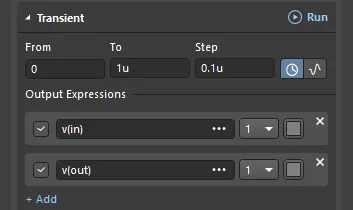
El intervalo de tiempo del análisis transitorio se ha configurado de 0 a 1u.
En este circuito, la fuente se ha configurado con un Period de 1uS, como se muestra a continuación.
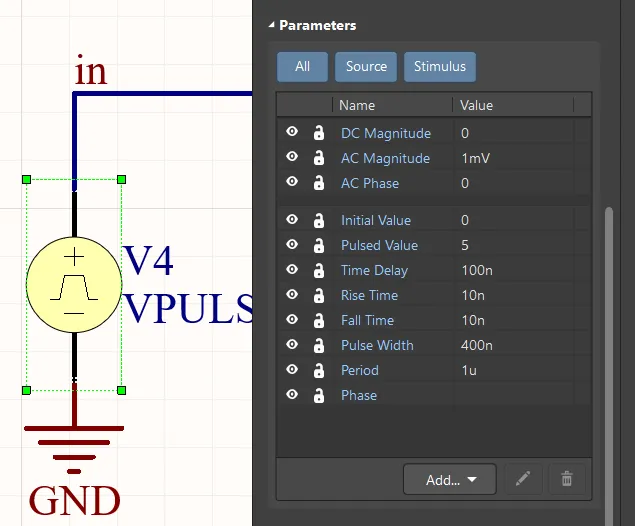
El período de la fuente es de 1u.
Este rango del análisis transitorio no permitirá simular correctamente el circuito dadas sus características de funcionamiento, como se muestra a continuación.

El rango de tiempo del análisis transitorio es demasiado corto para el período configurado en la fuente.
Del mismo modo, si el rango es amplio (por ejemplo, de 0 a 100u), también será difícil analizar el gráfico y aumentará el tiempo necesario para el análisis.
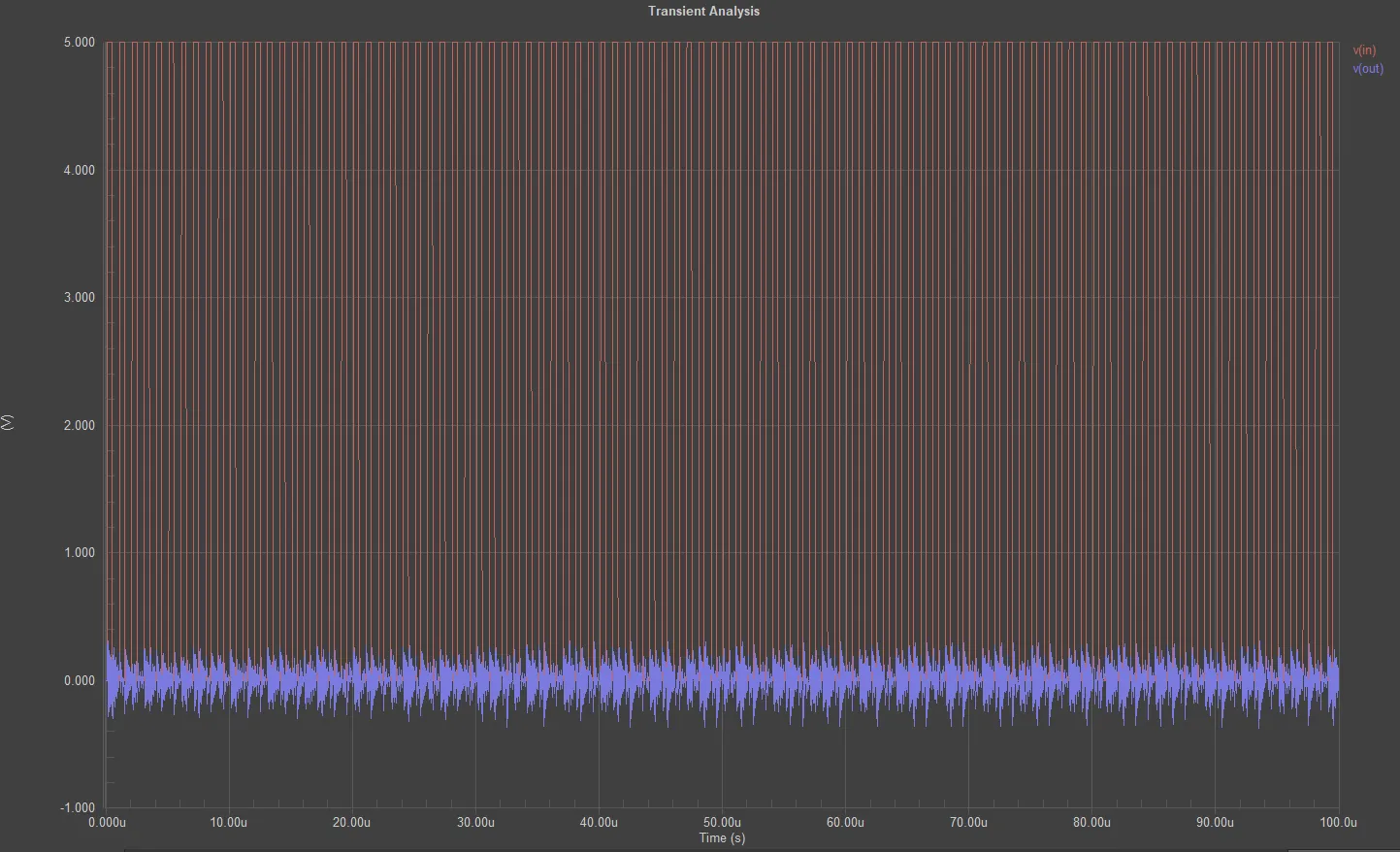
El rango de tiempo del análisis transitorio es demasiado amplio.
En su lugar, elija un rango mayor que el período de la señal, por ejemplo, 5 períodos (0 - 5u). Esto debería ser suficiente para que el circuito se estabilice, sin resultar excesivo para este tipo de cálculo.

Un rango de tiempo adecuado para un análisis transitorio de este circuito.
También es importante seleccionar un paso de cálculo proporcional o un número adecuado de puntos que se mostrarán en el gráfico. Si selecciona un número excesivo de puntos, el cálculo será más lento, mientras que un número insuficiente dará lugar a cálculos imprecisos.
Por ejemplo, considere las características de amplitud-frecuencia que se muestran a continuación: la primera está configurada para utilizar 10 puntos y la segunda, 1000 puntos. La diferencia en el número de puntos utilizados no afecta considerablemente al tiempo de cálculo, pero aumenta de forma significativa la precisión de las características.

Los resultados del análisis cuando se ha utilizado un número insuficiente de puntos para el cálculo.

Se ha utilizado un número adecuado de puntos para el cálculo.
Cómo añadir expresiones de salida
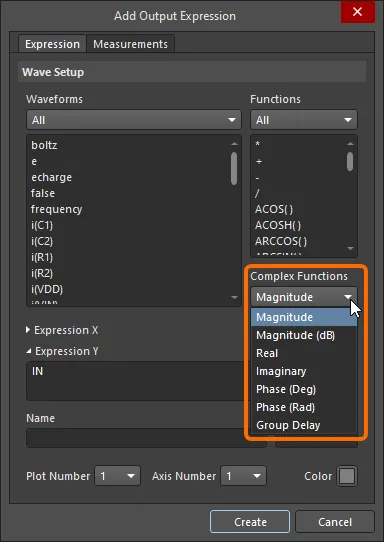
Al configurar algunos análisis, puede añadir expresiones que se mostrarán como formas de onda en los documentos de resultados de la simulación (además de las formas de onda correspondientes a las sondas colocadas en el circuito). Para añadir una expresión, haga clic en el control Add de la sección Output Expression de la región del análisis correspondiente en el panel Simulation Dashboard. Aparecerá una fila vacía debajo de la fila de la expresión de salida seleccionada actualmente. Especifique la expresión de salida y establezca el número de gráfico y el color. Puede hacerlo directamente desde la entrada añadida en el panel, o bien hacer clic en el botón  y seleccionar una opción de la lista de Waveforms disponibles en el cuadro de diálogo Add Output Expression.
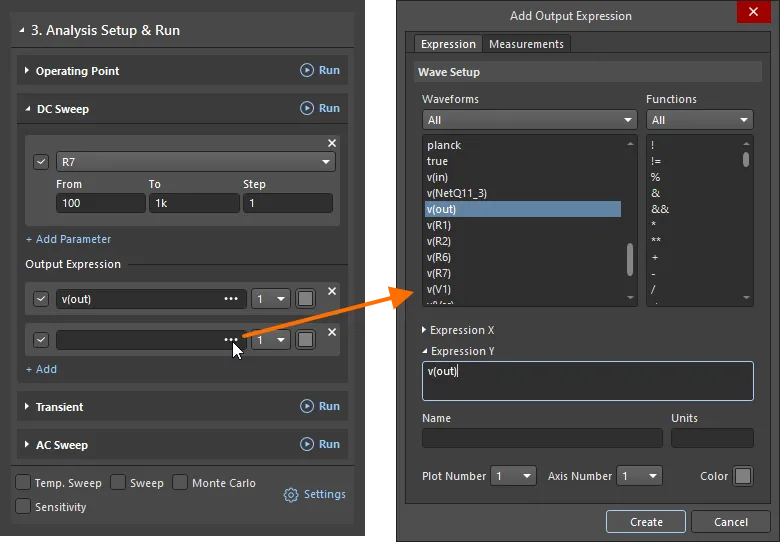
Seleccione la expresión de salida que necesite o defina una función nueva y, a continuación, configure cómo se representará esa expresión.
La región Waveforms del cuadro de diálogo proporciona una lista de las formas de onda y constantes disponibles actualmente. De forma predeterminada, se muestran las formas de onda All. Utilice el desplegable situado en la parte superior de la lista para aplicar un filtro:
- Digital – el nivel lógico (0, 1, indefinido, alta impedancia) de un nodo digital. Un nodo se considera digital si está conectado a un pin de un componente con un modelo de simulación digital.
- Node Voltages – tensiones en las redes del circuito.
- Voltages – tensión entre los terminales de los componentes del circuito.
- Currents – corriente que circula por los componentes del circuito.
- Powers – potencias consumidas/suministradas por los componentes del circuito.
- Charges\Fluxes – cargas de los condensadores y flujos de los inductores del circuito.
- Conductivities – conductividades de los diodos y transistores del circuito.
- Constants
Puede crear expresiones matemáticas a partir de cualquiera de las formas de onda de los datos de origen mediante las funciones que se indican a continuación. Tenga en cuenta que las funciones disponibles dependerán del tipo de análisis ejecutado para obtener las formas de onda.
La expresión puede incluir cualquier combinación de las funciones disponibles y los operadores permitidos. Haga clic en una entrada de forma de onda o función para añadirla al campo de expresión activo (Expression X o Expression Y) situado debajo. También puede definir la expresión escribiéndola directamente en estos campos.
Las opciones de la parte inferior del cuadro de diálogo definen cómo se representará la expresión en el archivo de datos de simulación:
- Name – el nombre de la expresión de salida.
- Units – las unidades de medida mostradas.
- Plot Number – el número de orden del gráfico en el que se representará la forma de onda. Seleccione uno de los gráficos definidos actualmente o elija New Plot para crear un gráfico nuevo para la forma de onda.
- Axis Number – el número de orden del eje Y que utilizará la forma de onda. Seleccione uno de los ejes definidos actualmente o elija New Axis para crear un eje Y nuevo para la forma de onda.
- Color – el color de la forma de onda. Si no se modifica, los colores de las distintas formas de onda se asignarán automáticamente en el archivo de datos de simulación.

Funciones disponibles
Algebraicas
| Sintaxis | Descripción |
|---|---|
| x % y | devuelve el resto de la división de x entre y |
| x * y | devuelve el producto de x e y |
| x + y | devuelve la suma de x e y |
| x - y | devuelve la diferencia entre x e y |
| x / y | devuelve el cociente de x entre y |
| x MOD y | devuelve el resto de la división de x entre y |
| ABS(x) | devuelve el valor absoluto de x |
Booleanas
| Sintaxis | Descripción |
|---|---|
| !x | si x=0, devuelve 1; de lo contrario, devuelve 0 |
| x != y | si x=y, devuelve 0; de lo contrario, devuelve 1 |
| x & y | si tanto x como y son verdaderos (valores positivos distintos de cero), devuelve 1; de lo contrario, devuelve 0 |
| x && y | si tanto x como y son verdaderos (valores positivos distintos de cero), devuelve 1; de lo contrario, devuelve 0 |
| x < y | si x<y devuelve 1; de lo contrario, devuelve 0 |
| x <= y | si x<=y devuelve 1; de lo contrario, devuelve 0 |
| x <> y | si x=y devuelve 0; de lo contrario, devuelve 1 |
| x == y | si x=y devuelve 1; de lo contrario, devuelve 0 |
| x > y | si x>y devuelve 1; de lo contrario, devuelve 0 |
| x >= y | si x>=y devuelve 1; de lo contrario, devuelve 0 |
| x AND y | si tanto x como y son verdaderos (valores positivos distintos de cero), devuelve 1; de lo contrario, devuelve 0 |
| x NAND y | si tanto x como y son verdaderos (valores positivos distintos de cero), devuelve 0; de lo contrario, devuelve 1 |
| x NOR y | si x o y, o ambos, son verdaderos (valores positivos distintos de cero), devuelve 0; de lo contrario, devuelve 1 |
| x OR y | si x o y, o ambos, son verdaderos (valores positivos distintos de cero), devuelve 1; de lo contrario, devuelve 0 |
| x XOR y | si x o y (pero no ambos) es verdadero (valor positivo distinto de cero), devuelve 1; de lo contrario, devuelve 0 |
| x | y | si x o y, o ambos, son verdaderos (valores positivos distintos de cero), devuelve 1; de lo contrario, devuelve 0 |
| x || y | si x o y, o ambos, son verdaderos (valores positivos distintos de cero), devuelve 1; de lo contrario, devuelve 0 |
| ~x | si x=0 devuelve 1; de lo contrario, devuelve 0 |
| BUF(x) | si x>0.5 devuelve 1; de lo contrario, devuelve 0 |
| IF(x,y,z) | si x es verdadero (valor positivo distinto de cero), devuelve y; de lo contrario, devuelve z |
| INV(x) | si x>0.5 devuelve 0; de lo contrario, devuelve 1 |
Complejas
| Sintaxis | Descripción |
|---|---|
| ABS(x) | devuelve el valor absoluto de x |
| IM(x) | devuelve el valor de la parte imaginaria de x |
| IMAG(x) | devuelve el valor de la parte imaginaria de x |
| IMG(x) | devuelve el valor de la parte imaginaria de x |
| M(x) | devuelve el módulo de x |
| MAG(x) | devuelve el módulo de x |
| P(x) | devuelve el valor de la fase de x en grados |
| PH(x) | devuelve el valor de la fase de x en grados |
| PHASE(x) | devuelve el valor de la fase de x en grados |
| R(x) | devuelve el valor de la parte real de x |
| RAD(x) | devuelve el valor de la fase de x en radianes |
| RE(x) | devuelve el valor de la parte real de x |
| REAL(x) | devuelve el valor de la parte real de x |
Hiperbólicas
| Sintaxis | Descripción |
|---|---|
| ACOSH(x) | devuelve el valor de la parte real del arcocoseno hiperbólico de x |
| ASINH(x) | devuelve el valor del arcoseno hiperbólico de x |
| ATANH(x) | devuelve el valor de la arcotangente hiperbólica de x |
| COSH(x) | devuelve el valor del coseno hiperbólico de x |
| SINH(x) | devuelve el valor del seno hiperbólico de x |
| TANH(x) | devuelve el valor de la tangente hiperbólica de x |
Integrales
| Sintaxis | Descripción |
|---|---|
| AVG(x,y) | devuelve la media móvil de x y (opcional) es el umbral |
| DDT(x) | devuelve la derivada temporal de x |
| IDT(x,ic,a) | devuelve la integral temporal de x; condición inicial opcional ic; se reinicia si a es verdadero |
| IDTMOD(x,ic,m,o) | devuelve la integral temporal de x; condición inicial opcional ic; se reinicia al alcanzar el módulo m y desplaza la salida en o |
| RMS(x,y) | devuelve el valor cuadrático medio de x y (opcional) es el umbral |
| IDT(x,y,z) | devuelve la integral temporal de x y (opcional) es la condición inicial si z (opcional) es verdadero (valor positivo distinto de cero), se reinicia |
Logarítmicas
| Sintaxis | Descripción |
|---|---|
| x ** y | devuelve el valor de la parte real de x elevado a la potencia y |
| x ^ y | devuelve el valor de x elevado a la potencia y |
| DB(x) | devuelve el valor de x en decibelios (20lg(x)) |
| EXP(x) | devuelve el valor de la exponencial de x |
| LN(x) | devuelve el valor del logaritmo natural de x |
| LOG(x) | devuelve el valor del logaritmo natural de x |
| LOG10(x) | devuelve el valor del logaritmo decimal de x |
| POW(x,y) | devuelve el valor de la parte real de x elevado a la potencia y |
| PWR(x,y) | devuelve el valor del módulo de x elevado a la potencia y |
| PWRS(x,y) | devuelve el valor del módulo de x elevado a la potencia y; el resultado tiene el signo de x |
| SQRT(x) | devuelve el valor de la raíz cuadrada de x |
| SQUARE(x) | devuelve el valor del cuadrado de x |
Varias
| Sintaxis | Descripción |
|---|---|
| x ? y : z | si x es verdadero (valor positivo distinto de cero), devuelve y; de lo contrario, devuelve z |
| CEIL(x) | devuelve el menor entero mayor o igual que x |
| DNLIM(x,y,z) | devuelve el valor máximo entre x e y; z define la anchura de la zona de continuidad de la primera derivada (zona de suavizado) |
| FLOOR(x) | devuelve el mayor entero menor o igual que x |
| HYPOT(x,y) | devuelve la raíz cuadrada de la suma de los cuadrados de x e y |
| INT(x) | devuelve la parte entera de x |
| INTQ(x) | si x es un entero, devuelve 1; de lo contrario, devuelve 0 |
| LIMIT(x,y,z) | si y<x<z, devuelve x; si x<y, devuelve y; si x>z, devuelve z |
| MAX(x,y) | devuelve el valor máximo de x e y |
| MIN(x,y) | devuelve el valor mínimo de x e y |
| NINT(x) | redondea x al valor entero más cercano |
| ONE(x) | devuelve 1 |
| PWL(x,a,b,c,d,...) | interpola un valor para x a partir de una tabla de consulta definida como un conjunto de pares de puntos. Las abscisas de los puntos deben estar en orden ascendente. Cuando el valor de la variable de entrada está fuera del intervalo definido por los pares de valores, la función simplemente mantiene la pendiente. |
| ROUND(x) | redondea x al valor entero más cercano |
| SGN(x) | si x>0, devuelve 1; si x=0, devuelve 0; si x<0, devuelve -1 |
| STP(x) | si x>0, devuelve 1; si x=0, devuelve 0.5; si x<0, devuelve 0 |
| TABLE(x,a,b,c,d,...) | interpola un valor para x a partir de una tabla de consulta definida como un conjunto de pares de puntos. Las abscisas de los puntos deben estar en orden ascendente. Cuando el valor de la variable de entrada está fuera del intervalo definido por los pares de valores, ocurre lo siguiente:
|
| TBL(x,a,b,c,d,...) | interpola un valor para x a partir de una tabla de consulta definida como un conjunto de pares de puntos. Las abscisas de los puntos deben estar en orden ascendente. Cuando el valor de la variable de entrada está fuera del intervalo definido por los pares de valores, ocurre lo siguiente:
|
| U(x) | si x>0, devuelve 1; si x=0, devuelve 0.5; si x<0, devuelve 0 |
| U2(x) | si 0<x<1, devuelve x; si x>1, devuelve 1; si x<0, devuelve 0 |
| UPLIM(x,y,z) | devuelve el valor mínimo de x e y; z define la anchura de la zona de continuidad de la primera derivada (zona de suavizado) |
| URAMP(x) | si x>0, devuelve x; de lo contrario, devuelve 0 |
| ZERO(x) | devuelve 0 |
Trigonométricas
| Sintaxis | Descripción |
|---|---|
| ACOS(x) | devuelve el valor de la parte real del arcocoseno de x |
| ARCCOS(x) | devuelve el valor de la parte real del arcocoseno de x |
| ARCSIN(x) | devuelve el valor de la parte real del arcoseno de x |
| ARCTAN(x) | devuelve el valor del arcotangente de x |
| ASIN(x) | devuelve el valor de la parte real del arcoseno de x |
| ATAN(x) | devuelve el valor del arcotangente de x |
| ATAN2(y,x) | devuelve el valor del arcotangente de y/x |
| COS(x) | devuelve el valor del coseno de x |
| SIN(x) | devuelve el valor del seno de x |
| TAN(x) | devuelve el valor de la tangente de x |
Configuración y realización de mediciones de simulación
Las mediciones son un conjunto de magnitudes que caracterizan el comportamiento y la calidad del circuito. Los valores de las mediciones se calculan según las reglas especificadas, evaluando las características de las formas de onda del circuito. Algunos ejemplos de mediciones son el ancho de banda, la ganancia, el tiempo de subida, el tiempo de bajada, la anchura de pulso, la frecuencia y el período.
Las mediciones de una forma de onda de salida se configuran en la pestaña Measurements del cuadro de diálogo Add Output Expression. Haga clic en el control Add Measurement para añadir una nueva medición y configúrela en la entrada que aparece: nombre de la medición, tipo y parámetros asociados. No hay límite en el número de mediciones que puede definir. Los nombres de las mediciones añadidas se muestran en la entrada de la expresión de salida en el panel Simulation Dashboard.

Añada las mediciones necesarias al configurar una expresión de salida.
Tipos de medición disponibles y sus parámetros
| Tipo de medición | Descripción | Parámetros |
|---|---|---|
| BandWidth | Ancho de banda en el intervalo | Level – nivel de reducción respecto al máximo, en las unidades de medida de la forma de onda Wave Type – tipo de forma de onda: log – logarítmica, ampl – amplitudFrom – valor inicial de la abscisa de la forma de onda para determinar el intervalo de medición To – valor final de la abscisa de la forma de onda para determinar el intervalo de medición |
| CutoffHigh | Frecuencia de corte superior del ancho de banda en el intervalo | Level – nivel de reducción respecto al máximo, en las unidades de medida de la forma de onda Wave Type – tipo de forma de onda: log – logarítmica, ampl – amplitudFrom – valor inicial de la abscisa de la forma de onda para determinar el intervalo de medición To – valor final de la abscisa de la forma de onda para determinar el intervalo de medición |
| CutoffLow | Frecuencia de corte inferior del ancho de banda en el intervalo | Level – nivel de reducción respecto al máximo, en las unidades de medida de la forma de onda Wave Type – tipo de forma de onda: log – logarítmica, ampl – amplitudFrom – valor inicial de la abscisa de la forma de onda para determinar el intervalo de medición To – valor final de la abscisa de la forma de onda para determinar el intervalo de medición |
| CenterFrequency | Frecuencia central del ancho de banda en el intervalo | Level – nivel de reducción respecto al máximo, en las unidades de medida de la forma de onda Wave Type – tipo de forma de onda: log – logarítmica, ampl – amplitudFrom – valor inicial de la abscisa de la forma de onda para determinar el intervalo de medición To – el valor final de la abscisa de la forma de onda para determinar el rango de medición |
| QualityFactor | El factor de calidad en el ancho de banda dentro del rango | Level – el nivel de reducción por debajo del máximo en las unidades de medida de la forma de onda Wave Type – tipo de forma de onda: log – logarítmica, ampl – amplitudFrom – el valor inicial de la abscisa de la forma de onda para determinar el rango de medición To – el valor final de la abscisa de la forma de onda para determinar el rango de medición |
| Period | El período de la forma de onda dentro del rango | Num – número de coincidencia dentro del rango de medición Level – el valor de la ordenada que determina la frecuencia de la forma de onda From – el valor inicial de la abscisa de la forma de onda para determinar el rango de medición To – el valor final de la abscisa de la forma de onda para determinar el rango de medición |
| PeriodLastPoint | El valor del período en el último punto de la forma de onda dentro del rango | From – el valor inicial de la abscisa de la forma de onda para determinar el rango de medición To – el valor final de la abscisa de la forma de onda para determinar el rango de medición |
| Frequency | La frecuencia dentro del rango | Num – número de coincidencia dentro del rango de medición Level – el valor de la ordenada que determina la frecuencia de la forma de onda From – el valor inicial de la abscisa de la forma de onda para determinar el rango de medición To – el valor final de la abscisa de la forma de onda para determinar el rango de medición |
| FrequencyLastPoint | El valor de la frecuencia en el último punto de la forma de onda dentro del rango | From – el valor inicial de la abscisa de la forma de onda para determinar el rango de medición To – el valor final de la abscisa de la forma de onda para determinar el rango de medición |
| RiseTime | La duración del flanco de subida de la forma de onda dentro del rango | Num – número de flanco dentro del rango de medición LevelMin – nivel mínimo para determinar el inicio del flanco LevelMax – nivel máximo para determinar el final del flanco From – el valor inicial de la abscisa de la forma de onda para determinar el rango de medición To – el valor final de la abscisa de la forma de onda para determinar el rango de medición |
| FallTime | La duración del flanco de bajada de la forma de onda dentro del rango | Num – número de flanco dentro del rango de medición LevelMin – nivel mínimo (inicio del flanco) para determinar el inicio del flanco LevelMax – nivel máximo (final del flanco) para determinar el final del flanco From – el valor inicial de la abscisa de la forma de onda para determinar el rango de medición To – el valor final de la abscisa de la forma de onda para determinar el rango de medición |
| Max | El valor de la ordenada del punto máximo de la forma de onda dentro del rango | From – el valor inicial de la abscisa de la forma de onda para determinar el rango de medición To – el valor final de la abscisa de la forma de onda para determinar el rango de medición |
| XatMax | El valor de la abscisa del punto máximo de la forma de onda dentro del rango | From – el valor inicial de la abscisa de la forma de onda para determinar el rango de medición To – el valor final de la abscisa de la forma de onda para determinar el rango de medición |
| Min | El valor de la ordenada del punto mínimo de la forma de onda dentro del rango | From – el valor inicial de la abscisa de la forma de onda para determinar el rango de medición To – el valor final de la abscisa de la forma de onda para determinar el rango de medición |
| XatMin | El valor de la abscisa del punto mínimo de la forma de onda dentro del rango | From – el valor inicial de la abscisa de la forma de onda para determinar el rango de medición To – el valor final de la abscisa de la forma de onda para determinar el rango de medición |
| PeakY | El valor de la ordenada del pico especificado de la forma de onda (máximo local) dentro del rango | Num – número de pico dentro del rango de medición From – el valor inicial de la abscisa de la forma de onda para determinar el rango de medición To – el valor final de la abscisa de la forma de onda para determinar el rango de medición |
| PeakX | El valor de la abscisa del pico especificado de la forma de onda (máximo local) dentro del rango | Num – número de pico dentro del rango de medición From – el valor inicial de la abscisa de la forma de onda para determinar el rango de medición To – el valor final de la abscisa de la forma de onda para determinar el rango de medición |
| ValleyY | El valor de la ordenada del valle especificado de la forma de onda (máximo local) dentro del rango | Num – número de pico dentro del rango de medición From – el valor inicial de la abscisa de la forma de onda para determinar el rango de medición To – el valor final de la abscisa de la forma de onda para determinar el rango de medición |
| ValleyX | El valor de la abscisa del valle especificado de la forma de onda (máximo local) dentro del rango | Num – número de pico dentro del rango de medición From – el valor inicial de la abscisa de la forma de onda para determinar el rango de medición To – el valor final de la abscisa de la forma de onda para determinar el rango de medición |
| FirstY | El valor de la ordenada del primer punto de la forma de onda dentro del rango | From – el valor inicial de la abscisa de la forma de onda para determinar el rango de medición To – el valor final de la abscisa de la forma de onda para determinar el rango de medición |
| FirstX | El valor de la abscisa del primer punto de la forma de onda dentro del rango | From – el valor inicial de la abscisa de la forma de onda para determinar el rango de medición To – el valor final de la abscisa de la forma de onda para determinar el rango de medición |
| LastY | El valor de la ordenada del último punto de la forma de onda dentro del rango | From – el valor inicial de la abscisa de la forma de onda para determinar el rango de medición To – el valor final de la abscisa de la forma de onda para determinar el rango de medición |
| LastX | El valor de la abscisa del punto de la forma de onda dentro del rango | From – el valor inicial de la abscisa de la forma de onda para determinar el rango de medición To – el valor final de la abscisa de la forma de onda para determinar el rango de medición |
| YatX | El valor de la ordenada para un valor dado de la abscisa del punto de la forma de onda | Xfixed – el valor de la abscisa del punto de la forma de onda |
| XatY | El valor de la abscisa en un evento determinado de cruce de un nivel dado de la forma de onda dentro del rango | Num – número de coincidencia dentro del rango de medición Level – nivel Cross Type – método de comparación: cross – intersección, rise – flanco de subida, fall – flanco de bajadaFrom – el valor inicial de la abscisa de la forma de onda para determinar el rango de medición To – el valor final de la abscisa de la forma de onda para determinar el rango de medición |
| DeltaY | Diferencia entre las ordenadas de dos puntos seleccionados de la forma de onda | Xfirst – el valor de la abscisa del primer punto Xlast – el valor de la abscisa del segundo punto |
| RangeY | La diferencia entre las ordenadas de los puntos máximo y mínimo de la forma de onda dentro del rango | Xfirst – el valor de la abscisa del punto inicial del rango Xlast – el valor de la abscisa del punto final del rango |
| NY | El valor de la ordenada del punto de datos seleccionado de la forma de onda (según el número de punto calculado) dentro del rango | Num – número de punto de datos From – el valor inicial de la abscisa de la forma de onda para determinar el rango de medición To – el valor final de la abscisa de la forma de onda para determinar el intervalo de medición |
| NX | El valor de la abscisa del punto de datos seleccionado de la forma de onda (según el número de punto calculado) en el intervalo | Num – número del punto de datos From – el valor inicial de la abscisa de la forma de onda para determinar el intervalo de medición To – el valor final de la abscisa de la forma de onda para determinar el intervalo de medición |
| AVG | El valor medio de la ordenada de la forma de onda en el intervalo | From – el valor inicial de la abscisa de la forma de onda para determinar el intervalo de medición To – el valor final de la abscisa de la forma de onda para determinar el intervalo de medición |
| Int | Integral limitada superiormente por la forma de onda en el intervalo | From – el valor inicial de la abscisa de la forma de onda para determinar el intervalo de medición To – el valor final de la abscisa de la forma de onda para determinar el intervalo de medición |
| Rms | El valor cuadrático medio de la forma de onda en el intervalo | From – el valor inicial de la abscisa de la forma de onda para determinar el intervalo de medición To – el valor final de la abscisa de la forma de onda para determinar el intervalo de medición |
| Width | La diferencia entre los valores de abscisa de los dos puntos de datos de la forma de onda más cercanos al valor de ordenada especificado en el intervalo | Num – número de secuencia de la coincidencia Level – el nivel especificado para el valor de la ordenada From – el valor inicial de la abscisa de la forma de onda para determinar el intervalo de medición To – el valor final de la abscisa de la forma de onda para determinar el intervalo de medición |
| DeltaX | La diferencia entre los valores de abscisa de dos puntos seleccionados de la forma de onda, cuyos valores de ordenada se definen en el intervalo | Num – número de secuencia de la coincidencia Yfirst – el valor de la ordenada del primer punto de la forma de onda Ylast – el valor de la ordenada del segundo punto de la forma de onda From – el valor inicial de la abscisa de la forma de onda para determinar el intervalo de medición To – el valor final de la abscisa de la forma de onda para determinar el intervalo de medición |
| Slope | Tangente del ángulo de inclinación (pendiente) en el punto seleccionado de la forma de onda | Xfixed – el valor de la abscisa del punto de la forma de onda |
| SlopeX | El valor de la abscisa del punto de datos de la forma de onda en el que la tangente del ángulo de inclinación (pendiente) es igual al valor seleccionado en el intervalo | SlopeMin – valor mínimo de la pendiente SlopeMax – valor máximo de la pendiente Num – número de secuencia de la coincidencia From – el valor inicial de la abscisa de la forma de onda para determinar el intervalo de medición To – el valor final de la abscisa de la forma de onda para determinar el intervalo de medición |
Los datos de los resultados de las mediciones se muestran en la pestaña Measurements del panel Sim Data al explorar el documento de resultados de simulación. Obtenga más información sobre Cómo trabajar con los resultados de las mediciones.
Parámetros globales
Los parámetros globales se utilizan para definir la dependencia paramétrica de las características de los elementos del circuito eléctrico. Por regla general, los parámetros globales se utilizan para seleccionar las características de los elementos antes de elegir su implementación final, si el modelo del elemento permite utilizar dependencias paramétricas.
Los parámetros globales se definen en la pestaña Global Parameters del cuadro de diálogo Advanced Analysis Settings (al que se accede haciendo clic en Settings en la sección Analysis Setup & Run del panel Simulation Dashboard). Tenga en cuenta que un parámetro global puede definirse explícitamente o mediante una fórmula. En este último caso, tanto el valor del parámetro como la fórmula se mostrarán en la columna Value.
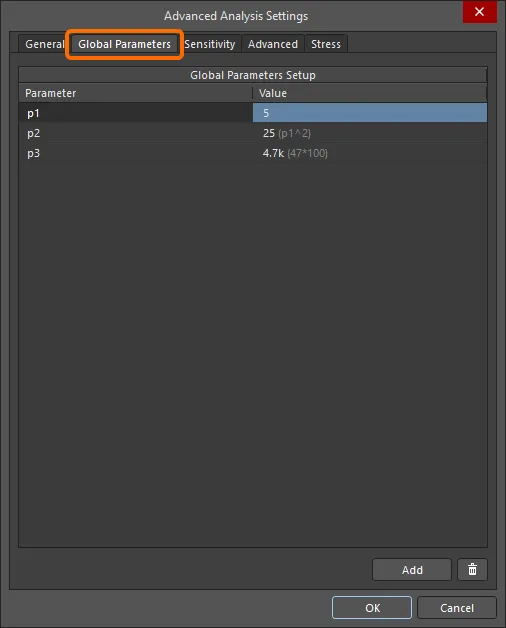
Utilice la pestaña Global Parameters del cuadro de diálogo Advanced Analysis Settings para definir los parámetros globales de la simulación.
Añada la expresión o el nombre del parámetro global a los valores de los parámetros de los componentes del circuito – cuando el simulador lo detecte, intentará evaluarlo, comprobando primero la lista de parámetros globales.
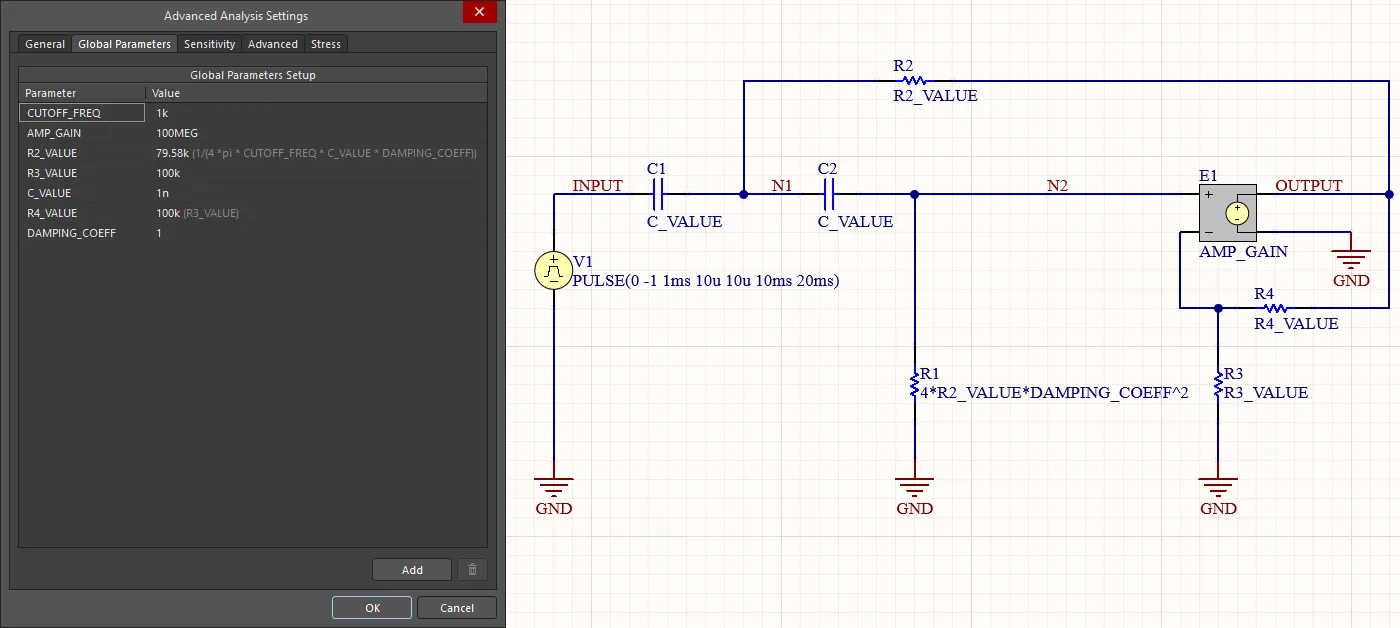
Los valores de los componentes hacen referencia a parámetros globales.
Opciones avanzadas de simulación
La pestaña Avanzado del cuadro de diálogo Advanced Analysis Settings (al que se accede haciendo clic en Settings en la sección Analysis Setup & Run del panel Simulation Dashboard) permite definir opciones avanzadas de simulación, incluidos los valores de las variables de SPICE, el método de integración utilizado por el simulador y la red de referencia de la simulación.

La pestaña Advanced del cuadro de diálogo Advanced Analysis Settings
La parte superior de esta pestaña muestra las opciones que proporcionan acceso directo a las variables de SPICE, desde donde puede cambiar los límites de iteración, las tolerancias de error, etc. A continuación se detalla cada una de las variables de SPICE incluidas en la lista.
Opciones de SPICE
| Opción de SPICE | Descripción | Valor predeterminado |
|---|---|---|
| ABSTOL | Establece la tolerancia absoluta del error de corriente (en amperios). | 1e-12 |
| AUTOPARTIAL | Habilita el cálculo automático de derivadas parciales para los módulos de código de XSpice. | Deshabilitado |
| BADMOS3 | Utiliza la versión anterior del modelo MOS3 con la discontinuidad «kappa». | Deshabilitado |
| BYPASS | Habilita el esquema de omisión de dispositivos para la evaluación de modelos no lineales. | Deshabilitado |
| CHGTOL | Proporciona el límite inferior de la carga del condensador o del flujo del inductor (en culombios); se utiliza en el algoritmo de control del paso de tiempo LTE. | 1e-14 |
| CONVABSSTEP | Establece el límite del tamaño de paso absoluto al resolver la convergencia del punto de funcionamiento de CC para las entradas de los modelos de código. | 0.1 |
| CONVLIMIT | Deshabilita el algoritmo de convergencia utilizado en algunos modelos de componentes integrados. | Habilitado |
| CONVSTEP | Establece el límite del tamaño de paso relativo al resolver la convergencia del punto de funcionamiento de CC para las entradas de los modelos de código. | 0.25 |
| CURRENTMNS | Establece el factor de escala utilizado para determinar la corriente de alimentación mínima cuando no se especifica su valor en el modelo SimCode. | 1.5 |
| CURRENTMXS | Factor de escala utilizado para determinar la corriente de alimentación máxima cuando no se especifica su valor en el modelo SimCode. | 0.5 |
| DEFAD | Establece el área de difusión del drenador del MOS. | 0.0 |
| DEFAS | Establece el área de difusión de la fuente del MOS. | 0.0 |
| DEFL | Establece la longitud del canal del MOS (en micrómetros). | 1e-4 |
| DEFW | Establece la anchura del canal del MOS (en micrómetros). | 1e-4 |
| DIGERRDEFAULT | Límite de error predeterminado por dispositivo de restricción digital | 20 |
| DIGIL | Tensión de nivel bajo de entrada digital | 1e-1 |
| DIGIH | Tensión de nivel alto de entrada digital | 9e-1 |
| DIGIOLVL | Nivel de E/S digital predeterminado: 1-4 | 1 |
| DIGIRD | Tiempo de retardo de subida de entrada digital | 1e-9 |
| DIGIFD | Tiempo de retardo de bajada de entrada digital | 1e-9 |
| DIGOL | Tensión de nivel bajo de salida digital | 0.0 |
| DIGOH | Tensión de nivel alto de salida digital | 1.0 |
| DIGOU | Tensión de salida digital indefinida | 0.5 |
| DIGOR | Tiempo de subida de salida digital | 1e-9 |
| DIGOF | Tiempo de bajada de salida digital | 1e-9 |
| DIGMNTYMX | Selector de retardo predeterminado: 1=mínimo, 2=típico, 3=máximo | 2 |
| DIGMNTYSCALE | Factor de escala utilizado para obtener los retardos mínimos a partir de los retardos típicos | .4 |
| DIGTYMXSCALE | Factor de escala utilizado para obtener los retardos máximos a partir de los retardos típicos | 1.6 |
| DRIVEMNS | Establece el factor de escala utilizado para determinar la capacidad mínima de excitación de salida cuando no se especifica un valor en el modelo SimCode. | 1.5 |
| DRIVEMXS | Establece el factor de escala utilizado para determinar la capacidad máxima de excitación de salida cuando no se especifica un valor en el modelo SimCode. | 0.5 |
| DRVMNTYMX | Anulación global temporal del índice de capacidad de excitación de salida en dispositivos SimCode (Ninguno, Mínimo, Típico, Máximo). | Ninguno |
| GMIN | Establece la conductancia mínima (resistencia máxima) de cualquier dispositivo del circuito (en mhos). También establece el valor de la conductancia que se coloca en paralelo con cada unión pn del circuito. | 1e-12 |
| GMINSTEP | Establece el número de pasos del algoritmo de incremento por pasos de GMIN. Si se establece en 0, este algoritmo se desactiva y el algoritmo de incremento por pasos de las fuentes pasa a ser el algoritmo predeterminado de convergencia en CC (punto de operación) del simulador. | 1 |
| IMNTYMX | Anulación global temporal del índice de corriente de alimentación en dispositivos SimCode (Ninguno, Mínimo, Típico, Máximo). | Ninguno |
| ITL1 | Establece el límite de iteraciones del análisis del punto de operación. | 100 |
| ITL2 | Establece el límite de iteraciones del análisis de CC. | 50 |
| ITL3 | Establece el límite inferior de iteraciones del análisis transitorio. | 4 |
| ITL4 | Establece el límite de iteraciones por punto temporal del análisis transitorio. | 40 |
| ITL5 | Establece el límite total de iteraciones del análisis transitorio. | 5000 |
| KEEPOPINFO | Conserva la información del punto de operación cuando se ejecuta un análisis de CA. | Desactivado |
| LDMNTYMX | Anulación global temporal del índice de carga de entrada en dispositivos SimCode (Ninguno, Mínimo, Típico, Máximo). | Ninguno |
| LOADMNS | Establece el factor de escala utilizado para determinar la carga de entrada mínima (resistencia de entrada máxima) cuando no se especifica un valor en el modelo SimCode. | 1.5 |
| LOADMXS | Establece el factor de escala utilizado para determinar la carga de entrada máxima (resistencia de entrada mínima) cuando no se especifica un valor en el modelo SimCode. | 0.5 |
| MAXEVTITER | Establece el número máximo de iteraciones de eventos para la convergencia en CC (punto de operación). | 0 |
| MAXOPALTER | Establece el número máximo de alternancias entre análisis analógico y de eventos para la convergencia en CC (punto de operación). | 0 |
| MINBREAK | Establece el tiempo mínimo entre puntos de interrupción (en segundos). | 0.0 (Automático) |
| NOOPALTER | Activa las alternancias en CC (punto de operación). | Desactivado |
| NOOPITER | Pasa directamente al algoritmo de incremento por pasos de GMIN. | Desactivado |
| PIVREL | Establece la relación relativa entre el mayor elemento de una columna de la matriz y un valor de pivote aceptable. El valor debe estar entre 0 y 1. | 1e-3 |
| PIVTOL | Establece el valor mínimo absoluto para que un elemento de la matriz se acepte como pivote. | 1e-13 |
| PROPMNS | Establece el factor de escala utilizado para determinar el retardo de propagación mínimo cuando no se especifica un valor en el modelo SimCode. | 0.5 |
| PROPMXS | Establece el factor de escala utilizado para determinar el retardo de propagación máximo cuando no se especifica un valor en el modelo SimCode. | 1.5 |
| RAMPTIME | Controla el tiempo de activación de las fuentes independientes y de las condiciones iniciales de condensadores e inductores, desde cero hasta su valor final durante el período especificado (en segundos). | 0.0 |
| RELTOL | Establece la tolerancia de error relativo del programa. El valor debe estar entre 0 y 1. | 1e-3 |
| RNODETOGND | Resistencia de derivación (en ohmios) para los nodos sin una ruta de CC a tierra. | 1e12 |
| RSHUNT | Valor (en ohmios) de las resistencias añadidas entre cada nodo del circuito y tierra, que ayudan a eliminar problemas como los errores de «matriz singular». En general, el valor de RSHUNT debe establecerse en una resistencia muy alta (1e12). | 0.0 (Sin resistencias de derivación) |
| SIMWARN | Permite mostrar mensajes de advertencia de SimCode durante la ejecución. Las advertencias de SimCode pueden incluir información sobre incumplimientos de temporización (tsetup, thold, etc.) o indicar que la tensión de alimentación cae por debajo de las especificaciones del dispositivo (Ninguno, No, Sí). | Ninguno |
| SRCSTEP | Establece el número de pasos del algoritmo de incremento por pasos de las fuentes para la convergencia en CC (punto de operación). | 1 |
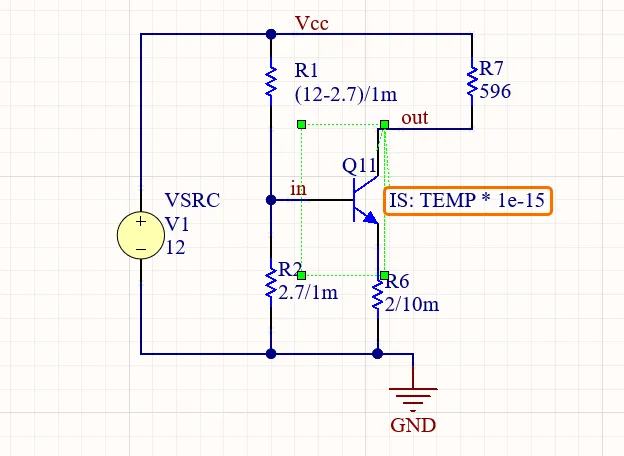
| TEMP | Establece la temperatura real de funcionamiento del circuito (en grados Celsius). Cualquier desviación respecto a TNOM producirá un cambio en los resultados de la simulación. Si un modelo de dispositivo tiene un parámetro de temperatura que se puede establecer a nivel de componente, el valor asignado a ese parámetro prevalecerá sobre TEMP. |
27.0 |
| TNOM | Establece la temperatura nominal para la que se crean los modelos de dispositivos (en grados Celsius). Si un modelo de dispositivo tiene un parámetro TNOM que se puede establecer a nivel del archivo de modelo, el valor asignado a ese parámetro prevalecerá sobre TNOM. | 27.0 |
| TPMNTYMX | Anulación global temporal del índice de retardo de propagación en dispositivos SimCode (Ninguno, Mínimo, Típico, Máximo). | Ninguno |
| TRTOL | Se utiliza en el algoritmo de control del paso de tiempo LTE. Es una estimación del factor por el que SPICE sobreestima el error de truncamiento real. | 7.0 |
| TRYTOCOMPACT | Aplicable al modelo LTRA. Cuando se especifica, el simulador intenta condensar el historial de tensiones y corrientes de entrada de la línea de transmisión LTRA | Desactivado |
| VNTOL | Establece la tolerancia absoluta de tensión del programa (en voltios). | 1e-6 |
Puede definir el método de integración numérica utilizado en las simulaciones en el campo Integration method. El método Trapezoidal es relativamente rápido y preciso, pero tiende a oscilar en determinadas condiciones. Los métodos Gear requieren tiempos de simulación más largos, pero tienden a ser más estables. En teoría, utilizar un orden de Gear más alto produce resultados más precisos, pero aumenta el tiempo de simulación. El método predeterminado es Trapezoidal.
Al ejecutar una simulación, todos los datos recopilados para todas las señales disponibles se referencian a una red específica del circuito. Esta red se define en el campo Spice Reference Net Name y, de forma predeterminada, es la red GND. Para ejecutar una simulación transitoria con una red de referencia distinta de tierra, introduzca el nombre de la red en este campo.
El simulador no utiliza los ajustes Digital Supply VCC y Digital Supply VDD en las versiones actuales de Altium Designer.
Ejecución de los análisis
Una vez configurados los tipos de análisis necesarios, haga clic en el botón Run correspondiente, situado a la derecha del nombre del análisis, para ejecutarlo. Los resultados del análisis se presentarán en un nuevo documento denominado <ProjectName>.sdf, que se abrirá automáticamente como una pestaña de documento.
Para ejecutar todos los tipos de análisis y mostrarlos en el mismo documento de resultados de simulación, utilice el comando Simulate » Run Simulation de los menús principales (atajo de teclado: F9). Los resultados de cada tipo de análisis se presentarán en su propio gráfico.
 de la barra de herramientas SimView Standard . La simulación se detendrá. Se mostrarán las formas de onda de los datos recopilados hasta el momento de la cancelación, si ya se han generado. En algunos casos, las formas de onda se mostrarán parcialmente; en otros, no habrá datos.
 Localizado por IA