
Trabajar con los resultados de la simulación
De un vistazo
- Aprende dónde se almacenan los resultados de simulación, cómo volver a abrirlos y gestionarlos, y cómo conservar los resultados de varias ejecuciones.
- Comprende cómo se estructuran los datos de simulación en gráficos, diagramas y formas de onda, y cómo interactuar con cada uno de estos elementos en el editor SimData.
- Aprende técnicas prácticas para filtrar, comparar, reorganizar y visualizar datos de formas de onda que faciliten el análisis.
Cuando se configuran y ejecutan los análisis necesarios, los resultados se guardan en un archivo de datos de simulación (SDF), que recibe el nombre del propio proyecto (<ProjectName>.sdf) y aparece en el panel Projects, dentro de la carpeta Generated\Simulation Documents. El archivo se abre automáticamente como una pestaña de documento en el editor SimData. Este entorno, que ofrece numerosas funciones, permite analizar los resultados de simulación de forma rápida y eficiente para evaluar y depurar el diseño y, en última instancia, tener la certeza de que funciona correctamente. Tenga en cuenta que, aunque se ha creado, este archivo aún no se ha guardado.
Trabajar con la lista de resultados de simulación
Las ejecuciones de simulación realizadas se muestran en la sección Results del panel Simulation Dashboard. El botón  situado a la derecha de cada entrada de resultados ofrece las siguientes acciones:
- Show Results – volver a abrir los resultados de esa ejecución. También puede hacer doble clic en el nombre de un resultado para volver a abrirlo.
- Load Profile – restaurar la configuración de análisis de esa ejecución en la sección correspondiente de la sección Analysis Setup & Run del panel Simulation Dashboard.
- Edit Title – cambiar el nombre de la entrada de resultados. De forma predeterminada, el resultado recibe el nombre del análisis.
- Edit Description – editar la descripción de la entrada de resultados. De forma predeterminada, la descripción refleja los parámetros principales de la ejecución. También puede hacer clic en el campo de descripción para editarlo.
- Delete – eliminar la entrada de resultados.

Utilice la sección Results del panel Simulation Dashboard para gestionar los resultados de simulación.
También puede activar o desactivar el icono de candado ( /
/ ) asociado a una entrada de resultados de simulación para conservar los resultados de esa ejecución. De este modo, la siguiente ejecución de análisis de ese tipo recibirá un nombre con un sufijo numérico incremental. El bloqueo de los resultados de simulación permite acumular los resultados de varias ejecuciones del mismo tipo de análisis.
Gráficos, áreas de trazado y formas de onda
Un archivo de datos de simulación se puede dividir, básicamente, en tres componentes:
- Gráficos
- Áreas de trazado
- Formas de onda
Un gráfico puede considerarse una «página» del archivo SDF. Un archivo SDF puede contener varios gráficos, cuyo contenido depende del tipo de análisis realizado. Un área de trazado es una zona que se utiliza para representar datos gráficamente y puede mostrar una o varias formas de onda. Un gráfico puede contener varias áreas de trazado. Una forma de onda representa los datos de análisis recopilados en un punto o nodo específico de un diseño.
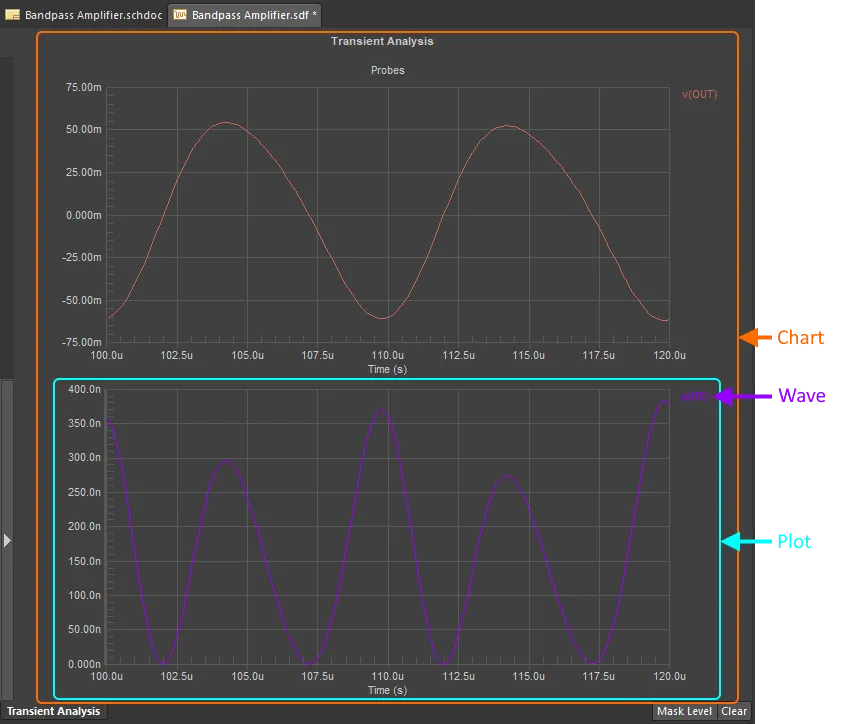
Comprender los distintos elementos de los resultados de simulación
Al ejecutar una simulación, se crea un gráfico independiente para cada tipo de análisis. Para acceder al gráfico de un tipo de análisis, haga clic en la pestaña con su nombre situada en la parte inferior del espacio de diseño. Puede pasar rápidamente de un gráfico de resultados de análisis a otro mediante las teclas + y - del teclado numérico.
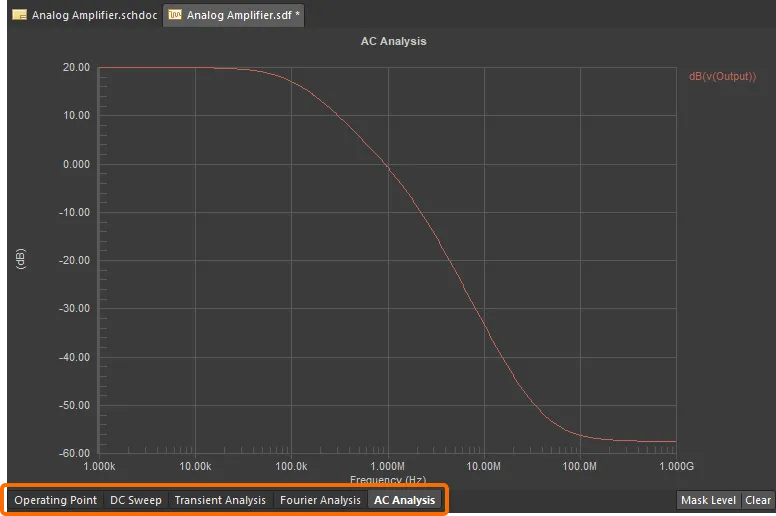
Acceso a los resultados de los análisis de simulación. Haga clic en la pestaña correspondiente para ver los resultados de ese tipo de análisis.
En los análisis que generan datos de formas de onda, el número de áreas de trazado que contiene un gráfico depende del tipo de análisis, de las sondas añadidas a los esquemas y de las expresiones de salida añadidas al configurar el tipo de análisis.
Consejos rápidos para trabajar en el editor SimData:
- Para mover una forma de onda de un área de trazado a otra, mantenga pulsado el botón del ratón sobre su nombre y arrástrela a otra área de trazado.
-
Para mostrar una forma de onda existente en una nueva área de trazado independiente, haga doble clic en su nombre y seleccione
New Ploten la lista desplegable Plot Number del cuadro de diálogo Edit Waveform. - Para ampliar una zona de un área de trazado y examinarla, mantenga pulsado el botón izquierdo del ratón y arrastre para dibujar un rectángulo que defina la nueva zona de visualización. Para restaurar la vista, haga clic con el botón derecho y seleccione Fit Document.
- Haga doble clic en cualquier punto dentro de un área de trazado para abrir el cuadro de diálogo Plot Options, donde puede configurar el título, las líneas de cuadrícula y el estilo de línea.
- Haga doble clic en un eje para etiquetarlo y configurarlo.
- Haga doble clic en el título del gráfico para abrir el cuadro de diálogo Chart Options, donde puede asignar un nombre al gráfico y configurar qué mediciones de los cursores se muestran en esa área de trazado, si los cursores están activados.
- Seleccione Tools » Document Options en el menú para abrir el cuadro de diálogo Document Options, donde puede configurar los colores y la visibilidad de diversos elementos de las formas de onda, los gráficos y las áreas de trazado (incluidos los puntos de datos), además de definir la longitud de la FFT.
Seleccionar una forma de onda
Para seleccionar una forma de onda en el espacio de diseño, haga clic en su nombre. Una vez seleccionada, la forma de onda se mostrará con un color más intenso y aparecerá un punto a la izquierda de su nombre. Se aplica un filtro cuyo alcance se basa en el nombre de la forma de onda. Todas las demás formas de onda del gráfico activo con nombres distintos quedarán enmascaradas (atenuadas).
El grado de enmascaramiento se puede controlar mediante el control deslizante Mask Level, al que se accede haciendo clic en el botón Mask Level situado en la esquina inferior derecha del espacio de diseño.

Seleccione una forma de onda haciendo clic en su nombre y ajuste el nivel de enmascaramiento mediante el botón y el control deslizante de la esquina inferior derecha.
Para eliminar el filtro y restablecer la visibilidad completa de todas las áreas de trazado, haga clic en el botón Clear situado en la esquina inferior derecha del espacio de diseño o utilice el comando Wave » Clear Filter de los menús principales (métodos abreviados: Esc, Shift+C). La forma de onda seleccionada anteriormente, en cuyo nombre se basaba el alcance del filtro aplicado, dejará de estar seleccionada.
Visualizar resultados de múltiples pasadas
El barrido de temperatura, el barrido de parámetros y el análisis de Monte Carlo son funciones de simulación que realizan varias pasadas de un tipo de análisis básico (por ejemplo, barrido de CA, análisis transitorio, etc.), variando uno o varios parámetros del circuito en cada pasada. Cuando los resultados se muestran en el editor SimData, el área de trazado asociada contiene formas de onda de varias pasadas, y cada pasada se identifica añadiendo una letra y un número después del nombre de la forma de onda (por ejemplo, v(Output) p1, v(Output) p2, etc.). La letra indica el tipo de análisis de múltiples pasadas:
-
t– Barrido de temperatura -
p– Barrido de parámetros -
m– Monte Carlo
El número indica la pasada correspondiente.
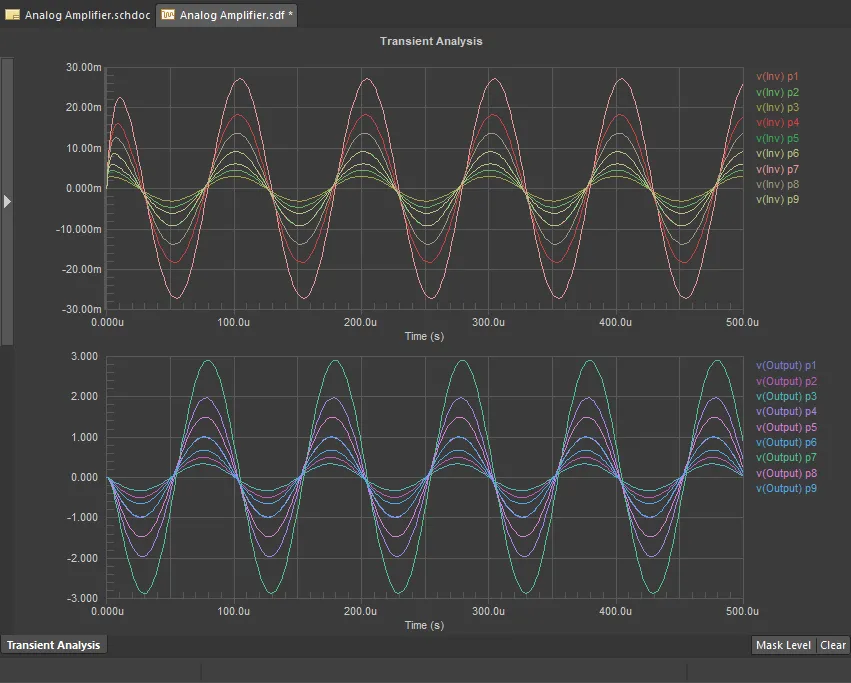
Ejemplo de resultados de un análisis de barrido de parámetros
Al hacer clic en el nombre de una forma de onda, la información sobre los parámetros utilizados en esa pasada aparecerá debajo de la gráfica y en la barra de estado. Además, las demás formas de onda correspondientes a los mismos valores de los parámetros se resaltan cuando la opción Highlight Similar Waves está habilitada en el cuadro de diálogo Document Options (Tools » Document Options).

Haga clic en una forma de onda de una pasada específica para ver sus parámetros y resaltar otras formas de onda relacionadas con la misma pasada.
Control del número de gráficas visibles
Cuando los resultados del análisis se escriben por primera vez en un archivo SDF, se muestran de forma óptima de manera predeterminada: se visualizan entre una y cuatro gráficas a la vez, según el número de gráficas resultantes del análisis. Por ejemplo, si hay tres gráficas, el diagrama se configurará automáticamente para mostrar las tres. Si hubiera seis gráficas, el diagrama se configuraría automáticamente para mostrar cuatro a la vez, y así sucesivamente. Puede cambiar el número de gráficas «visibles» configurando la opción Number of Plots Visible en el cuadro de diálogo Document Options, al que se accede para el archivo SDF activo seleccionando Tools » Document Options en los menús principales.
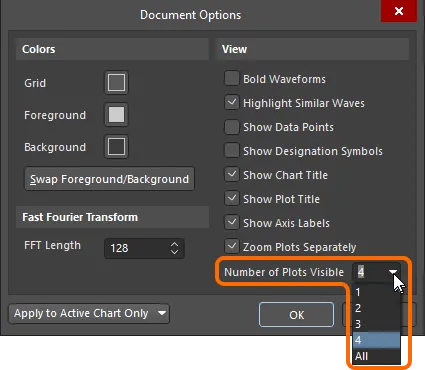
Seleccione el valor de Number of Plots Visible requerido en el cuadro de diálogo Document Options.
Al establecer el número de gráficas visibles en All, normalmente podrá ver todas las gráficas a la vez en el espacio de diseño (dependiendo, por supuesto, del número de gráficas resultantes del análisis). Esto se considera un «modo borrador», que proporciona una vista general rápida de las formas de onda generadas.


Cuando desee analizar las formas de onda con más detalle, deberá pasar de visualizar todas las gráficas a visualizar un número específico de ellas. Cuanto menor sea el número de gráficas visibles en el espacio de diseño en un momento dado, más fácil será concentrarse en una forma de onda concreta y realizar mediciones en ella. Si desea aprovechar las funciones de cambio de escala (de los ejes X y/o Y), adición de ejes Y y etiquetado de gráficas, deberá establecer la opción Number of Plots Visible en cualquier valor distinto de All.
Reorganización de gráficas y formas de onda
Puede cambiar el orden en que aparecen las gráficas en un diagrama haciendo clic y arrastrando. Primero, asegúrese de que la gráfica que desea mover esté activa en el espacio de diseño. Cuando Number of Plots Visible está establecido en All, la gráfica activa se distingue por una línea continua alrededor de su sección de nombres de formas de onda; si Number of Plots Visible está establecido en 2, 3 o 4, la gráfica activa se distingue por una flecha en el lado izquierdo de su área de visualización. A continuación, haga clic dentro del área de nombres de formas de onda (fuera del nombre en sí) y arrastre hacia arriba o hacia abajo según sea necesario. Aparecerá una línea que indica debajo de qué gráfica se colocará la gráfica que está moviendo si suelta el botón del ratón.
Al igual que las gráficas, las propias formas de onda pueden moverse de una gráfica a otra. Haga clic en el nombre de una forma de onda y arrástrelo a la gráfica de destino deseada. Aparecerá una flecha en la parte superior del eje Y de la gráfica receptora. El movimiento puede realizarse independientemente del número de gráficas visibles.
También puede mover una forma de onda a una gráfica nueva haciendo doble clic en el nombre de la forma de onda y seleccionando después New Plot en la lista desplegable Plot Number del cuadro de diálogo Edit Waveform que se abre. Tras hacerlo, es posible que deba cambiar el número de gráficas visibles; esto se realiza en el cuadro de diálogo Document Options (Tools » Document Options).
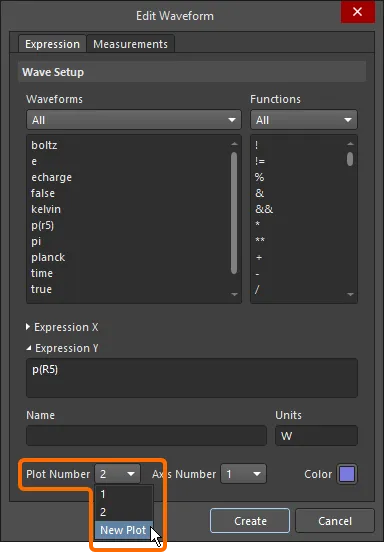
Mueva una forma de onda a una gráfica nueva mediante el cuadro de diálogo Edit Waveform.
El siguiente vídeo muestra el proceso de reorganización de gráficas y formas de onda.
Demostración de las técnicas de reorganización de gráficas y formas de onda.
Ampliación de los datos
Puede cambiar el nivel de ampliación de la gráfica activa para acercar o alejar la vista al analizar los datos de las formas de onda. Utilice los comandos específicos Zoom In y Alejar del menú principal View para acercar o alejar la vista, respectivamente. También puede hacer clic y arrastrar un recuadro de selección alrededor de un punto de interés para ampliar la vista de ese punto.
Al cambiar el nivel de ampliación de los datos de una gráfica, las demás gráficas no se modificarán. Deshabilite la opción Zoom Plots Separately en el cuadro de diálogo Document Options para aplicar el mismo nivel de ampliación a todas las gráficas al cambiar el nivel de ampliación de los datos de una de ellas.
Para volver a la visualización inicial de las formas de onda (sin ampliación), ejecute el comando Fit Document desde el menú principal View o desde el menú contextual del espacio de diseño (atajo: Ctrl+PgDn).
El siguiente vídeo muestra el proceso de ampliación de los datos de los resultados de simulación.
Demostración de las técnicas de ampliación de datos.
Definición de varios ejes Y para una gráfica
Puede haber ocasiones en las que un solo eje Y no sea suficiente. Por ejemplo, puede que quiera comparar señales de corriente y tensión en un mismo gráfico. La señal de tensión podría alcanzar los 5 V, mientras que la señal de corriente podría ser del orden de miliamperios o microamperios. Para que las formas de onda sean «legibles», el editor SimData permite utilizar ejes Y adicionales.
Observe las formas de onda que se muestran en la imagen siguiente. Una muestra la tensión de entrada y la otra, la corriente que circula por una resistencia. Si se mueve la forma de onda de corriente al mismo gráfico que la forma de onda de tensión, se puede ver que la primera queda prácticamente oculta al ajustarse a la escala del eje Y existente. Una opción mejor es definir un nuevo eje Y, con lo que se obtiene el resultado que se muestra a continuación.
Se puede añadir un nuevo eje Y para la forma de onda de corriente de una de las siguientes maneras:
-
Haga clic con el botón derecho en su nombre, elija Edit Wave y, en el cuadro de diálogo Edit Waveform que aparece, seleccione New Axis en la lista desplegable Axis Number.

Configure un nuevo eje Y para una forma de onda mediante el cuadro de diálogo Edit Waveform. - Añada un nuevo eje Y (Plot » Add Y Axis) y, a continuación, arrastre la forma de onda de corriente hasta el eje para asociarla a él.
El nuevo eje Y de la forma de onda, cuya escala se ajusta automáticamente, se añadirá a la izquierda del eje Y existente. El resultado son formas de onda fáciles de interpretar en un mismo gráfico.


Para eliminar un eje Y de un gráfico que tenga varios ejes Y definidos, haga clic en el eje para seleccionarlo y ejecute el comando Plot » Remove Y Axis. También puede hacer clic con el botón derecho en el eje y elegir Delete Axis en el menú contextual.
Visualización de puntos de datos
Si tiene dudas sobre la precisión de las formas de onda (por ejemplo, si parecen angulosas e irregulares en lugar de suaves y curvas), puede activar la visualización de puntos de datos para comprobar si los resultados se han calculado con suficiente frecuencia.
Para mostrar estos puntos, active la opción Show Data Points en el cuadro de diálogo Document Options. Se mostrará un pequeño círculo en cada punto de la onda en el que se hayan calculado datos.
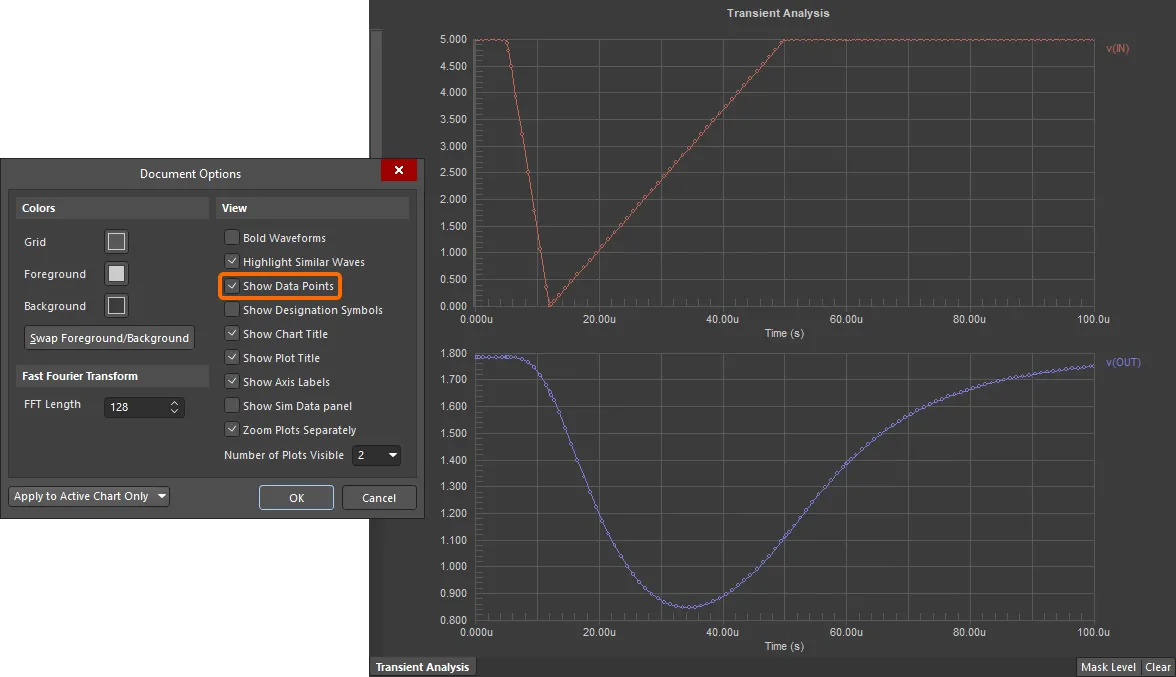
Utilice la opción Show Data Points para visualizar la precisión de las formas de onda.
Transformada rápida de Fourier
Mediante el comando Chart » Create FFT Chart, puede realizar rápidamente una transformada rápida de Fourier de cada forma de onda del diagrama activo. Los resultados se almacenan y se muestran en un nuevo diagrama, cuyo nombre sigue el formato <SourceChartName>_FFT y que se añade a la derecha de los diagramas existentes en el archivo SDF.
Configure FFT Length en el cuadro de diálogo Document Options (Tools » Document Options). De forma predeterminada, la longitud es 128.
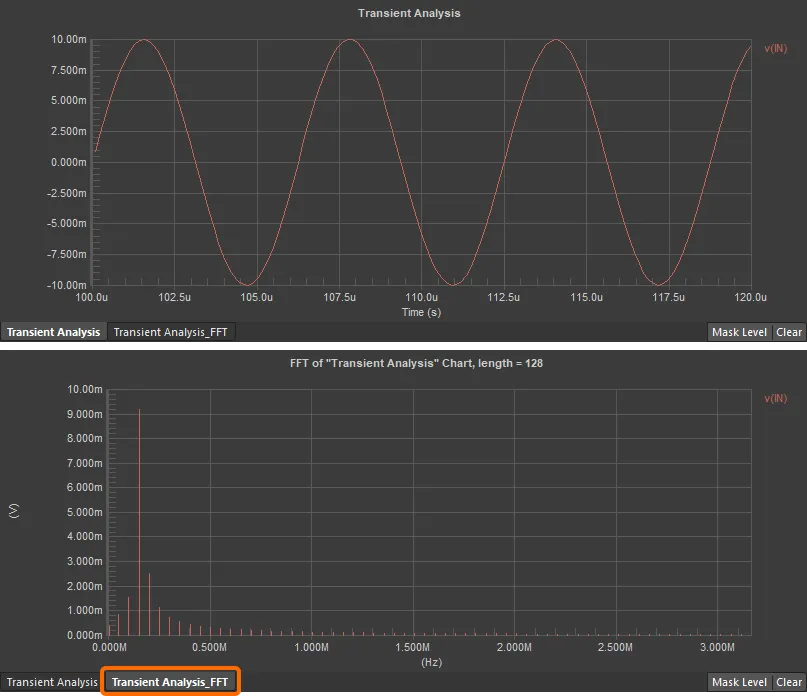
Utilice el comando Create FFT Chart para realizar una transformada rápida de Fourier.
Otras funciones para gestionar diagramas, gráficos y formas de onda
Consulte las siguientes secciones para conocer otras funciones de gestión de diagramas, gráficos y formas de onda.
Modificación del eje
La escala de las formas de onda se ajusta automáticamente cuando se muestran por primera vez. La escala del eje X se ajustará de acuerdo con la configuración del tipo de análisis específico. La escala del eje Y de cada gráfico se ajusta de modo que todas las formas de onda del diagrama sean completamente visibles.
El eje X o Y se puede modificar desde el cuadro de diálogo X Axis Settings o Y Axis Settings, respectivamente. Para acceder al cuadro de diálogo del eje del gráfico activo, seleccione el comando Plot » Format X Axis / Plot » Format Y Axis en los menús principales o haga doble clic en el eje deseado.
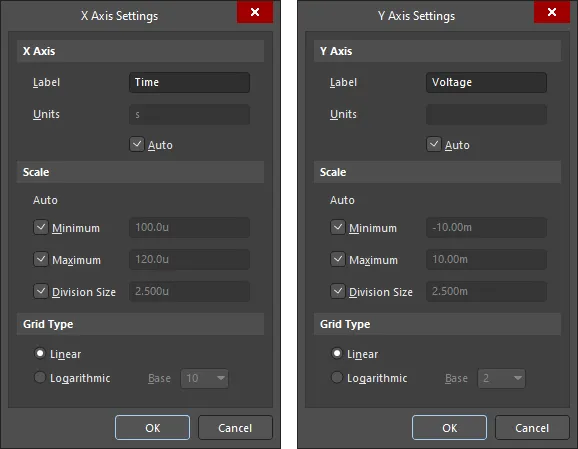
Los cuadros de diálogo X Axis Settings y Y Axis Settings
La región X Axis / Y Axis del cuadro de diálogo permite añadir una etiqueta al eje y especificar sus unidades.
En la región Scale del cuadro de diálogo, desmarque las casillas si desea ajustar la escala manualmente. Utilice los campos Minimum y Maximum para cambiar los límites del eje. Cambie Division Size para definir el número de líneas de cuadrícula del eje.
Utilice las opciones de Grid Type del cuadro de diálogo para cambiar el eje a Linear o Logarithmic (base 2 o base 10).
Adición de nuevos diagramas y gráficos
Puede haber ocasiones en las que quiera aplicar funciones matemáticas a las formas de onda, organizar los gráficos en un orden determinado, cambiar la escala de los ejes o mostrar formas de onda personalizadas. Si realiza cualquiera de estas acciones en un diagrama existente generado automáticamente para un análisis, esa información se perderá cuando ejecute un análisis posterior. En estos casos, puede que prefiera crear uno o varios diagramas nuevos.
Cree un nuevo diagrama mediante el comando Chart » New Chart de los menús principales. Aparecerá el cuadro de diálogo Create New Chart. Utilícelo para definir un nombre (que aparecerá en su pestaña) y un título para el diagrama. La pestaña Cursors permite determinar qué datos se presentan en el propio diagrama al utilizar cursores de medición. Estas opciones se pueden definir antes de crear el diagrama o más adelante, accediendo al cuadro de diálogo Chart Options (Chart » Chart Options).

Las pestañas General y Cursors del cuadro de diálogo Create New Chart
Se añadirá el nuevo diagrama y su pestaña se insertará a la derecha de las pestañas de los diagramas existentes.

Un gráfico recién creado está vacío de forma predeterminada, por lo que tendrá que añadirle contenido. La forma más rápida de hacerlo es copiar trazados existentes de otro gráfico y pegarlos en el nuevo (consulte la siguiente sección). Sin embargo, también puede crear nuevos trazados desde cero.
Los trazados se crean mediante Plot Wizard. Para acceder a este asistente, ejecute el comando Plot » New Plot desde los menús principales o haga clic con el botón derecho dentro del gráfico y seleccione Add Plot. Siga las páginas del asistente, donde podrá definir el aspecto del trazado y las formas de onda que desee añadir al crearlo. Después de hacer clic en Finish, el nuevo trazado se añadirá debajo del último trazado existente en el gráfico.
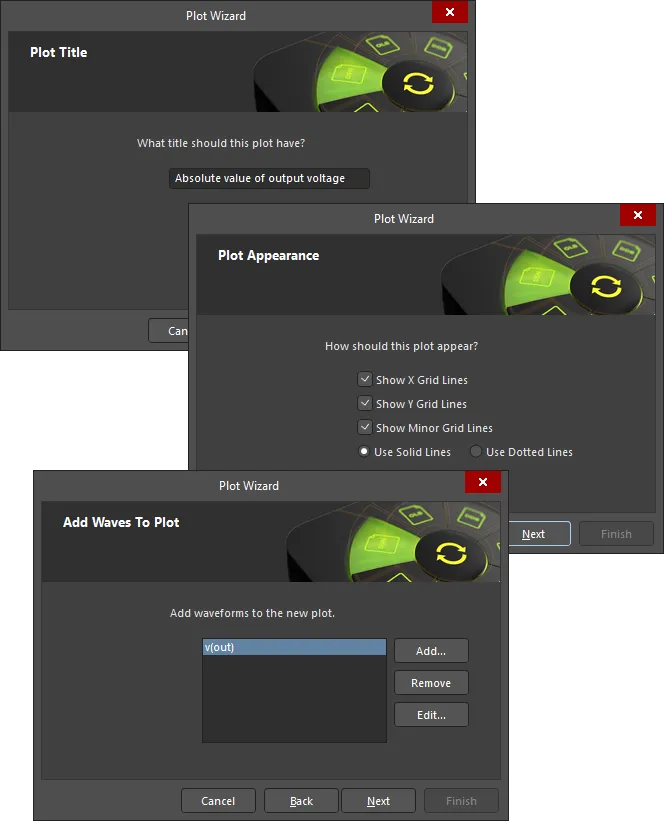
El Plot Wizard
También se pueden añadir formas de onda a un trazado después de crearlo. Primero, asegúrese de que esté activo el trazado de ondas al que desea añadir las formas de onda. Seleccione las formas de onda que desee añadir en la región Source Data del panel Sim Data. Puede seleccionar varias formas de onda mediante las funciones de selección múltiple habituales (Ctrl+Click, Shift+Click y hacer clic y arrastrar). Una vez seleccionadas las formas de onda deseadas, haga clic en el botón Add Wave to Plot. Las formas de onda se añadirán al trazado de ondas.

Las formas de onda deseadas se pueden añadir al trazado activo mediante el panel Sim Data.
Como alternativa, utilice el comando Wave » Add Wave de los menús principales o haga clic con el botón derecho dentro del área de trazado y seleccione el comando Add Wave To Plot del menú contextual para acceder al cuadro de diálogo Add Wave to Plot, donde podrá seleccionar una forma de onda para representarla y definir una expresión matemática si es necesario. Este cuadro de diálogo tiene los mismos controles que el cuadro de diálogo Add Output Expression, que se utiliza al añadir expresiones de salida mediante el panel Simulation Dashboard.
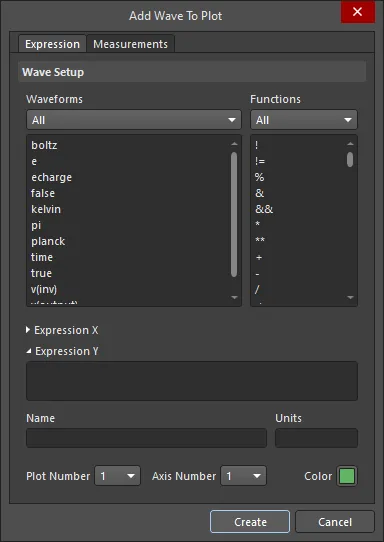
El cuadro de diálogo Add Wave to Plot
Formato de un trazado
Las propiedades de un trazado existente se pueden modificar mediante el cuadro de diálogo Plot Options, al que se accede haciendo doble clic dentro de un área de trazado en el espacio de diseño, haciendo clic con el botón derecho en un trazado y seleccionando el comando Plot Options del menú contextual o, para el trazado activo, seleccionando el comando Plot » Plot Options de los menús principales. Desde este cuadro de diálogo, puede cambiar el título del trazado y la representación de la cuadrícula en dicho trazado.
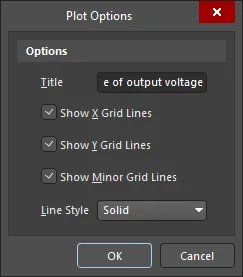
El cuadro de diálogo Plot Options
Copiar gráficos y trazados
Como se ha mencionado, la forma más rápida de añadir un trazado a un gráfico nuevo (o existente) es copiar uno existente. Asegúrese de que el trazado que desea copiar esté activo en el gráfico actual y utilice el comando Edit » Copy de los menús principales (atajo de teclado: Ctrl+C). Es importante que no haya ninguna de sus formas de onda seleccionada antes de copiarlo; de lo contrario, copiará la forma de onda.
Al copiar un trazado, se incluirán en la copia tanto el trazado como las formas de onda que lo componen.
El trazado se puede pegar (Ctrl+V) en el mismo gráfico, en otro gráfico del mismo archivo SDF o en un gráfico de un archivo SDF completamente distinto. Al pegarlo, el trazado se insertará después del último trazado del gráfico. Un trazado copiado solo se puede pegar una vez.
También se puede copiar un gráfico completo al portapapeles de Windows para utilizarlo en otras aplicaciones. Asegúrese de que el gráfico que desea copiar esté activo en el espacio de diseño y seleccione Tools » Copy to Clipboard en los menús principales.
Si un gráfico contiene información exclusivamente textual, como la de un análisis de punto de operación, se puede copiar la información en sí (en lugar de toda la representación del gráfico) al portapapeles mediante el comando Tools » Copy to Clipboard as Text.
Eliminar gráficos y trazados
Para eliminar un gráfico, asegúrese de que sea el gráfico activo en el espacio de diseño y utilice el comando Chart » Delete Chart o haga clic con el botón derecho en la pestaña del gráfico y seleccione Delete Chart en el menú contextual.
Para eliminar un trazado, asegúrese de que sea el trazado activo en el gráfico actual y utilice el comando Plot » Delete Plot o haga clic con el botón derecho dentro del trazado y seleccione Delete Plot en el menú contextual. Como alternativa, active el trazado, asegúrese de que no esté seleccionada ninguna de sus formas de onda y, a continuación, seleccione el comando Edit » Delete de los menús principales.
Si desea conservar el trazado y eliminar únicamente las formas de onda que contiene, utilice el comando Edit » Clear en su lugar.
Edición y formato de una forma de onda
Como parte del análisis de su diseño, puede que desee realizar una operación matemática sobre una o varias señales del análisis y visualizar la forma de onda resultante. Para editar una forma de onda, haga clic con el botón derecho en su nombre y seleccione Edit Wave (o seleccione la forma de onda y elija Wave » Edit Wave en los menús principales). Aparecerá el cuadro de diálogo Edit Waveform. Este cuadro de diálogo tiene los mismos controles que el cuadro de diálogo Add Output Expression, que se utiliza al añadir expresiones de salida mediante el panel Simulation Dashboard.
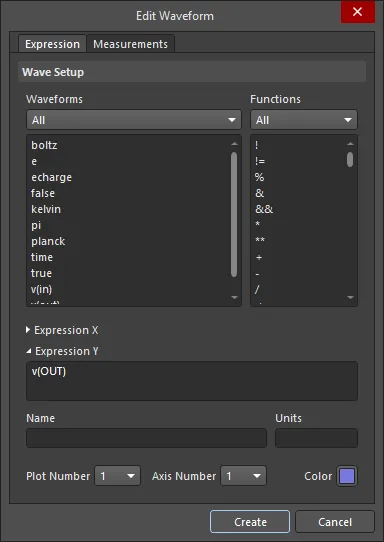
El cuadro de diálogo Edit Waveform
Aunque puede definir los colores de las formas de onda individualmente mediante el cuadro de diálogo Edit Waveform, el cuadro de diálogo Modify Wave Colors, al que se accede seleccionando el comando Tools » Brightness de los menús principales, permite cambiar el brillo del color de todas las formas de onda del gráfico activo. El cuadro de diálogo contiene básicamente tres botones que permiten aclarar los colores de todas las formas de onda del gráfico, oscurecerlos o restablecer sus intensidades de color originales. Al hacer clic en los botones, los colores de las formas de onda cambiarán para que pueda experimentar con las intensidades de color. Los cambios no se aplicarán hasta que haga clic en OK.
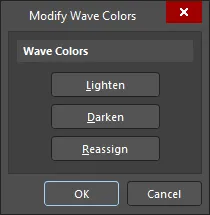
El cuadro de diálogo Modify Wave Colors
Crear una nueva forma de onda
Además de las formas de onda de datos de origen generadas al ejecutar un análisis, también puede crear sus propias formas de onda. Se accede a la función de creación de formas de onda a través del cuadro de diálogo Source Data, disponible desde los menús principales (Chart » Source Data) o haciendo clic en el botón Source Data del panel Sim Data.
Una vez abierto el cuadro de diálogo Source Data, haga clic en el botón Create. Aparecerá el cuadro de diálogo Create Source Waveform. Desde este cuadro de diálogo, puede crear:
- Una forma de onda definida por el usuario mediante la introducción de un conjunto de puntos de datos, cada uno definido por un par de valores XY.
- Una forma de onda sinusoidal
- Una forma de onda de pulsos

Utilice el cuadro de diálogo Create Source Waveform para definir una forma de onda personalizada.
Una vez que haya terminado de definir la nueva forma de onda según sus necesidades, asígnele un nombre descriptivo y haga clic en OK; se añadirá a la lista de formas de onda de datos de origen.
Las características de las formas de onda definidas por el usuario (es decir, las que no se generan mediante un análisis del circuito) pueden editarse en cualquier momento. Seleccione la entrada de la forma de onda en la lista y haga clic en el botón Edit.
Guardar y recuperar formas de onda
El editor SimData permite guardar y recuperar los datos de origen de las formas de onda. Se puede acceder a la función de almacenamiento de dos maneras:
- Directamente desde el espacio de diseño. Seleccione la forma de onda que desea guardar y elija Tools » Store Waveform en los menús principales.
- Desde el cuadro de diálogo Source Data (Chart » Source Data). Seleccione en la lista la forma de onda que desea guardar y haga clic en el botón Store.
La forma de onda se guardará en un archivo ASCII (*.wdf) como un conjunto de puntos de datos, cada uno representado por un par de valores XY. Utilice el cuadro de diálogo Store Selected Waveform que aparece a continuación para indicar dónde y con qué nombre desea guardar el archivo. De forma predeterminada, el archivo recibirá el nombre de la forma de onda (es decir, WaveformName.wdf).
También se puede recuperar una forma de onda guardada previamente de dos maneras:
- Directamente desde el espacio de diseño. Elija Tools » Recall Waveform en los menús principales.
-
Desde el cuadro de diálogo Source Data: haga clic en el botón Recall.

Utilice el cuadro de diálogo Source Data para guardar y recuperar formas de onda.
Utilice el cuadro de diálogo Recall Stored Waveform que aparece a continuación para buscar y abrir el archivo WDF deseado. La forma de onda se recuperará y se cargará en la lista de datos de origen del gráfico activo. Tenga en cuenta que, una vez guardadas y recuperadas, las formas de onda definidas por el usuario ya no se pueden editar.
Si se recupera una forma de onda con el mismo nombre que otra ya existente en la lista de datos de origen, se le añadirá el sufijo _1. Si se vuelve a recuperar la misma forma de onda, aparecerán en la lista formas de onda con sufijos incrementales (_2, _3, etc.).
Copiar formas de onda
Puede copiar y pegar fácilmente una forma de onda mediante los atajos de teclado estándar Ctrl+C y Ctrl+V (o los comandos Edit » Copy y Edit » Paste de los menús principales), respectivamente. Asegúrese de que la forma de onda esté seleccionada antes de copiarla.
La forma de onda se puede pegar en un trazado del mismo gráfico, en un trazado de otro gráfico del mismo archivo SDF o en un trazado de un gráfico de un archivo SDF completamente distinto. Al pegar, asegúrese de que el trazado de destino sea el trazado activo del gráfico. El trazado de destino puede estar vacío o contener una o varias formas de onda. Una forma de onda copiada solo se puede pegar una vez.
Después de pegar una forma de onda copiada, puede moverla a otro trazado según sea necesario. Si desea moverla a su propio trazado y no hay ningún trazado vacío en el gráfico, cambie el modo de visualización para mostrar All trazados visibles (desde el cuadro de diálogo Document Options) y, a continuación, arrastre la forma de onda hasta un punto situado más allá del último trazado del gráfico; se añadirá automáticamente un nuevo trazado.
Eliminar formas de onda
Para eliminar una forma de onda de un trazado, asegúrese de que esté seleccionada y utilice el comando Wave » Remove Wave o Edit » Delete, o haga clic con el botón derecho en el nombre de la forma de onda y elija Remove Wave en el menú que aparece. También puede seleccionar la forma de onda y pulsar la tecla Delete.
Sin embargo, al eliminar una forma de onda de esta manera, solo se quita del espacio de diseño. Los datos capturados de la forma de onda no se eliminan. La forma de onda sigue apareciendo en la lista de datos de origen disponibles para el gráfico activo. La eliminación permanente de formas de onda se realiza desde el cuadro de diálogo Source Data. Acceda a este cuadro de diálogo desde los menús principales (Chart » Source Data) o haciendo clic en el botón Source Data del panel Sim Data. Para eliminar permanentemente una forma de onda, seleccione su nombre en la lista y haga clic en el botón Delete. Puede seleccionar varias formas de onda para eliminarlas mediante las funciones estándar Ctrl+Click, Shift+Click y de hacer clic y arrastrar.
Para recuperar una forma de onda eliminada de esta manera, deberá recuperar una copia guardada (desde un archivo *.wdf) o volver a ejecutar el análisis.
Exportar gráficos, trazados y formas de onda
Los comandos disponibles en el submenú File » Export permiten exportar el gráfico activo, el trazado activo o la forma de onda seleccionada al formato de valores separados por comas (*.csv). En cualquiera de los casos, aparecerá el cuadro de diálogo Export Data para definir las opciones de exportación según sea necesario.
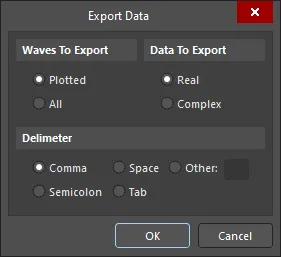
El cuadro de diálogo Export Data
Si exporta el trazado activo (File » Export » Plot), se exportarán todas las formas de onda que contiene. Si exporta la forma de onda seleccionada (File » Export » Waveform), solo se exportará la forma de onda seleccionada . Puede controlar si se exportan datos Real o Complex y especificar el delimitador que se utilizará (una coma de forma predeterminada).
Si exporta el gráfico activo (File » Export » Chart), también estará disponible la sección Waves To Export del cuadro de diálogo. Puede elegir entre exportar únicamente los datos de las formas de onda que se muestran actualmente en el gráfico o todas las formas de onda para las que haya datos de origen disponibles. Estas últimas pueden incluir datos de señales capturados del circuito analizado, así como formas de onda definidas por el usuario. La sección Source Data del panel Sim Data enumera todas las formas de onda para las que hay datos disponibles (almacenados).
Después de definir las opciones de exportación, especifique dónde desea guardar el archivo exportado mediante el cuadro de diálogo Export Selected Waveforms.
El archivo exportado contiene cada forma de onda de señal almacenada como un conjunto de puntos de datos, cada uno compuesto por un valor del eje X (tiempo) y un valor del eje Y (datos).
Importación de formas de onda
Los datos de formas de onda almacenados en formato de valores separados por comas (*.csv) se pueden importar fácilmente al gráfico activo. Esto permite importar rápidamente datos exportados previamente o datos de formas de onda generados por una aplicación de terceros, siempre que se hayan almacenado en formato CSV.
Antes de importar, asegúrese de que el gráfico al que desea importar los datos esté activo en el espacio de diseño. Acceda a la función de importación ejecutando el comando File » Import . Utilice el cuadro de diálogo que aparece a continuación para buscar y abrir el archivo CSV deseado. Los pasos restantes de la importación se realizan mediante Import Data Wizard. Siga las páginas del asistente: al hacer clic en Finish, las formas de onda se importarán al gráfico activo y se añadirán a su lista de datos de origen.
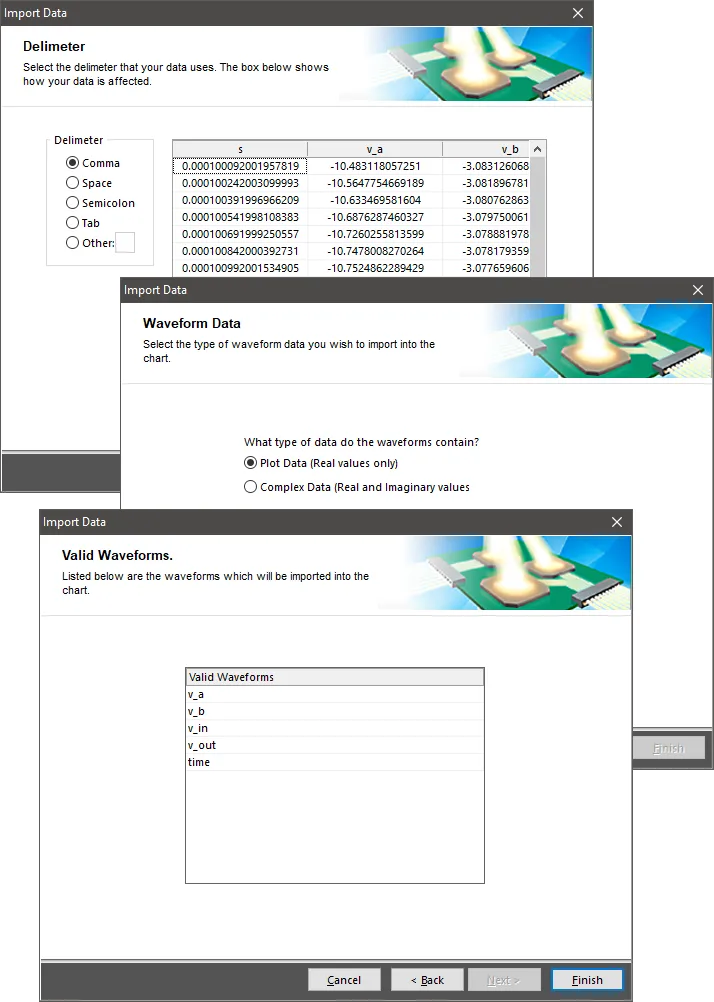
El asistente Import Data
Si alguna de las formas de onda que se van a importar tiene un nombre que coincide con el de una forma de onda ya existente en el gráfico de destino, el asistente le avisará, mostrará las formas de onda en conflicto y le pedirá que cambie el nombre de la versión importada de esas señales. Haga clic directamente en un nombre en el asistente para editarlo.
Identificación de formas de onda en una impresión monocroma
La posibilidad de asignar cualquier color a una forma de onda facilita la visualización de varias formas de onda dentro de un mismo trazado al consultar los resultados y distinguir entre ellas en el editor SimData. Sin embargo, si los resultados se imprimen en monocromo, la asignación de colores deja de ser útil en gran medida.
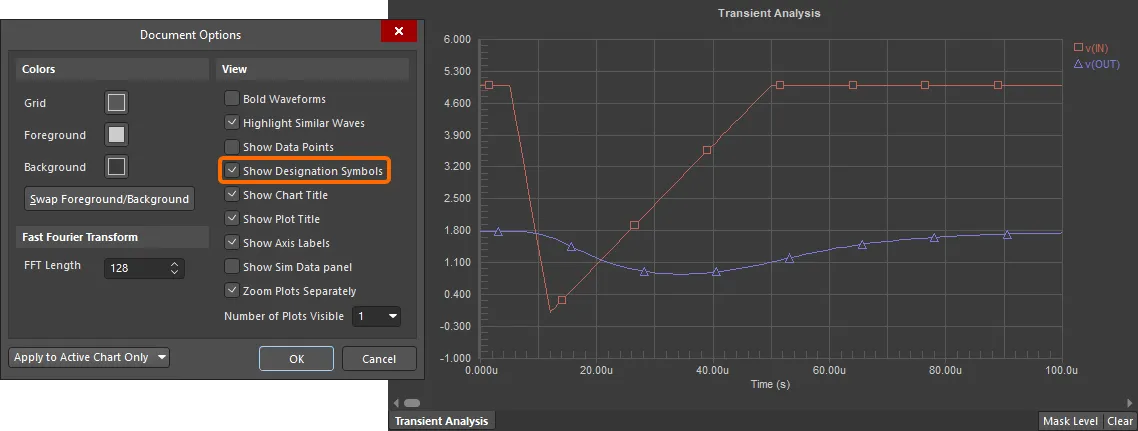
Utilice la opción Show Designation Symbols para distinguir las formas de onda de un mismo trazado mediante símbolos individuales.
Para facilitar la identificación de cada forma de onda en una impresión de un solo color, el editor ofrece una función que permite añadir símbolos identificativos a cada una. Para mostrar estos símbolos, active la opción Show Designation Symbols en el cuadro de diálogo Document Options. Si las formas de onda se muestran en trazados individuales, se utilizará un símbolo cuadrado para cada una. Si se muestran dos o más formas de onda en el mismo trazado, se utilizará una figura distinta para cada una.
Impresión de los resultados del análisis
Para imprimir los resultados del análisis, siga estos pasos:
- Asegúrese de que el gráfico cuyos resultados desea imprimir esté activo en la ventana principal de análisis. Puede ser un gráfico que contenga datos de cualquier tipo, incluidos datos gráficos, textuales o de análisis de esfuerzos.
- Configure las propiedades de la página
- Configure la impresora
- Obtenga una vista previa de la impresión (opcional)
- Imprima
Aunque hay varios comandos disponibles en el menú principal File para realizar estos pasos, puede acceder a todos los cuadros de diálogo de configuración necesarios desde el cuadro de diálogo SimView Print Properties (File » Page Setup).

El cuadro de diálogo SimView Print Properties
Utilice este cuadro de diálogo para configurar el tamaño del papel, la escala y el color de salida de la impresión.
Haga clic en el botón Printer Setup para acceder al cuadro de diálogo Printer Configuration for, un cuadro de diálogo estándar que permite elegir el dispositivo en el que desea imprimir y configurar las propiedades correspondientes.
Haga clic en el botón Advanced del cuadro de diálogo SimView Print Properties para acceder al cuadro de diálogo Wave Print Properties Form. Utilice este cuadro de diálogo para elegir qué trazados del gráfico se imprimirán, qué formas de onda de esos trazados se deben imprimir y cómo debe aparecer la numeración de las páginas. También puede especificar qué datos de medición se incluirán en la impresión. La impresión de datos de medición basados en cursores solo estará disponible si ha activado los cursores en el gráfico. Los tipos de medición disponibles dependen de cómo se hayan asignado los cursores (consulte la sección Mediciones basadas en cursores). Utilice las opciones de la parte inferior del cuadro de diálogo para especificar si desea incluir otros elementos del documento: título del gráfico, título del trazado, etc.

El cuadro de diálogo Wave Print Properties Form
Al hacer clic en el botón Preview del cuadro de diálogo SimView Print Properties, se cargarán los datos que se van a imprimir en el cuadro de diálogo Preview SimView Prints. Utilice este cuadro de diálogo para revisar la información que ha solicitado imprimir.
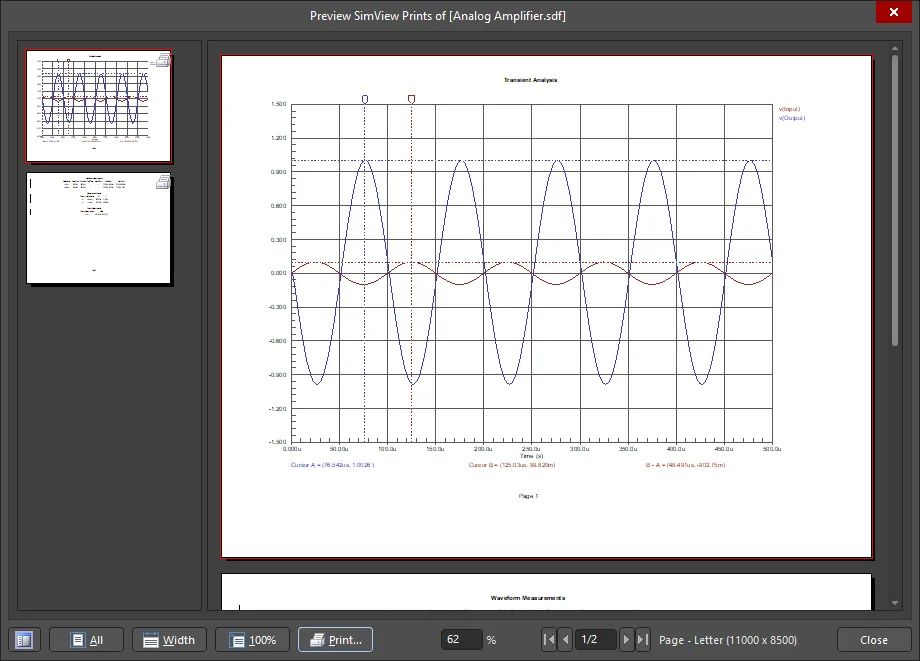
El cuadro de diálogo Preview SimView Prints
Cuando haya comprobado que la impresión se ajusta a sus necesidades, ejecute el comando Print, ya sea desde el cuadro de diálogo Preview SimView Prints, el menú File o el cuadro de diálogo SimView Print Properties.
Trabajo con datos textuales
Los gráficos creados para los tipos de análisis Punto de operación y Función de transferencia no contendrán trazados ni formas de onda: estos gráficos muestran datos textuales. En este caso, una «forma de onda» representa un único valor calculado. Añada los valores necesarios al gráfico seleccionando la entrada correspondiente en la lista Source Data del panel Sim Data y haciendo clic en el botón Add Wave to Plot .

Ejemplo de cómo añadir un valor calculado de un análisis de función transitoria.
La información textual se puede copiar al portapapeles mediante el comando Tools » Copy to Clipboard as Text de los menús principales.
Trabajo con trazados digitales
Los trazados digitales representan el nivel lógico de un nodo digital: 0 o 1. A continuación se muestra un ejemplo de un trazado digital.
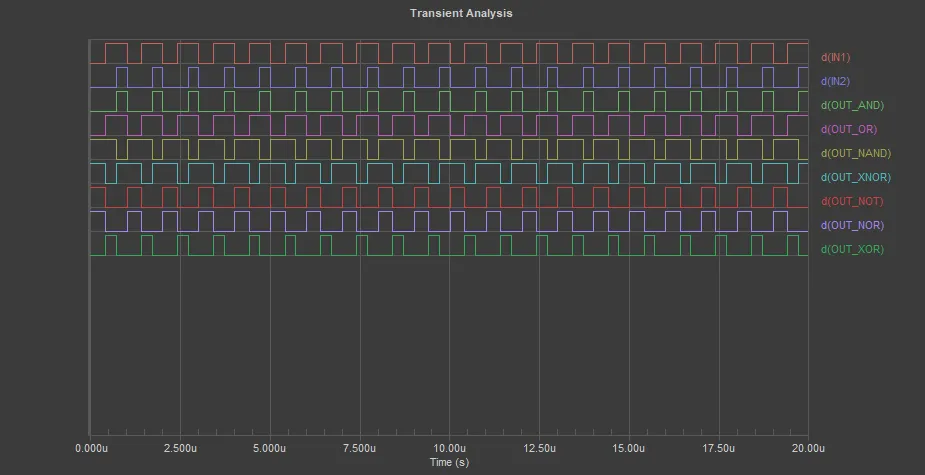
Ejemplo de un trazado digital
Las formas de onda digitales también pueden mostrar los estados indefinido y de alta impedancia mediante segmentos de onda de dos y tres líneas, respectivamente.


Estados indefinido (primera imagen) y de alta impedancia (segunda imagen) en una gráfica digital.
Tenga en cuenta que los cursores de medición representan los estados indefinido y de alta impedancia como 'X' y 'Z', respectivamente.
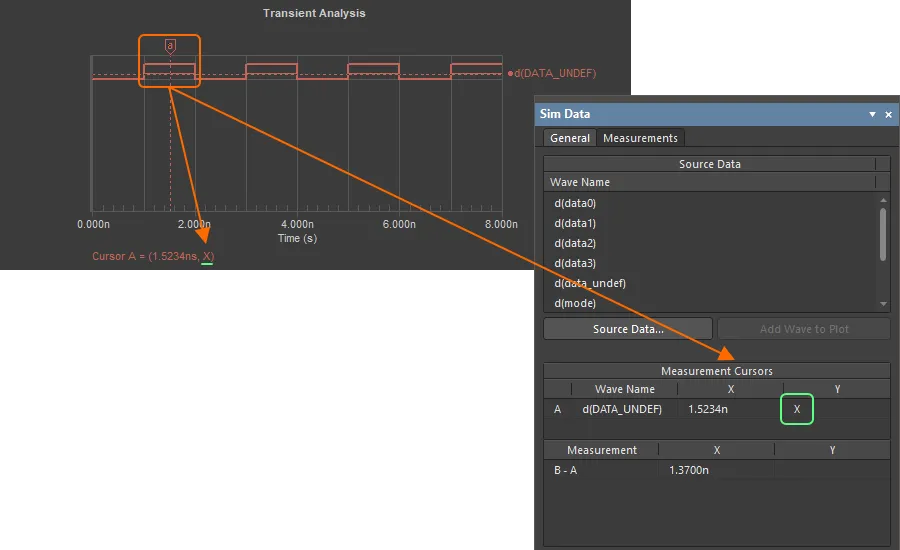

Representación de los estados indefinido y de alta impedancia mediante cursores de medición.
Trabajar con los resultados de las mediciones
Los datos de los resultados de las mediciones se muestran en la pestaña Measurements del panel Sim Data al explorar el documento de resultados de simulación.
Hay varias funciones que le ayudarán a analizar los resultados de las mediciones de simulación. Estas funciones incluyen:
-
Seleccione un valor de medición y haga clic en el botón Show on chart para mostrar los cursores de medición en la gráfica y resaltar la región para la que se ha calculado la medición. Obtenga más información sobre las mediciones con cursores.

Utilice el botón Show on chart para visualizar la medición. - Haga clic en el botón Add para acceder al cuadro de diálogo Add Waves to Plot, donde puede definir una nueva forma de onda y sus mediciones.
-
Haga clic en el botón
 para acceder al cuadro de diálogo Edit Waveform, donde puede editar una forma de onda existente y la medición definida actualmente, sin necesidad de volver al panel Simulation Dashboard .
Cuando el documento de resultados de simulación incluye formas de onda de varias pasadas del análisis (por ejemplo, al realizar un barrido de temperatura o un análisis de Monte Carlo), habrá un valor de medición para cada forma de onda. En este caso, se presentará una tabla de mediciones en la pestaña Measurements del panel Sim Data y estarán disponibles las siguientes funciones:
-
Las estadísticas de las mediciones se calculan automáticamente y se muestran en la región inferior del panel Sim Data.
-
Se puede mostrar una tabla completa de los resultados de las mediciones haciendo clic en el control Expand the table del panel Sim Data. La tabla se mostrará en el gráfico Measurement Table. Los datos de la tabla se pueden seleccionar y copiar (por ejemplo, para pegarlos en una hoja de cálculo).
-
Genere una gráfica mediante el botón Plot. Por ejemplo, si se ha realizado un barrido paramétrico, puede crear una gráfica de los valores de medición en función del parámetro barrido. La gráfica se añadirá al gráfico Measurement Plot.
-
Visualice la distribución de los datos generando un histograma mediante el botón Histogram. El histograma se añadirá al gráfico Measurement Histogram.


Realizar mediciones directas
El editor SimData ofrece funciones para obtener información de medición directamente en el espacio de diseño. Las mediciones básicas se muestran automáticamente para la forma de onda seleccionada. Si desea realizar mediciones más precisas, dispone de cursores de medición específicos que le permiten medir de forma más interactiva.
Mediciones de una forma de onda seleccionada
Las mediciones generales de una forma de onda seleccionada se presentan en la región Waveform Measurements del panel Sim Data.

Mediciones generales de una forma de onda seleccionada.
Los datos se calculan a partir de la propia forma de onda, sin utilizar los cursores de medición en ningún momento. Se calculan los siguientes datos:
| Rise Time | El tiempo que tarda la señal en pasar del 10 % al 90 % de la diferencia entre los valores de la línea superior y la línea base. Los datos de medición solo están disponibles cuando la señal seleccionada se basa en potencia (simulación de señal mixta) o es una forma de onda resultante de un análisis de integridad de señal. |
| Fall Time | El tiempo que tarda la señal en pasar del 90 % al 10 % de la diferencia entre los valores de la línea superior y la línea base. Los datos de medición solo están disponibles cuando la señal seleccionada se basa en potencia (simulación de señal mixta) o es una forma de onda resultante de un análisis de integridad de señal. |
| Min | El valor mínimo alcanzado por la forma de onda. También se muestra el valor del eje X en el que se alcanza este punto. |
| Max | El valor máximo alcanzado por la forma de onda. También se muestra el valor del eje X en el que se alcanza este punto. |
| Base Line | El valor en régimen permanente del nivel bajo de la forma de onda de la señal. Gráficamente, este valor se aprecia mejor en una forma de onda de un análisis de integridad de señal, donde la señal oscila alrededor de este valor de línea base (subimpulso). |
| Top Line | El valor en régimen permanente del nivel alto de la forma de onda de la señal. Gráficamente, este valor se aprecia mejor en una forma de onda de un análisis de integridad de señal, donde la señal oscila alrededor de este valor de línea superior (sobreimpulso). |
Mediciones con cursores
Se pueden realizar mediciones precisas de los datos mediante los cursores de medición específicos del editor SimData. Hay dos cursores disponibles, Cursor A y Cursor B, que se pueden añadir a la misma forma de onda o a formas de onda distintas en el espacio de diseño.
Puede añadir un cursor de medición de dos maneras:
- Seleccione la forma de onda y utilice el comando Wave » Cursor A o Wave » Cursor B.
- Haga clic con el botón derecho en el nombre de la forma de onda y seleccione Cursor A o Cursor B en el menú contextual.
El cursor añadido aparecerá como una pestaña en la parte superior de la gráfica que contiene la forma de onda y adoptará el mismo color que la forma de onda a la que está asignado. Dentro de la gráfica aparecerán líneas en cruz que se intersecan con la forma de onda. Para mover el cursor, haga clic en su pestaña y arrástrela.
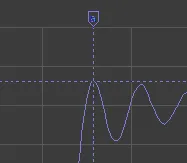
Intersección y pestaña del cursor
Los datos de medición están disponibles en la región Measurement Cursors del panel Sim Data. También puede activar la visualización de los datos de medición en el espacio de diseño. Esto se hace desde la pestaña Cursors del cuadro de diálogo Chart Options (Chart » Chart Options).
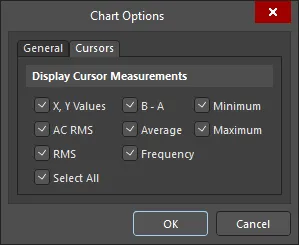
La pestaña Cursors del cuadro de diálogo Chart Options
La disponibilidad de las mediciones con cursores, tanto en el espacio de diseño como en el panel Sim Data, depende de cómo se hayan asignado los cursores de medición:
-
Si se utiliza un solo cursor, solo se pueden leer los valores XY del punto de intersección del cursor.
-
Si se han añadido los dos cursores a formas de onda diferentes, se puede medir:
-
Valores XY
-
B-A
-
-
Si se han añadido los dos cursores a la misma forma de onda, se puede medir:
-
Valores XY
-
B-A
-
Mínimo A..B
-
Máximo A..B
-
Promedio A..B
-
Valor eficaz de CA A..B
-
Valor eficaz A..B
-
Frecuencia A..B
-


Seleccione el cursor haciendo clic en su pestaña para acceder a una serie de comandos del menú principal Wave que actúan sobre el cursor. Puede moverlo al punto máximo o mínimo de la forma de onda o saltar rápidamente al pico o valle siguiente o anterior.
Para eliminar un cursor, utilice el comando Wave » Cursor A o Wave » Cursor B del menú principal, o haga clic con el botón derecho en la pestaña del cursor y seleccione el comando Cursor Off del menú contextual.
Localización cruzada en el esquema
El editor SimData permite localizar, a partir de la forma de onda seleccionada, el nodo de análisis correspondiente en el circuito del que se obtuvieron los resultados de esa forma de onda.
Para utilizar esta función, haga clic con el botón derecho en el nombre de una forma de onda en el espacio de diseño y elija Cross Probe to Schematic en el menú emergente que aparece. Se activará el documento esquemático de origen y se resaltará el nodo correspondiente, de acuerdo con la opción Highlight Methods definida en la página Sistema – Navegación del cuadro de diálogo Preferences.
 Localizado por IA