
Verificación y preparación de un proyecto para simulación
De un vistazo
- Aprende a controlar qué hojas del esquema se incluyen en la simulación y cómo esto ayuda a aislar y depurar problemas.
- Conoce las principales comprobaciones de verificación que realiza Altium Designer, incluidos los problemas de comprobación de reglas eléctricas (ERC), la ausencia de nodos de referencia, los designadores duplicados, los problemas con los nombres de las redes y los errores de los modelos de simulación.
- Comprende los pasos prácticos necesarios para preparar un diseño para la simulación, incluida la gestión de componentes exclusivos de simulación y la incorporación de las fuentes de tensión o corriente necesarias para ejecutar los análisis.
El diseño que se va a simular debe verificarse y prepararse adecuadamente para obtener los resultados de simulación correctos. Las secciones pertinentes del panel Simulation Dashboard le guiarán en la verificación y preparación del diseño para asegurarse de que cumpla los requisitos necesarios para la simulación.
Control del alcance de la simulación
En primer lugar, debe elegirse el alcance de la simulación mediante el ajuste Affect situado en la parte superior del panel Simulation Dashboard. Este ajuste define para qué hojas del proyecto activo el simulador de circuitos genera una lista de circuitos:
- Document – solo para la hoja de esquemático que está abierta actualmente.
- Project – para todas las hojas del proyecto actual.
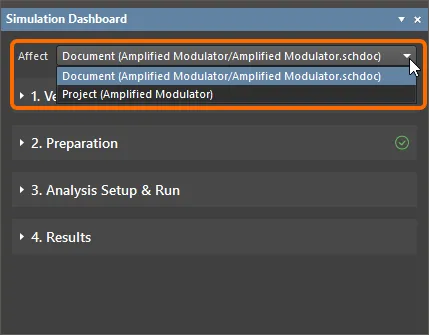
Defina qué hojas de esquemático se incluirán en la simulación.
Uso de una directiva Compile Mask en diseños que se pueden simular
Dado que todos los elementos de un diseño cubiertos por una directiva Compile Mask son invisibles para el compilador del diseño, se omitirán del diseño. Esta función puede resultar muy útil cuando la simulación forma parte del flujo de diseño.
Las fuentes de tensión y corriente son elementos necesarios al ejecutar simulaciones de circuitos, pero no tienen cabida en la PCB terminada. Con un poco de planificación de la estructura del circuito, suele ser posible agrupar todos los componentes específicos de la simulación en una sección del diseño que luego puede cubrirse fácilmente con una directiva Compile Mask.
Cuando el circuito se utiliza para la simulación, la directiva Compile Mask se desactiva para mostrar los componentes específicos de la simulación. Una vez verificado el circuito y listo para su inclusión en el diseño, la directiva Compile Mask puede volver a activarse para excluir del diseño los componentes específicos de la simulación. Si en el futuro fuera necesario volver a modificar el diseño, se puede ejecutar rápidamente otra simulación antes de la aprobación final desactivando la directiva Compile Mask (para volver a mostrar los componentes específicos de la simulación).


Verificación del diseño para la simulación
En primer lugar, el esquemático utilizado en la simulación debe formar parte de un proyecto de PCB (*.PrjPcb). Si la hoja de esquemático es un documento independiente, los controles relacionados con la simulación no estarán disponibles: el comando Simulate » Run Simulation de los menús principales estará inactivo, al igual que el panel Simulation Dashboard. Se mostrará una advertencia en la parte superior del panel.
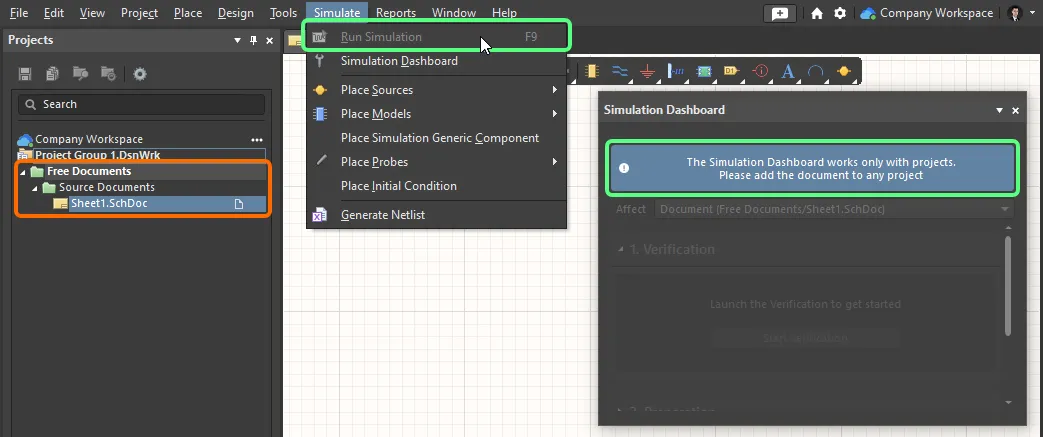
La simulación no está disponible para un esquemático que no forme parte de un proyecto.
Cuando el documento de esquemático activo forme parte de un proyecto de PCB, haga clic en el botón Start Verification de la sección Verification del panel Simulation Dashboard para iniciar la verificación del proyecto de acuerdo con el alcance de la simulación elegido.
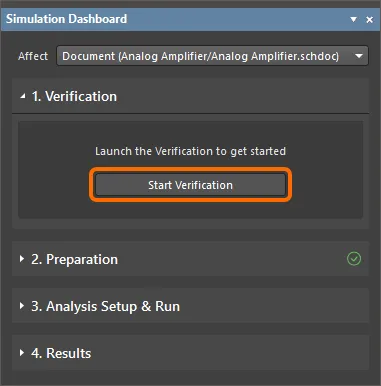
Haga clic en Start Verification para verificar su circuito para la simulación.
Se iniciará una serie de procesos y comprobaciones automatizados, que incluyen la generación de la lista de conexiones SPICE del circuito (*.nsx), varias comprobaciones de reglas eléctricas relacionadas con la simulación y comprobaciones de validez de los modelos de simulación. La comprobación de modelos detectará los componentes que no tengan modelos de simulación y los modelos con errores de análisis sintáctico o de asignación de pines.
Si no se detecta ninguna infracción, se mostrará un icono verde de verificación en la sección Verification del panel Simulation Dashboard.
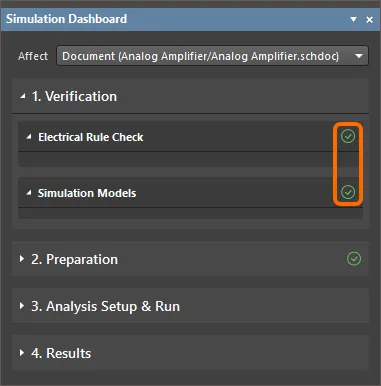
La sección Verification cuando no se detectan infracciones
Si se detecta alguna infracción durante las comprobaciones, se mostrarán las advertencias y los iconos correspondientes en la sección Verification del panel Simulation Dashboard. Las posibles infracciones se describen a continuación.
Las infracciones de las comprobaciones de reglas eléctricas (ERC) de simulación se mostrarán bajo el encabezado Electrical Rule Check.
Circuito vacío para la simulación
El esquemático debe incluir al menos un componente que tenga un modelo de simulación. De lo contrario, no se podrá ejecutar la simulación y se mostrará la advertencia Empty circuit for simulation. El enlace Details abrirá el panel Messages con el mensaje de error.

La advertencia Empty circuit for simulation
Sin nodo de referencia
El esquemático debe incluir una red que el simulador pueda utilizar como nodo de referencia. Un objeto de red (normalmente, un puerto de alimentación) debe estar conectado al menos a un componente. De lo contrario, no se podrá ejecutar la simulación y se mostrará la advertencia No reference node. El enlace Details abrirá el panel Messages con el mensaje de error.

La advertencia No reference node


Designadores duplicados
Cada componente debe tener un designador único. Si se detectan designadores duplicados, se mostrará la advertencia Duplicate Designators. El enlace Details abrirá el panel Messages con el mensaje de error.

La advertencia Duplicate designators
Bucle de fuente de tensión/inductor detectado
Los pines de las fuentes de tensión y de los inductores no deben estar cortocircuitados; es decir, los pines de una fuente de tensión o de un inductor no deben estar conectados a la misma red. De lo contrario, la Voltage source/Inductor loop found se mostrará una advertencia. El enlace Details abrirá el panel Messages con el mensaje de error.
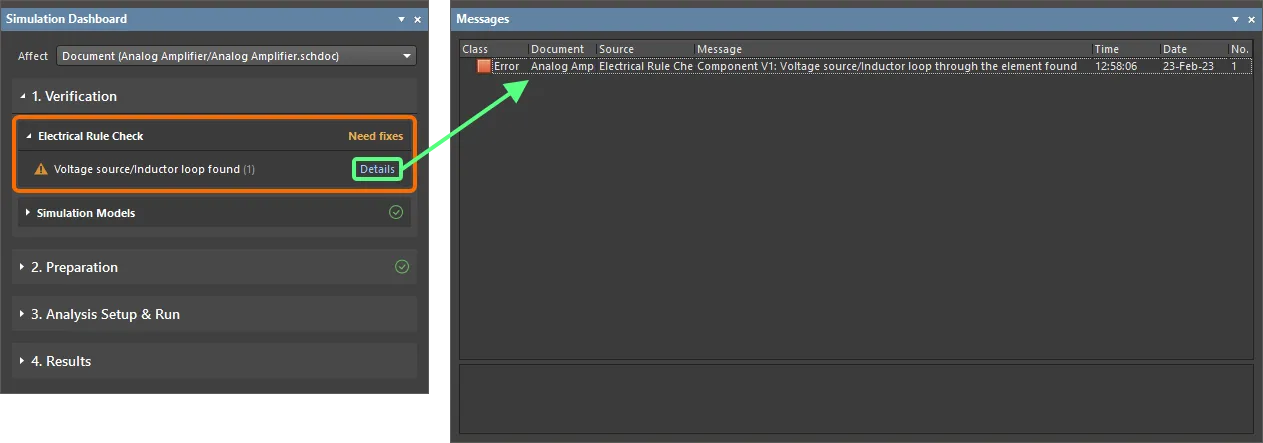
La advertencia Voltage source/Inductor loop found
Errores en los nombres de las redes
Los nombres de las redes utilizados en el circuito no deben contener caracteres incompatibles con SPICE, como espacios y comas. De lo contrario, se mostrará la advertencia Net name errors. El enlace Details abrirá el panel Messages con el mensaje de error.
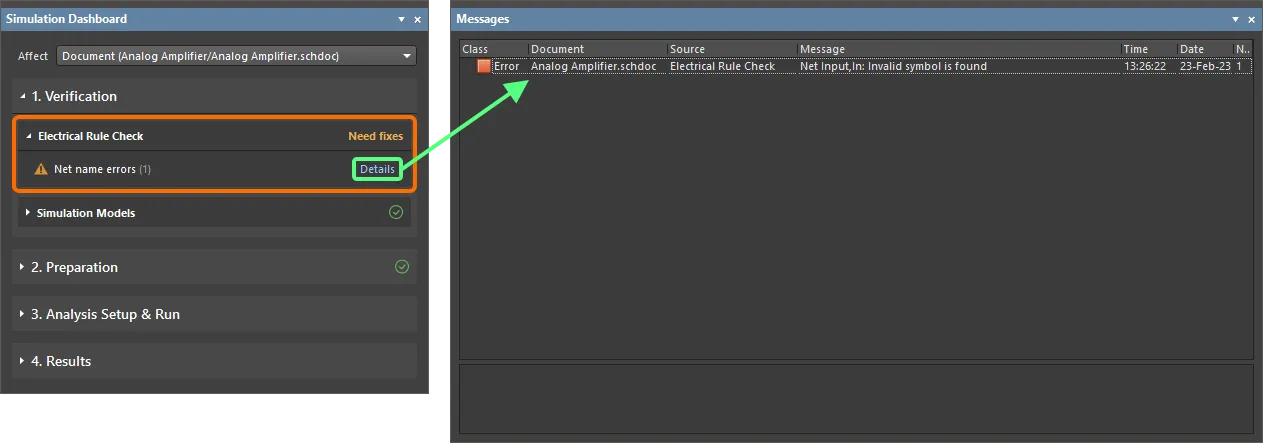
La advertencia Net name errors
Errores en los parámetros globales
Los valores de los parámetros globales utilizados en el circuito deben ser correctos. De lo contrario, se mostrará la advertencia Global parameter errors. El enlace Details abrirá el panel Messages con el mensaje de error.
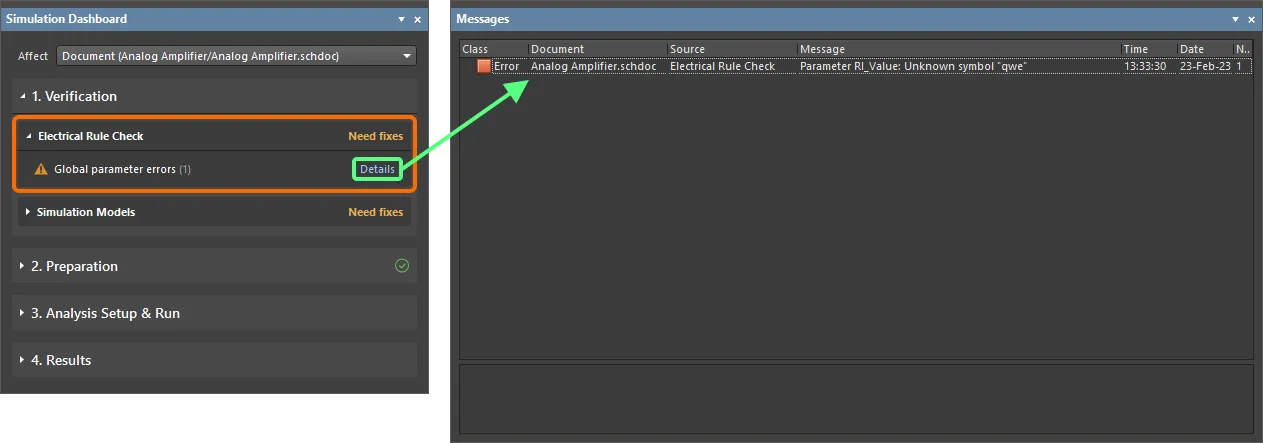
La advertencia Global parameter errors

Las infracciones relacionadas con las comprobaciones de los modelos de simulación de los componentes se mostrarán bajo el encabezado Simulation Models.
Componentes sin modelos
Cada componente debe tener un modelo de simulación. Si a un componente le falta un modelo, se mostrará la advertencia Components without Models.
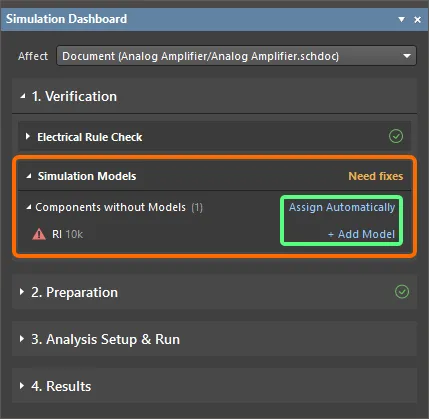
La advertencia Components without Models
Haga clic en el control Add Model situado junto a un componente específico para acceder al cuadro de diálogo Sim Model y seleccionar manualmente un modelo de simulación para ese componente.
Haga clic en el control Assign Automatically para añadir automáticamente los modelos que faltan. La búsqueda de modelos disponibles se realizará secuencialmente en las siguientes fuentes:
- Local – los modelos almacenados localmente en la ruta definida en el campo Model Path de la página Simulación – General del cuadro de diálogo Preferences.
- Libraries – las bibliotecas instaladas que aparecen en la pestaña Installed del cuadro de diálogo Bibliotecas basadas en archivos disponibles.
- Server – los modelos de simulación del espacio de trabajo conectado.
- Octopart – los modelos de simulación disponibles en la biblioteca en la nube.
Los modelos encontrados se asignarán a los componentes y se establecerá automáticamente la correspondencia entre los pines del componente y los del modelo de simulación. Los resultados de la asignación automática se muestran en el panel Simulation Dashboard. Al hacer clic en el enlace Edit Model de un modelo asignado automáticamente, se mostrarán los mensajes relacionados (estado, modelos candidatos) en el panel Messages (además de abrirse el cuadro de diálogo Sim Model).
Errores de sintaxis del modelo
Cada componente debe tener un modelo de simulación. Si un modelo tiene errores de sintaxis, se mostrará la advertencia Model syntax errors. Haga clic en el control Edit Model para acceder al cuadro de diálogo Sim Model y examinar el modelo. Los errores encontrados se mostrarán en la parte inferior derecha del cuadro de diálogo.
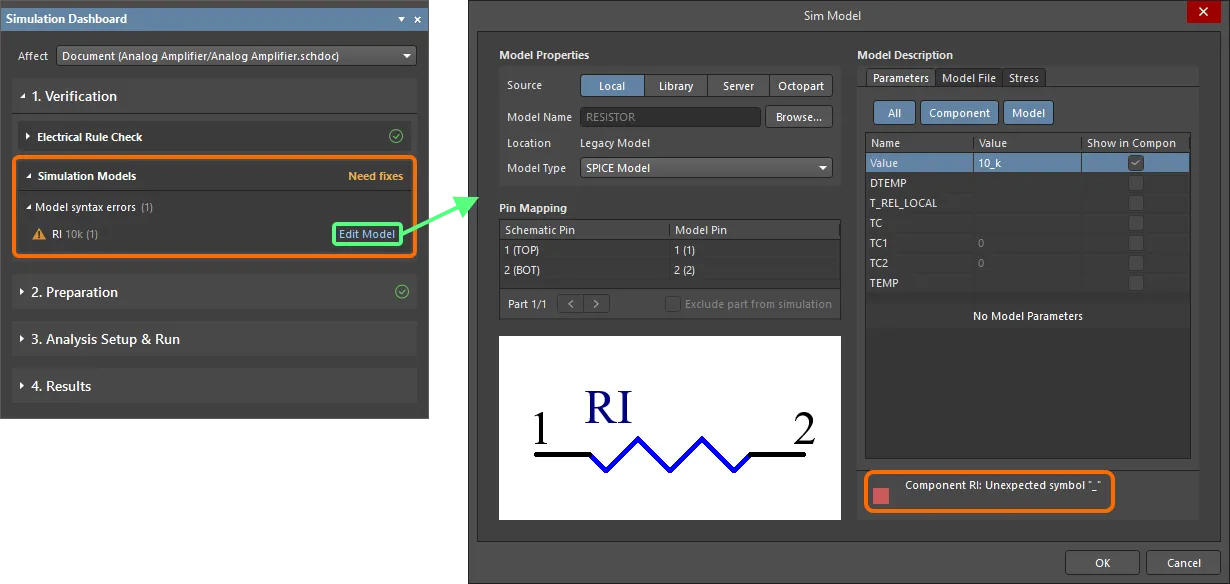
Preparar el diseño para la simulación
Añadir y configurar una fuente de simulación
Para simular un circuito, el diseño esquemático debe contener al menos una fuente de tensión o de corriente. Si no hay ninguna fuente, la simulación se podrá realizar de todos modos y se le avisará mediante el mensaje Need to add source en la sección Preparation del panel Simulation Dashboard. Puede colocar una fuente de tensión o de corriente en los esquemas haciendo clic en el control Add de la sección Simulation Sources del panel Simulation Dashboard y seleccionando el comando Voltage o Current del menú, o bien utilizando el comando Place Voltage o Place Current del menú principal Simulate o del menú de comandos de simulación de la barra activa.
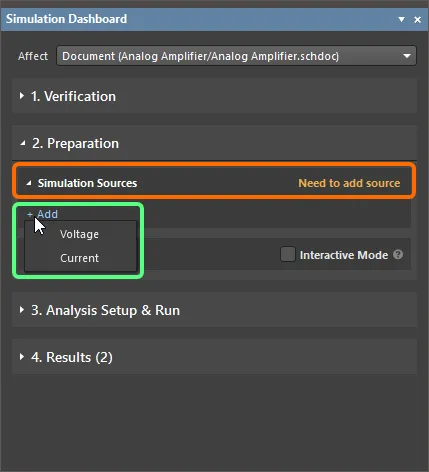
Se deben añadir fuentes de simulación al circuito. Esto se puede hacer directamente desde el panel Simulation Dashboard.
Una vez colocada una fuente, sus propiedades se pueden modificar en el panel Properties. Notas sobre la configuración de las propiedades de una fuente:
-
Stimulus Name es el nombre asignado a la señal. Puede crear nuevas señales para el esquema o eliminar las innecesarias. Seleccione una señal de la lista disponible mediante el menú desplegable de la propiedad Nombre del estímulo. Puede asignar la misma configuración de nombre de señal a varias fuentes de señal de un circuito eléctrico.
-
Stimulus Type permite seleccionar el tipo de fuente según la dependencia de la señal respecto al tiempo:
- DC Source – una fuente de señal constante sin dependencia temporal.
- Exponential – una fuente de señal exponencial cuya dependencia temporal tiene forma de función exponencial.
- Piecewise Linear – una fuente de señal dependiente del tiempo en forma de función lineal por tramos. Obtenga más información sobre Configurar una fuente lineal por tramos.
- Pulse – una fuente de señal cuya dependencia temporal tiene forma de pulso rectangular.
- Single Frequency FM – una fuente de señal cuya dependencia temporal tiene forma de función modulada en frecuencia de un solo tono.
- Sinusoidal – una fuente de señal cuya dependencia temporal tiene forma de función senoidal.
- File – una fuente PWL basada en un archivo CSV. Obtenga más información sobre Utilizar un archivo CSV como fuente.
- En el área Parameters del panel Properties hay varios parámetros disponibles para la fuente. El conjunto de parámetros depende del tipo de fuente seleccionado.
- La región de vista previa muestra la señal durante un breve período de tiempo (dos períodos de baja frecuencia para señales periódicas) en función de los parámetros especificados. Esto le permite seguir los cambios realizados y verificar que sean correctos.
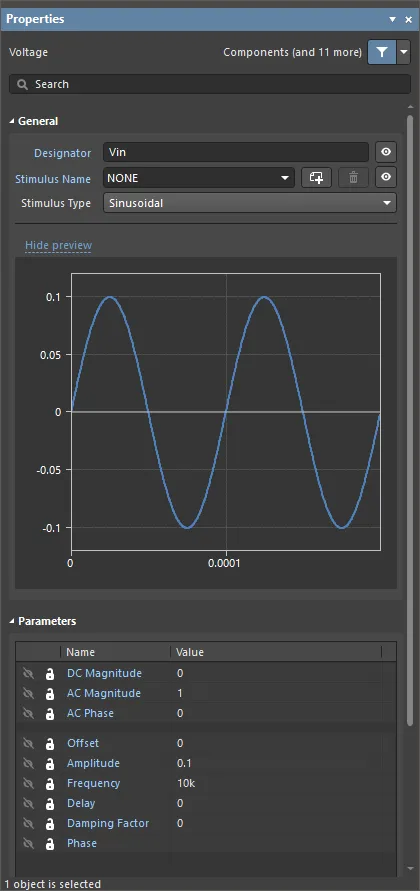
Ejemplo de propiedades configuradas para una fuente sinusoidal
Todas las fuentes colocadas en los esquemas se enumeran en el panel Simulation Dashboard. Desde aquí, puede eliminar las fuentes añadidas y también activarlas o desactivarlas. Una fuente desactivada no interviene en el cálculo y se muestra con colores atenuados en el esquema. Haga clic en el nombre de una fuente para localizarla en la hoja del esquema.
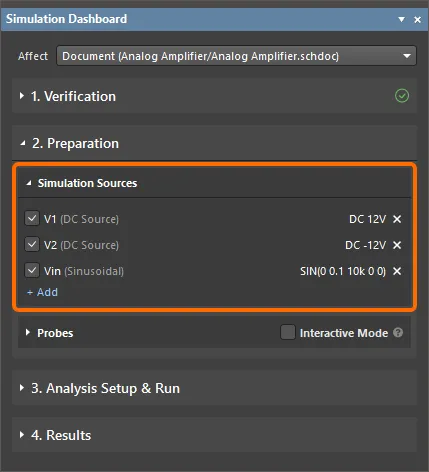
Explore y gestione las fuentes de simulación desde el panel Simulation Dashboard
Configuración de una fuente lineal por tramos
A menudo es necesario crear una señal lineal por tramos compleja cuando el usuario especifica la forma de onda. En esta situación, se pueden utilizar fuentes interpoladas de tensión y corriente VPWL e IPWL. Cuando se elige Piecewise Linear como Stymulus Type para la fuente seleccionada, utilice el campo del parámetro Time-Value Pairs en la región Parameters del panel Properties para especificar los valores de las coordenadas de los ejes como una secuencia numérica, tal como se muestra a continuación.
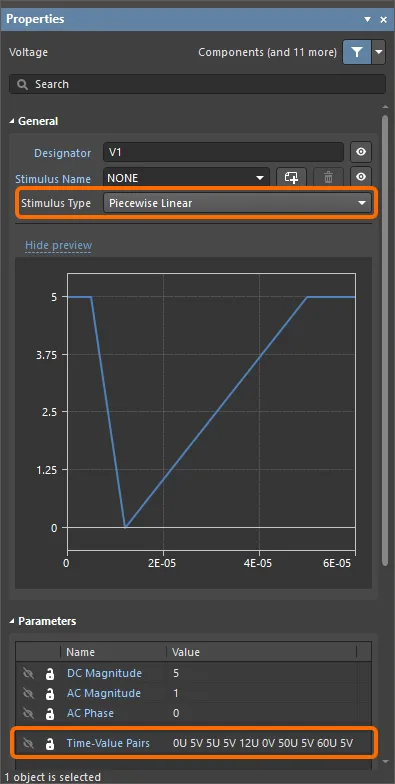
Utilice el parámetro Time-Value Pairs para configurar una fuente Piecewise Linear
Uso de un archivo CSV como fuente
El simulador de circuitos también permite utilizar un archivo CSV para especificar los pares tiempo-valor de las fuentes interpoladas de tensión y corriente VPWL e IPWL. Establezca Stimulus Type en File y, a continuación, especifique la ruta y el nombre del archivo en el parámetro File (p. ej., C:\Designs\Circuit Simulation\Analog Amplifier\PWL_Source.csv), tal como se muestra a continuación. Puede especificar la ruta y el nombre del archivo manualmente o hacer doble clic en el campo File y, a continuación, buscar y seleccionar el archivo necesario.

Adición y configuración de sondas
Las sondas se utilizan para realizar mediciones en puntos específicos del circuito. Puede colocar una sonda en los esquemas haciendo clic en el control Add de la región Probes del panel Simulation Dashboard y seleccionando el tipo de sonda necesario en el menú, o mediante los comandos del menú Simulate » Place Probe o del menú de comandos de simulación de la barra activa. Están disponibles los siguientes tipos de sondas:
- Voltage – muestra la tensión con respecto al nodo de referencia de un circuito eléctrico (normalmente, un nodo GND). La sonda debe colocarse en un cable o en el punto de conexión eléctrica de un pin de componente.
- Current – muestra la corriente que entra en el pin del componente. Un valor de corriente positivo indica que la corriente entra en el pin del componente, mientras que un valor negativo indica que sale de él. La sonda de corriente debe colocarse en el punto de conexión eléctrica de un pin de componente.
- Power – muestra el valor de potencia instantánea en el pin del componente. Un valor de potencia positivo indica que el pin del componente actúa como consumidor de energía, mientras que un valor negativo indica que actúa como fuente de energía. La sonda de potencia debe colocarse en el punto de conexión eléctrica de un pin de componente.
- Voltage Difference – muestra la tensión entre los nodos seleccionados. Se coloca secuencialmente un par de sondas, positiva (VD+) y negativa (VD-), en cables o en los puntos de conexión eléctrica de los pines de componentes. La tensión se mide con respecto a la sonda negativa.
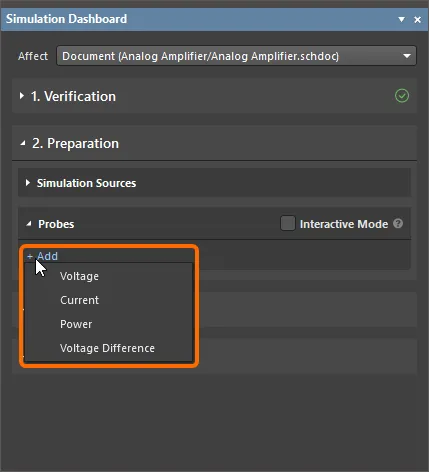
Las sondas se pueden añadir directamente desde el panel Simulation Dashboard.
Una vez colocada una sonda, sus propiedades se pueden modificar en el panel Properties. De forma predeterminada, recibirá el nombre de la red o del componente en el que esté colocada.
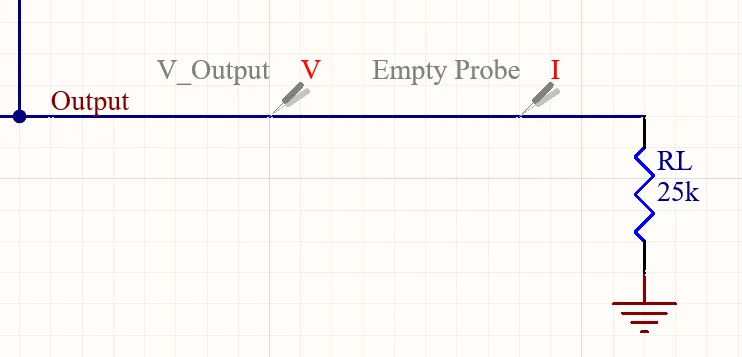
Ejemplos de sondas colocadas. Observe que la sonda de corriente se colocó en una ubicación inadecuada (no en un pin de componente), por lo que se le asignó el nombre Empty Probe.
Todas las sondas colocadas en los esquemas se enumeran en el panel Simulation Dashboard. Desde aquí, puede eliminar las sondas añadidas y también activarlas o desactivarlas. Una sonda desactivada no interviene en el cálculo y se muestra con colores atenuados en el esquema. Haga clic en el nombre de una sonda para localizarla en la hoja del esquema.
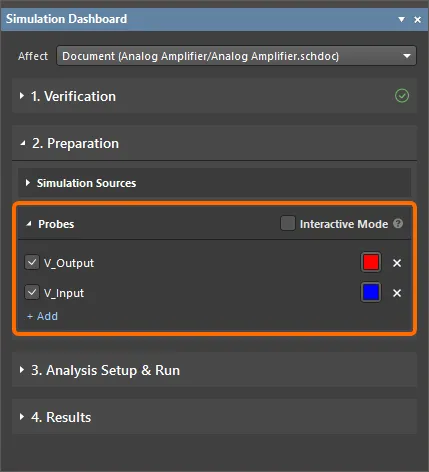
Explore y gestione las sondas desde el panel Simulation Dashboard
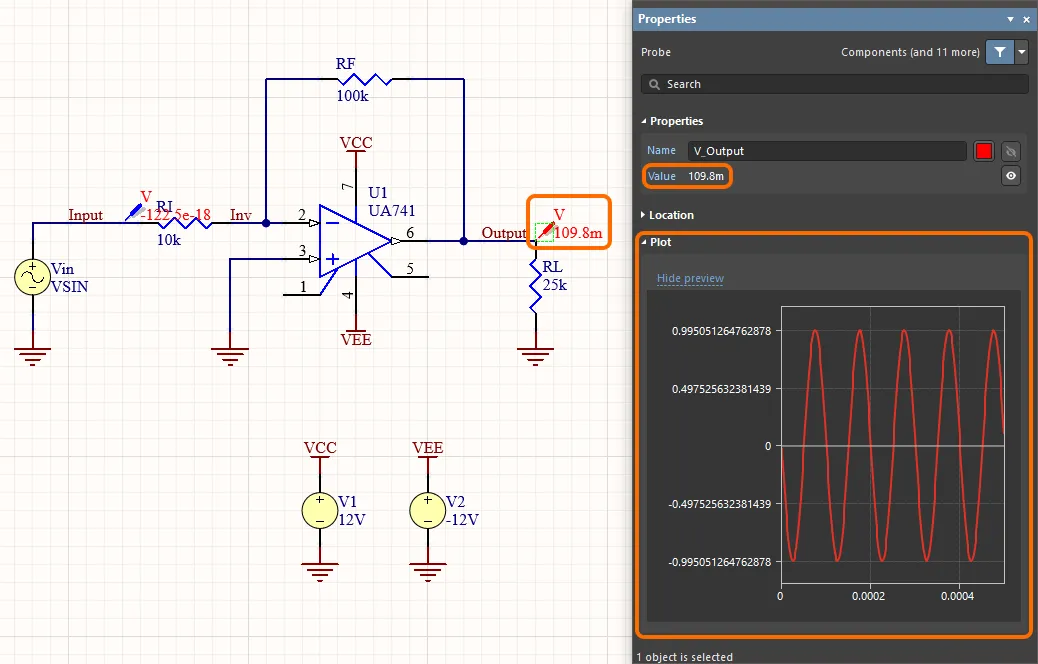
Modo de sonda interactiva
Puede activar el modo de sonda interactiva habilitando la opción Interactive Mode en la región Preparation del panel Simulation Dashboard para reflejar inmediatamente cualquier cambio en las sondas (añadir y eliminar sondas, habilitarlas y deshabilitarlas, mover una sonda a otra red o cambiar su color) en el documento .sdf que contiene los resultados de simulación.
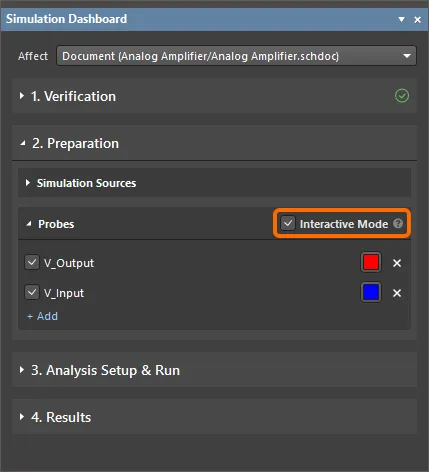
La opción Interactive Mode en el panel Simulation Dashboard
Adición de modelos de simulación al diseño
Para simular un diseño correctamente, todos los componentes del circuito deben estar preparados para la simulación, es decir, cada uno debe tener definido un modelo de simulación vinculado. El simulador de Altium Designer admite los formatos de modelos SPICE más populares, incluidos los formatos PSpice y LTspice. Se pueden utilizar archivos de modelo con las extensiones .mdl, .ckt, .lib y .cir.
Altium Designer incluye de forma predeterminada una biblioteca Simulation Generic Components que contiene varios modelos de simulación para los componentes más populares. También puede encontrar componentes preparados para la simulación mediante el panel Manufacturer Part Search de Altium Designer.
Con una variedad tan amplia de componentes a disposición de los diseñadores en el mundo real, a menudo será necesario crear los componentes requeridos para un circuito en bibliotecas añadidas por el usuario. Además de definir el símbolo del componente, es necesario obtener un modelo de simulación para ese componente y vincularlo para que quede preparado para la simulación.
Un modelo de simulación se puede obtener de muchas fuentes distintas. A continuación se ofrece una lista no exhaustiva de posibles lugares o métodos para obtener el modelo que necesita para un dispositivo concreto que desee utilizar en su diseño:
- Manufacturer – un lugar habitual para buscar un modelo es el sitio web del fabricante del dispositivo que desea utilizar. Normalmente, la página dedicada al dispositivo específico incluirá un enlace a los modelos disponibles.
- Altium Designer's SPICE Model Wizard – utilice este asistente para crear y vincular automáticamente un modelo de dispositivo SPICE3f5 a un componente de biblioteca existente o nuevo. Si se vincula a un componente nuevo, el asistente lo creará automáticamente. Se admiten los siguientes tipos de modelos de dispositivo: condensador semiconductor, resistencia semiconductora, interruptor controlado por corriente, interruptor controlado por tensión, JFET, línea de transmisión con pérdidas, línea de transmisión RC distribuida uniforme, diodo y BJT. Para obtener más información sobre el uso del asistente de modelos Spice de Altium Designer para crear un modelo de simulación, consulte Creación de un modelo de simulación.
- Third-Party Modeling Tools – varios paquetes de software de simulación incluyen funciones para modelar dispositivos. Normalmente, estas funciones se presentan en forma de asistente de modelos.
- Dedicated Modeling Companies – es posible que pueda obtener el modelo necesario de una empresa externa que cree modelos de simulación a partir de una especificación determinada.
- By Hand – puede crear usted mismo el modelo necesario desde cero. Normalmente, esto requiere un buen conocimiento del lenguaje en el que se escribe la definición del modelo, por ejemplo, al crear un subcircuito. Para crear un archivo MDL sencillo, necesitará conocer bien los parámetros disponibles y admitidos por ese dispositivo.
El modelo (o macromodelo) se asigna al componente al definirlo en el editor correspondiente o una vez colocado su símbolo esquemático en la hoja de esquemático.
Las opciones disponibles para colocar componentes con modelos de simulación en Altium Designer se describen en las secciones siguientes.
Colocación de un componente de la biblioteca de componentes genéricos de simulación
La biblioteca Simulation Generic Components se instala de forma predeterminada con Altium Designer. Los componentes de esta biblioteca se pueden colocar en el esquemático como componentes normales. Acceda a la biblioteca desde el panel Components seleccionando la entrada Simulation Generic Components o el comando Simulate » Place Simulation Generic Component en los menús principales del editor de esquemáticos.
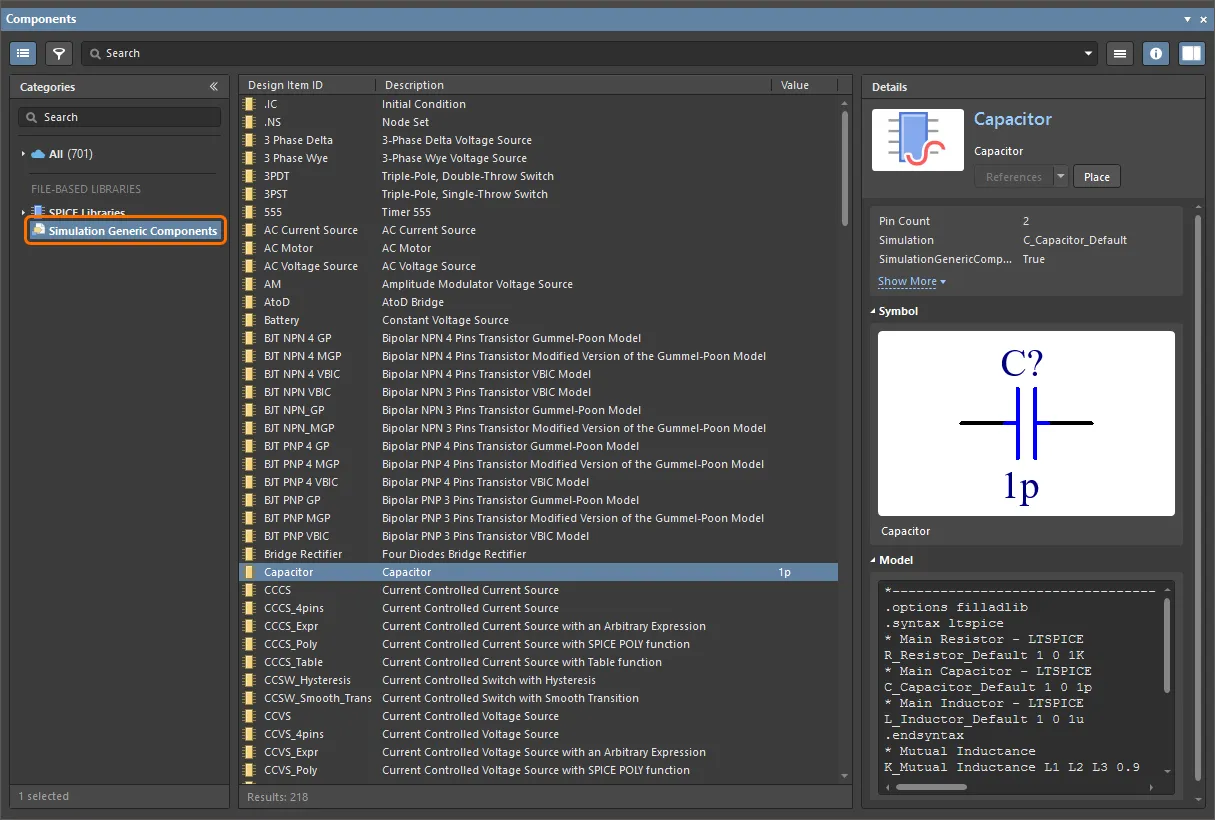
Acceda a la biblioteca Simulation Generic Components desde el panel Components
Colocación de un componente con un modelo de simulación asociado
Si un componente de su biblioteca del espacio de trabajo o de una biblioteca disponible basada en archivos o en una base de datos tiene un modelo de simulación asociado, coloque este componente desde el panel Components.
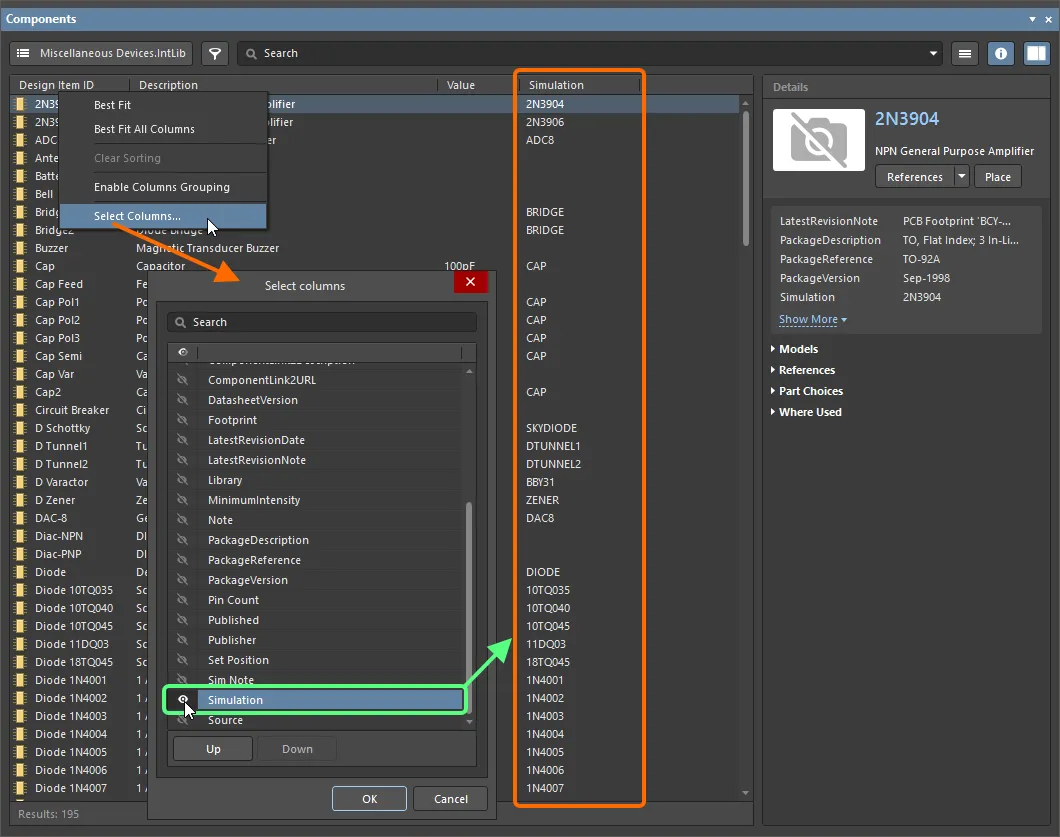
Obtención de un componente preparado para la simulación desde el panel Manufacturer Part Search
El panel Manufacturing Part Search le permite acceder a piezas de fabricantes, muchas de las cuales tienen modelos de simulación. Puede filtrar las piezas para mostrar únicamente las que tienen modelos de simulación seleccionando la opción Yes para el parámetro Has Simulation en el área Filters del panel. Las piezas que tienen modelos se muestran con el icono  junto a sus entradas.

En el panel Manufacturer Part Search, puede filtrar la lista para mostrar únicamente las piezas que tienen modelos de simulación.
Una pieza seleccionada en la lista del panel Manufacturer Part Search se puede guardar en su espacio de trabajo (recomendado), descargar como biblioteca integrada o colocar directamente en su diseño.
Colocación de un componente cuando solo se dispone del modelo de simulación
Si dispone de un modelo de simulación en forma de archivo de modelo en su disco duro o cargado en su Workspace conectado, puede colocar este modelo directamente desde el panel Components en lugar de adjuntarlo primero a un componente.
-
Para utilizar un archivo de modelo de su disco duro de esta manera, hágalo disponible como biblioteca basada en archivos y, a continuación, seleccione la entrada correspondiente a este archivo en el panel.
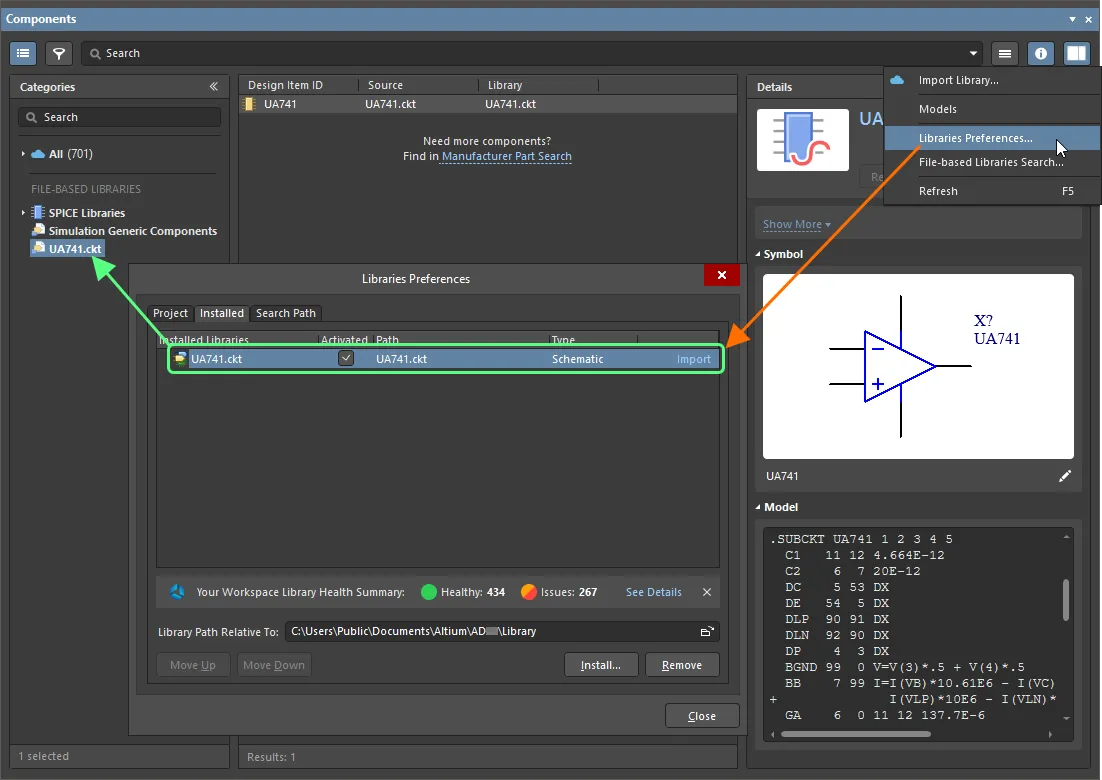
Un archivo de modelo de simulación puede estar disponible como biblioteca basada en archivos. Aquí se muestra un ejemplo de un archivo de modelo añadido a la lista de bibliotecas instaladas. -
Cuando la opción Show in Components Panel está habilitada en la página Simulation – General del cuadro de diálogo Preferences, la categoría SPICE Libraries está disponible en el panel Components. Las bibliotecas contenidas en la carpeta Model Path especificada en la página Simulation – General del cuadro de diálogo Preferences aparecerán en esta categoría. La estructura de categorías refleja la estructura de la carpeta especificada. La carpeta
SPICE Modelsespecificada de forma predeterminada en este campo se encuentra en la carpetaLibraryde instalación predeterminada de la extensión Mixed Simulation (\ProgramData\Altium\Altium Designer <GUID>\Extensions\Mixed Simulation\Library) e incluye una carpeta con modelos SPICE de Analog Devices.
-
Para utilizar modelos de simulación de Workspace de esta manera, seleccione Models en el menú del botón
 del panel Components y, a continuación, seleccione Simulations dentro de la categoría All de su biblioteca de Workspace en el panel.
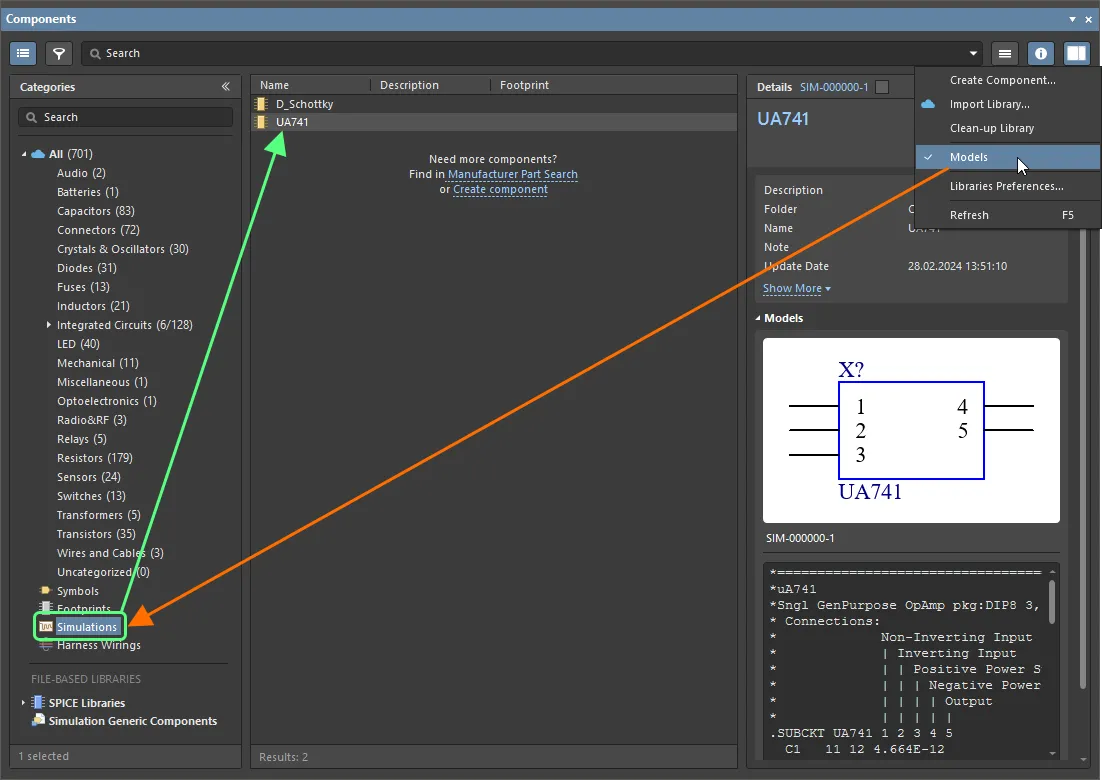
Explore los modelos de simulación de su Workspace conectado desde el panel Components habilitando la opción Models en el panel.
Cuando coloca un modelo de simulación directamente, Altium Designer analiza el modelo y localiza un símbolo adecuado en la biblioteca Simulation Generic Components. Los componentes discretos tendrán un símbolo adecuado para ese tipo de componente, y los componentes modelados mediante un subcircuito tendrán un símbolo rectangular sencillo.
La siguiente tabla enumera los tipos de modelo admitidos y el símbolo de componente de la biblioteca Simulation Generic Components que se coloca.
| Componente | Texto del modelo | Símbolo (ID del elemento de diseño de la biblioteca SIM) |
|---|---|---|
| Resistencia | .MODEL <model name> RES | Resistencia |
| Condensador | .MODEL <model name> CAP | Condensador |
| Inductor | .MODEL <model name> IND | Inductor |
| Diodo | .MODEL <model name> D | Diodo |
| Transistor bipolar | .MODEL <model name> NPN | BJT NPN 4 MGP |
| Transistor bipolar | .MODEL <model name> PNP | BJT PNP 4 MGP |
| FET de unión | .MODEL <model name> NJF | JFET N-ch Level2 |
| FET de unión | .MODEL <model name> PJF | JFET P-ch Level2 |
| MOSFET | .MODEL <model name> NMOS | MOSFET N-ch Level1 |
| MOSFET | .MODEL <model name> PMOS | MOSFET P-ch Level1 |
Asignación automática de modelos de simulación
Si durante la verificación del diseño se detectan uno o varios componentes sin modelos de simulación, se mostrarán las advertencias Componentes sin modelos en el panel Simulation Dashboard, desde donde podrá asignar automáticamente modelos de simulación a estos componentes.
Compatibilidad con dispositivos digitales de PSpice
Altium Designer también ofrece compatibilidad con todas las primitivas digitales de PSpice, los estímulos digitales (generador de estímulos digitales y estímulos basados en archivos) y los dispositivos de entrada y salida digitales.
Compatibilidad con componentes pasivos variables
Altium Designer ofrece compatibilidad con resistencias, condensadores e inductores variables. El valor de un componente pasivo se puede establecer como una variable. Utilice una expresión entre llaves como valor del parámetro Value para definir la resistencia de una resistencia, la capacitancia de un condensador o la inductancia de un inductor. En las expresiones se pueden utilizar los siguientes elementos:
-
Constantes integradas (
pi,e, etc.) - Parámetros globales
-
xdefinidos por el usuario para la tensión en el condensador o la corriente que circula por el inductor -
temppara la temperatura del análisis -
timeen un análisis transitorio -
hertzen un análisis de barrido de CA - Tensiones de los nodos
- Corrientes de las fuentes de tensión
- Corrientes de los inductores
- Corrientes de los componentes pasivos variables
Utilice la cadena 'q =' o 'flux =' seguida de una expresión entre llaves como valor del parámetro Value para definir la carga de un condensador o el flujo de un inductor.
A continuación se muestran ejemplos de expresiones en los valores de componentes pasivos y los resultados del análisis transitorio de los circuitos correspondientes.


Asignación de nombres de red
Asignar nombres a las redes no es necesario para la simulación de circuitos, pero se recomienda por comodidad. Asignar un nombre a una red facilita la selección de los puntos cuyas características se mostrarán, especialmente al trabajar con esquemas complejos. Al configurar y ejecutar una simulación en el Simulation Dashboard, es posible seleccionar los puntos deseados para algunos tipos de cálculos y mostrar sus características en las gráficas de las secciones Output Expression si se han identificado esos puntos con una etiqueta de red.
 Localizado por IA