
Análisis de su diseño mediante simulación de circuitos
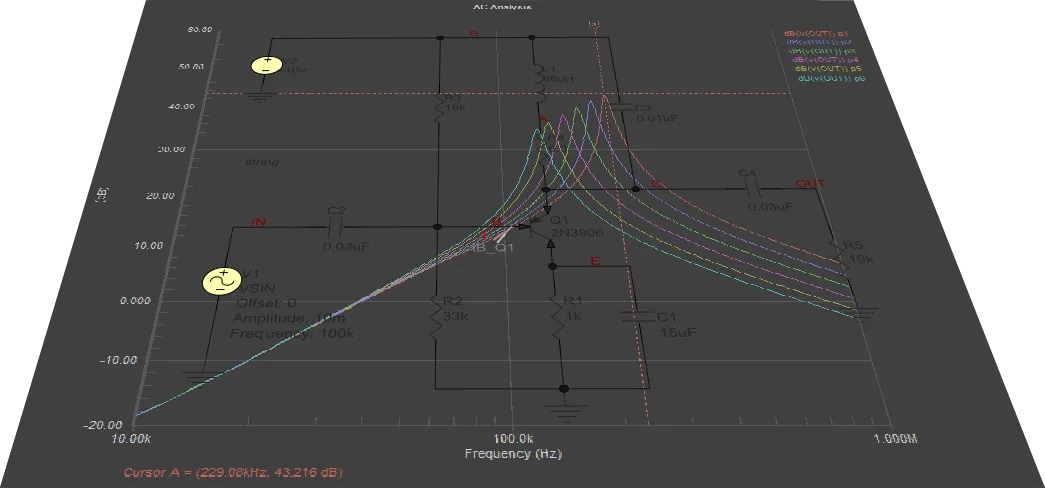
La simulación de circuitos le permite explorar sus ideas antes de comprometerse con la fabricación. Los conceptos pueden verificarse, y el circuito puede ajustarse de forma rápida y precisa. La simulación de circuitos también le brinda la oportunidad de realizar mediciones que tal vez no sean físicamente posibles en el banco de trabajo.
El propósito principal de simular la función de un dispositivo electrónico es representar y analizar el rendimiento del diseño. Es imposible imaginar el diseño de incluso el dispositivo más simple sin las capacidades que ofrece la simulación. El uso de software de simulación permite analizar todos los modos del dispositivo que se está diseñando sin riesgo de daños, determinar parámetros y características que son difíciles de medir en condiciones reales, y realizar mediciones que, de otro modo, podrían requerir el uso de costosos equipos de medición.
SPICE (Simulation Program with Integrated Circuit Emphasis) se desarrolló como un paquete de software de código abierto, lo que ha dado lugar a su amplia popularidad y a su continuo desarrollo. La tecnología Mixed Simulation (MixedSim) de Altium Designer utiliza un núcleo mejorado basado en algoritmos SPICE y está diseñada para simular circuitos eléctricos de dispositivos analógicos, digitales o mixtos analógico-digitales. Es un verdadero simulador de señal mixta, lo que significa que puede analizar circuitos que incluyen tanto dispositivos analógicos como digitales. Es totalmente compatible con SPICE3f5 y, además, admite una gama de modelos de dispositivos PSpice® y LTspice®.
El proceso de simulación en Altium Designer puede dividirse en las siguientes etapas:
- Verificación y preparación de un proyecto para simulación – el diseño que se va a simular debe verificarse y prepararse adecuadamente para que pueda obtener los resultados correctos de la simulación. Esto incluye colocar componentes con modelos de simulación, configurar fuentes de señal y definir puntos de interés en el circuito mediante sondas. El proceso de verificación proporciona retroalimentación si algo está mal en el esquemático que se va a analizar.
- Configuración y ejecución de una simulación – las simulaciones se realizan directamente desde el esquemático y también pueden volver a ejecutarse mientras analiza las formas de onda de la simulación. Configure rápidamente el tipo de análisis requerido y las expresiones de salida que se van a trazar, y luego ejecute la simulación.
- Trabajo con los resultados de la simulación – los resultados de la simulación se muestran en el editor SimData. Se trata de un entorno con numerosas funciones en el que puede analizar rápida y eficazmente los resultados de la simulación, lo que le permite evaluar, depurar y, en última instancia, tener confianza en el funcionamiento de su diseño.
Mixed Simulation – Guía de ejemplo
La sección desplegable siguiente le guía a través del proceso de creación de un esquemático de un circuito de filtro listo para simulación, que luego se utiliza para ejecutar algunos análisis de simulación del circuito.
Creating a New Design Project
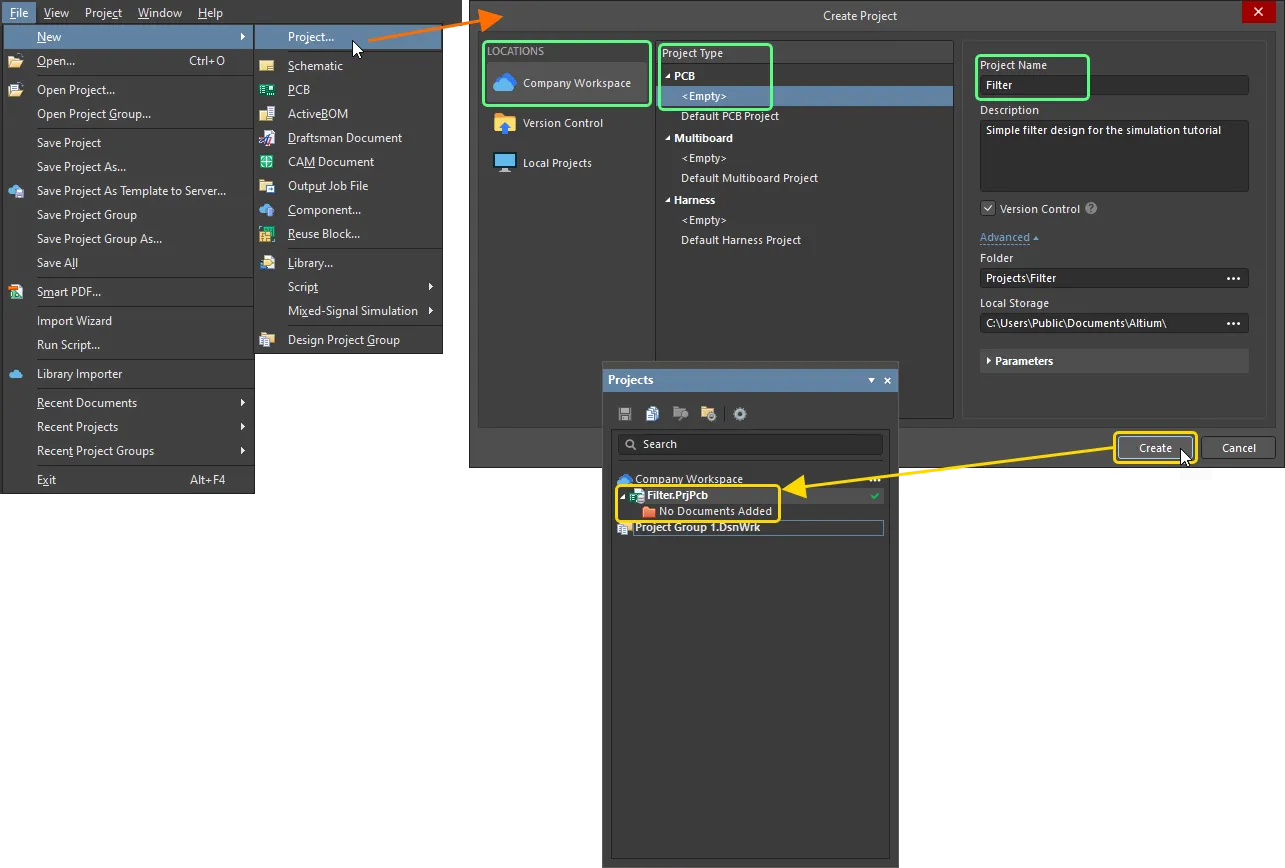
- Seleccione el comando File » New » Project en los menús principales.
-
Se abrirá el cuadro de diálogo Create Project:
- En la lista Locations, seleccione la entrada correspondiente a su Workspace (o la entrada Local Projects si no está usando un Workspace).
- En la lista Project Type, elija la entrada <Empty> bajo el tipo PCB.
-
Introduzca
Filteren el campo Project Name. - Configure las demás opciones en el lado derecho del cuadro de diálogo según sea necesario (por ejemplo, la carpeta de almacenamiento) y haga clic en el botón Create.
Se creará un nuevo proyecto, y la entrada del proyecto aparecerá en el panel Projects.
-
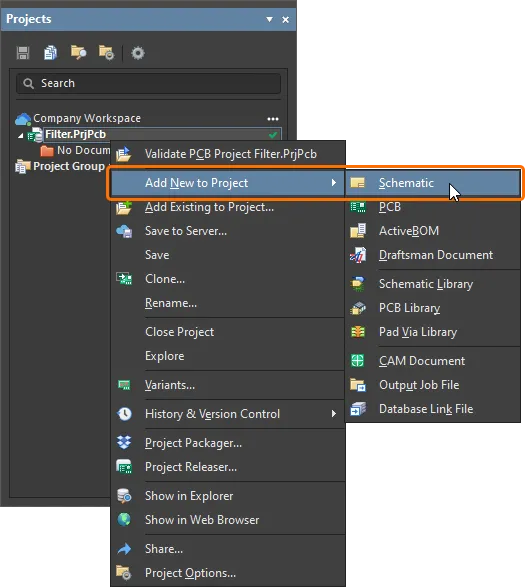
Haga clic con el botón derecho en la entrada del proyecto en el panel Projects y seleccione el comando Add New to Project » Schematic en el menú contextual.
-
Aparecerá una hoja en blanco de un nuevo documento esquemático. Guárdela en su disco duro haciendo clic con el botón derecho en su entrada en el panel Projects y seleccionando el comando Save As en el menú contextual. Se abrirá el cuadro de diálogo Save As, listo para guardar el documento en la misma ubicación que el archivo del proyecto. Escriba
Filteren el campo File name y haga clic en Save (no es necesario escribir la extensión, ya que se añadirá automáticamente). - Dado que ha añadido un nuevo documento al proyecto, el archivo del proyecto ha cambiado. Haga clic con el botón derecho en la entrada del proyecto en el panel Projects, y luego seleccione Save para guardar los cambios del proyecto.
Capturing the Circuit
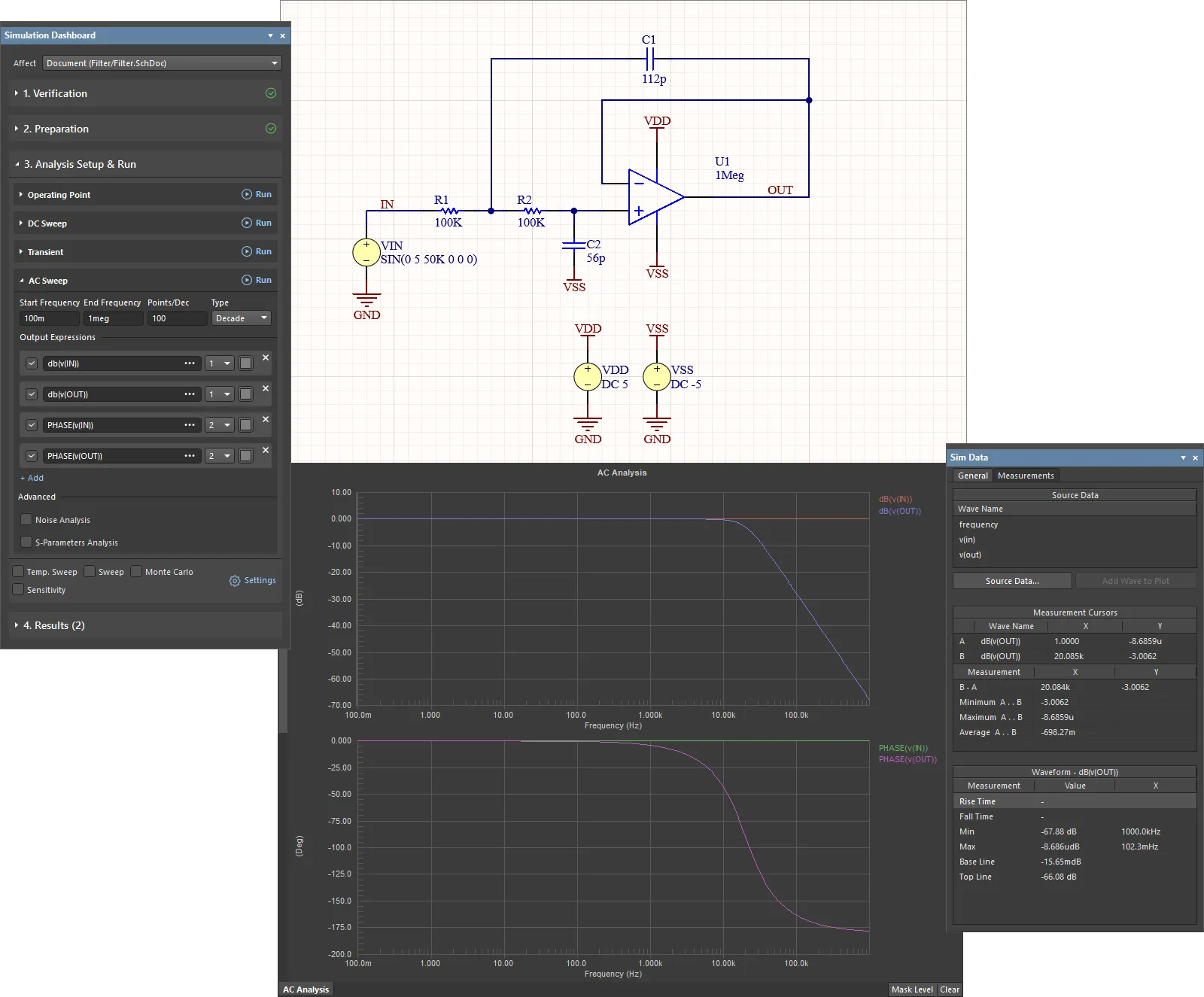
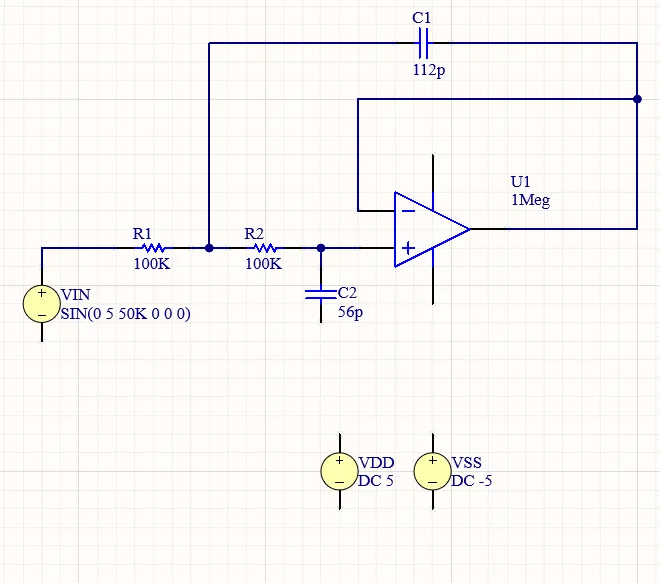
El circuito de filtro que se va a simular se muestra a continuación. En esta sección, localizaremos los componentes necesarios, configuraremos sus propiedades y luego cablearemos el esquemático.
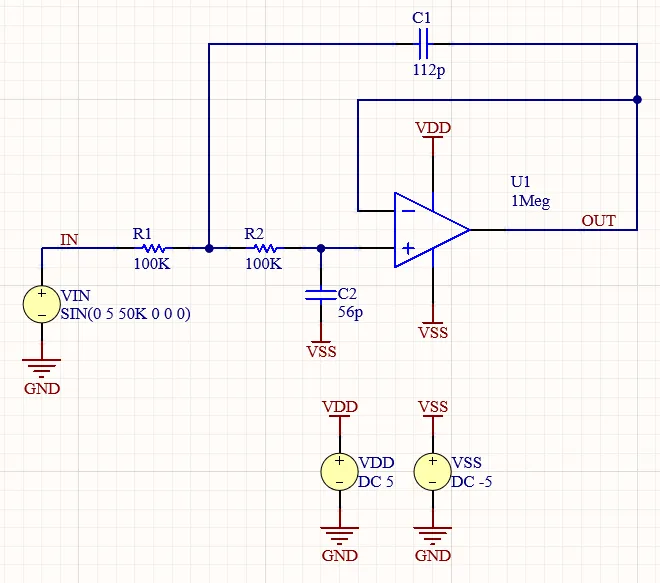
Esquemático del circuito de filtro
Colocación de componentes listos para simulación
-
Los componentes para el esquemático se obtendrán de la biblioteca
Simulation Generic Componentsproporcionada con una instalación predeterminada de Altium Designer:-
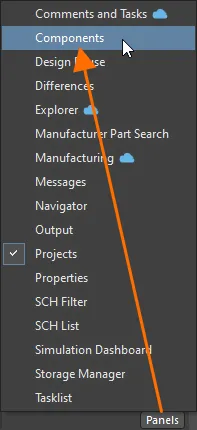
Abra el panel Components haciendo clic en el botón Panels en la parte inferior derecha del espacio de diseño y seleccionando Components en el menú que aparece.
-
Seleccione la biblioteca
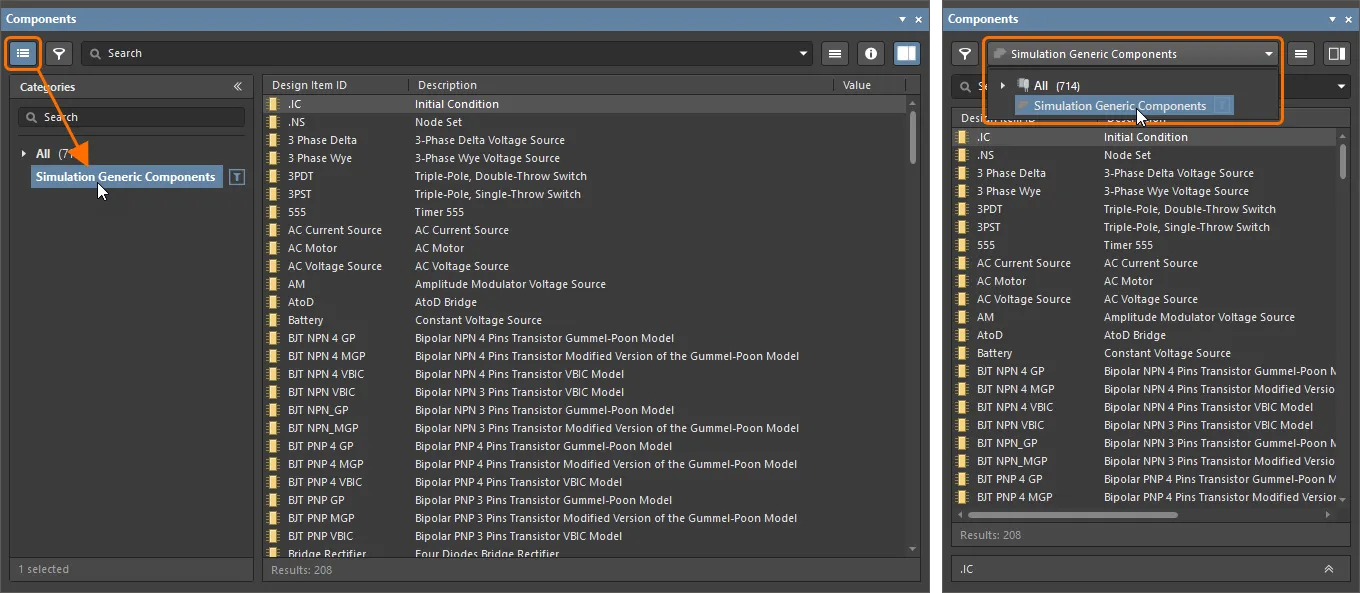
Simulation Generic Componentsen el menú desplegable de la parte superior del panel (si el panel está en modo compacto) o desde el panel Categories, al que se accede haciendo clic en el botón en la parte superior izquierda del panel (si el panel está en modo normal). La lista de componentes que proporciona la biblioteca se mostrará en el panel.
-
-
Coloque el amplificador operacional:
-
En la lista de componentes, busque el componente OpAmp with power terminals, haga clic con el botón derecho en su entrada y seleccione el comando Place en los menús principales. El componente aparecerá adherido al cursor en el espacio de diseño, pero aún no lo coloque.
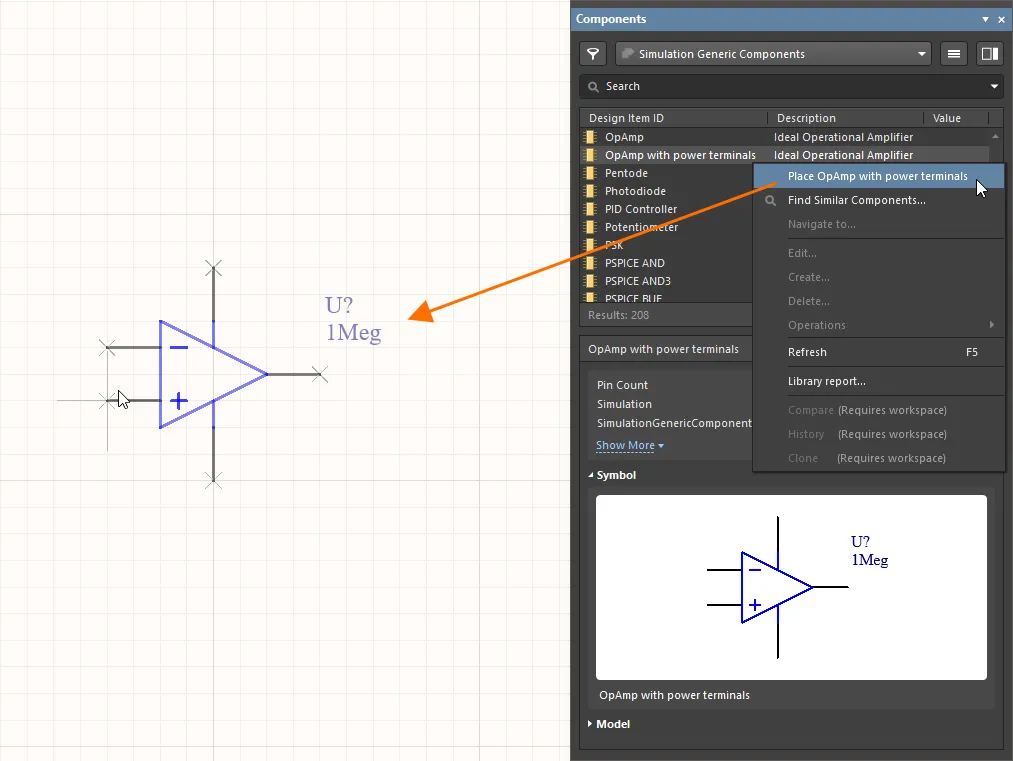
- Mientras el amplificador operacional está flotando en el cursor, presione la tecla Tab para abrir el panel Properties, donde puede editar sus propiedades antes de colocar el componente en el esquemático.
-
En la región General del panel Properties, cambie Designator a
U1.
-
Haga clic en el botón Pause (
 ) en el espacio de diseño para volver a la colocación del componente.
- Haga clic en el espacio de diseño para colocar una instancia del amplificador operacional.
- Permanecerá en el modo de colocación de componentes para colocar instancias adicionales. Como solo se requiere una instancia del componente de amplificador operacional para este circuito, haga clic con el botón derecho para salir del modo de colocación de componentes.
-
-
Coloque resistencias:
- En el panel Components, busque el componente Resistor, haga clic con el botón derecho en su entrada y seleccione el comando Place en los menús principales.
- Mientras la resistencia está flotando en el cursor, presione la tecla Tab.
-
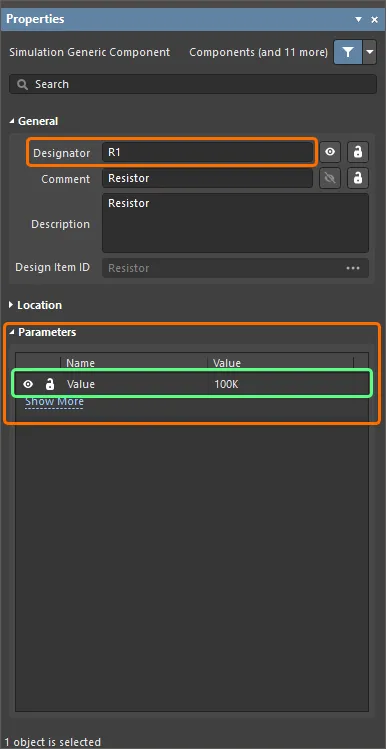
Cambie las propiedades del componente en el panel Properties que se abre de la siguiente manera:
-
En la región General, cambie Designator a
R1. -
En la región Parameters, cambie el Value del parámetro
Valuea100K.
-
En la región General, cambie Designator a
-
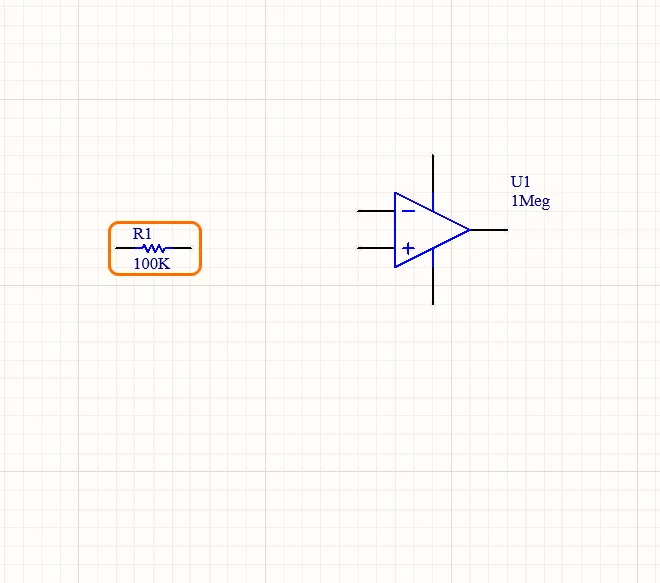
Haga clic en el botón Pause () en el espacio de diseño para volver a la colocación del componente.
-
Haga clic en el espacio de diseño para colocar una instancia de la resistencia.
-
Mueva el cursor y haga clic en el espacio de diseño para colocar otra instancia de la resistencia con el mismo valor. El designador de la nueva instancia se incrementará automáticamente (
R2).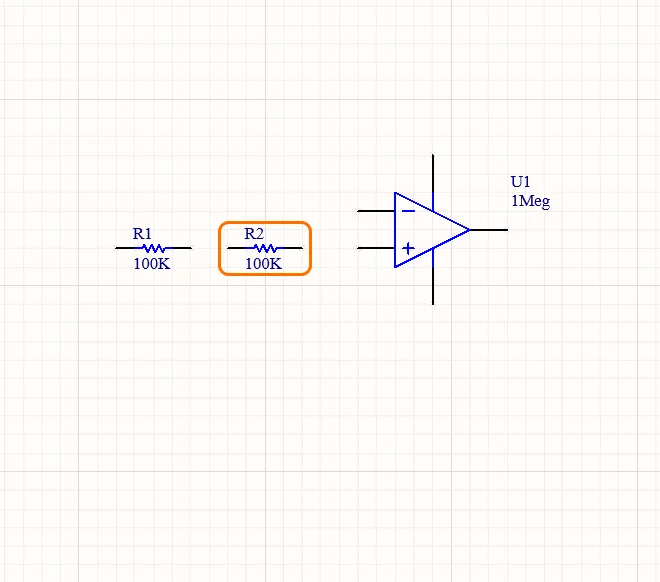
- Haga clic con el botón derecho para salir del modo de colocación de componentes.
-
Coloque capacitores:
- En el panel Components, busque el componente Capacitor , haga clic con el botón derecho en su entrada y seleccione el comando Place en los menús principales.
- Mientras el condensador está flotando en el cursor, presione la tecla Tab.
-
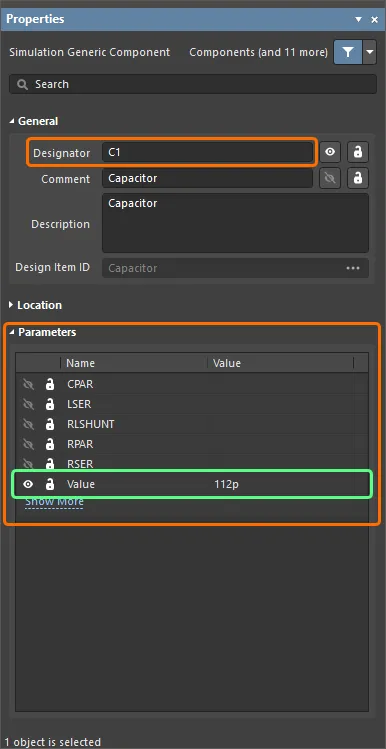
Cambie las propiedades del componente en el panel Properties que se abre de la siguiente manera:
-
En la región General, cambie Designator a
C1. -
En la región Parameters, cambie el Value del parámetro
Valuea112p.
-
En la región General, cambie Designator a
-
Haga clic en el botón Pause () en el espacio de diseño para volver a la colocación del componente.
-
Haga clic en el espacio de diseño para colocar una instancia del condensador.
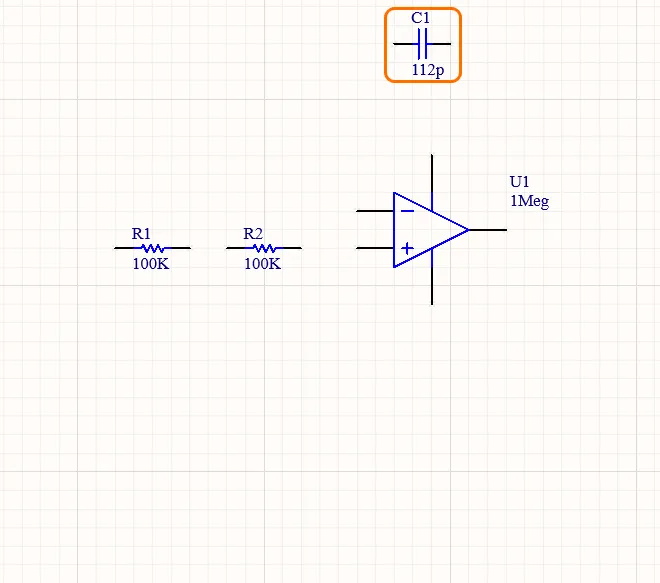
- Mientras el condensador aún está flotando en el cursor, listo para colocar otra instancia del condensador, presione la tecla Tab .
-
En la región Parameters del panel Properties, cambie el Value del parámetro
Valuea56p. -
Haga clic en el botón Pause () en el espacio de diseño para volver a la colocación del componente.
- Presione Spacebar para girar el componente en incrementos de 90° hasta que tenga la orientación correcta.
-
Mueva el cursor y haga clic en el espacio de diseño para colocar otra instancia del condensador. El designador de la nueva instancia se incrementará automáticamente (
C2).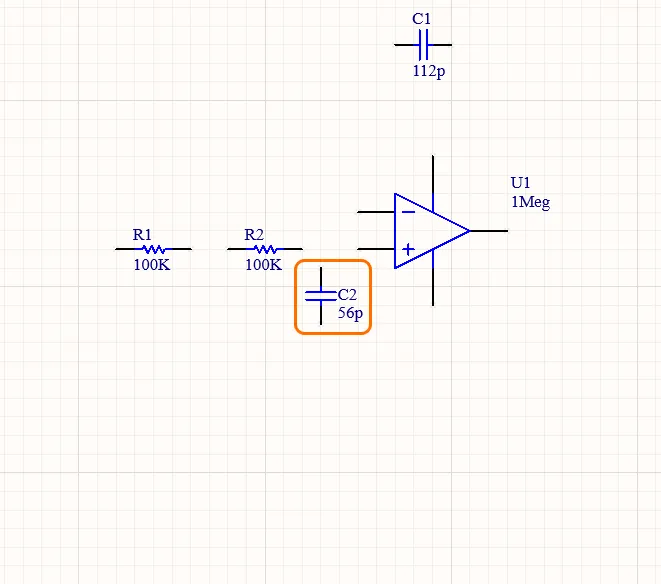
- Haga clic con el botón derecho para salir del modo de colocación de componentes.
Adición de las fuentes de tensión
Para alimentar el circuito durante la simulación, se necesitan fuentes de tensión.
-
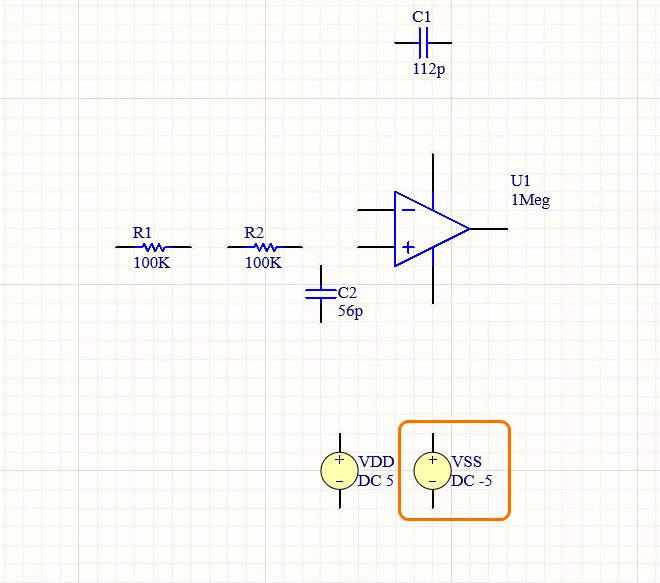
Coloque la fuente de tensión VDD:
- Seleccione el comando Simulate » Place Sources » Voltage Source en los menús principales.
- Mientras la fuente de tensión está flotando en el cursor, presione la tecla Tab .
-
Cambie las propiedades de la fuente en el panel Properties que se abre de la siguiente manera:
-
En la región General, cambie Designator a
VDDy seleccione DC Source como el Stimulus Type de la fuente. -
En la región Parameters, cambie los valores de los parámetros de la siguiente manera:
DC Magnitude=5
AC Magnitude=0
AC Phase=0
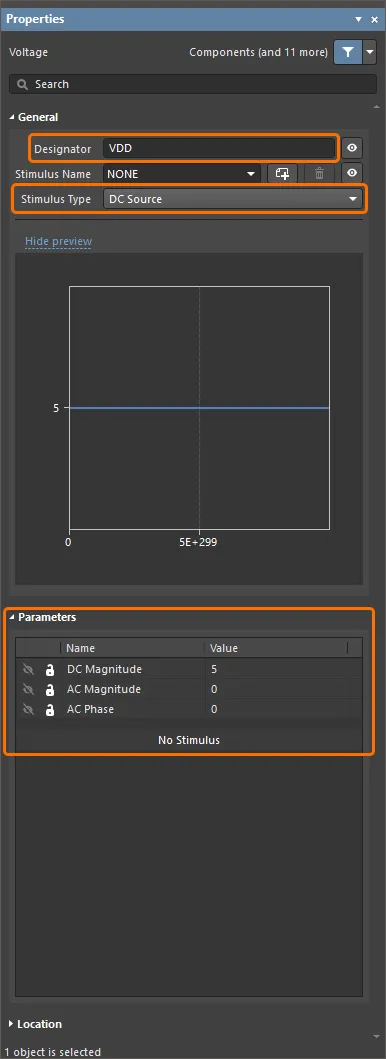
-
En la región General, cambie Designator a
-
Haga clic en el botón Pause () en el espacio de diseño para volver a la colocación de la fuente de tensión.
-
Haga clic en el espacio de diseño para colocar una instancia de la fuente de tensión.
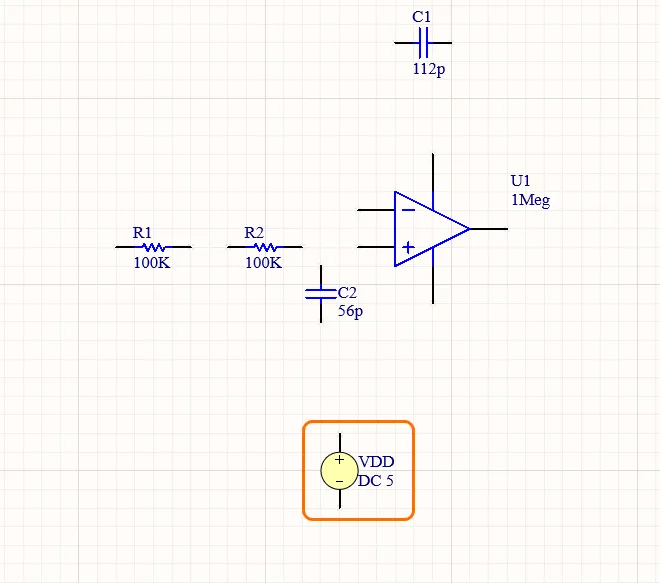
-
Coloque la fuente de tensión VSS:
- Mientras la fuente de tensión aún está flotando en el cursor, lista para colocar otra instancia de la fuente, presione la tecla Tab .
-
Cambie las propiedades de la fuente en el panel Properties que se abre de la siguiente manera:
-
En la región General, cambie Designator a
VSSy seleccione DC Source como el Stimulus Type de la fuente. -
En la región Parameters, cambie los valores de los parámetros de la siguiente manera:
DC Magnitude=-5
AC Magnitude=0
AC Phase=0

-
En la región General, cambie Designator a
-
Haga clic en el botón Pause () en el espacio de diseño para volver a la colocación de la fuente de tensión.
-
Mueva el cursor y haga clic en el espacio de diseño para colocar otra instancia de la fuente de tensión.
-
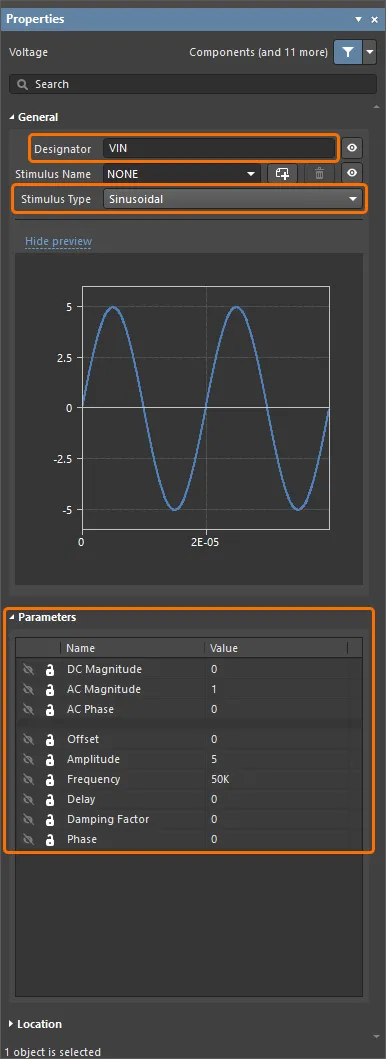
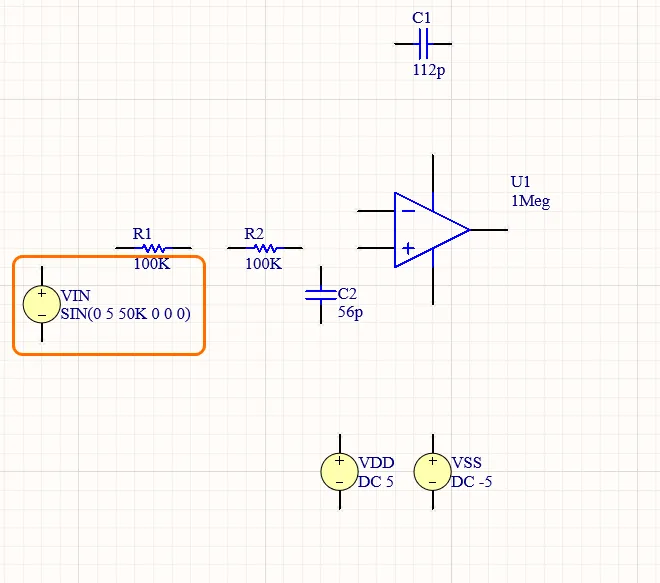
Coloque la fuente de tensión sinusoidal:
- Mientras la fuente de tensión aún está flotando en el cursor, lista para colocar otra instancia de la fuente, presione la tecla Tab.
-
Cambie las propiedades de la fuente en el panel Properties que se abre de la siguiente manera:
-
En la región General del panel Properties, cambie Designator a
VINy seleccione Sinusoidal como el Stimulus Type de la fuente. -
En la región Parameters del panel Properties, cambie los valores de los parámetros de la siguiente manera:
DC Magnitude=0
AC Magnitude=1
AC Phase=0
Offset=0
Amplitude=5
Frequency=50K
Delay=0
Dampling Factor=0
Phase=0
-
En la región General del panel Properties, cambie Designator a
-
Haga clic en el botón Pause () en el espacio de diseño para volver a la colocación de la fuente de tensión.
-
Mueva el cursor y haga clic en el espacio de diseño para colocar otra instancia de la fuente de tensión.
- Haga clic con el botón derecho para salir del modo de colocación de componentes.
Cableado del circuito
El cableado es el proceso de crear conectividad entre los distintos componentes del circuito. En esta sección, el circuito se cableará de acuerdo con la imagen siguiente.
- Seleccione el comando Place » Wire en los menús principales.
- Coloque el cursor sobre el punto activo del pin "+" del amplificador operacional; aparecerá un marcador de conexión rojo (cruz roja) en la ubicación del cursor. Esto indica que el cursor está sobre un punto de conexión eléctrica válido del componente.
- Haga clic para fijar el punto inicial del cable.
-
Coloque el cursor sobre el punto activo del pin más cercano de
R2hasta que vea que el cursor cambia a un marcador de conexión rojo. - Haga clic para conectar el cable al pin. El cursor se soltará de ese cable.
- Cablee el resto del circuito, como se muestra en el video a continuación.
- Cuando haya terminado de colocar todos los cables, haga clic con el botón derecho para salir del modo de colocación.
Adición de puertos de alimentación
-
Coloque puertos de alimentación GND:
- Seleccione el comando Place » Power Port en los menús principales.
- Mientras el puerto de alimentación está flotando en el cursor, presione la tecla Tab .
-
En la región Properties del panel Properties, establezca Name =
GNDy Style = Power Ground.
-
Haga clic en el botón Pause () en el espacio de diseño para volver a la colocación del puerto de alimentación.
-
Coloque tres puertos de alimentación, uno en cada uno de los pines "-" de los componentes de fuente de tensión, como se muestra en la imagen siguiente.
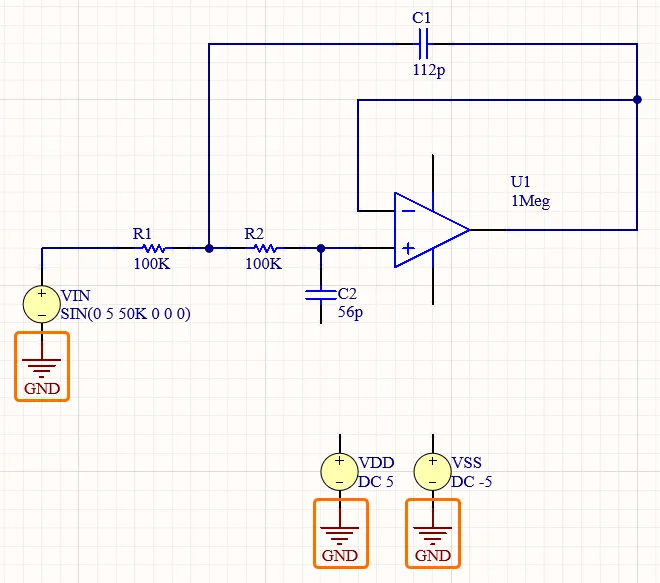
-
Coloque puertos de alimentación VDD:
-
Mientras el puerto de alimentación está flotando en el cursor, presione la tecla Tab y establezca Name =
VDDy Style = Bar en el panel Properties. -
Haga clic en el botón Pause () en el espacio de diseño para volver a la colocación del puerto de alimentación.
-
Coloque dos puertos de alimentación, como se muestra en la imagen siguiente.
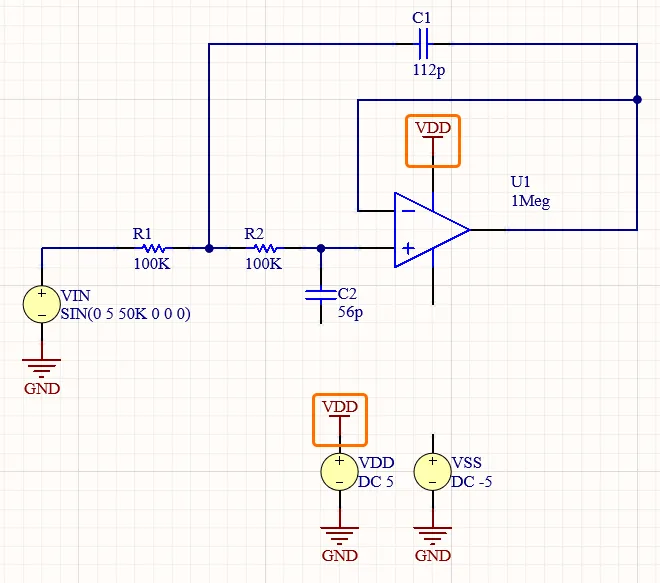
-
Mientras el puerto de alimentación está flotando en el cursor, presione la tecla Tab y establezca Name =
-
Coloque puertos de alimentación VSS:
-
Mientras el puerto de alimentación está flotando en el cursor, presione la tecla Tab y establezca Name =
VSSy Style = Bar en el panel Properties. -
Haga clic en el botón Pause () en el espacio de diseño para volver a la colocación del puerto de alimentación.
-
Coloque tres puertos de alimentación, como se muestra en la imagen siguiente.
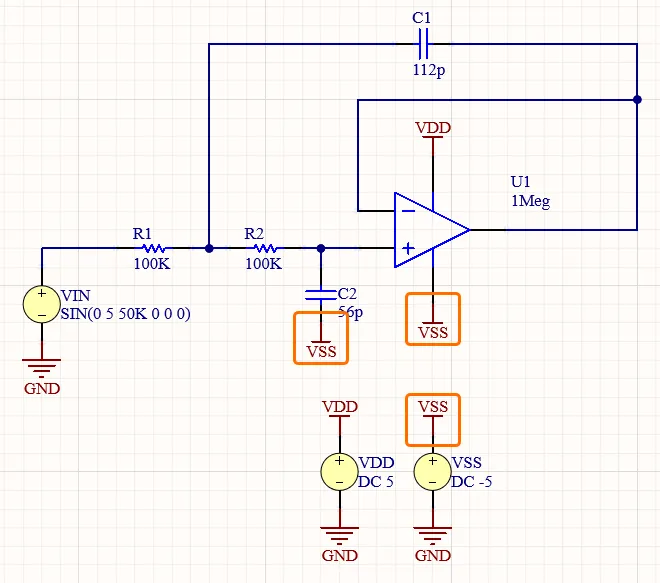
- Haga clic con el botón derecho para salir del modo de colocación.
-
Mientras el puerto de alimentación está flotando en el cursor, presione la tecla Tab y establezca Name =
Adición de etiquetas de red
-
Coloque una etiqueta de red para la red de entrada:
- Seleccione el comando Place » Net Label en los menús principales.
-
Mientras el puerto de alimentación está flotando en el cursor, presione la tecla Tab y establezca Net Name =
IN.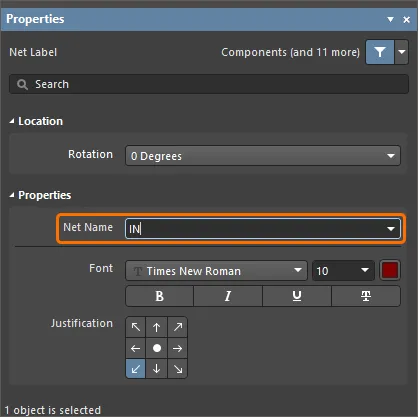
-
Haga clic en el botón Pause () en el espacio de diseño para volver a la colocación de la etiqueta de red.
-
Haga clic para colocar la etiqueta de red en el cable entre
VINyR1. Tenga en cuenta que la esquina inferior izquierda de la etiqueta de red es su punto activo – este punto debe tocar el cable.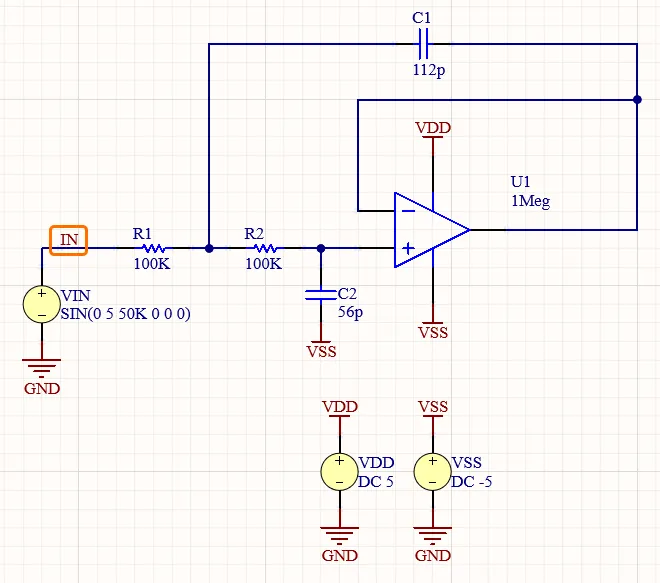
-
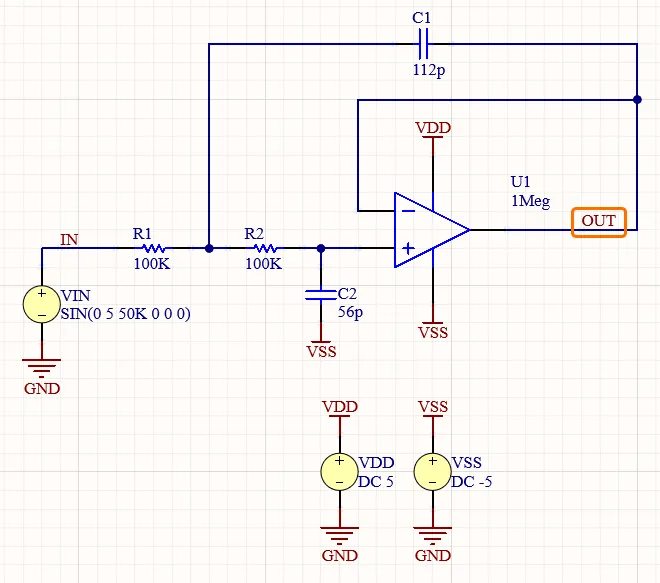
Coloque una etiqueta de red para la red de salida:
-
Mientras el puerto de alimentación está flotando en el cursor, presione la tecla Tab y establezca Net Name =
OUT. -
Haga clic para colocar la etiqueta de red en el cable que sale del pin de salida del amplificador operacional.
- Haga clic con el botón derecho para salir del modo de colocación.
-
Mientras el puerto de alimentación está flotando en el cursor, presione la tecla Tab y establezca Net Name =
- Guarde el documento esquemático haciendo clic con el botón derecho en su entrada en el panel Projects y seleccionando Save en el menú contextual.
Preparing the Project for Simulation
Altium Designer le permite ejecutar simulaciones de circuitos directamente desde el esquema. Las simulaciones se configuran y controlan desde el panel Simulation Dashboard .
- Abra el panel Simulation Dashboard haciendo clic en el botón Panels en la parte inferior derecha del espacio de diseño y seleccionando Simulation Dashboard en el menú que aparece.
-
Expanda la región desplegable Verification del panel y haga clic en el botón Start Verification. Debería aparecer una marca de verificación verde tanto para las entradas Electrical Rule Check como Simulation Models de la región.
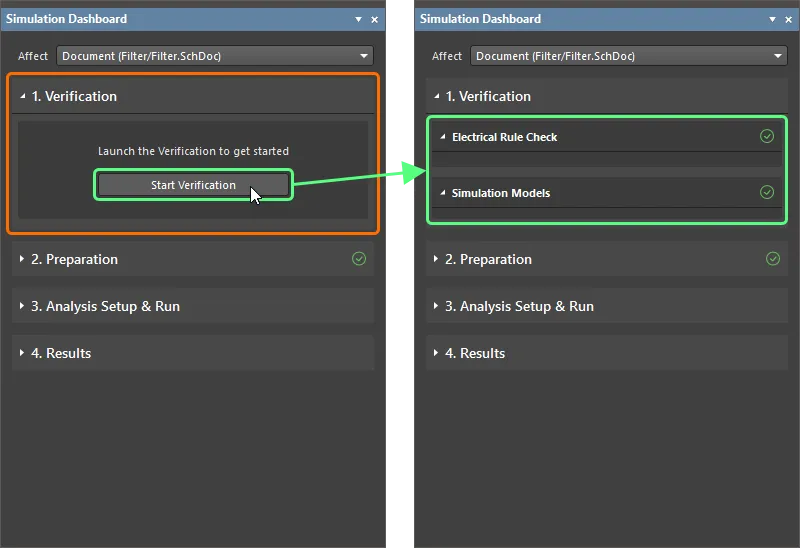
- Si se detecta alguna infracción, localice y corrija las condiciones de infracción para continuar.
-
Expanda la región desplegable Preparation del panel y asegúrese de que las tres fuentes de voltaje añadidas al esquema se muestren en la lista Simulation Sources y estén habilitadas.
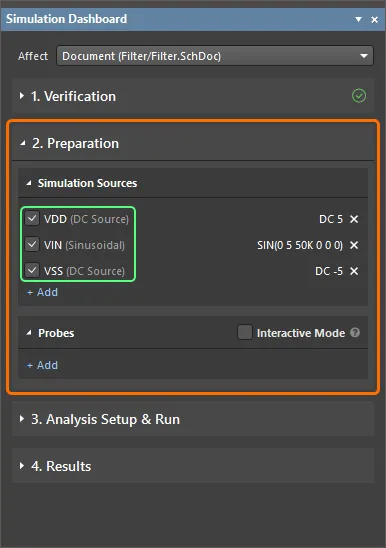
Configuring the Analyses
Configuración de un análisis transitorio
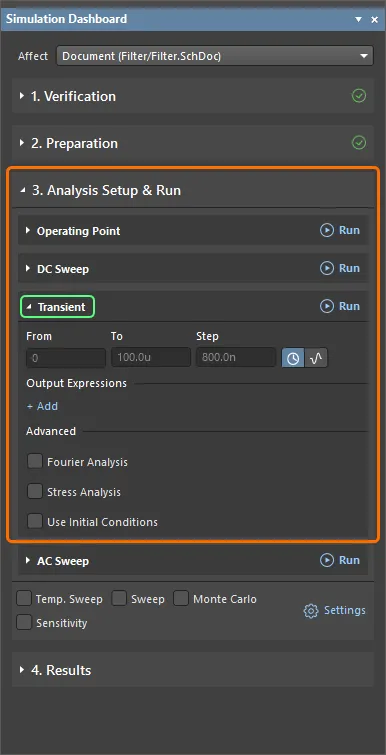
Un análisis transitorio genera una salida como la que normalmente se muestra en un osciloscopio, calculando las variables de salida transitorias (voltaje, corriente o potencia) en función del tiempo durante el intervalo de tiempo especificado por el usuario.
-
Expanda la región desplegable Analysis Setup & Run del panel Simulation Dashboard y la región Transient dentro de ella.
-
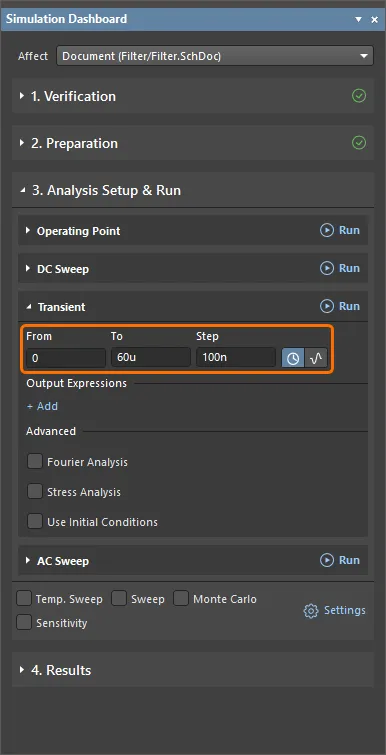
Asegúrese de que la opción Interval esté seleccionada (
 ) e introduzca los siguientes valores:
-
From =
0 -
To =
60u -
Step =
100n
-
From =
-
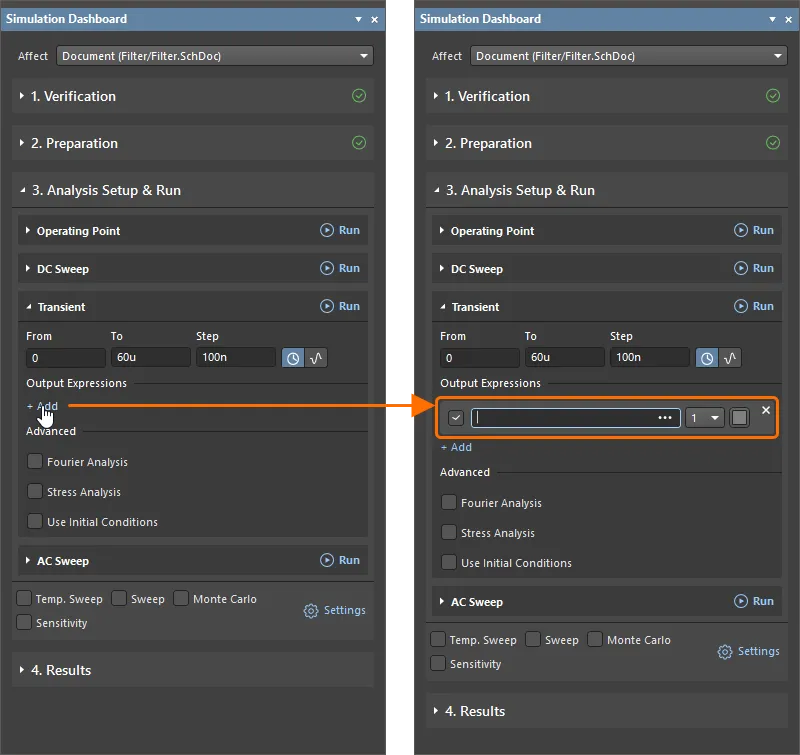
Añada una nueva expresión para la señal de entrada. Esta expresión se mostrará como una forma de onda en el documento de resultados de simulación:
-
Haga clic en el control Add bajo el encabezado Output Expressions para añadir un campo para una nueva expresión que se mostrará como una forma de onda en el documento de resultados de simulación.
-
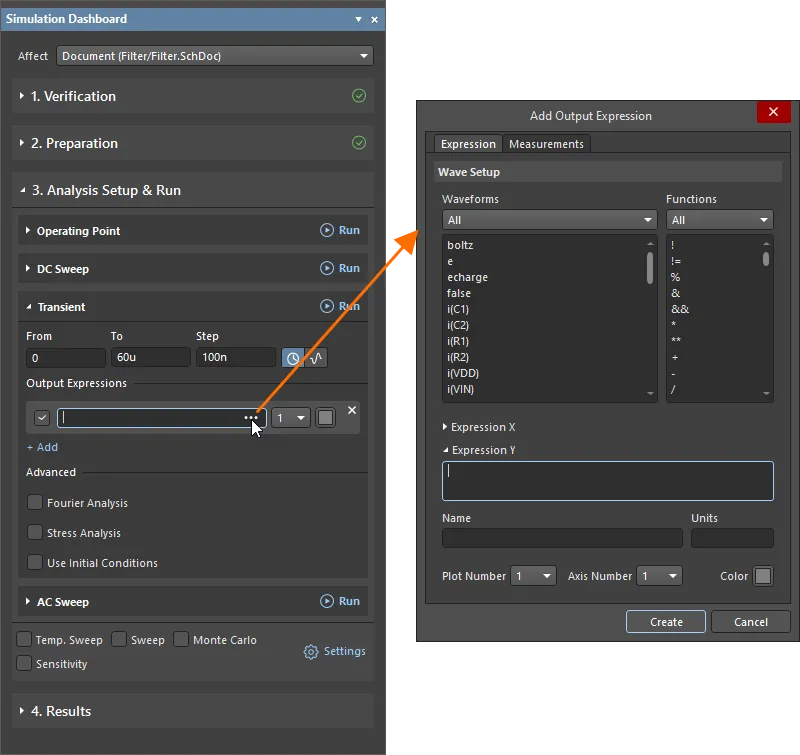
Haga clic en el botón
 a la derecha del campo añadido para acceder al cuadro de diálogo Add Output Expression, donde puede configurarse la expresión de salida.
-
En el cuadro de diálogo Add Output Expression, seleccione Node Voltages en la lista desplegable de la región Waveform y haga clic en la entrada v(IN) de la lista inferior. La expresión
v(IN)se añadirá al campo Expression Y del cuadro de diálogo. -
Haga clic en Create en el cuadro de diálogo Add Output Expression. La expresión aparecerá en el panel Simulation Dashboard .

-
-
Añada una expresión de salida para la señal de salida:
-
Haga clic en el control Add del panel Simulation Dashboard para añadir un campo para otra expresión de salida y luego en el botón a la derecha del campo añadido.
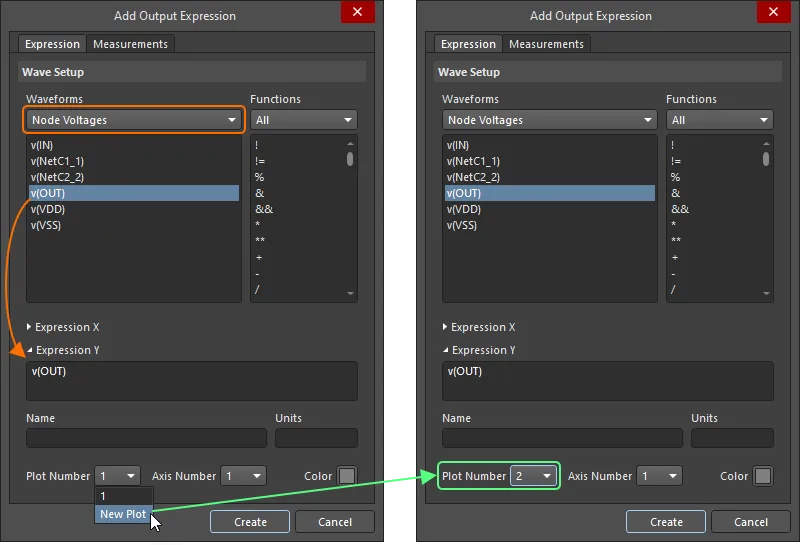
- En el cuadro de diálogo Add Output Expression, seleccione Node Voltages en la lista desplegable de la región Waveform y haga clic en la entrada v(OUT) de la lista inferior.
-
Seleccione New Plot en la lista desplegable Plot Number para dibujar la forma de onda de esta expresión en otra gráfica del documento de resultados de simulación. Tras seleccionarla, la lista desplegable mostrará 2.
- Haga clic en Create en el cuadro de diálogo Add Output Expression para añadir la expresión al panel Simulation Dashboard .
-
Haga clic en el control Add del panel Simulation Dashboard para añadir un campo para otra expresión de salida y luego en el botón
-
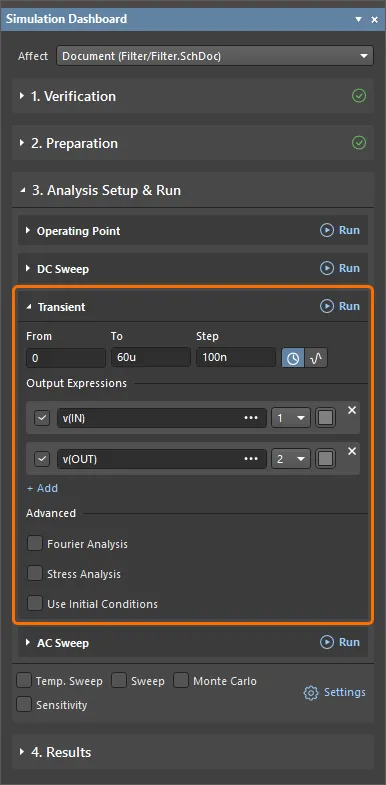
En este punto, el análisis transitorio está configurado. Sus opciones deberían verse en el panel Simulation Dashboard como se muestra a continuación.
Configuración de un análisis de barrido AC
Un análisis de barrido AC genera una salida que muestra la respuesta en frecuencia del circuito, calculando las variables de salida AC de pequeña señal en función de la frecuencia. La salida deseada de un análisis AC de pequeña señal suele ser una función de transferencia, por ejemplo, ganancia de voltaje.
- En el panel Simulation Dashboard, expanda la región AC Sweep dentro de la región desplegable Analysis Setup & Run .
-
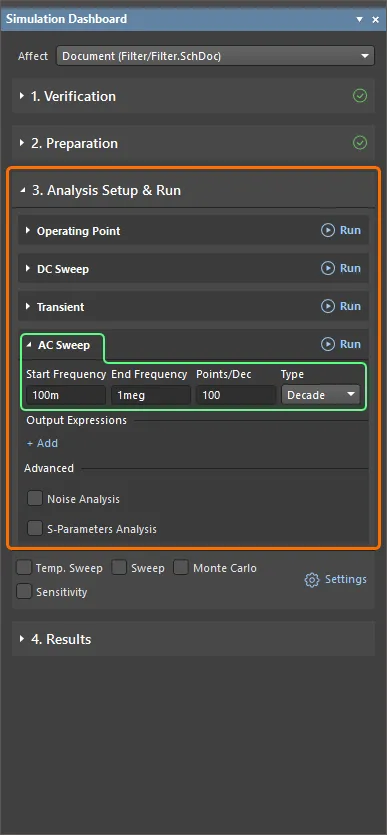
Seleccione Decade como Type de barrido e introduzca los siguientes valores:
-
Start Frequency =
100m -
End Frequency =
1meg -
Points/Dec =
100
-
Start Frequency =
-
Añada una expresión de salida para la magnitud en decibelios de la señal de entrada:
-
Haga clic en el control Add bajo el encabezado Output Expressions para añadir un campo para una nueva expresión y luego en el botón a la derecha del campo añadido.
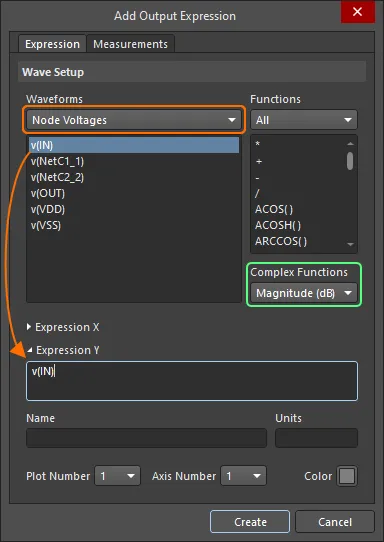
- En el cuadro de diálogo Add Output Expression, seleccione Node Voltages en la lista desplegable de la región Waveform y haga clic en la entrada v(IN) de la lista inferior.
- Seleccione Magnitude (dB) en la lista desplegable Complex Functions del cuadro de diálogo Add Output Expression y haga clic en Create.
-
Haga clic en el control Add bajo el encabezado Output Expressions para añadir un campo para una nueva expresión y luego en el botón
-
Añada una expresión de salida para la magnitud en decibelios de la señal de salida:
-
Haga clic en el control Add bajo el encabezado Output Expressions para añadir un campo para una nueva expresión y luego en el botón a la derecha del campo añadido.
- En el cuadro de diálogo Add Output Expression, seleccione Node Voltages en la lista desplegable de la región Waveform y haga clic en la entrada v(OUT) de la lista inferior.
- Seleccione Magnitude (dB) en la lista desplegable Complex Functions del cuadro de diálogo Add Output Expression y haga clic en Create.
-
Haga clic en el control Add bajo el encabezado Output Expressions para añadir un campo para una nueva expresión y luego en el botón
-
Añada una expresión de salida para la fase en grados de la señal de entrada:
-
Haga clic en el control Add del panel Simulation Dashboard para añadir un campo para otra expresión de salida y en el botón a la derecha del campo añadido.
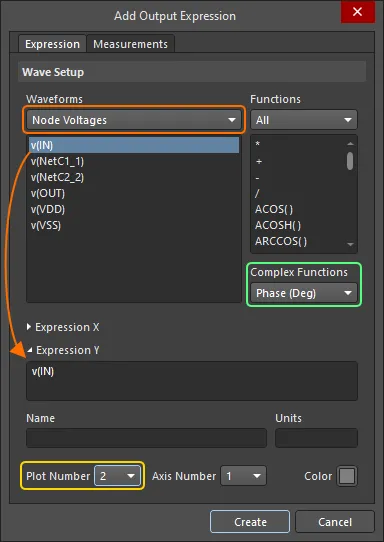
- En el cuadro de diálogo Add Output Expression, seleccione Node Voltages en la lista desplegable de la región Waveform y haga clic en la entrada v(IN) de la lista inferior.
- Seleccione Phase (Deg) en la lista desplegable Complex Functions del cuadro de diálogo Add Output Expression.
- Seleccione New Plot en la lista desplegable Plot Number y luego haga clic en Create en el cuadro de diálogo Add Output Expression.
-
Haga clic en el control Add del panel Simulation Dashboard para añadir un campo para otra expresión de salida y en el botón
-
Añada una expresión de salida para la fase en grados de la señal de salida:
-
Haga clic en el control Add del panel Simulation Dashboard para añadir un campo para otra expresión de salida y en el botón a la derecha del campo añadido.
- En el cuadro de diálogo Add Output Expression, seleccione Node Voltages en la lista desplegable de la región Waveform y haga clic en la entrada v(OUT) de la lista inferior.
- Seleccione Phase (Deg) en la lista desplegable Complex Functions del cuadro de diálogo Add Output Expression.
-
Haga clic en el control Add del panel Simulation Dashboard para añadir un campo para otra expresión de salida y en el botón
-
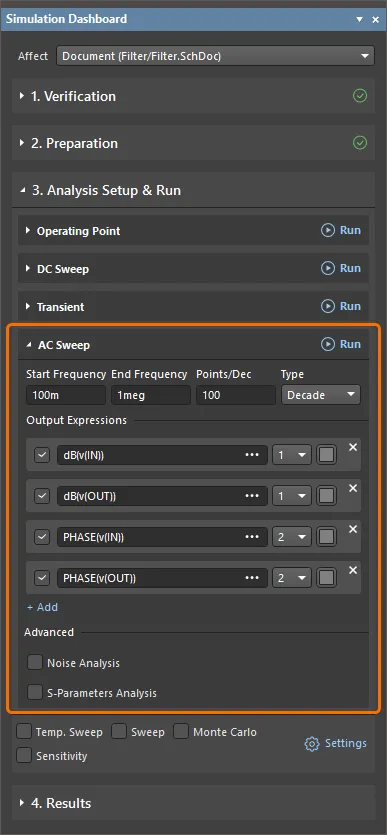
En este punto, el análisis de barrido AC está configurado. Sus opciones deberían estar en el panel Simulation Dashboard como se muestra a continuación.
-
El archivo de configuración de simulación (
project_sim_config.simcfg) aparecerá en la carpetaSettings\Simulation Documentsde la estructura del proyecto en el panel Projects. Guarde el documento haciendo clic con el botón derecho en su entrada en el panel Projects y seleccionando el comando Save As en el menú contextual.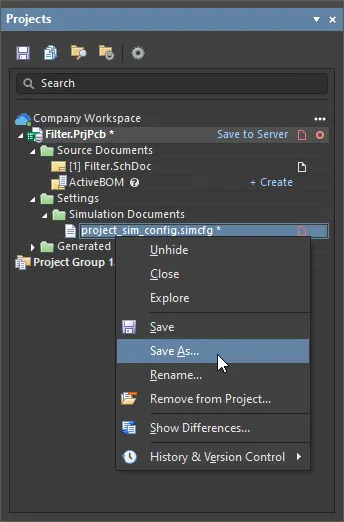
Se abrirá el cuadro de diálogo Save As , listo para guardar el documento en la carpeta del proyecto en su disco duro. Haga clic en Save para guardar el documento en esta ubicación predeterminada con el nombre predeterminado.
- Guarde el archivo del proyecto haciendo clic con el botón derecho en su entrada en el panel Projects y seleccionando el comando Save en el menú contextual.
Running the Analyses and Exploring the Results
-
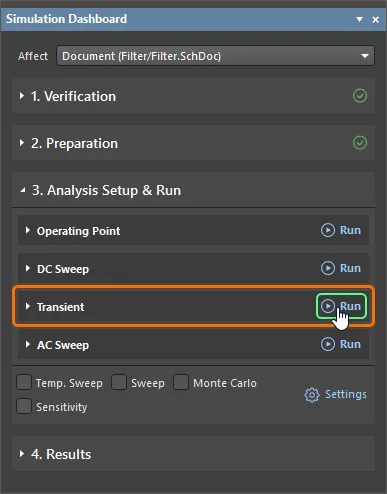
Haga clic en el botón Run a la derecha del encabezado de la región Transient en el panel Simulation Dashboard para realizar el análisis transitorio.
- Cuando la simulación finalice correctamente, el panel Messages informará que la simulación se ha completado con éxito. Puede cerrarse.
-
Se abrirá automáticamente en el editor SimData, como una pestaña de documento, un nuevo documento de resultados de simulación llamado
Filter.sdf. Contiene una sola gráfica Transient Analysis (indicada por una pestaña en la parte inferior del documento), con dos trazados, cada uno con una sola forma de onda,v(IN)yv(OUT), respectivamente.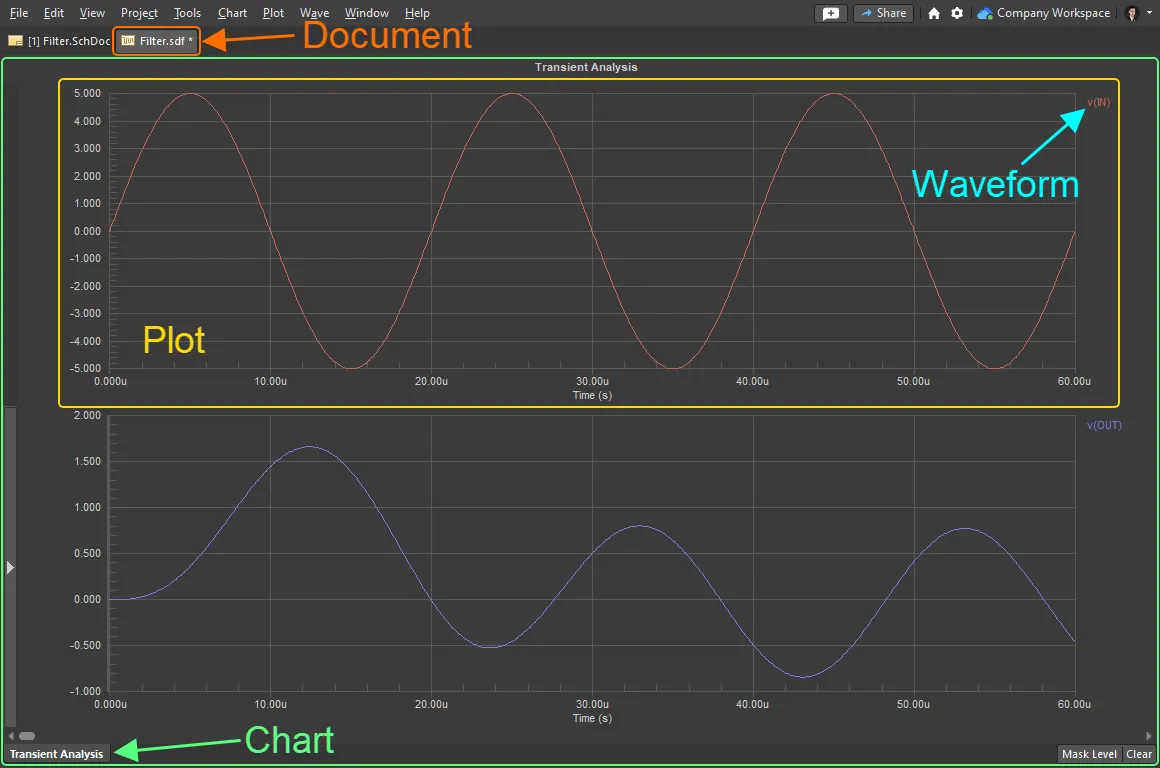
- Cambie al documento esquemático haciendo clic en su pestaña en la parte superior del espacio de diseño.
-
Haga clic en el botón Run a la derecha del encabezado de la región AC Sweep en el panel Simulation Dashboard para realizar el análisis de barrido AC.
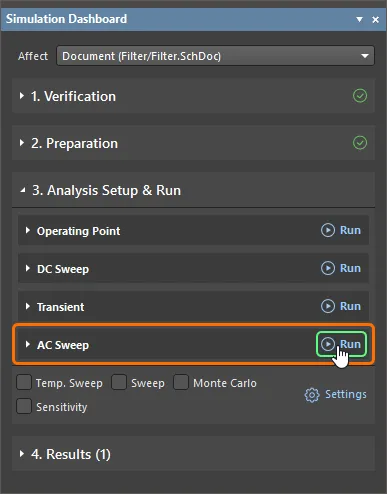
- Cierre el panel Messages.
-
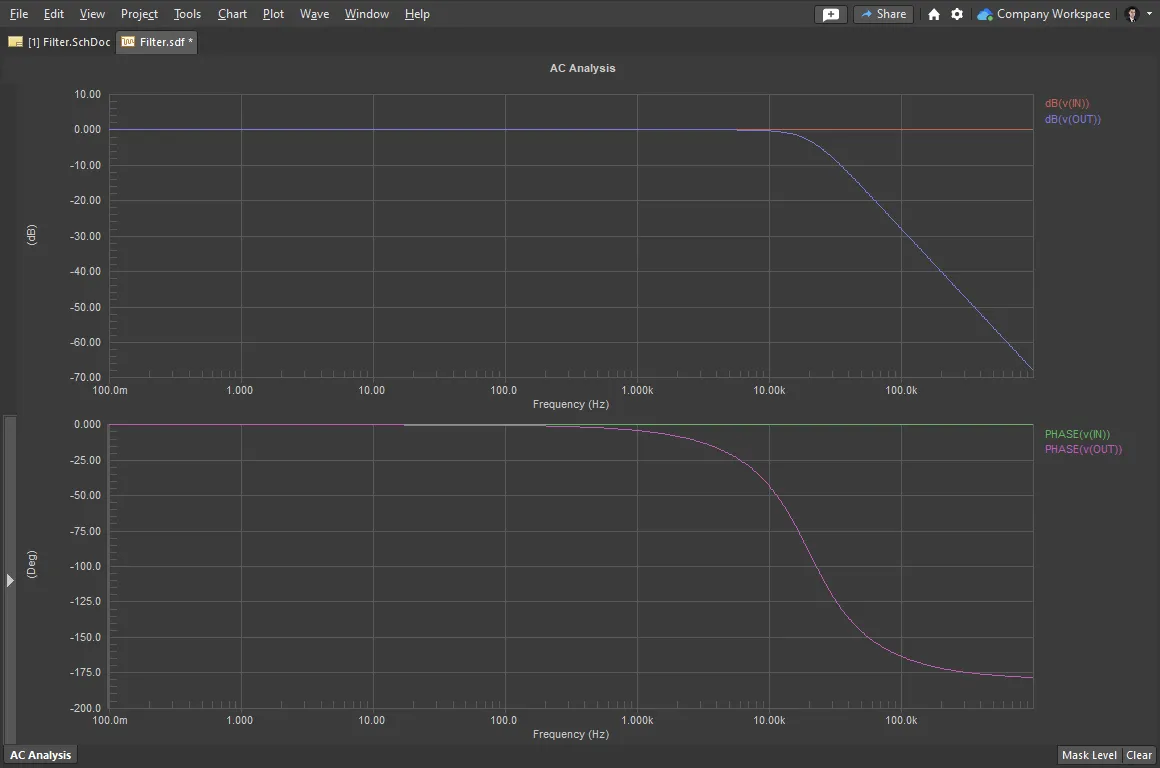
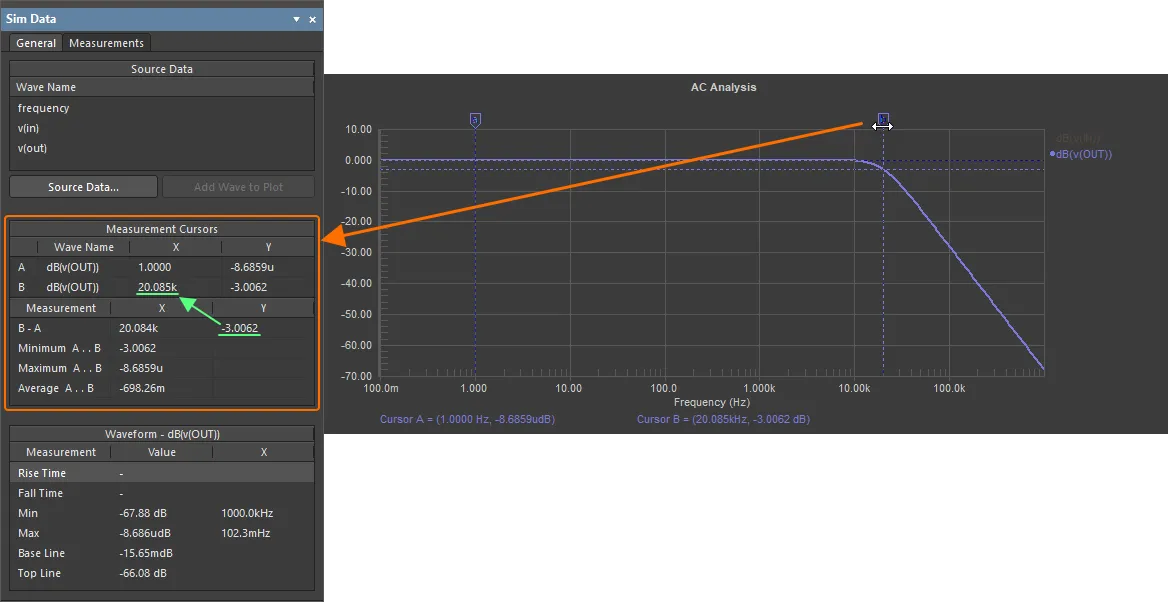
Se abrirá el documento de resultados de simulación que contiene una sola gráfica AC Analysis. La gráfica incluye dos trazados, con dos formas de onda en cada uno.
-
Determine el punto de 3 dB usando los cursores de medición:
-
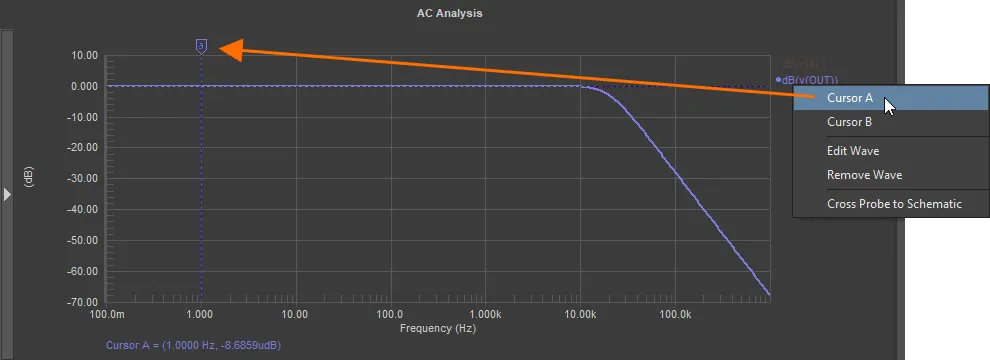
Haga clic con el botón derecho en la
dB(v(OUT))onda y seleccione Cursor A. -
Coloque el cursor A en la sección de paso bajo arrastrando el marcador (la ubicación no es crítica, siempre que esté en la región de paso bajo).
-
Vuelva a hacer clic con el botón derecho en la
dB(v(OUT))onda y seleccione Cursor B. - El panel Sim Data se utilizará para ayudar a ubicar el cursor (si el panel no está visible, haga clic en el botón Panels en la parte inferior derecha del espacio de diseño y seleccione Sim Data en el menú que aparece para mostrarlo).
- Mientras observa el valor de B-A Measurement en la región Measurement Cursors del panel Sim Data, haga clic y arrastre el cursor B para obtener un valor Y (ganancia) de -3.
-
Se puede ver que el resultado X para Wave Name B es aprox. 20k, lo que indica que el punto de 3 dB del circuito de filtro es 20 kHz.
- Para borrar los cursores, haga clic con el botón derecho en cada marcador de cursor y seleccione Cursor Off.
- Para borrar el filtrado en el documento, haga clic en el botón Clear en la parte inferior derecha del espacio de diseño.
-
Haga clic con el botón derecho en la
-
El documento de resultados de simulación (
Filter.sdf) aparecerá en la carpetaGenerated\Simulation Documentsde la estructura del proyecto en el panel Projects. Guarde el documento haciendo clic con el botón derecho en su entrada en el panel Projects y seleccionando el comando Save As en el menú contextual.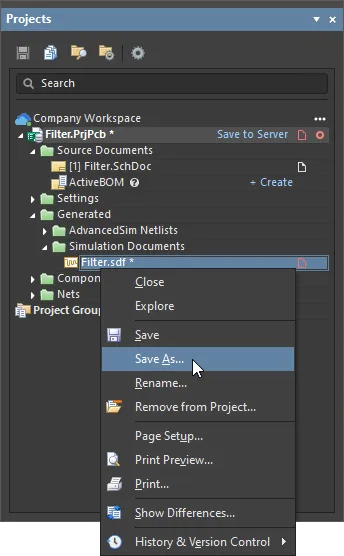
Se abrirá el cuadro de diálogo Save As, listo para guardar el documento en la subcarpeta
Simulationde la carpeta del proyecto en su disco duro. Haga clic en Save para guardar el documento en esta ubicación predeterminada con el nombre predeterminado. - Cambie al documento esquemático haciendo clic en su pestaña en la parte superior del espacio de diseño.
-
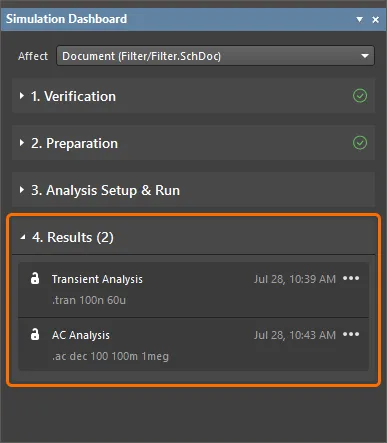
En el panel Simulation Dashboard, expanda la región contraíble Results . La región contendrá la lista de ejecuciones de simulación realizadas (Transient Analysis y AC Analysis en este ejemplo).
-
Para mostrar los resultados de la ejecución del análisis transitorio realizada anteriormente, haga clic en el botón
 a la derecha de la entrada Transient Analysis y seleccione Show Results.

El documento de resultados de simulación se abrirá para mostrar los resultados del análisis transitorio.
- Guarde los documentos modificados del proyecto y el propio proyecto haciendo clic con el botón derecho en sus entradas en el panel Projects y seleccionando el comando Save en el menú contextual.
- Si creó el proyecto en su Workspace conectado, haga clic con el botón derecho en la entrada del proyecto en el panel Projects y seleccione el comando Save to Server en el menú contextual, y luego haga clic en OK en el cuadro de diálogo Save to Server que se abre.
 Localizado por IA