
Trabajar con carpetas de componentes y elementos

Altium Essentials: Workspace Folder Structure
This content is part of the official Altium Professional Training Program. For full courses, materials and certification, visit Altium Training.

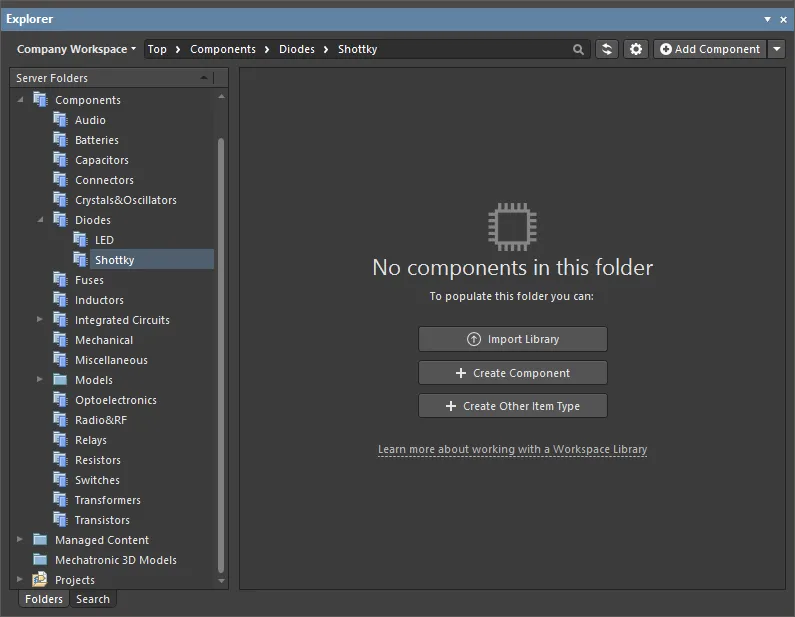
Controles del tipo de carpeta de componentes
Cuando una carpeta del tipo Components todavía no contiene componentes, aquí se mostrará una serie de controles para ayudarle a completar la carpeta con componentes.
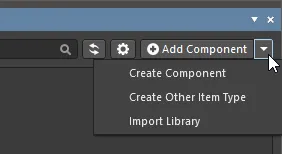
Utilice estos controles para realizar la acción adecuada:
- Import Library – haga clic para abrir el cuadro de diálogo estándar de Windows Open y seleccionar una base de datos o una biblioteca basada en archivos guardada en una carpeta local o de red. Después de abrir un archivo de biblioteca, se iniciará el Library Importer en su modo Simple con la biblioteca seleccionada cargada.
- Create Component – haga clic para abrir el Editor de componentes en su modo de edición de componente único, listo para definir un nuevo componente.
- Create Other Item Type – haga clic para abrir el cuadro de diálogo Create New Item y crear un nuevo elemento de cualquier tipo.
Independientemente de si hay componentes en la carpeta o no, estas acciones también pueden realizarse usando las opciones del menú asociado al botón Add Component en la parte superior derecha del panel.
Vista de estado de la biblioteca
Al explorar el contenido de un Workspace de Altium 365 conectado, el panel Explorer proporciona acceso a la vista Library Health, desde la que puede ejecutar comprobaciones de estado e inspeccionar problemas de estado de los componentes. Seleccione la entrada Library Health en la región Server Folder del panel para acceder a esta vista en el panel.
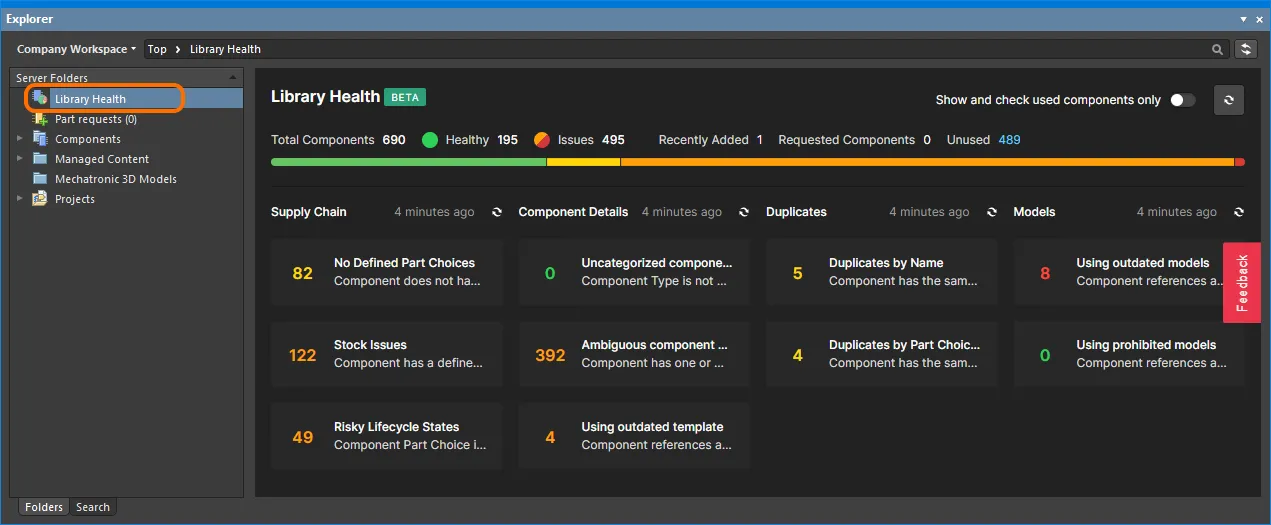
La vista Library Health a la que se accede desde el panel Explorer
La región superior de la vista proporciona un resumen del estado de sus componentes desde la última vez que se ejecutó una comprobación de estado. Debajo se muestran los análisis de comprobación de estado compatibles, reunidos en varios Issue Themes. Al hacer clic en un mosaico de análisis de comprobación de estado, se mostrará una descripción más detallada de la comprobación con pasos para resolverla (cuando estén disponibles), así como una lista detallada de todos los componentes que no superan esa comprobación de estado.
Vista de componentes
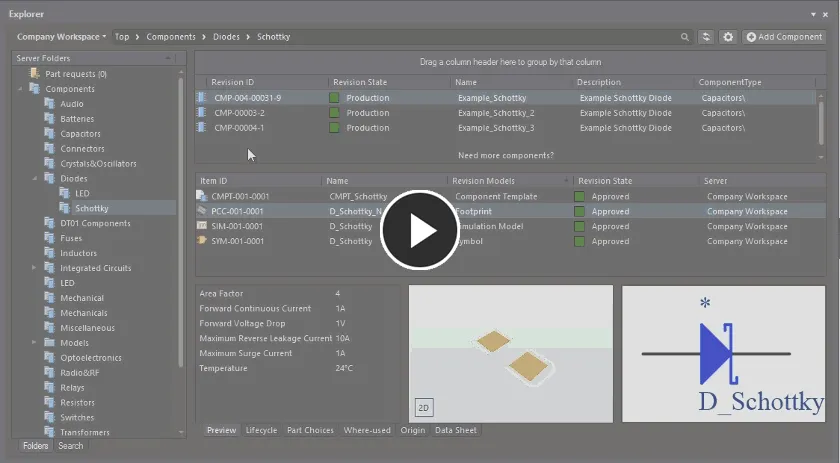
La carpeta de tipo Components admite dos modos de visualización: Classic View y Components View. El segundo, que es la vista predeterminada para este tipo de carpeta, le permite explorar los datos paramétricos asociados a todos los componentes de la carpeta actual. Además, puede configurar la vista exactamente como desee para distintas carpetas de componentes, y esas configuraciones se conservarán entre sesiones.
Para alternar entre estos dos modos de visualización, vaya a una carpeta Components en el panel Explorer, haga clic en el botón  en la parte superior derecha de la lista de componentes y elija el comando View » Classic View o View » Components View en el menú asociado.
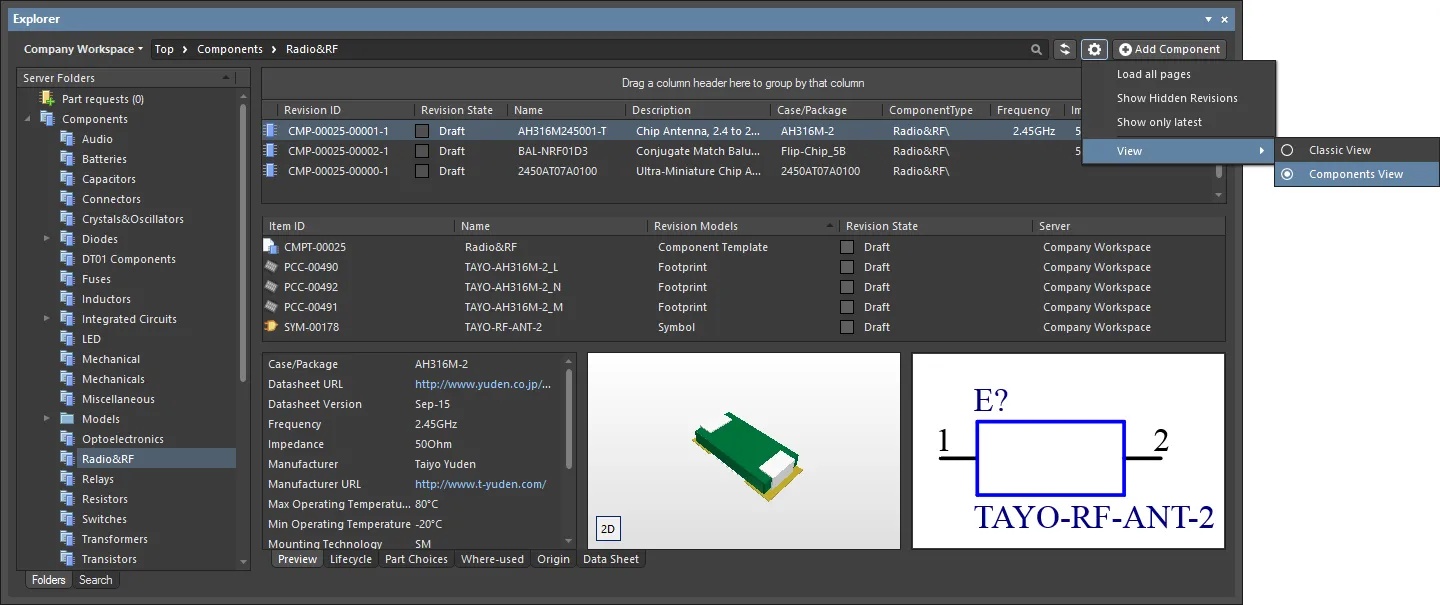
Acceda al Components View para una carpeta de tipo Components, presentando los componentes en términos de sus datos paramétricos. Pase el cursor sobre la imagen para ver el resultado de volver a Classic View.
Consulte las siguientes secciones para obtener más información sobre cómo trabajar con Components View.
Controlling the Display of Columns
Cada columna de la vista corresponde a un parámetro específico. La configuración de qué columnas se muestran —y, por tanto, qué información paramétrica se presenta— se realiza desde el cuadro de diálogo Select Columns. Acceda a este cuadro de diálogo haciendo clic con el botón derecho en el área de encabezados de columna y eligiendo el comando Select Columns en el menú contextual que aparece.
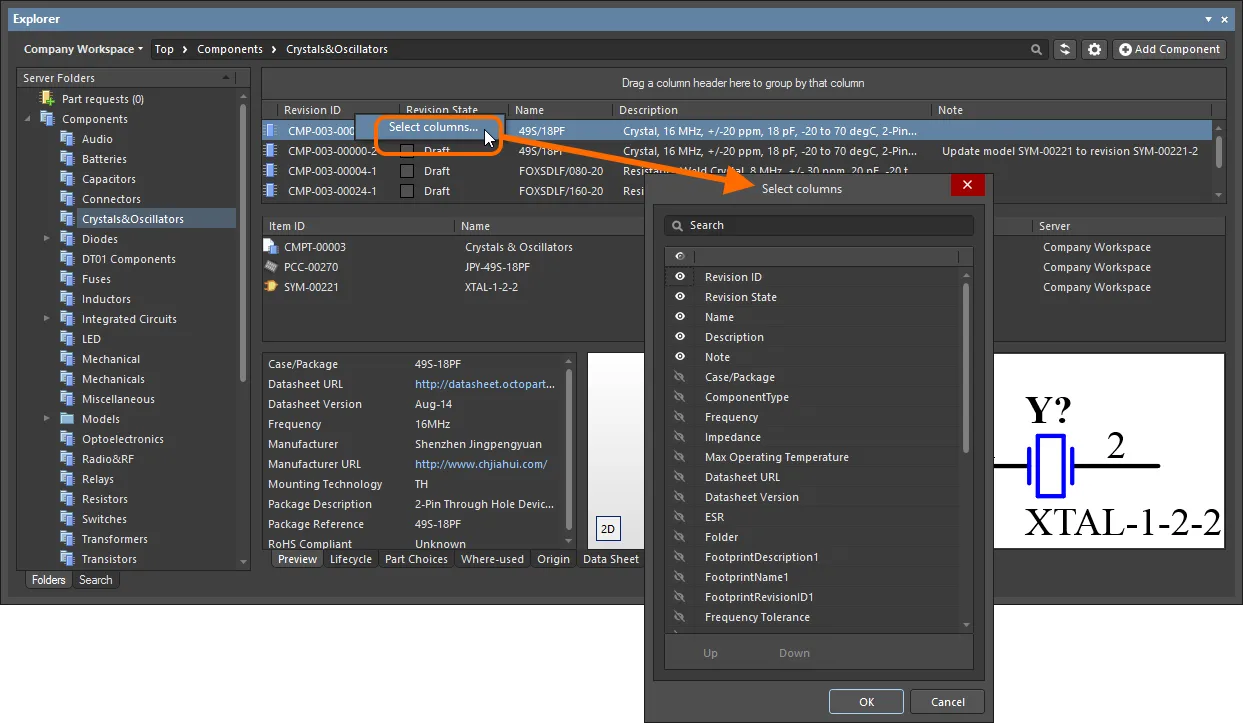
El cuadro de diálogo Select Columns es el centro de control para definir qué datos paramétricos se presentan en Components View.
Options and Controls of the Select Columns Dialog:
- Search Escriba caracteres en el cuadro de texto para filtrar la lista de columnas y mostrar solo aquellas cuyos nombres incluyan los caracteres escritos.
-
Visibility column - la columna más a la izquierda se utiliza para controlar si una columna es visible en el panel Explorer. Haga clic en el icono del ojo para alternar una columna entre visible (
 ) y no visible (
 ). Las columnas visibles siempre se enumeran en la parte superior del cuadro de diálogo.
- Column Name - esta columna muestra el título del nombre de la columna en el panel Explorer .
- Up / Down - estos botones se utilizan para mover la columna actualmente seleccionada hacia arriba o hacia abajo en la lista. El resultado es que la columna se moverá a la izquierda o a la derecha en el panel Explorer cuando se haga clic en OK. Tenga en cuenta que solo las columnas visibles pueden cambiar su posición en el orden.
-
 - haga clic para abrir una lista desplegable y luego elija el elemento deseado por el que filtrar la región de la cuadrícula.
Column Ordering and Sizing
El orden de las columnas es personalizable. Haga clic en el encabezado de una columna y arrástrelo horizontalmente hasta la nueva posición requerida. Las posiciones válidas se resaltan mediante flechas verticales de posición.
Grouping Components
Los componentes pueden agruparse en función de cualquiera de los encabezados de columna visibles. Para hacerlo, haga clic y mantenga pulsado sobre un encabezado de columna, luego arrástrelo y suéltelo sobre el texto que dice Drag a column header here to group by that column.
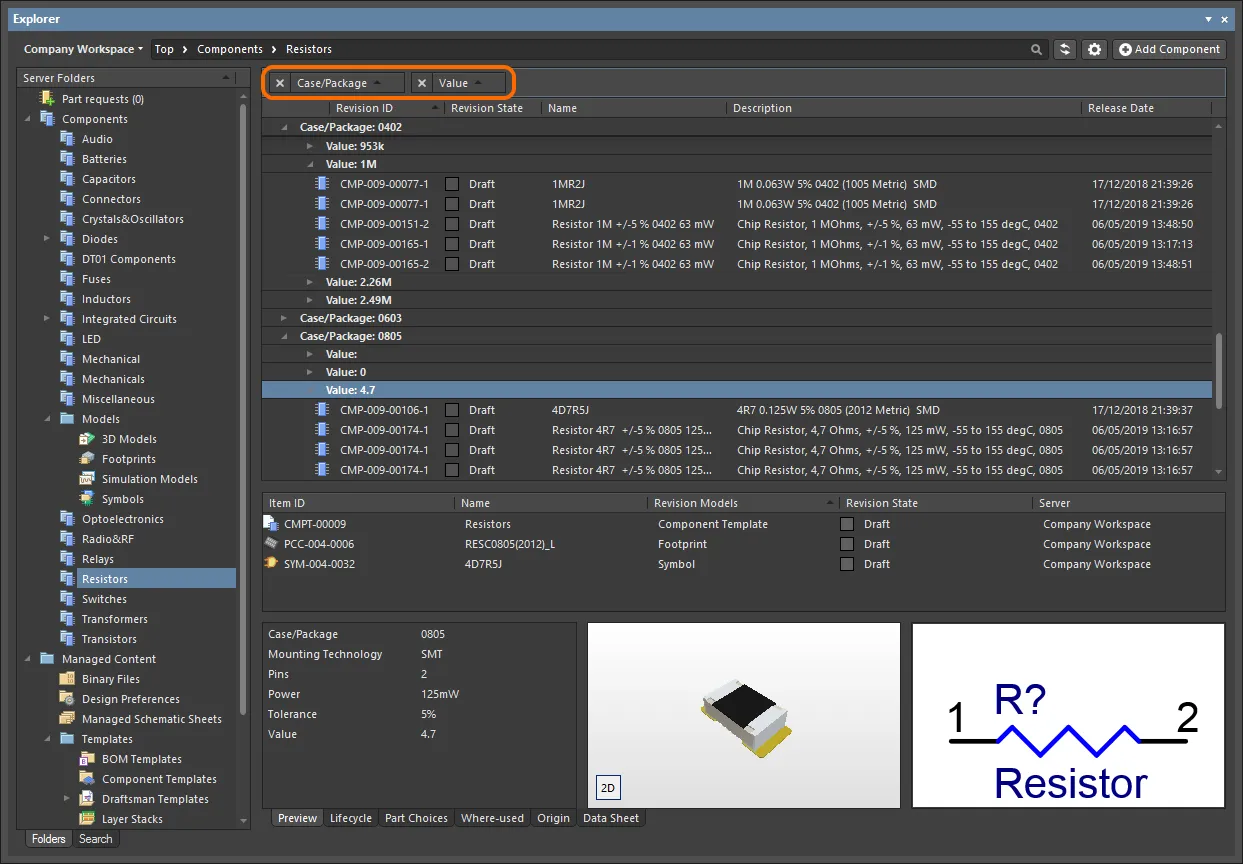
Un ejemplo de agrupación personalizada (por los parámetros Case/Package y Value).
Sorting
Los parámetros pueden ordenarse por una columna específica haciendo clic en el encabezado de esa columna. Haga clic una vez para ordenar en orden ascendente (según el contenido de esa columna). Haga clic de nuevo para ordenar en orden descendente.
Puede ordenar por varias columnas. Con los parámetros ya ordenados por una columna específica, Shift+Click en otra columna para realizar una “subordenación” según el contenido de esa columna.
Column-based Filtering
Al igual que en una hoja de cálculo de Excel, los parámetros pueden filtrarse aún más por el contenido de cada columna. Para hacerlo, haga clic en el pequeño icono de embudo (filtro) que aparece en el lado derecho del encabezado de una columna al pasar el cursor por encima ( ). Aparecerá un menú que contiene una casilla de verificación para cada valor presente en esa columna. Active la(s) casilla(s) requerida(s) y luego haga clic en OK para reducir la lista de modo que solo incluya parámetros con ese valor (o esos valores).
Cuando se aplica un filtro de columna, el icono de filtro se muestra en azul ( ), lo que indica que hay un filtrado aplicado en función de esa columna. El filtrado puede aplicarse a varias columnas de datos. Cada “filtro de columna” se convierte en una condición AND dentro del filtro general. En la parte inferior de la región se presentará una representación textual del filtrado actualmente en vigor.
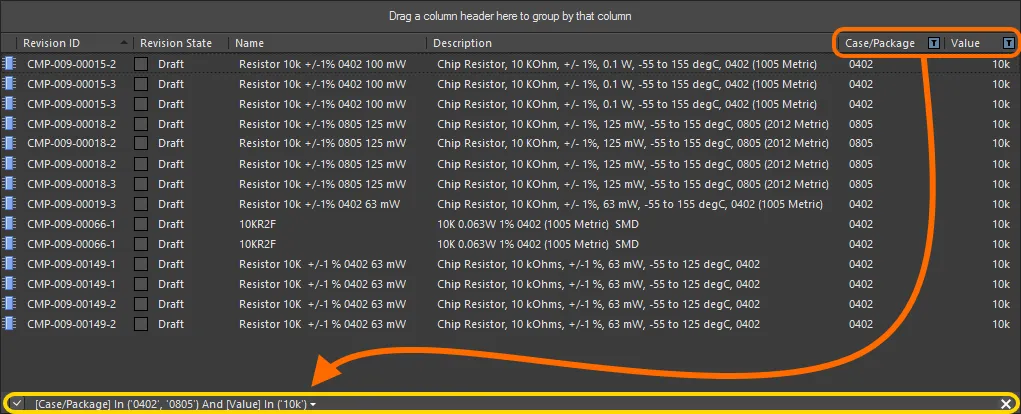
Un ejemplo de filtrado por columna en acción.
 , situado en el extremo derecho de la representación textual del filtro. Para desactivar el filtro, desmarque la casilla situada a la izquierda de su representación textual. Para volver a activarlo, marque la casilla.
Compatibilidad con componentes multiparte
Al visualizar el símbolo de un componente multiparte, la pestaña de vista de aspecto Preview presentará cada parte, cada una con su propio gráfico de símbolo distintivo, como una pestaña independiente. Además, el menú Place presentará un submenú con todas las partes aplicables que se pueden colocar para ese componente.
Previewing
Vaya al elemento de componente multiparte de interés en el Workspace y asegúrese de que la pestaña de vista de aspecto Preview esté activa. El símbolo de cada parte distinta puede examinarse en la región de visualización de símbolos. Haga clic en una pestaña en la parte inferior para cambiar entre las partes.
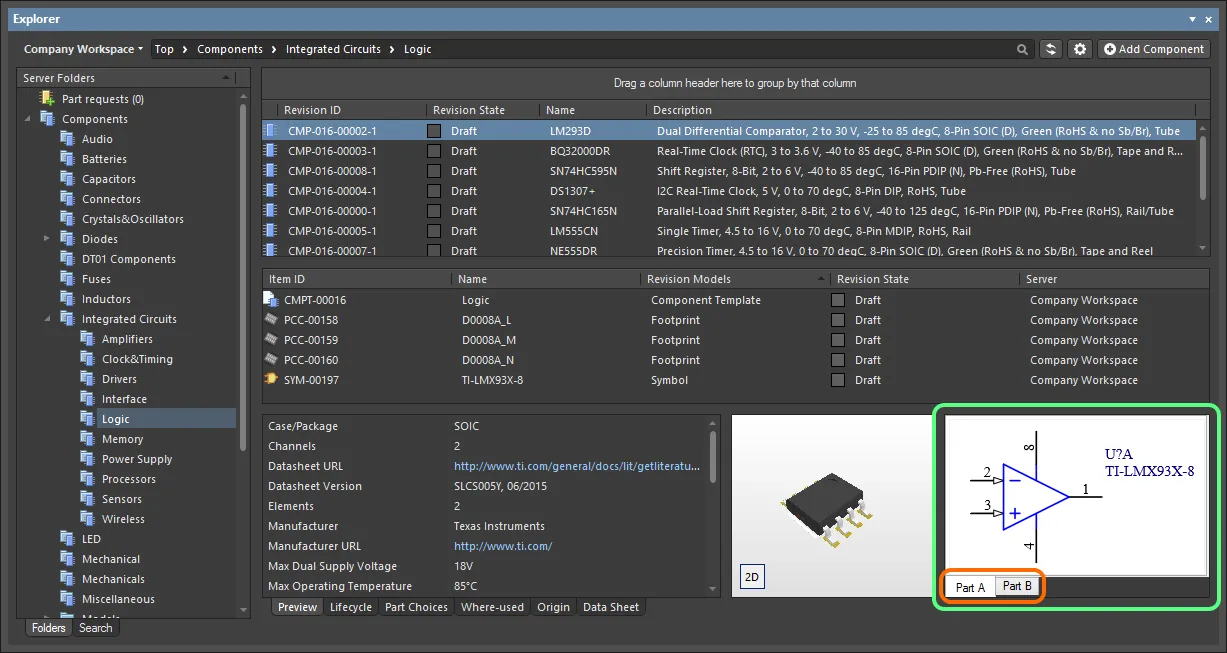
Exploración de las partes de un componente multiparte, a nivel de componente.
Haga doble clic en la entrada del símbolo hijo para examinar las partes constituyentes del componente a nivel de símbolo. Nuevamente, asegúrese de que la pestaña de vista de aspecto Preview esté activa.
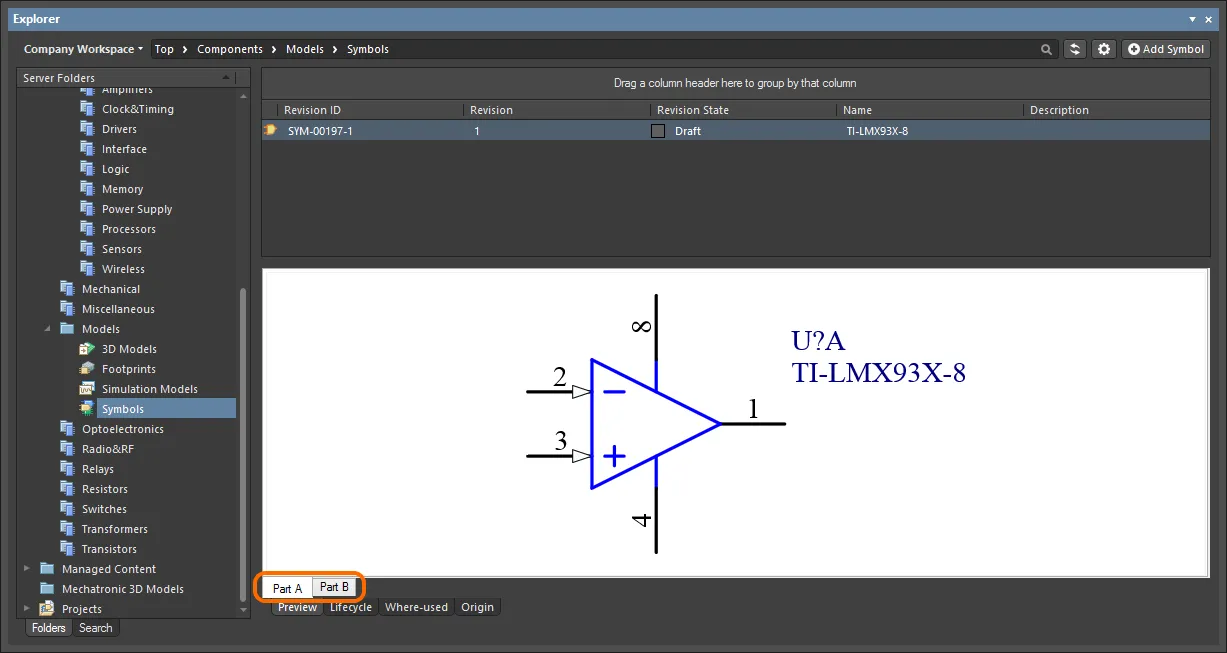
Exploración de las partes de un componente multiparte, a nivel de símbolo hijo.
Placing
Al colocar una revisión de un componente multiparte en una hoja esquemática, al hacer clic con el botón derecho en la entrada de la revisión y pasar el cursor sobre el comando Place en el menú, se mostrará un submenú que contiene todas las partes de ese componente. Seleccione la parte requerida para colocarla.
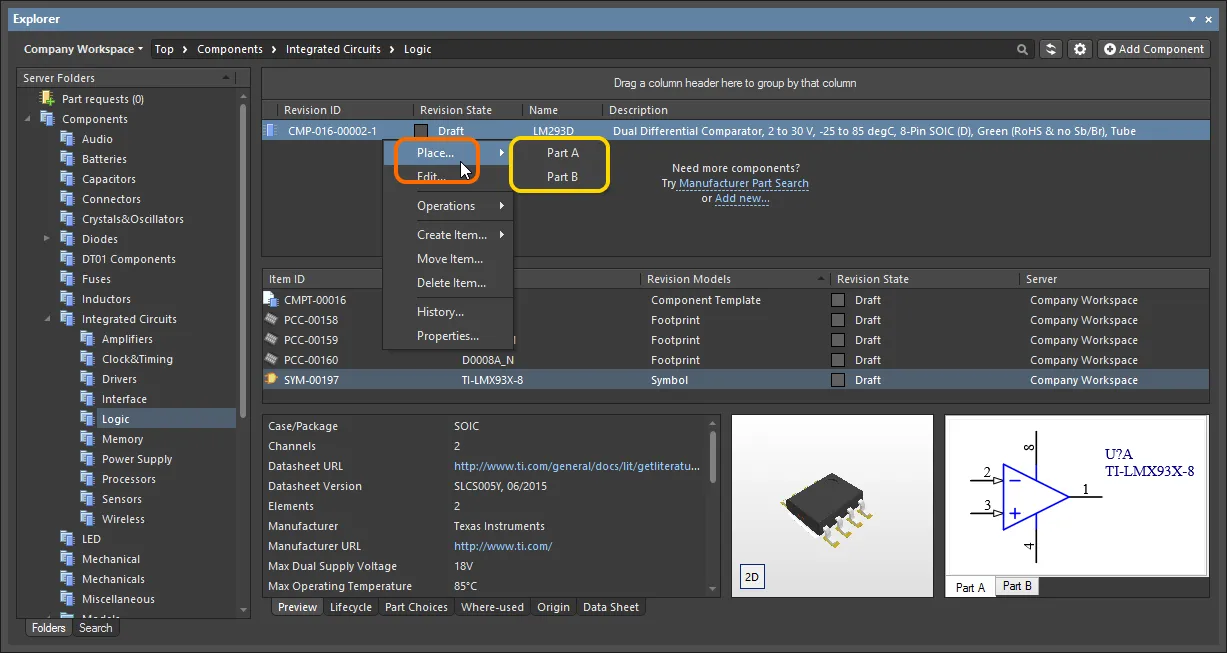
Un submenú de colocación ofrece todas las partes de un componente multiparte.
Control de la visibilidad de parámetros al colocar componentes
Al colocar componentes de biblioteca del Workspace (desde el panel Components o Explorer), el control sobre la visibilidad de los parámetros asociados a esos componentes, o más específicamente, de sus valores, se realiza desde el cuadro de diálogo de propiedades de la carpeta principal.
Haga clic con el botón derecho en la carpeta principal y elija el comando Properties. Aparecerá el cuadro de diálogo Edit Folder. Active la opción Configure Parameters Visibility on Add en el lado derecho. Los parámetros, tomados de todos los componentes de la carpeta, aparecerán enumerados en la región. Use la casilla de verificación Visible On Add asociada a cada parámetro para controlar su visibilidad cuando se coloque en una hoja esquemática un componente que tenga ese parámetro.
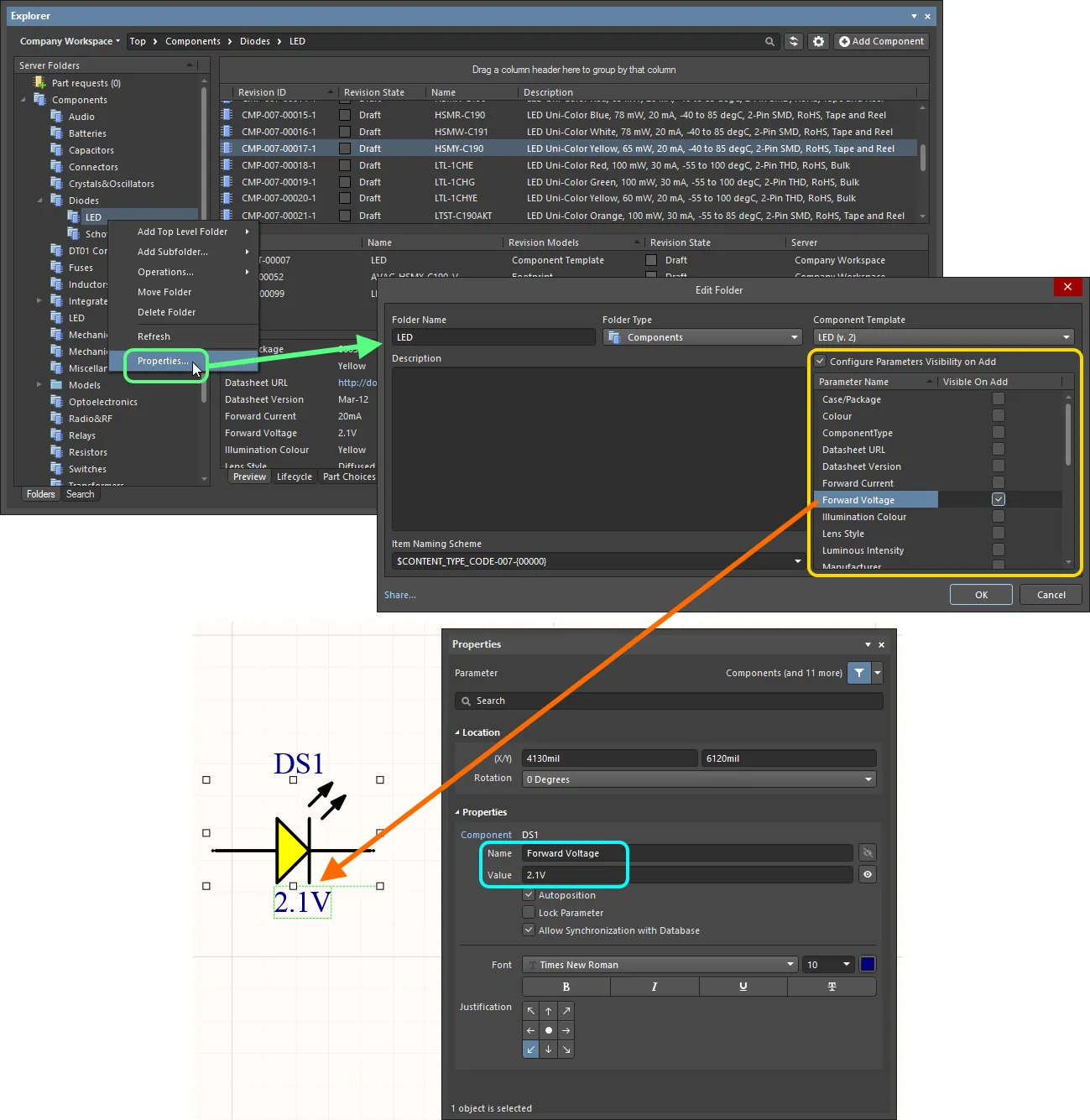
Determine, a nivel de carpeta, qué parámetros deben ser visibles cuando los componentes que los usan se coloquen en un diseño.
Copia de información de parámetros de componentes al portapapeles
La información paramétrica de una revisión de un componente puede copiarse al portapapeles para su uso posterior en otra parte del diseño o para pegarla en una aplicación externa (como Microsoft Excel). Al examinar la pestaña de vista de aspecto Preview de una revisión de un elemento de componente, seleccione los parámetros requeridos, en la región Parameters de la vista, y use el atajo de teclado Ctrl+C o haga clic con el botón derecho en la región y use el comando Copy en el menú contextual.
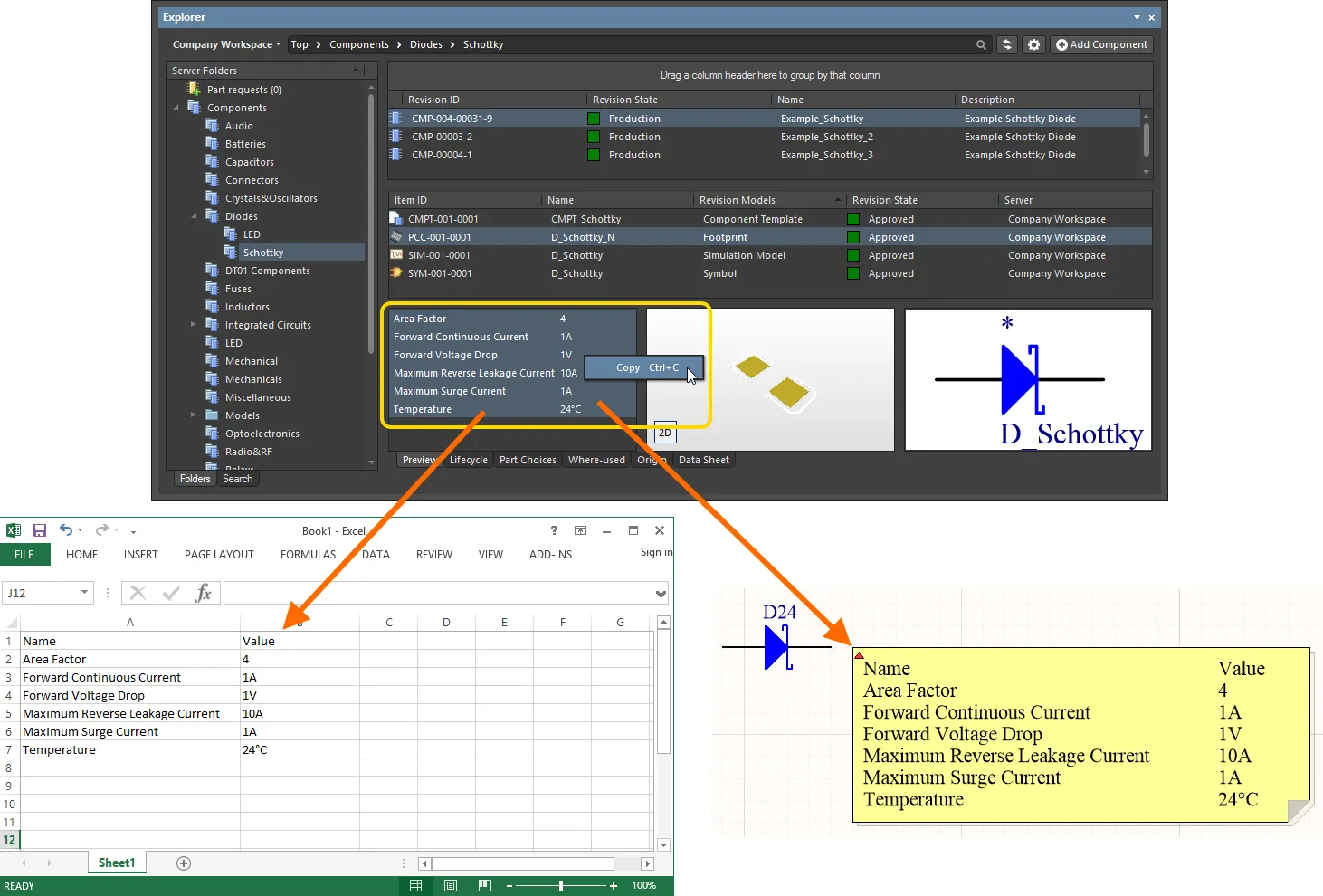
Copie la información paramétrica de una revisión de un elemento de componente al portapapeles, para usarla en otro lugar según sea necesario.
Cambio dinámico del tipo de un componente liberado
Es posible cambiar el tipo de componente de uno o más componentes después de su liberación a un tipo completamente diferente, sobre la marcha. En el panel Explorer, seleccione las revisiones del componente que desea cambiar, luego haga clic con el botón derecho y elija el comando Operations » Change component type en el menú contextual. Aparecerá el cuadro de diálogo Choose component type, desde el cual podrá seleccionar el nuevo tipo de componente.
Un ejemplo de cambio del tipo de componente para revisiones seleccionadas de elementos de componente que ya se han liberado, y que inicialmente tenían el tipo incorrecto, ¡para resaltar la función!
Búsqueda de componentes
El panel Explorer ofrece una potente funcionalidad de búsqueda. Puede realizar búsquedas de nivel genérico o búsquedas específicas mediante configuraciones de búsqueda guardadas. Estas últimas le permiten buscar, con respecto a sus componentes, por un tipo de componente particular y también usar búsquedas por rango, una característica útil de búsqueda facilitada mediante tipos de datos de parámetros de componente con reconocimiento de unidades (admitidos mediante una plantilla de componente referenciada). Además, puede agregar un atajo de teclado a sus búsquedas guardadas para realizar rápidamente una búsqueda desde fuera del panel Explorer.
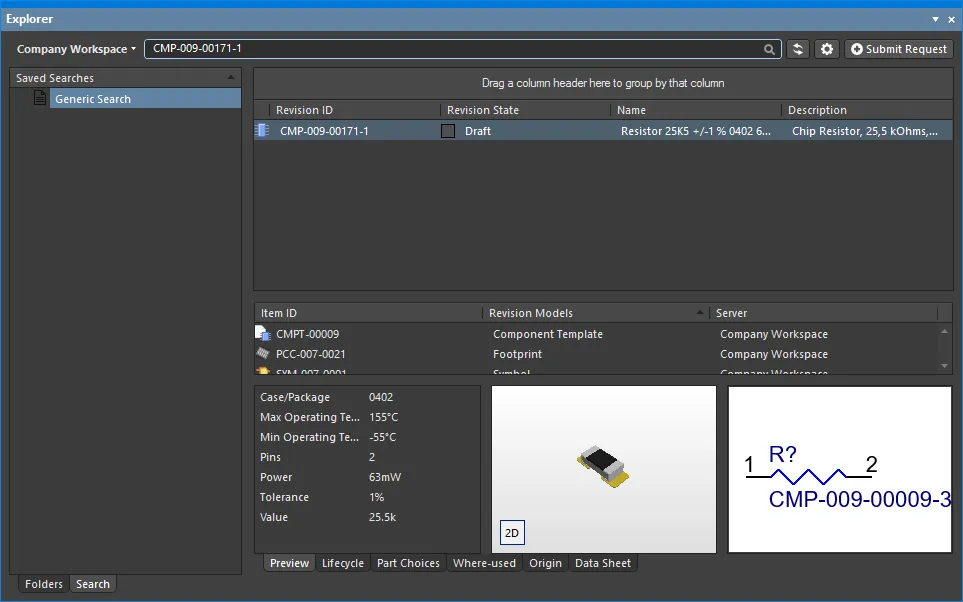
Requisitos previos para la búsqueda
Related pages: Creación y mantenimiento de sus componentes y bibliotecas, Component Template
Para poder apreciar y utilizar plenamente todos los aspectos de la función de búsqueda del panel Explorer al buscar en sus componentes, debe cumplir los siguientes requisitos:
-
Estar ejecutando Altium Designer y asegurarse de que las extensiones de software Component Template Editor y Explorer estén instaladas como parte de esa instalación.
-
Usar un Workspace para almacenar sus componentes del Workspace.
-
Si aún no ha creado sus componentes con plantillas de componente referenciadas, que proporcionan compatibilidad para tipos de datos de parámetros de componente con reconocimiento de unidades, deberá editarlos y volver a guardarlos en el Workspace. Esto puede lograrse mediante:
- La edición de un componente, para acceder a su definición en una instancia temporal del Component Editor.
-
La creación y liberación de una plantilla de componente (CMPT) con:
- Revisiones predeterminadas del símbolo y la huella principal (como ya se usan para el componente).
-
El valor predeterminado para el parámetro del sistema ComponentType configurado en consecuencia (por ejemplo,
Resistors, si está editando una resistencia genérica). Hay disponibles diversos tipos de componente predefinidos, con la posibilidad de crear otros nuevos cuando sea necesario. - Parámetros de componente definidos que coincidan con todos los parámetros de componente actualmente definidos para el componente (de este modo, se conservarán los valores existentes, sin duplicar ningún parámetro).
-
Para los parámetros pertinentes (por ejemplo,
Value,Tolerance,Power, etc.), configure el tipo de datos en consecuencia, haciendo así que esos parámetros tengan reconocimiento de unidades. Se admite una serie de tipos de datos de parámetros de componente con reconocimiento de unidades.
- La asignación de esta plantilla de componente al componente que se está editando, desde el campo Template en Advanced Settings, cuando se usa el Component Editor en su modo Single Component Editing, o desde el submenú Add » Templates asociado a la región Required Models/Parameters, cuando se usa el Component Editor en su modo Batch Component Editing.
- El ajuste de los valores de cualquier parámetro que se muestre en rojo (es decir, valor no válido, o marcado como obligatorio, pero aún no definido).
- La confirmación del componente en el Workspace, en la siguiente revisión del componente.
Acceso a la función de búsqueda
La interfaz de la función de búsqueda, la vista Search, se accede a través del panel Explorer haciendo clic en la pestaña Search en la parte inferior izquierda del panel. La vista se compone de tres elementos clave, como se muestra en la siguiente imagen y se detalla a continuación.
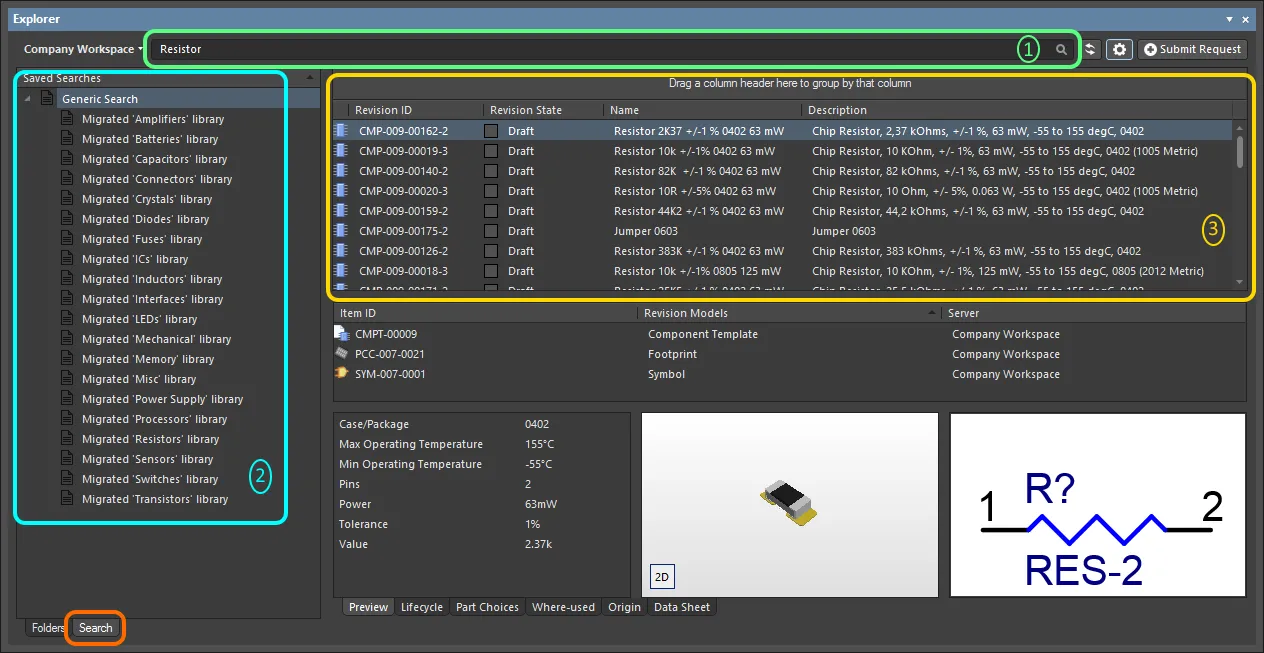
La vista Search: una interfaz de usuario dedicada dentro del panel Explorer.
- Campo de búsqueda genérica: facilita búsquedas de tipo estándar. Introduzca una cadena de búsqueda y pulse Enter.
- Búsquedas guardadas: facilitan búsquedas específicas que pueden guardarse para reutilizarlas. Estos tipos de búsquedas pueden dirigirse a componentes por su tipo y también permiten búsquedas mejoradas basadas en los valores de parámetros con reconocimiento de unidades.
- Resultados de la búsqueda.
Creación de una búsqueda guardada
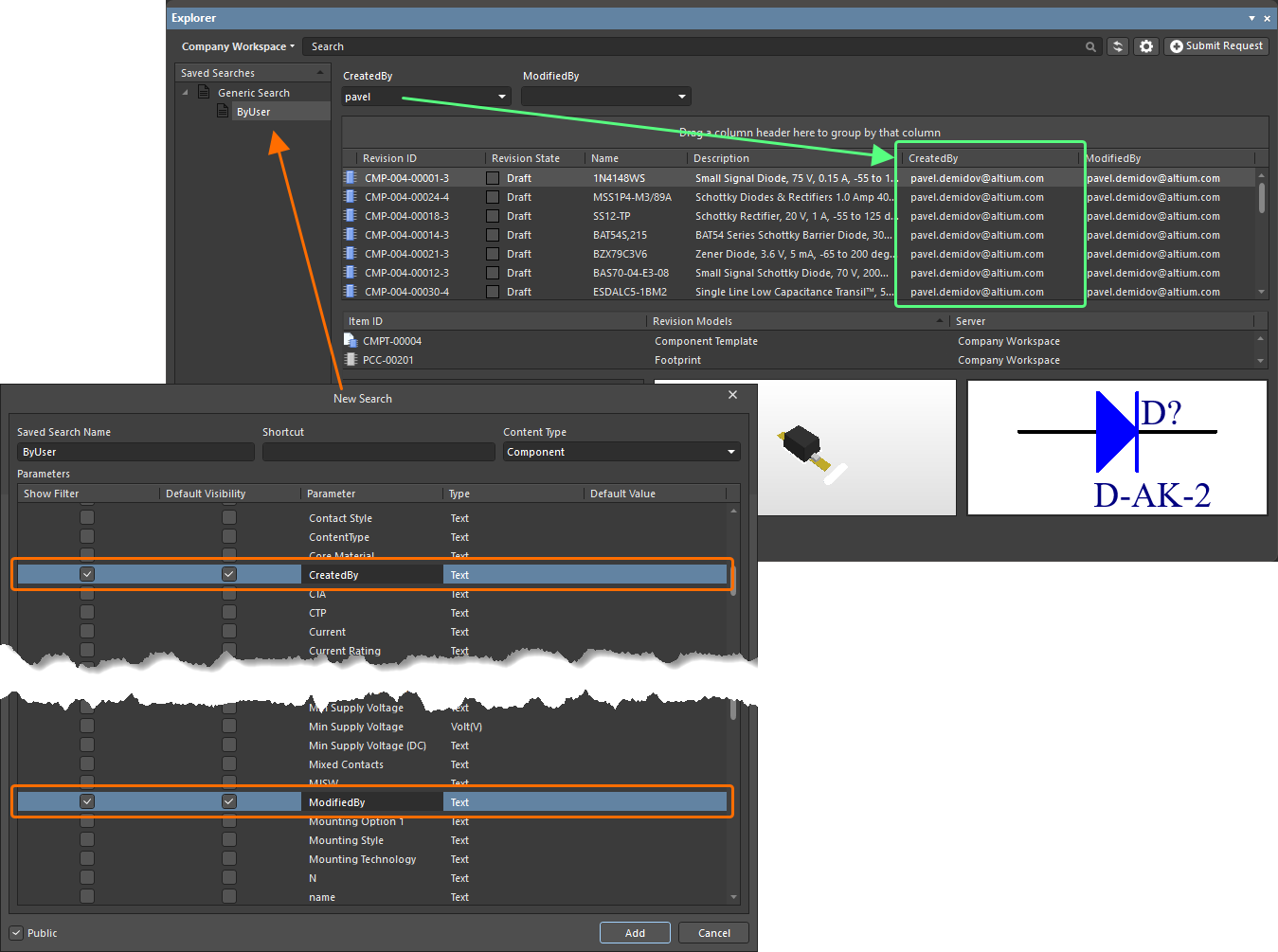
Para crear una nueva búsqueda guardada, haga clic con el botón derecho en la región Saved Searches y elija New en el menú contextual. Aparecerá el cuadro de diálogo New Search, donde podrá definir la búsqueda.
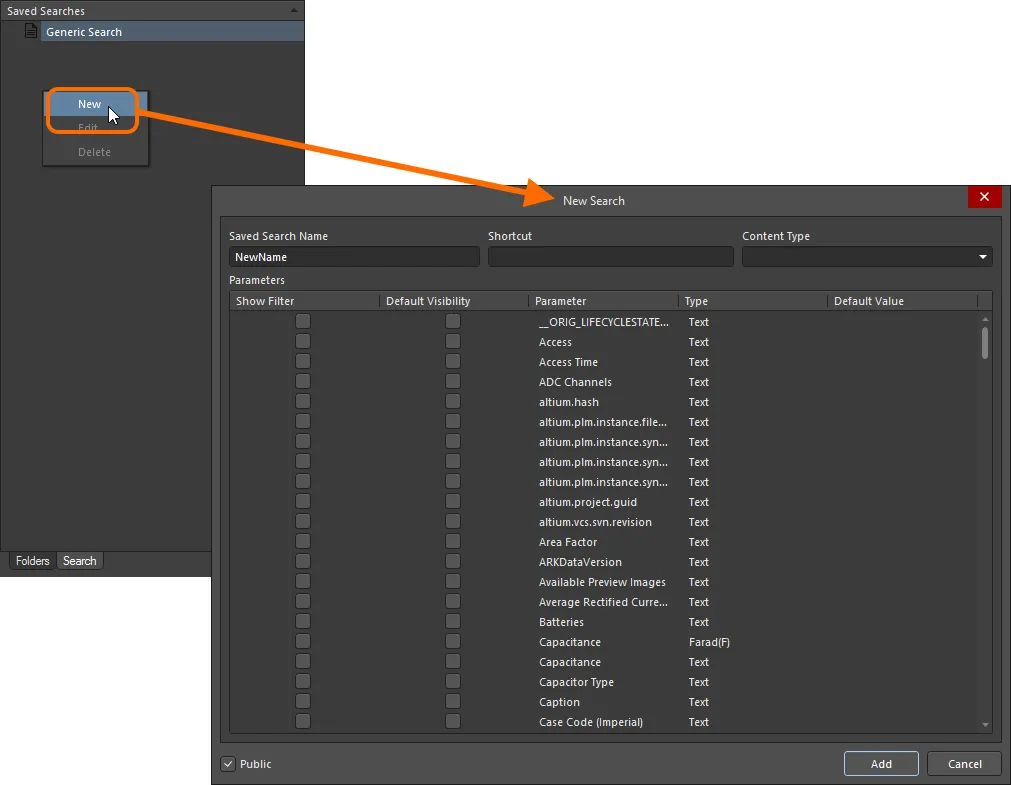
Creación de una nueva búsqueda guardada.
Utilice el cuadro de diálogo para configurar una búsqueda de componentes de la siguiente manera:
-
Asigne a la búsqueda un nombre significativo (p. ej.,
Resistors) usando Saved Search Name. -
Defina un Shortcut de teclado opcional para acceder rápidamente a la búsqueda (rellene el campo haciendo clic dentro de él y, a continuación, pulsando el atajo requerido en el teclado).
-
Establezca el campo Content Type en
Component. La lista desplegable incluye todos los tipos de contenido compatibles con el Workspace (lo que permite crear otras búsquedas basadas en otros tipos de contenido).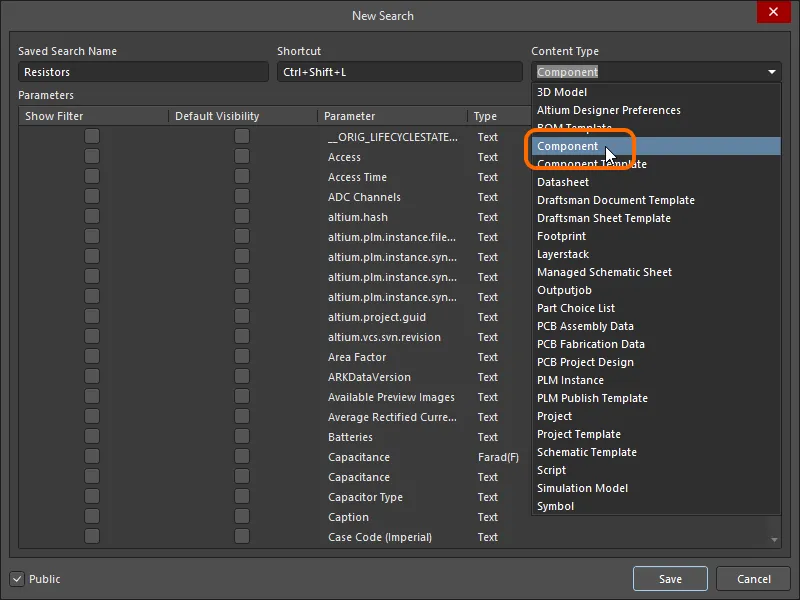
Seleccione Component en la lista desplegable del campo Content Type para buscar por componentes en el Workspace. -
Use la región Parameters para configurar los parámetros de búsqueda según sea necesario. Se mostrarán todos los parámetros detectados para el tipo de contenido
Component. Para cada parámetro, pueden definirse las tres opciones siguientes:-
Show Filter – habilítela para mostrar un campo de filtro correspondiente al parámetro, encima de la región Search Results en la pestaña Search . Mediante ese campo puede ajustar con mayor precisión sus búsquedas, según los criterios de valor estipulados para ese parámetro.
-
Default Visibility – habilítela para que se muestre de forma predeterminada una columna para el parámetro en la región Search Results de la pestaña Search . Las columnas de datos paramétricos pueden ocultarse o hacerse visibles en cualquier momento directamente desde la vista.
-
Parameter - el nombre del parámetro. Puede ser un parámetro del sistema o un parámetro de usuario. Recuerde que, para poder usar búsquedas por rango, los parámetros deben definirse mediante una plantilla de componente asignada y deben reconocer unidades (de un tipo de datos específico).
-
Type - el tipo de datos del parámetro. Para búsquedas por rango, el parámetro debe configurarse con un tipo de datos que reconozca unidades. Esto solo puede hacerse mediante una plantilla de componente que luego se asigna a la biblioteca de componentes antes de publicar las definiciones de componentes.
-
Default Value – use este campo para restringir el uso de un parámetro a un valor o rango determinado. Se realiza una búsqueda literal de cadena en el contenido del campo, y la búsqueda admite tanto comodines de un solo carácter (
?) como de varios caracteres (*) (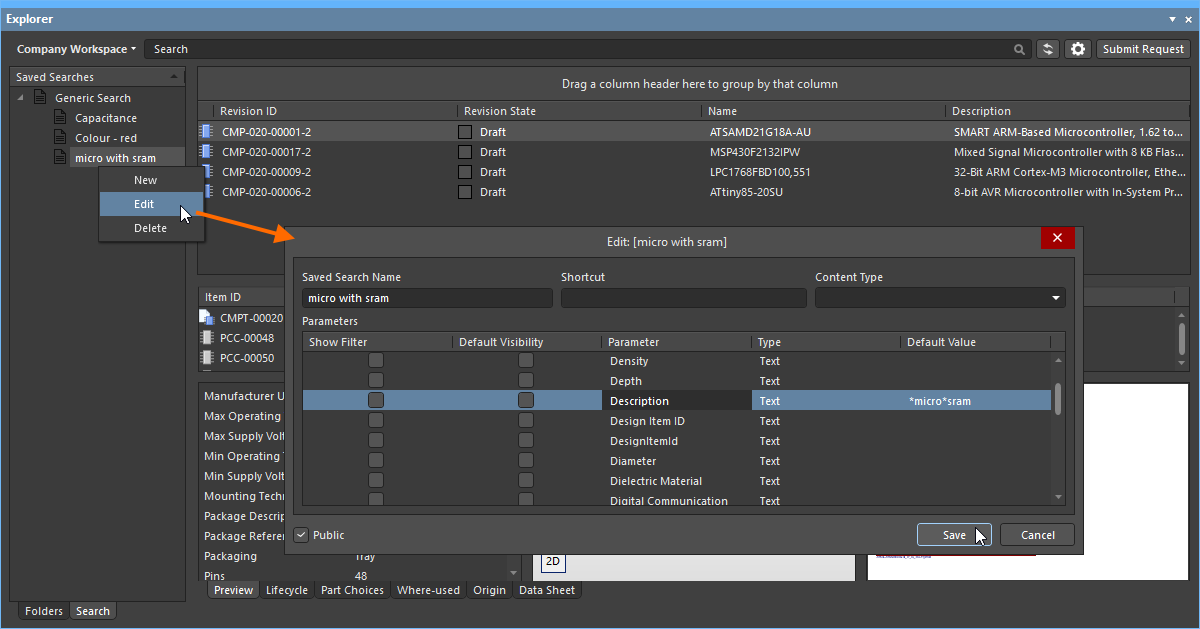 ).
).
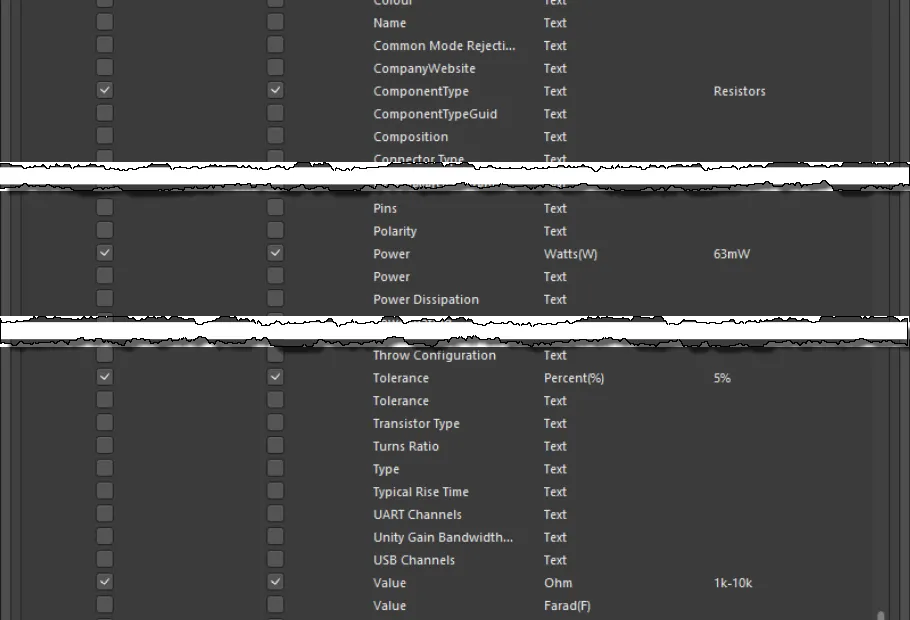
Ejemplo de parámetros de búsqueda definidos.
-
-
Si desea que cualquier usuario de su Workspace pueda ver y utilizar su búsqueda guardada, deje habilitada la opción Public. Si desea que la búsqueda sea privada solo para usted, deshabilite esta opción.
Una vez definida la búsqueda según sea necesario, haga clic en el botón Add. La búsqueda se guardará como una entrada en Generic Search en la región Saved Searches de la vista.
 ).
).Aplicación de una búsqueda guardada
Una búsqueda guardada puede aplicarse de las siguientes maneras:
- Después de hacer clic en Add para una búsqueda recién definida, o en Save tras realizar modificaciones en una búsqueda existente, la búsqueda se aplicará automáticamente.
- Seleccione la búsqueda en la región Saved Searches y, a continuación, pulse Enter.
- Use el atajo asignado para cambiar a la búsqueda guardada requerida y, a continuación, pulse Enter.
- Haga doble clic en la entrada de la búsqueda guardada.
El filtrado de componentes se realizará en función de los criterios de búsqueda definidos, y los resultados se mostrarán en la región de resultados correspondiente. Si alguno de los parámetros tiene habilitada la opción Show Filter como parte de la búsqueda guardada aplicada, los campos dedicados para esos parámetros estarán disponibles encima de la lista de resultados.
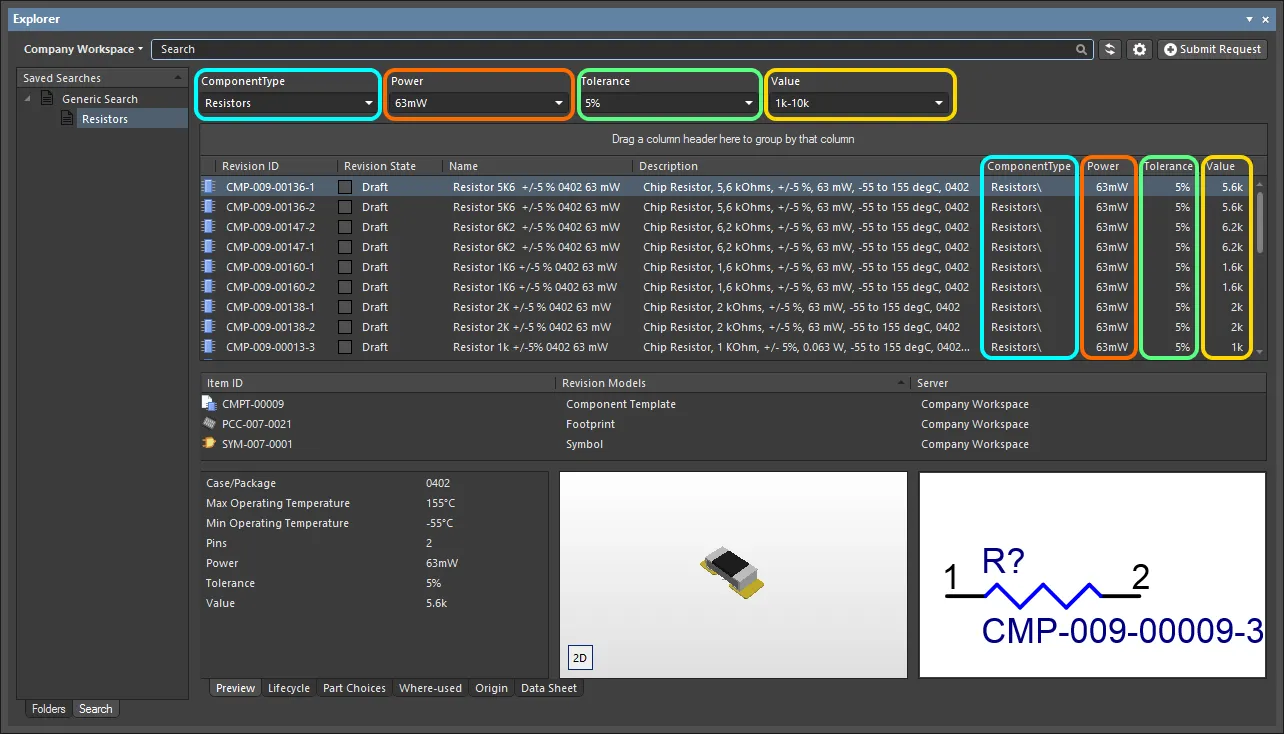
Ejemplo de resultados tras aplicar una búsqueda guardada definida: Resistors. La búsqueda tiene cuatro parámetros con su opción Show Filter habilitada, por lo que se muestran campos para esos parámetros como parte de la interfaz de búsqueda.
Para aquellos parámetros cuyos campos de filtro se muestran:
-
Si el parámetro tiene especificado un valor predeterminado como parte de la búsqueda, su campo aparecerá inicialmente precompletado con ese valor, y ese valor se aplicará cuando se aplique la propia búsqueda.
-
Puede especificarse un nuevo valor (específico o por rango) para el parámetro introduciéndolo directamente en el campo.
Realice los ajustes necesarios y pulse Enter para aplicar el filtrado revisado.
Edición de una búsqueda guardada
Para modificar una búsqueda guardada existente, selecciónela en la región Saved Searches, haga clic con el botón derecho y elija Edit en el menú contextual. Aparecerá el cuadro de diálogo Edit: [<SavedSearchName>], desde donde podrá realizar los cambios necesarios en la búsqueda.
Una vez realizados los cambios, haga clic en el botón Save; la búsqueda se aplicará de acuerdo con su nueva configuración.
Eliminación de una búsqueda guardada
Para quitar una búsqueda guardada existente, selecciónela en la región Saved Searches, haga clic con el botón derecho y elija Delete en el menú contextual. Haga clic en Yes en el cuadro de diálogo de confirmación posterior; la búsqueda se eliminará de la lista de búsquedas guardadas.
 Localizado por IA