
Control del acceso al contenido del espacio de trabajo
Un espacio de trabajo conectado permite gestionar los datos de forma segura y con un alto nivel de integridad, a la vez que proporciona a su equipo acceso a esos datos según sea necesario. La capacidad de determinar quién puede acceder a un espacio de trabajo y, lo que es más importante, a qué datos puede acceder, se facilita mediante las funciones de control de acceso de usuarios y uso compartido del espacio de trabajo. Estas funciones se pueden dividir en las áreas clave que se describen a continuación.
| Gestión de usuarios | Qué personas pueden conectarse al espacio de trabajo (a través de Altium Designer o de un navegador externo). La gestión de los usuarios, así como de los grupos definidos, se realiza mediante la interfaz web del espacio de trabajo. Esto puede hacerse desde un navegador externo. Para obtener información detallada, consulte cómo gestionar los miembros de su espacio de trabajo (Espacio de trabajo de Altium 365, Espacio de trabajo de Enterprise Server). |
|---|---|
| Uso compartido a nivel de carpeta | Permite controlar quién puede ver cada contenido del espacio de trabajo mediante el uso compartido de sus carpetas. Esto permite controlar si otros usuarios pueden simplemente ver una carpeta y su contenido, o también editarlos (es decir, publicar, confirmar o cargar datos de diseño en ella). Un único espacio de trabajo conectado puede dividirse en varias «zonas» de contenido, pero, mediante permisos controlados a nivel de carpeta, el contenido puede mostrarse u ocultarse de forma selectiva según sea necesario, lo que proporciona a las personas adecuadas el acceso adecuado a los datos adecuados. |
| Uso compartido a nivel de elemento | Permite controlar quién puede ver cada elemento de una carpeta compartida. Considérelo un nivel de uso compartido más detallado, en contraste con el nivel más general que proporciona el control de acceso a carpetas. Siempre que un usuario tenga acceso a la propia carpeta, podrá ver o editar (según los permisos concedidos) los elementos de esa carpeta que se hayan compartido con él. |
| Uso compartido a nivel de revisión de elemento | Permite controlar quién puede ver cada revisión de un elemento compartido. Considérelo el nivel más detallado de uso compartido. Siempre que un usuario tenga acceso al propio elemento principal, podrá ver o editar (según los permisos concedidos) las revisiones de ese elemento que se hayan compartido con él. |
Este documento examina las funciones de uso compartido de un espacio de trabajo conectado desde Altium Designer. Para obtener información sobre las funciones de uso compartido a través de la interfaz web del espacio de trabajo, consulte Managing Content Structure & Access (Espacio de trabajo de Altium 365, Espacio de trabajo de Enterprise Server).
Acceso a los controles de uso compartido
Para acceder a los controles que permiten compartir una carpeta, un elemento o una revisión de elemento del espacio de trabajo desde Altium Designer, utilice el cuadro de diálogo de propiedades correspondiente en el panel Explorer. Consulte las secciones siguientes para obtener más información.
Acceso a los controles de uso compartido de carpetas
Un espacio de trabajo conectado permite «compartir» sus carpetas, lo que facilita la conexión y el acceso a contenidos de una naturaleza determinada dentro del espacio de trabajo. Al compartir carpetas, el contenido de diseño de un espacio de trabajo puede dividirse y compartirse fácilmente con otros usuarios.
Una carpeta de un espacio de trabajo puede compartirse en varios niveles, lo que define tanto su nivel de visibilidad como el nivel de seguridad de acceso a ella. Estos niveles pueden abarcar desde un acceso estrictamente privado para personas o grupos específicos hasta niveles que permitan a cualquier persona de la misma organización ver o modificar el contenido, respectivamente.
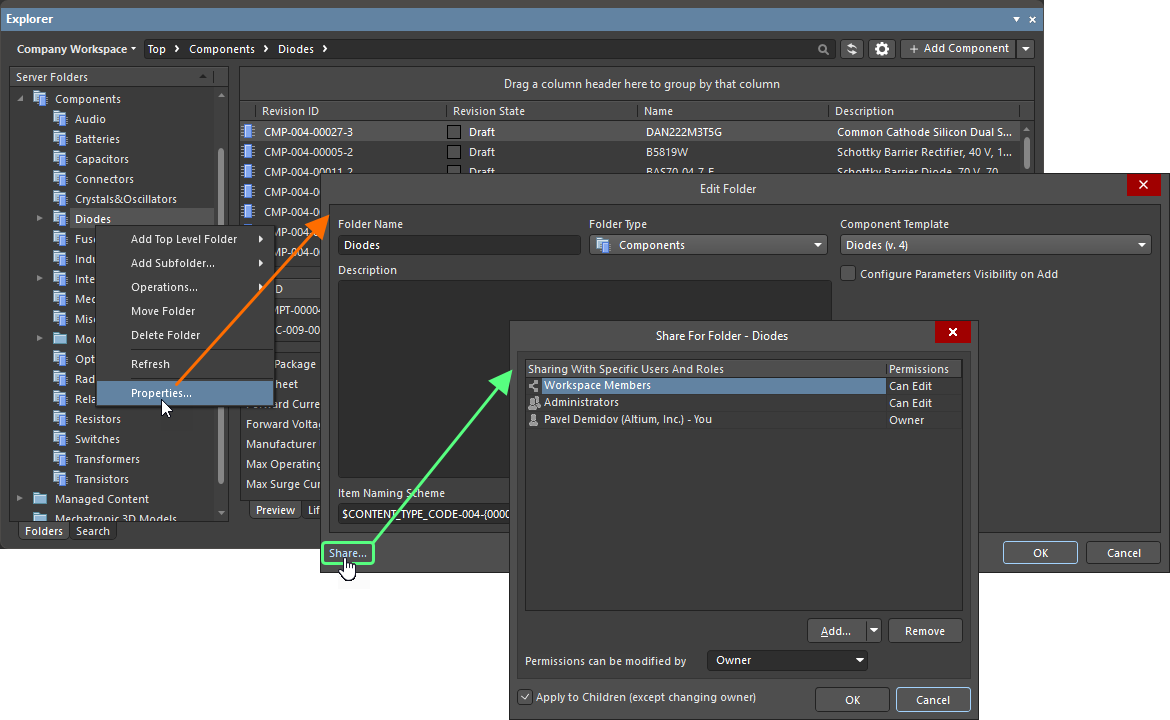
Los permisos de uso compartido de una carpeta pueden configurarse al añadirla o en cualquier momento después de su creación. Se accede a los controles de uso compartido a través del panel Explorer, desde el cuadro de diálogo de propiedades de la carpeta (haga clic con el botón derecho en la carpeta y seleccione Properties en el menú), haciendo clic en el enlace Share situado en la parte inferior izquierda del cuadro de diálogo. Se abrirá el cuadro de diálogo Share For , en el que podrá configurar el uso compartido según sea necesario.
Acceso a los controles de uso compartido de elementos
Compartir una carpeta dentro de un espacio de trabajo conectado es una cosa, pero compartir los datos que contiene es otra muy distinta. Por ejemplo, dos equipos pueden utilizar una misma carpeta, pero el contenido de uno de ellos no estar destinado al acceso general, mientras que los datos del otro son públicos. Por lo tanto, es necesario ocultar determinados datos, más concretamente los elementos y sus revisiones, y permitir al mismo tiempo que los usuarios correspondientes vean el resto del contenido. Para ello, un espacio de trabajo conectado permite compartir elementos dentro de sus carpetas, lo que ofrece un nivel de uso compartido más detallado para los datos del espacio de trabajo.
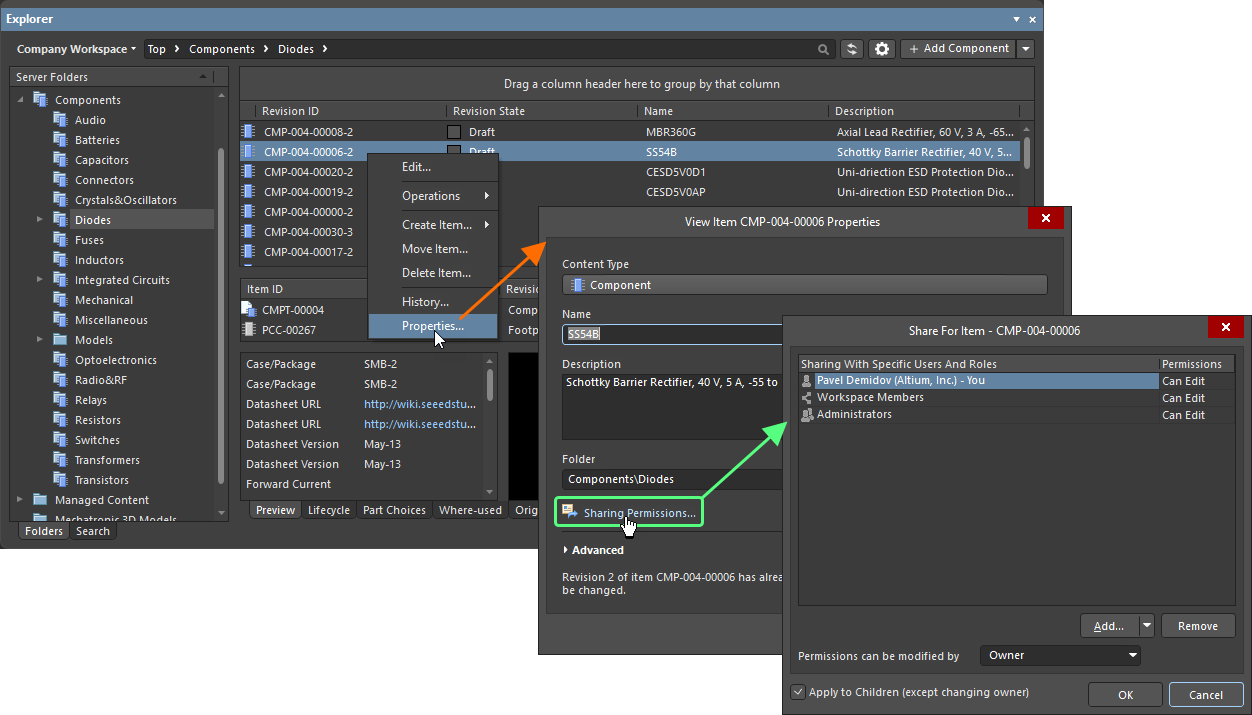
Los permisos de uso compartido de un elemento pueden configurarse al crearlo o en cualquier momento después de su creación. Se accede a los controles de uso compartido a través del panel Explorer, desde el cuadro de diálogo de propiedades del elemento (haga clic con el botón derecho en el elemento y seleccione Properties en el menú), haciendo clic en el control Sharing Permissions situado debajo del campo Folder. Se abrirá el cuadro de diálogo Share For, en el que podrá configurar el uso compartido según sea necesario.
Acceso a los controles de uso compartido de revisiones de elementos
Al igual que las carpetas y los elementos, una revisión de elemento de un espacio de trabajo conectado también se puede compartir con usuarios o grupos autorizados.
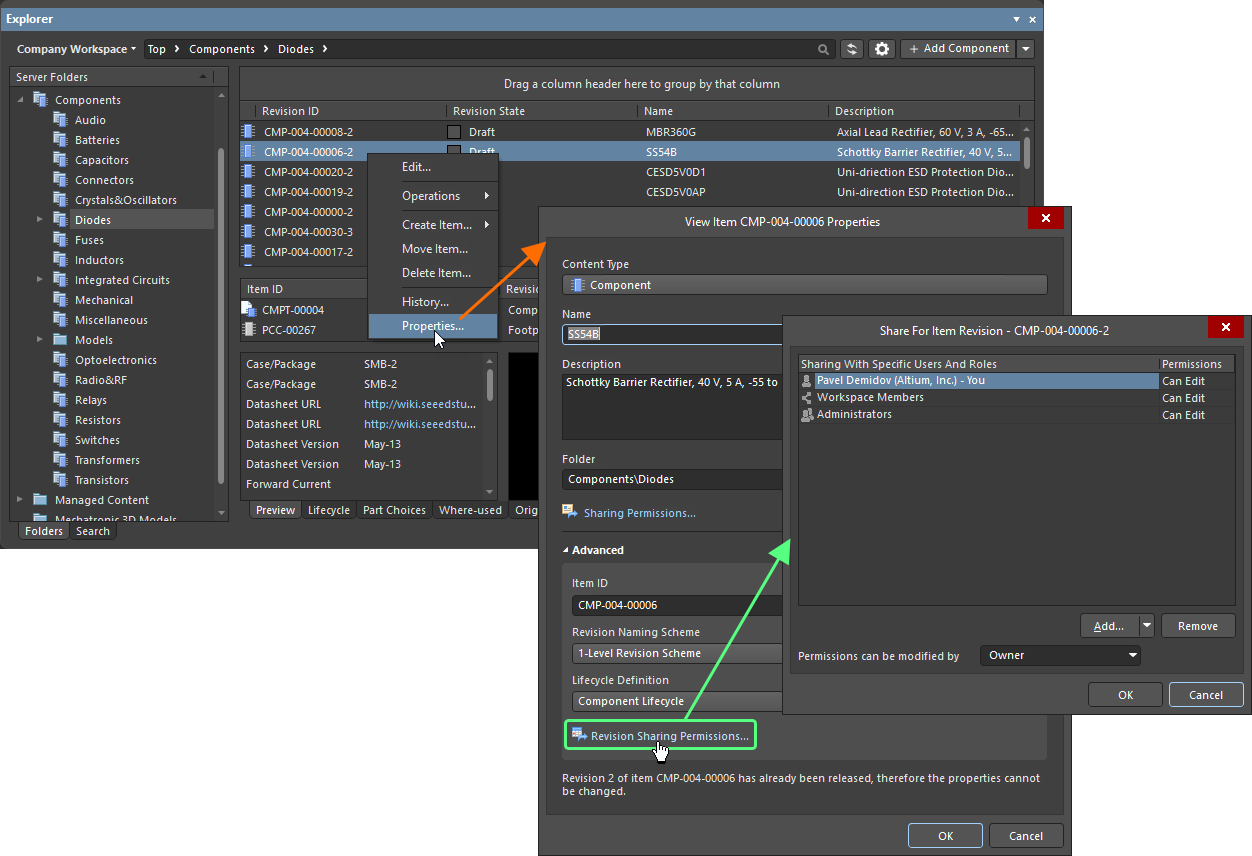
Los permisos para compartir una revisión de elemento se pueden configurar al crear el elemento principal o en cualquier momento posterior a su creación. Los controles de uso compartido están disponibles en el panel Explorer, desde el cuadro de diálogo de propiedades del elemento (haga clic con el botón derecho en el elemento y seleccione Properties en el menú). Haga clic en el control Advanced para expandir el cuadro de diálogo y ver las propiedades avanzadas del elemento; a continuación, haga clic en el enlace Revision Sharing Permissions, situado debajo del campo Lifecycle Definition. Se abrirá el cuadro de diálogo Share For, donde podrá configurar el uso compartido según sea necesario.
Compartir con usuarios y grupos específicos
Utilice el cuadro de diálogo Share For para determinar exactamente quién puede acceder a esa carpeta, elemento o revisión de elemento y «verlos».
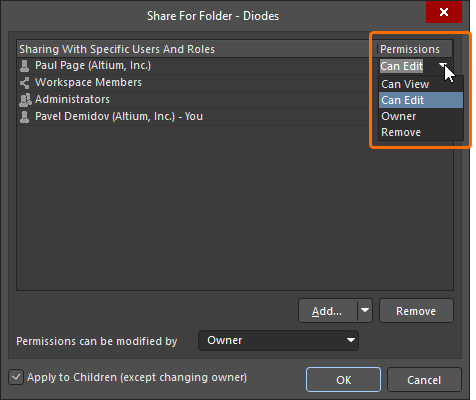
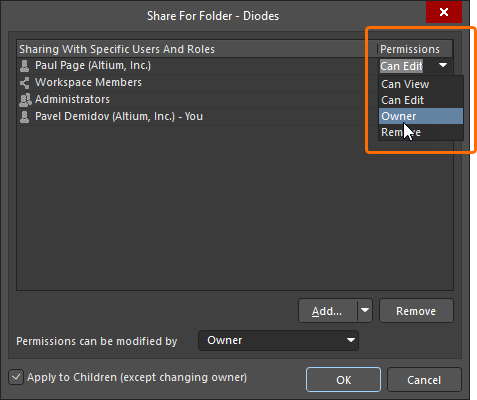
La columna Sharing With Specific Users And Roles del área de la tabla del cuadro de diálogo Share For muestra los usuarios y grupos con acceso a la carpeta, elemento o revisión de elemento. La columna Permissions muestra el propietario y los permisos de las demás entidades. Utilice el menú desplegable asociado a cada usuario para especificar sus permisos:
-
Can Edit – tiene permisos de lectura y escritura.
-
Can View – tiene acceso de solo lectura.
-
Seleccione Owner para transferir la propiedad del contenido (más información).
Para añadir una nueva entidad a la lista de quienes tienen acceso a la carpeta, elemento o revisión de elemento, haga clic en el botón  y utilice las opciones Add User y/o Add Role para acceder a los cuadros de diálogo que permiten buscar y seleccionar un usuario o grupo existente para añadirlo, creando así una lista de acceso específica para compartir el contenido. Introduzca el nombre de usuario, correo electrónico o nombre del grupo que desee buscar. Los resultados de la búsqueda se mostrarán debajo.
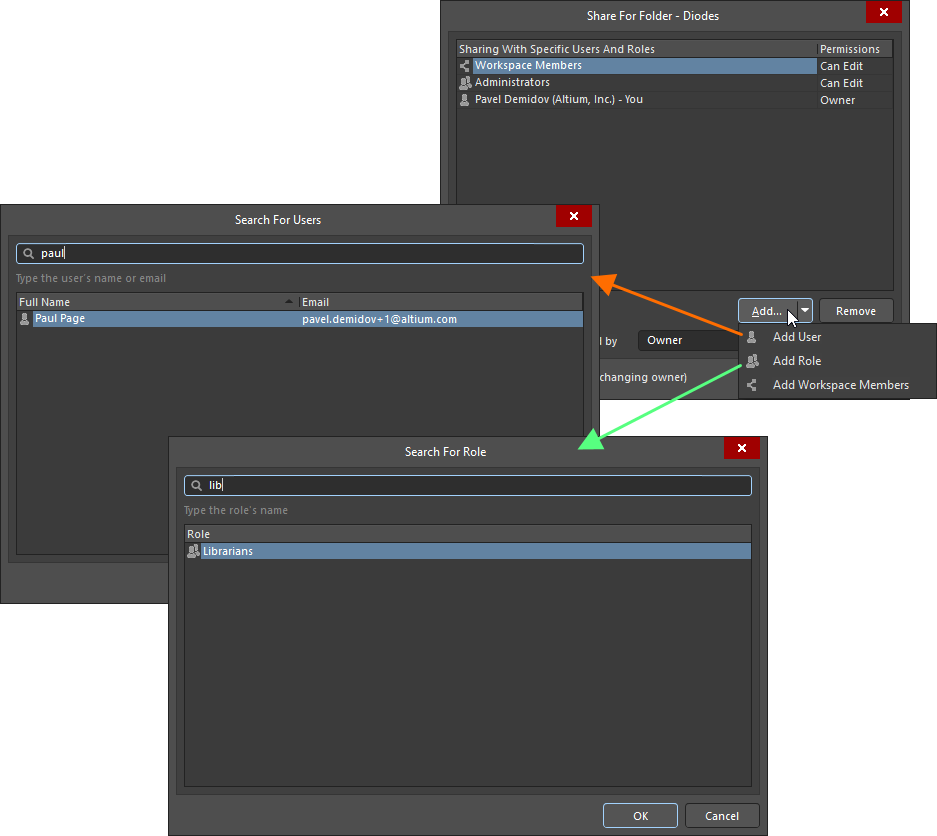
Ejemplo de cómo añadir un usuario y un grupo
De forma predeterminada, los usuarios o grupos añadidos tendrán el permiso Can Edit, que les otorga acceso de lectura y escritura.
Aspectos que se deben tener en cuenta:
-
El propietario de la carpeta (el usuario que la creó) siempre tendrá acceso completo a todo el contenido que contenga. Del mismo modo, el propietario del elemento o de la revisión de elemento siempre tendrá acceso completo a dicho elemento o revisión. Por ello, se añade de forma predeterminada una entrada para
Ownera la lista de usuarios y grupos específicos, y esta no se puede eliminar. Si es necesario, se puede cambiar el propietario por otro usuario: más información. -
Para eliminar una entidad de la lista, selecciónela y haga clic en el botón
 . También puede seleccionar Remove en el menú desplegable de la entidad en la columna Permissions.
-
Si desea que todos los usuarios del espacio de trabajo conectado tengan acceso a la carpeta, elemento o revisión de elemento, utilice la opción Add Workspace Members (espacio de trabajo de Altium 365) / Add Anyone (espacio de trabajo de Enterprise Server) del botón
. Añadir a cualquier usuario indica que prácticamente no hay restricciones de permisos para esta carpeta, elemento o revisión de elemento.
-
Si un elemento de una carpeta del espacio de trabajo se comparte con un usuario determinado, pero la propia carpeta no, el usuario no podrá «ver» ese elemento al explorar el contenido del espacio de trabajo.
-
Al configurar el uso compartido mediante el panel Explorer, los usuarios y grupos que se añadan no se guardarán hasta que se haga clic en OK tanto en el cuadro de diálogo Share For COMO en el cuadro de diálogo Add Folder / Edit Folder / Item Properties.
 ).
).Transferencia de la propiedad del contenido del espacio de trabajo
El propietario actual o un administrador del espacio de trabajo pueden cambiar el propietario de una carpeta, un elemento o una revisión de elemento del espacio de trabajo. Cuando la carpeta, el elemento o la revisión de elemento se comparta con un usuario, utilice la opción Owner del menú desplegable de la columna Permissions correspondiente a la entrada del usuario y confirme el cambio en el cuadro de diálogo Transfer Ownership que aparece. El nuevo propietario recibirá una notificación por correo electrónico.
Especificar quién puede cambiar la configuración de permisos
Al configurar el uso compartido mediante el panel Explorer, el propietario de la carpeta, elemento o revisión de elemento, o un administrador del espacio de trabajo, pueden especificar el control de uso compartido de esa carpeta, elemento o revisión de elemento, es decir, quién puede cambiar sus permisos. Esto se realiza desde el cuadro de diálogo Share For, mediante el campo Permissions can be modified by.
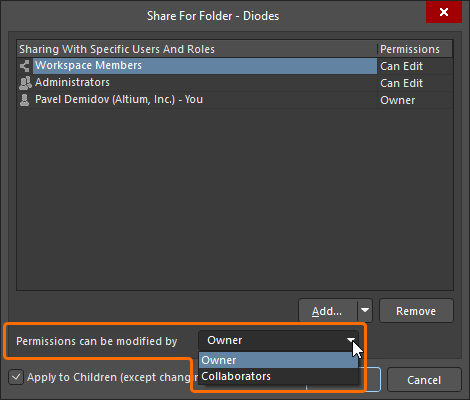
Se admiten los siguientes niveles de control:
-
Owner – solo el propietario de la carpeta, elemento o revisión de elemento puede cambiar los permisos. Los editores no pueden cambiar los permisos de acceso.
-
Collaborators – los editores tienen control total para gestionar los permisos de acceso a la carpeta, elemento o revisión de elemento.
Permisos de los descendientes
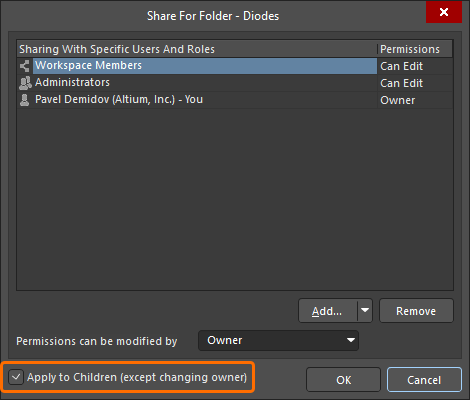
Los permisos definidos para una carpeta o un elemento se pueden aplicar a sus descendientes (subcarpetas, elementos y revisiones de elemento) activando la opción Apply to Children (except changing owner) en el cuadro de diálogo Share For. Cuando esta opción está activada, se aplicarán los mismos usuarios, grupos y permisos (excepto el cambio de propietario) a todos los descendientes. Esto permite que un usuario (o grupo) específico pueda ver todo el contenido de la carpeta o del elemento que se comparte. Por el contrario, si esta opción está desactivada, el usuario solo podrá ver la carpeta o el elemento; las entidades descendientes no estarán disponibles a menos que se compartan explícitamente. Siempre se pueden realizar ajustes para elementos (o revisiones) específicos en esos niveles inferiores.
 Localizado por IA