
Explorar elementos

Altium Essentials: Workspace Folder Structure
This content is part of the official Altium Professional Training Program. For full courses, materials and certification, visit Altium Training.
Puede navegar por el contenido de un Workspace de varias maneras:
- Haga clic en una carpeta cuyo contenido desee examinar en la región Server Folders del panel Explorer.
- Use la barra de direcciones en la parte superior del panel. La barra de direcciones refleja la carpeta actual que se está explorando junto con la ruta jerárquica hasta esa carpeta.
-
Use la función de búsqueda de un Workspace. Introduzca una palabra clave basada en un comentario o descripción y luego pulse Enter o haga clic en el icono de la lupa. Se examinará todo el Workspace y los resultados de la búsqueda se mostrarán en términos de los Items coincidentes.
El contenido de la carpeta seleccionada se mostrará en la región Items del panel.
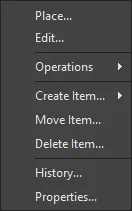
Commands for the Items Region
-
Place – utilícelo para colocar una instancia del Item-Revision actualmente seleccionado donde dicha colocación sea compatible, por ejemplo, la colocación de un componente o una hoja gestionada en una hoja esquemática activa. El símbolo del componente o el símbolo de la hoja gestionada aparecerá flotando en el cursor, listo para colocarse.
-
Edit – utilícelo para abrir un item, como un componente, una hoja gestionada o una plantilla, en su editor asociado. Una vez editado, se guarda de nuevo en el Workspace como una nueva revisión del item.
-
Upload – utilícelo para cargar un objeto constituyente en un Item, como un documento esquemático en una Managed Schematic Sheet o un archivo OutJob en una Output Job Template, mediante el cuadro de diálogo Create New Revision dialog.
-
Operations – utilícelo para acceder a un submenú de comandos que incluye:
-
Add to Content Cart – utilícelo para agregar el/los Item(s) actualmente seleccionado(s) a su Content Cart mediante el cuadro de diálogo Content Cart dialog.
-
Download – utilícelo para descargar el Item actualmente seleccionado y guardarlo en otra ubicación mediante el cuadro de diálogo Browse for Folder.
-
Change state – utilícelo para abrir el cuadro de diálogo Batch State Change dialog y cambiar el estado de la revisión del Item actualmente seleccionado.
-
Make a copy – utilícelo para copiar el Item-Revision actualmente seleccionado. Un Item copiado se abre para su edición en su editor asociado, como el Component Editor al clonar un componente.
-
Change component type – utilícelo para acceder al cuadro de diálogo Choose component type, donde el parámetro
ComponentTypedel componente seleccionado puede establecerse en un tipo diferente. -
Export Grid – utilícelo para abrir el cuadro de diálogo Select columns for data export y especificar los datos de columnas que se exportarán. El archivo CSV exportado, delimitado por punto y coma, incluirá los datos de todos los items en la vista de cuadrícula de la lista actual.
-
-
Create Item – utilícelo para agregar un nuevo item de contenido del tipo que coincida con la carpeta actual (Components, Templates, Managed Schematic Sheets, etc.), que luego se abrirá en su editor asociado. Para crear un tipo diferente de item, seleccione la subopción Other Item Type y luego seleccione un tipo alternativo del menú Content Type del cuadro de diálogo Create New Item dialog.
-
Move Item – utilícelo para acceder al cuadro de diálogo Move Item y determinar la nueva ubicación de los Items.
-
Delete Item – utilícelo para eliminar un Item.
-
History – utilícelo para acceder a una vista detallada del Item actualmente seleccionado, abierta como una nueva vista con pestañas dentro del software. La Item View proporciona una vista muy detallada del historial de revisión y ciclo de vida de un Item específico, además de mostrar todos los elementos que componen ese Item. La vista también incluye una línea de tiempo. Use la línea de tiempo para examinar la hora y la fecha exactas de cualquier cambio realizado en el nivel de revisión o en el estado del ciclo de vida de ese Item, y quién realizó el cambio.
-
Properties – utilícelo para acceder al cuadro de diálogo View Item Properties, en el que puede ver las propiedades del Item actualmente seleccionado. Si aún no se ha liberado ninguna revisión de ese Item, las propiedades pueden modificarse.
-
Navigate To <item> – desde la columna Item ID, utilícelo para abrir la vista previa del item seleccionado en el panel Explorer.
Para cada revisión de Item en un Workspace, el panel Explorer le permite examinar distintos aspectos de esa revisión, cuando corresponda. Esto se hace usando una o más vistas para esa revisión mediante las pestañas situadas en la parte inferior del panel.
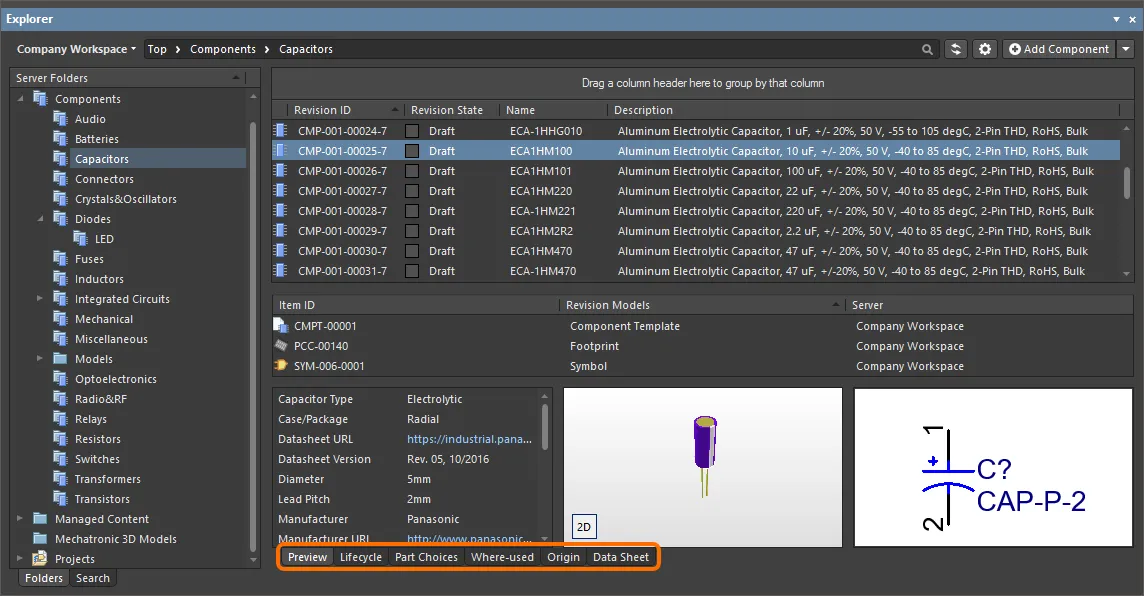
La vista de nivel predeterminada es la Preview. Haga clic en pestañas adicionales para ver más información (las pestañas disponibles dependerán del tipo de Item que esté seleccionado actualmente):
-
Preview – vea una representación compuesta del Item seleccionado que incluye representaciones gráficas de documentos y modelos, datos de parámetros, subitems asociados, etc. La vista se configura automáticamente para distintos tipos de Items y según se seleccionen los modos de vista Classic o interpretado (consulte arriba) para Components y Projects.
-
Lifecycle – explore los niveles de revisión del Item y el cambio de estado de Lifecycle. El Lifecycle puede avanzar a través de los estados asignados al tipo de item; por ejemplo, los estados de Lifecycle de Component (
Draft,Prototype, etc.) para un componente. -
Children – vea subelementos de un Item, como los documentos de fabricación generados (Gerber, NC Drill, etc.) en el paquete de Fabrication (
FAB-<project name>) de un proyecto liberado o el documento esquemático y los componentes utilizados en una Managed Schematic Sheet. -
Part Choices – vea o agregue a las Part Choices (entradas de piezas de fabricante con datos de proveedor asociados) asignadas a un componente.
-
Where-used – vea dónde la revisión del Item seleccionado es utilizada por otro item del Workspace, por ejemplo, un proyecto que usa el componente actualmente seleccionado.
-
Origin – vea de dónde se originó el Item, como un Component que se ha obtenido de los recursos en la nube de Altium. Se muestran todos los detalles del item de origen, cuando es posible.
-
Data Sheet – vea o agregue datasheets basadas en archivos almacenadas con el componente seleccionado.
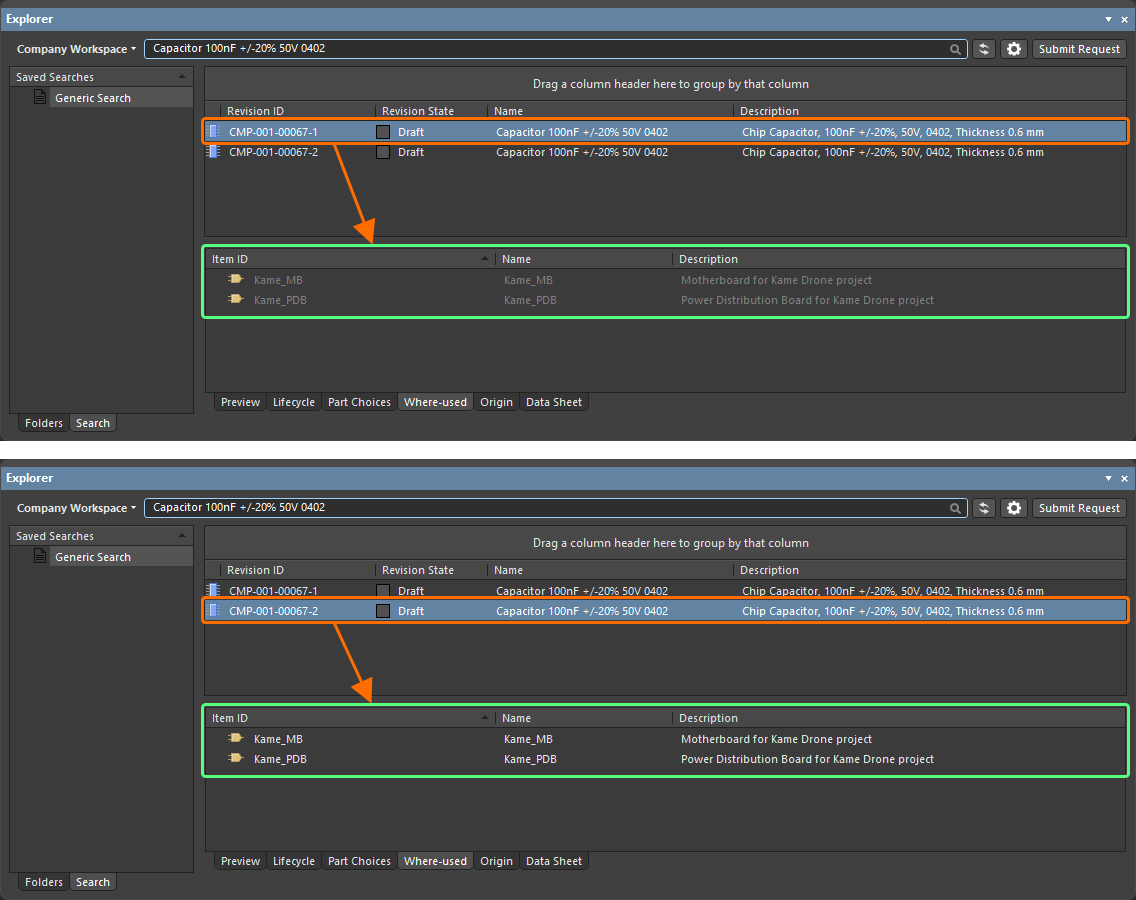
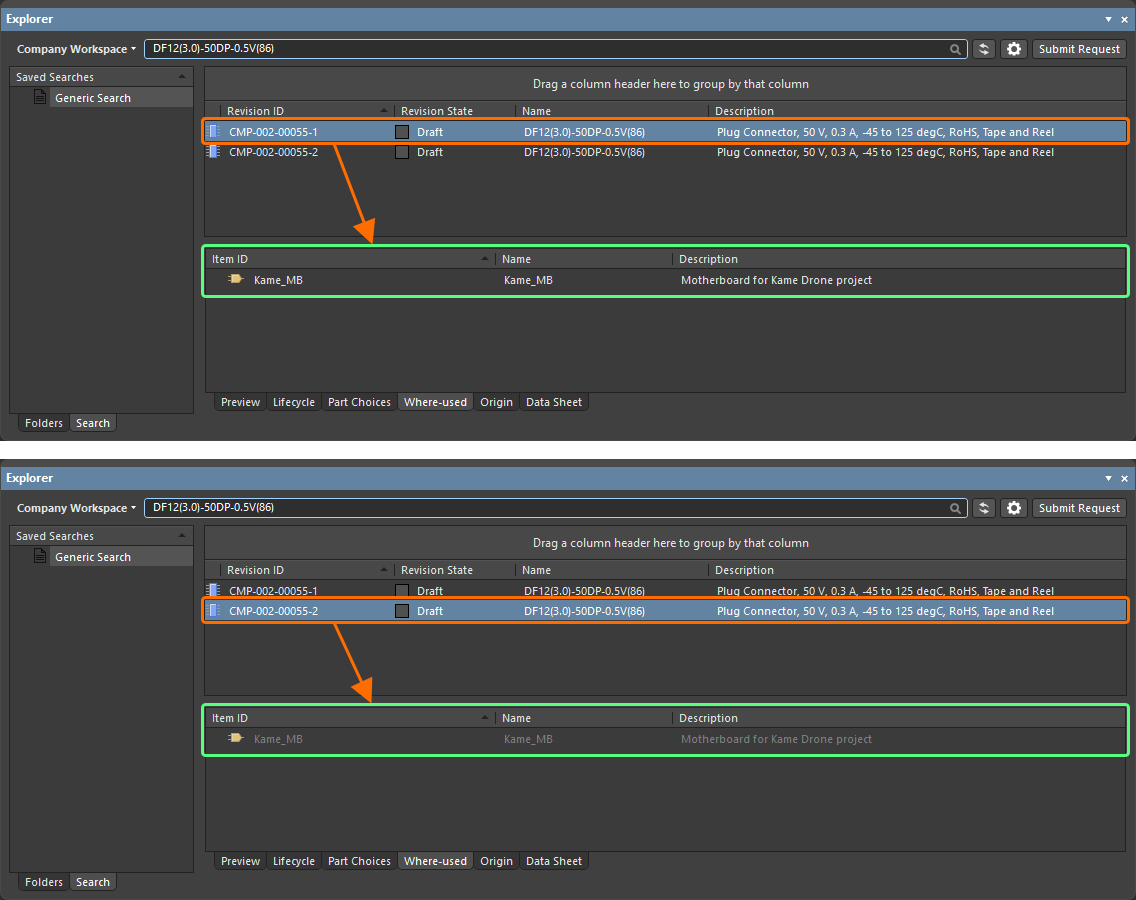
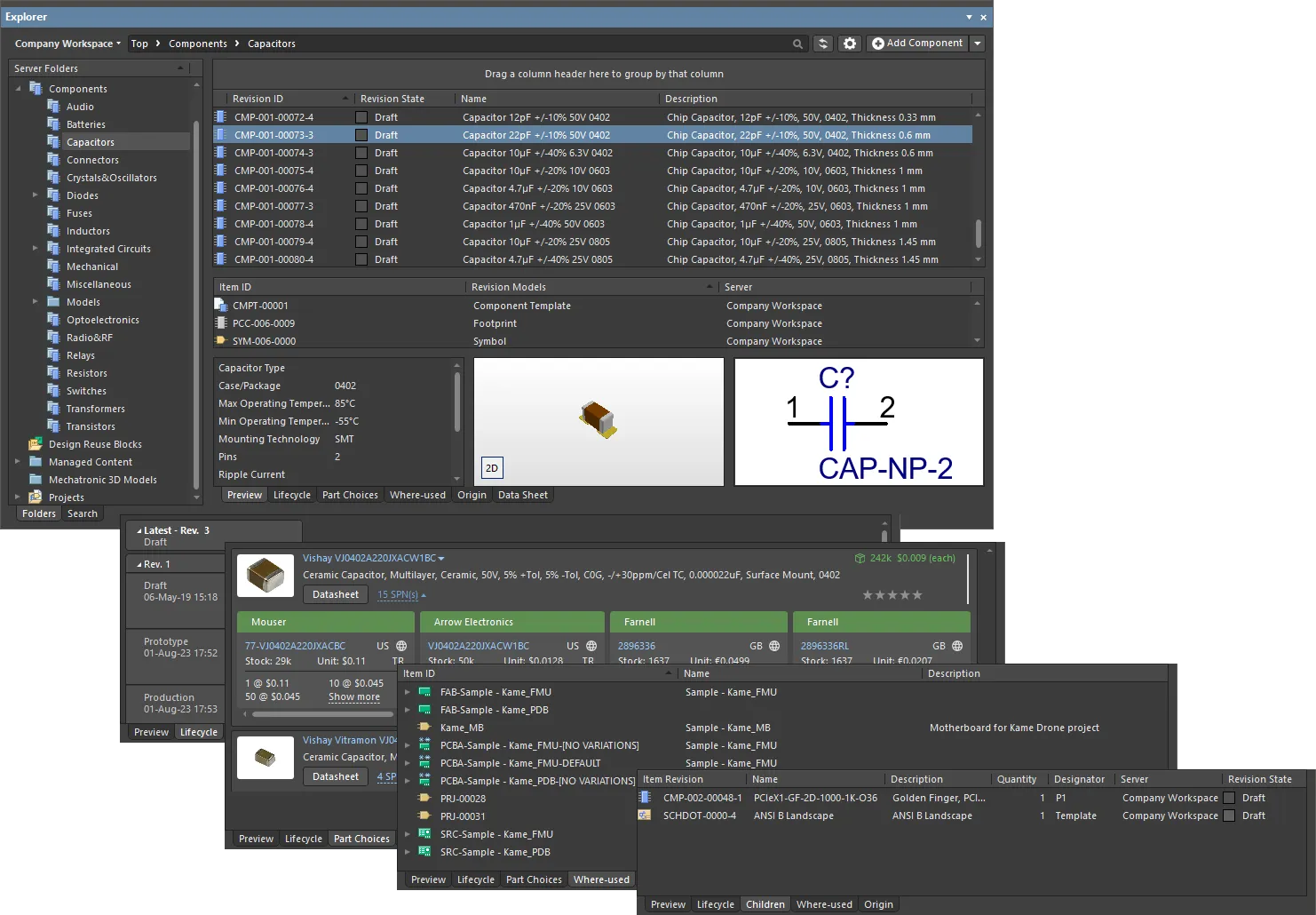
Examine distintos aspectos de una revisión de Item usando sus vistas asociadas.
URLs en las que se puede hacer clic
Mejorando aún más la facilidad de uso de los Workspaces, el panel Explorer admite URLs en las que se puede hacer clic. Esta funcionalidad puede encontrarse en varias áreas relevantes, incluidas:
- Hacer clic en un parámetro de componente cuyo valor sea una URL, abriendo la página de destino en un navegador web externo.
- Al hacer clic en una URL en los datos de la cadena de suministro de un componente, se abre la página de destino en un navegador web externo.
- Al hacer clic en un documento en la región Released Documents, desde la pestaña de vista de aspecto Preview para una revisión de un PCB Fabrication Data Item, PCB Assembly Data Item o PCB Project Design Item, se abre ese documento.
Clickable Component Parameter URLs
Para un componente liberado en un Workspace, la pestaña de vista de aspecto Preview presenta una región para los parámetros de ese componente. Para un parámetro cuyo valor sea una URL, como una hoja de datos, especificación de encapsulado o sitio web del fabricante, haga clic en la URL para abrirla en un navegador web externo.
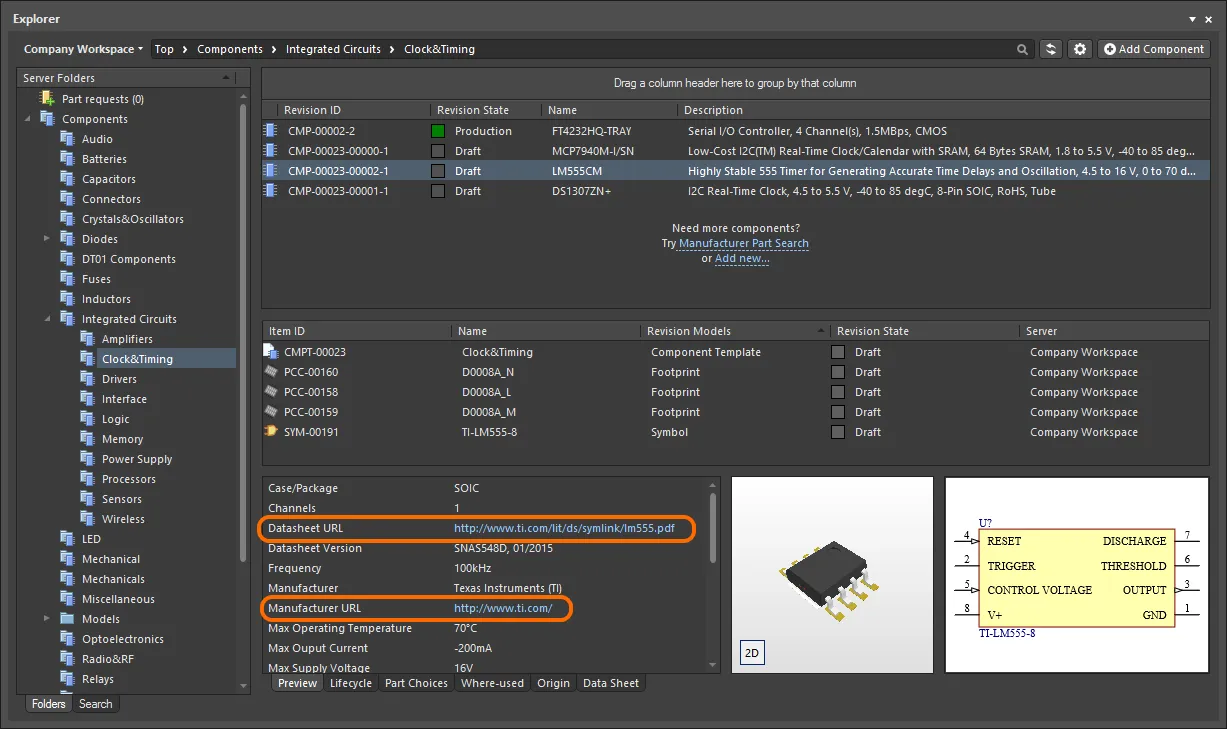
Ejemplo de URL de parámetro en las que se puede hacer clic en la pestaña de vista de aspecto Preview para un Component Item en el panel Explorer.
Clickable Supply Chain URLs
Cada componente liberado en un Workspace puede tener definidos datos de cadena de suministro en forma de Part Choices. Estos se presentan en la pestaña de vista de aspecto Part Choices. La inteligencia real de la cadena de suministro proviene del Part Catalog local del Workspace y de la fuente de partes pertinente: ya sea la base de datos agregada de partes del Altium Parts Provider (que a su vez se conecta con los proveedores habilitados y recopila las partes de estos), o una base de datos local de partes vinculada (una Part Source configurada como Custom Database Parts Provider, y cuando sea compatible con su tipo específico de Workspace). Las URL en las que se puede hacer clic asociadas con cada elección de parte son:
- Nombre del fabricante y número de parte del fabricante: un enlace en el que se puede hacer clic al sitio del fabricante, que proporciona información detallada sobre esa parte del fabricante.
- Número de parte del proveedor (en un mosaico SPN): un enlace en el que se puede hacer clic a esa parte en el sitio del proveedor.
Haga clic en una URL para abrirla en un navegador externo.

Ejemplo de URL en las que se puede hacer clic asociadas con una Part Choice definida para un componente en el Workspace.
Clickable Released Document URLs
Después de liberar un proyecto de diseño de placa, ya sea la placa desnuda fabricada (PCB Fabrication Data Item) o una placa ensamblada (PCB Assembly Data Item), puede abrir cualquiera de los documentos de ese diseño. Primero, asegúrese de estar viendo la carpeta del proyecto requerido en su Vista clásica (haga clic en el botón  en la parte superior derecha del panel Explorer y elija el comando Classic View en el menú contextual). Navegue hasta la revisión del elemento correspondiente y cambie a la pestaña de vista de aspecto Preview de esa revisión. Luego, en la región Released Documents, coloque el cursor sobre un documento de salida generado: el cursor cambiará a una mano, lo que indica una URL. Haga clic en una de estas URL para abrir ese documento. Los documentos nativos de Altium Designer se abrirán directamente para su visualización dentro de Altium Designer. Los documentos que no sean de Altium Designer, como archivos PDF de salida o BOM en formato Excel, se abrirán directamente en la aplicación de software correspondiente (si está instalada).
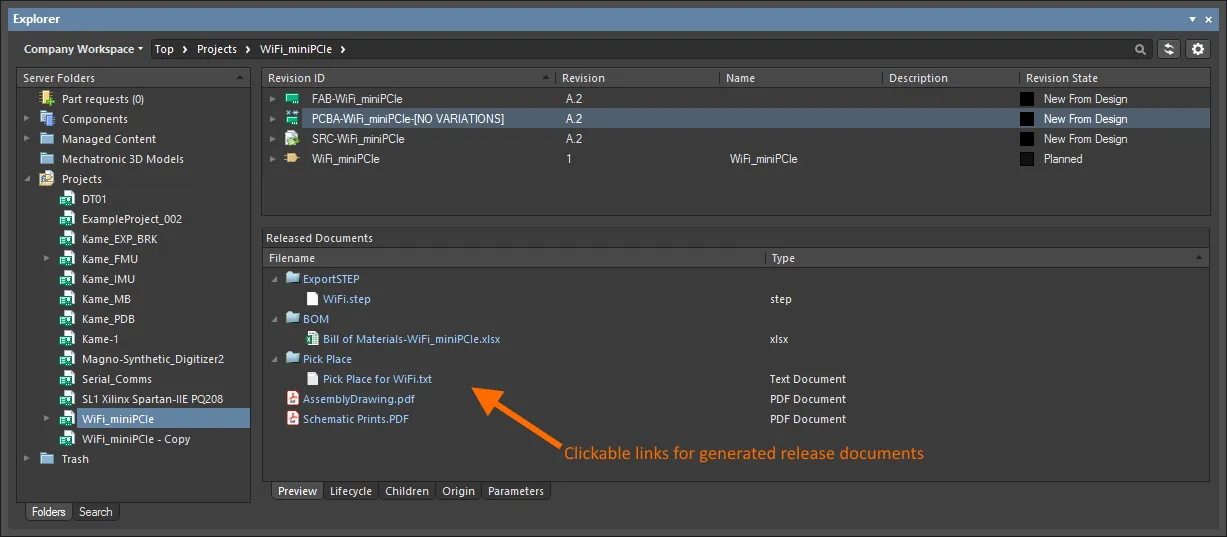
Haga clic para abrir un documento liberado. Los tipos de documento que no son nativos de Altium Designer se abrirán en sus aplicaciones correspondientes (cuando estén disponibles).
Visualización de revisiones
Puede configurar las revisiones que se muestran en el panel haciendo clic en el icono  para acceder a una lista desplegable de opciones de revisión.
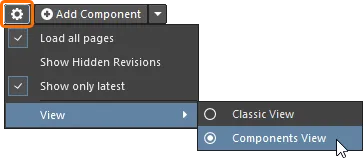
- Load all pages – seleccione para cargar todas las revisiones.
- Show Hidden Revisions – seleccione para mostrar cualquier revisión oculta.
- Show only latest – seleccione para mostrar solo las revisiones más recientes.
- View – seleccione si desea ver los elementos en la vista Classic View o en la vista interpretada (Components View/Project View).
Carga del contenido de carpetas
Cuando hace clic en cualquier carpeta dentro de la región de estructura Server Folders del panel Explorer, inicialmente solo se cargará una parte del contenido de esa carpeta, cuando corresponda hacerlo. Esto reduce considerablemente el tiempo de carga inicial de la carpeta. A medida que se desplaza hasta el final del contenido inicial, se cargará una parte adicional del contenido de la carpeta.
 en la parte superior del panel y use la opción Load all pages del menú asociado para cambiar de la carga parcial del contenido de la carpeta (opción deshabilitada) a la carga completa del contenido de la carpeta (opción habilitada).
Mostrar revisiones ocultas
Cuando una revisión de un elemento entra en un estado del ciclo de vida que tiene deshabilitado su atributo Visible in Vault panels, esa revisión no se mostrará de forma predeterminada en el panel Explorer. Y si es la revisión más reciente del elemento, entonces toda la entrada de ese elemento quedará efectivamente oculta de la vista. Este estado de visibilidad, definido a nivel de estado, puede anularse globalmente para todos los elementos.
Para mostrar todas las revisiones de elementos que actualmente no son visibles, haga clic en el control , en la parte superior derecha de la región Items del panel, y habilite la opción Show Hidden Revisions en el menú asociado.
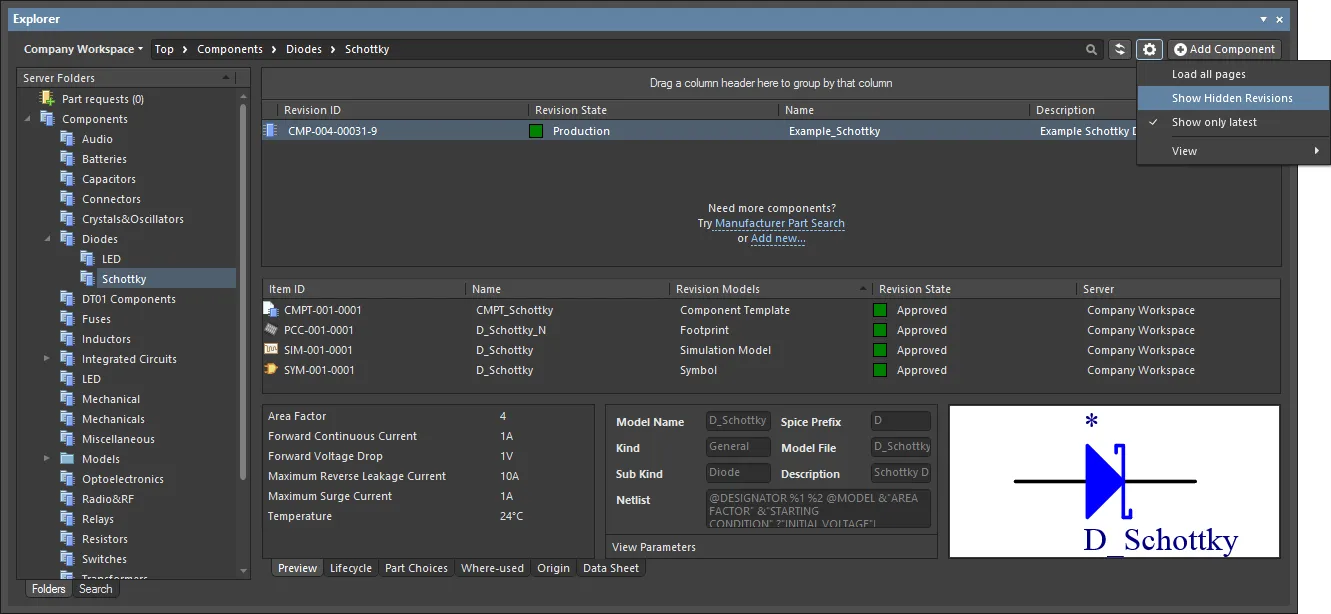
Mostrando revisiones de elementos ocultas mientras se navega por el contenido en el panel Explorer. Pase el cursor sobre la imagen para ver el resultado.
Mostrar solo las revisiones más recientes de los elementos
Con el tiempo, el contenido de su Workspace puede sufrir cambios a medida que evoluciona, y cada cambio da como resultado una nueva revisión para reflejar los datos modificados. Al explorar elementos, normalmente solo se requiere la revisión más reciente. Todas las demás revisiones anteriores tienden a convertirse en ruido que satura el campo de visión del diseñador. Para aliviar esto, el panel Explorer muestra por defecto solo las revisiones más recientes de los elementos.
Para mostrar todas las revisiones de los elementos en el panel Explorer, haga clic en el control en la parte superior derecha de la región Items del panel y deshabilite la opción Show only latest del menú asociado.
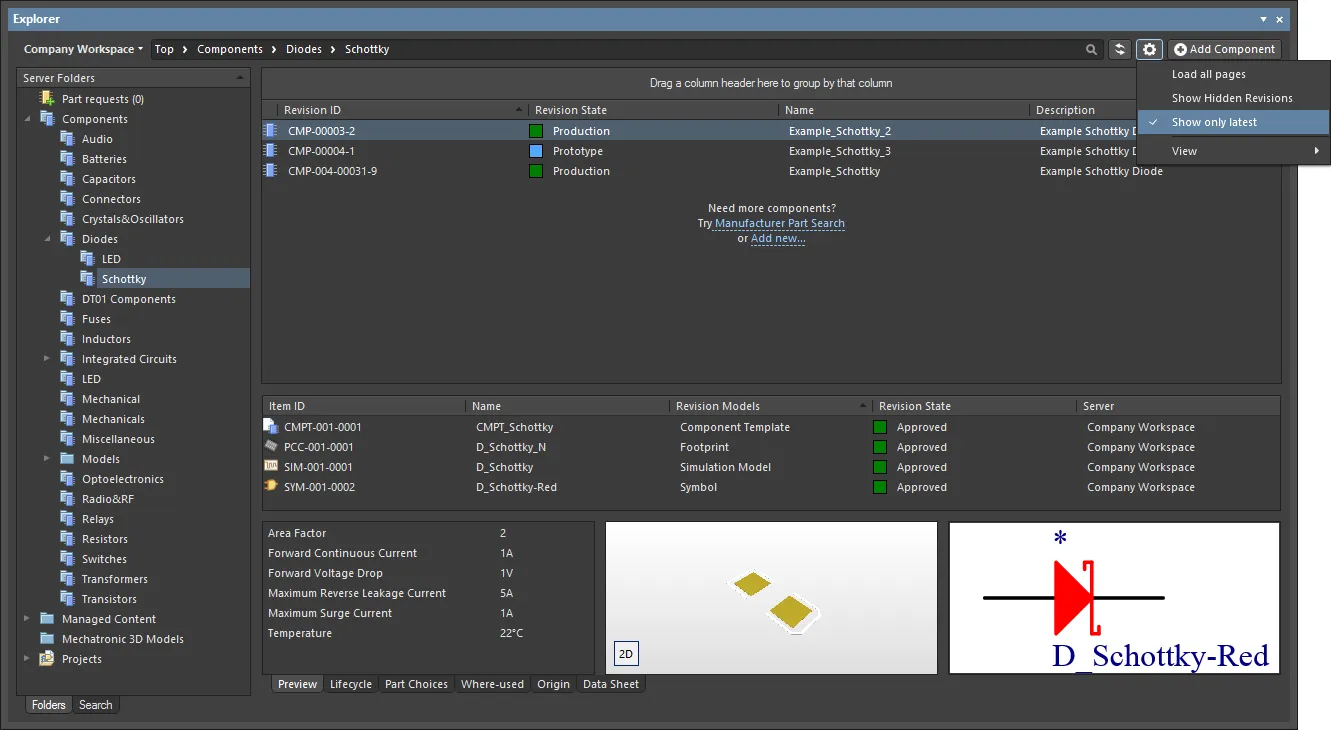
De forma predeterminada, el panel Explorer muestra solo las revisiones más recientes de los elementos. Pase el cursor sobre la imagen para ver un ejemplo del comando deshabilitado.
Vistas interpretadas
El panel también ofrece dos vistas especiales interpretadas que se aplican a componentes y proyectos. La vista cambiará automáticamente a este estilo cuando se seleccione un componente o un proyecto, a menos que la opción de visualización del panel se haya cambiado al modo Classic View.
Las opciones de vista clásica o interpretada (Component View / Project View) están disponibles en el menú de vista cuando se ha seleccionado uno de los tipos especiales de elemento.
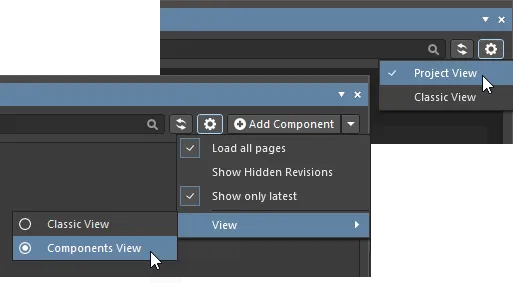
- Classic View – seleccione para mostrar solo los elementos y sus revisiones.
- Components View – seleccione para mostrar revisiones y datos interpretados del componente. Consulte Component View para obtener más información.
- Project View – seleccione para mostrar una versión gráfica estructurada del proyecto que incluye acceso a los datos de liberación del proyecto y a los parámetros del proyecto. Consulte Project View para obtener más información.
Comparación de revisiones de elementos
Utilizando la potencia de la tecnología de comparación de formatos de archivo nativos de Altium Designer, el Workspace admite la comparación visual de dos revisiones, del mismo elemento o de elementos diferentes, para una variedad de tipos de contenido compatibles, directamente desde el panel Explorer. Se pueden comparar revisiones de elementos de los siguientes tipos de contenido:
- Component Item
- Symbol Item
- Footprint Item
- Managed Schematic Sheet Item
- Schematic Template Item
- PCB Fabrication Data Item
- PCB Assembly Data Item
- PCB Project Design Item
Dentro del panel Explorer, navegue hasta la carpeta correspondiente, seleccione las dos revisiones de elemento que desea comparar, luego haga clic con el botón derecho y elija Operations » Compare en el menú contextual.
Comparing Two Component Item Revisions
Al comparar dos revisiones de Component Item, después de hacer clic en Compare se produce una secuencia de eventos:
- Se comparan las revisiones de Footprint Item referenciadas.
- Se comparan las revisiones de Symbol Item referenciadas.
- Se comparan los datos paramétricos de las dos revisiones de Component Item.
Los resultados de la comparación se presentan en el cuadro de diálogo Compare component revisions.
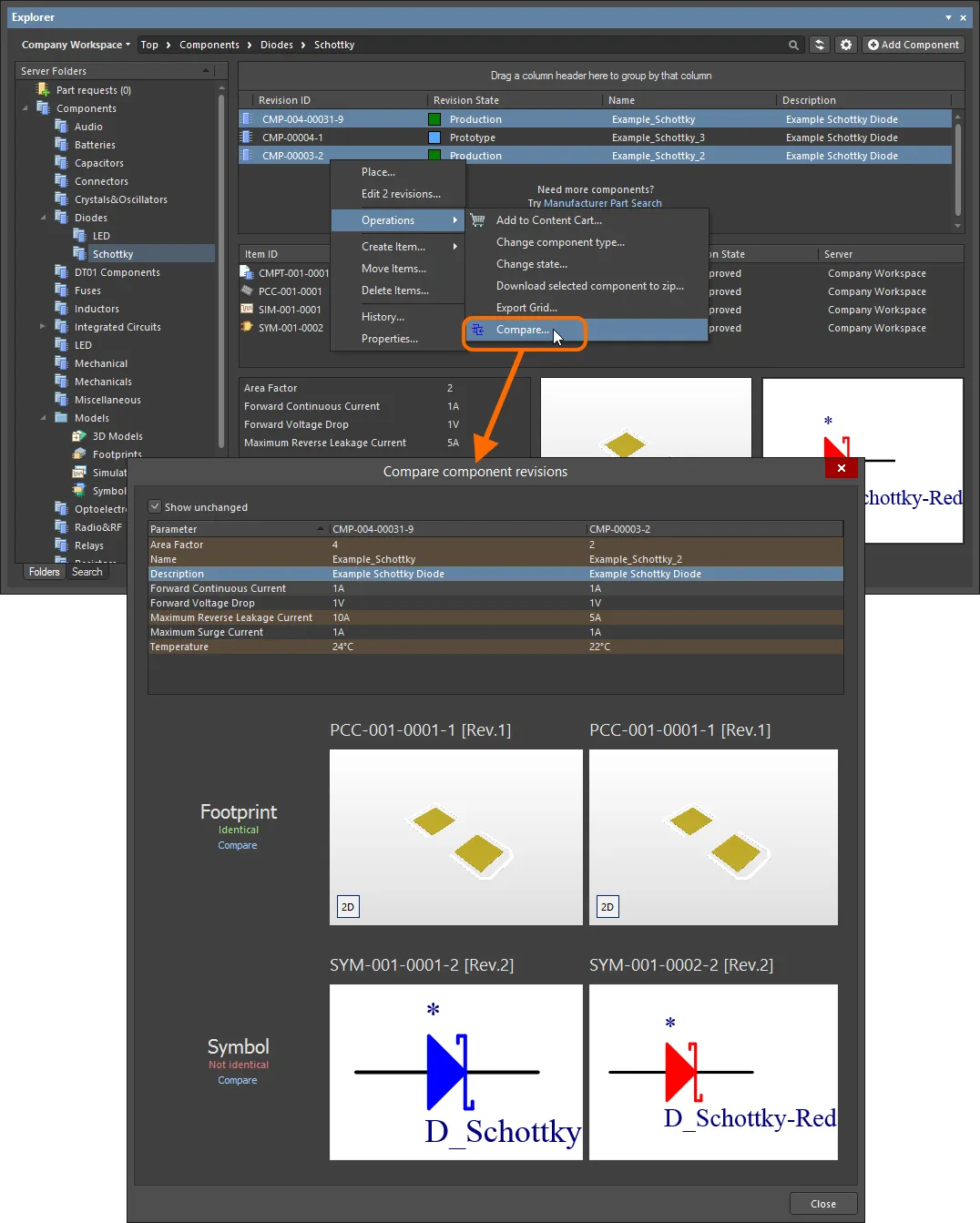
Ejemplo de comparación de dos revisiones de un componente.
El cuadro de diálogo está dividido en tres secciones distintas, que muestran los resultados de la comparación de los datos paramétricos, las huellas y los símbolos. Si los valores de los parámetros no son idénticos, se resaltarán con un fondo rojizo. En el caso de las huellas y los símbolos, el texto indicará si son Identical o Not identical.
Comparing Two Symbol Item Revisions
Al comparar dos revisiones de Symbol Items, después de hacer clic en Compare se realiza una comparación gráfica y cualquier diferencia detectada se mostrará en el panel Differences panel. Los documentos SchLib de las dos revisiones se abren dentro del espacio de diseño; al mostrarlos uno al lado del otro en la ventana del editor de diseño, puede examinar gráficamente las diferencias. Al hacer clic en una carpeta de nivel superior de una diferencia detectada, esa diferencia se resaltará simultáneamente en ambos documentos.
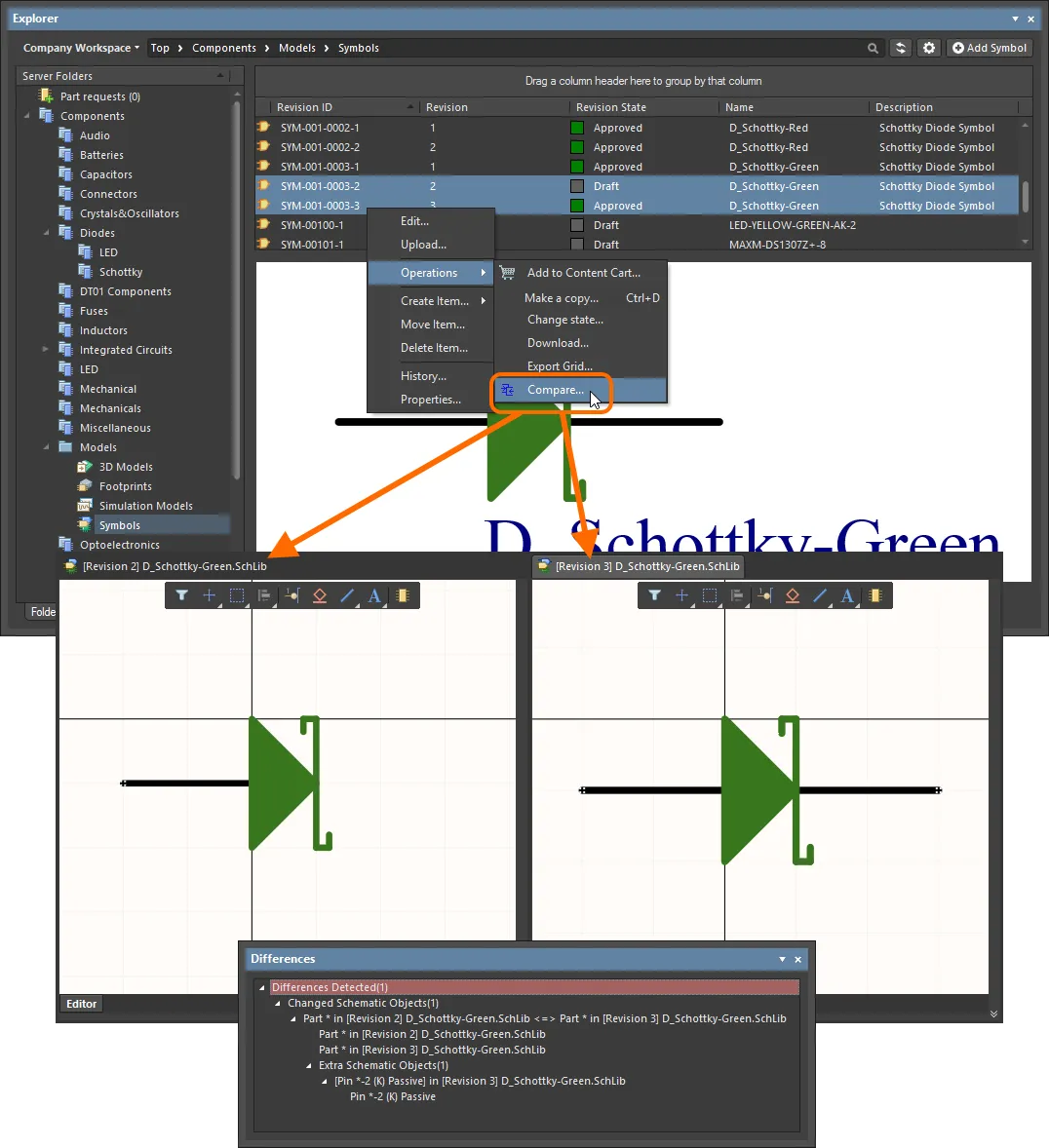
Ejemplo de comparación de dos revisiones de un símbolo.
Comparing Two Footprint Item Revisions
Al comparar dos revisiones de Footprint Items, después de hacer clic en Compare se realiza una comparación gráfica y las diferencias detectadas se muestran en el cuadro de diálogo Compare Components.
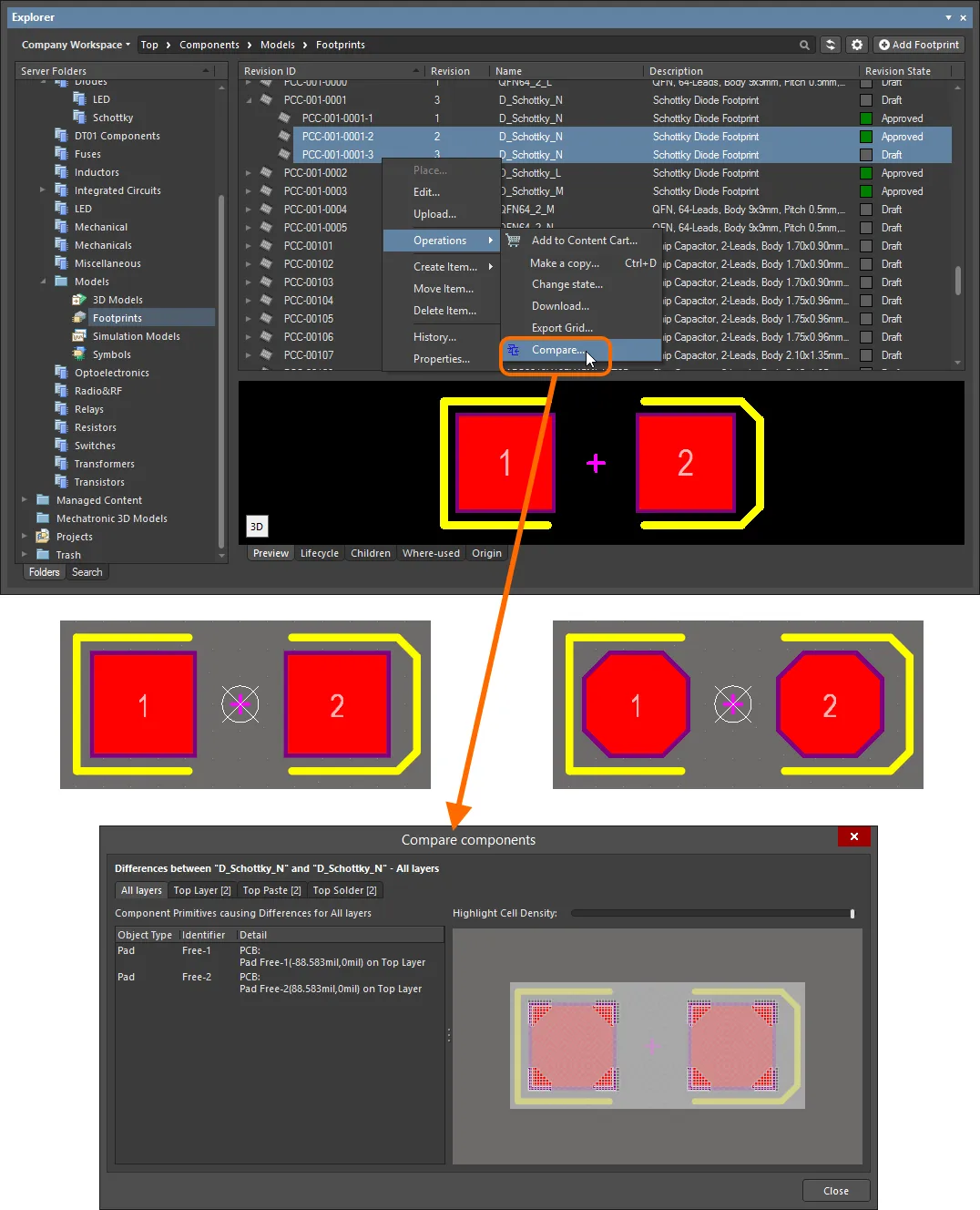
Ejemplo de comparación de dos revisiones de una huella. Las bibliotecas de origen no se abren en el espacio de diseño; aquí se incluyen vistas previas de las huellas para mostrar las diferencias que realmente existen.
La huella se divide en celdas cuadradas y cada celda ha sido analizada en busca de diferencias. Las celdas en las que existen diferencias se muestran a todo color, con las diferencias resaltadas. Las pestañas de capas muestran cuántos objetos primitivos presentan diferencias en cada capa comparada, y al hacer clic en una pestaña puede examinar las diferencias con más detalle.
Comparing Two Managed Schematic Sheet Item Revisions
Al comparar dos revisiones de Managed Schematic Sheet Items, después de hacer clic en Compare se realiza una comparación gráfica y las diferencias detectadas se muestran en el panel Differences. Los documentos SchDoc de las dos revisiones se abren dentro del espacio de diseño; al mostrarlos uno al lado del otro en la ventana del editor de diseño, puede examinar gráficamente las diferencias. Al hacer clic en una carpeta de nivel superior de una diferencia detectada, esa diferencia se resaltará simultáneamente en ambos documentos.
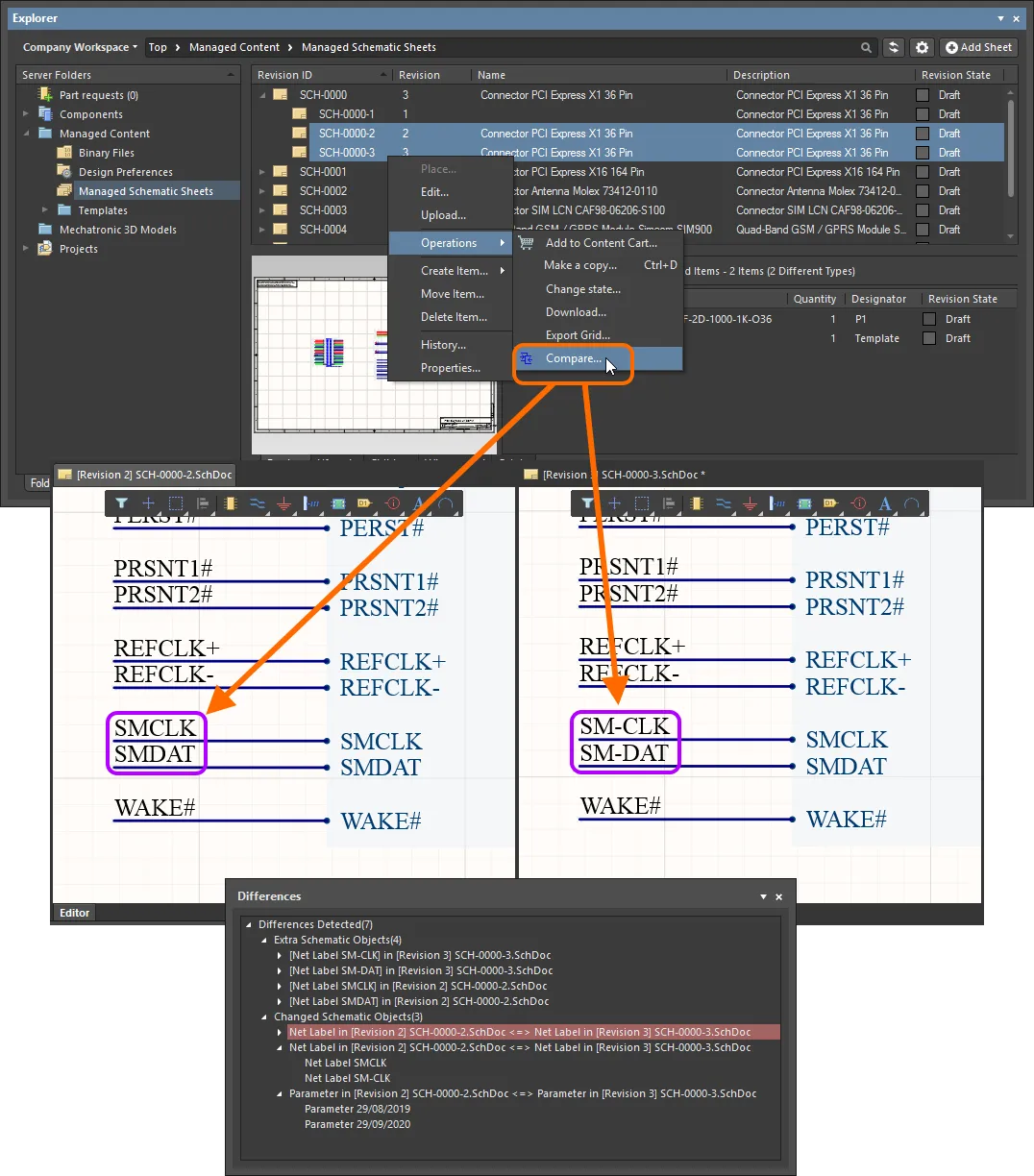
Ejemplo de comparación de dos revisiones de un Managed Schematic Sheet Item.
Comparing Two Schematic Template Item Revisions
Al comparar dos revisiones de Schematic Template Items, después de hacer clic en Compare se realiza una comparación gráfica y las diferencias detectadas se muestran en el panel Differences. Los documentos SchDot de las dos revisiones se abren dentro del espacio de diseño; al mostrarlos uno al lado del otro en la ventana del editor de diseño, puede examinar gráficamente las diferencias. Al hacer clic en una carpeta de nivel superior de una diferencia detectada, esa diferencia se resaltará simultáneamente en ambos documentos.
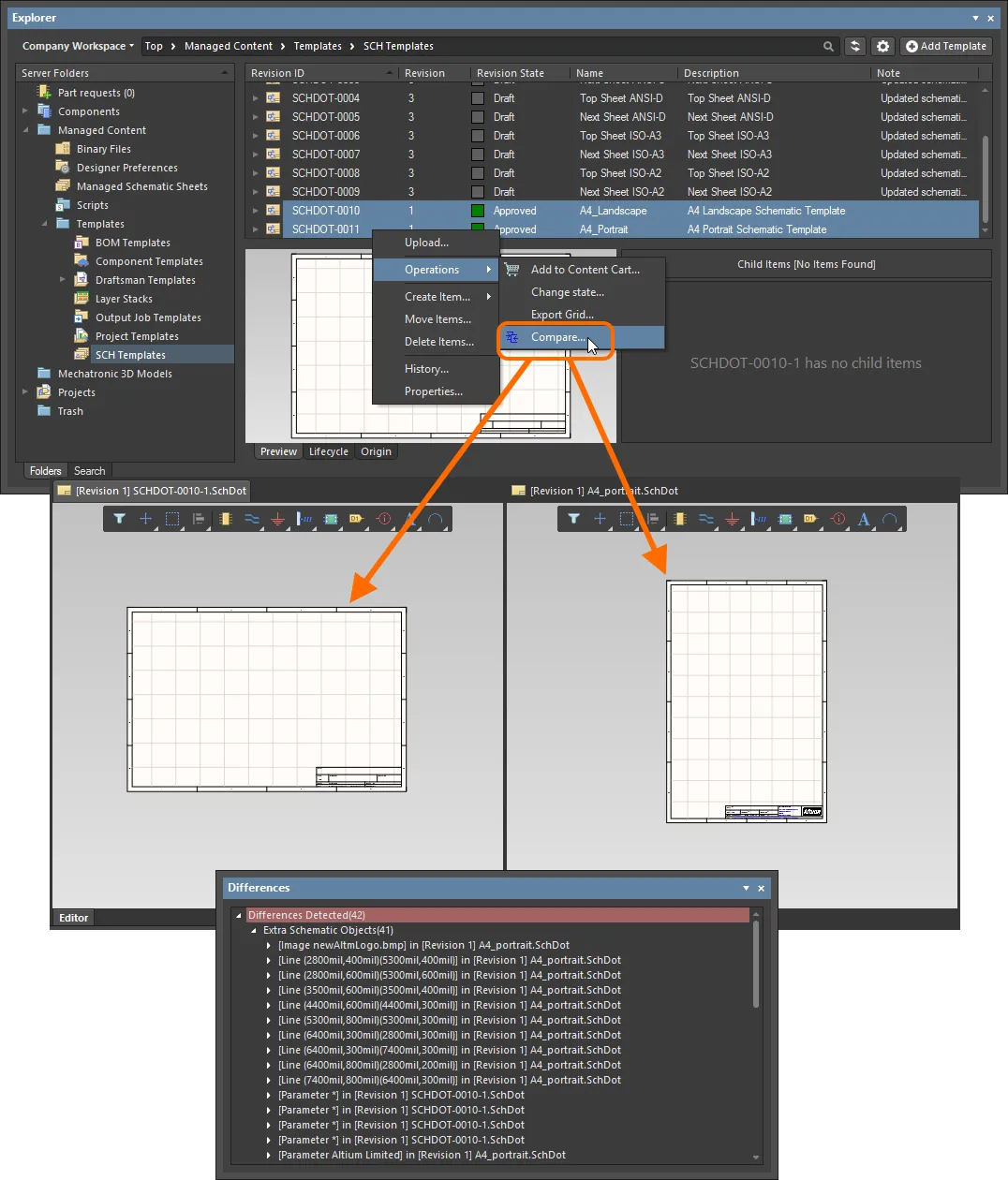
Ejemplo de comparación de revisiones de dos Schematic Template Items diferentes.
Comparing Released Board Content
Al comparar dos revisiones de un PCB Fabrication Data Item, PCB Assembly Data Item o PCB Project Design Item, los resultados de la comparación se presentarán en el cuadro de diálogo Compare Project Revisions. Esto será simplemente una comparación de la estructura de archivos generada y una verificación de los archivos dentro de esa estructura. Se utilizan opciones codificadas por colores para mostrar los archivos que han cambiado o no han cambiado, así como los que se han agregado o eliminado. Habilítelas o deshabilítelas para alternar la visualización de estas entradas.
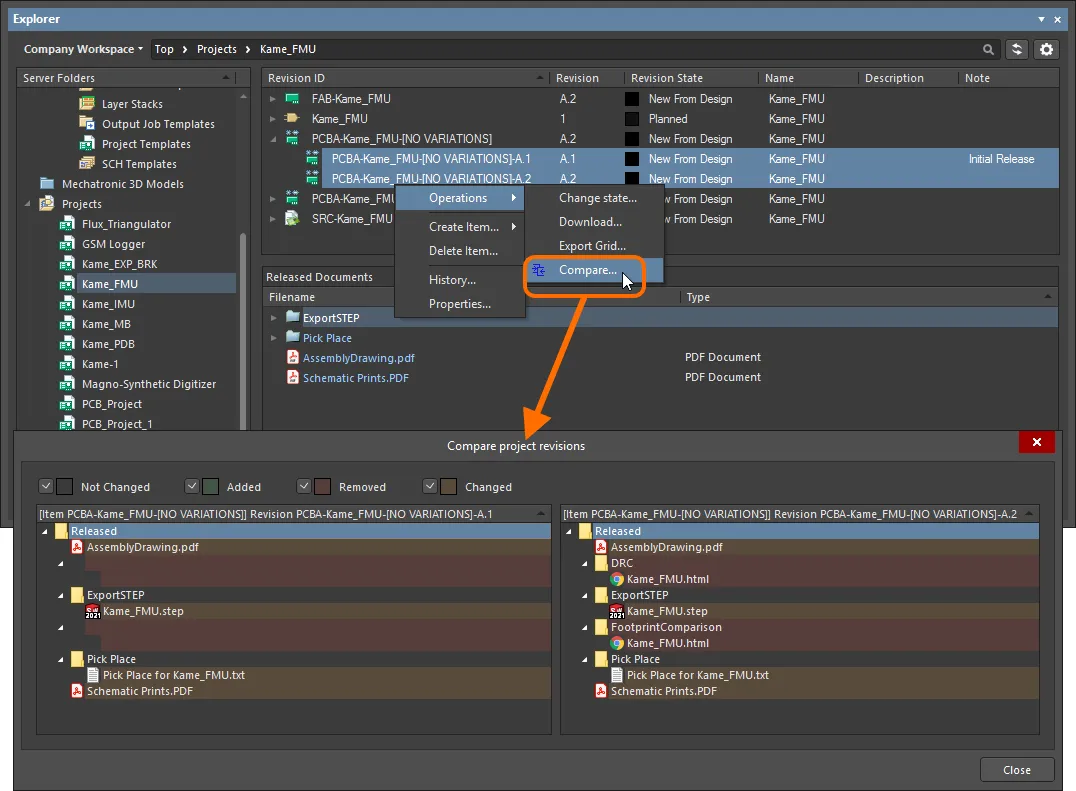
Ejemplo de comparación de dos revisiones de un PCB Assembly Data Item.
Exportación de datos de cuadrícula
El panel Explorer admite la exportación de datos desde vistas de cuadrícula a un archivo con formato csv o xls. Algunos ejemplos de dónde está disponible esta funcionalidad incluyen:
- Cuadrícula de Component Items (tanto en las vistas Classic como Component).
- Cuadrícula de Items.
- Cuadrícula de modelos vinculados en la pestaña de vista de aspecto Preview (para un Component Item seleccionado).
- Cuadrícula de resultados de búsqueda.
- Cuadrícula de ítems en la pestaña de vista de aspecto Where-used.
- Cuadrícula de ítems en la pestaña de vista de aspecto Children.
Haga clic con el botón derecho dentro de una cuadrícula y elija el comando Operations » Export Grid en el menú contextual. Aparecerá el cuadro de diálogo Select columns for data export. Habilite o deshabilite los datos deseados que quiera exportar usando las casillas de verificación de la lista de columnas o haciendo clic en los botones Select All / Deselect All. El cuadro de diálogo contiene todas las columnas posibles para la cuadrícula, y aquellas que actualmente se muestran en el panel están habilitadas para exportación de forma predeterminada. Después de hacer clic en OK, aparecerá el cuadro de diálogo estándar de Windows Save As. Utilice el cuadro de diálogo para definir dónde y con qué nombre se guardará el archivo exportado. Use el campo Save as type para elegir el formato del archivo: Comma-Separated Values Files (*.csv) o Excel Files (*.xls).
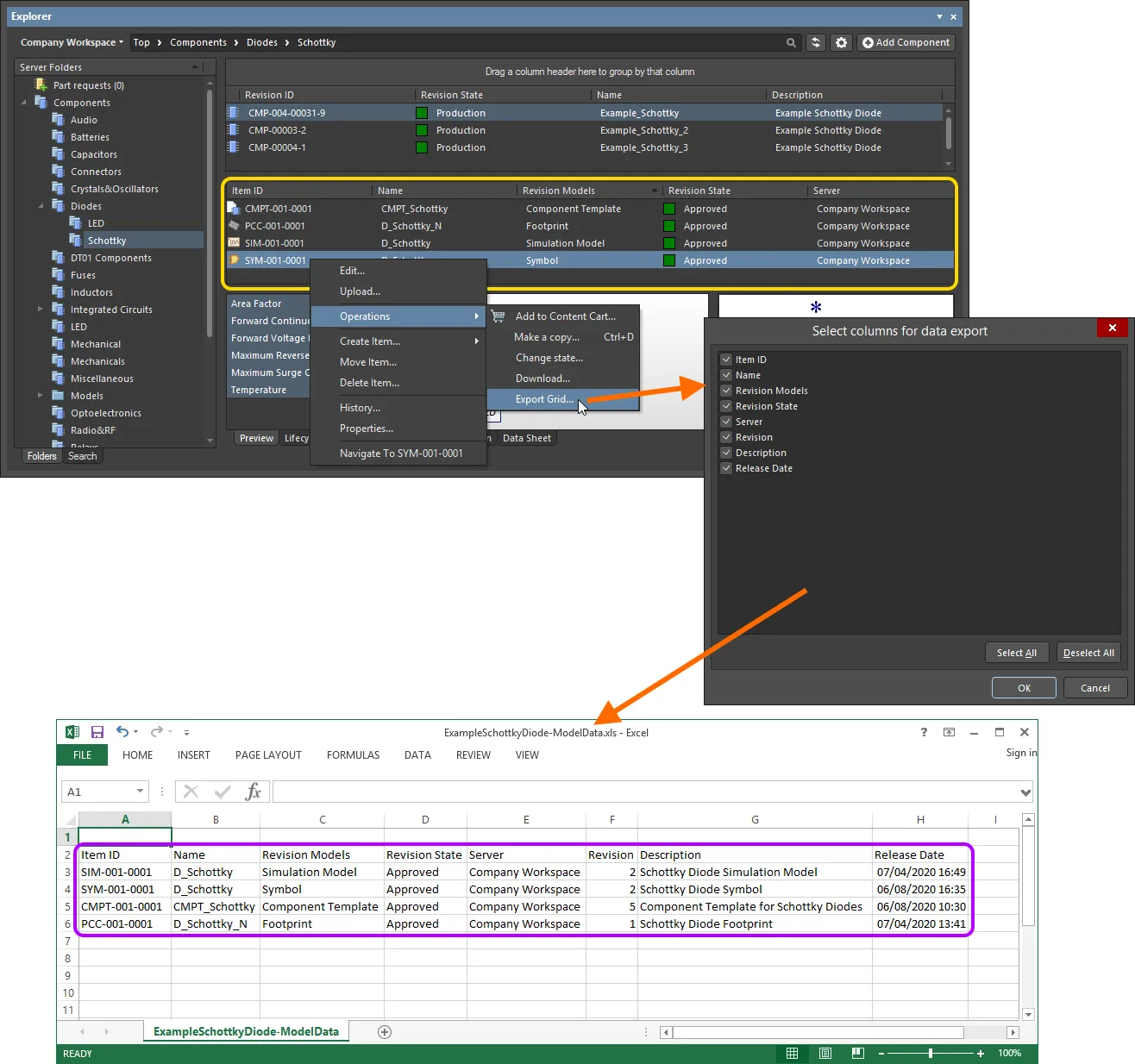
Ejemplo de exportación de datos —los modelos vinculados para una revisión de Component Item seleccionada— a un archivo con formato Excel.
Vista del proyecto
La Project View interpretada del panel muestra el proyecto seleccionado en una vista orientada al proceso que proporciona acceso directo a los datos relevantes del proyecto y a sus versiones publicadas.
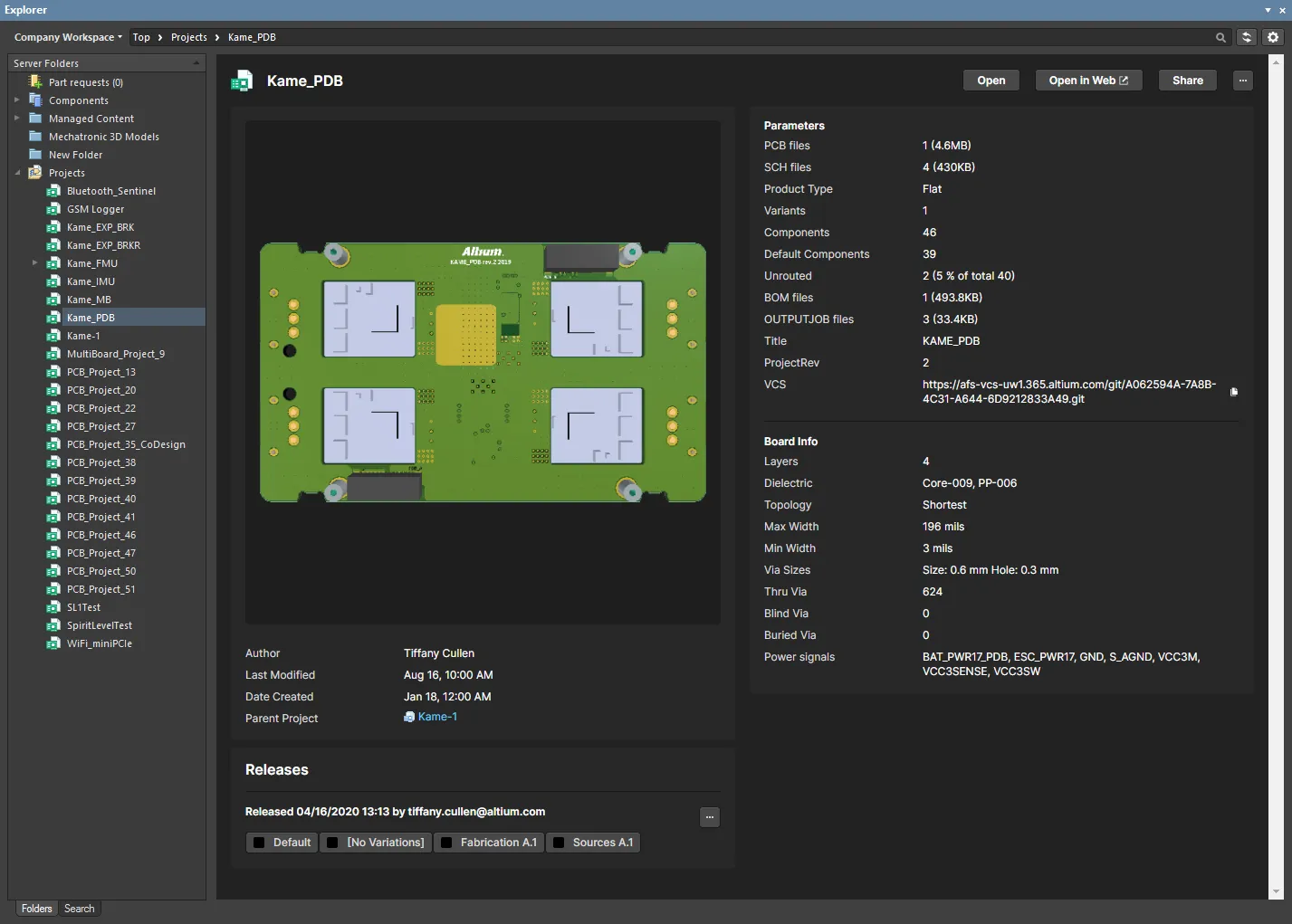
La Project View mostrará una vista previa del proyecto, descripciones principales, parámetros y versiones publicadas.
La región Releases mostrará una compilación de los Project Release(s) asociados con el proyecto seleccionado, que incluye un resumen de cada versión publicada y sus paquetes constituyentes. Haga clic en el botón  de esta región para abrir el Batch state change dialog, que puede usar para cambiar de una sola vez, en un único proceso por lotes, el estado del ciclo de vida de varios elementos relacionados con la misma versión publicada.
Los controles en la parte superior derecha de la vista del proyecto incluyen:
- Open – úselo para abrir el proyecto de destino en Altium Designer.
- Open in Web – úselo para abrir el proyecto en la interfaz basada en navegador del Workspace.
- Share – úselo para abrir el cuadro de diálogo Share dialog, que permite compartir sus proyectos de diseño con otras personas, en cualquier parte del mundo, directamente desde el software.
-
– haga clic en el botón para acceder a los siguientes comandos:
-
Make a copy – úselo para abrir el cuadro de diálogo Create Project Copy, que se utiliza para copiar un proyecto, que luego se almacena en el Workspace conectado. De forma predeterminada, se utilizará el nombre del proyecto original con el sufijo
' - Copy'. - History – úselo para abrir la History view de un proyecto, a la que se accede desde la página detallada de gestión centrada en CAD de ese proyecto.
- Delete – úselo para eliminar el proyecto, su carpeta y todo el contenido del proyecto. Antes de que se complete la eliminación, se le pedirá confirmación.
-
Make a copy – úselo para abrir el cuadro de diálogo Create Project Copy, que se utiliza para copiar un proyecto, que luego se almacena en el Workspace conectado. De forma predeterminada, se utilizará el nombre del proyecto original con el sufijo
 Localizado por IA