
Añadir hojas de datos a un componente
Altium Designer, junto con su connected Workspace, ofrece la capacidad de almacenar hojas de datos de componentes dentro de ese Workspace y, al hacerlo, vincularlas a los componentes de destino. Esto le permite describir y respaldar un componente de forma más completa y centralizada, al tiempo que reduce la dependencia de medios de almacenamiento externos (por ejemplo, unidades de red compartidas). Almacenar las hojas de datos junto a los componentes que necesitan consultarlas también significa que ya no necesita tener una conexión activa a Internet para consultar un documento de referencia que a menudo, y de forma frustrante, puede desaparecer sin previo aviso por decisión del sitio web que lo aloja.
Adjuntar una hoja de datos a un elemento de componente en el panel Explorer
Para un componente existente en un Workspace, se pueden adjuntar (cargar) una o más hojas de datos a ese componente, creando esencialmente un vínculo entre el componente y la(s) hoja(s) de datos, a través del Explorer panel. Mientras examina el componente requerido, cambie a su pestaña de vista de aspecto Data Sheet.

A través del panel Explorer, la gestión de hojas de datos de un componente existente se realiza desde la pestaña de vista de aspecto Data Sheet de ese componente.
Adjuntar mediante arrastrar y soltar
Con diferencia, el método más sencillo para adjuntar una hoja de datos a un componente es seleccionarla en el Explorador de archivos de Windows y luego arrastrarla y soltarla en el área indicada de la pestaña de vista de aspecto Data Sheet del componente, en el panel Explorer. Puede adjuntar cualquier número de hojas de datos a un componente. Una vez soltados, los archivos se cargarán.
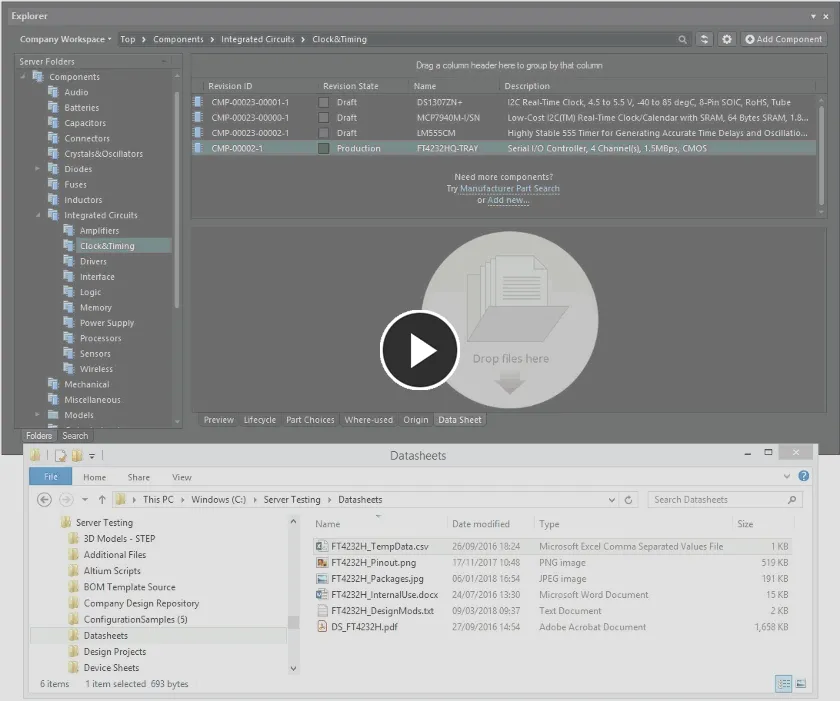
Adjunte una o más hojas de datos a un componente existente en el Workspace arrastrando y soltando las hojas de datos en la pestaña de vista de aspecto Data Sheet del componente.
Buscar una hoja de datos para adjuntar
Como alternativa, puede buscar una hoja de datos que desee adjuntar al componente. Para ello, haga clic con el botón derecho dentro de la pestaña de vista de aspecto Data Sheet del componente y elija el comando Add File en el menú contextual. Aparecerá el cuadro de diálogo estándar de Windows Open, con el que podrá buscar y abrir la hoja de datos requerida. Después de hacer clic en el botón Open, el archivo se cargará.
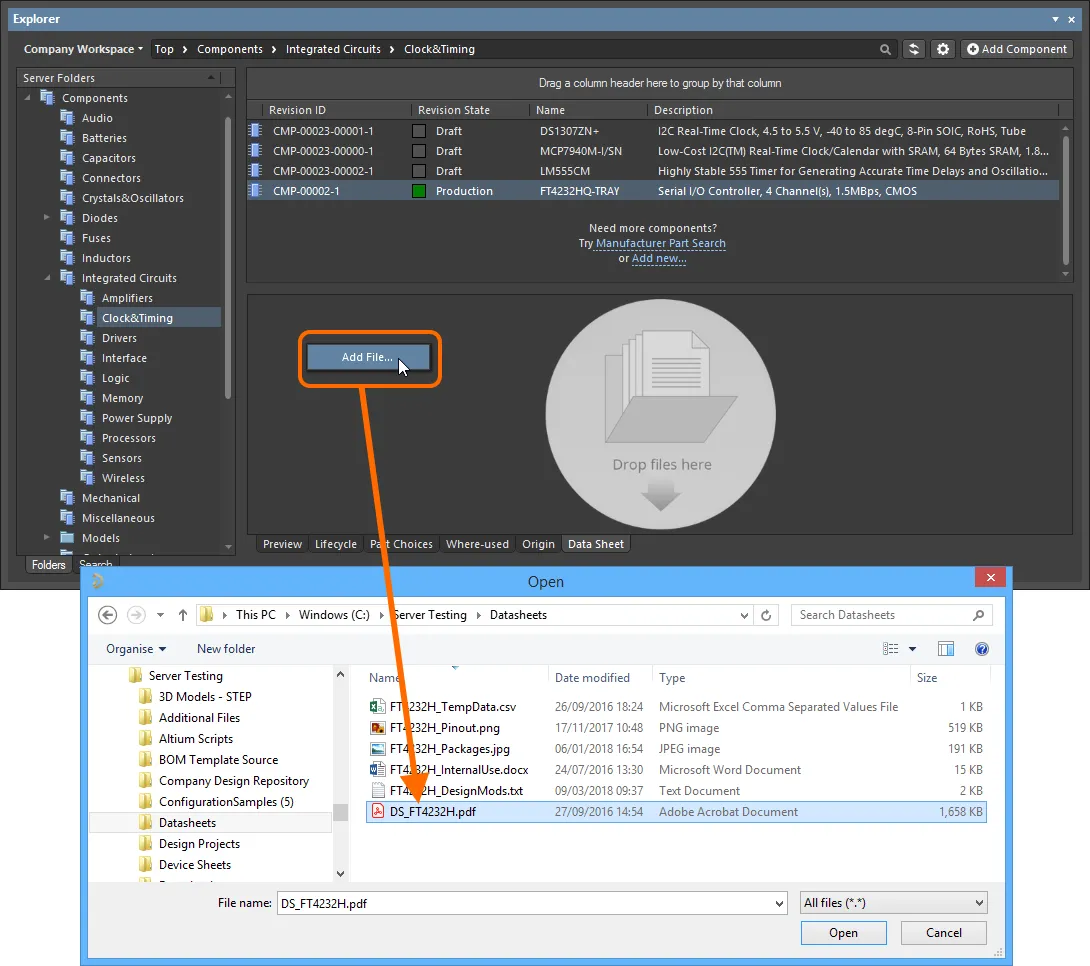
Adjunte una hoja de datos a un componente existente en el Workspace utilizando el enfoque tradicional de “buscar y abrir” basado en cuadros de diálogo.
Gestión posterior al adjunto
Una vez cargada y adjuntada a un componente, la hoja de datos se mostrará en la pestaña de vista de aspecto Data Sheet en función de su:
- Caption – este es el nombre definible por el usuario para el adjunto, que se presenta en el panel Explorer y también en el submenú References de un componente, después de colocarlo en una hoja esquemática. De forma predeterminada, después de la carga inicial, este será el nombre de archivo del adjunto (incluida la extensión). Tenga en cuenta que el nombre de archivo real de la hoja de datos no se modifica de ninguna manera.
- File type – el tipo de archivo. Se puede adjuntar al componente como hoja de datos un archivo de cualquier formato.
- File size – el tamaño (en disco) del archivo adjunto.
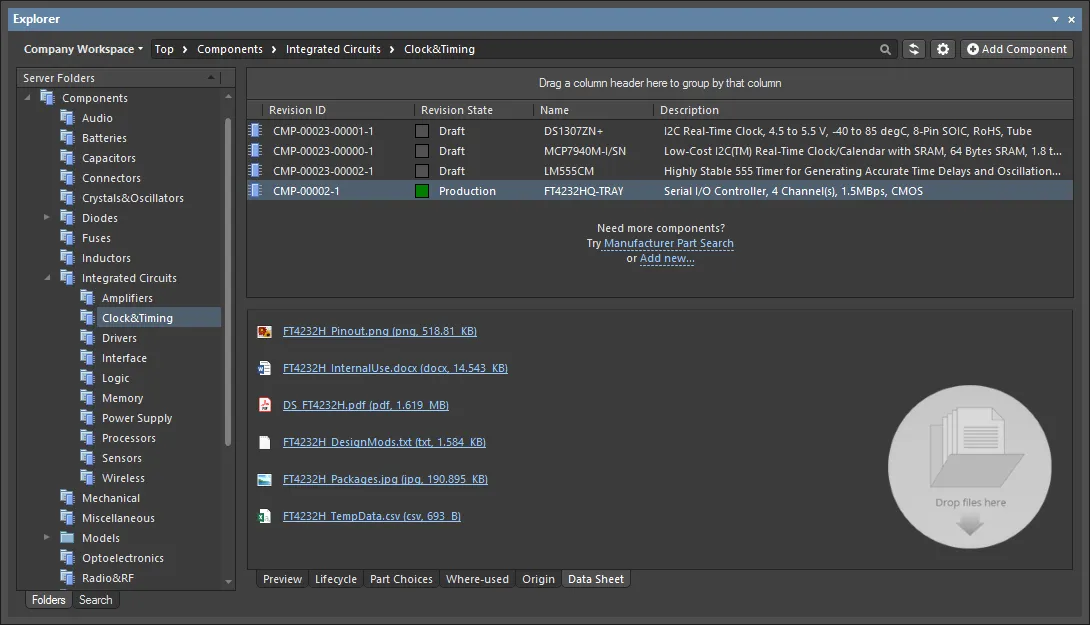
Ejemplos de hojas de datos adjuntadas a un componente, de distintos tipos de archivo.
Después de adjuntar una hoja de datos a un componente, toda la gestión de esa hoja de datos se realiza desde la pestaña de vista de aspecto Data Sheet. Esto incluye poder abrir rápidamente el documento haciendo clic en su entrada.
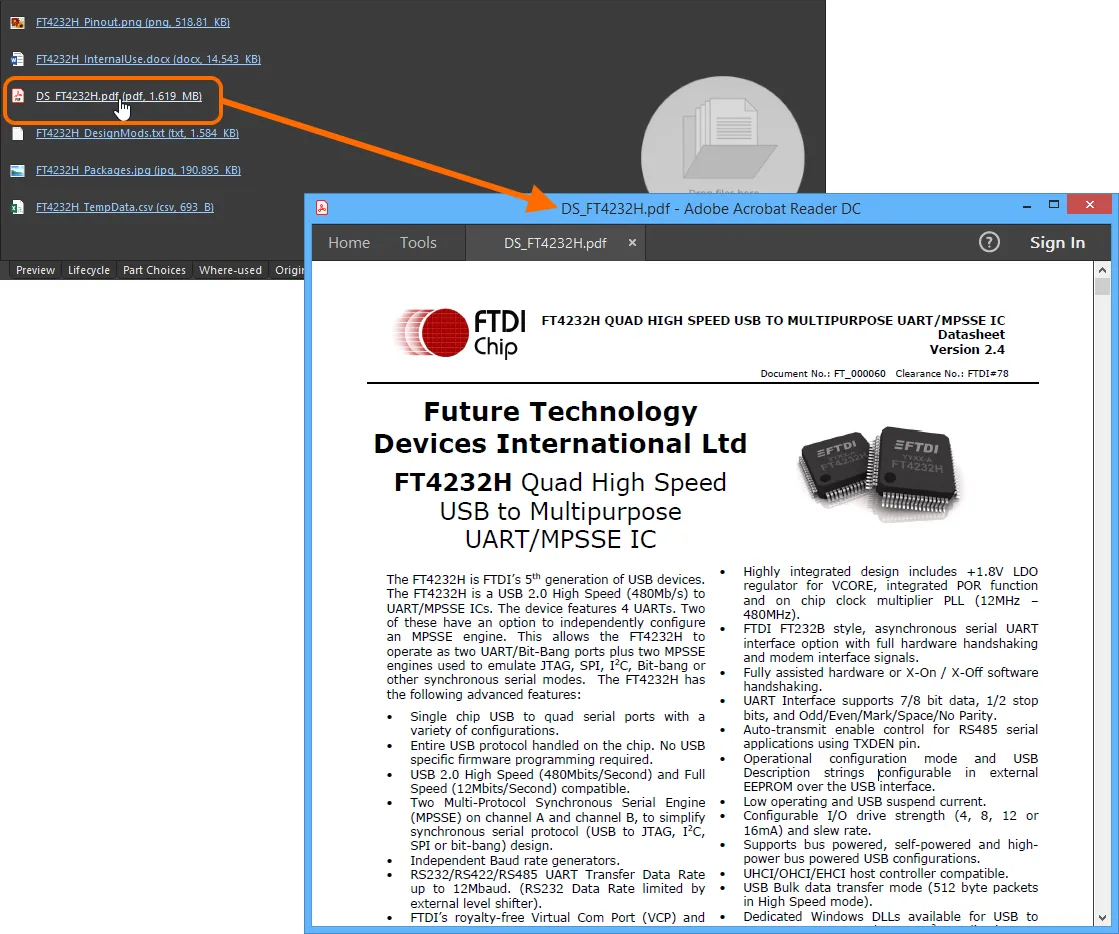
Utilice el nombre con hipervínculo de la hoja de datos para acceder rápidamente a ella. En este ejemplo, una hoja de datos PDF se abre en la aplicación externa correspondiente de visualización de PDF.
Además, los siguientes comandos están disponibles en el menú contextual al hacer clic con el botón derecho:
-
Add File – use este comando para adjuntar otra hoja de datos al componente. Una vez adjuntada, la hoja de datos está disponible para todas las revisiones de ese componente, ya que está vinculada a nivel de elemento.
- Edit – use este comando para acceder al cuadro de diálogo Caption dialog, con el que puede modificar el título de la hoja de datos (su nombre para mostrar dentro del software) según sea necesario.
-
Delete – use este comando para eliminar efectivamente el adjunto de la hoja de datos del componente. Solo se elimina el vínculo entre el componente y el Datasheet Item subyacente. Este último solo se elimina si ningún otro componente está vinculado a esa hoja de datos.
- Open – use este comando para abrir la hoja de datos. El adjunto se abrirá dentro de Altium Designer (por ejemplo, un documento txt) o en la aplicación externa correspondiente.
- Save As – use este comando para guardar el adjunto en su medio local o unidad de red. Utilice el cuadro de diálogo estándar de Windows Save As para determinar dónde se guarda el archivo y con qué nombre.
 Caption dialog
El Datasheet Item
La capacidad de adjuntar una hoja de datos a un componente se facilita mediante el Datasheet Item. Cuando se adjunta una hoja de datos a un componente, el archivo real de la hoja de datos se carga en una sola revisión de este tipo de contenido, y el componente linked a ese Datasheet Item.
Cuando se adjunta a un componente un nuevo archivo de hoja de datos, y ese archivo no se ha cargado previamente (adjuntado a un componente diferente), el Datasheet Item resultante se creará en una subcarpeta Datasheets de la carpeta activa.
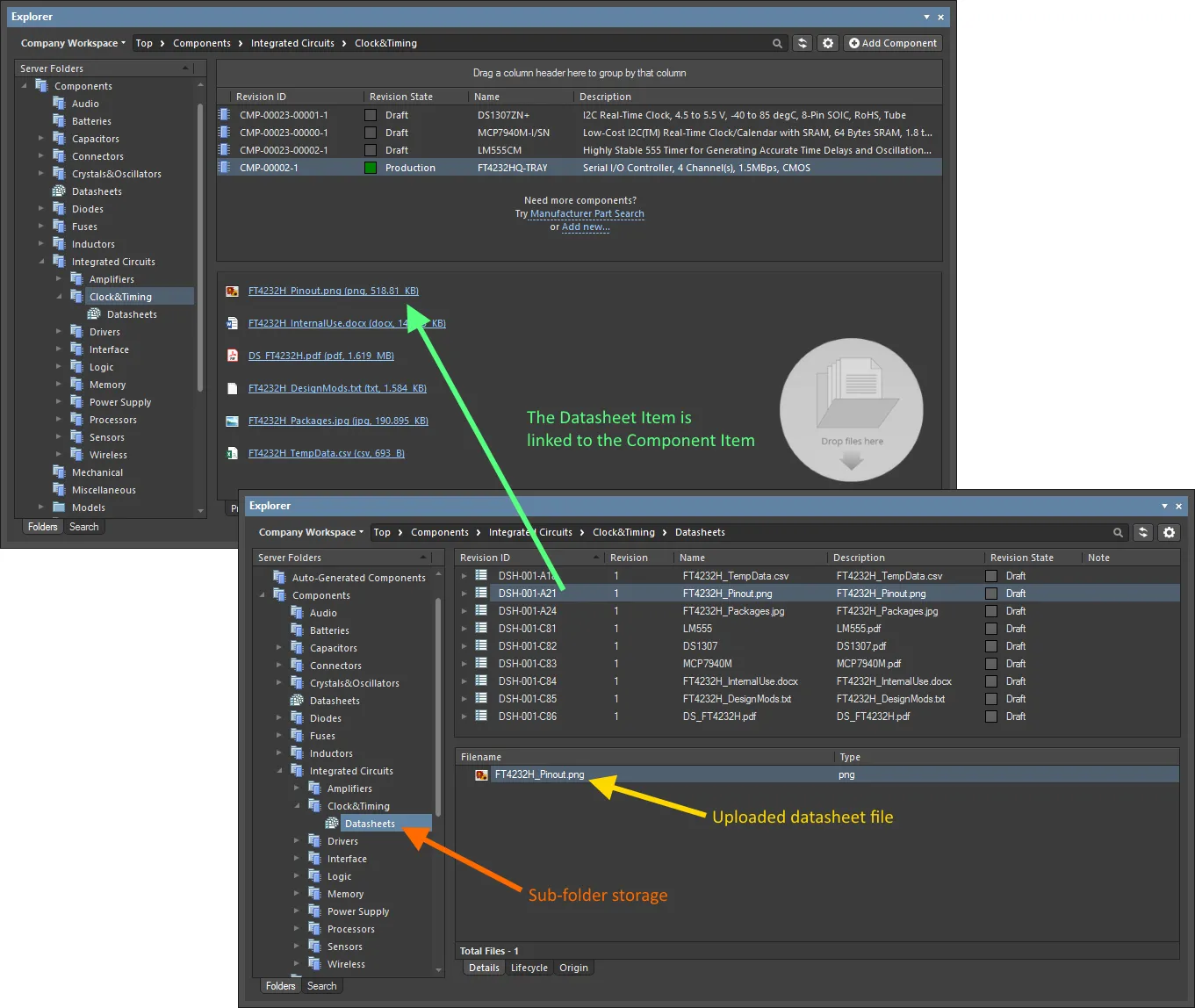
La mecánica de una hoja de datos cargada: el Datasheet Item está vinculado al componente.
Adjuntar una hoja de datos en el Editor de componentes
También se pueden adjuntar una o más hojas de datos a un componente al crear/editar ese componente mediante el Editor de componentes. Las siguientes secciones muestran cómo se hace esto en ambos modos operativos del editor.
En el modo de edición de un solo componente
Se pueden adjuntar una o más hojas de datos al componente activo mientras se define ese componente mediante el Editor de componentes en su modo Single Component Editing mode.
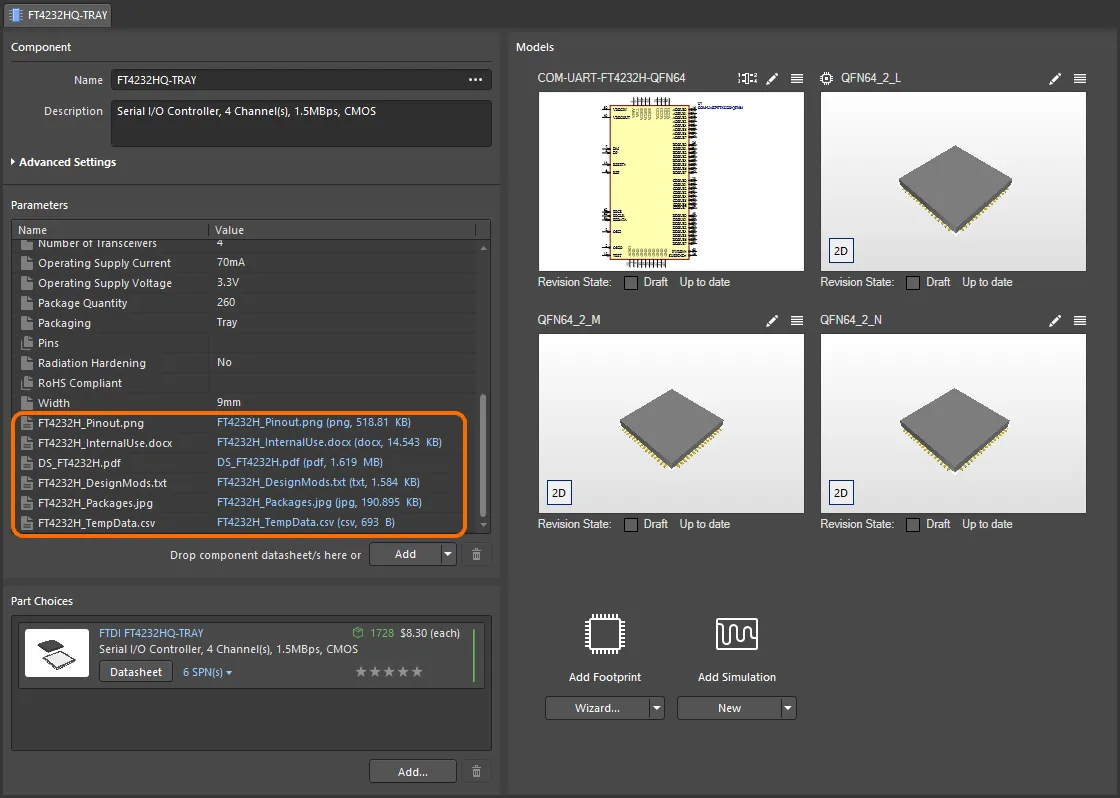
Vinculación de varias hojas de datos, visto desde la perspectiva de editar un componente en el Editor de componentes (modo Single Component Editing).
Con el nuevo componente único (o uno existente) abierto en el Editor de componentes temporal para su edición directa, se pueden añadir una o más hojas de datos de las siguientes maneras:
- Arrastrando y soltando desde el Explorador de archivos de Windows a cualquier lugar dentro de la región Parameters.
- Arrastrando y soltando un enlace a una hoja de datos desde una página web en un navegador externo, a cualquier lugar dentro de la región Parameters.
- Haciendo clic en la parte desplegable del botón
 y eligiendo Datasheet en el menú asociado. Utilice el cuadro de diálogo Open para buscar y abrir la(s) hoja(s) de datos requerida(s).

Ejemplo que demuestra la adjunción de hojas de datos desde una unidad local y luego la edición del título local de la hoja de datos principal.
Una vez cargadas, puede:
- Abrir una hoja de datos haciendo clic en su entrada Value en la región Parameters.
- Cambiar el título de una hoja de datos haciendo clic en su entrada Name en la región Parameters y escribiendo el nuevo nombre según sea necesario. Cambiar el título de una hoja de datos es algo local a ese componente.
- Eliminar la hoja de datos del componente seleccionando su entrada en la región Parameters y haciendo clic en el botón
 debajo de la región.
En el modo de edición por lotes de componentes
Se pueden adjuntar una o más hojas de datos a uno o más componentes mientras se definen componentes en el Editor de componentes en su modo de edición por lotes de componentes. Esto, por ejemplo, le permite adjuntar rápidamente las mismas hojas de datos necesarias a todos los componentes de una familia en particular.

Vinculación de varias hojas de datos, vista desde la perspectiva de editar un componente en el Editor de componentes (modo Batch Component Editing).
Adjuntar hojas de datos a la definición de un componente implica una secuencia de pasos, resumida aquí y detallada en las secciones siguientes:
- Habilitar el uso de hojas de datos.
- Cargar hojas de datos en un componente seleccionado.
- Asignar las hojas de datos cargadas a otras definiciones de componentes.
Enabling the Use of Datasheets
Para poder adjuntar hojas de datos a la definición de un componente en el editor, primero debe habilitar el uso de hojas de datos. Esto se hace desde la región Required Models/Parameters del editor. Haga clic en el control Add en la parte inferior de la región y elija Datasheet en el menú contextual.
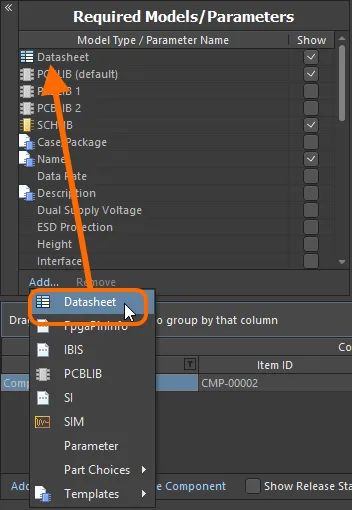
Habilite el uso de hojas de datos para los componentes.
Uploading Datasheets to a Selected Component
Una vez habilitado el uso de hojas de datos, ahora debe cargarlas. Básicamente, puede cargar cualquier número de hojas de datos para el componente actualmente seleccionado, y luego asignar todas, o hojas específicas, a los distintos componentes que se están definiendo. Una vez que la entidad Datasheet se haya agregado a la región Required Models/Parameters, se presentará una entrada Datasheet en la región Model Links. Al hacer clic en ella, se mostrará en la región de vista previa la lista de hojas de datos asignadas actualmente (vinculadas) al componente seleccionado.
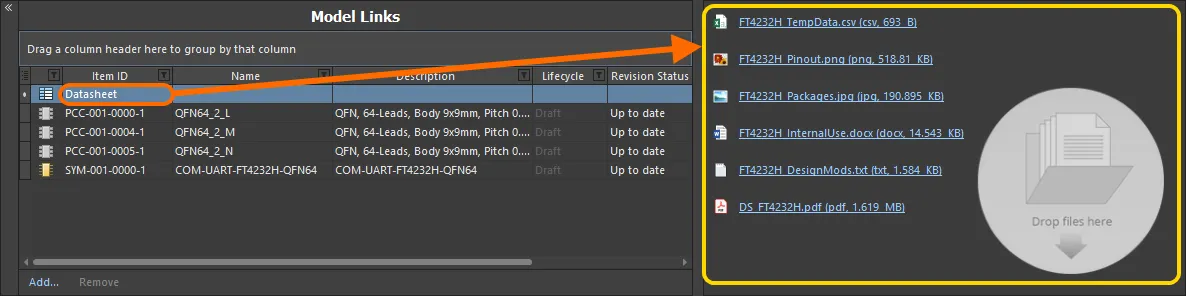
El “contenedor” de hojas de datos y la lista disponible de hojas de datos cargadas. En realidad, cada hoja de datos se carga en un elemento subyacente de hoja de datos único.
Con una definición de componente seleccionada en el editor, se puede cargar una hoja de datos en ese componente de varias maneras:
- Arrastrando y soltando desde el Explorador de archivos de Windows a la región de vista previa, o a la celda Datasheets de esa definición de componente.
- Arrastrando y soltando un vínculo de hoja de datos desde una página web en un navegador web externo a la región de vista previa, o a la celda Datasheets de esa definición de componente.
- Haciendo clic con el botón derecho en la región de vista previa y eligiendo el comando Add File en el menú contextual. Use el cuadro de diálogo Open para buscar y abrir las hojas de datos requeridas.
Una vez cargadas, puede hacer lo siguiente:
- Abrir una hoja de datos haciendo clic en su entrada en la región de vista previa (o haciendo clic con el botón derecho en su entrada y eligiendo Open en el menú contextual).
- Cambiar el título de una hoja de datos haciendo clic con el botón derecho en su entrada en la región de vista previa y eligiendo Edit en el menú contextual. Aparecerá el cuadro de diálogo Caption para hacerlo. Cambiar el título de una hoja de datos es algo local a ese componente.
- Eliminar la hoja de datos del componente haciendo clic con el botón derecho en su entrada en la región de vista previa y eligiendo Delete en el menú contextual.
- Descargar el archivo haciendo clic con el botón derecho en su entrada en la región de vista previa y eligiendo Save As en el menú contextual.
Assigning Uploaded Datasheets to other Component Definitions
Cuando adjunta (carga) inicialmente una hoja de datos, lo hace para el componente actualmente seleccionado. Pero la ventaja del sistema es que todas las hojas de datos cargadas también están disponibles para vincularlas a otros componentes que se estén definiendo. Haga clic en el control situado a la derecha de la celda Datasheets para acceder a una lista de las hojas de datos disponibles y use las casillas de verificación asociadas para adjuntar o eliminar una hoja de datos al o del componente.

Ejemplo que muestra la adjunción a otra definición de componente de hojas de datos que ya se han cargado.
Acceso a una hoja de datos desde el componente colocado
Una vez que un componente se coloca en un documento esquemático dentro de un proyecto de diseño, puede acceder a cualquier hoja de datos vinculada a él desde el submenú contextual References al hacer clic con el botón derecho.
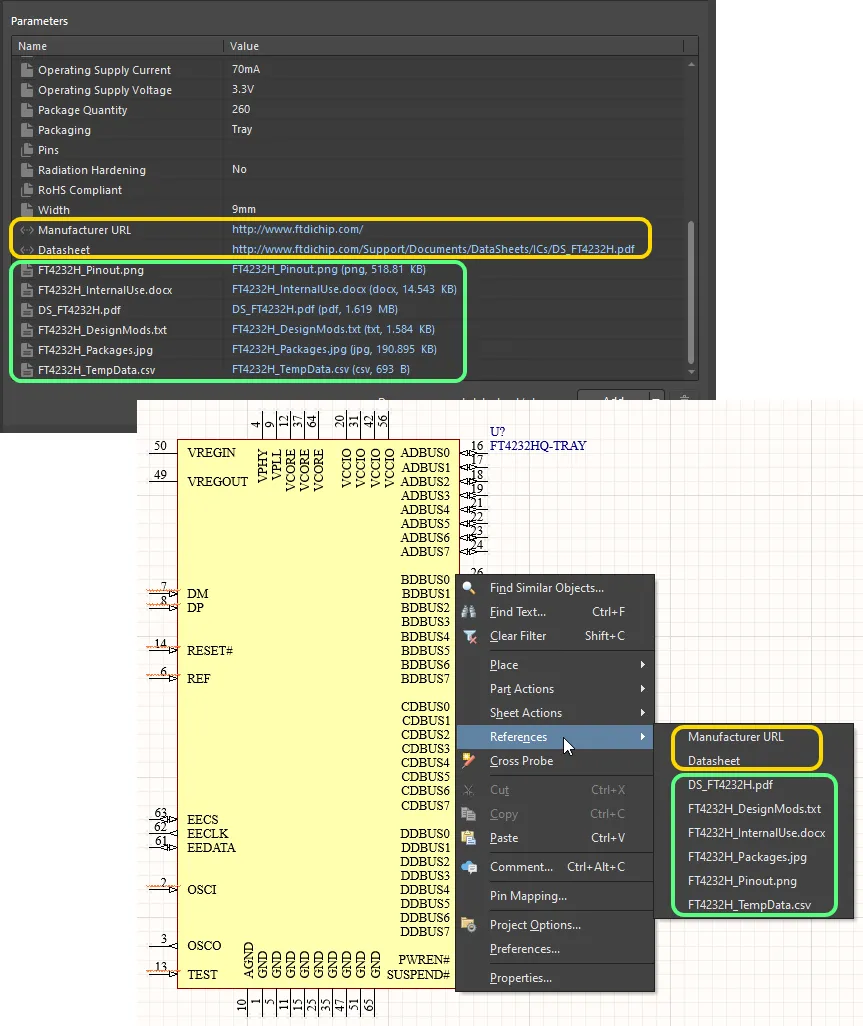
Acceso a hojas de datos para un componente colocado en una hoja esquemática.
 Localizado por IA