
Explorar elementos

Altium Essentials: Workspace Folder Structure
This content is part of the official Altium Professional Training Program. For full courses, materials and certification, visit Altium Training.
Puede navegar por el contenido de un Workspace de varias formas:
- Haga clic en la carpeta cuyo contenido desee examinar en la región Server Folders del panel Explorer.
- Utilice la barra de direcciones situada en la parte superior del panel. La barra de direcciones muestra la carpeta que se está explorando y la ruta jerárquica hasta ella.
-
Utilice la función de búsqueda de un Workspace. Introduzca una palabra clave basada en un comentario o una descripción y, a continuación, pulse Enter o haga clic en el icono de la lupa. Se buscará en todo el Workspace y los resultados se mostrarán como elementos coincidentes.
El contenido de la carpeta seleccionada se mostrará en la región de elementos del panel.
Comandos de la región de elementos
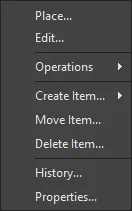
-
Place – permite colocar una instancia de la revisión del elemento seleccionado cuando se admite dicha colocación, por ejemplo, un componente o una hoja gestionada en una hoja de esquema activa. El símbolo del componente o de la hoja gestionada aparecerá unido al cursor, listo para colocarlo.
-
Edit – permite abrir un elemento, como un componente, una hoja gestionada o una plantilla, en su editor asociado. Una vez editado, se guarda de nuevo en el Workspace como una nueva revisión del elemento.
-
Upload – permite cargar un objeto constitutivo en un elemento, como un documento de esquema en una hoja de esquema gestionada o un archivo OutJob en una plantilla de trabajo de salida, mediante el cuadro de diálogo Crear nueva revisión.
-
Operations – permite acceder a un submenú de comandos que incluye:
-
Add to Content Cart – permite añadir los elementos seleccionados al carrito de contenido mediante el cuadro de diálogo Carrito de contenido.
-
Download – permite descargar el elemento seleccionado y guardarlo en otra ubicación mediante el cuadro de diálogo Browse for Folder.
-
Change state – permite abrir el cuadro de diálogo Cambio de estado por lotes para cambiar el estado de la revisión del elemento seleccionado.
-
Make a copy – permite copiar la revisión del elemento seleccionado. El elemento copiado se abre para su edición en el editor asociado, como el Editor de componentes al clonar un componente.
-
Change component type – permite acceder al cuadro de diálogo Choose component type, donde el parámetro
ComponentTypedel componente seleccionado se puede establecer en un tipo diferente. -
Export Grid – permite abrir el cuadro de diálogo Seleccionar columnas para la exportación de datos para especificar los datos de las columnas que se exportarán. El archivo CSV exportado, delimitado por punto y coma, incluirá los datos de todos los elementos de la vista de cuadrícula de la lista actual.
-
-
Create Item – permite añadir un nuevo elemento de contenido del tipo correspondiente a la carpeta actual (componentes, plantillas, hojas de esquema gestionadas, etc.), que se abrirá en su editor asociado. Para crear un elemento de otro tipo, seleccione la subopción Other Item Type y, a continuación, seleccione un tipo alternativo en el menú Content Type del cuadro de diálogo Crear nuevo elemento.
-
Move Item – permite acceder al cuadro de diálogo Move Item para determinar la nueva ubicación de los elementos.
-
Delete Item – permite eliminar un elemento.
-
History – permite acceder a una vista detallada del elemento seleccionado, que se abre como una nueva pestaña dentro del software. La Vista de elemento ofrece una vista muy detallada del historial de revisiones y del ciclo de vida de un elemento concreto, además de mostrar todos los elementos que lo componen. La vista también incluye una línea de tiempo. Utilice la línea de tiempo para consultar la fecha y hora exactas de cualquier cambio realizado en el nivel de revisión o en el estado del ciclo de vida de ese elemento, así como quién realizó el cambio.
-
Properties – permite acceder al cuadro de diálogo View Item Properties, en el que puede consultar las propiedades del elemento seleccionado. Si aún no se ha publicado ninguna revisión de ese elemento, las propiedades se pueden modificar.
-
Navigate To <item> – desde la columna Item ID, permite abrir la vista previa del elemento seleccionado en el panel Explorer.
Para cada revisión de un elemento en un Workspace, el panel Explorer permite explorar distintos aspectos de esa revisión, cuando corresponda. Para ello, se utilizan una o varias vistas de esa revisión mediante las pestañas situadas en la parte inferior del panel.
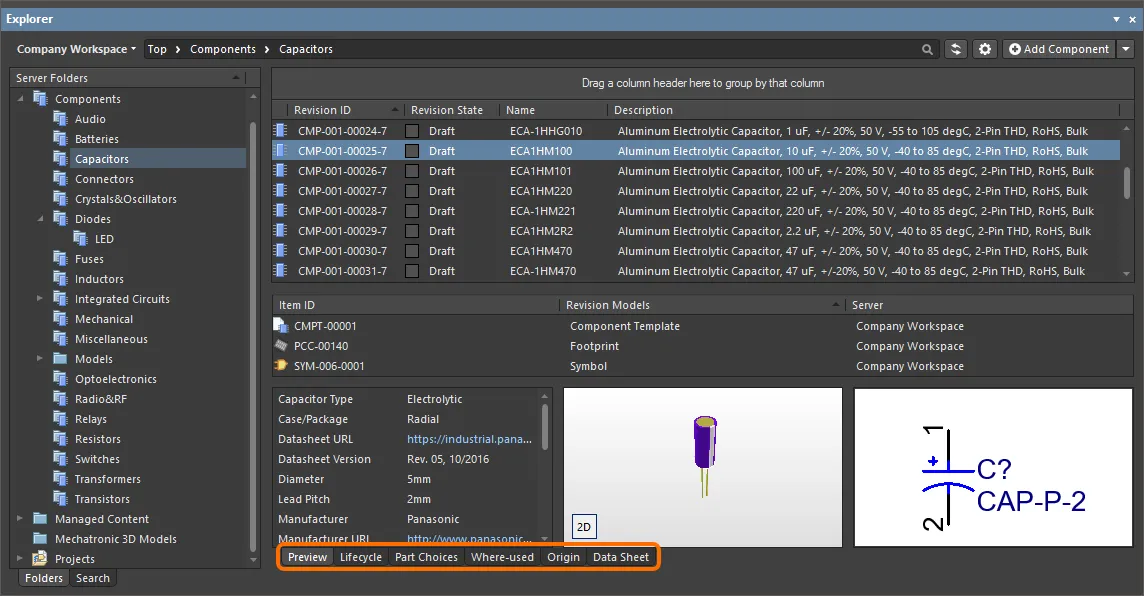
La vista predeterminada es Preview. Haga clic en las demás pestañas para ver más información (las pestañas disponibles dependerán del tipo de elemento seleccionado):
-
Preview – permite ver una representación compuesta del elemento seleccionado que incluye representaciones gráficas de documentos y modelos, datos de parámetros, subelementos asociados, etc. La vista se configura automáticamente según los distintos tipos de elementos y según se seleccionen los modos de vista clásica o interpretada (véase más arriba) para componentes y proyectos.
-
Lifecycle – permite explorar los niveles de revisión del elemento y los cambios de estado de su ciclo de vida. El ciclo de vida puede avanzar por los estados asignados al tipo de elemento; por ejemplo, los estados del ciclo de vida de componentes (
Draft,Prototype, etc.) para un componente. -
Children – permite ver los subelementos de un elemento, como los documentos de fabricación generados (Gerber, taladrado NC, etc.) en el paquete de fabricación (
FAB-<project name>) de un proyecto publicado, o el documento de esquema y los componentes utilizados en una hoja de esquema gestionada. -
Part Choices – ver o añadir Opciones de piezas (entradas de piezas del fabricante con datos de proveedores asociados) asignadas a un componente.
-
Where-used – ver dónde utiliza otro elemento del Workspace la revisión del elemento seleccionado; por ejemplo, un proyecto que utiliza el componente seleccionado actualmente.
-
Origin – ver la procedencia del elemento, como un componente adquirido de los recursos en la nube de Altium. Siempre que sea posible, se muestran todos los detalles del elemento de origen.
-
Data Sheet – ver o añadir hojas de datos en formato de archivo almacenadas con el componente seleccionado.
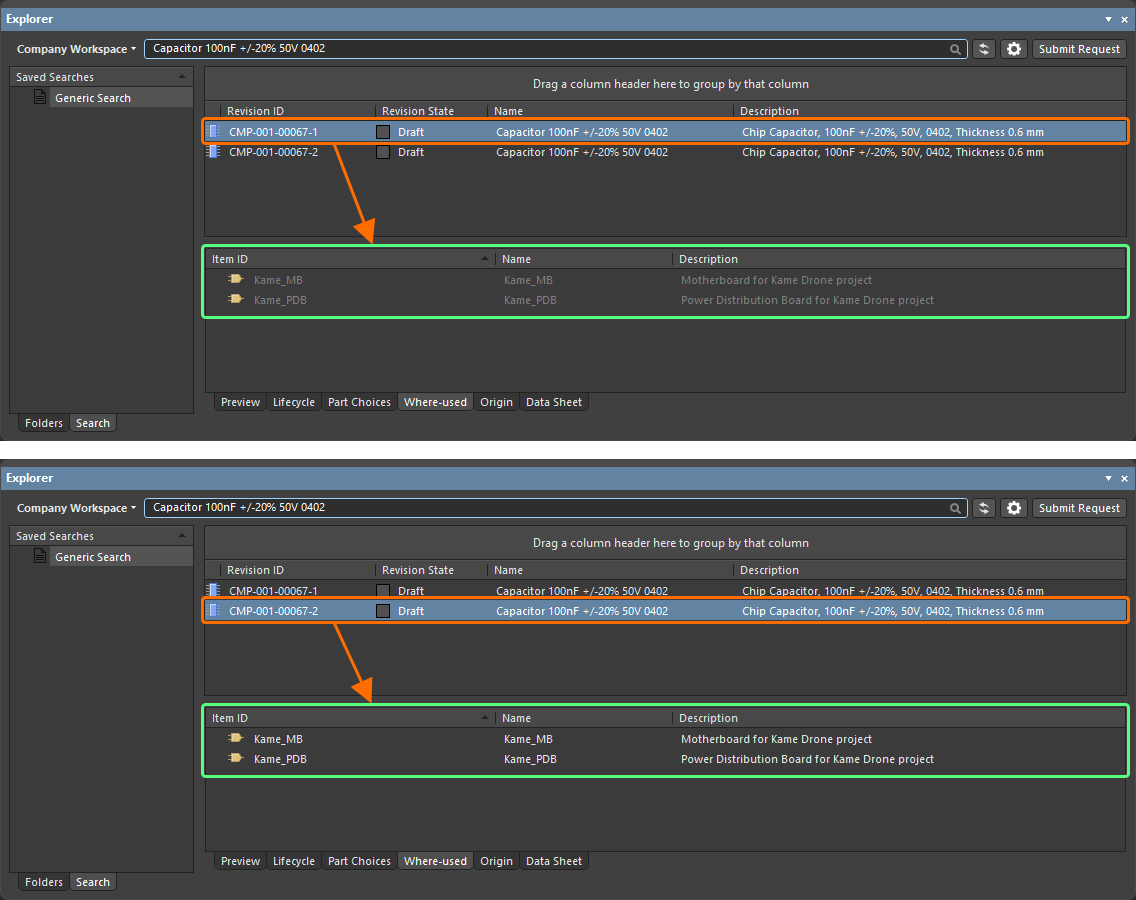
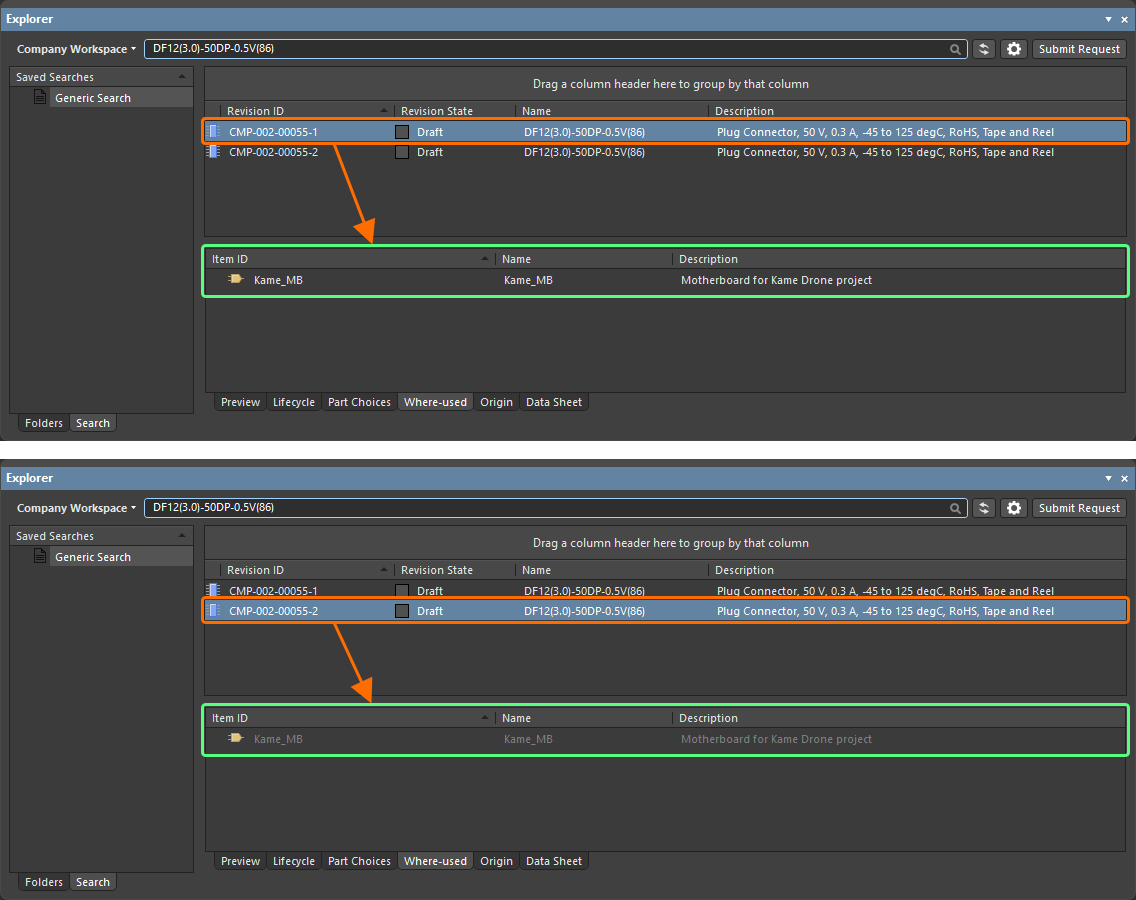
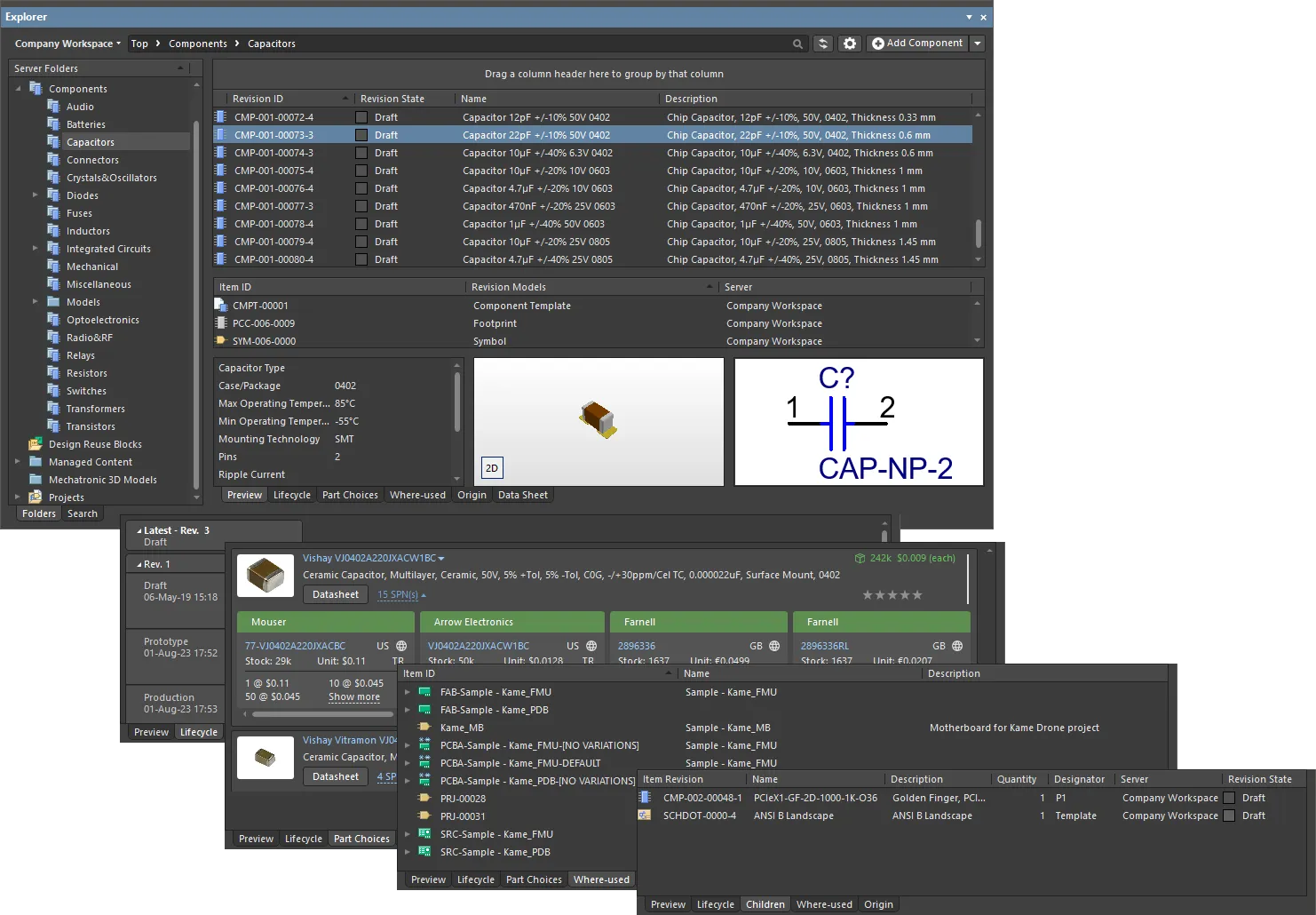
Explore los distintos aspectos de una revisión de elemento mediante sus vistas asociadas.
URL en las que se puede hacer clic
Para mejorar aún más la facilidad de uso de los Workspaces, el panel Explorer admite URL en las que se puede hacer clic. Esta funcionalidad está disponible en diversas áreas relevantes, entre ellas:
- Al hacer clic en un parámetro de un componente cuyo valor es una URL, se abre la página de destino en un navegador web externo.
- Al hacer clic en una URL de los datos de la cadena de suministro de un componente, se abre la página de destino en un navegador web externo.
- Al hacer clic en un documento de la región Released Documents —desde la pestaña de la vista de aspectos Preview de una revisión de un elemento de datos de fabricación de PCB, un elemento de datos de ensamblaje de PCB o un elemento de diseño de proyecto de PCB—, se abre ese documento.
URL de parámetros de componentes en las que se puede hacer clic
Para un componente publicado en un Workspace, la pestaña de la vista de aspectos Preview presenta una región con los parámetros de ese componente. Si el valor de un parámetro es una URL —como una hoja de datos, una especificación del encapsulado o el sitio web del fabricante—, haga clic en la URL para abrirla en un navegador web externo.
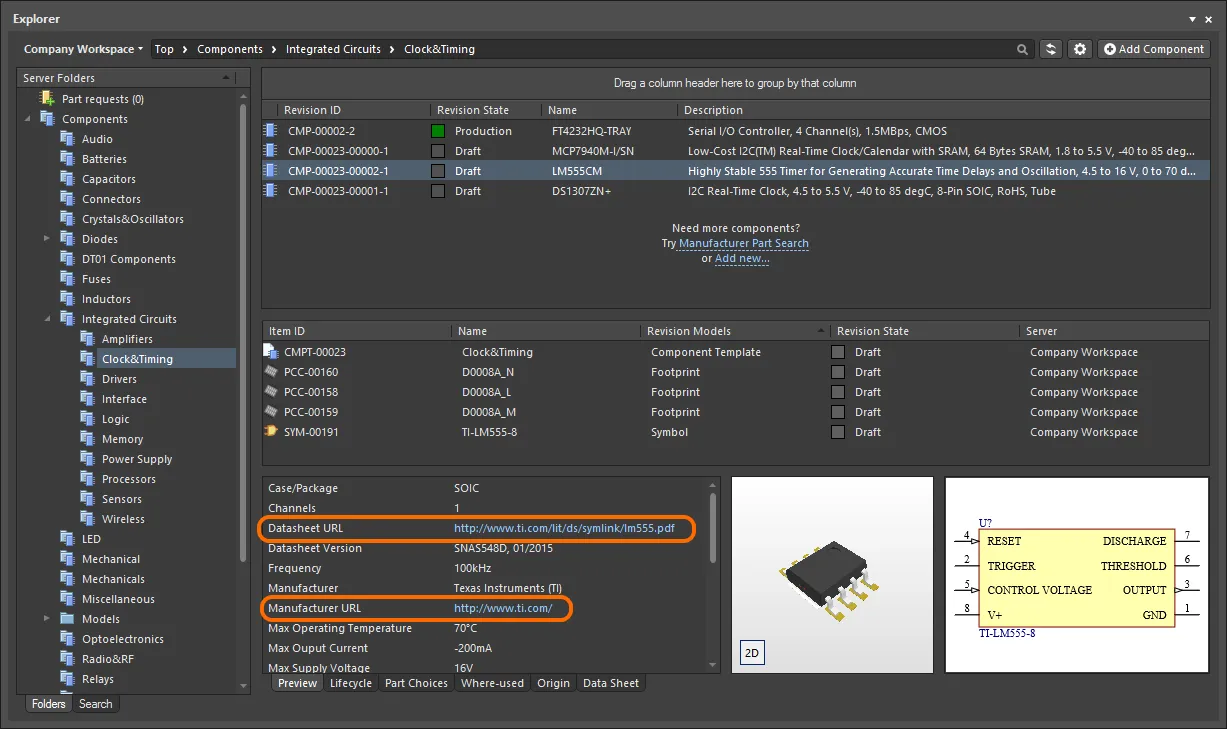
Ejemplo de URL de parámetros en las que se puede hacer clic en la pestaña de la vista de aspectos Preview de un elemento de componente en el panel Explorer.
URL de la cadena de suministro en las que se puede hacer clic
Cada componente publicado en un Workspace puede tener datos de la cadena de suministro definidos en forma de opciones de piezas. Estas se presentan en la pestaña de la vista de aspectos Part Choices. La información de la cadena de suministro se obtiene del Part Catalog local del Workspace y de la fuente de piezas correspondiente: la base de datos agregada de piezas de Altium Parts Provider (que, a su vez, se conecta con los proveedores habilitados y recopila sus piezas), o una base de datos local de piezas vinculada (una fuente de piezas configurada como proveedor de piezas de base de datos personalizada, siempre que el tipo específico de Workspace lo admita). Las URL en las que se puede hacer clic asociadas a cada opción de pieza son:
- Nombre del fabricante y número de pieza del fabricante: un enlace al sitio del fabricante que proporciona información detallada sobre esa pieza del fabricante.
- Número de pieza del proveedor (en un recuadro SPN): un enlace a esa pieza en el sitio del proveedor.
Haga clic en una URL para abrirla en un navegador externo.

Ejemplo de URL en las que se puede hacer clic asociadas a una opción de pieza definida para un componente en el Workspace.
URL de documentos publicados en las que se puede hacer clic
Después de publicar un proyecto de diseño de placa —ya sea la placa sin componentes fabricada (elemento de datos de fabricación de PCB) o una placa ensamblada (elemento de datos de ensamblaje de PCB)—, puede abrir cualquiera de los documentos de ese diseño. Primero, asegúrese de visualizar la carpeta del proyecto correspondiente en su vista clásica (haga clic en el botón  situado en la esquina superior derecha del panel Explorer y seleccione el comando Classic View en el menú contextual). Vaya a la revisión del elemento correspondiente y cambie a la pestaña de la vista de aspectos Preview de esa revisión. A continuación, en la región Released Documents, sitúe el cursor sobre un documento de salida generado: el cursor cambiará a una mano, como ocurre con las URL. Haga clic en una de estas URL para abrir ese documento. Los documentos nativos de Altium Designer se abrirán directamente para su visualización en Altium Designer. Los documentos que no sean de Altium Designer, como los archivos PDF de salida o las listas de materiales en formato Excel, se abrirán directamente en la aplicación correspondiente (siempre que esté instalada).
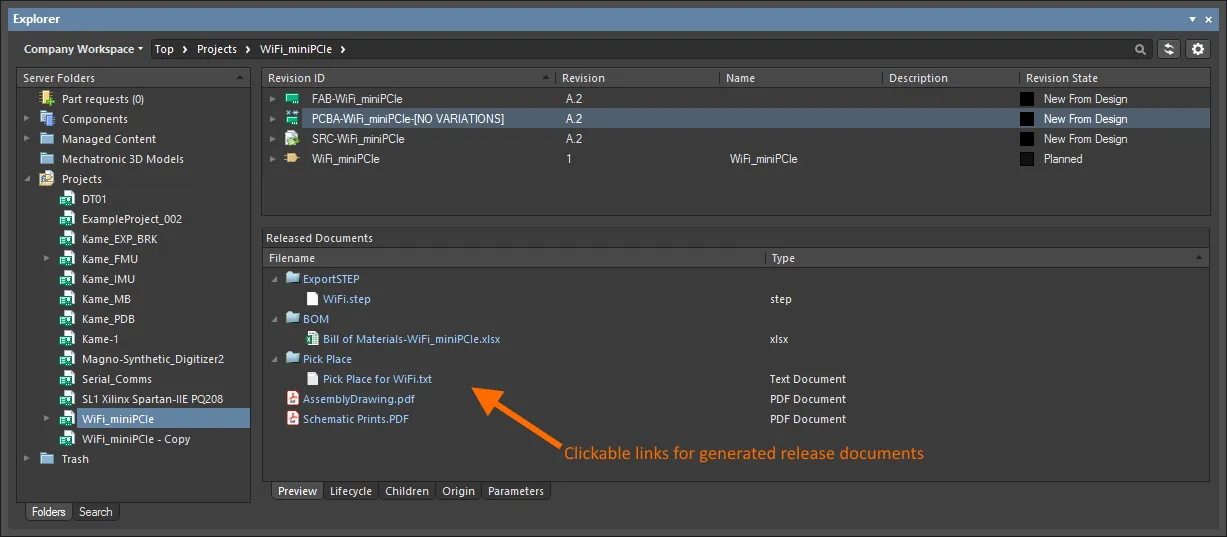
Haga clic para abrir un documento publicado. Los tipos de documentos que no sean nativos de Altium Designer se abrirán en sus respectivas aplicaciones (si están disponibles).
Visualización de revisiones
Puede configurar las revisiones que se muestran en el panel haciendo clic en el icono  para acceder a una lista desplegable de opciones de revisión.
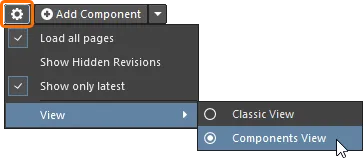
- Load all pages – seleccione esta opción para cargar todas las revisiones.
- Show Hidden Revisions – seleccione esta opción para mostrar las revisiones ocultas.
- Show only latest – seleccione esta opción para mostrar solo las revisiones más recientes.
- View – seleccione si desea ver los elementos en Classic View o en la vista interpretada (Components View/Project View).
Carga del contenido de las carpetas
Al hacer clic en cualquier carpeta de la región de estructura Server Folders del panel Explorer, inicialmente solo se cargará una parte del contenido de esa carpeta, cuando corresponda. Esto reduce considerablemente el tiempo de carga inicial de la carpeta. A medida que se desplace hasta el final del contenido inicial, se cargará una parte adicional del contenido de la carpeta.
 situado en la parte superior del panel y utilice la opción Load all pages del menú asociado para pasar de la carga parcial del contenido de la carpeta (opción deshabilitada) a la carga completa (opción habilitada).
Mostrar revisiones ocultas
Cuando una revisión de elemento entra en un estado del ciclo de vida que tiene el atributo Visible in Vault panels deshabilitado, esa revisión no se mostrará de forma predeterminada en el panel Explorer. Además, si es la revisión más reciente del elemento, toda la entrada correspondiente a ese elemento quedará oculta. Este estado de visibilidad, definido a nivel de estado, puede anularse globalmente para todos los elementos.
Para mostrar todas las revisiones de elementos que actualmente no son visibles, haga clic en el control , situado en la parte superior derecha de la región Items del panel, y habilite la opción Show Hidden Revisions en el menú asociado.
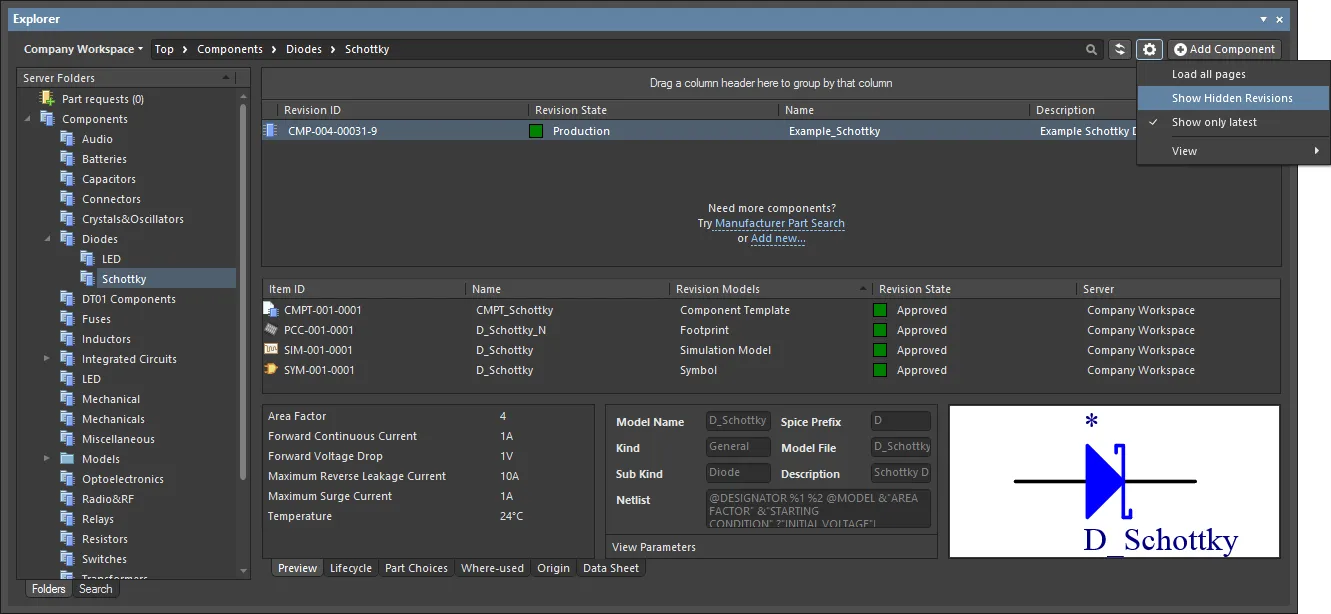
Visualización de revisiones de elementos ocultas al explorar el contenido del panel Explorer. Pase el cursor sobre la imagen para ver el resultado.
Mostrar solo las revisiones de elementos más recientes
Con el tiempo, el contenido de su espacio de trabajo puede cambiar a medida que evoluciona, y cada cambio genera una nueva revisión que incorpora los datos modificados. Al explorar los elementos, normalmente solo se necesita la revisión más reciente. Todas las revisiones anteriores tienden a convertirse en ruido que satura el campo de visión del diseñador. Para evitarlo, el panel Explorer muestra de forma predeterminada solo las revisiones más recientes de los elementos.
Para mostrar todas las revisiones de los elementos en el panel Explorer, haga clic en el control situado en la parte superior derecha de la región Items del panel y deshabilite la opción Show only latest en el menú asociado.
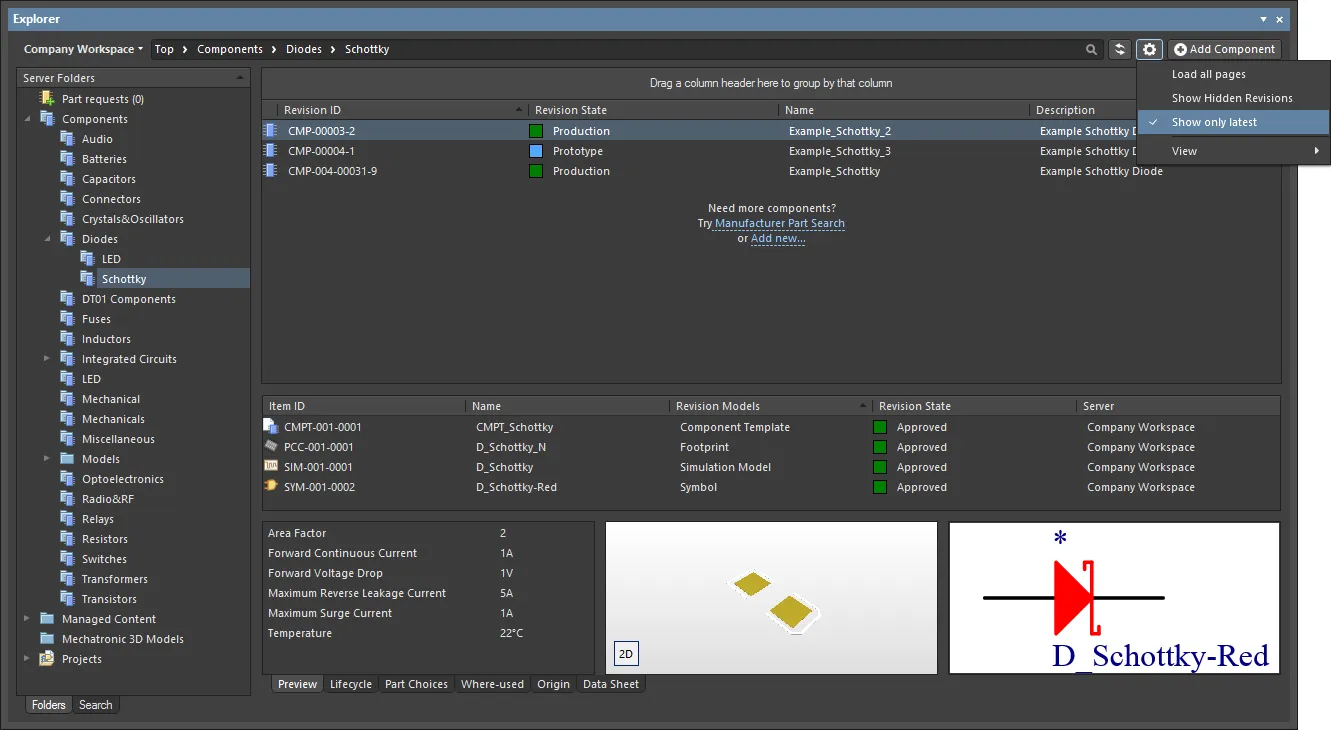
De forma predeterminada, el panel Explorer muestra solo las revisiones más recientes de los elementos. Pase el cursor sobre la imagen para ver un ejemplo con la opción deshabilitada.
Vistas interpretadas
El panel también ofrece dos vistas interpretadas especiales que se aplican a componentes y proyectos. La vista cambiará automáticamente a este estilo cuando se seleccione un componente o un proyecto, a menos que la opción de visualización del panel se haya cambiado al modo Classic View.
Las opciones de vista clásica o interpretada (Component View / Project View) están disponibles en el menú de vista cuando se ha seleccionado uno de los tipos de elementos especiales.
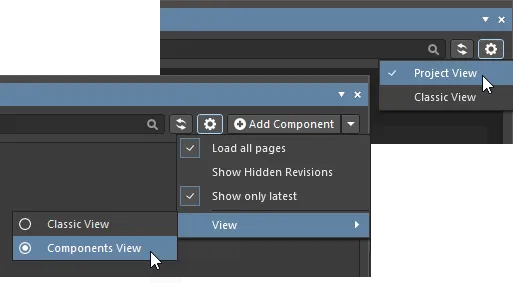
- Classic View – seleccione esta opción para mostrar únicamente los elementos y sus revisiones.
- Components View – seleccione esta opción para mostrar las revisiones y los datos interpretados de los componentes. Consulte Vista de componentes para obtener más información.
- Project View – seleccione esta opción para mostrar una versión gráfica estructurada del proyecto que incluye acceso a los datos de publicación del proyecto y a sus parámetros. Consulte Vista de proyectos para obtener más información.
Comparación de revisiones de elementos
Gracias a la potente tecnología de comparación de formatos de archivo nativos de Altium Designer, el espacio de trabajo permite comparar visualmente dos revisiones, del mismo elemento o de elementos diferentes, para diversos tipos de contenido compatibles, directamente desde el panel Explorer. Se pueden comparar revisiones de elementos de los siguientes tipos de contenido:
- Elemento de componente
- Elemento de símbolo
- Elemento de huella
- Elemento de hoja de esquemático gestionada
- Elemento de plantilla de esquemático
- Elemento de datos de fabricación de PCB
- Elemento de datos de ensamblaje de PCB
- Elemento de diseño de proyecto de PCB
En el panel Explorer, vaya a la carpeta correspondiente, seleccione las dos revisiones de elementos que desea comparar y, a continuación, haga clic con el botón derecho y elija Operations » Compare en el menú contextual.
Comparación de dos revisiones de un elemento de componente
Al comparar dos revisiones de un elemento de componente, después de hacer clic en Compare se ejecuta la siguiente secuencia:
- Se comparan las revisiones de elementos de huella referenciadas.
- Se comparan las revisiones de elementos de símbolo referenciadas.
- Se comparan los datos paramétricos de las dos revisiones del elemento de componente.
Los resultados de la comparación se presentan en el cuadro de diálogo Compare component revisions.
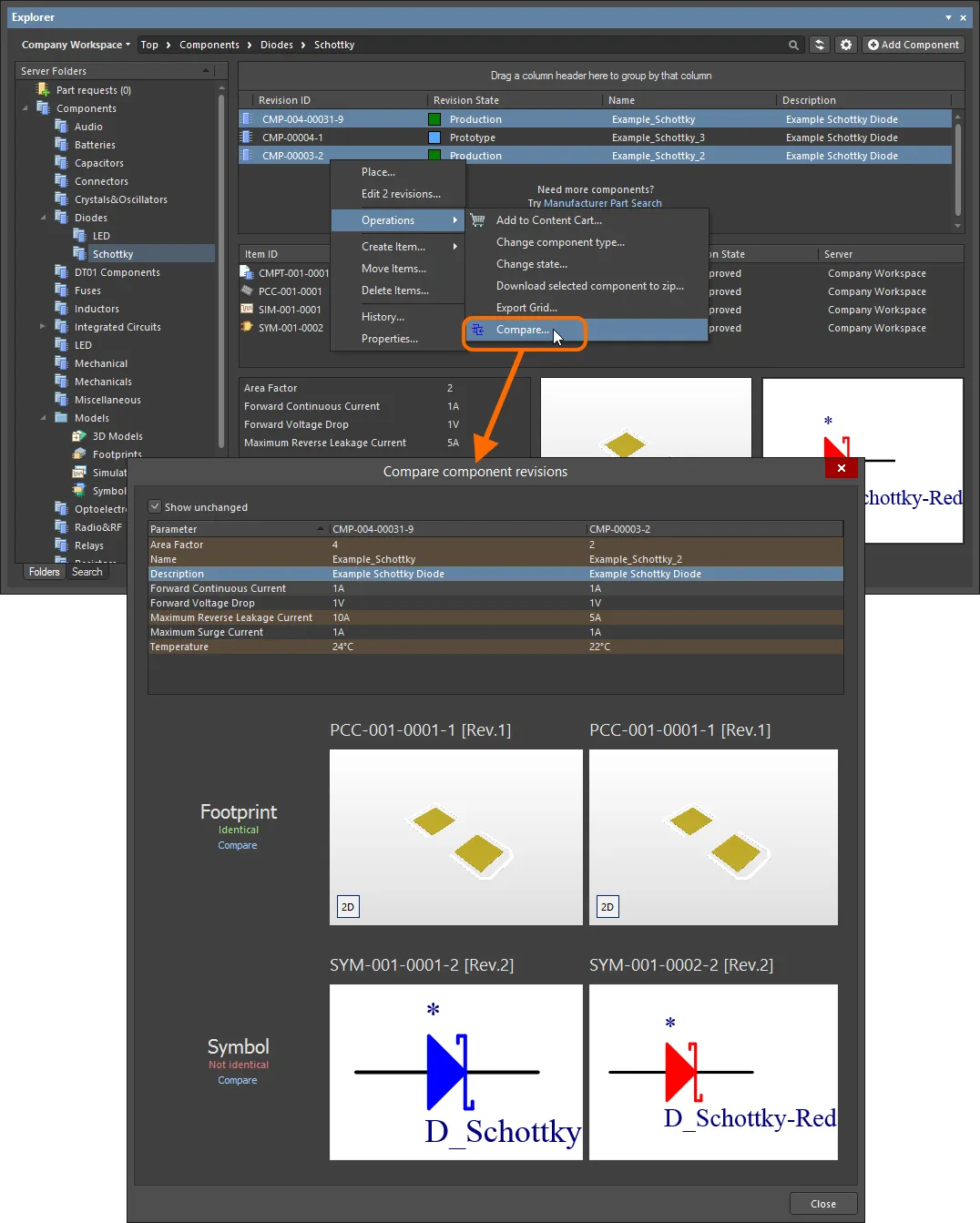
Ejemplo de comparación de dos revisiones de un componente.
El cuadro de diálogo está dividido en tres secciones que muestran los resultados de la comparación de los datos paramétricos, las huellas y los símbolos. Si los valores de los parámetros no son idénticos, se resaltarán con un fondo rojizo. En el caso de las huellas y los símbolos, el texto indicará que son Idénticos o No idénticos.
Comparación de dos revisiones de elementos de símbolo
Al comparar dos revisiones de elementos de símbolo, después de hacer clic en Compare se realiza una comparación gráfica y todas las diferencias detectadas se enumeran en el panel Diferencias. Los documentos SchLib de las dos revisiones se abren en el espacio de diseño; al mostrarlos uno junto al otro en la ventana del editor de diseño, puede examinar las diferencias gráficamente. Al hacer clic en una carpeta de nivel superior correspondiente a una diferencia detectada, esta se resalta simultáneamente en ambos documentos.
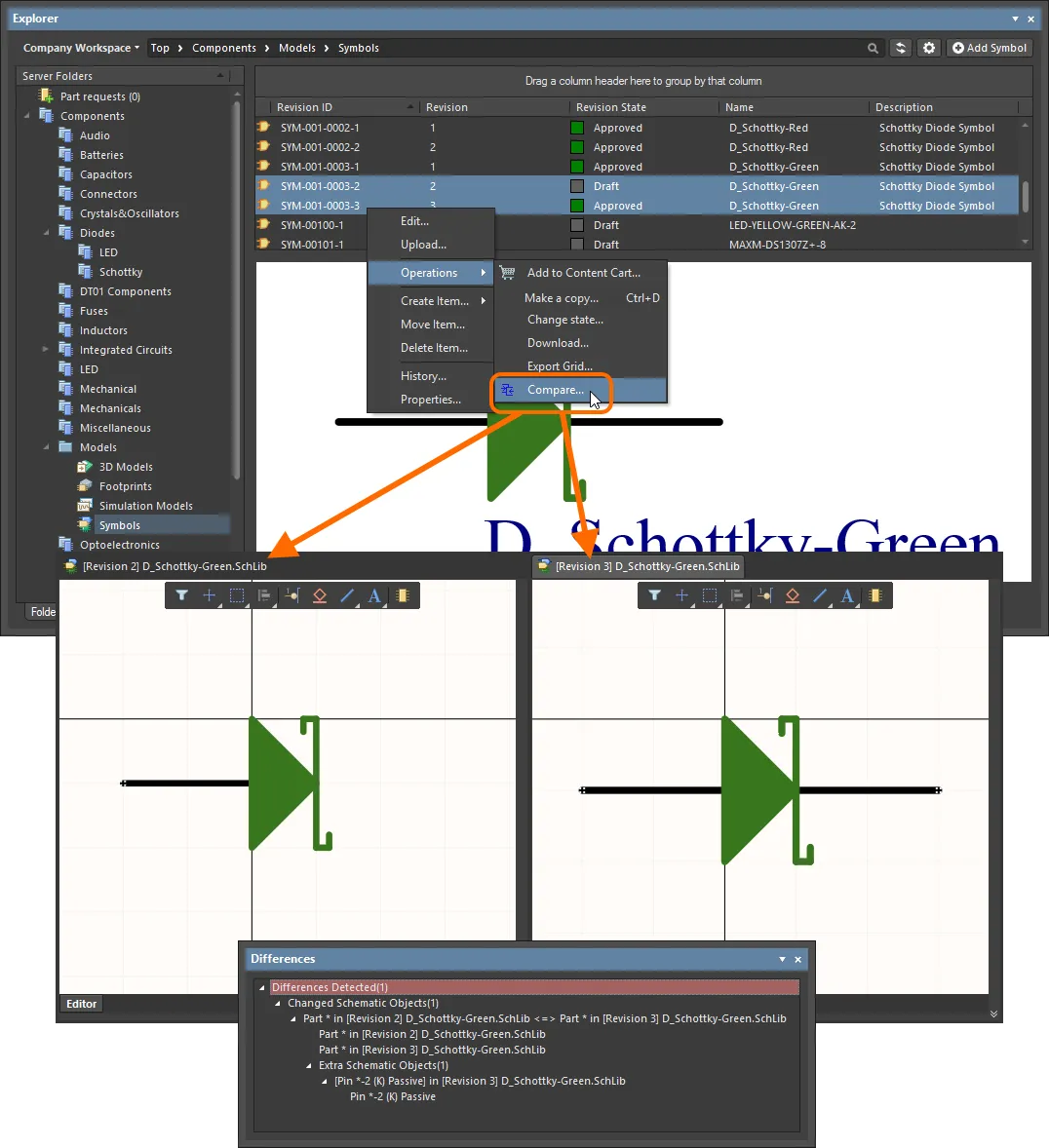
Ejemplo de comparación de dos revisiones de un símbolo.
Comparación de dos revisiones de elementos de huella
Al comparar dos revisiones de elementos de huella, después de hacer clic en Compare se realiza una comparación gráfica y las diferencias detectadas se enumeran en el cuadro de diálogo Compare Components.
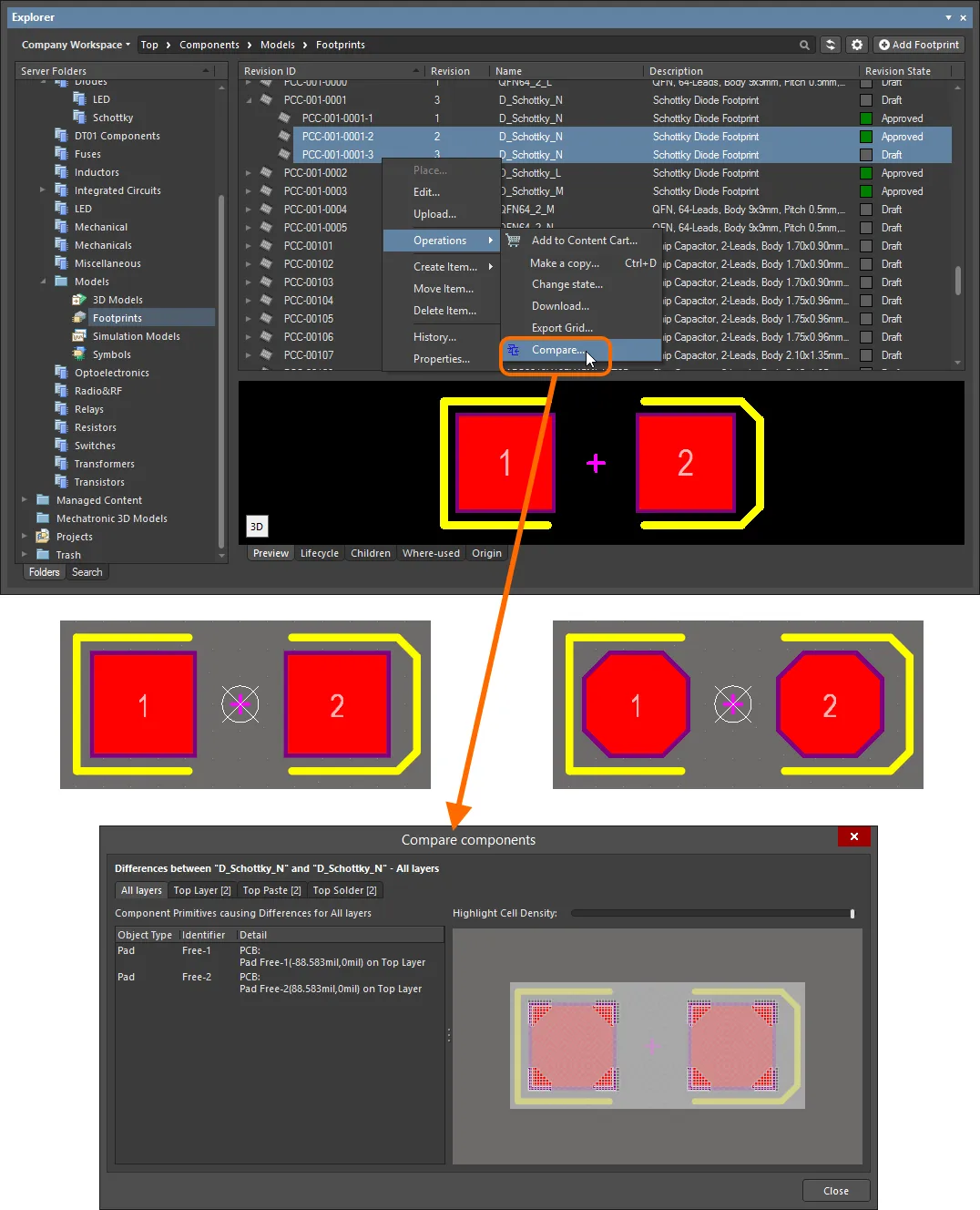
Ejemplo de comparación de dos revisiones de una huella. Las bibliotecas de origen no se abren en el espacio de diseño; aquí se incluyen vistas previas de las huellas para mostrar las diferencias que realmente existen.
La huella se divide en celdas cuadradas y cada celda se ha analizado para detectar diferencias. Las celdas que presentan diferencias se muestran a todo color, con las diferencias resaltadas. Las pestañas de capa muestran cuántos objetos primitivos presentan diferencias en cada capa comparada; al hacer clic en una pestaña, puede examinar las diferencias con más detalle.
Comparación de dos revisiones de elementos de hoja de esquemático gestionada
Al comparar dos revisiones de elementos de hoja de esquemático gestionada, después de hacer clic en Compare se realiza una comparación gráfica y las diferencias detectadas se enumeran en el panel Differences. Los documentos SchDoc de las dos revisiones se abren en el espacio de diseño; al mostrarlos uno junto al otro en la ventana del editor de diseño, puede examinar las diferencias gráficamente. Al hacer clic en una carpeta de nivel superior correspondiente a una diferencia detectada, esta se resalta simultáneamente en ambos documentos.
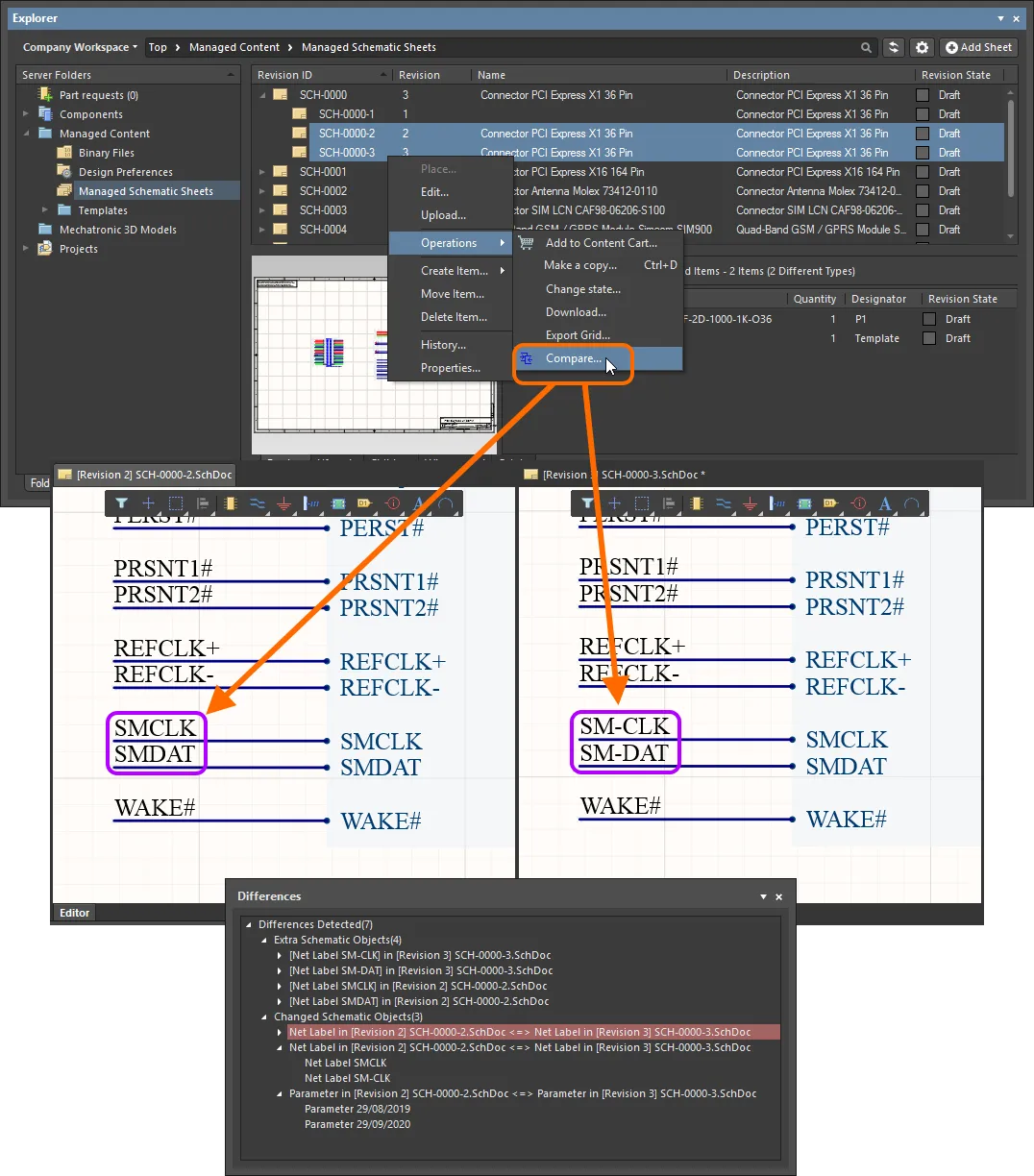
Ejemplo de comparación de dos revisiones de un elemento de hoja de esquemático gestionada.
Comparación de dos revisiones de elementos de plantilla de esquemático
Al comparar dos revisiones de elementos de plantilla de esquemático, después de hacer clic en Compare se realiza una comparación gráfica y las diferencias detectadas se enumeran en el panel Differences. Los documentos SchDot de las dos revisiones se abren en el espacio de diseño; al mostrarlos uno junto al otro en la ventana del editor de diseño, puede examinar las diferencias gráficamente. Al hacer clic en una carpeta de nivel superior correspondiente a una diferencia detectada, esta se resalta simultáneamente en ambos documentos.
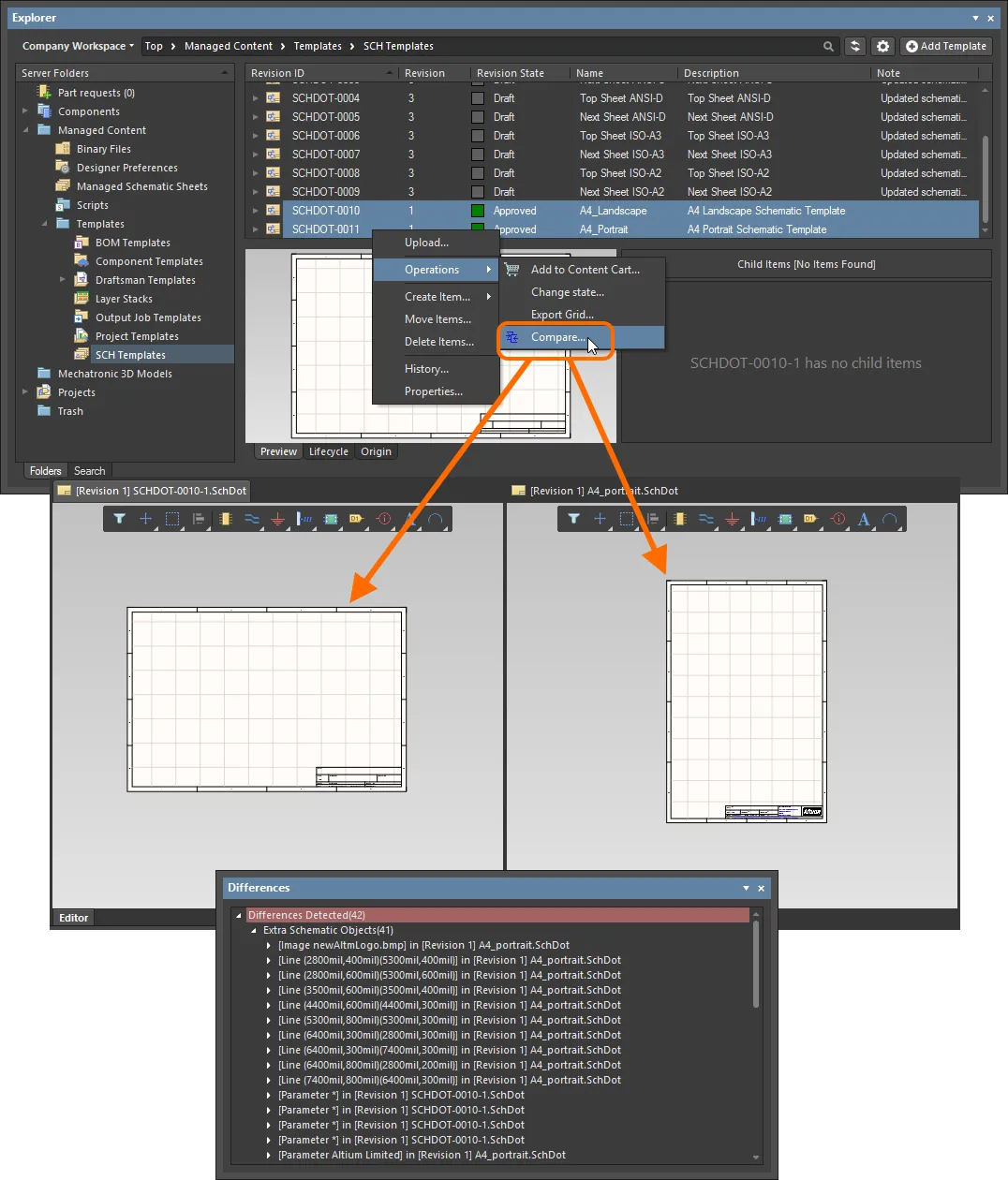
Ejemplo de comparación de revisiones de dos elementos de plantilla de esquemático diferentes.
Comparación del contenido publicado de la placa
Al comparar dos revisiones de un elemento de datos de fabricación de PCB, un elemento de datos de ensamblaje de PCB o un elemento de diseño de proyecto de PCB, los resultados de la comparación se presentan en el cuadro de diálogo Compare Project Revisions. Se trata simplemente de una comparación de la estructura de archivos generada y de una comprobación de los archivos que contiene. Se utilizan opciones con códigos de color para mostrar los archivos que han cambiado o que no han cambiado, así como los que se han añadido o eliminado. Active o desactive estas opciones para mostrar u ocultar las entradas correspondientes.
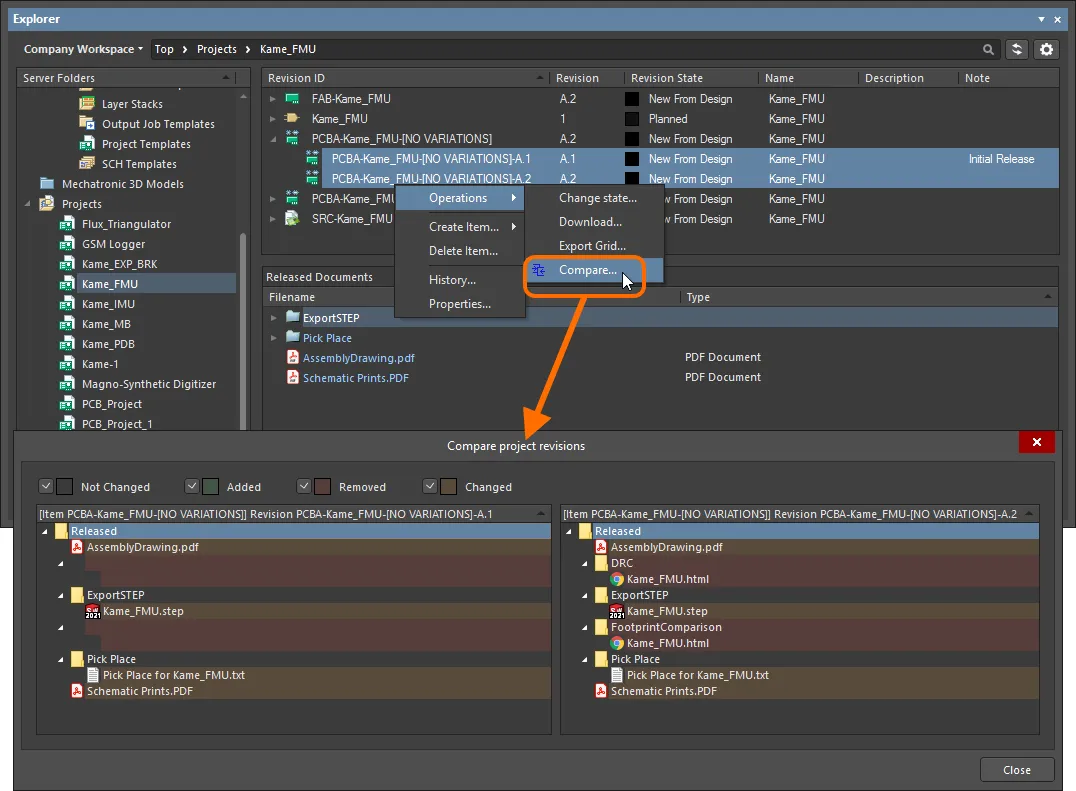
Ejemplo de comparación de dos revisiones de un elemento de datos de ensamblaje de PCB.
Exportación de datos de cuadrícula
El panel Explorer permite exportar datos de las vistas de cuadrícula a un archivo en formato csv o xls. Algunos ejemplos de dónde está disponible esta funcionalidad son:
- Cuadrícula de elementos de componente (tanto en la Vista clásica como en la Vista de componentes).
- Cuadrícula de elementos.
- Cuadrícula de modelos vinculados en la pestaña de vista de aspecto Preview (para un elemento de componente seleccionado).
- Cuadrícula de resultados de búsqueda.
- Cuadrícula de elementos en la pestaña de vista de aspecto Where-used.
- Cuadrícula de elementos en la pestaña de vista de aspecto Children.
Haga clic con el botón derecho dentro de una cuadrícula y elija el comando Operations » Export Grid en el menú contextual. Aparecerá el cuadro de diálogo Select columns for data export. Active o desactive los datos que desee exportar mediante las casillas de verificación de la lista de columnas o haciendo clic en los botones Select All / Deselect All. El cuadro de diálogo contiene todas las columnas posibles de la cuadrícula; las que se muestran actualmente en el panel están habilitadas para la exportación de forma predeterminada. Después de hacer clic en OK, aparecerá el cuadro de diálogo estándar de Windows Save As. Utilice este cuadro de diálogo para definir dónde y con qué nombre se guardará el archivo exportado. Utilice el campo Save as type para elegir el formato del archivo: archivos de valores separados por comas (*.csv) o archivos de Excel (*.xls).
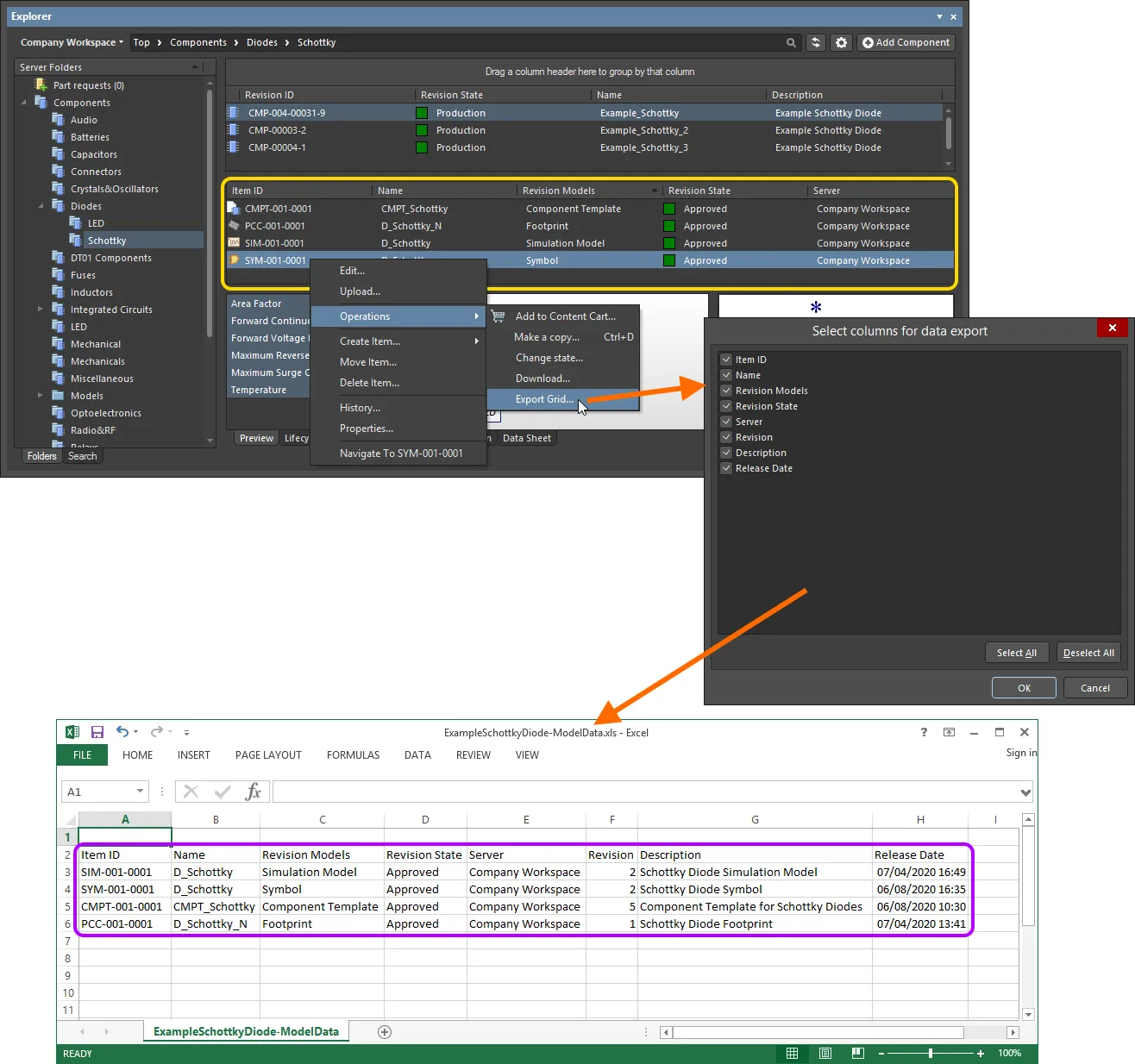
Ejemplo de exportación de datos —los modelos vinculados a una revisión de elemento de componente seleccionada— a un archivo en formato Excel.
Vista de proyecto
La Project View interpretada del panel muestra el proyecto seleccionado en una vista orientada a procesos que proporciona acceso directo a los datos relevantes del proyecto y a sus publicaciones.
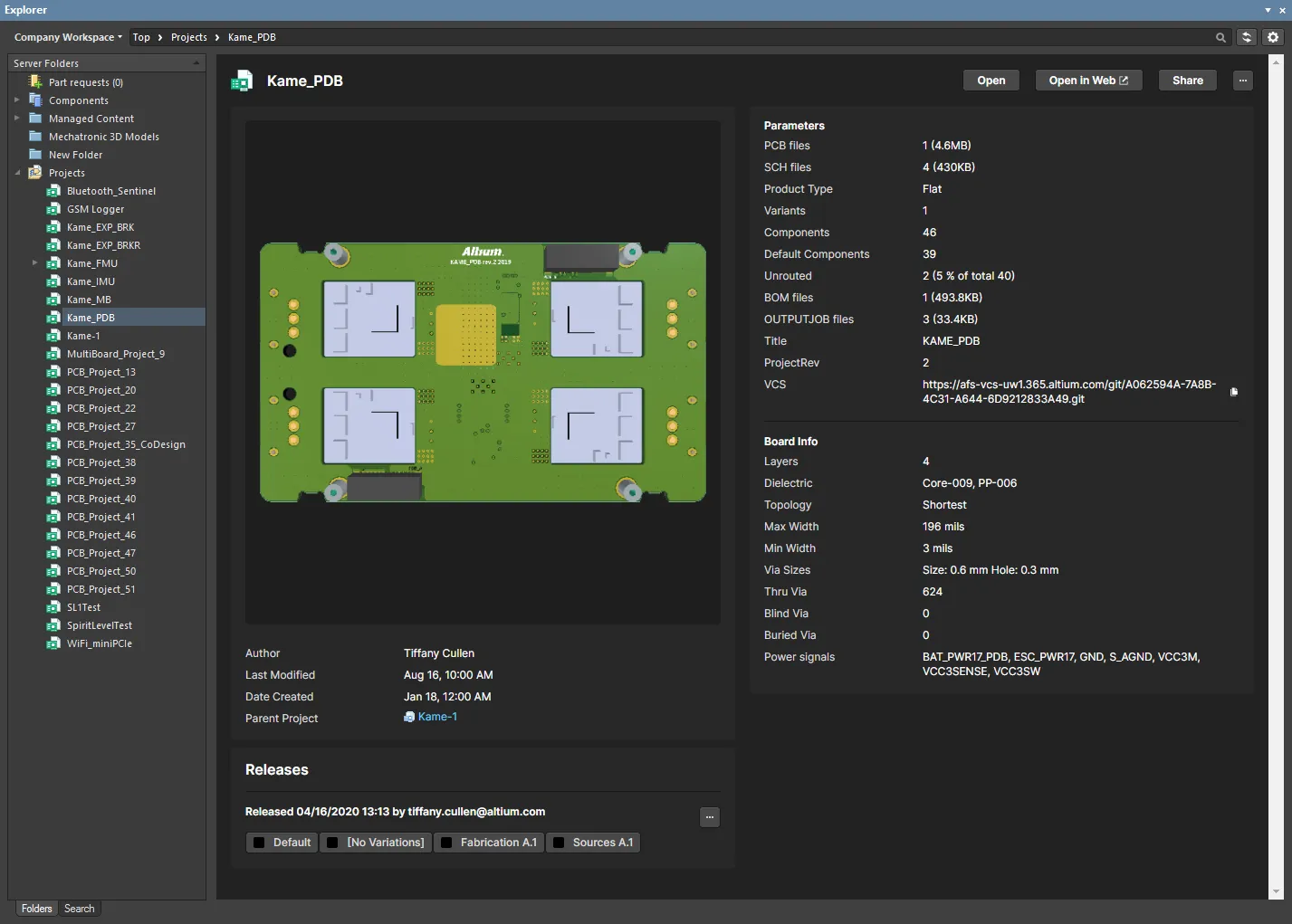
La Project View mostrará una vista previa del proyecto, las descripciones principales, los parámetros y las publicaciones.
La región Releases mostrará una recopilación de las Versiones publicadas del proyecto asociadas al proyecto seleccionado, que incluye un resumen de cada versión y de los paquetes que la componen. Haga clic en el botón  de esta región para abrir el cuadro de diálogo de cambio de estado por lotes, que permite cambiar el estado del ciclo de vida de varios elementos relacionados con la misma versión a la vez, en un único proceso por lotes.
Los controles situados en la parte superior derecha de la vista del proyecto incluyen:
- Open – permite abrir el proyecto de destino en Altium Designer.
- Open in Web – permite abrir el proyecto en la interfaz del espacio de trabajo basada en navegador.
- Share – permite abrir el cuadro de diálogo Compartir, que permite compartir sus proyectos de diseño con otras personas, en cualquier lugar del mundo, directamente desde el software.
-
– haga clic en el botón para acceder a los siguientes comandos:
-
Crear una copia – permite abrir el cuadro de diálogo Create Project Copy, que se utiliza para copiar un proyecto y almacenarlo en el espacio de trabajo conectado. De forma predeterminada, se utilizará el nombre del proyecto original con el sufijo
' - Copy'. - History – permite abrir la vista Historial de un proyecto desde su página de gestión detallada, centrada en CAD.
- Delete – permite eliminar el proyecto, su carpeta y todo su contenido. Antes de completar la eliminación, se le pedirá que la confirme.
-
Crear una copia – permite abrir el cuadro de diálogo Create Project Copy, que se utiliza para copiar un proyecto y almacenarlo en el espacio de trabajo conectado. De forma predeterminada, se utilizará el nombre del proyecto original con el sufijo
 Localizado por IA