
Creación de una plantilla de proyecto
De un vistazo
- Aprende a crear, guardar, editar y reutilizar plantillas de proyecto del espacio de trabajo.
- Utiliza la sintaxis '[ProjectName]' para asignar nombres automáticamente a los documentos de cada nuevo proyecto.
- Crea plantillas locales y haz que estén disponibles al iniciar un diseño.
Una plantilla de proyecto incluye configuraciones y ajustes de documentos que sabe que aplicará con frecuencia a distintos proyectos. Puede incluir los tipos de documentos y archivos habituales que componen un proyecto, así como documentación de referencia y archivos de configuración adicionales. Las opciones de proyecto configuradas en una plantilla de proyecto también se aplicarán al crear proyectos de diseño con esta plantilla. La ventaja de utilizar plantillas de proyecto es que una plantilla puede contener, si es necesario, un conjunto completo de archivos de proyecto habituales (incluidos los trabajos de salida), opciones de proyecto y de documento aprobadas, reglas de diseño, parámetros, ajustes de unidades, cajetines de documentos, ajustes de cuadrícula, opciones de publicación del proyecto y mucho más.
Se pueden crear plantillas para proyectos de PCB, multiplaca y de arneses.
Crear una plantilla de proyecto en el espacio de trabajo
Para crear una nueva plantilla de proyecto en su espacio de trabajo conectado, siga estos pasos.
-
Abra la pestaña Templates de la página Gestión de datos – Plantillas del cuadro de diálogo Preferences.
-
Seleccione el comando Project en el menú del botón Add o en el menú contextual de la cuadrícula de plantillas.
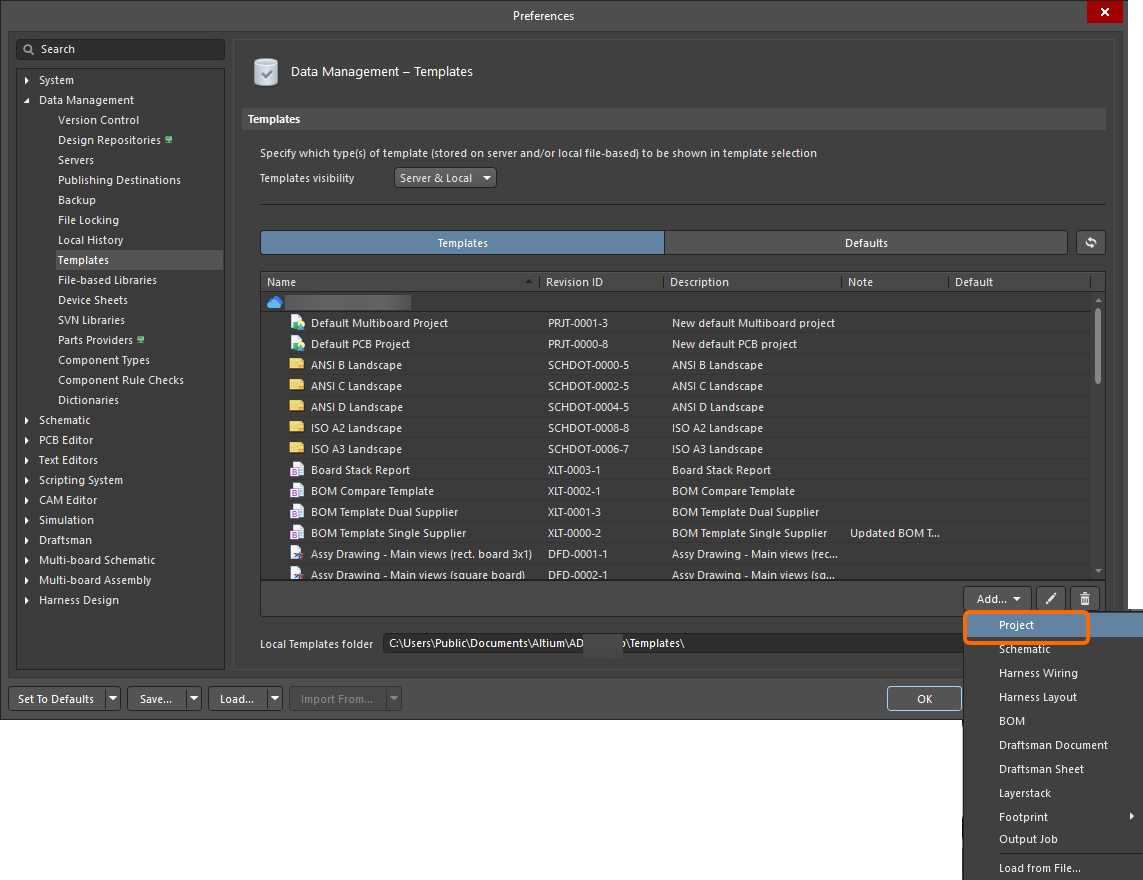
-
Tras seleccionar el comando, haga clic en OK en el cuadro de diálogo emergente Close Preferences que se abre para cerrar el cuadro de diálogo Preferences y abrir el proyecto editable temporal en el panel Projects. Se creará automáticamente una revisión planificada de la nueva plantilla de proyecto en una carpeta del espacio de trabajo de tipo
Project Templates. -
Defina el contenido y las opciones del proyecto según sea necesario, de forma adecuada para su uso como plantilla a partir de la cual se crearán futuros proyectos de diseño. Tenga en cuenta que puede utilizar una sintaxis especial
[ProjectName]en los nombres de los documentos de la plantilla para usar la función de asignación automática de nombres a documentos. -
Utilice el control Save to Server situado a la derecha de la entrada del proyecto en el panel Projects para guardar el proyecto en el espacio de trabajo. Se abrirá el cuadro de diálogo Edit Revision, en el que podrá definir Name y Description y añadir notas de publicación según sea necesario. La estructura del proyecto se cerrará después de guardarlo. El proyecto y todos los archivos fuente asociados se almacenarán en la revisión de la plantilla de proyecto del espacio de trabajo.
Los datos guardados en el espacio de trabajo constan del archivo de proyecto y de todos los archivos fuente asociados. Para ver los archivos de la plantilla, cambie a la pestaña de vista Preview cuando la plantilla esté seleccionada en el panel Explorer.

Explore la revisión guardada de la plantilla de proyecto en el panel Explorer. Cambie a la pestaña de vista Preview para ver los archivos de la plantilla.
Asignación automática de nombres a documentos
Una función útil que está disponible al aplicar una plantilla de proyecto a un nuevo diseño es la asignación automática de nombres a los documentos que componen la plantilla. Esta función se habilita al incluir una sintaxis especial [ProjectName] en los nombres de los documentos de la plantilla, que se sustituirá por el nombre asignado al proyecto cuando la plantilla se utilice para un nuevo proyecto.
Por ejemplo, si un documento esquemático de una plantilla de proyecto se llama [ProjectName].SchDoc y esa plantilla se utiliza después para un nuevo proyecto de Altium Designer llamado Flux_Triangulator, el archivo esquemático creado en el proyecto se llamará Flux_Triangulator.SchDoc. Tenga en cuenta que la cadena de asignación de nombres puede coexistir con otros caracteres, de modo que un documento de plantilla como [ProjectName]_Top-Level-Structure.SchDoc se convertirá en un documento de proyecto llamado Flux_Triangulator_Top-Level-Structure.SchDoc en un proyecto recién creado al que se haya asignado el nombre Flux_Triangulator.

Ejemplo de un proyecto preparado como plantilla que utiliza la sintaxis [ProjectName] para facilitar la asignación automática de nombres a los documentos al reutilizar esa plantilla.
Guardar un proyecto existente como plantilla de proyecto en el espacio de trabajo
También puede guardar un proyecto de diseño existente directamente en el espacio de trabajo para utilizarlo como plantilla. El proceso es el siguiente:
-
Abra el proyecto de diseño existente en Altium Designer y asegúrese de que el proyecto esté activo en el panel Projects.
-
Realice los cambios necesarios para preparar el proyecto para su uso como plantilla. Es recomendable crear un proyecto específico, con su contenido y configuración organizados expresamente para utilizarlo como plantilla de proyecto, pero no es imprescindible. Puede partir de un proyecto existente completamente definido y editarlo más adelante para ajustar la configuración y el contenido de la plantilla.
-
Seleccione File » Save Project As Template to Server en los menús principales. Se abrirá un cuadro de diálogo de confirmación que le indicará en qué ubicación de la estructura de carpetas del espacio de trabajo conectado y con qué nombre (el del proyecto original) se guardará la plantilla de proyecto.
-
Después de hacer clic en OK, el proyecto se guardará en el espacio de trabajo conectado. Un cuadro de diálogo informativo le indicará que se ha guardado correctamente.

Ejemplo de cómo guardar un proyecto existente como plantilla de proyecto en el espacio de trabajo al que está conectado actualmente.
Utilizar una plantilla de proyecto del espacio de trabajo
Una plantilla de proyecto guardada en el espacio de trabajo se puede utilizar para crear futuros proyectos de diseño. Cuando esté conectado a su espacio de trabajo, se mostrarán las plantillas disponibles al crear un nuevo proyecto mediante el cuadro de diálogo Create Project (File » New » Project). En el ejemplo que se muestra a continuación, se está creando un nuevo proyecto de PCB utilizando una de las plantillas de proyecto disponibles en el espacio de trabajo: PCB_TMPL_SIMPLE. Observe que algunos de los nombres de los documentos del nuevo proyecto resultante utilizan el Name proporcionado para el proyecto, gracias a que los documentos de la plantilla se han nombrado con la sintaxis [ProjectName] descrita anteriormente.

Elija entre las últimas revisiones de las plantillas de proyecto compartidas con usted al crear un nuevo proyecto.
Editar una plantilla de proyecto del espacio de trabajo
En cualquier momento, puede volver a una plantilla de proyecto del espacio de trabajo y editarla. En la pestaña Templates de la página Gestión de datos – Plantillas del cuadro de diálogo Preferences, haga clic con el botón derecho en la entrada de la plantilla y elija el comando Edit del menú contextual. La última revisión de la plantilla de proyecto se abrirá en el panel Projects como un proyecto editable temporal, listo para su edición. Realice los cambios necesarios y, a continuación, guarde el proyecto en la siguiente revisión de la plantilla de proyecto.

Crear una plantilla de proyecto local
También se puede crear una plantilla de proyecto local siguiendo estos pasos.
-
Cree un nuevo proyecto mediante el cuadro de diálogo Create Project (File » New » Project).
-
Defina el contenido y las opciones del proyecto según sea necesario, teniendo en cuenta su uso como plantilla a partir de la cual se crearán futuros proyectos de diseño. Tenga en cuenta que puede utilizar la sintaxis especial
[ProjectName]en los nombres de los documentos de la plantilla para utilizar la función de asignación automática de nombres a documentos. -
Copie el contenido de la carpeta del proyecto de su disco duro en la carpeta de plantillas locales definida en el campo Local Template folder situado en la parte inferior de la página Gestión de datos – Plantillas del cuadro de diálogo Preferences.
Las plantillas de proyecto locales se muestran en la pestaña Templates de la página Gestión de datos – Plantillas del cuadro de diálogo Preferences, en la región Local de la cuadrícula. Puede seleccionar una plantilla de proyecto local para utilizarla al crear un nuevo proyecto mediante el cuadro de diálogo Create Project.
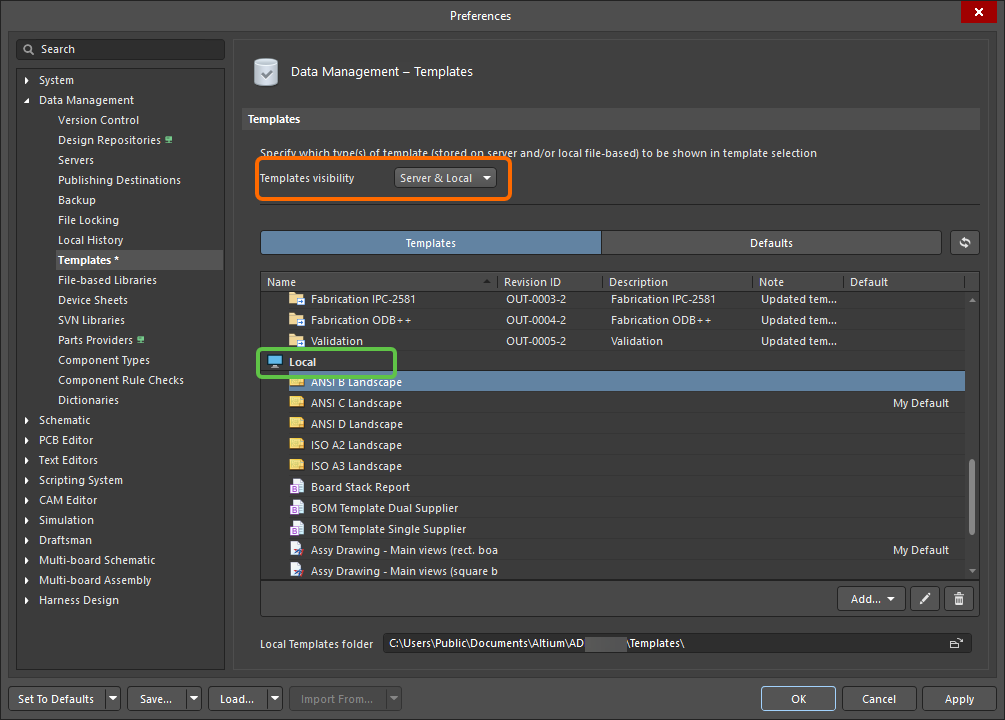
Las plantillas de proyecto locales se muestran en la Data Management – Templates página del cuadro de diálogo Preferences. Establezca la opción Templates visibility en Server & Local para utilizar plantillas locales.

Seleccione una plantilla de proyecto local al crear un proyecto de diseño.
 Localizado por IA