Los proyectos de diseño pueden volverse rápidamente complicados a medida que evolucionan, y con frecuencia contienen una gran cantidad de documentos de diseño con distinta complejidad y diferentes volúmenes de datos. Aunque esto puede plantear dificultades para la navegación entre documentos, normalmente se navega por un proyecto y sus documentos constituyentes a través del Projects panel.
Altium Designer también proporciona Design Insight, que es una ayuda de navegación de proyectos orientada visualmente que muestra vistas previas seleccionables del contenido de un proyecto y está disponible desde el panel Projects. La principal ventaja de usar un enfoque de navegación basado en vistas previas es que evita la necesidad de abrir cada documento para determinar su contenido. Esto hace que la tarea de encontrar el documento correcto sea simple y rápida, y ofrece una forma visual y ágil de obtener una visión general de un proyecto.
Las funciones de Design Insight se habilitan en la página System – Design Insight del cuadro de diálogo Preferences. Design Insight proporciona una serie de funciones avanzadas que ayudan a la navegación a nivel de proyecto, documento e incluso conectividad, permitiendo una vista previa automática sin tener que abrir físicamente múltiples hojas.
Project Insight
Se accede a ella en el panel Projects; es una ayuda intuitiva y visual para la navegación de proyectos disponible con Project Insight, que forma parte de la función Design Insight de Altium Designer. Active la vista general de Project Insight habilitando la casilla Enable Project Insight en la página System – Design Insight del cuadro de diálogo Preferences.
Project Insight le permite obtener una vista previa de todos los documentos y navegar hasta un documento concreto en cualquier proyecto que esté abierto en el panel Projects. Pase el cursor sobre el icono del proyecto ( para un proyecto de Workspace,
  para un proyecto local) en el panel para obtener una “visión” de los documentos de diseño que componen el proyecto. Navegue hasta un documento específico y ábralo haciendo clic en su imagen de vista previa.

Obtenga una vista previa visual de los documentos de un proyecto pasando el cursor sobre el icono del proyecto en el panel Projects. Haga clic para abrir un documento.
Si hay una gran cantidad de documentos en un proyecto, los botones

y

se activan en la vista previa. Úselos para navegar por los archivos del proyecto.
Los documentos aparecen en la vista general de Project Insight en el orden en que se añadieron al proyecto. Para ver el orden en que se añadieron los archivos, habilite la opción Show document position in project en la página System – Projects Panel del cuadro de diálogo Preferences. Aparecerá un número junto a las entradas de los documentos en el panel Projects. Actualice la vista cerrando y volviendo a abrir el panel.
Document Insight
La función de vista previa de Design Insight también se aplica a las entradas de documentos individuales del panel Projects como un Document Insight. Active la vista previa de Document Insight marcando la casilla Enable Document Insight en la página System – Design Insight del cuadro de diálogo Preferences.
Al igual que con la función Project Insight, pase el cursor sobre el icono de un documento, por ejemplo  para un esquemático, para ver una imagen de vista previa del documento. Haga clic en la imagen para abrir el documento en su editor. Tenga en cuenta que el documento debe haberse abierto al menos una vez para que se muestre la vista previa.
Si el documento no se ha abierto, la vista previa mostrará "Open <document name> to Generate Preview."

Connectivity Insight
La opción Connectivity Insight ofrece una vista previa de la relación net/pin conectada entre objetos y esquemáticos del proyecto. Dentro de un esquemático, pase el cursor sobre un componente para obtener una vista previa de sus subpartes, sobre un símbolo de hoja para obtener una vista previa de sus hojas hijas y sobre una red para ver su conectividad dentro de la estructura del proyecto. Habilite esta función de Design Insight marcando la opción Enable Connectivity Insight en la página System – Design Insight del cuadro de diálogo Preferences.

Para que las vistas de Design Insight se abran al pasar el cursor sobre el contenido, la opción Mouse Hover debe estar habilitada en la región Connectivity Insight Options de la página System – Design Insight del cuadro de diálogo Preferences. La vista previa de Insight también puede abrirse usando el acceso directo Alt+DoubleClick en el icono/objeto relacionado si esa opción está habilitada.
A esta capacidad se suma una función a la que se accede pasando el cursor sobre un objeto que pertenece a una red de señal y luego presionando Ctrl+Alt. Esto abre una vista de árbol seleccionable. Haga clic en la hoja deseada del árbol para saltar rápidamente a ese documento.

Esta función puede habilitarse/deshabilitarse en la página System – Design Insight del cuadro de diálogo Preferences marcando/desmarcando la opción Mouse Hover para la entrada Document Tree .

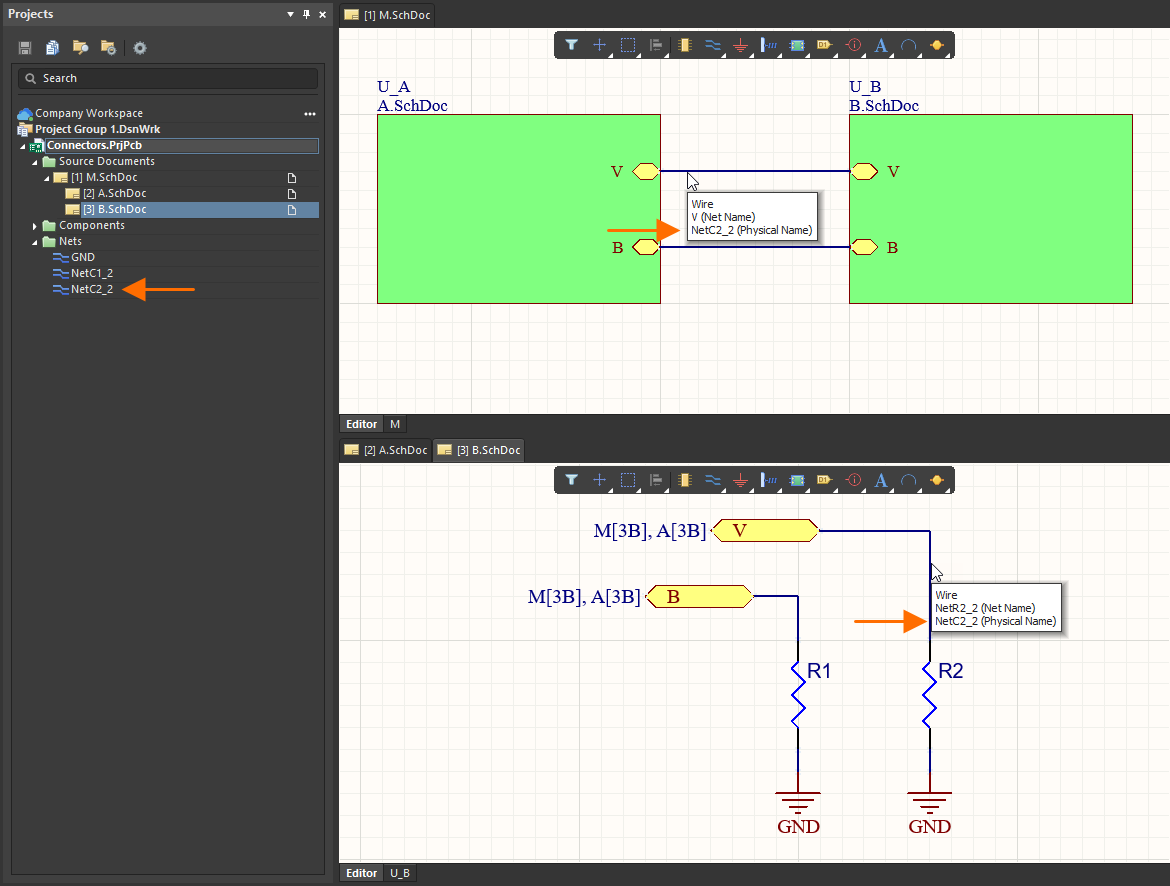
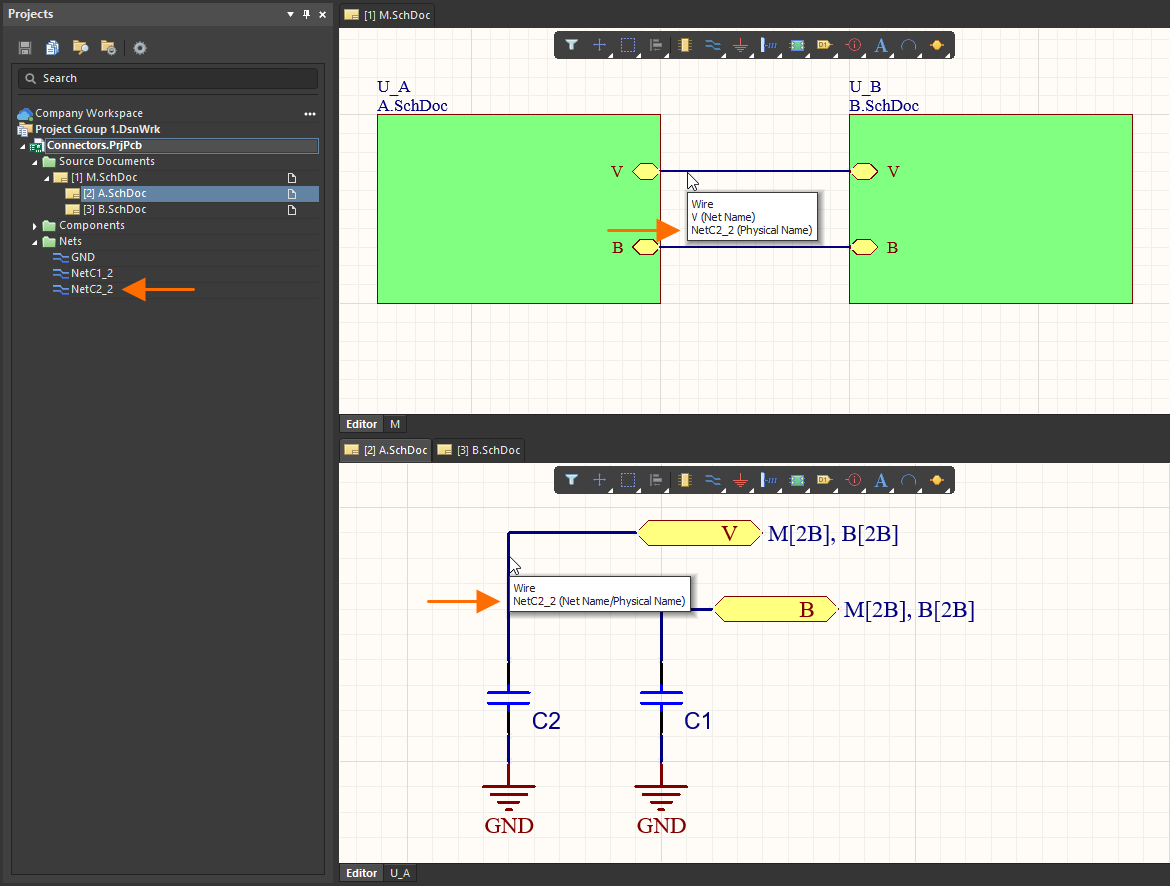
Identificación del nombre de red
Tanto el nombre de red (lógico) como el nombre físico asociados a un cable esquemático se muestran cuando se pasa el cursor sobre dicho cable. Esto se aplica especialmente en diseños jerárquicos, donde una red puede tener un nombre local para un esquemático (un nombre de red logical). El nombre physical de una red es su asignación real en la netlist y el que se utiliza para la conectividad en la PCB.
Esta función puede habilitarse/deshabilitarse en la página System – Design Insight del cuadro de diálogo Preferences marcando/desmarcando la opción Mouse Hover para la entrada Object Hints.
El Net Name y Physical Name asociados a un cable también se muestran en la región General (Net) del panel Properties cuando el cable se selecciona en el espacio de diseño.

 Localizado por IA