Una plantilla de proyecto incluye configuraciones y ajustes de documentos que sabe que aplicará con frecuencia a varios proyectos. Puede incluir los tipos comunes de documentos y archivos que componen un proyecto, así como documentación de referencia adicional y archivos de configuración. Las opciones de proyecto configuradas en una plantilla de proyecto también se aplicarán al crear proyectos de diseño usando esta plantilla. La ventaja de usar plantillas de proyecto es que una plantilla puede contener, si es necesario, un conjunto completo de archivos de proyecto comunes (incluidos los Output Jobs) y opciones de proyecto/documento aprobadas, reglas de diseño, parámetros, ajustes de unidades, bloques de título de documentos, ajustes de cuadrícula, opciones de liberación del proyecto y mucho más.
Las plantillas de proyecto pueden crearse para tipos de proyecto PCB, multitarjeta y arnés.
Algunas plantillas de proyecto se proporcionan de forma predeterminada en el Workspace conectado si eligió incluir Sample Data durante la activación/instalación de su Workspace en la Managed Content\Templates\Project Templates carpeta Workspace.
Creación de una plantilla de proyecto de Workspace
Para crear una nueva plantilla de proyecto en su Workspace conectado, realice los siguientes pasos.
-
Abra la pestaña Templates de la página Data Management – Templates del cuadro de diálogo Preferences.
-
Seleccione el comando Project del menú del botón Add o del menú contextual de la cuadrícula de plantillas.
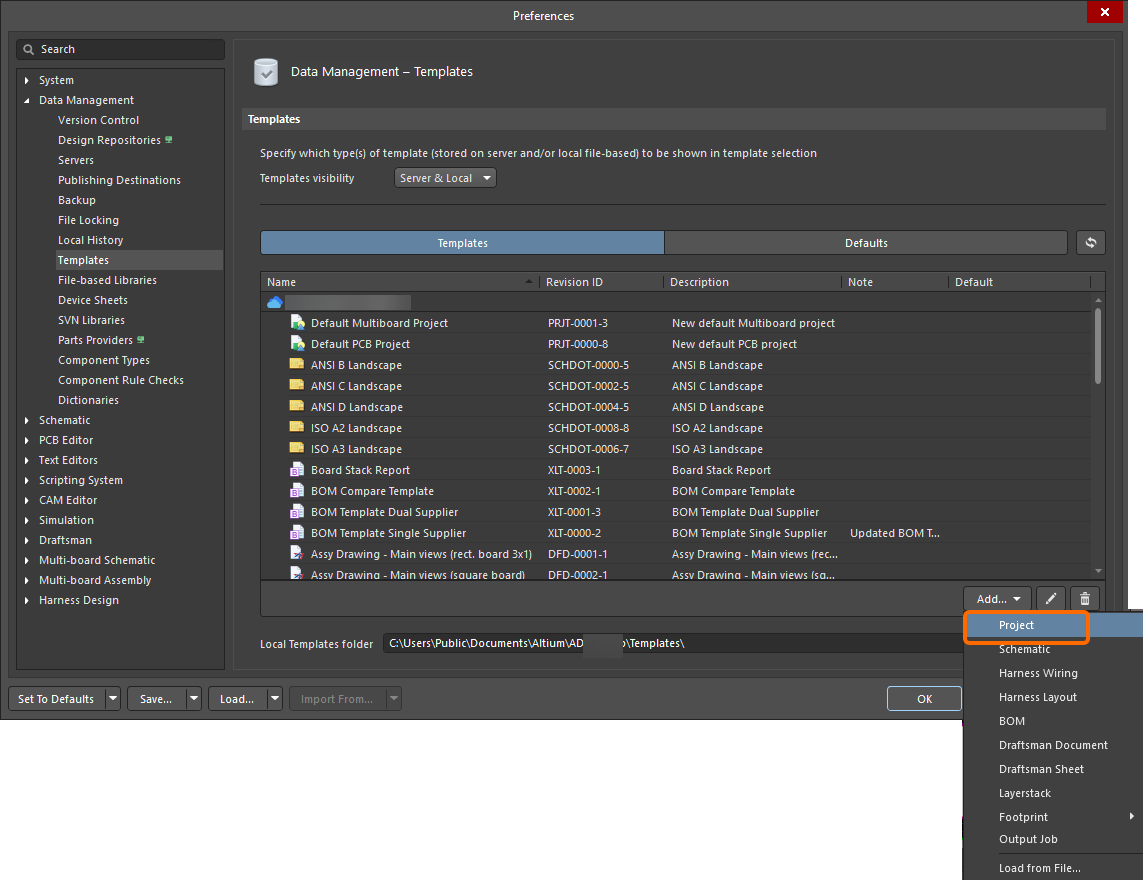
-
Después de seleccionar el comando, haga clic en OK en el cuadro de diálogo emergente Close Preferences que se abre para cerrar el cuadro de diálogo Preferences y abrir el proyecto editable temporal en el panel Projects. Se creará automáticamente una revisión planificada de la nueva plantilla de proyecto en una carpeta de Workspace del tipo Project Templates .
-
Defina el contenido y las opciones del proyecto según sea necesario, de forma adecuada para su uso como plantilla a partir de la cual se construirán futuros proyectos de diseño. Tenga en cuenta que puede usar una sintaxis especial [ProjectName] en los nombres de los documentos de la plantilla para utilizar la función Automated Document Naming.
Los documentos que se hayan guardado durante el proceso de edición de la plantilla se encuentran en un almacenamiento local temporal y se incluyen correctamente en la revisión guardada de la plantilla.
-
Use el control Save to Server a la derecha de la entrada del proyecto en el panel Projects para guardar el proyecto en el Workspace. Se abrirá el cuadro de diálogo Edit Revision en el que puede definir Name y Description y agregar notas de liberación según sea necesario. La estructura del proyecto se cerrará después de guardarse. El proyecto y todos los archivos fuente asociados se almacenarán en la revisión de la plantilla de proyecto del Workspace.
Los datos guardados en el Workspace consisten en el archivo de proyecto y todos los archivos fuente asociados. Para ver los archivos de la plantilla, cambie a la pestaña de vista de aspecto Preview cuando la plantilla esté seleccionada en el panel Explorer.

Examine la revisión guardada de la plantilla de proyecto en el panel Explorer. Cambie a la pestaña de vista de aspecto Preview para ver los archivos de la plantilla.
Para abrir un archivo almacenado en una plantilla de proyecto, haga clic en el archivo en la pestaña de vista de aspecto Preview de la revisión. El archivo se abrirá en Altium Designer.
Nomenclatura automática de documentos
Una función valiosa que pasa a estar disponible cuando aplica una plantilla de proyecto a un nuevo diseño es la asignación automática de nombres a los documentos constituyentes de la plantilla. Esta capacidad se habilita incluyendo una sintaxis especial [ProjectName] en los nombres de los documentos de la plantilla, que será reemplazada por el Nombre de proyecto especificado cuando la plantilla se use para un nuevo proyecto.
Como ejemplo, si un documento esquemático en una plantilla de proyecto se llama [ProjectName].SchDoc, y esa plantilla se usa luego para un nuevo proyecto de Altium Designer llamado Flux_Triangulator, entonces el archivo esquemático creado en el proyecto se llamará Flux_Triangulator.SchDoc. Tenga en cuenta que la cadena de nomenclatura puede coexistir con otros caracteres, por lo que un documento de plantilla como [ProjectName]_Top-Level-Structure.SchDoc se convertirá en un documento de proyecto llamado Flux_Triangulator_Top-Level-Structure.SchDoc en un proyecto recién creado que se haya nombrado Flux_Triangulator.
![Proyecto de ejemplo preparado como plantilla y que utiliza la sintaxis [ProjectName] para facilitar la nomenclatura automática de documentos cuando esa plantilla se reutiliza.](https://files.doc.altium.com/sites/default/files/wiki_attachments/322143/DwaCWS_PRJTemplates_DefinedProjectwithAutomatedNaming_AD21_9.webp "Proyecto de ejemplo preparado como plantilla y que utiliza la sintaxis [ProjectName] para facilitar la nomenclatura automática de documentos cuando esa plantilla se reutiliza.")
Proyecto de ejemplo preparado como plantilla y que utiliza la sintaxis [ProjectName] para facilitar la nomenclatura automática de documentos cuando esa plantilla se reutiliza.
Guardar un proyecto existente como una plantilla de proyecto de Workspace
También puede guardar directamente un proyecto de diseño existente en el Workspace para usarlo como plantilla. El proceso es el siguiente:
-
Abra el proyecto de diseño existente dentro de Altium Designer, asegurándose de que el proyecto esté activo en el panel Projects.
-
Realice los cambios necesarios para dejar el proyecto listo para su uso como plantilla. Es buena idea crear un proyecto dedicado, con su contenido y configuración organizados específicamente para usarlo como plantilla de proyecto, pero esto no es esencial. Puede tomar un proyecto existente totalmente definido y trabajar con él, editándolo posteriormente para ajustar con precisión la configuración y el contenido de la plantilla.
Al preparar el proyecto para guardarlo en el Workspace como plantilla de proyecto, conviene tener en cuenta que todos los archivos principales de ese proyecto se convertirán en archivos fuente de la plantilla de proyecto. Esto incluye todos los documentos de diseño y los objetos o contenidos que incluyen, y otros archivos almacenados en la carpeta host del proyecto, incluidos los archivos comunes que no se utilicen. Por lo tanto, vale la pena dedicar tiempo a revisar y ajustar el proyecto fuente para que la plantilla de proyecto final solo contenga los archivos, el contenido y los ajustes necesarios para la plantilla deseada.
-
Elija File » Save Project As Template to Server en los menús principales. Se abrirá un cuadro de diálogo de confirmación informándole en qué ubicación de la estructura de carpetas del Workspace conectado, y con qué nombre (el del proyecto original), se guardará la plantilla de proyecto.
-
Después de hacer clic en OK, el proyecto se guardará en el Workspace conectado. Un cuadro de diálogo informativo le notificará que el guardado se realizó correctamente.

Ejemplo de guardado de un proyecto existente en el Workspace al que está conectado activamente, como plantilla de proyecto.
Si el proyecto requerido que se va a guardar en el Workspace reside en Local Template folder (definido en la parte inferior de la página Data Management – Templates del cuadro de diálogo Preferences) y aparece en la entrada Local de la cuadrícula de plantillas, puede migrarse a una nueva plantilla de proyecto de Workspace haciendo clic con el botón derecho sobre él y seleccionando el comando Migrate to Server. Haga clic en el botón OK en el cuadro de diálogo Template migration para continuar con el proceso de migración. Como se indica en el cuadro de diálogo, el archivo de proyecto original se agregará a un archivo Zip en la carpeta de plantillas local (y, por lo tanto, no será visible en la lista de plantillas Local).
Uso de una plantilla de proyecto de Workspace
Una plantilla de proyecto guardada en el Workspace puede utilizarse para crear futuros proyectos de diseño. Cuando esté conectado a su Workspace, las plantillas disponibles se presentarán al crear un nuevo proyecto mediante el cuadro de diálogo Create Project (File » New » Project). En el ejemplo que se muestra a continuación, se está creando un nuevo proyecto PCB usando una de las plantillas de proyecto de Workspace disponibles: PCB_TMPL_SIMPLE. Observe que algunos de los nombres de los documentos del nuevo proyecto resultante usan el Name del proyecto proporcionado, cortesía de que los documentos de la plantilla se han nombrado usando la sintaxis [ProjectName] comentada anteriormente.

Elija entre las revisiones más recientes de las plantillas de proyecto compartidas con usted al crear un nuevo proyecto.
Una plantilla de proyecto de Workspace también puede utilizarse como elemento de datos de configuración en una o más
Environment Configurations definidas. Una configuración de entorno se utiliza para restringir el entorno de trabajo de un diseñador y que solo use elementos de diseño aprobados por la empresa. Las configuraciones de entorno se definen y almacenan dentro del Team Configuration Center, un servicio proporcionado a través del Workspace. Una vez que se haya conectado al Workspace y haya elegido (si corresponde) entre la selección de configuraciones de entorno disponibles para usted, Altium Designer se configurará con respecto al uso de plantillas de proyecto. Si la configuración de entorno elegida tiene una o más plantillas de proyecto definidas, entonces
only solo podrán usarse esas plantillas definidas. Si la configuración de entorno elegida que le corresponde no tiene plantillas de proyecto especificadas/agregadas, o está configurada en
Do Not Control, entonces estas seguirán siendo definibles manualmente. En otras palabras, podrá usar plantillas locales. Para obtener más información, consulte
Environment Configuration Management (
Altium 365 Workspace,
Enterprise Server Workspace).
Las revisiones guardadas de las plantillas de proyecto también pueden reutilizarse directamente a través de la interfaz del navegador del Workspace. Al agregar un nuevo proyecto —desde la página
Projects de la interfaz—, las plantillas disponibles para usted aparecerán en la ventana siguiente. Se mostrarán todas las plantillas de proyecto disponibles para usted, y de todos los tipos de proyecto compatibles. La estructura del proyecto recién creado, que posteriormente puede editarse en Altium Designer, se basa en la plantilla de proyecto seleccionada. Para obtener más información, consulte
Creating a New Project (
Altium 365 Workspace,
Enterprise Server Workspace).
Edición de una plantilla de proyecto de Workspace
En cualquier momento, puede volver a una plantilla de proyecto en el Workspace y editarla. Desde la pestaña Templates de la página Data Management – Templates del cuadro de diálogo Preferences, haga clic con el botón derecho en la entrada de la plantilla y elija el comando Edit en el menú contextual. La revisión más reciente de la plantilla de proyecto se abrirá en el panel Projects como un proyecto editable temporal, listo para su edición. Realice los cambios necesarios y luego guarde el proyecto en la siguiente revisión de la plantilla de proyecto.
Para acceder a las opciones de liberación del proyecto para la plantilla de proyecto que se está editando, haga clic con el botón derecho en la entrada del proyecto en el panel Projects y seleccione el comando Project Release Options. En el cuadro de diálogo Project Release Options que se abre, puede configurar las opciones relevantes, incluidos los esquemas de nomenclatura de elementos.

Obtenga más información sobre Liberación de proyectos de diseño.
Creación de una plantilla de proyecto local
También se puede crear una plantilla de proyecto local realizando los siguientes pasos.
-
Cree un nuevo proyecto mediante el cuadro de diálogo Crear proyecto (File » New » Project).
-
Defina el contenido y las opciones del proyecto según sea necesario, de acuerdo con su uso como plantilla a partir de la cual se crearán futuros proyectos de diseño. Tenga en cuenta que puede usar una [ProjectName]sintaxis especial en los nombres de los documentos de la plantilla para utilizar la función Nomenclatura automática de documentos.
-
Copie el contenido de la carpeta del proyecto de su disco duro a la carpeta de plantillas locales definida en el campo Local Template folder situado en la parte inferior de la página Gestión de datos – Plantillas del cuadro de diálogo Preferences.
Puede abrir rápidamente la carpeta del proyecto desde el panel Project haciendo clic con el botón derecho en la entrada del proyecto en el panel y seleccionando el comando Explore en el menú contextual.
Las plantillas de proyecto locales se muestran en la pestaña Templates de la página Gestión de datos – Plantillas del cuadro de diálogo Preferences, en la región Local de la cuadrícula. Se puede seleccionar una plantilla de proyecto local para usarla al crear un nuevo proyecto mediante el cuadro de diálogo Create Project.
Para usar plantillas locales, asegúrese de que la opción
Template visibility esté configurada como
Server & Local en la página
Gestión de datos – Plantillas del cuadro de diálogo
Preferences.
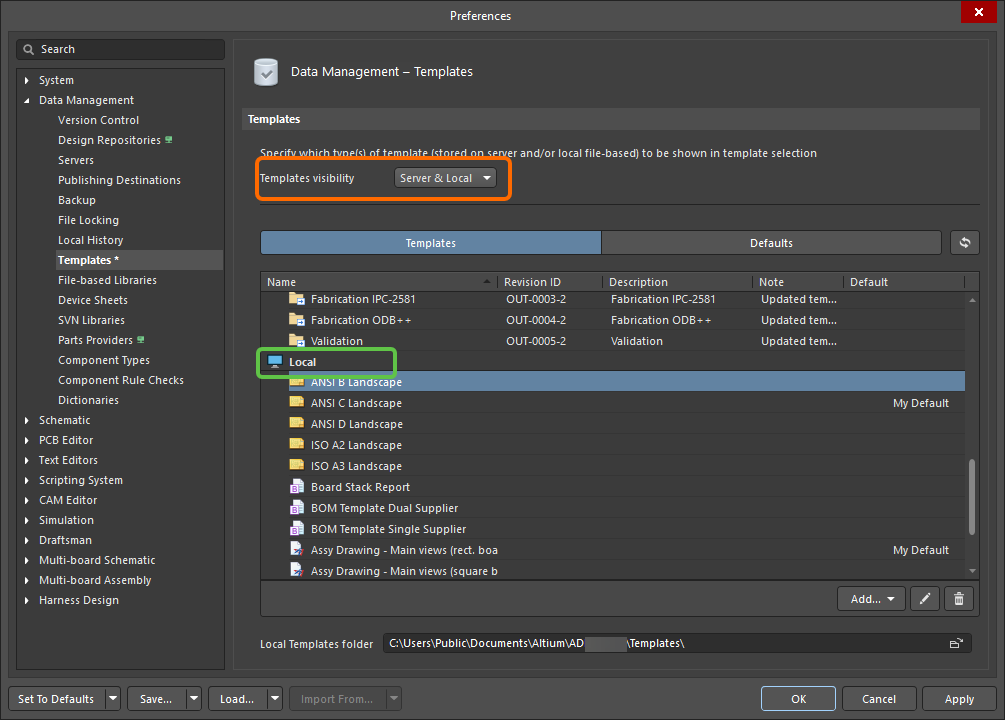
Las plantillas de proyecto locales se muestran en la página Data Management – Templates del cuadro de diálogo Preferences. Configure la opción Templates visibility como Server & Local para usar plantillas locales.

Seleccione una plantilla de proyecto local al crear un proyecto de diseño.

 Localizado por IA