
Familiarizándose con el entorno de diseño de Altium
Altium Designer ofrece un entorno completo para el desarrollo de productos electrónicos, que abarca todos los aspectos del proceso de desarrollo electrónico, incluidos el diseño y la captura front-end, la simulación de circuitos de señal mixta, el diseño físico de PCB, etc.
En esta página se describen técnicas básicas de trabajo con Altium Designer para que pueda comenzar rápidamente el diseño de su próximo producto.
Elementos principales de la interfaz de usuario
Altium Designer utiliza elementos de interfaz de usuario comunes a otras aplicaciones de Windows y herramientas CAD. Los principales se muestran a continuación y se describen después.
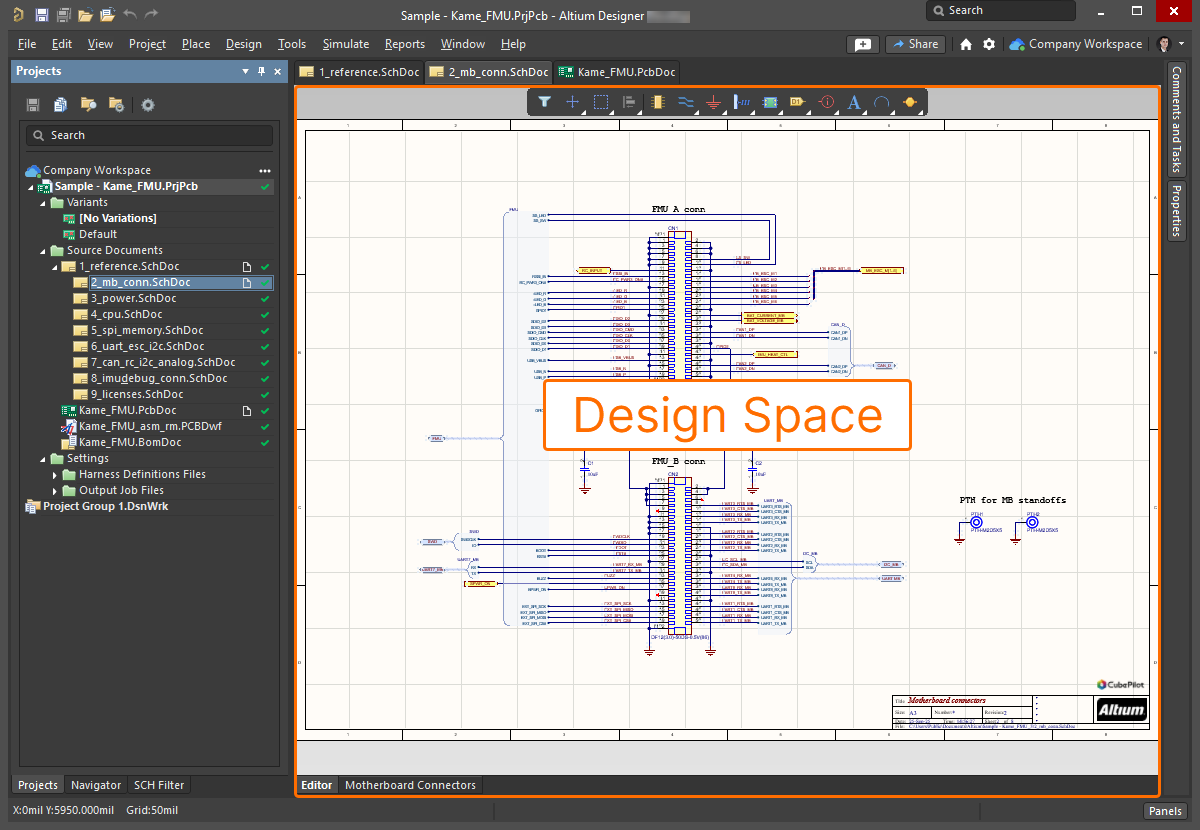
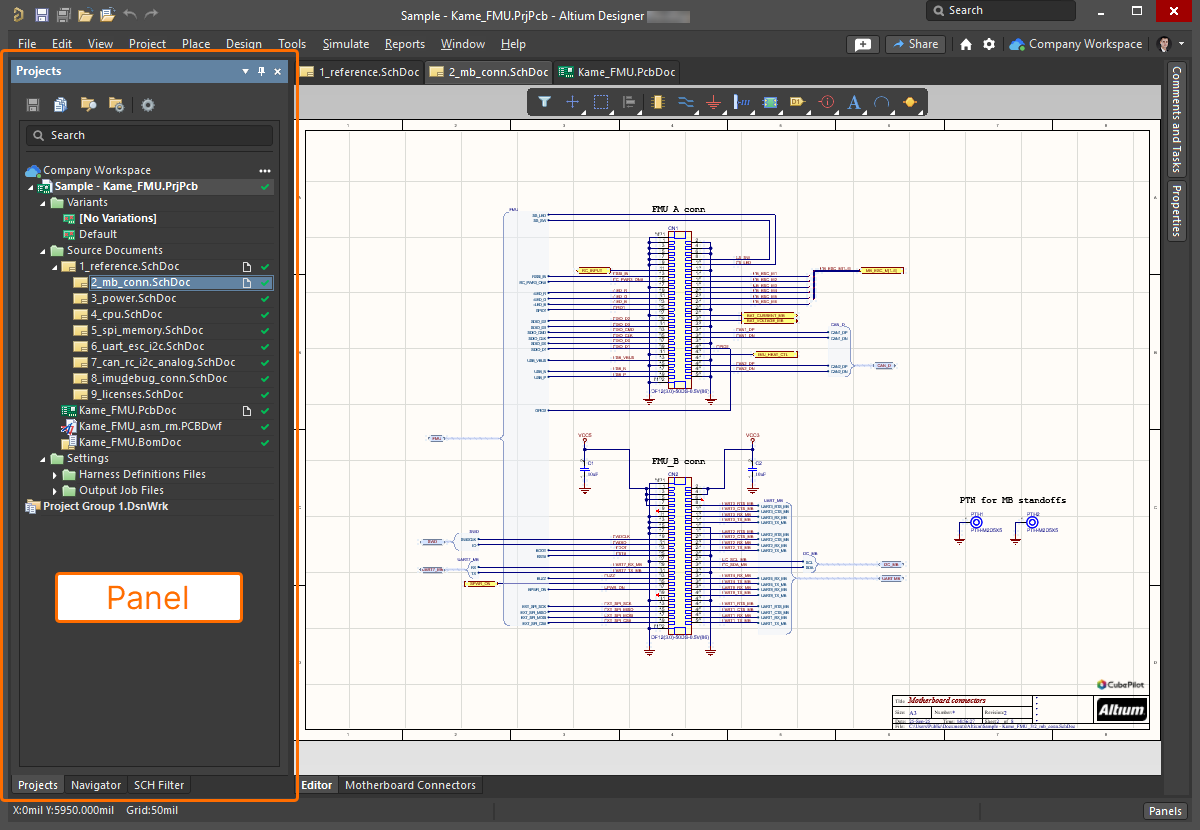
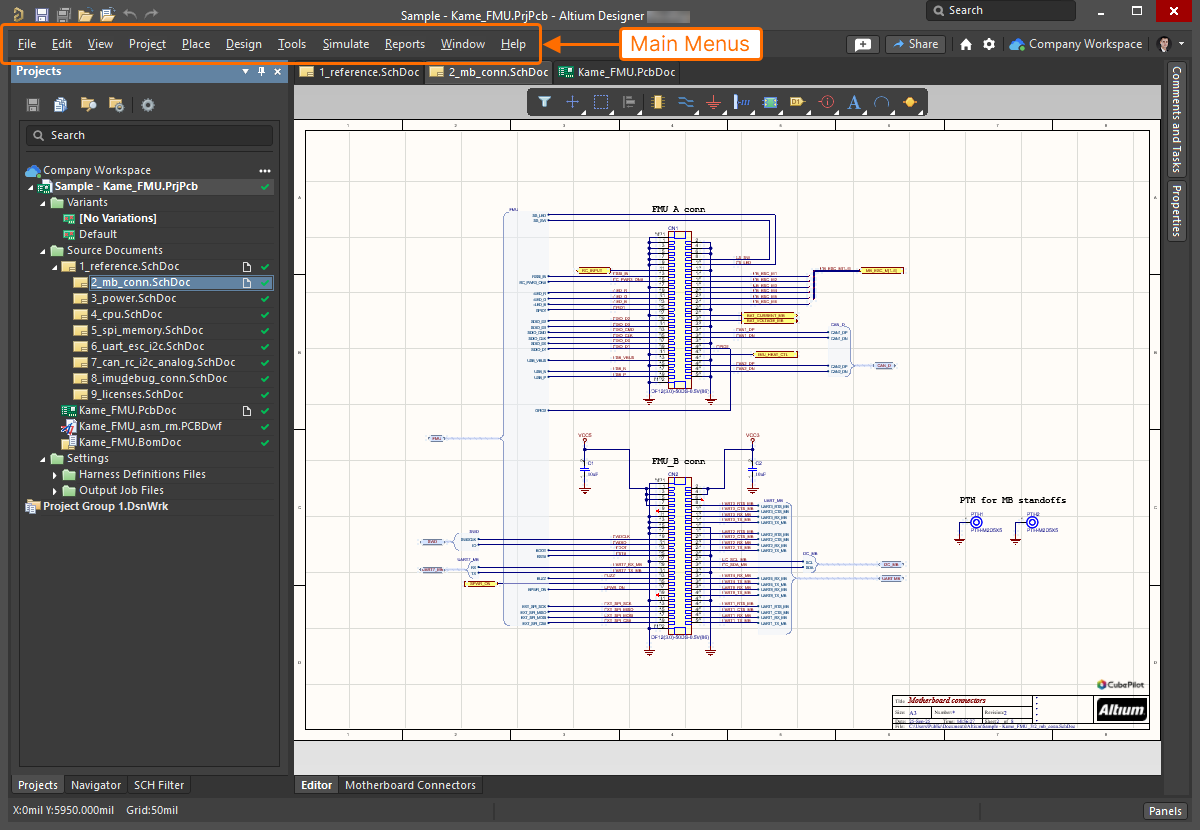
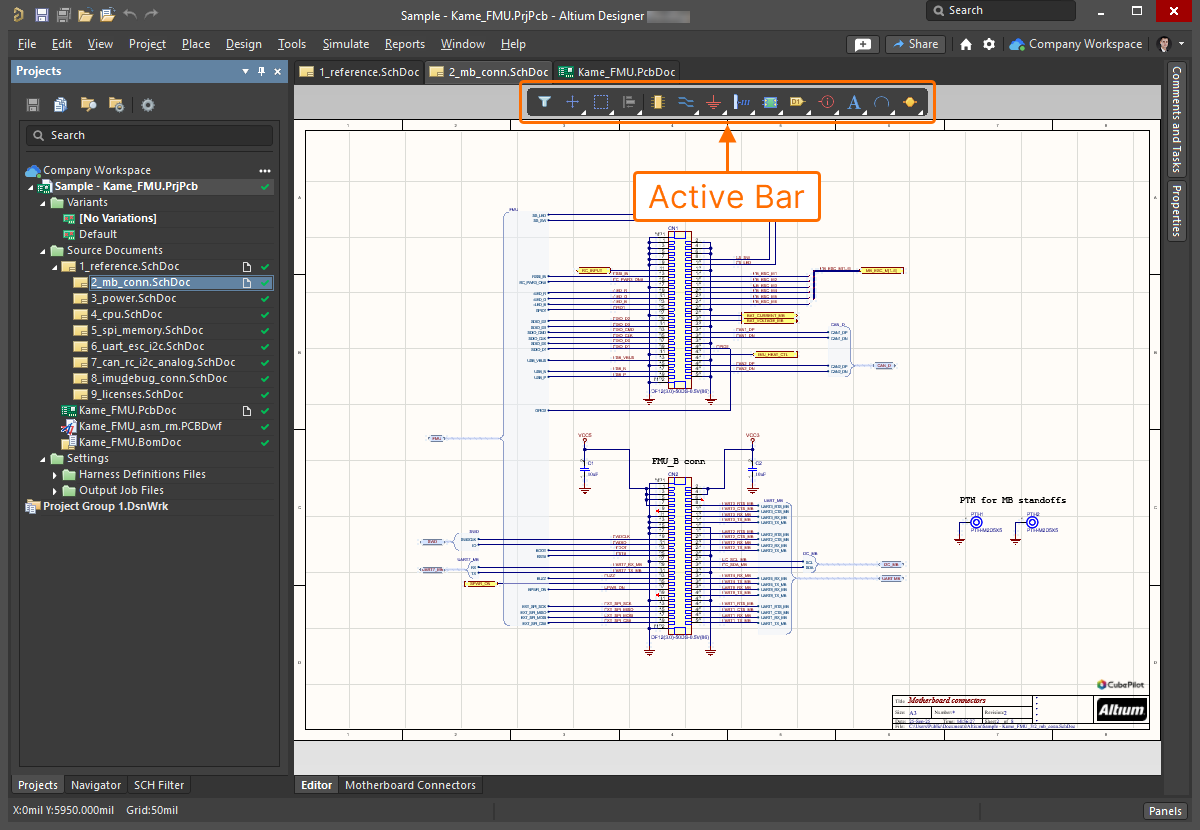
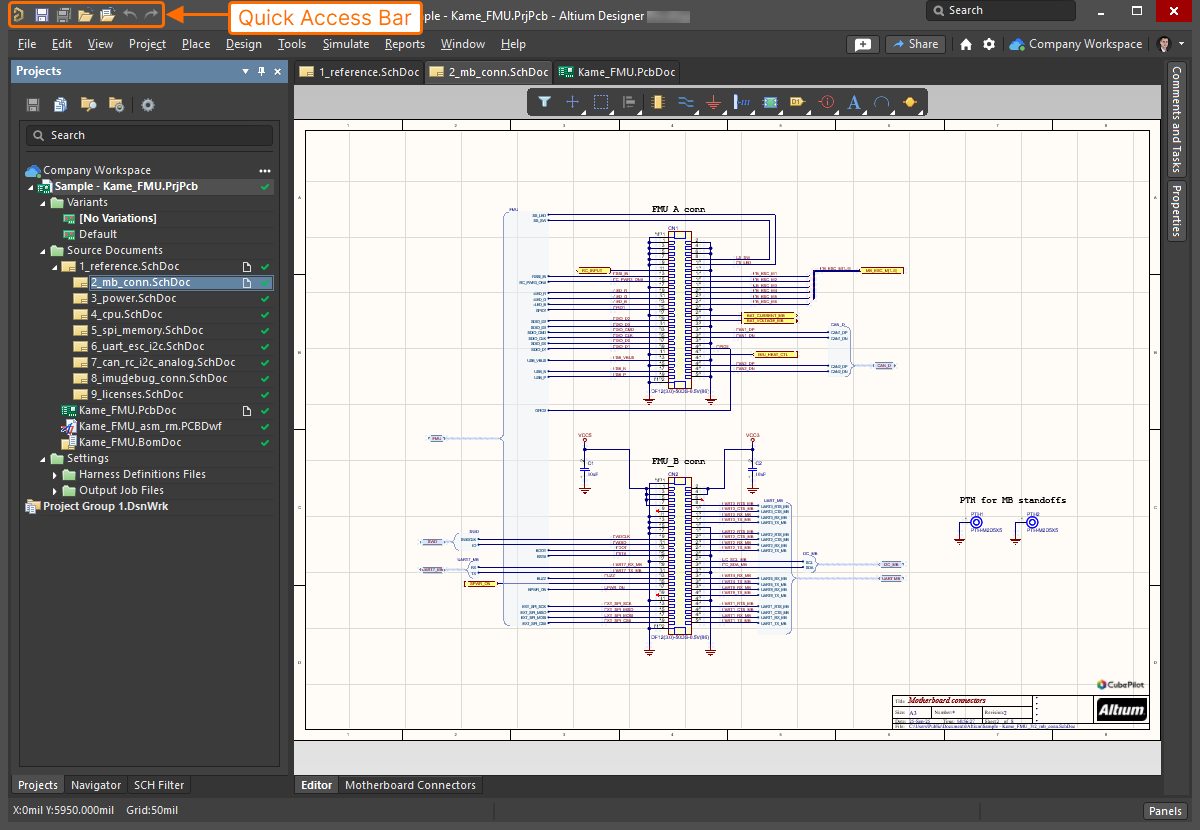
Obtenga más información sobre estos y otros elementos del entorno de Altium Designer: Elementos del entorno.
Inicio de sesión en su cuenta de Altium
Para poder acceder a los servicios bajo demanda de Altium, como las licencias On-Demand y la conexión a un Workspace de Altium 365, debe iniciar sesión en su cuenta de Altium desde Altium Designer. Cuando no ha iniciado sesión en su cuenta de Altium, el control Usuario actual en la parte superior derecha del espacio de diseño se muestra como  . Para iniciar sesión, haga clic en el control y seleccione la entrada
  en el menú asociado.
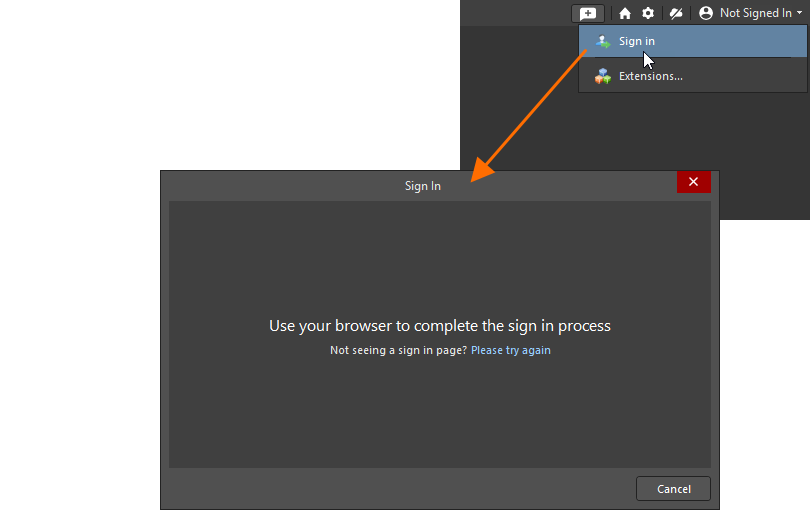
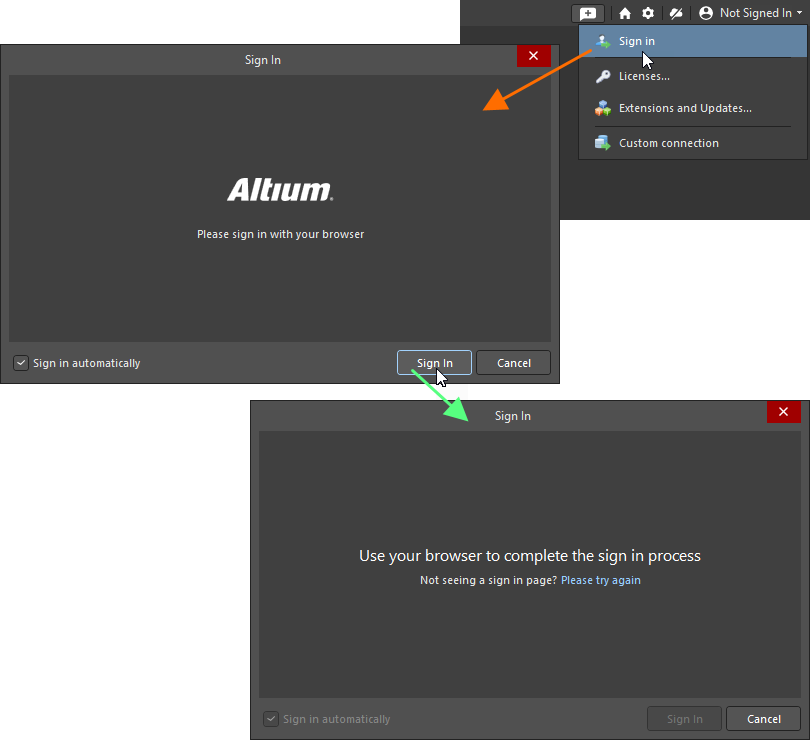
En Altium Designer Agile o Altium Designer, se le presentará el cuadro de diálogo Sign In, que le pedirá que inicie sesión mediante su navegador. Al hacer clic en el botón  se abrirá su navegador predeterminado con una página desde la que podrá iniciar sesión en su cuenta de Altium.
Una vez que haya iniciado sesión, el control Usuario actual cambiará para mostrar su imagen de perfil de Altium (por ejemplo,  ).
).
Obtenga más información sobre las opciones disponibles para iniciar sesión: Inicio de sesión en su cuenta de Altium.
Conexión a su Workspace de Altium 365
Cuando haya iniciado sesión en su cuenta de Altium, podrá conectarse a un Workspace disponible de Altium 365 (ya sea un Altium Develop Workspace o un Altium Agile Workspace) para acceder a sus funciones y datos. Para ello, haga clic en el control Workspace activo en la parte superior derecha del espacio de diseño (cuando no está conectado a un Workspace, el control se muestra como  ). En el menú posterior, haga clic en la entrada del Workspace de Altium 365 al que desea conectarse. El control cambiará para reflejar el nombre del Workspace conectado (por ejemplo,
  ).
).

Obtenga más información sobre las opciones de conexión disponibles: Acceso a su Workspace.
Configuración del entorno
El cuadro de diálogo Preferences es una ubicación central en la que puede configurar los ajustes globales del sistema en diferentes áreas funcionales de Altium Designer. Para acceder al cuadro de diálogo Preferences, haga clic en el icono  en la parte superior derecha del espacio de diseño.
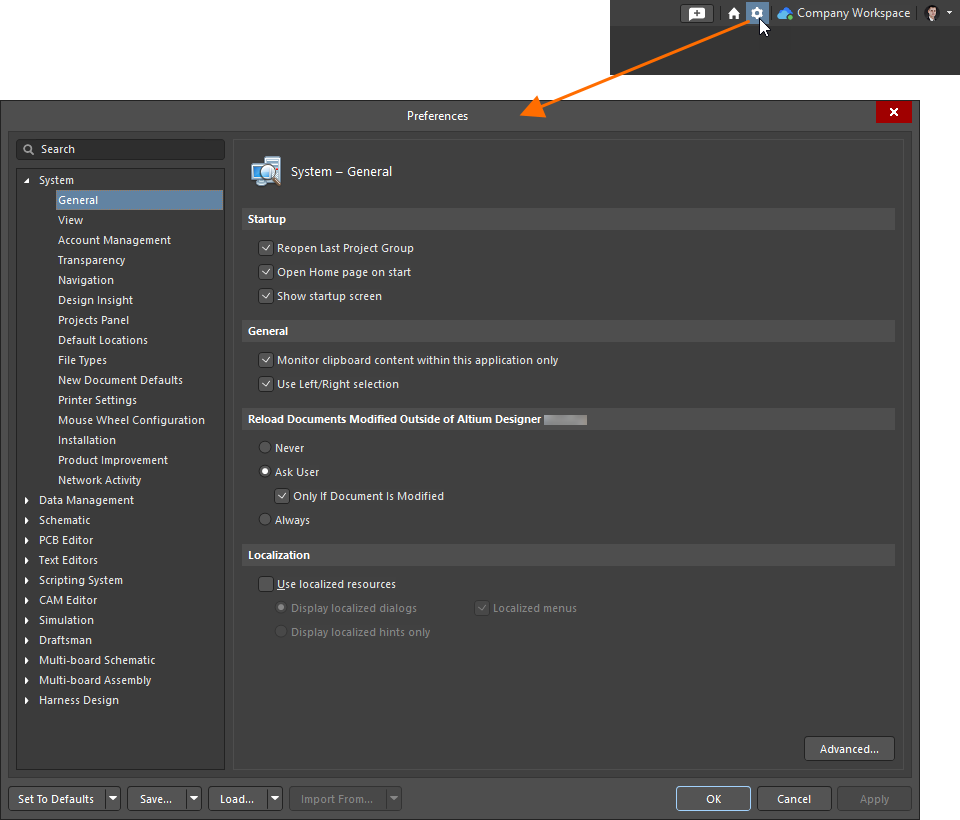
Haga clic en una entrada de página en el lado izquierdo del cuadro de diálogo para mostrar sus opciones en el lado derecho. Para mayor comodidad, las páginas se agrupan en categorías según las áreas funcionales (System, Data Management, Schematic, etc.).
Obtenga más información sobre las preferencias de Altium Designer: Acceso, definición y gestión de preferencias del sistema.
Trabajo con proyectos y documentos de diseño
El punto de partida de cada diseño creado en Altium Designer es un proyecto. Un proyecto de Altium Designer es un conjunto de documentos de diseño cuya salida define una implementación específica. Además de almacenar enlaces a cada documento del proyecto, el archivo del proyecto también almacena opciones específicas del proyecto, como la configuración de comprobación de errores.
Altium Designer admite los tipos de proyectos de diseño PCB, Multi-board y Harness. A continuación se ofrece una breve descripción de cada uno.
PCB Project
En un proyecto de placa de circuito impreso (PCB), el circuito electrónico se captura como un esquema, que se construye a partir de bibliotecas de símbolos de componentes que se colocan y se cablean entre sí.
Luego, el diseño se transfiere al editor de PCB, donde cada componente se instancia como una huella (patrón) y el cableado del circuito se convierte en líneas de conexión punto a punto. Se define una forma para la PCB final, junto con las capas físicas que incluirá la placa. Las reglas de diseño especifican los requisitos de disposición, como los anchos de ruteado y las separaciones. Los componentes se colocan dentro de la forma de la placa y, a continuación, las líneas de conexión se sustituyen por el ruteado.
Cuando el diseño está completo, se generan archivos de salida en formatos estándar que pueden utilizarse para fabricar la placa desnuda, configurar una máquina de ensamblaje, etc.
Multi-board Project
En un proyecto Multi-board, el diseño lógico se captura mediante un documento esquemático que conecta entre sí módulos de subproyectos, los cuales a su vez representan proyectos de PCB existentes. Luego, los datos del esquema Multi-board se transfieren a un documento de ensamblaje Multi-board, donde los ensamblajes físicos de placas, tal como se definen en los subproyectos, se posicionan juntos y dentro de una carcasa añadida.
Un proyecto Multi-board (*.PrjMbd) define de forma efectiva la conectividad eléctrica y física entre proyectos de diseño de PCB existentes mediante la aplicación de un documento esquemático lógico (*.MbsDoc) y un documento de ensamblaje sincronizado (*.MbaDoc).
Obtenga más información sobre diseño con múltiples PCB.
Harness Project
La funcionalidad Harness Design permite que ingenieros de distintos tipos (involucrados en el proceso de diseño de productos) trabajen en Altium Designer. Aporta compatibilidad integral para el diseño de arneses dentro del mismo entorno que el diseño de PCB y de sistemas, eliminando la fuerte dependencia previa del software de terceros.
La funcionalidad Harness Design le permite crear un diseño completo de arnés de cableado, desde las conexiones individuales pin a pin hasta la documentación de fabricación. Un diseño de arnés puede crearse como un proyecto independiente o como parte de un proyecto Multi-board. En este último caso, las conexiones lógicas entre las PCB del proyecto Multi-board se utilizan para definir la conectividad dentro del arnés.
Obtenga más información sobre Harness Design.
La mayoría de las operaciones de gestión de proyectos (creación, apertura, etc.) se realizan mediante el menú principal File y el panel Projects.
|
Para crear un nuevo proyecto de diseño, seleccione el comando File » New » Project en los menús principales. En el cuadro de diálogo Create Project que se abre, seleccione la ubicación en la que desea crear el proyecto, el tipo de proyecto y otras opciones como el nombre del proyecto, la carpeta de almacenamiento, etc. Después de hacer clic en el botón Create, la entrada del nuevo proyecto aparecerá en el panel Projects. Todos los datos relacionados con el proyecto se almacenan en documentos, que también se denominan archivos. Para agregar un nuevo documento a un proyecto, haga clic con el botón derecho en la entrada del proyecto en el panel Projects y seleccione el tipo de documento requerido en el menú Add New to Project. Tenga en cuenta que un documento recién creado inicialmente no está guardado. Utilice el menú contextual de la entrada del documento en el panel Projects para guardarlo. Del mismo modo, utilice el menú contextual de la entrada del proyecto en el panel Projects para guardarlo cuando el proyecto cambie (por ejemplo, cuando su estructura cambie al agregar un nuevo documento). Para abrir un proyecto existente, utilice el comando File » Open Project en los menús principales y el cuadro de diálogo Open Project posterior. La estructura del proyecto abierto aparecerá en el panel Projects. Haga doble clic en una entrada de documento del panel para abrir ese documento en el espacio de diseño. |


Al trabajar con un documento de tipo "gráfico" (p. ej., una hoja de esquema o un documento PCB), puede ampliar y desplazar la vista del documento para enfocarse en un área específica. Los atajos básicos que se pueden usar para esto son:
-
Ctrl+Mouse Wheel o Middle-Click, Hold&Drag para acercar y alejar
-
Right-Click, Hold&Drag o Mouse Wheel o Shift+Mouse Wheel para desplazar el documento
El video siguiente demuestra el uso de estos atajos.
Trabajo con objetos de diseño
La creación de un documento, ya sea una hoja de esquema, PCB o dibujo, consiste esencialmente en colocar objetos en la disposición requerida y configurar sus propiedades. A continuación se enumeran las principales técnicas de colocación y edición comunes a la mayoría de los editores de Altium Designer.
-
Para colocar un objeto, seleccione el comando de colocación correspondiente en los menús principales o en la Active Bar. Por ejemplo, para colocar un cable en una hoja de esquema, seleccione el comando Place » Wire en los menús principales o haga clic en el icono
 en la Active Bar.
-
Después de seleccionar un comando de colocación, entrará en el modo de colocación, indicado por una cruz bajo el cursor. Coloque el cursor en el espacio de diseño y luego haga clic con el botón izquierdo para colocar el objeto. Para objetos complejos, como cables o polígonos, debe continuar con el procedimiento de posicionar y hacer clic para colocar todos los vértices del objeto.
-
Cuando esté en modo de colocación, presione Tab para abrir y editar las propiedades del objeto en el panel Properties que se abre, antes de colocar el objeto. Una vez que haya terminado de configurar las propiedades, haga clic en el botón
 en el espacio de diseño para volver al modo de colocación.
-
Para finalizar el modo de colocación, haga clic con el botón derecho.
-
Para editar las propiedades de un objeto ya colocado, selecciónelo haciendo clic sobre él en el espacio de diseño. Sus propiedades se mostrarán en el panel Properties. Si el panel no está abierto, haga doble clic en el objeto para seleccionarlo y abrir el panel.
El video siguiente demuestra el proceso de colocación de objetos y la edición de sus propiedades.
Ejemplos
Todos apreciamos usar ejemplos para comenzar con aspectos específicos del software. En ocasiones, tales ejemplos muestran una función o un conjunto de funciones que hacen que la curva de aprendizaje sea un poco menos pronunciada. De manera similar, nos gusta tener acceso a un conjunto de bibliotecas previamente desarrolladas, lo que nos da un impulso en la selección de componentes que podemos usar 'listos para usar'.
Se instala una selección de diseños de ejemplo como parte de la instalación inicial. En una instalación estándar predeterminada del software, estos se pueden encontrar en la carpeta \Users\Public\Documents\Altium\AD<Solution/Version>\Examples de la instalación. Algunos proyectos de ejemplo, componentes y otro contenido de diseño están disponibles al conectarse a un Workspace (si eligió incluir los datos de ejemplo durante la activación/instalación del Workspace). Además, se pueden encontrar componentes equipados con modelos de dominio (símbolo, footprint, modelo de simulación) usando el panel Manufacturer Part Search.
 mostrar imagen
 Localizado por IA