
Familiarizándose con el entorno de diseño de Altium
Altium Designer ofrece un entorno completo para el desarrollo de productos electrónicos, que cubre todos los aspectos del proceso de desarrollo electrónico, incluidos el diseño y la captura de front-end, la simulación de circuitos de señal mixta, el diseño físico de PCB, etc.
Esta página describe técnicas básicas de trabajo con Altium Designer para que pueda comenzar rápidamente el diseño de su próximo producto.
Elementos principales de la interfaz de usuario
Altium Designer utiliza elementos de interfaz de usuario comunes a otras aplicaciones de Windows y herramientas CAD. Los principales se muestran a continuación y se describen después.
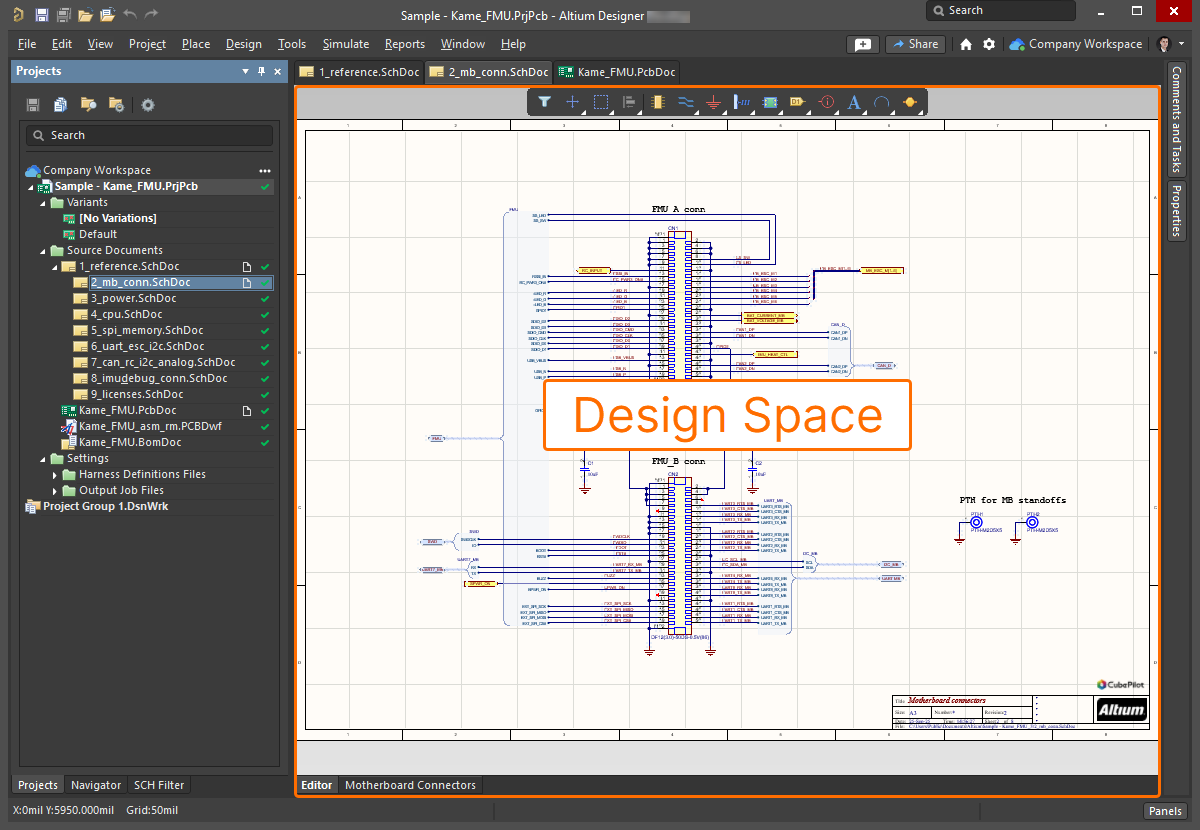
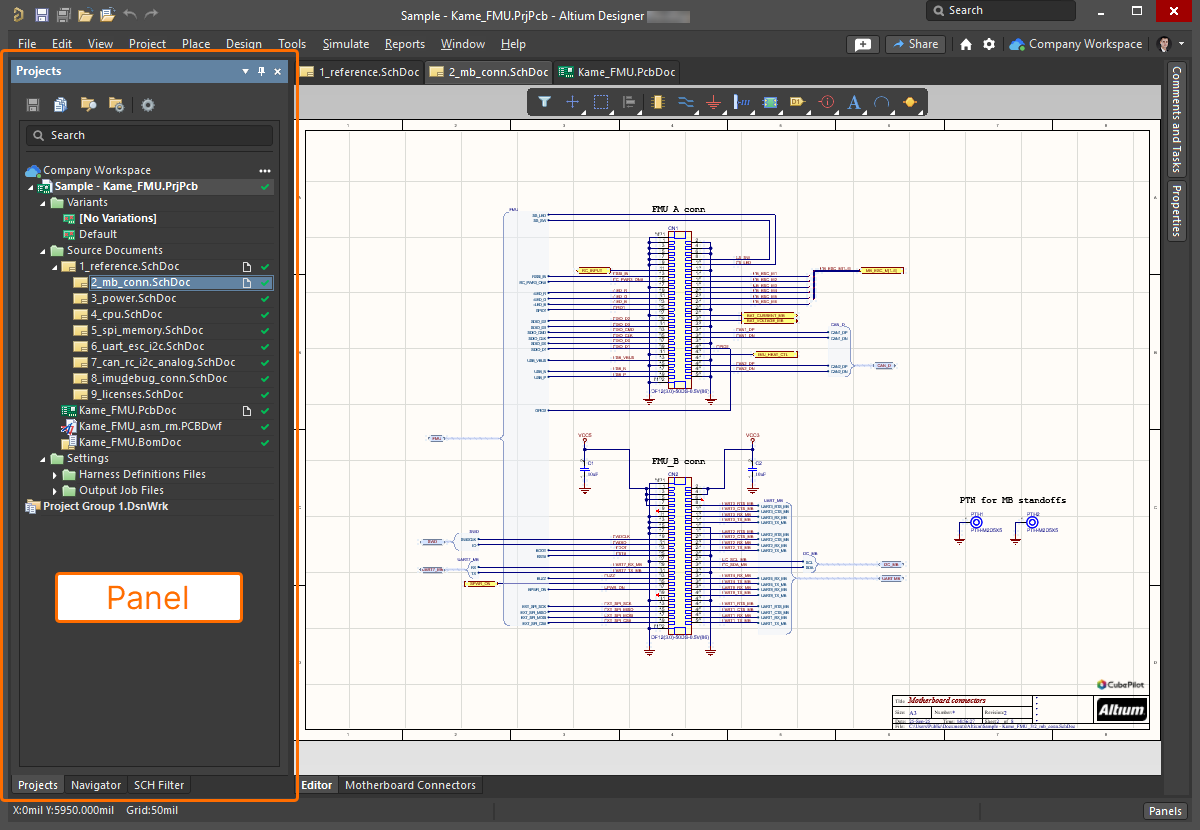
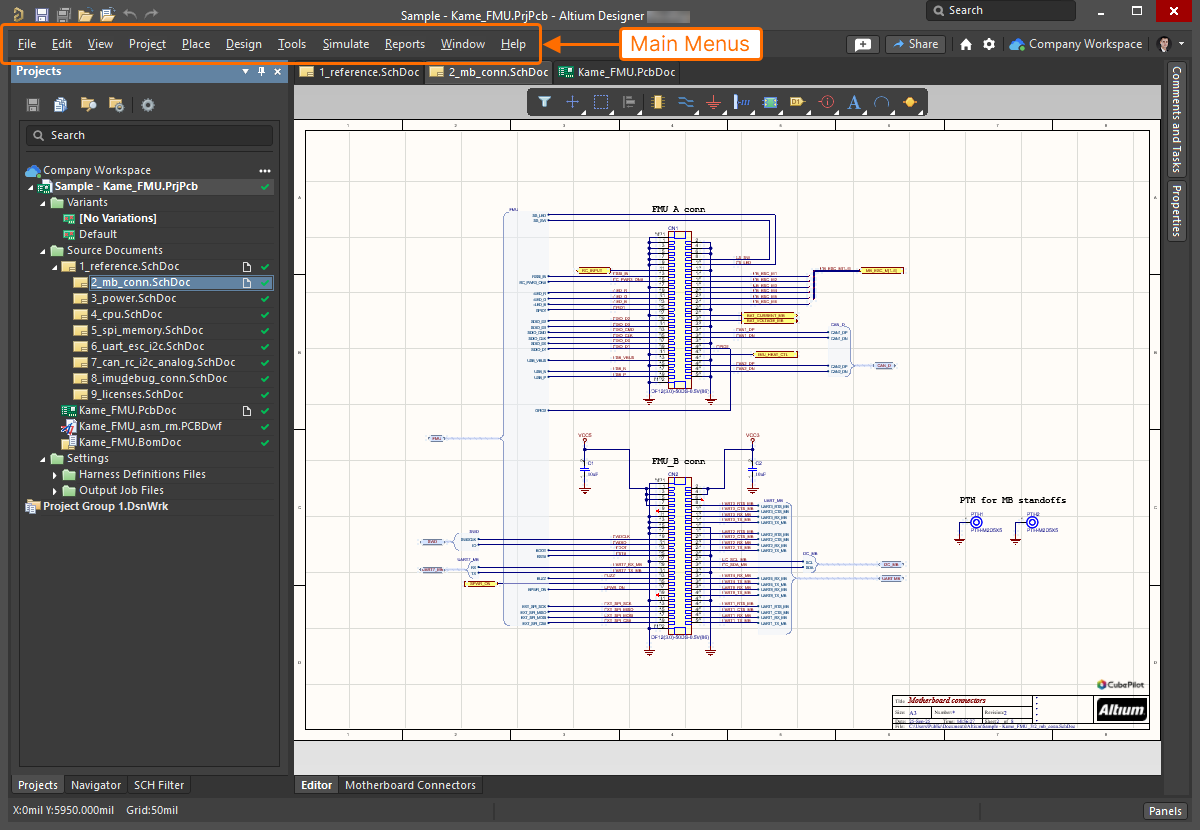
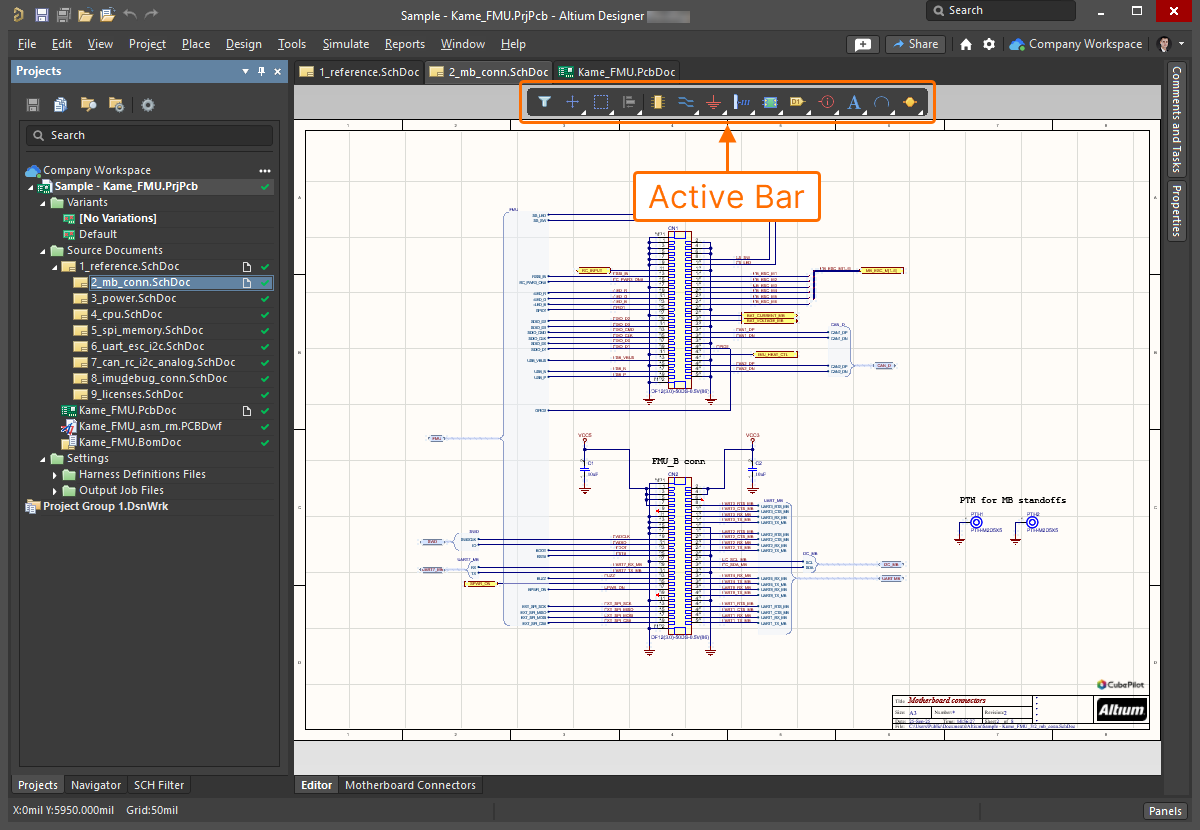
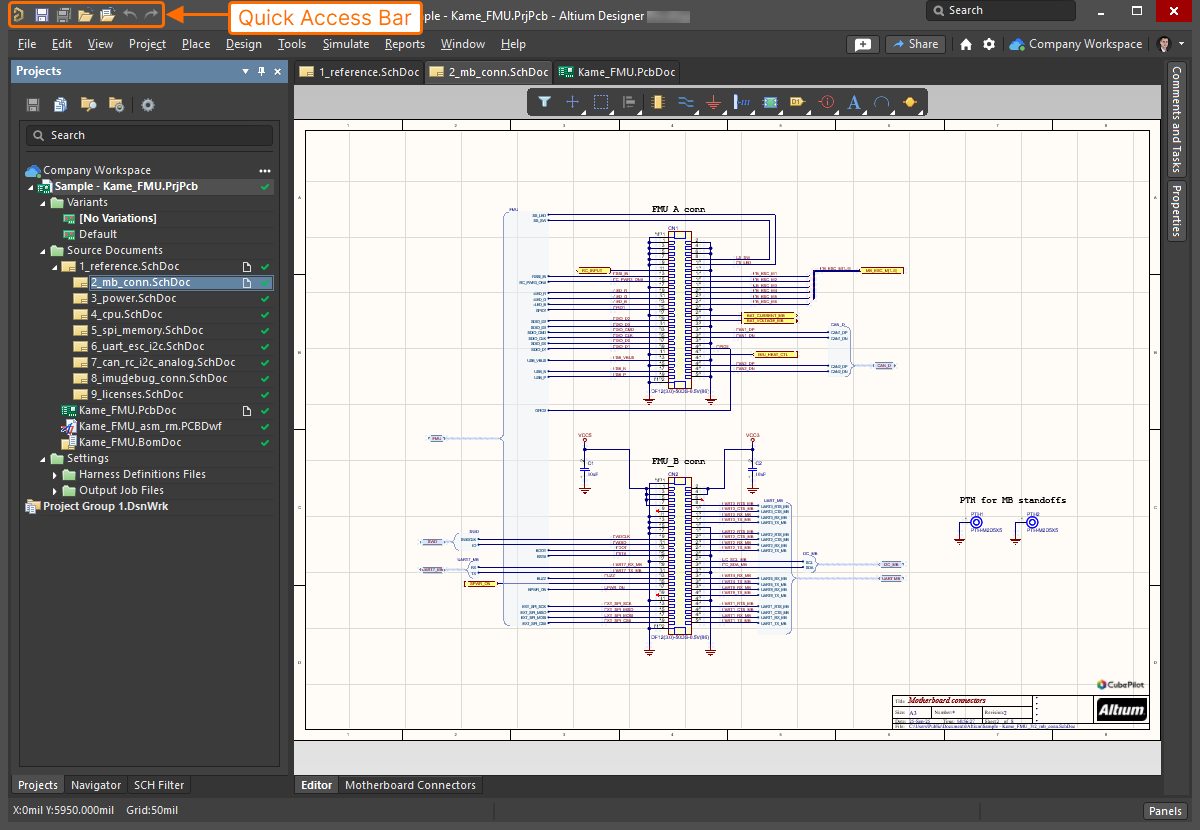
Obtenga más información sobre estos y otros elementos del entorno de Altium Designer: Elements of the Environment.
Iniciar sesión en su cuenta de Altium
Para acceder a los servicios bajo demanda de Altium, como las licencias On-Demand y la conexión a un Workspace de Altium 365, debe iniciar sesión en su cuenta de Altium desde Altium Designer. Cuando no ha iniciado sesión en su cuenta de Altium, el control Current User en la parte superior derecha del espacio de diseño se presenta como  . Para iniciar sesión, haga clic en el control y seleccione la entrada
  en el menú asociado.
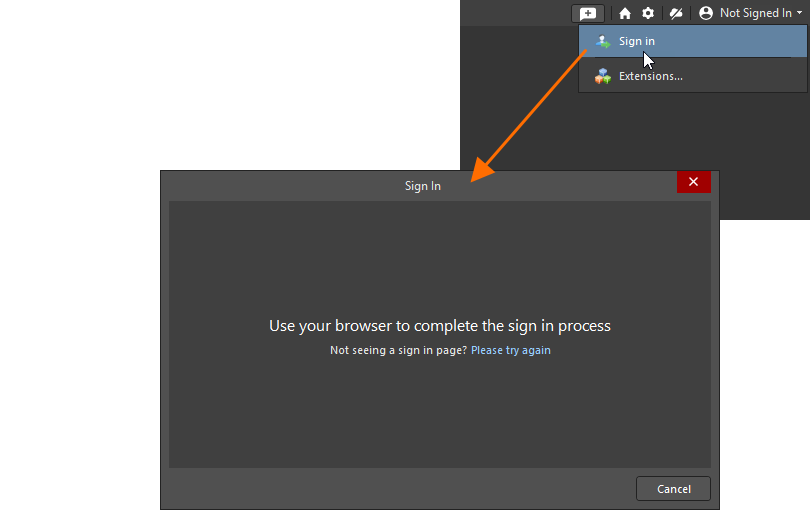
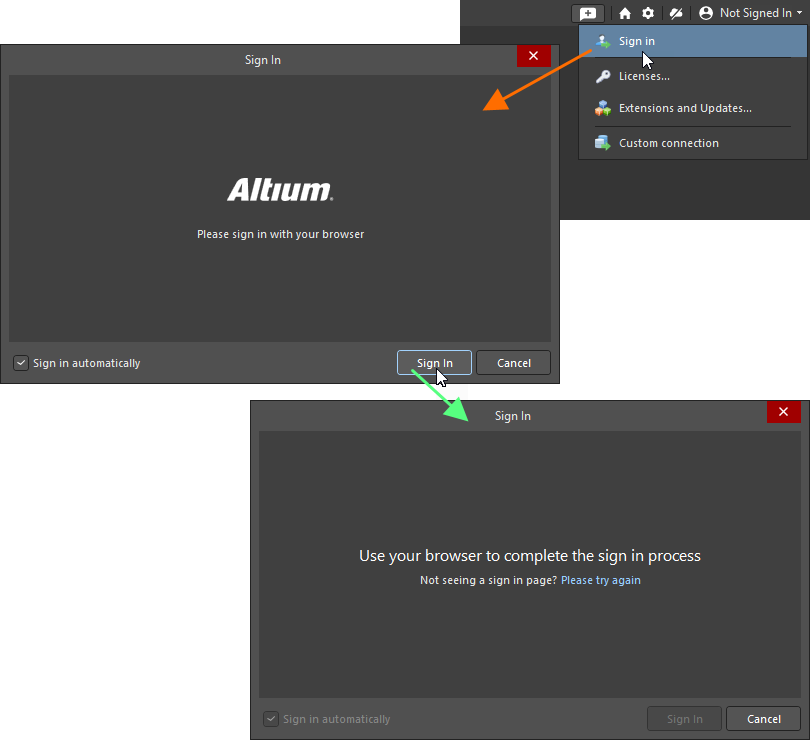
En Altium Designer Agile o Altium Designer, se le mostrará el cuadro de diálogo Sign In, que le pedirá iniciar sesión usando su navegador. Al hacer clic en el botón  se abrirá su navegador predeterminado con una página desde la que podrá iniciar sesión en su cuenta de Altium.
Una vez que haya iniciado sesión, el control Current User cambiará a la imagen de perfil de su cuenta de Altium (p. ej.,  ).
).
Obtenga más información sobre las opciones disponibles de inicio de sesión: Signing in to Your Altium Account.
Conectarse a su Workspace de Altium 365
Cuando haya iniciado sesión en su cuenta de Altium, podrá conectarse a un Workspace disponible de Altium 365 (Altium Develop Workspace, Altium Agile Teams Workspace o Altium Agile Enterprise Workspace) para acceder a sus funciones y datos. Para hacerlo, haga clic en el Control del Workspace activo en la parte superior derecha del espacio de diseño (cuando no está conectado a un Workspace, el control se presenta como  ). En el menú posterior, haga clic en la entrada correspondiente al Workspace de Altium 365 al que desea conectarse. El control cambiará para reflejar el nombre del Workspace conectado (p. ej.,
  ).
).

Obtenga más información sobre las opciones de conexión disponibles: Accessing Your Workspace.
Configuración del entorno
El cuadro de diálogo Preferences es una ubicación central donde puede configurar los ajustes globales del sistema en diferentes áreas funcionales de Altium Designer. Para acceder al cuadro de diálogo Preferences, haga clic en el icono  en la parte superior derecha del espacio de diseño.
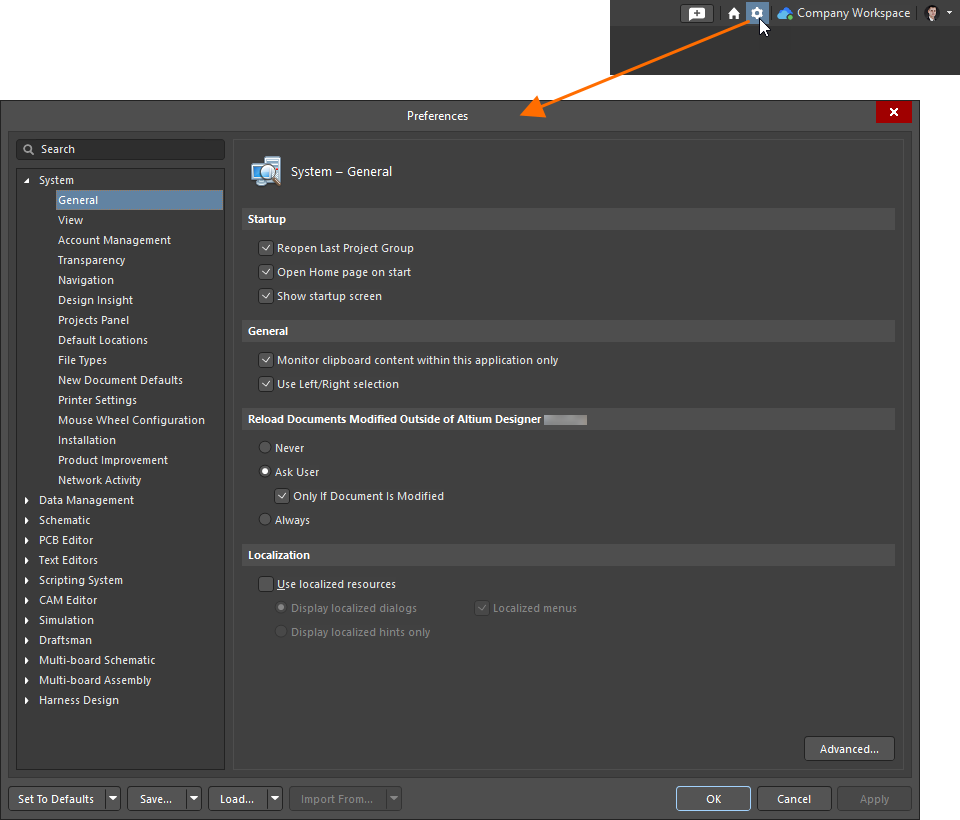
Haga clic en una entrada de página en el lado izquierdo del cuadro de diálogo para mostrar sus opciones en el lado derecho del cuadro de diálogo. Para mayor comodidad, las páginas se agrupan en categorías por áreas funcionales (System, Data Management, Schematic, etc.).
Obtenga más información sobre las preferencias de Altium Designer: Accessing, Defining & Managing System Preferences.
Trabajo con proyectos y documentos de diseño
El punto de partida de cada diseño creado en Altium Designer es un proyecto. Un proyecto de Altium Designer es un conjunto de documentos de diseño cuya salida define una implementación específica. Además de almacenar los enlaces a cada documento del proyecto, el archivo del proyecto también almacena opciones específicas del proyecto, como la configuración de comprobación de errores.
Altium Designer admite los tipos de proyectos de diseño PCB, Multi-board y Harness. A continuación se ofrece una breve descripción de cada uno.
PCB Project
En un proyecto de placa de circuito impreso (PCB), el circuito electrónico se captura como un esquema, que se construye a partir de bibliotecas de símbolos de componentes que se colocan y se conectan entre sí.
Luego, el diseño se transfiere al editor de PCB, donde cada componente se instancia como una huella (patrón) y el cableado del circuito se convierte en líneas de conexión punto a punto. Se define una forma para la PCB final, junto con las capas físicas que incluirá la placa. Las reglas de diseño especifican los requisitos de disposición, como los anchos de enrutamiento y la separación. Los componentes se colocan dentro de la forma de la placa, y las líneas de conexión se reemplazan después por el enrutamiento.
Cuando el diseño está completo, se generan archivos de salida en formato estándar que pueden utilizarse para fabricar la placa desnuda, configurar una máquina de ensamblaje, etc.
Multi-board Project
En un proyecto Multi-board, el diseño lógico se captura usando un documento esquemático que conecta entre sí módulos de subproyectos, los cuales a su vez representan proyectos PCB existentes. Los datos del esquema Multi-board se transfieren luego a un documento de ensamblaje Multi-board donde los ensamblajes físicos de placas, tal como están definidos por los subproyectos, se posicionan conjuntamente y dentro de una carcasa añadida.
Un proyecto Multi-board (*.PrjMbd) define de manera efectiva la conectividad eléctrica y física entre proyectos de diseño PCB existentes mediante la aplicación de un documento esquemático lógico (*.MbsDoc) y un documento de ensamblaje sincronizado (*.MbaDoc).
Obtenga más información sobre Designing with Multiple PCBs.
Harness Project
La funcionalidad Harness Design permite que ingenieros de diversos tipos (involucrados en el proceso de diseño de productos) trabajen en Altium Designer. Incorpora soporte integral para el diseño de arneses en el mismo entorno que el diseño de PCB y de sistemas, eliminando la anterior gran dependencia de software de terceros.
La funcionalidad Harness Design le permite crear un diseño completo de arnés de cableado, desde las conexiones individuales pin a pin hasta la documentación de fabricación. Un diseño de arnés puede crearse como un proyecto independiente o como parte de un proyecto Multi-board. En este último caso, las conexiones lógicas entre las PCB del proyecto Multi-board se utilizan para definir la conectividad dentro del arnés.
Obtenga más información sobre Harness Design.
La mayoría de las operaciones de gestión de proyectos (crear, abrir, etc.) se realizan mediante el menú principal File y el panel Projects.
|
Para crear un nuevo proyecto de diseño, seleccione el comando File » New » Project en los menús principales. En el cuadro de diálogo Create Project que se abre, seleccione la ubicación donde desea crear el proyecto, el tipo de proyecto y otras opciones como el nombre del proyecto, la carpeta de almacenamiento, etc. Después de hacer clic en el botón Create, la entrada del nuevo proyecto aparecerá en el panel Projects. Todos los datos relacionados con el proyecto se almacenan en documentos, que también se denominan archivos. Para agregar un nuevo documento a un proyecto, haga clic con el botón derecho en la entrada del proyecto en el panel Projects y seleccione el tipo de documento requerido en el menú Add New to Project. Tenga en cuenta que un documento recién creado no se guarda inicialmente. Use el menú contextual de la entrada del documento en el panel Projects para guardarlo. Del mismo modo, use el menú contextual de la entrada del proyecto en el panel Projects para guardarlo cuando el proyecto cambie (p. ej., cuando su estructura cambie al agregar un nuevo documento). Para abrir un proyecto existente, use el comando File » Open Project en los menús principales y el cuadro de diálogo Open Project posterior. La estructura del proyecto abierto aparecerá en el panel Projects. Haga doble clic en una entrada de documento en el panel para abrir este documento en el espacio de diseño. |


Cuando trabaje con un documento de tipo "gráfico" (por ejemplo, una hoja de esquemático o un documento PCB), puede ampliar y desplazar el documento para centrarse en un área específica. Los atajos básicos que se pueden usar para hacerlo son:
-
Ctrl+Mouse Wheel o Middle-Click, Hold&Drag para acercar y alejar
-
Right-Click, Hold&Drag o Mouse Wheel o Shift+Mouse Wheel para desplazar el documento
El video a continuación muestra el uso de estos atajos.
Trabajo con objetos de diseño
La creación de un documento, ya sea una hoja de esquemático, una PCB o un dibujo, consiste esencialmente en colocar objetos en la disposición requerida y configurar sus propiedades. A continuación se enumeran las principales técnicas de colocación y edición comunes a la mayoría de los editores de Altium Designer.
-
Para colocar un objeto, seleccione el comando de colocación correspondiente en los menús principales o en la Active Bar. Por ejemplo, para colocar un cable en una hoja de esquemático, seleccione el comando Place » Wire en los menús principales o haga clic en el icono
 de la Active Bar.
-
Después de seleccionar un comando de colocación, entrará en el modo de colocación, indicado por una cruceta debajo del cursor. Sitúe el cursor en el espacio de diseño y luego haga clic con el botón izquierdo para colocar el objeto. Para objetos complejos, como cables o polígonos, debe continuar con el procedimiento de posicionar y hacer clic para colocar todos los vértices del objeto.
-
Cuando esté en modo de colocación, pulse Tab para abrir y editar las propiedades del objeto en el panel Properties que se abre, antes de colocar el objeto. Una vez que haya terminado de configurar las propiedades, haga clic en el botón
 en el espacio de diseño para volver al modo de colocación.
-
Para finalizar el modo de colocación, haga clic con el botón derecho.
-
Para editar las propiedades de un objeto ya colocado, selecciónelo haciendo clic sobre él en el espacio de diseño. Sus propiedades se mostrarán en el panel Properties. Si el panel no está abierto, haga doble clic en el objeto para seleccionarlo y abrir el panel.
El video a continuación muestra el proceso de colocación de objetos y la edición de sus propiedades.
Ejemplos
Todos valoramos el uso de ejemplos para comenzar con aspectos específicos del software. A veces, estos ejemplos muestran una función o un conjunto de funciones que hacen que la curva de aprendizaje sea un poco menos pronunciada. De forma similar, nos gusta tener acceso a un conjunto de bibliotecas ya desarrolladas, lo que nos da un impulso en la elección de componentes que podemos usar 'listos para usar'.
Se instala una selección de diseños de ejemplo como parte de la instalación inicial. En una instalación estándar predeterminada del software, estos se pueden encontrar en la carpeta \Users\Public\Documents\Altium\AD<Solution/Version>\Examples de la instalación. Algunos proyectos de muestra, componentes y otro contenido de diseño están disponibles al conectarse a un Workspace (si eligió incluir los datos de muestra durante la activación/instalación del Workspace). También se pueden encontrar componentes equipados con modelos de dominio (símbolo, footprint, modelo de simulación) mediante el panel Manufacturer Part Search.
 mostrar imagen
 Localizado por IA