
Instalación y gestión de Altium Designer Develop
La instalación de Altium Designer Develop es a la vez intuitiva y rápida, cortesía de la Altium Designer Develop Installer. Este asistente de instalación agiliza el proceso de instalación inicial.
Esta página muestra el procedimiento para instalar Altium Designer Develop en un ordenador.
Obtención del instalador
Para acceder al Altium Designer Develop Installerprimero necesita descargar y ejecutar un ejecutable - AltiumDesignerDevelopSetup.exe. Este ejecutable se descarga desde la página de inicio de la interfaz del navegador de su Altium Develop Workspace (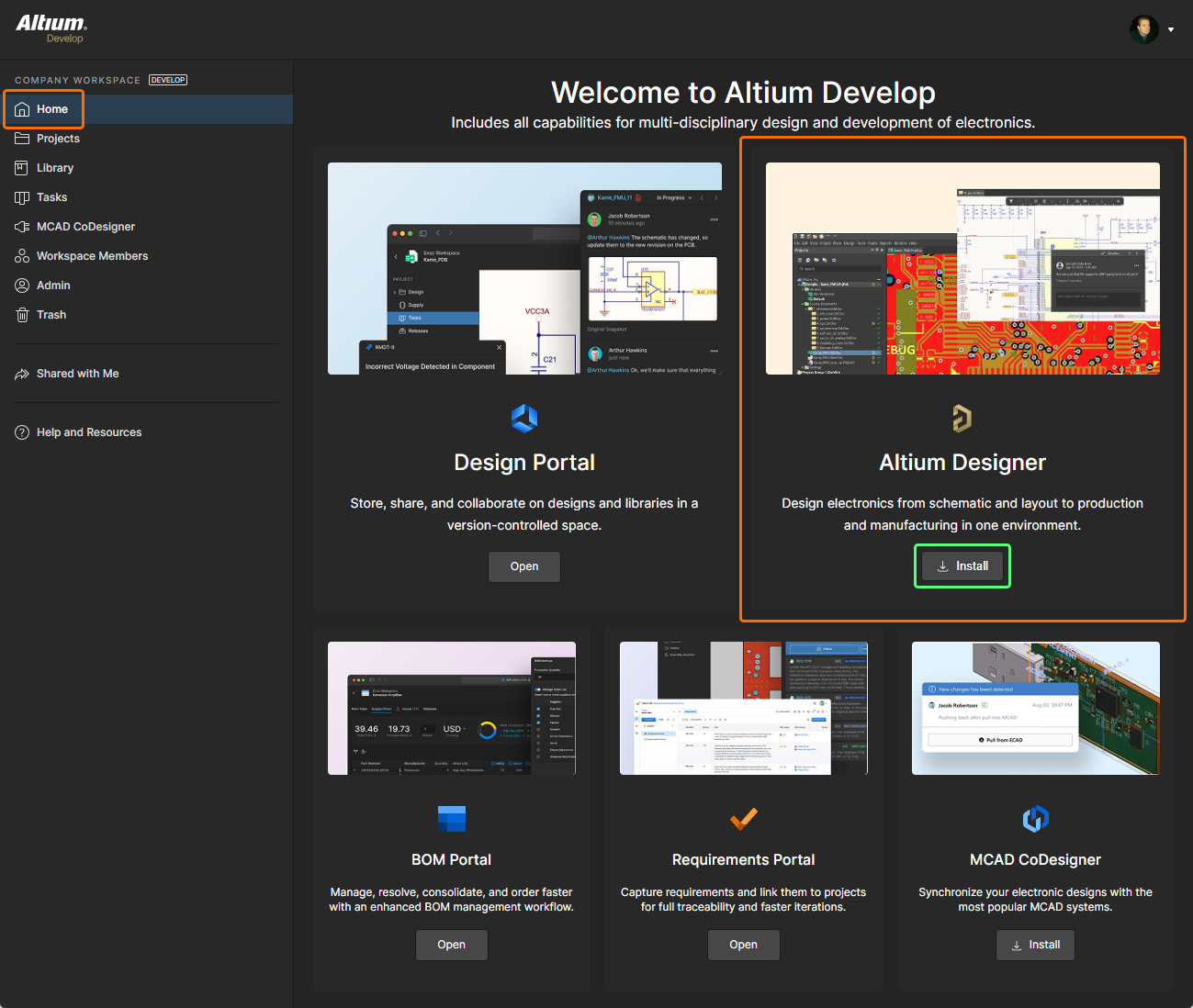 ) y se puede guardar en cualquier lugar de su disco duro.
Ejecutar el instalador
Haga doble clic en el archivo AltiumDesignerDevelopSetup.exe archivo. El instalador en sí está basado en un asistente, que proporciona un conjunto de páginas progresivas (e intuitivas) que reúnen colectivamente la información necesaria para instalar eficazmente la versión del software y su conjunto de características iniciales según sus necesidades. Las siguientes secciones ofrecen un resumen de las distintas páginas que encontrará.
Contrato marco de servicios
Esta página del Instalador le presenta el Acuerdo Maestro de Servicios (MSA).
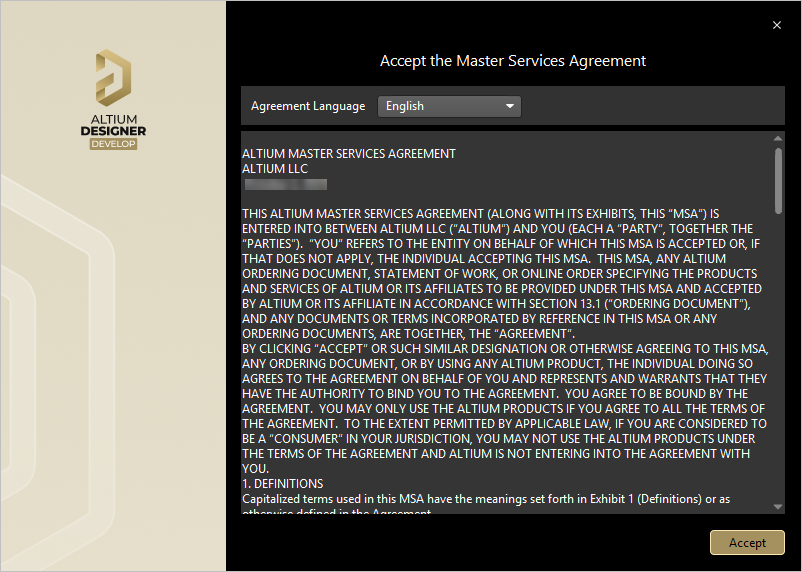 Lea y acepte el Contrato marco de servicios.
Antes de continuar con la instalación del software, debe leer y aceptar los términos del MSA. Puede consultarlo en diferentes idiomas, incluyendo inglés (el predeterminado), alemán, francés, japonés, italiano y coreano.
Después de leer el MSA, continúa con la instalación pulsando el botón  .
.
Inicio de sesión
Utilice la siguiente página del instalador para iniciar sesión en su cuenta de Altium a la que está asociada su licencia válida. La razón de esto es doble:
-
En primer lugar, se verifica su identidad y que la instalación del software es válida según lo determinado por su cuenta de Altium y la concesión de licencias.
-
En segundo lugar, proporciona un acceso seguro al repositorio en la nube de Altium en el que residen los archivos de instalación - los archivos que se requieren para ser descargados antes de que el software pueda ser finalmente instalado en el PC.
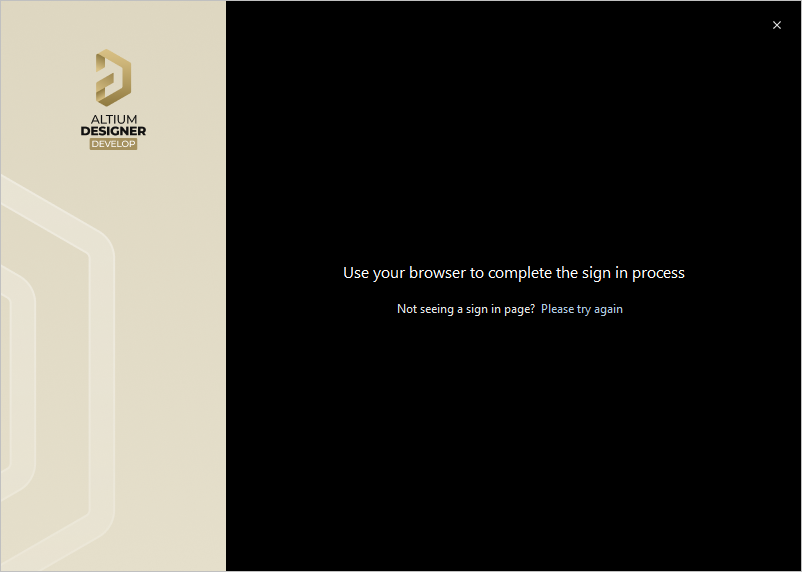
El inicio de sesión se realiza utilizando su navegador. Su navegador predeterminado se abrirá con una página desde la que puede iniciar sesión en su cuenta de Altium utilizando su método preferido (y accesible). Una vez iniciada la sesión, se abrirá automáticamente la siguiente página del Instalador.
Modo de instalación y carpetas de destino
La siguiente página del instalador le permite especificar las carpetas de destino de la instalación, tanto en lo que se refiere a la carpeta Program Files para el software y las Shared Documents a las que accede y utiliza el software.
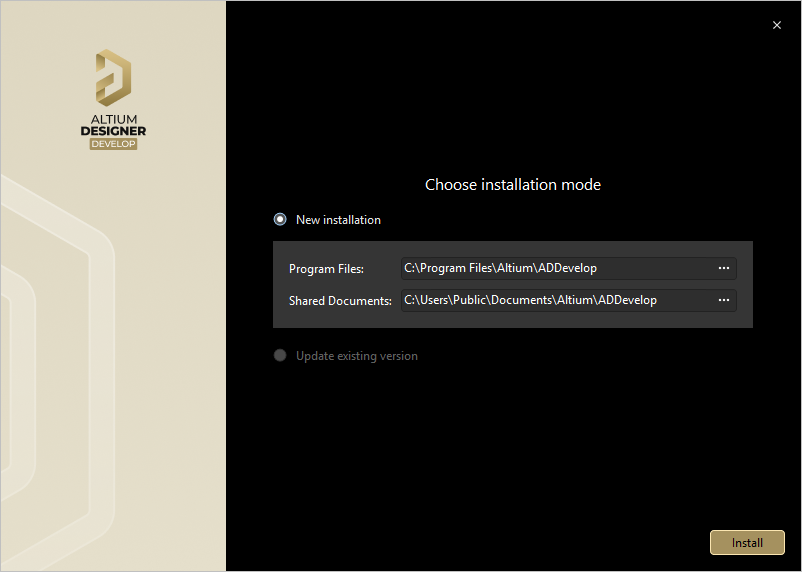
Especifique dónde se instalarán el software y los documentos asociados.
Estas ubicaciones son especialmente importantes cuando se instalan varias instancias de Altium Designer Develop. Si uno o ambos de estos destinos no es actualmente una carpeta vacía (es decir, carente de contenido), se le impedirá continuar con la instalación hasta que especifique un destino alternativo (y vacío).
Los destinos por defecto son:
-
Program Files:
C:\Program Files\Altium\ADDevelop -
Shared Documents:
C:\Users\Public\Documents\Altium\ADDevelop
Para especificar ubicaciones alternativas, escriba la ubicación directamente en el campo correspondiente o haga clic en el icono de carpeta situado a la derecha de un campo y busque la carpeta de destino deseada.
Una vez que las ubicaciones de instalación se especifican, haga clic en  para seguir adelante y proceder con la instalación.
Instalación de Altium Designer Develop
La instalación procederá con la descarga de los archivos necesarios desde el repositorio de Altium Cloud. El progreso de esta descarga se muestra dentro del propio instalador. Una vez que la descarga de los archivos se haya completado, se instalarán, de nuevo con el progreso mostrado en el instalador.
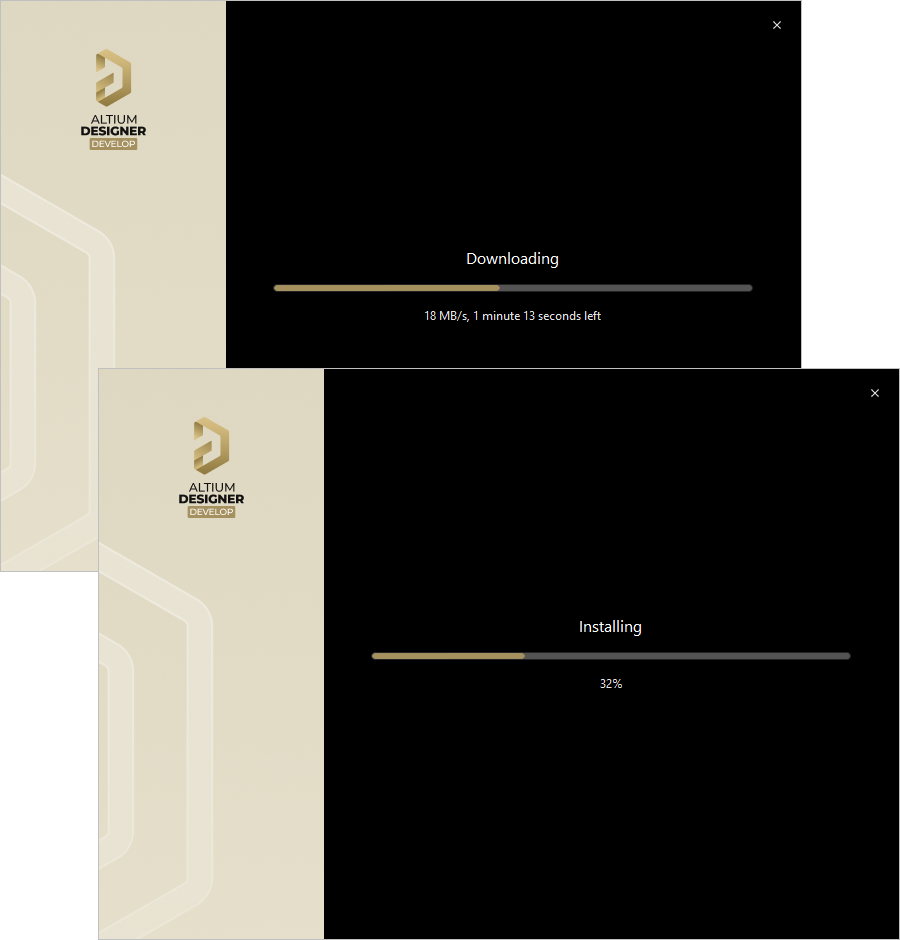
La instalación comienza con la descarga del conjunto de archivos de instalación necesarios. Una vez finalizada la descarga, se instala el software.
Instalación completa
Una vez finalizada la instalación, habrá llegado al final del asistente de instalación.
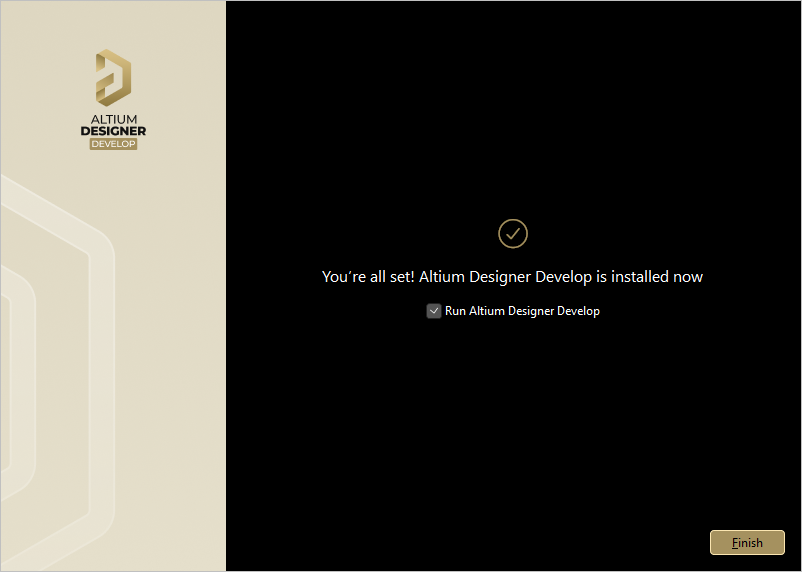
La instalación ha finalizado
La opción Run Altium Designer Develop para iniciar Altium Designer Develop cuando salga del Instalador, que está activada por defecto. Haga clic en  para salir del asistente.
Ha instalado Altium Designer Develop en su ordenador. Ahora es el momento de hacer lo que mejor sabe hacer y crear su próximo producto innovador (y con suerte lucrativo)
Instalación de varias instancias del software
Cuando ejecute el instalador para una versión posterior de Altium Designer Develop, podrá elegir entre actualizar una versión existente de Altium Designer Develop o instalarla como una nueva versión independiente. Cuando seleccione el modo de instalación, elija la opción New installation para mantener versiones separadas del software en el mismo ordenador. Recuerde especificar diferentes carpetas de destino para la nueva instancia más adelante en el asistente.
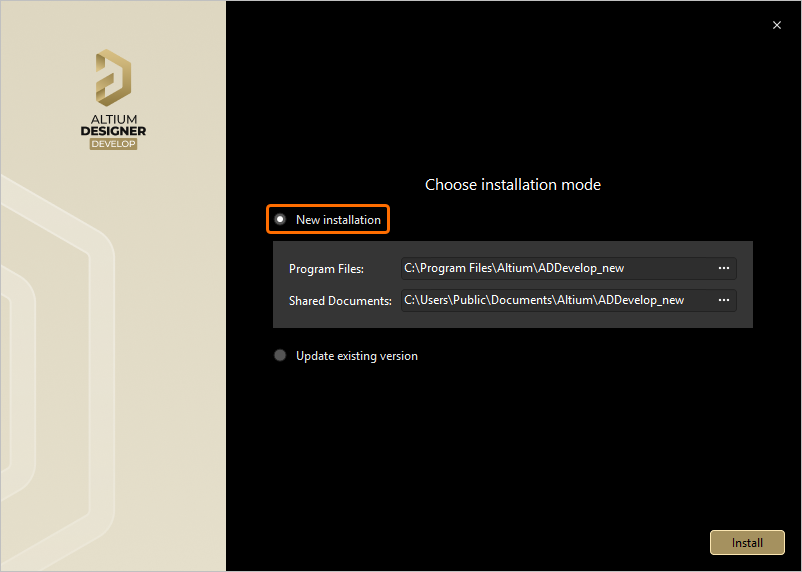
Si ya tiene una instalación previa de Altium Designer Develop, puede elegir instalarla como una instancia única separada seleccionando la opción New installation como modo de instalación.
Installation Folders
Hay dos factores importantes que facilitan la instalación de múltiples instancias de versiones individuales del software:
-
La capacidad de especificar diferentes carpetas de destino durante la instalación en términos tanto de la Program Files y Shared Documents ubicaciones de instalación.
-
El uso por parte del sistema de un Identificador Único Global (GUID) para cada instancia independiente. Este identificador, que utiliza el modelo URN estándar de 128 bits y se muestra como un número hexadecimal de 32 caracteres, se utiliza para distinguir de forma exclusiva las carpetas de datos de la aplicación, así como las entradas en el registro. Cuando ejecutas una instancia concreta de Altium Designer Develop, el sistema maneja (mediante el uso de este identificador) sólo aquellos archivos y entradas del registro específicos de esa instancia.
A continuación se muestra un resumen de las carpetas de instalación por defecto de Altium Designer Develop:
-
La ruta de instalación principal por defecto para Altium Designer Develop es:
\Program Files\Altium\ADDevelop -
Ejemplos y plantillas para una instalación por defecto se pueden encontrar en el siguiente directorio:
\Users\Public\Documents\Altium\ADDevelop -
Los datos de aplicación del sistema (incluyendo Extensiones, Portal Cache) y los archivos de seguridad (licencia ALF) para una instancia particular se pueden encontrar en los dos directorios siguientes:
\ProgramData\Altium\Altium Designer Develop
\ProgramData\Altium\Altium Designer Develop_SecurityPara dos instancias de ejemplo, las rutas podrían ser (insertando GUIDs de ejemplo):
\ProgramData\Altium\Altium Designer Develop {7DF7280E-CD03-40A9-A6A4-DDD057140F70}
\ProgramData\Altium\Altium Designer Develop {7DF7280E-CD03-40A9-A6A4-DDD057140F70}_Security
\ProgramData\Altium\Altium Designer Develop {566C1AFA-49CA-4B17-B7CB-70A2042D8DAC}
\ProgramData\Altium\Altium Designer Develop {566C1AFA-49CA-4B17-B7CB-70A2042D8DAC}_Security -
Archivos de datos de aplicación de usuario (incluyendo:
DXP.rcs,UserTools.tlt,AdvPCB.dft,AdvSch.dft, último espacio de diseño) para una instancia concreta pueden encontrarse en el siguiente directorio:\Users\\AppData\Roaming\Altium\Altium Designer Develop Para dos instancias de ejemplo, y un perfil de usuario de
Des.Ignerlas rutas serían:\Users\Des.Igner\AppData\Roaming\Altium\Altium Designer Develop {7DF7280E-CD03-40A9-A6A4-DDD057140F70}
\Users\Des.Igner\AppData\Roaming\Altium\Altium Designer Develop {566C1AFA-49CA-4B17-B7CB-70A2042D8DAC} -
Los datos de aplicación local del usuario para una instancia particular pueden encontrarse en el siguiente directorio:
\Users\\AppData\Local\Altium\Altium Designer Develop Para dos instancias de ejemplo y un perfil de usuario de
Des.Ignerlas rutas serían:\Users\Des.Igner\AppData\Local\Altium\Altium Designer Develop {7DF7280E-CD03-40A9-A6A4-DDD057140F70}
\Users\Des.Igner\AppData\Local\Altium\Altium Designer Develop {566C1AFA-49CA-4B17-B7CB-70A2042D8DAC}
Identifying the Right Folder
Para la instalación del programa principal y las carpetas de documentos compartidos, tiene la posibilidad de dar a esas carpetas nombres significativos, lo que puede ser muy útil para una máquina que contenga varias instancias de versiones diferentes del software. Pero para otras carpetas, sólo se distinguen por su GUID. De repente, resulta más difícil saber cuál es la carpeta correcta para la versión correcta. Sin embargo, la ayuda is a mano. Utilizando el cuadro de diálogo Preferencias, puede identificar rápidamente el GUID utilizado para la instancia abierta actualmente del software. Armado con ese conocimiento, puede elegir la carpeta correcta a través del Explorador de Windows.
El GUID puede identificarse en las siguientes páginas del cuadro de diálogo Preferences (en una instalación estándar por defecto de Altium Designer Develop):
-
Gestión de datos - Copia de seguridad: en el campo Path campo
-
Editor PCB - Modelos: en el campo Directory campo Datos de malla temporales.
-
Editor CAM - General: en el campo Default log files location campo

Identificar el GUID utilizado para la instancia de versión activa de Altium Designer Develop.
Importar preferencias de una versión anterior
Después de instalar e iniciar su nueva versión de Altium Designer Develop, se abrirá el cuadro de diálogo Import settings se abrirá. En este diálogo, puede elegir importar las preferencias de la instalación anterior más reciente al inicio.

Importe las preferencias de la instalación de su versión anterior.
No sólo se importarán las preferencias, sino que también se copiará la configuración de usuario - asegurando que la nueva versión se abre con el mismo aspecto creado en la versión anterior, ¡incluso hasta el último grupo de proyecto abierto y el posicionamiento del panel!
Si la opción de importar las preferencias en el arranque inicial no está activada, no se preocupe: las preferencias pueden importarse rápidamente en cualquier momento desde el cuadro de diálogo Preferences diálogo. Consulte la página Acceso, definición y gestión de las preferencias del sistema para obtener más información.
Programa de Mejora de Productos Altium
Altium utiliza el Programa de Mejora de Productos de Altium para mejorar nuestra comprensión de cómo nuestros clientes utilizan los productos y servicios de Altium. Los datos se transmiten a través de una conexión segura por lo que su privacidad está protegida. Usted no necesita enviarnos nada; su ordenador enviará automáticamente la información de uso a los servidores de Altium, y la participación no afectará al rendimiento del software ni causará interrupciones en el trabajo. Los datos que recogemos no pueden ser utilizados para recrear su trabajo, productos o diseños.
Por defecto, la participación en el programa está activada. Puede configurarlo después de la instalación. La opción de participar o no está disponible en la página Sistema - Mejora del producto del cuadro de diálogo Preferences (a la que se accede pulsando el botón  situado en la parte superior derecha del espacio de diseño). También puede activar/desactivar la participación mediante la opción Product Improvement en la página Sistema - Actividad de red del cuadro de diálogo Preferences del diálogo.
Modificación de la funcionalidad básica instalada
Durante la instalación inicial de Altium Designer Develop, se instala por defecto el conjunto de funcionalidades básicas de diseño. Este conjunto no es 'inamovible', sin embargo, y puede ser modificado en cualquier momento después de la instalación. Esto se puede realizar desde la página Installed de la vista Extensiones en Altium Designer Develop.
-
Acceda a la vista Extensiones (haga clic en el control Usuario actual en la parte superior derecha del espacio de diseño y luego elija
 en el menú) y cambie a la pestaña Installed pestaña
-
Haga clic en el botón
 en la parte superior derecha de la Platform de la región. Esto accede a una página, que presenta el conjunto de características principales de Altium Designer Develop, incluyendo las extensiones de la plataforma.
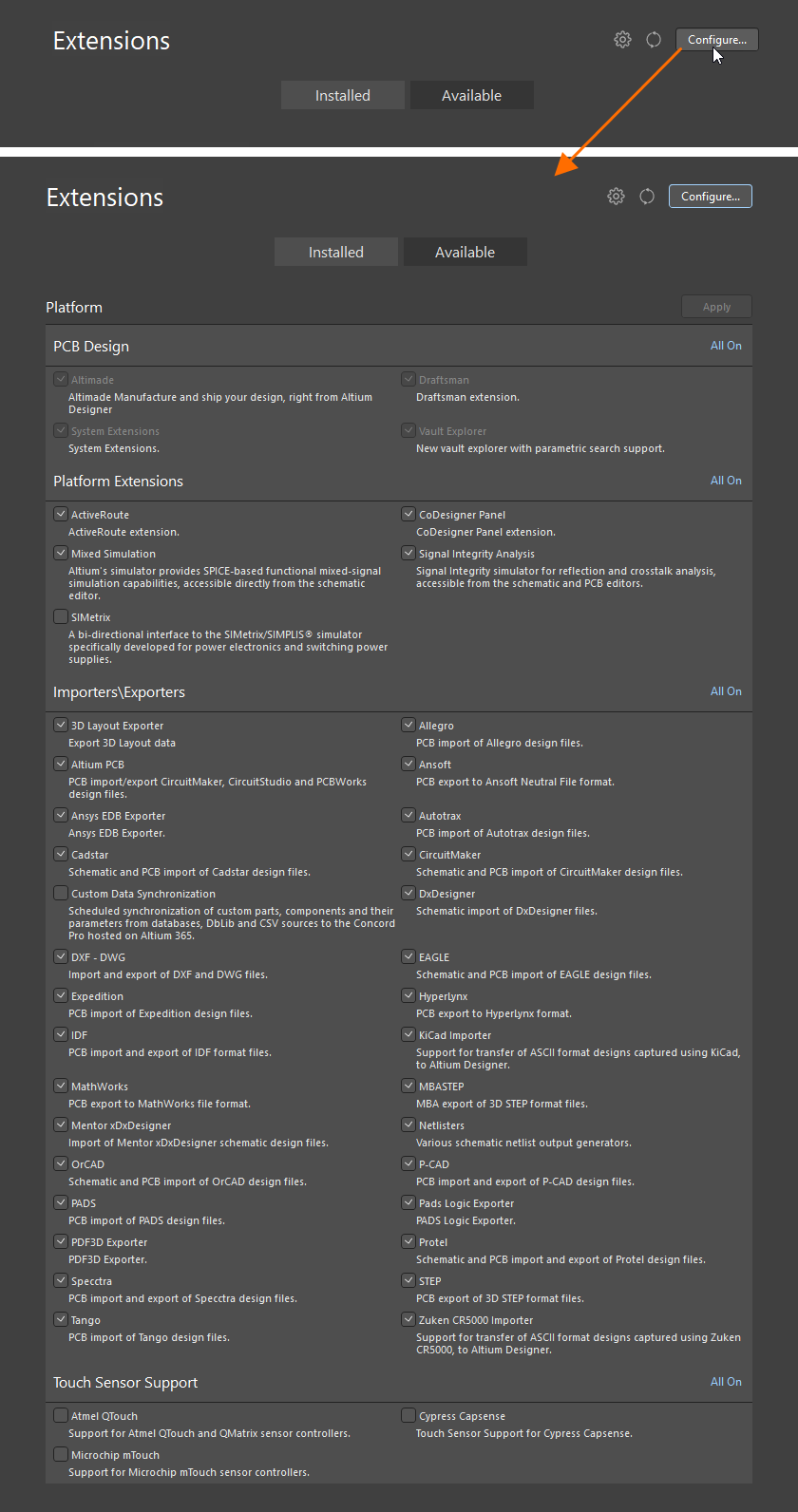
Configure la funcionalidad principal para su instalación directamente desde Altium Designer Develop. -
Realice los cambios necesarios en el conjunto de funciones básicas instaladas marcando/desmarcando la casilla situada junto a una función. Las modificaciones se distinguen porque la entrada correspondiente aparece en negrita. Habilite rápidamente todas las funciones de una sección determinada para su instalación mediante el control correspondiente situado en la parte superior derecha de dicha sección All On en la parte superior derecha de esa sección.
-
Una vez realizadas las modificaciones, haga clic en el botón
 situado en la parte superior derecha de la página. Se abrirá un cuadro de diálogo de confirmación. Haga clic en OK para aplicar los cambios y reiniciar Altium Designer Develop. La instancia de Altium Designer Develop se cerrará, y aparecerá una ventana mostrando el progreso en la descarga e instalación de los archivos necesarios para implementar el cambio (s).
-
Altium Designer Develop se reiniciará.
Actualización a una versión posterior
Altium Designer Develop puede actualizarse desde el propio software.
En la página Sistema - Instalación del cuadro de diálogo Preferences puede configurar la frecuencia con la que Altium Designer Develop buscará actualizaciones de software y se lo notificará. Tenga en cuenta que hay una opción disponible para buscar nuevas actualizaciones cada vez que se inicie Altium Designer Develop. Esta es la On Start-up en el menú desplegable Check Frequency del menú desplegable.
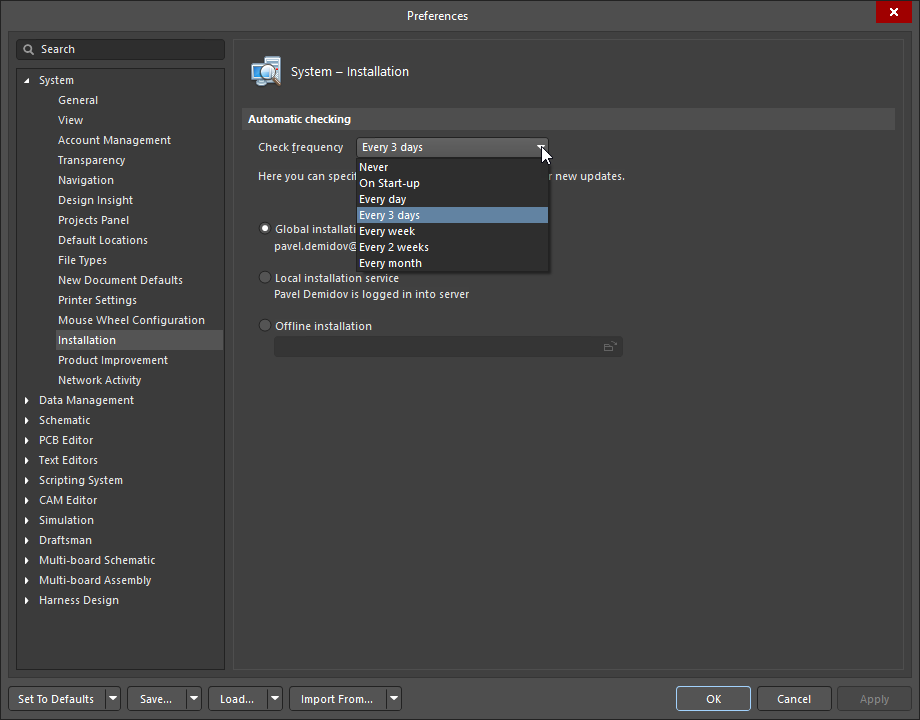
Dependiendo de cómo haya configurado la comprobación automática de actualizaciones, se abrirá un cuadro de diálogo emergente cuando inicie Altium Designer Develop notificándole que hay disponible una versión posterior del software. Haciendo clic en  se iniciará la descarga y, a continuación, un cuadro de diálogo emergente le sugerirá que reinicie Altium Designer Develop para completar el proceso. Después de eso, haga clic en
  para continuar.
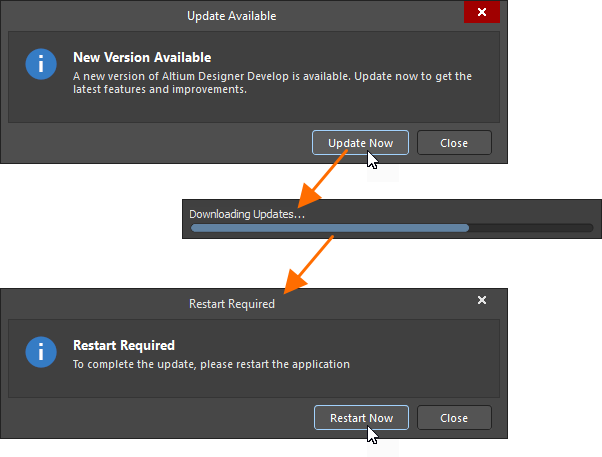
Aparecerá una ventana mostrando el progreso en la descarga e instalación de los archivos necesarios para implementar la actualización. Altium Designer Develop se reiniciará.
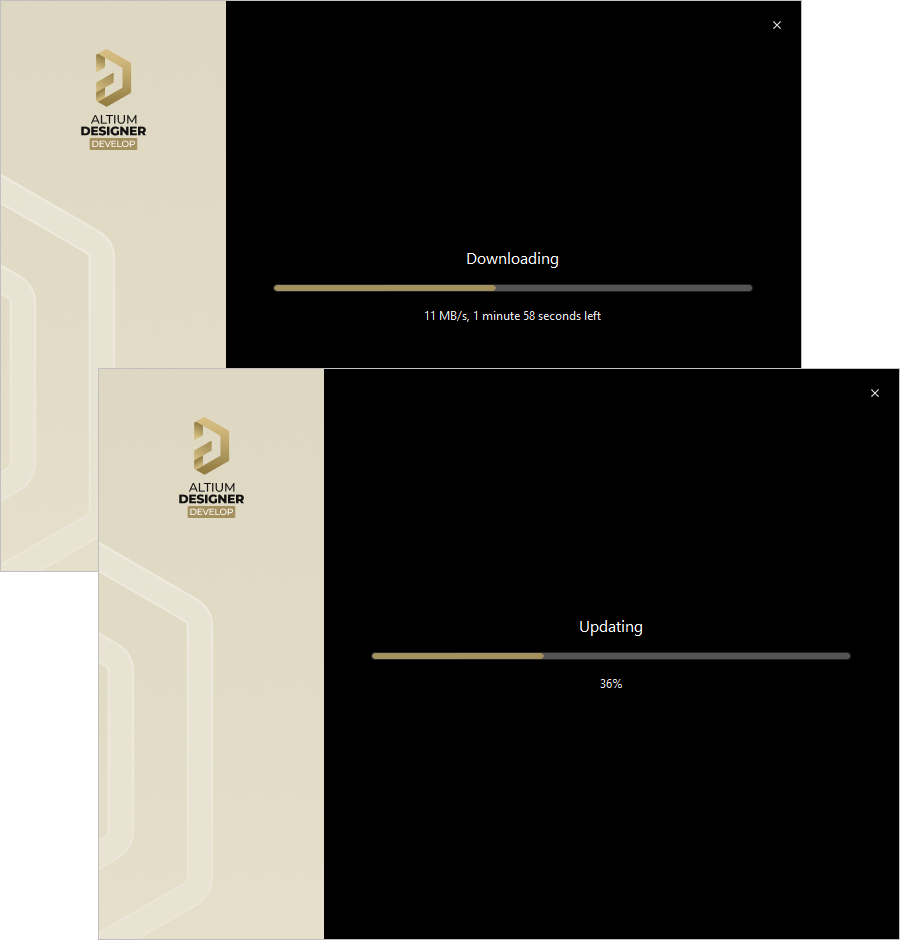
La actualización de la instalación procede descargando los archivos necesarios para implementar los cambios requeridos en el software. Una vez descargados, esos archivos serán instalados.
Notas:
-
La instalación de una nueva versión de Altium Designer Develop instalará automáticamente cualquier extensión relacionada que también tenga actualizaciones.
-
La verificación de que ahora tiene instalada la última versión de Altium Designer Develop puede hacerse desde la Help » About pantalla de inicio.
Desinstalación de
La desinstalación de Altium Designer Develop se realiza utilizando el comando Altium Designer Develop Uninstaller. A este asistente de desinstalación se accede desde la página estándar Programs and Features (a la que se accede desde la página Control Panel). Haga clic con el botón derecho en la entrada de Altium Designer Develop
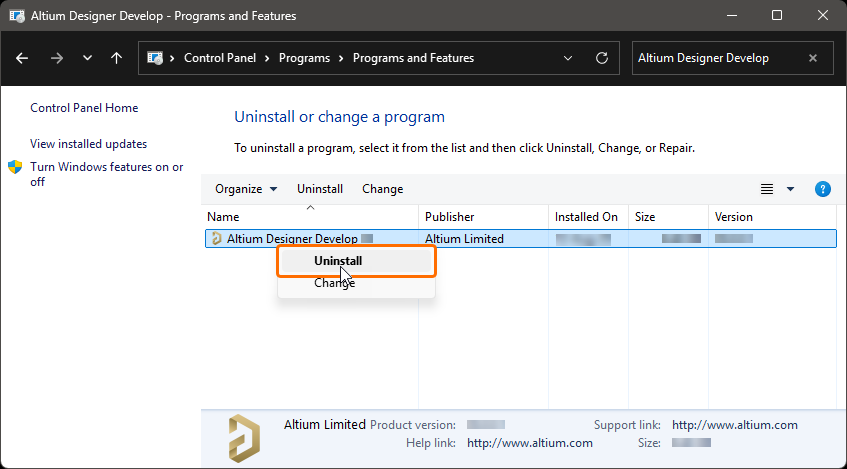
Aparecerá el asistente Altium Designer Develop Uninstaller se presentará el asistente.
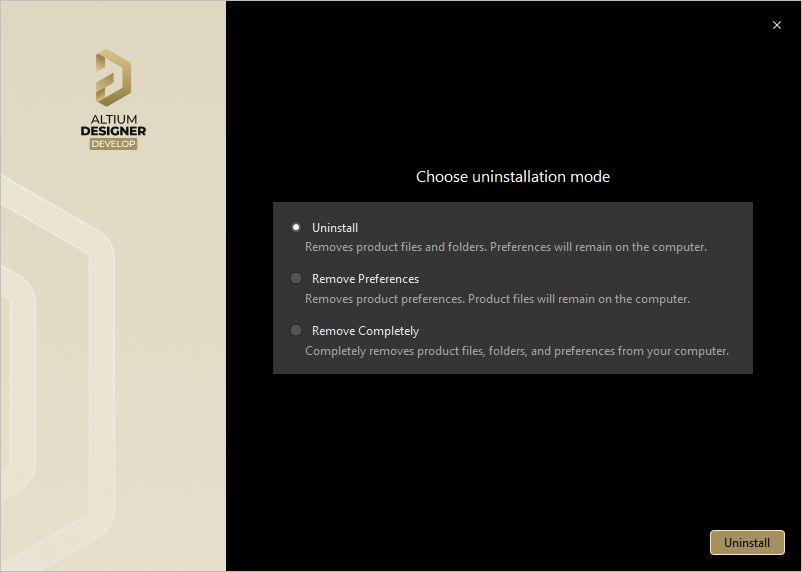
La desinstalación del software se simplifica gracias a la función Altium Designer Develop Uninstaller.
Se ofrecen tres acciones que facilitan diversos grados de "desinstalación", como se indica a continuación:
-
Uninstall - Elimina las carpetas de instalación (archivos de programa y documentos compartidos), pero no las carpetas de preferencias. Esto le permite tener una compilación que no está instalada actualmente, pero cuyas preferencias aún pueden reutilizarse, por ejemplo, importándolas a otra versión instalada.
-
Remove Preferences - elimina sólo las carpetas basadas en preferencias, cubriendo los archivos de datos de aplicaciones del sistema y de seguridad, los archivos de datos de aplicaciones de usuario y los datos de aplicaciones locales de usuario.
-
Remove Completely - eliminación total de toda la instalación (es decir, carpetas de instalación y carpetas de preferencias).
Elija la acción de desinstalación deseada. Para proceder con la desinstalación, haga clic en  . La página cambiará para mostrar el progreso de la desinstalación y se procesará la acción elegida. Una vez finalizada la desinstalación, haga clic en
  en la página final del desinstalador.
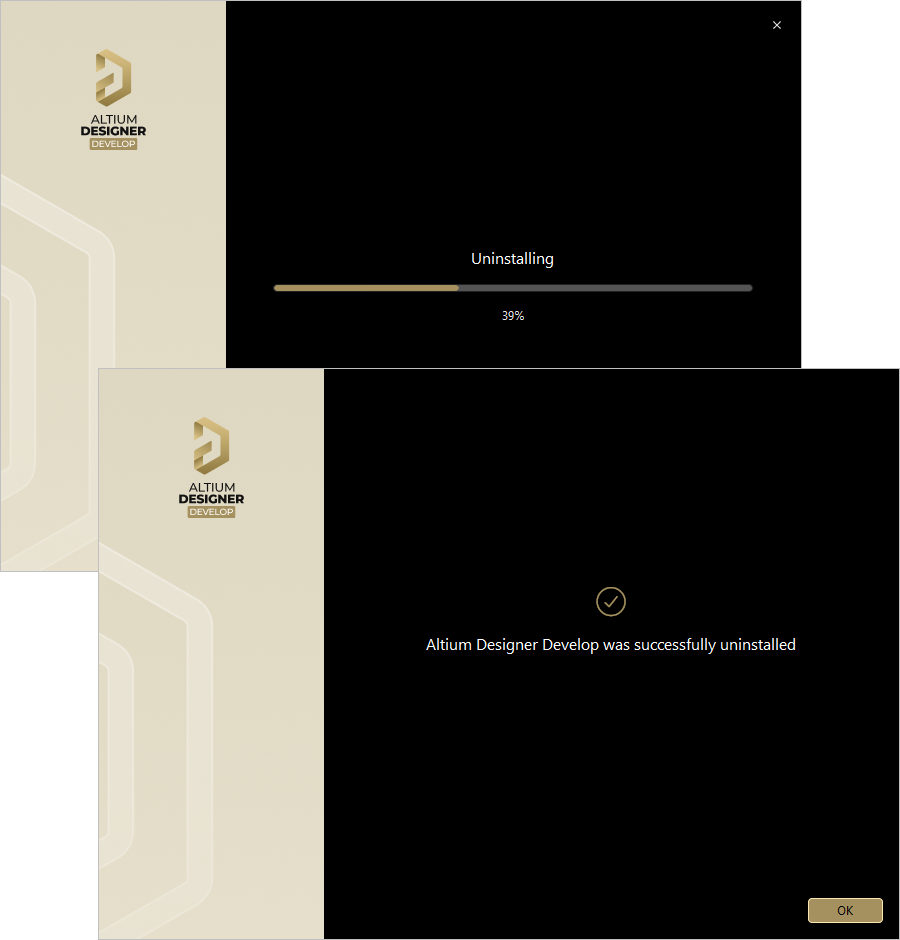
La página Altium Designer Develop Uninstaller en acción
 Localizado por IA