Preferencias del editor de PCB

Altium Training

Altium Essentials: PCB Introduction

This content is part of the official Altium Professional Training Program. For full courses, materials and certification, visit Altium Training.

Las páginas de la categoría PCB Editor del cuadro de diálogo Preferences proporcionan acceso a las preferencias relacionadas con las características y la funcionalidad del Editor de PCB.


General

La página PCB Editor – General del cuadro de diálogo Preferences proporciona numerosos controles relacionados con la configuración general del Editor de PCB dentro del espacio de diseño de PCB.
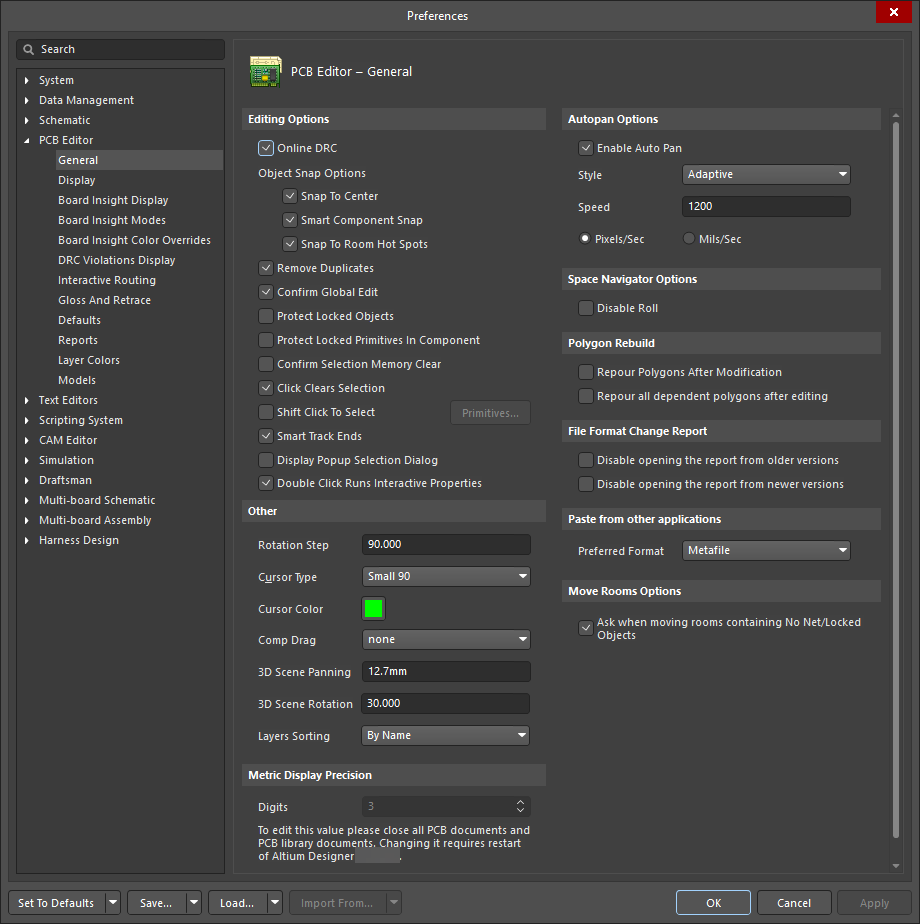
La página PCB Editor – General del cuadro de diálogo Preferences

Algunas de las opciones/controles de este cuadro de diálogo son sencillos y no requieren mayor explicación. Los que sí la requieren se describen a continuación.

Editing Options

Online DRC Actívela para que el software supervise de forma interactiva todas las reglas de diseño de PCB mientras trabaja y resalte inmediatamente cualquier infracción de reglas. Si esta opción está deshabilitada, las infracciones de reglas de diseño no se resaltarán mientras trabaja. Las infracciones solo se resaltarán cuando ejecute manualmente una Comprobación de Reglas de Diseño.
Object Snap Options
  • Snap To Center – actívela para que el cursor salte automáticamente a un punto de referencia definido del objeto cuando lo seleccione y quede "sujeto" por ese punto mientras lo recoloca. Al mover un pad o una vía libres, el cursor se ajustará al centro del objeto. Al mover un componente, el cursor se ajustará al punto de referencia del componente. Al mover un segmento de pista, el cursor se ajustará al punto de vértice. Si esta opción está deshabilitada, los objetos quedarán "sujetos" por el punto en el que haga clic sobre ellos.

Dado que la cuadrícula de ajuste actúa sobre la posición del cursor, habilitar esta opción garantizará que pueda posicionar fácilmente los objetos de modo que los puntos críticos (como los pads de un componente) queden alineados con la cuadrícula.

  • Smart Component Snap – actívela para que, al hacer clic para seleccionar un componente, el cursor en forma de cruz aparezca en el pad más cercano de este componente asociado con respecto al cursor. Deshabilite esta opción para que el cursor en cruz aparezca siempre en el punto de referencia del pad de este componente cuando se haga clic en él.

    Un pad designado como punto de referencia suele ser el primer designador (1) de un componente.
  • Snap to Room Hot Spots – actívela para que el cursor salte a los puntos activos de la room. 

Remove Duplicates Actívela para comprobar y eliminar primitivas duplicadas cuando el sistema esté preparando los datos para la salida. Active esta opción al generar salida hacia un dispositivo vectorial, como un trazador de pluma o un fototrazador vectorial.
Confirm Global Edit Actívela para abrir un cuadro de diálogo de confirmación antes de confirmar una acción de edición global, incluyendo la cantidad de objetos que se verán afectados por la acción. En el cuadro de diálogo de confirmación, puede cancelar la edición global si es necesario. Si esta opción está deshabilitada, los cambios de edición global se realizarán en cuanto haga clic en el botón OK en un cuadro de diálogo de edición global.
Protect Locked Objects Actívela para ignorar cualquier objeto bloqueado seleccionado si forma parte de una selección que se está moviendo.
Protect Locked Primitives In Component Actívela para impedir la modificación de las primitivas del componente.
Confirm Selection Memory Clear Actívela para abrir un cuadro de diálogo de confirmación que confirme que desea borrar la memoria de selección.
Click Clears Selection Actívela para borrar la selección actual haciendo clic con el botón izquierdo del ratón.
Shift Click To Select Actívela para forzar el uso de la tecla Shift para seleccionar primitivas específicas según lo especificado por la lista Primitives . Haga clic en el botón Primitives para acceder a la lista. Deshabilite esta opción para seleccionar una primitiva normalmente.
Smart Track Ends Actívela para que los extremos de pista inteligentes recalculen las redes de modo que provengan del extremo de la pista en lugar de la distancia más corta.
Display Popup Selection Dialog

Actívela para usar el cuadro de diálogo Popup Selection en el Editor de PCB al seleccionar objetos ubicados en la misma posición. El cuadro de diálogo Popup Selection le ayuda a seleccionar fácilmente un objeto situado en una "pila" de objetos superpuestos (normalmente en distintas capas).

Esta función solo resulta útil en placas con pocos recuentos de primitivas y baja densidad. En placas de alta densidad, en realidad puede ralentizar el software.

Double Click Runs Interactive Properties

Actívela para abrir el panel Properties al editar objetos colocados mediante doble clic; desactívela para abrir el cuadro de diálogo modal al editar objetos colocados mediante doble clic.

Si hace clic con el botón derecho sobre un objeto colocado y luego elige Properties en el menú contextual, se abrirá el cuadro de diálogo modal si la opción Double Click Runs Interactive Properties está deshabilitada. En su lugar aparecerá el panel Properties si esta opción está habilitada.

Other

Rotation Step Esta es la cantidad de rotación, en grados, aplicada a los objetos flotando sobre el cursor cuando se presiona Spacebar. Edite este campo para cambiar el ángulo (el valor predeterminado es 90°). La resolución angular mínima es de 0.001°. Al presionar Spacebar cuando un objeto está flotando sobre el cursor, el objeto gira el número de grados establecido en sentido antihorario. Mantenga presionada la tecla Shift mientras presiona Spacebar para girar en sentido horario.
Cursor Type

Use la lista desplegable para definir la forma del cursor de "acción". Este cursor se muestra siempre que realiza cualquier acción de edición (como colocar o mover un objeto). Los cursores disponibles son:

  • Small 90 – (predeterminado) cursor pequeño en forma de cruz inclinado a 90° (p. ej., "+"). 

  • Large 90 – líneas horizontales y verticales que se cruzan y abarcan el ancho de la pantalla.

  • Small 45 – igual que Small 90 excepto que las líneas de la cruz están a 45° (p. ej., "X").

Cursor Color Haga clic para acceder a un cuadro de diálogo  en el que puede seleccionar un color para el cursor en cruz que se utilizará.
Comp Drag

Úselo para elegir cómo se gestionan las pistas conectadas cuando se arrastra un componente. Para arrastrar un componente, seleccione Edit » Move » Drag en los menús principales y luego haga clic en el componente que desea arrastrar. Haga clic para ver y seleccionar una opción de la lista. 

  • None – cuando arrastra un componente, solo se mueve el componente. Cualquier pista conectada se desconectará y permanecerá en su lugar.

  • Connected Tracks – cuando arrastra un componente, cualquier pista conectada permanecerá unida al componente.

3D Scene Panning Muestra la cantidad de desplazamiento panorámico, en milímetros, aplicada a los controles de panorámica 3D. El valor predeterminado es 500mils (12.7mm). Haga clic para editar.
3D Scene Rotation Muestra la cantidad de rotación, en grados, aplicada a los controles de vista 3D. El valor predeterminado es 30°. Haga clic para editar.
Layers Sorting Use la lista desplegable para seleccionar si los pares de capas de componentes y las capas mecánicas deben ordenarse en el panel View Configuration.

Metric Display Precision

Digits

Este es el número de dígitos significativos a la derecha del punto decimal que se mostrarán al visualizar valores métricos. El último dígito se redondeará según sea necesario; sin embargo, los cálculos dentro del sistema siempre se realizan con la resolución base del sistema. Por ejemplo, si el valor inicial se calcula como "5.254667", la visualización mostrará:

  • "5.255" @ precisión de 3 dígitos

  • "5.2547" @ precisión de 4 dígitos

  • "5.25467" @ precisión de 5 dígitos

Tenga en cuenta que la PCB guarda todos los valores en mils con una precisión de 0.0001. Por lo tanto, algunos valores en mm pueden ser ligeramente diferentes cuando se trabaja con valores pequeños.

Autopan Options
Enable Auto Pan Cuando está habilitada, al realizar cualquier acción de edición y estar activo el cursor en cruz, mover el cursor más allá de cualquier borde de la ventana de vista del documento hará que el documento se desplace panorámicamente en la dirección correspondiente.
Style

Use la lista desplegable para seleccionar el estilo de panorámica automática del documento.

  • Re-Center – vuelve a centrar la visualización alrededor de la ubicación donde el cursor toca el borde de la ventana principal de diseño. También mantiene la posición del cursor relativa a su ubicación en la placa, devolviéndolo al centro de la visualización.

  • Fixed Size Jump – se desplaza en pasos definidos por el valor Step Size. Mantenga presionada la tecla Shift para desplazarse en pasos definidos por el valor Shift Step.

  • Shift Accelerate – se desplaza en pasos definidos por el valor Step Size. Mantenga presionada la tecla Shift para acelerar el desplazamiento hasta el tamaño máximo de paso, definido por el valor Shift Step .

  • Shift Decelerate – se desplaza en pasos definidos por el valor Shift Step. Mantenga presionada la tecla Shift para desacelerar el desplazamiento hasta el tamaño mínimo de paso, definido por el valor Step Size.

  • Ballistic – el desplazamiento aumentará desde el valor Step Size hasta el valor Shift Step dependiendo de cuánto mueva el cursor más allá del borde de la ventana de visualización. Mantenga presionada la tecla Shift para desplazarse en pasos definidos por el valor Shift Step.

  • Adaptive – el desplazamiento se moverá a una velocidad constante cuando el cursor llegue al borde de la ventana de PCB. Cuando no haya objetos de diseño en la región donde se está produciendo el desplazamiento, la velocidad del cursor disminuirá.

Speed

Muestra la velocidad actual de panorámica automática. Edite este campo para cambiar la velocidad. La medida se establece de acuerdo con las opciones Pixels/Sec o Mils/Sec.

  • Pixels/Sec seleccione para establecer la velocidad de panorámica automática en píxeles por segundo. 

  • Mils/Sec - seleccione esta opción para establecer la panorámica automática en mils por segundo. 

Polygon Rebuild
Repour Polygons After Modification

Actívela para volver a verter automáticamente los polígonos que hayan sido modificados.

Repour all dependent polygons after editing Actívela para volver a verter automáticamente cualquier polígono dependiente.
File Format Change Report
Disable opening the report from older versions Permite NOT crear un informe cuando se abre un documento con formato de archivo PCB de older Altium Designer. El informe le informa que el documento se creó en una versión anterior del software y proporciona cierta información sobre las funciones del documento abierto que pueden haberse perdido o cambiado. Esta opción está deshabilitada de forma predeterminada.
Disable opening the report from newer versions Permite NOT crear un informe cuando se carga un newer formato de archivo PCB en Altium Designer. El informe le informa que el documento se creó en una versión más reciente del software y proporciona cierta información sobre las funciones del documento abierto que pueden haberse perdido o cambiado. Esta opción está deshabilitada de forma predeterminada. 
Paste from other applications
Preferred Format

Use la lista desplegable para elegir el formato al pegar desde aplicaciones externas.

  • Metafile – procesa datos de metarchivo mejorado de Windows; sin embargo, si no hay contenido de metarchivo mejorado, se procesarán los datos de texto Unicode.

  • Text – procesa datos de texto Unicode y descarta cualquier dato de metarchivo mejorado; sin embargo, si no hay contenido de texto Unicode, se procesarán los datos de metarchivo mejorado.

Move Rooms Options
Ask when moving rooms containing No Net/Locked Objects Cuando está habilitado, aparecerá un cuadro de diálogo de confirmación cuando intente mover salas sin objetos de red/bloqueados.

Visualización

La página PCB Editor – Display del cuadro de diálogo Preferences proporciona controles relacionados con la funcionalidad de la función de visualización dentro del espacio de diseño de PCB.

La página PCB Editor – Display del cuadro de diálogo Preferences

Display Options
Antialiasing Marque esta opción para habilitar el suavizado de bordes en 3D.
Use Animation Use esta opción para activar/desactivar la animación al hacer zoom, voltear la placa y cambiar de capa.
Highlighting Options
Highlight In Full Habilite esta opción para resaltar completamente los objetos seleccionados con el color de selección actual. Si esta opción está deshabilitada, los objetos seleccionados solo se muestran delineados con el color de selección actual.
Use Transparent Mode When Masking Habilite esta opción para activar la transparencia cuando los objetos estén enmascarados (es decir, podrá ver a través de ellos los objetos de las capas situadas debajo de la máscara).
Show All Primitives In Highlighted Nets Habilite esta opción para mostrar todas las primitivas de las capas ocultas (cuando esté en modo de capa única) y las primitivas de la capa actual para las redes resaltadas. Cuando está deshabilitada, para las redes resaltadas solo aparecen todas las primitivas de la capa actual (en modo de capa única) o todas las primitivas de todas las capas (en modo multicapa).
Apply Mask During Interactive Editing Habilite esta opción para enmascarar los objetos no seleccionados durante la edición interactiva. El enmascaramiento facilita centrarse en los objetos que se están editando, ya que los objetos no seleccionados aparecen atenuados.
Apply Highlight During Interactive Editing Habilite esta opción para resaltar objetos cuando esté en modo de edición interactiva (usando el color del sistema Highlight en el panel View Configuration).
Orden de dibujo de capas

Esta región le permite establecer el orden en que las capas se vuelven a dibujar en la pantalla. El orden en que las capas aparecen en la lista es el orden en que se volverán a dibujar. La capa situada en la parte superior de la lista será la que aparezca por encima de todas las demás capas en la pantalla. Seleccione una capa de la lista para cambiar su posición usando los botones Promote y Demote de la siguiente manera:

  • Promote – haga clic para mover la capa seleccionada una posición hacia arriba.
  • Demote – haga clic para mover la capa seleccionada una posición hacia abajo.
  • Default – haga clic para restablecer Layer Drawing Order a los valores predeterminados del sistema.

Visualización de Board Insight

La página PCB Editor – Board Insight Display del cuadro de diálogo Preferences proporciona numerosos controles relacionados con la funcionalidad de la función Board Insight dentro del espacio de diseño de PCB.

La página PCB Editor – Board Insight Display del cuadro de diálogo Preferences

Algunas de las opciones/controles de este cuadro de diálogo son sencillos y no requieren más explicación. Aquellos que sí la requieren se describen a continuación.

Pad and Via Display Options
Use Smart Display Color Habilite esta opción para que el software controle automáticamente las características de fuente para la visualización de los detalles de pads y vías. Deshabilite esta opción para establecer manualmente las características de la fuente.
Transparent Background Habilite esta opción para mostrar los detalles de pads/vías sin ningún fondo visible. Deshabilite esta opción para aplicar un color específico usando el campo Background Color. Esta opción no está disponible cuando la opción Use Smart Display Color está habilitada.
Minimum Object Size Muestra el tamaño mínimo actual (en píxeles de pantalla) de los objetos que mostrarán detalles de pads y vías. Esto es independiente del nivel de zoom, de modo que, con niveles bajos de zoom, pueda seguir manteniendo la visibilidad de los detalles de pads y vías. Introduzca el tamaño deseado o use las flechas hacia arriba y hacia abajo.
Available Single Layer Modes
Hide Other Layers Cuando está habilitado, en los modos de capa única solo se mostrarán las capas seleccionadas; las demás capas permanecerán ocultas.
Gray Scale Other Layers Cuando está habilitado, en los modos de capa única las capas seleccionadas se resaltarán; todas las primitivas de las demás capas se mostrarán en escala de grises.
Monochrome Other Layers Cuando está habilitado, en los modos de capa única las capas seleccionadas se resaltarán; todas las primitivas de las demás capas se mostrarán en el mismo tono de gris.
Live Highlighting
Enabled

Habilite esta opción para resaltar redes cuando pase el cursor sobre ellas. Deshabilitar esta opción evitará cualquier resaltado dinámico de redes.

  • Live Highlighting only when Shift Key Down – habilite esta opción para aplicar el resaltado dinámico de redes solo cuando se esté presionando la tecla Shift .

Mostrar textura de bloqueo en objetos

La textura de bloqueo es una señal visual que le permite diferenciar fácilmente los objetos bloqueados de los no bloqueados. La textura del objeto bloqueado se muestra como una “llave”. Habilite la opción deseada

Modos de Board Insight

La página PCB Editor – Board Insight Modes del cuadro de diálogo Preferences proporciona numerosos controles relacionados con la funcionalidad de Board Insight dentro del espacio de diseño de PCB.

La página PCB Editor – Board Insight Modes del cuadro de diálogo Preferences

Algunas de las opciones/controles de este cuadro de diálogo son sencillos y no requieren más explicación. Aquellos que sí la requieren se describen a continuación.

Display
Display Heads Up Information

Habilite esta opción para activar el Heads Up Display. La información que se muestra normalmente se encuentra en la barra de estado, como las coordenadas de la cuadrícula, la capa, las dimensiones y las acciones. En lugar de mirar la barra de estado, ahora puede ver esta información en el espacio de diseño.

Para obtener más información sobre la configuración, consulte Heads Up Display.

Use Background Color Habilite esta opción para mostrar la información de Heads Up con un fondo transparente. 
Insert Key Resets Heads Up Delta Origin Habilite esta opción para restablecer el origen Delta a 0, 0 en la posición actual del cursor cuando se presione la tecla Insert. La distancia horizontal y vertical que se mueve el cursor desde el origen Delta puede mostrarse en el Heads Up Display (Shift+D).
Mouse Click Resets Heads Up Delta Origin Cuando está habilitado, un clic del ratón restablece el origen Delta a 0, 0 en la posición actual del cursor. La distancia horizontal y vertical que se mueve el cursor desde el origen Delta puede mostrarse en el Heads Up Display (Shift+D).
Hover Mode Delay Use esta opción para establecer cuánto tiempo desea mantener el cursor sobre un elemento antes de que aparezca la información de visualización al pasar el cursor. Haga clic en los botones de flecha arriba o abajo (incrementos de 100 ms) o use el control deslizante para aumentar o disminuir el tiempo de retardo. 
Heads Up Opacity Use los botones de flecha arriba/abajo (incrementos del 1 %) o mueva el control deslizante para aumentar o disminuir el nivel de opacidad del modo Heads Up Display, haciéndolo menos o más visible. Los paneles de vista previa en la parte inferior del cuadro de diálogo muestran cómo aparecerá la visualización.
Hover Opacity Use los botones de flecha arriba/abajo (incrementos del 1 %) o mueva el control deslizante para aumentar o disminuir el nivel de opacidad del modo de visualización al pasar el cursor, haciéndolo menos o más visible. Los paneles de vista previa en la parte inferior del cuadro de diálogo muestran cómo aparecerá la visualización.
Insight Modes
Grid La cuadrícula enumera las opciones disponibles para determinar qué información muestran los modos Heads Up Display. Habilite las casillas de verificación para los tipos de información que desea mostrar en las columnas Heads Up y Hover . Las opciones de la columna Popup se refieren a la información que se mostrará al usar las ventanas emergentes de objeto (Shift+X) e infracción (Shift+V). Las opciones de la columna Panel se refieren a la información que se mostrará en el panel Properties . Las opciones de la columna Font controlan el texto que se muestra en los modos Heads Up Display.

Anulaciones de color de Board Insight

La página PCB Editor – Board Insight Color Overrides del cuadro de diálogo Preferences proporciona controles relacionados con la funcionalidad de la función Board Insight Color Overrides dentro del espacio de diseño de PCB.
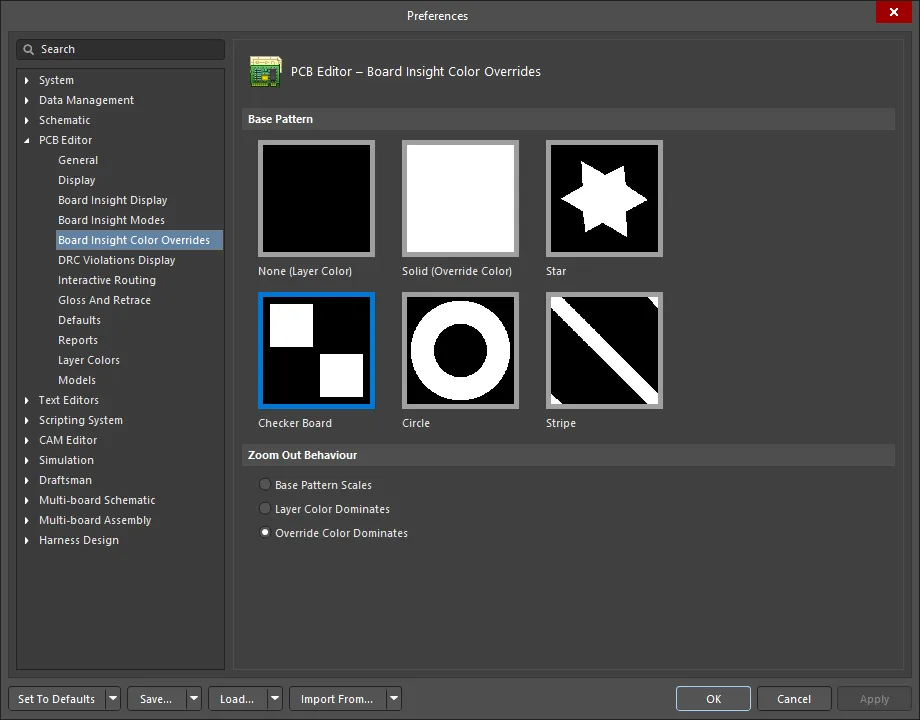
La página PCB Editor – Board Insight Color Overrides del cuadro de diálogo Preferences

Patrón base

Haga clic para seleccionar el patrón base para la anulación de color de Board Insight. 

Comportamiento al alejar

Use estas opciones para determinar cómo se muestran las redes cuando aleja la vista:

  • Base Pattern Scales - seleccione esta opción para escalar el patrón base a medida que aleja la vista.

  • Layer Color Dominates - seleccione esta opción para que el color de capa asignado se vuelva más dominante cuanto más aleje la vista hasta que el color deje de ser perceptible.

  • Override Color Dominates - seleccione esta opción para que el color de anulación de red asignado se vuelva más dominante cuanto más aleje la vista hasta que el color deje de ser perceptible. 

También puede aplicar color a las redes en el esquema. Para obtener más información sobre el uso de la función de anulación de color, consulte la página Using Color to Highlight Nets.


Visualización de infracciones DRC

La página PCB Editor - DRC Violations Display del cuadro de diálogo Preferences proporciona una serie de controles que determinan la funcionalidad visual de la función DRC Violations Display dentro del espacio de diseño de PCB.

La página PCB Editor – DRC Violations Display del cuadro de diálogo Preferences

Estilo de superposición de infracciones 

Seleccione el estilo visual de superposición para especificar cómo aparecen las infracciones en el espacio de diseño de PCB. Elija entre las siguientes opciones:

  • None (Layer Color) - se ignora el color de anulación de DRC, dejando visible solo el color de capa predeterminado.
  • Solid (Override Color) - se utiliza el color de anulación de DRC, reemplazando por completo el color de capa predeterminado.
  • Style A - se utiliza el color de anulación de DRC para mostrar un patrón tipo exclamación, dejando también visible el color de capa predeterminado.
  • Style B - se utiliza el color de anulación de DRC para mostrar un patrón tipo cruz, dejando también visible el color de capa predeterminado.
El color de sustitución (el color asociado con la visualización de una superposición de violación) es el definido para DRC Error Markers en System Colors en el panel View Configuration.
Comportamiento de alejamiento del zoom de superposición

Use estas opciones para determinar cómo se muestran las superposiciones al alejar el zoom:

  • Base Pattern Scales - seleccione esta opción para escalar el patrón base al alejar el zoom.
  • Layer Color Dominates - seleccione esta opción para que el color de la capa asignada sea más dominante cuanto más aleje el zoom hasta que el color deje de notarse.
  • Override Color Dominates - seleccione esta opción para que el color de sustitución de red asignado sea más dominante cuanto más aleje el zoom hasta que el color deje de notarse.
Elegir el estilo de visualización de las violaciones DRC

Esta región presenta una cuadrícula que le permite elegir el estilo de visualización utilizado para cada regla.

  • Al habilitar el campo Violation Details para un tipo de regla se usarán los gráficos de violación personalizados asociados para mostrar las violaciones DRC de esa regla.
  • Al habilitar el campo Violation Overlay se mostrarán las violaciones usando el estilo de superposición especificado.

Haga clic con el botón derecho en cualquier lugar de la región para acceder a un menú contextual, con comandos para habilitar o deshabilitar rápidamente el uso de un tipo de visualización de violación para todos los tipos de regla. También puede habilitar rápidamente la visualización de violaciones —gráficos detallados o estilos de superposición— solo para aquellas reglas que se están usando actualmente en el diseño.

De forma predeterminada, la opción de visualización Violation Details está habilitada para todos los tipos de regla y la opción de visualización Violation Overlay está habilitada solo para las reglas Clearance, Width,  y Component Clearance.

Usar los dos tipos de visualización juntos puede resultar útil para proporcionar una indicación "gruesa" y "fina" de las violaciones. Al alejar el zoom, la superposición de violación puede señalar dónde existe una violación; luego, al acercar el zoom, puede ver el detalle proporcionado por el gráfico de violación personalizado asociado.


Enrutamiento interactivo

La página PCB Editor – Interactive Routing del cuadro de diálogo Preferences proporciona numerosos controles relacionados con la funcionalidad de la característica de Enrutamiento interactivo dentro del espacio de diseño de PCB.


La página PCB Editor – Interactive Routing del cuadro de diálogo Preferences

Resolución de conflictos de enrutamiento
  • Ignore Obstacles - seleccione esta opción para que el enrutador interactivo permita colocar pistas en cualquier lugar, incluso sobre objetos existentes, mostrando pero permitiendo posibles violaciones.

  • Push Obstacles - seleccione esta opción para que el Enrutador interactivo mueva las pistas existentes fuera del camino durante el enrutamiento. Este modo también puede empujar vías para dejar paso al nuevo enrutamiento. Si el sistema no puede empujar un obstáculo sin causar una violación, aparece un indicador para mostrar que la ruta está bloqueada.

  • Walkaround Obstacles - seleccione esta opción para que el Enrutador interactivo enrute alrededor de pistas, pads y vías existentes sin intentar moverlos durante el enrutamiento. Si el sistema no puede rodear un obstáculo sin causar una violación, aparece un indicador para mostrar que la ruta está bloqueada.

  • Stop At First Obstacle - seleccione esta opción para que el Enrutador interactivo detenga el enrutamiento cuando encuentre el primer obstáculo en su camino. En este modo, el enrutamiento es esencialmente manual; es decir, tan pronto como se encuentra un obstáculo, el segmento de pista se recortará para evitar una violación.

  • Hug And Push Obstacles - seleccione esta opción para que el Enrutador interactivo se ajuste a pistas, pads y vías existentes lo más cerca posible durante el enrutamiento y, cuando sea necesario, empuje obstáculos cuando no haya separación suficiente para continuar usando Walkaround. Si el sistema no puede ajustarse o empujar un obstáculo sin causar una violación, aparece un indicador para mostrar que la ruta está bloqueada. En la práctica, este modo es una combinación de Walkaround y Push.

  • AutoRoute On Current Layer - seleccione esta opción para habilitar el autoenrutamiento en la capa actual. Este modo aplica inteligencia básica de autoenrutador al enrutador interactivo, seleccionando automáticamente entre empujar y rodear según heurísticas que consideran la distancia de empuje frente a la distancia para rodear y la longitud de la ruta, para obtener la menor longitud total de ruta posible. Al igual que un autoenrutador, este modo puede ofrecer mejores resultados en una placa compleja y cargada que en una placa simple y sin enrutar.

  • AutoRoute On Multiple Layers - seleccione esta opción para habilitar el autoenrutamiento en múltiples capas. Este modo también aplica inteligencia básica de autoenrutador al enrutador interactivo, seleccionando automáticamente entre empujar y rodear según heurísticas que consideran la distancia de empuje frente a la distancia para rodear y la longitud de la ruta, para obtener la menor longitud total de ruta posible. Este modo también puede colocar una vía y considerar el uso de otras capas de enrutamiento. Al igual que un autoenrutador, este modo puede ofrecer mejores resultados en una placa compleja y cargada que en una placa simple y sin enrutar.

  • Current Mode - este campo muestra el modo actual de Resolución de conflictos de enrutamiento elegido al usar el Enrutador interactivo. Use la lista desplegable asociada para cambiar el modo según sea necesario.

    El Conflict Resolution Mode  se aplica al enrutamiento interactivo y al arrastre. Shift+R se puede usar para alternar el modo durante la acción actual de enrutamiento o arrastre, y el último modo utilizado se aplicará la próxima vez que enrute o arrastre.

Opciones de enrutamiento interactivo
  • Automatically Terminate Routing – cuando está habilitada, al completar una ruta hasta el pad de destino, la herramienta de enrutamiento no continúa en modo de enrutamiento from el pad de destino, sino que se restablece y queda lista para que haga clic en el siguiente pad de origen desde el cual enrutar. Si esta opción está deshabilitada, después de enrutar hasta el pad de destino, la herramienta permanecerá en modo de enrutamiento, usando el pad de destino anterior como origen para la siguiente ruta.
  • Automatically Remove Loops – habilite esta opción para eliminar automáticamente cualquier bucle redundante que se cree durante el enrutamiento manual. Esto le permite volver a enrutar una conexión sin tener que eliminar manualmente las pistas redundantes. Sin embargo, hay ocasiones en las que necesita enrutar redes (como redes de alimentación) y necesita bucles. En ese caso, puede alternar la opción Remove Loops para una red seleccionada editando su propiedad de red desde el cuadro de diálogo Edit Net mediante el panel PCB. La configuración local Remove Loops para la red especificada anula esta configuración global para esa misma red.
    • Remove Loops with Vias – habilite esta opción para eliminar automáticamente bucles con vías. Deshabilite esta opción para que las vías permanezcan durante la eliminación de bucles.
    • Remove Net Antennas – habilite esta opción para eliminar automáticamente cualquier extremo de pista o arco que no esté conectado a ningún otro primitivo y que, por lo tanto, forme una antena.
  • Allow Via Pushing – marque esta opción para permitir empujar vías cuando esté en modo Push Obstacles o HugNPush Obstacles (seleccionado arriba en Current Mode).
  • Display Clearance Boundaries – con esta opción habilitada, a medida que realiza el enrutamiento interactivo, el área de separación no permitida definida por los objetos existentes y la regla de separación aplicable se muestra como polígonos sombreados para darle una indicación del espacio disponible para enrutar.
    • Reduce Clearance Display Area – de forma predeterminada, se muestran todos los límites de separación; sin embargo, puede optar por reducir el área de visualización de separación habilitando esta opción para ver solo los límites que se encuentren dentro de un círculo de visualización localizado.
    La visualización de los límites de separación está disponible en todos los modos de enrutamiento excepto Ignore Obstacles.
  • Apply Trace Centering – habilita la funcionalidad de centrado de pista. Cuando está habilitada, se agrega una separación adicional entre la red que se está enrutando y los pads/vías existentes cuando sea posible, y están disponibles las siguientes opciones para configurar la funcionalidad:
    • Adjust Vias – cuando la opción está habilitada, las vías se empujarán para mantener la separación adicional cuando sea posible.

      Para evitar que el centrado de pista empuje las vías, puede:

      • deshabilitar la opción Adjust Vias. En este caso, el centrado no se aplicará entre vías desbloqueadas, o
      • deshabilitar la opción Allow Via Pushing. En este caso, las vías no se empujarán (ni siquiera para garantizar la separación mínima de la regla Clearance).
    • Added Clearance Ratio – un multiplicador de la separación aplicable, que luego se añade a la separación. Por ejemplo, si la separación aplicable es 0.15 mm, establecer la opción en 2 indicaría al motor de enrutamiento que mantenga una separación de 0.15 + 2 * 0.15 = 0.45 mm respecto de pads y vías existentes cuando sea posible. El motor de enrutamiento puede entonces reducir esta separación hasta la separación especificada si es necesario.

    Consulte la página Interactive Routing para obtener más información sobre el centrado de pista.

  • Auto Shrinking – marque esta opción para reducir automáticamente el ancho de enrutamiento a un valor que permita enrutar en ubicaciones donde la pista no puede enrutarse entre obstáculos con el ancho de enrutamiento elegido actualmente. Consulte la página Interactive Routing para obtener más información sobre la reducción automática del ancho de enrutamiento.
General

Para ayudar a producir enrutamiento con el número mínimo de esquinas, el PCB Editor incluye una herramienta Glossing . Glossing es un sofisticado conjunto de algoritmos desarrollado específicamente para producir enrutamiento y entradas a pads más limpias, respetando la intención de las reglas de diseño aplicables. Glossing intenta reducir la longitud de la trayectoria y también mejorar la forma de las esquinas y reducir su número, lo que generalmente da como resultado un enrutamiento más ordenado creado a partir de menos segmentos.

  • Gloss Effort (Routed) - tiene tres configuraciones: Off, Weak y Strong. Use el atajo Ctrl+Shift+G para alternar entre las configuraciones durante el enrutamiento.
    • Off- En este modo, el glossing está prácticamente deshabilitado. Tenga en cuenta, sin embargo, que la limpieza sigue ejecutándose después del enrutamiento/arrastre para eliminar, por ejemplo, segmentos de pista superpuestos. Este modo suele ser útil en la etapa final del diseño de la placa, cuando se requiere el máximo nivel de ajuste fino (por ejemplo, al arrastrar pistas manualmente, limpiar entradas a pads, etc.).
    • Weak - En este modo, se aplica un nivel bajo de glossing, y el Interactive Router solo tiene en cuenta aquellas pistas conectadas directamente a o en el área de las pistas que está enrutando actualmente (o las pistas/vías que se están arrastrando). Este modo de glossing suele ser útil para el ajuste fino del trazado de pistas o al trabajar con trazas críticas.
    • Strong - En este modo, se aplica un alto nivel de glossing, y el Interactive Router busca los caminos más cortos, suaviza las pistas, etc. Este modo de glossing suele ser útil en las primeras etapas del proceso de diseño, cuando el objetivo es enrutar rápidamente una gran parte de la placa.

    El enrutamiento interactivo push and shove le permite empujar rutas existentes para hacer espacio para una ruta nueva. A veces esto puede ser a costa de las rutas existentes; aunque sus nuevas ubicaciones puedan cumplir las reglas de diseño, la calidad de su colocación puede verse comprometida. Para ayudar a gestionar esto, la herramienta de glossing del enrutamiento interactivo admite rutas neighbor; es decir, aplica glossing a todas las rutas existentes que se hayan visto afectadas por el proceso push and shove.

  • Gloss Effort (Neighbor) - tiene tres configuraciones: Off, Weak y Strong. Use el atajo Ctrl+Shift+G para alternar entre las configuraciones durante el enrutamiento.

  • Hugging Style - use la lista desplegable para elegir entre los estilos de seguimiento a 45 grados, mixto o redondeado. Esta opción controla cómo se gestionan las formas de las esquinas durante el deslizamiento interactivo y afectará tanto a las pistas que se deslizan como a las pistas que se empujan.

  • Minimum Arc ratio - introduzca la relación mínima de arco deseada. La relación mínima de arco puede aplicarse durante el enrutamiento interactivo en cualquier ángulo y también durante el deslizamiento interactivo con estilo Mixed Hugging . La relación se utiliza para determinar el radio de arco mínimo permitido; cuando el radio del arco cae por debajo de este mínimo, el arco se sustituye por segmentos de pista, donde Min Arc Radius = Min Arc Ratio x Arc Width.

    Esta configuración no se aplica durante el enrutamiento de esquinas con cualquier arco ni durante el deslizamiento interactivo con estilo Rounded Hugging  ya que estos modos no utilizan arcos segmentados. Además, puede establecer Minimum Arc Ratio en 0 (cero) para usar siempre arcos.
  • Miter Ratio - introduzca la relación de inglete deseada, que puede utilizarse para controlar la mínima estrechez de la esquina. La relación de inglete multiplicada por el ancho actual de la pista equivale a la separación entre las paredes de la forma de U más estrecha que se puede enrutar para esa relación. Puede introducir un valor positivo igual o mayor que cero (el multiplicador x se agrega automáticamente).

  • Pad Entry Stability - introduzca el nivel de protección deseado para entradas centradas a pads. Cuanto mayor sea el número, mayor será la protección; '0' no proporciona protección. 


Arrastre
  • Preserve Angle When Dragging - habilite esta opción para conservar el ángulo durante el arrastre. Cuando está habilitada, seleccione una de las siguientes opciones:

    • Ignore Obstacles - los obstáculos se ignorarán para conservar el ángulo durante el arrastre.
    • Avoid Obstacles (Snap Grid) - según la cuadrícula de ajuste, el software intentará evitar obstáculos mientras conserva los ángulos.
    • Avoid Obstacles - el software intentará evitar obstáculos durante el arrastre.


  • Disable Trace Centering When Dragging - cuando esta opción está habilitada, el centrado de trazas no se aplica durante el deslizamiento interactivo (incluso si la opción Apply Trace Centering está habilitada).

  • Vertex Actions - elija la acción de vértice deseada, que se verá al hacer clic y arrastrar sobre un vértice. Hay opciones específicas que se aplican cuando hace clic y arrastra sobre un vértice en lugar de una pista o un arco (el vértice es la ubicación de la esquina donde se encuentran dos segmentos). Use el atajo Spacebar para alternar entre los modos disponibles durante el deslizamiento. Las opciones de la lista desplegable incluyen las siguientes:

    • Deform - romper o alargar los segmentos de pista unidos al vértice en movimiento para que el vértice siga el movimiento del cursor.
    • Scale - mantener la forma de la esquina y redimensionar y mover los segmentos de pista entrantes, manteniendo el vértice unido al cursor.
    • Smooth - remodelar suavemente la esquina, insertando arcos para crear una esquina curva al arrastrar hacia adentro (en el estilo de seguimiento mixto o redondeado), en cada vértice afectado por el proceso de deslizamiento. También agrega arcos al arrastrar hacia afuera en el estilo de seguimiento redondeado.


  • Unselected via/track - establezca el comportamiento predeterminado al arrastrar una vía o pista no seleccionada para que sea una acción Move o Drag.

  • Selected via/track - establezca el comportamiento predeterminado al arrastrar una vía o pista seleccionada para que sea una acción Move o Drag.

  • Component pushing - este campo muestra el modo actual de resolución de conflictos de componentes al mover componentes dentro del espacio de diseño. Se admiten los siguientes modos:
    • Ignore - comportamiento predeterminado, donde el componente puede moverse independientemente de que se cree una violación con el/los componente(s) vecinos. En este modo, se utilizan las mismas rutinas de comprobación de separación entre componentes que se veían en versiones anteriores de Altium Designer. Estas rutinas usan el cuerpo 3D (si existe) o las primitivas de cobre y serigrafía para identificar la separación de un objeto.
    • Push - el componente empujará a otros componentes para mantener el cumplimiento de las separaciones entre componentes. Los componentes en uniones pueden ser empujados y la ubicación de los componentes dentro de la unión puede cambiar, pero la unión no se romperá. Los componentes bloqueados no pueden ser empujados. En este modo, los componentes se identifican por su límite de selección, que es el rectángulo más pequeño posible que encierra todas las primitivas del componente.
    • Avoid - el componente se verá obligado a evitar infringir las reglas de separación entre componentes respecto de otros componentes. En este modo, los componentes se identifican por su límite de selección, que es el rectángulo más pequeño posible que encierra todas las primitivas del componente.
    Pulse la tecla de acceso rápido R mientras mueve un componente para alternar entre los modos Component pushing.
  • Component re-route - marque la casilla para activar o desactivar la restauración de conectividad posterior a la colocación. Después de soltar el conjunto de objetos que se están moviendo, el software intentará volver a enrutar el/los componente(s) para reconectar cualquier red interrumpida. Use el atajo Shift+R para inhibir el comportamiento de re-enrutamiento (deshabilitando la opción). Tenga en cuenta que el re-enrutamiento de componentes no se aplica a un componente movido si dicho componente es miembro de una unión.

  • Move component with relevant routing - habilite esta opción para iniciar la acción de mover componente con el enrutamiento pertinente (componentes + fanouts de vía + escapes + interconexiones). Use el atajo Shift+Tab para alternar el conjunto de selección. Deshabilite la opción para iniciar la acción de mover componente solo con componentes seleccionados. Debido a que el conjunto de objetos de enrutamiento pertinentes se detecta antes de que comience el movimiento, no es posible usar Shift+Tab para alternar entre el conjunto de selección cuando la opción está deshabilitada.

    • up to - cuando la opción Move component with relevant routing  está habilitada, especifique el número de pines. El valor predeterminado es 2. Si un componente tiene más pines de los especificados en este campo, la opción Move component with relevant routing  no "funcionará" y el enrutamiento pertinente no se moverá con el componente. 


Fuentes de ancho de enrutamiento interactivo
  • Pickup Track Width From Existing Routes - actívela para usar el ancho de pista existente al enrutar desde una pista colocada (es decir, aunque el ancho de enrutamiento actual sea diferente del de la pista existente, se adoptará el ancho de la pista existente cuando continúe la ruta desde ella).
  • Track Width Mode - elija un modo de ancho de pista para el enrutamiento interactivo. Los modos disponibles son:
    • User Choice - con este modo activado, el ancho se determina a partir del ancho seleccionado en el cuadro de diálogo Choose Width, al que se accede pulsando Shift+W mientras se enruta.

    • Rule Minimum - con este modo activado, se usará el ancho mínimo de la regla de diseño definido para la red actual.

    • Rule Preferred - con este modo activado, se usará el ancho preferido de la regla de diseño definido para la red actual.

    • Rule Maximum - con este modo activado, se usará el ancho máximo de la regla de diseño definido para la red actual.

  • Via Size Mode - elija uno de los modos de tamaño de vía para el enrutamiento interactivo. Los modos disponibles son:
    • User Choice - con este modo activado, el tamaño de la vía se determina a partir del tamaño seleccionado en el cuadro de diálogo Choose Via Sizes, al que se accede pulsando Shift+V mientras se enruta.

    • Rule Minimum - este modo utiliza la regla de tamaño mínimo de vía.

    • Rule Preferred - este modo utiliza la regla de tamaño preferido de vía.

    • Rule Maximum - este modo utiliza la regla de tamaño máximo de vía.

Favoritos

Favorite Interactive Routing Widths - haga clic para abrir el cuadro de diálogo Favorite Interactive Routing Widths, en el que puede configurar anchos de enrutamiento.

El cuadro de diálogo Favorite Interactive Routing Widths

Aspectos a tener en cuenta:

  • Las entradas sin sombreado indican que se usarán las unidades preferidas del sistema cuando se elijan esos anchos. Las unidades de la placa se cambian automáticamente.
  • Haga doble clic en una entrada (o selecciónela y haga clic en el botón Edit ) para acceder al cuadro de diálogo Preferred Routing Width, en el que el valor del ancho puede cambiarse según sea necesario.
  • Haga clic en el botón Add para abrir el cuadro de diálogo Preferred Routing Width y añadir un nuevo ancho de enrutamiento a la lista. Si introduce un valor sin unidades, se usarán de forma predeterminada las unidades preferidas del sistema Imperial. Para controlar las unidades preferidas del sistema usadas para el ancho, asegúrese de especificar las unidades (especialmente si se desea Metric).

    El cuadro de diálogo Preferred Routing Width
    El cuadro de diálogo Preferred Routing Width

Cuando ejecuta el comando Interactive Routing y hace clic para comenzar a enrutar, se crea una serie de objetos de pista desde el pad más cercano hasta la ubicación actual del cursor. El ancho de estas pistas se toma de su ancho preferido o de la regla de diseño de ancho de enrutamiento aplicable. Al primero se le denomina User Choice y es el cuadro de diálogo Favorite Interactive Routing Widths el que proporciona la base de esta función.
Cuando se utiliza la función User Choice y un ancho de enrutamiento predefinido, sigue contando con toda la protección del sistema de reglas. Si un ancho de enrutamiento predefinido elegido está fuera del ajuste mínimo-máximo de la regla aplicable, el ancho se ajustará al mínimo o al máximo, según corresponda.

Se accede a una variación del cuadro de diálogo Favorite Interactive Routing Widths cuando se desea cambiar el ancho de enrutamiento actual a uno de los favoritos predefinidos. Para acceder a esta variación, pulse Shift+W  mientras realiza el enrutamiento interactivo.


Gloss y Retrace

La página PCB Editor – Gloss And Retrace del cuadro de diálogo Preferences proporciona numerosos controles relacionados con la funcionalidad de las funciones Gloss Selected y Retrace Selected dentro del espacio de diseño de PCB.

La página PCB Editor – Gloss And Retrace del cuadro de diálogo Preferences

Parámetros de Gloss y Retrace
  • Hugging Style – controla cómo deben gestionarse las formas de las esquinas durante el glossing o retracing.
    • 45 Degree – usar siempre segmentos rectos ortogonales/diagonales para crear esquinas durante el glossing o retracing (use este modo para el comportamiento tradicional de enrutamiento ortogonal/diagonal).
    • Rounded – usar arcos en cada vértice implicado en el glossing o retracing. Use este modo para usar arcos + rutas en cualquier ángulo al aplicar glossing.
  • Avoid polygons – cuando esta opción está activada, se respetarán los polígonos existentes al ejecutar el comando Gloss Selected o Retrace Selected. Si la opción está desactivada, los polígonos existentes se ignorarán (se enrutarán a través de ellos); los polígonos afectados podrán volver a rellenarse después.
  • Avoid rooms – cuando esta opción está activada, se respetarán las rooms existentes al ejecutar el comando Gloss Selected o Retrace Selected. Si en el diseño se define una room delimitada por requisitos específicos de ancho de enrutamiento y el enrutamiento que se va a aplicar gloss/retrace no cruza la room, el enrutamiento resultante tampoco cruzará esta room cuando la opción esté activada. Si la opción está desactivada, se enrutará a través de las rooms existentes, y el ancho que se usará dentro de dichas rooms será el definido en las restricciones de la regla basada en rooms.
  • Pad Entry Stability – introduzca el nivel de protección deseado para las entradas de pad centradas. Cuanto mayor sea el número, mayor será la protección; '0' no proporciona protección; '10' proporciona la máxima protección.
  • Miter Ratio – controla el ajuste mínimo de las esquinas. La proporción de inglete multiplicada por el ancho actual de la pista equivale a la separación entre las paredes de la forma en U más cerrada que puede enrutarse para esa proporción. Introduzca un valor positivo igual o mayor que cero.
Parámetros de suavizado

Effort – seleccione el nivel de suavizado deseado entre las siguientes opciones:

  • Weak – en este modo, se aplica un nivel bajo de suavizado. Este modo de suavizado suele ser útil para ajustar con precisión el diseño de pistas o al trabajar con trazas críticas.
  • Strong – en este modo, se aplica un nivel alto de suavizado, con un fuerte énfasis en la ruta más corta. Este modo de suavizado suele ser útil en las primeras etapas del proceso de diseño, cuando el objetivo es enrutar rápidamente una buena parte de la placa.
Parámetros de retrazado
  • Set Width – use la lista desplegable para seleccionar una de las opciones de ancho basadas en reglas (Min / Max / Preferred) de una regla de diseño aplicable de Width o Differential Pairs Routing cuando se ejecute el comando Retrace Selected, o seleccione el ancho Current de las pistas que se van a retrazar. Como alternativa, introduzca directamente en el campo un valor de ancho personalizado.

  • Set Diff Pair Gap – use la lista desplegable para seleccionar una de las opciones de separación basadas en reglas (Min / Max / Preferred) de una regla de diseño aplicable de Differential Pairs Routing cuando se ejecute el comando Retrace Selected, o seleccione la separación Current entre las pistas del par diferencial que se van a retrazar. Como alternativa, introduzca directamente en el campo un valor de separación personalizado.

  • Preserve route path – habilite esta opción para conservar la geometría exacta de la traza durante el retrazado. Cuando esta opción está habilitada, los algoritmos de retrazado no modificarán la línea central de la traza. Las pistas pueden cambiar de ancho y dividirse en segmentos de diferentes anchos, pero la trayectoria no se modificará.

    • Esta opción estrechará una pista para evitar una violación de DRC, mientras que, con esta opción deshabilitada, es posible desplazar ligeramente una traza.

    • Esta opción no eliminará defectos que ya existían antes del retrazado o que se hayan creado al ensanchar la traza.

    • Esta opción funciona solo para trazas single-ended porque conservar la ruta de pares diferenciales es imposible sin romper el par. Al retrazar un par diferencial, su ruta se cambiará si es necesario, independientemente del estado de la opción.


True Type Fonts

Tenga en cuenta que esta página solo está disponible cuando la opción PCB.Text.TTFontSetting.Hide está deshabilitada en el cuadro de diálogo Advanced Settings dialog. Además, tenga en cuenta que las opciones de esta página solo tienen efecto cuando la función de guardado de fuentes TrueType está deshabilitada (es decir, cuando la opción PCB.Text.TTFontSaving está deshabilitada en el cuadro de diálogo Advanced Settings dialog).

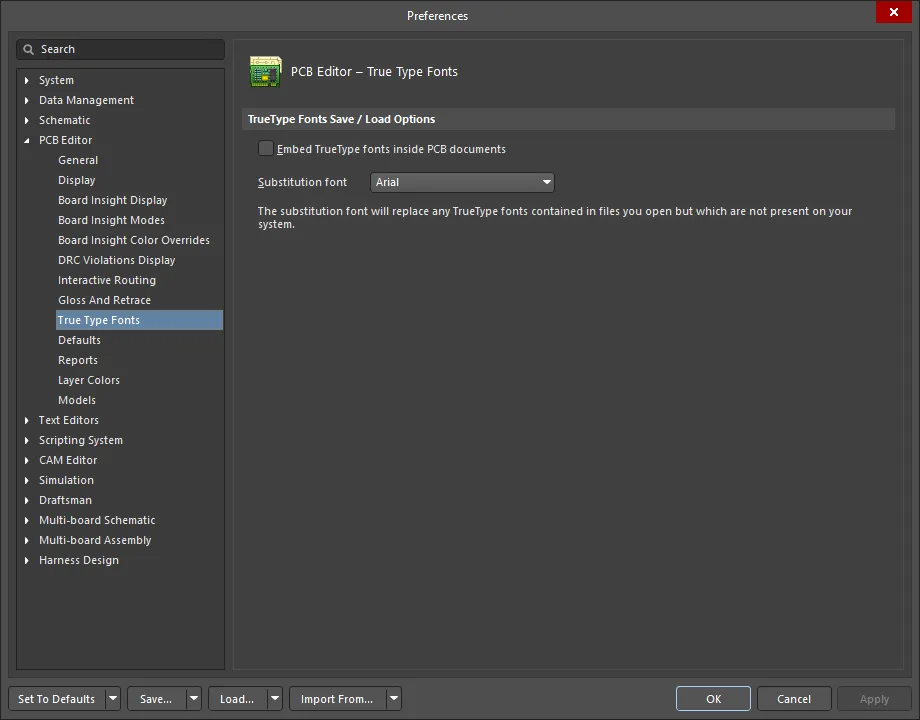
La página PCB Editor – True Type Fonts del cuadro de diálogo Preferences proporciona numerosos controles relacionados con la funcionalidad de la característica True Type Fonts dentro del espacio de diseño de PCB.

Consulte la página PCB Placement & Editing Techniques para obtener más información sobre la compatibilidad con fuentes TrueType en el PCB Editor.

La página PCB Editor – True Type Fonts del cuadro de diálogo Preferences

Opciones de guardado/carga de fuentes TrueType
  • Embed TrueType fonts inside PCB documents - las fuentes TrueType son las fuentes instaladas en su equipo. Habilite esta opción para guardar las fuentes TrueType que haya utilizado en su archivo PCB. Esto permitirá que otras máquinas que no tengan una fuente específica vean el diseño tal como usted lo ha previsto.
  • Substitution font - la fuente de sustitución reemplazará cualquier fuente TrueType contenida en los archivos que abra pero que no esté presente en su sistema. Use la lista desplegable para seleccionar la fuente deseada.

Valores predeterminados

La página PCB Editor – Defaults del cuadro de diálogo Preferences proporciona numerosos controles relacionados con la configuración predeterminada dentro del espacio de diseño de PCB.

La página PCB Editor – Defaults del cuadro de diálogo Preferences

La configuración de Default Primitive define las propiedades de los objetos que aún no se han colocado en el espacio de diseño. Si se pregunta cómo modificar las propiedades de los objetos que ya se han colocado, consulte Editing Multiple Design Objects.

Primitivas predeterminadas
  • Primitives - use este campo para filtrar la lista de primitivas mostrada. 

  • Primitive List - una lista de primitivas que se pueden usar en el editor PCB (filtrada de acuerdo con la entrada elegida para el campo Primitives anterior). Haga clic en el valor Primitives  mostrado para cambiar los valores predeterminados disponibles como se describe.

    Todos los valores predeterminados de las primitivas se guardan en el archivo ADVPCB.DFT. Este archivo se encuentra en la siguiente carpeta de la instalación:

    Altium Designer Develop / Altium Designer Agile: \Users\<ProfileName>\AppData\Roaming\Altium\Altium Designer <Solution> <GUID>

    Altium Designer: \Users\<ProfileName>\AppData\Roaming\Altium\Altium Designer <GUID>

    Para ver y editar la configuración y las opciones de cada primitiva, haga clic en la entrada deseada en Primitive List.

    Para obtener más información sobre los objetos de diseño de PCB, consulte la página QuickNav - PCB Design Objects.

Al trabajar con las propiedades de objetos en la página PCB Editor – Defaults del cuadro de diálogo Preferences, el acceso a las propiedades está optimizado para muchos tipos de objetos. Además, el rendimiento aumenta y el acceso a las propiedades de los objetos se optimiza, especialmente en diseños grandes, al trabajar con las propiedades de un objeto seleccionado en el panel Properties.

Esta función está disponible cuando la opción PCB.Performance.InteractivePropertyPanel.Optimization está habilitada en el cuadro de diálogo Advanced Settings dialog.

Controles adicionales
  • Permanent - cuando esta opción está habilitada, las propiedades predeterminadas de todos los tipos de objeto se bloquean y no cambian si edita las propiedades de un objeto durante su colocación. Cuando está deshabilitada, cualquier cambio que realice en un objeto concreto durante la colocación (presionando la tecla Tab mientras el objeto flota sobre el cursor antes de colocarlo para abrir el panel/cuadro de diálogo modal Properties ) se utiliza para actualizar las propiedades predeterminadas de ese tipo de objeto en particular.

  • Save as - haga clic para guardar las propiedades predeterminadas actuales del objeto en un archivo de propiedades personalizado (*.dft). Se le pedirá un nombre y un directorio para el archivo. Cuando se inicia el servidor del PCB Editor, se leen los valores predeterminados actuales y cualquier cambio que haga en ellos se almacena en este archivo al salir. 

  • Load - haga clic para cargar un conjunto de propiedades predeterminadas de objetos guardado previamente. Se le pedirá que busque y seleccione un archivo de propiedades guardado anteriormente (*.dft).

  • Reset All - haga clic para restablecer las propiedades de todos los objetos a los valores predeterminados del sistema.


Informes

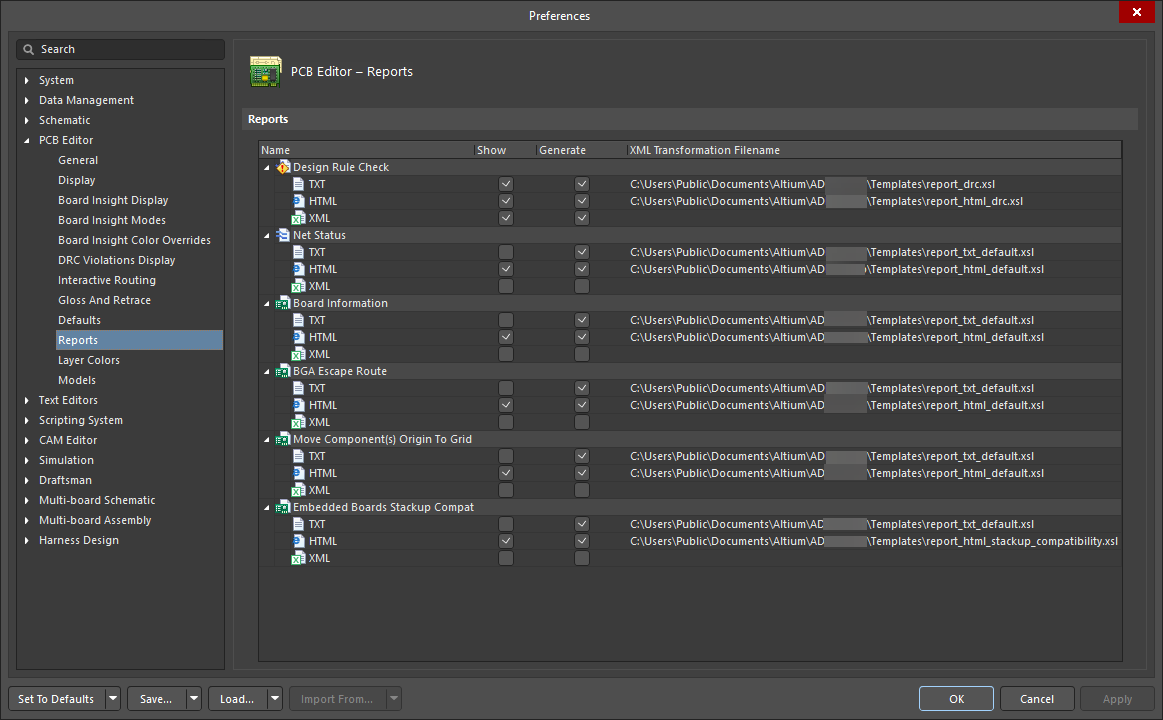
La página PCB Editor – Reports del cuadro de diálogo Preferences proporciona numerosos controles relacionados con la funcionalidad de la característica Reports dentro del espacio de diseño de PCB.

La página PCB Editor – Reports del cuadro de diálogo Preferences

Informes

Los informes de PCB que se muestran en esta lista pueden crearse como archivos de texto, HTML o XML. Habilite la opción Show para abrir el informe después de que se haya creado. Habilite la opción Generate  para generar el informe. La plantilla XSL se muestra en la columna XML Transformation Filename. Esta ruta puede modificarse si se desea. 

Los informes compatibles son:

  • Verificación de reglas de diseño
  • Estado de la red
  • Información de la placa
  • Ruta de escape BGA
  • Mover el origen del/de los componente(s) a la cuadrícula
  • Compatibilidad de apilado de placas embebidas

Colores de capa

La página PCB Editor – Layer Colors del cuadro de diálogo Preferences proporciona controles para cambiar los colores utilizados para todas las capas de placa compatibles y los objetos del sistema asociados con la visualización de una placa en 2D. Cambie rápidamente el color de una capa elegida o de todas las capas sobre la marcha. Como alternativa, defina un perfil de color para determinar los colores asignados a todas y cada una de las capas. Los perfiles de color pueden guardarse y cargarse para permitir la aplicación rápida de esquemas de color favoritos/deseados.
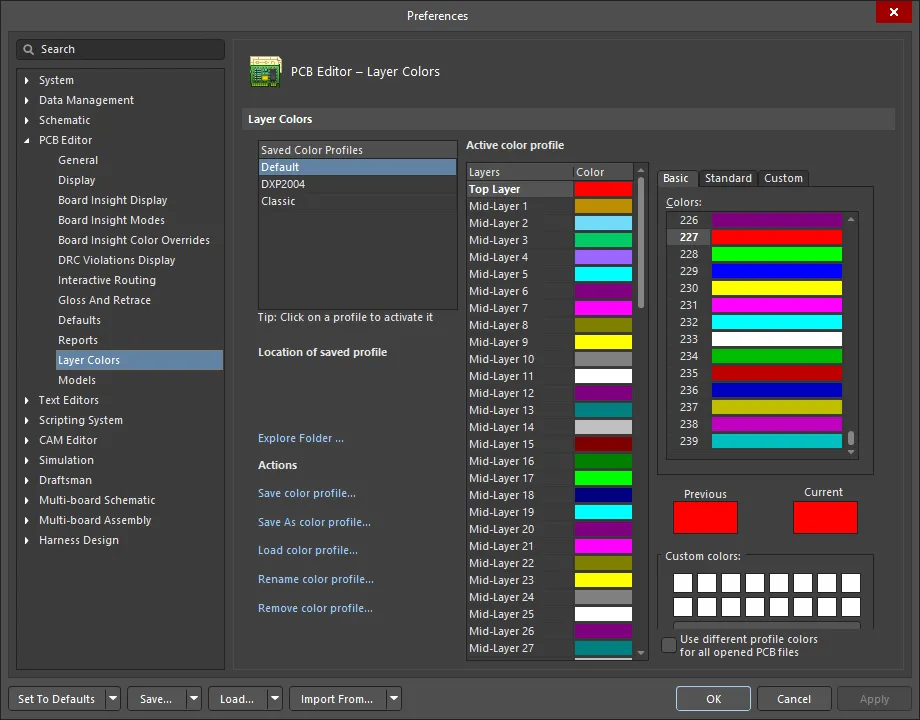
La página PCB Editor – Layer Colors del cuadro de diálogo Preferences

Algunas de las opciones/controles de este cuadro de diálogo son sencillos y no requieren más explicación. Los que sí la requieren se describen a continuación.  

Los colores definidos aquí se reflejan en y pueden definirse en la pestaña Layers & Colors del panel View Configuration panel.

Layer Colors
Saved Color Profiles

Esta región enumera los nombres de los perfiles de color guardados actualmente. Haga clic en una entrada para 'activarla'. Esto le permite ver los colores configurados para las capas de ese perfil en la región Active color profile del cuadro de diálogo y realizar los cambios que sean necesarios.

Tenga en cuenta que al hacer clic en OK se utilizará el perfil de color seleccionado. Si ha realizado cambios en los colores de capa de ese perfil y desea utilizarlos más allá de la sesión de edición actual, debe guardar esos cambios mediante los enlaces Save color profile o Save As color profile en la región Actions .

La configuración de color 2D se basa en el sistema. Todos los documentos PCB usarán el perfil de color 2D activo.

Location of saved profile Muestra la ruta del archivo de un perfil de color 2D guardado. Pase el cursor sobre una entrada de la lista Saved Color Profiles para ver aquí la ruta.
Explore Folder Haga clic para abrir la carpeta en la que se encuentran los perfiles de color guardados.
Actions

Esta región presenta varios comandos para trabajar con perfiles de color a nivel de archivo (*.PCBSysColors).

  • Save color profile – haga clic para guardar cualquier cambio realizado en los colores de capa para el perfil de color actualmente seleccionado.

  • Save As color profile – haga clic para acceder al cuadro de diálogo Save Color Profile As, desde donde puede guardar el perfil de color actualmente seleccionado como un perfil nuevo e independiente con un nombre diferente. El perfil de color recién guardado se añadirá a la lista de perfiles de color guardados.

  • Load color profile – haga clic para acceder al cuadro de diálogo Load Color Profile File, desde donde puede buscar y abrir un archivo de perfil de color (*.PCBSysColors). El perfil de color elegido se añadirá a la lista de perfiles de color guardados.

  • Rename color profile – haga clic para acceder al cuadro de diálogo Rename Color Profile, desde donde puede especificar un nuevo nombre para el perfil, según sea necesario.

  • Remove color profile – haga clic para eliminar el perfil de color seleccionado. Aparecerá un cuadro de diálogo de confirmación. Haga clic en No para eliminar el perfil de la lista de perfiles de color guardados. Haga clic en Yes si también desea eliminar el archivo del perfil de color del disco duro.

  • Los perfiles de color predeterminados son system profiles y, como tales, no se pueden eliminar. Solo se pueden eliminar los perfiles de color definidos por el usuario.

  • Si realiza cambios en la configuración de color 2D y desea conservarlos, guarde el perfil de color antes de cerrar el cuadro de diálogo.

Active color profile

Esta región proporciona controles para configurar los colores de capa para el perfil de color activo, es decir, el perfil actualmente seleccionado en la lista Saved Color Profiles.

  • Layers - enumera todas las capas de la placa compatibles, así como las capas del sistema. Para cada capa de la lista, su color actualmente asignado se muestra en la muestra de color de la derecha. Para cambiar el color de una capa, simplemente selecciónela en la lista y luego use los controles de la derecha para elegir un nuevo color.

La lista de capas refleja las presentadas en el panel View Configuration, en la pestaña Layer & Colors.

Selection Region Esta región, a la derecha de la lista de capas, ofrece los mismos controles que se encuentran en el cuadro de diálogo estándar Choose Color. Hay tres pestañas disponibles, que básicamente le ofrecen modos simple y avanzado para elegir el color de capa requerido.

Modelos

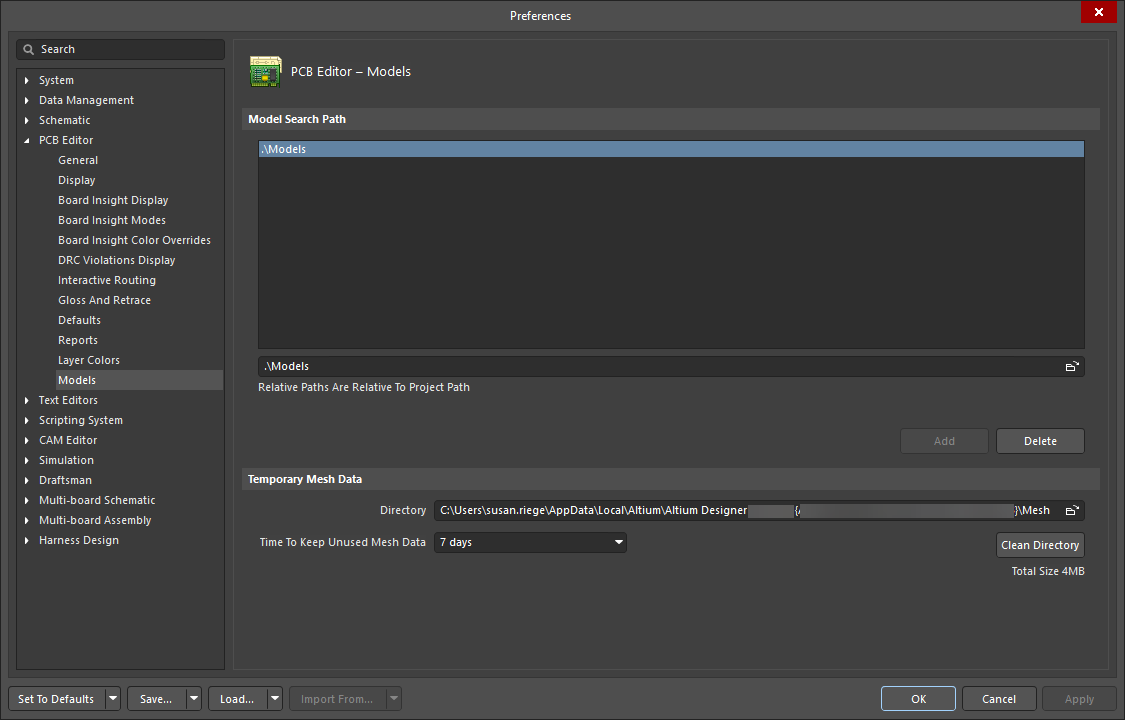
La página PCB Editor – Models del cuadro de diálogo Preferences proporciona numerosos controles relacionados con los modelos dentro del espacio de diseño de PCB.

La página PCB Editor – Models del cuadro de diálogo Preferences

Model Search Path
Models región Enumera todas las carpetas que se usarán de forma predeterminada al linking archivos de modelo 3D STEP mediante el panel Properties en modo 3D Body. Puede considerar estas carpetas como 'supervisadas', ya que el software controla los cambios en los archivos STEP (*.stp, *.step) que contienen.
Models ruta Haga clic en el icono de exploración de la derecha para abrir un cuadro de diálogo y buscar una carpeta en la que buscar archivos de modelo 3D STEP. Una vez localizada la carpeta, añádala a la Models región mediante el botón Add . Siempre que vincule o incruste un modelo STEP en una huella de componente o en un documento PCB, las carpetas enumeradas en la lista de la Models región se usarán de forma predeterminada. La idea de usar repositorios comunes o centrales para archivos de modelo STEP puede ser beneficiosa, especialmente en entornos multiusuario.
Temporary Mesh Data
Directory Haga clic en el icono de exploración para abrir un cuadro de diálogo y buscar una carpeta en la que el software almacenará los datos de malla del modelo 3D. Los datos de malla se calculan con fines de visualización cuando un modelo 3D se usa o se crea por primera vez. Estos datos se guardan y se utilizarán cada vez que el modelo vuelva a ser necesario. Almacenar los datos de malla de esta manera puede mejorar el rendimiento del sistema al trabajar en el espacio de diseño 3D.
Time To Keep Unused Mesh Data Use la lista desplegable para seleccionar un período máximo de tiempo (en días) durante el cual el sistema almacenará los datos de malla del modelo 3D desde su último uso antes de eliminarlos. Los datos de malla se calculan con fines de visualización cuando un modelo 3D se usa o se crea por primera vez. Estos datos se guardan y se utilizarán cada vez que el modelo vuelva a ser necesario. Almacenar los datos de malla de esta manera puede mejorar el rendimiento del sistema al trabajar en el espacio de diseño 3D.
Clean Directory Haga clic para vaciar inmediatamente la carpeta utilizada para almacenar datos temporales de malla de modelos 3D.
 
AI-LocalizedLocalizado por IA
Si encuentra un problema, seleccione el texto/imagen y presioneCtrl + Enterpara enviarnos sus comentarios.
Disponibilidad de funciones

Las funciones disponibles dependen de la solución de Altium que tenga: Altium Develop, una edición de Altium Agile (Agile Teams o Agile Enterprise), o Altium Designer (con suscripción activa).

Si no ve alguna función mencionada en su software, contacte con Ventas de Altium para obtener más información.

Documentación heredada

La documentación de Altium Designer ya no está versionada. Si necesita acceder a la documentación de versiones anteriores de Altium Designer, visite la sección Documentación heredada de la página de Otros instaladores.

Contenido